¿Borraste un cuaderno o fuente de NotebookLM? Qué puedes recuperar
Mejora tu experiencia con NotebookLM con nuestra extensión gratuita de navegador.
Ver planesRespuesta corta: NotebookLM (ahora Gemini Notebook) no tiene deshacer para cuadernos ni fuentes eliminados, y el contenido borrado no queda en una papelera que puedas rebuscar. Si no exportaste una copia de seguridad antes de la eliminación, el contenido casi con total seguridad se ha perdido. Si sí lo hiciste, puedes importar esa copia a un cuaderno nuevo con NotebookLM Tools y recuperar la lista de fuentes.
Esta guía es honesta con ambos lados: qué se puede recuperar realmente y cómo instaurar el hábito de Backup & Restore por cuaderno para que el próximo accidente sea trivial.

Qué se puede y qué no se puede recuperar
NotebookLM no ofrece papelera, ni historial de versiones, ni deshacer por fuente. Una vez que confirmas la eliminación, el contenido sale del cuaderno al instante. No hay ninguna carpeta oculta de Drive donde los cuadernos borrados reaparezcan, ni servicio de terceros que pueda rescatarlos.
En la práctica esto significa:
- Cuadernos eliminados — irrecuperables por cualquier herramienta salvo que hayas exportado previamente un archivo de Backup & Restore. Si lo hiciste, puedes reconstruir la lista de fuentes en un cuaderno nuevo.
- Fuentes eliminadas dentro de un cuaderno — igual. Quitar una fuente de un cuaderno es inmediato y definitivo. La extensión no puede volver a entrar en NotebookLM y rescatarla.
- Chats eliminados — no se recuperan.
- Elementos del studio eliminados (resúmenes de audio, mapas mentales, informes) — no se recuperan, salvo que los hubieras guardado antes con Export Studio (un ZIP con los elementos del Studio del cuaderno).
Formulado con claridad, «recuperación» en NotebookLM equivale en realidad a «restaurar desde una copia que ya hiciste». No hay otra vía. Si esa copia no existe, el trabajo se ha perdido.
Si tienes copia de seguridad: cómo restaurar
NotebookLM Tools incluye un diálogo de Backup & Restore por cuaderno. Si exportaste previamente un cuaderno a .json o .zip, puedes traer esas fuentes a un cuaderno nuevo:
- Abre NotebookLM y crea un cuaderno nuevo y vacío.
- En la página del cuaderno nuevo, haz clic en Open (abrir) en la barra de herramientas que NotebookLM Tools añade bajo el título del cuaderno — el cuaderno se abre en NotebookLM Tools.
- Haz clic en Backup/Restore y cambia a la pestaña Import Backup.
- Selecciona tu archivo
.jsono.zip. El diálogo muestra una vista previa (título original del cuaderno, número de fuentes, marca de tiempo del export en JSON; nombre de archivo en ZIP). - Haz clic en Import Backup. La extensión añade cada fuente guardada al cuaderno actual una a una. El import es aditivo — no sobrescribe ni elimina nada de lo que ya haya en el cuaderno.
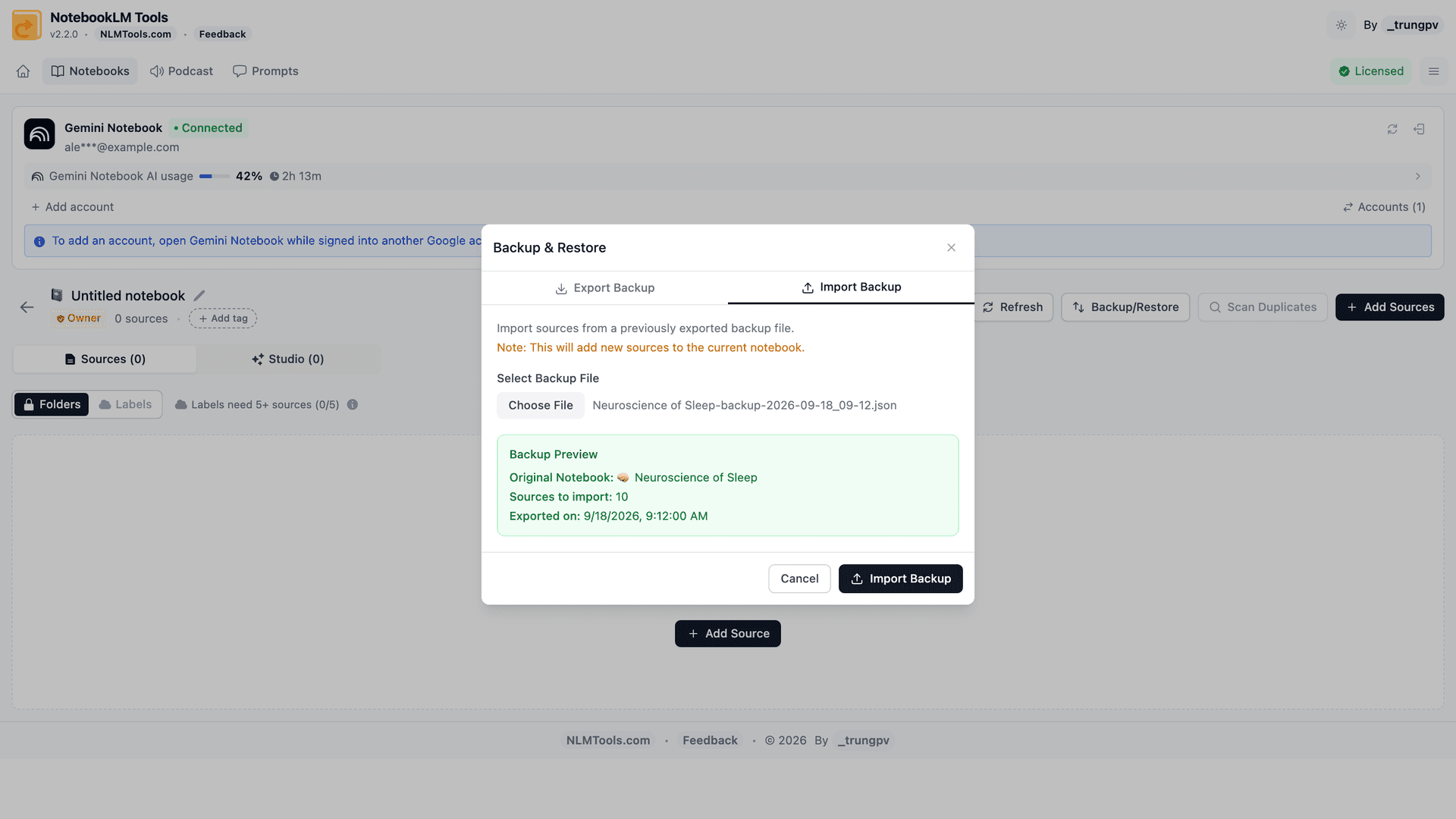
Lo que recuperas desde una copia JSON: el título y el contenido completo de cada fuente, con su URL original escrita al principio, y la organización por carpetas de fuentes. Cada fuente vuelve como fuente de texto — un archivo de Drive, una página web o un vídeo de YouTube vuelve como copia de texto, no como enlace activo, así que vuelve a añadirlo desde el original si necesitas que se sincronice de nuevo. El archivo también registra el título y el emoji del cuaderno (se muestran en la vista previa de importación), pero la importación no cambia el nombre del cuaderno nuevo, así que renómbralo tú.
Lo que recuperas desde una copia ZIP: cada archivo .md (con nombre index-title.md) vuelve como una fuente de texto con el nombre del archivo. El ZIP conserva la URL original como cita en bloque al principio de cada archivo, pero la importación omite esa línea, y la organización por carpetas no se incluye en ZIP — usa JSON si quieres conservar las carpetas y las URLs.
Lo que no recuperas desde una copia de fuentes, en ningún formato: historial de chat, notas y elementos del studio. Los elementos del studio y las notas tienen su propia red de seguridad — Export Studio, en la barra de herramientas del cuaderno, abre la pestaña Studio del cuaderno en NotebookLM Tools, donde el botón ZIP descarga en un único archivo sus resúmenes de audio (MP3), resúmenes de vídeo (MP4), presentaciones, informes, cuestionarios, flashcards, mapas mentales y notas (Markdown), así que expórtalos también antes de un cambio arriesgado. El historial de chat es el verdadero hueco: NotebookLM no tiene exportación de chat, así que si una conversación concreta te importa, cópiala primero a una nota e incluye esa nota en tu exportación del Studio.
Si la restauración genera duplicados
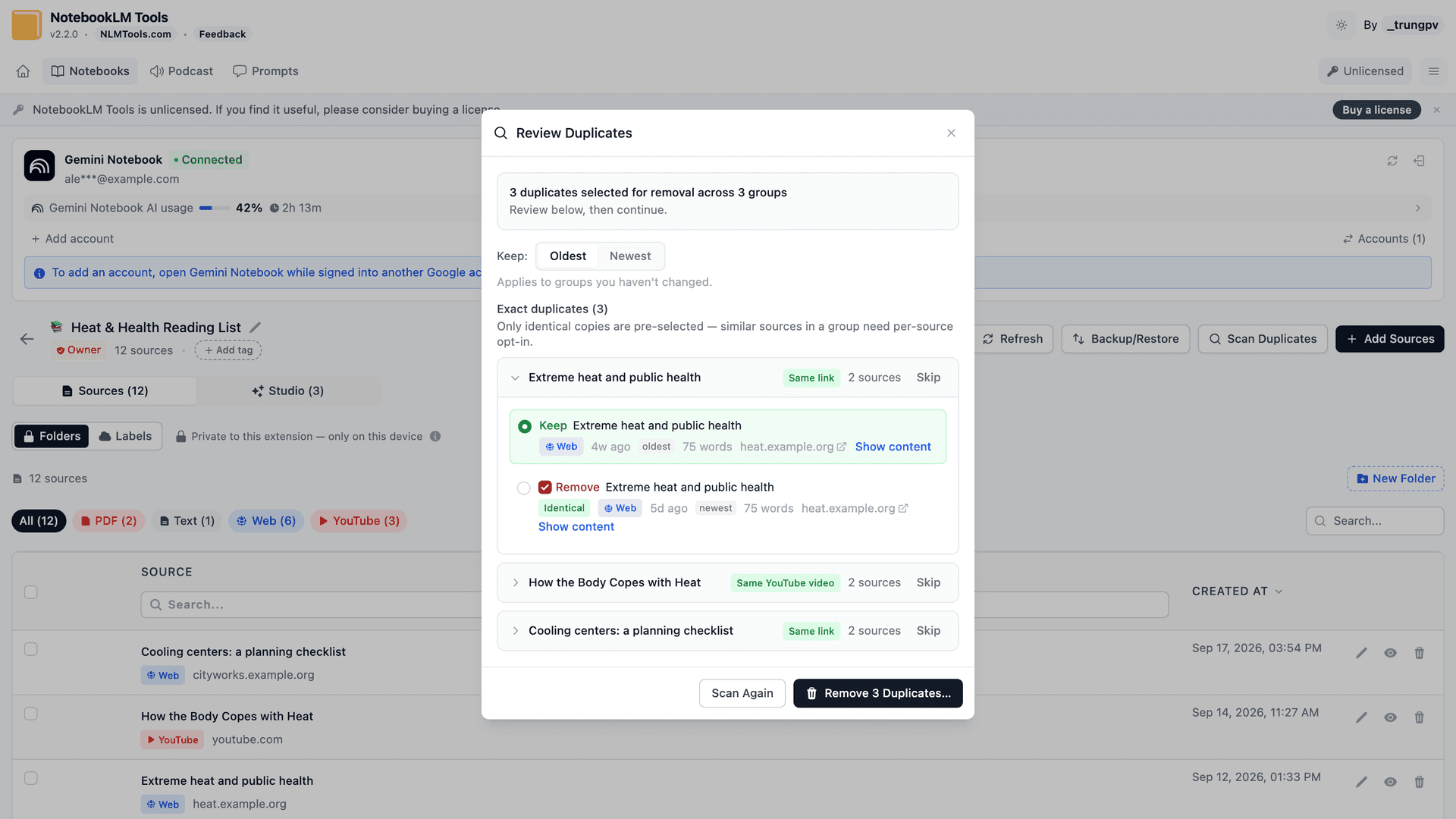
Si importas una copia sobre un cuaderno que ya tenía fuentes, aparecerán duplicados. NotebookLM Tools incluye un Duplicate Scanner para exactamente este caso. Agrupa las fuentes que comparten una identidad — la misma URL, vídeo de YouTube o archivo de Drive — o un contenido idéntico, e ignora los títulos (dos "Merged Sources" con contenido distinto no son duplicados). Para cada grupo eliges qué copia conservar (la más antigua o la más reciente por defecto) y el escáner elimina el resto.
Dos vías de acceso: en la página del cuaderno, el menú More de la barra de herramientas muestra el número de duplicados en cuanto carga el cuaderno y abre el escáner con Find duplicates; o abre el cuaderno en la extensión y pasa el escáner desde allí.
Si no tienes ninguna copia de seguridad
Sé directo contigo mismo: si eliminaste un cuaderno o una fuente y nunca exportaste una copia, NotebookLM Tools no puede recuperarlo, ni tampoco ninguna otra extensión, script o servicio de terceros. El contenido no está en una carpeta oculta esperando a ser rescatado. Se ha ido.
Los pocos caminos parciales que a veces ayudan:
- Si la fuente era un archivo de Google Drive — el archivo original puede seguir en Drive. Puedes volver a añadirlo como fuente nueva en NotebookLM. Pierdes lo que dependiera del ID antiguo de la fuente (como citas en chats previos), pero el contenido vuelve.
- Si era una URL web o un vídeo de YouTube — revisa tu historial del navegador por la URL y vuelve a añadirla por el flujo normal de Añadir Fuente o mediante la importación por clic derecho.
- Si era texto pegado o un PDF subido sin copia externa — no se puede recuperar.
Esa es toda la lista honesta. Cualquier cosa más allá es ilusión.
Prevención: lo único que realmente funciona
El momento correcto para planear la recuperación es antes del borrado. El flujo que funciona de verdad:
- Exporta una copia antes de cualquier acción destructiva. Antes de borrar fuentes en masa, fusionar cuadernos o reorganizar carpetas, haz clic en Export sources en la barra de herramientas del cuaderno (o abre Backup & Restore en la extensión) y exporta el cuaderno actual como JSON. Tarda segundos. Para reorganizaciones grandes, también puedes duplicar el cuaderno primero y trabajar sobre la copia.
- Elige el formato según la necesidad. JSON preserva carpetas y metadatos completos — úsalo para cuadernos que podrías tener que reconstruir. ZIP te da un archivo Markdown por fuente — útil si además quieres el contenido fuera de NotebookLM.
- Guarda la copia en un sitio persistente. Una carpeta sincronizada (iCloud, Dropbox, Drive) o un repo git funcionan bien. Una copia por hito importante basta para la mayoría.
- Marca una cadencia para cuadernos activos. Mensual es una buena base. Semanal si cambias el cuaderno a diario.
- Pasa el Duplicate Scanner tras imports grandes. Cazar los duplicados pronto facilita limpiezas posteriores.
Recorrido completo en NotebookLM Tips #6: Copia de seguridad y restauración.
Preguntas frecuentes
¿Puede NotebookLM Tools recuperar un cuaderno que eliminé sin copia?
No. Sin un export previo en .json o .zip no hay manera de que la extensión — ni ninguna otra herramienta — acceda a NotebookLM y rescate contenido borrado. La extensión solo importa desde archivos que ya has guardado en local.
Quité una fuente de mi cuaderno por accidente. ¿Puedo deshacerlo?
NotebookLM no tiene deshacer para quitar fuentes. Si tienes una copia previa, impórtala a un cuaderno nuevo y luego usa Copy to notebook (copiar al cuaderno) en la barra de herramientas para devolver solo la fuente que falta — importarla directamente al cuaderno original vuelve a añadir todas las fuentes de la copia, no solo la que falta. Si la fuente era un archivo de Google Drive, una URL web o un vídeo de YouTube, normalmente puedes volver a añadirla desde su origen. Texto pegado o PDFs subidos sin copia externa no se recuperan sin una copia.
¿NotebookLM tiene papelera o historial de versiones?
No. Las eliminaciones son inmediatas y definitivas dentro de NotebookLM. Esta es la razón central de por qué un flujo separado de Backup & Restore importa.
¿Una copia de seguridad restaurará mi historial de chat y mis audios?
No desde una copia de fuentes — esa cubre solo títulos, URLs, contenido y estructura de carpetas. Los elementos del studio se pueden guardar aparte: Export Studio, en la barra de herramientas del cuaderno, abre la pestaña Studio del cuaderno en NotebookLM Tools, donde el botón ZIP descarga en un único archivo sus resúmenes de audio (MP3), resúmenes de vídeo (MP4), presentaciones, informes, cuestionarios, flashcards, mapas mentales y notas. El historial de chat es la excepción: NotebookLM no tiene exportación de chat, así que copia las salidas de chat importantes a una nota dentro del cuaderno e incluye esa nota en tu exportación del Studio.
¿Con qué frecuencia conviene hacer copias?
Antes de cualquier acción destructiva, siempre. Para cuadernos activos, una cadencia mensual es sensata; semanal si editas a diario. Los exports son pequeños y tardan segundos.
¿Qué diferencia hay entre el export JSON y el ZIP?
JSON contiene metadatos del cuaderno, título y URL de cada fuente, el contenido completo de cada fuente y la organización por carpetas — es el formato indicado si puedes tener que reconstruir el cuaderno. ZIP produce un .md por fuente (con nombre index-title.md) con la URL como cita en bloque; las carpetas no se preservan. ZIP es más útil cuando quieres el contenido fuera de NotebookLM.
¿Puedo recuperar un cuaderno compartido si el propietario lo eliminó?
Si eres colaborador y el propietario elimina el cuaderno, pierdes acceso en ese mismo momento. Nadie puede restaurarlo — ni siquiera el propietario — salvo que alguien hubiera exportado una copia antes. No hace falta ser el propietario para hacerla: Export sources y Export Studio en la barra de herramientas del cuaderno funcionan con cualquier cuaderno que puedas abrir, incluidos los compartidos en modo solo lectura y los públicos, así que respalda tú mismo los cuadernos compartidos de los que dependes.
La solución práctica: copia primero
No hay papelera ni deshacer dentro de NotebookLM, y ninguna herramienta externa puede recuperar lo que tú no has guardado antes. Un export periódico de Backup & Restore por cuaderno es la única red de seguridad fiable. NotebookLM Tools se encarga del export y del import; mira la función de copia y restauración.
Artículos relacionados:
- NotebookLM Tips #6: Copia de seguridad y restauración — Recorrido completo del flujo de copias en el que se apoya esta guía.
- Cómo duplicar o copiar un cuaderno de NotebookLM — Clona un cuaderno antes de cambios arriesgados para que el original quede a salvo.
- ¿Puedes combinar cuadernos en NotebookLM? Aquí tienes la solución — Consolida cuadernos con seguridad usando las copias como punto de control.
- Cómo organizar fuentes de NotebookLM con carpetas — Reduce eliminaciones accidentales con una estructura de fuentes más clara.
Con la confianza de 90,000+ usuarios de NotebookLM
Artículos relacionados

Cómo agrupar y organizar cuadernos en NotebookLM (Collections)
Sí, puedes agrupar cuadernos en NotebookLM. Las colecciones son carpetas nativas sincronizadas con tu cuenta de Google: crea, asigna en masa y filtra en segundos.

Cómo duplicar o copiar un cuaderno de NotebookLM
NotebookLM añadió una acción nativa Copy en agosto de 2026. Cómo funciona, qué no copia y cuándo una extensión gratis es más rápida: copias parciales, mover, unir.

Cómo funcionan las etiquetas de fuentes de NotebookLM (y cómo gestionarlas en una tabla)
NotebookLM etiqueta tus fuentes automáticamente a partir de 5. Descubre cómo funcionan y gestiónalas en una tabla: crea las tuyas, etiqueta en lote, filtra y busca.