Cómo cambiar el idioma de salida de NotebookLM (80 idiomas, un clic)
Mejora tu experiencia con NotebookLM con nuestra extensión gratuita de navegador.
Ver planesRespuesta corta: NotebookLM (ahora Gemini Notebook) escribe las respuestas del chat, las guías de estudio y los resúmenes de audio y de vídeo (Audio Overviews y Video Overviews) en un único Output Language (idioma de salida) — por defecto, el idioma preferido de tu cuenta de Google. En un ordenador, se cambia en Settings → Output Language (ajustes → idioma de salida). La extensión gratuita NotebookLM Tools pone ese mismo ajuste a un clic: marca con estrella los idiomas que usas (hay 80 idiomas de salida disponibles) y cambia entre ellos desde un widget flotante en la página de NotebookLM — cada respuesta llega en ese idioma hasta que lo cambies.
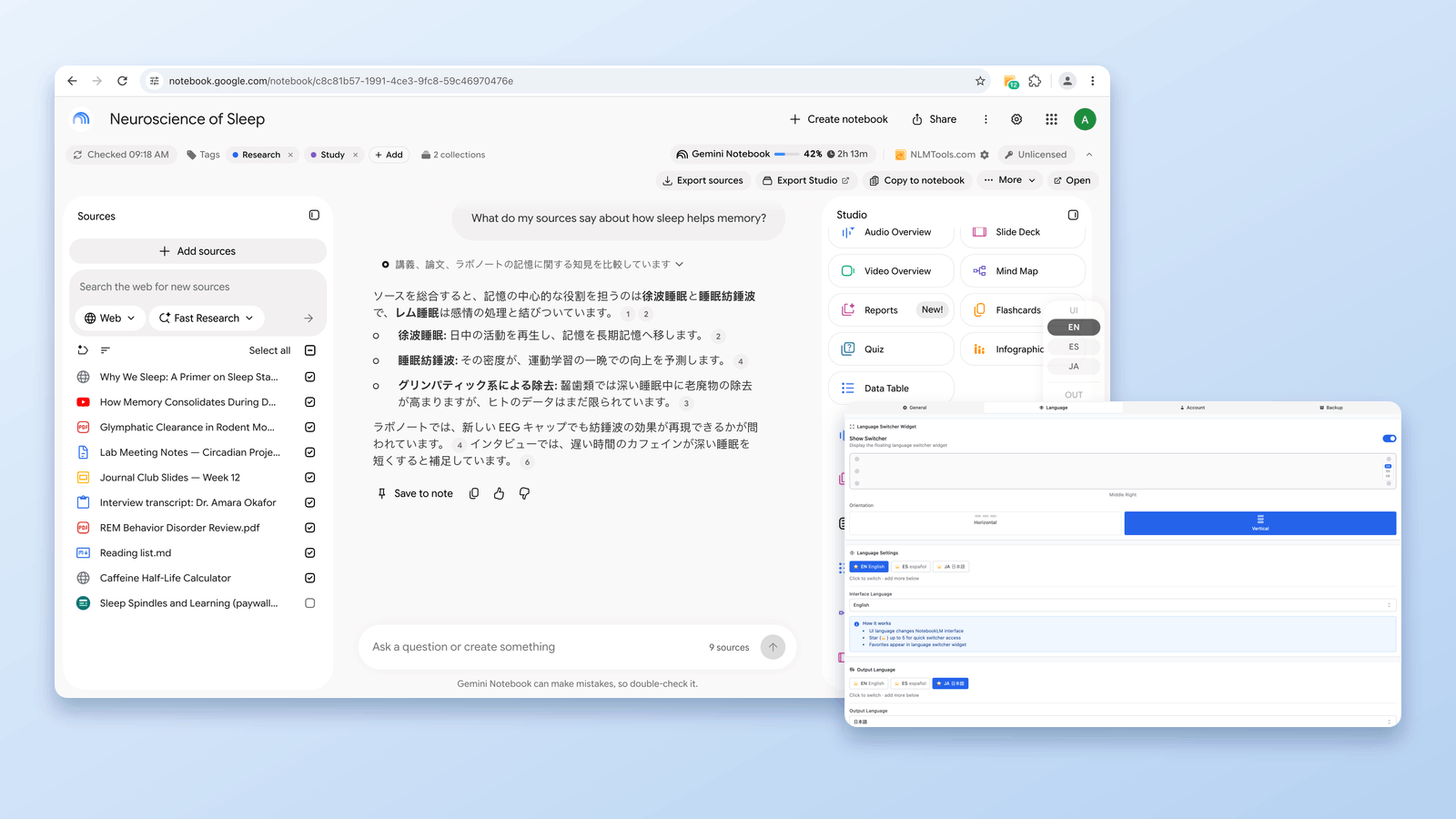
Cómo cambiar el idioma de salida en el propio NotebookLM
En un ordenador, abre NotebookLM en notebook.google.com, selecciona Settings (ajustes) arriba a la derecha, luego Output Language y elige un idioma. Google indica que este único ajuste abarca las respuestas del chat, las guías de estudio y otros documentos, los resúmenes de audio y los resúmenes de vídeo; que por defecto usa el idioma preferido de tu cuenta de Google; y que distintas funciones pueden admitir distintos idiomas.
- Apps para Android y iPhone/iPad: Google indica que la app usa el idioma preferido de los ajustes de tu dispositivo o navegador, y que la app se está lanzando de forma gradual, así que puede que tu idioma aún no esté disponible. Si abres NotebookLM en el navegador de tu teléfono, tienes el mismo menú Settings → Output Language.
- El idioma de la interfaz (menús y botones) es independiente. La Ayuda de la cuenta de Google indica que el idioma preferido de tu cuenta de Google, que se configura en myaccount.google.com/language, es el idioma que usan los servicios de Google en la web.
NotebookLM Tools no sustituye este ajuste — cambia ese mismo ajuste desde la página de NotebookLM, así que un cambio hecho con el widget también aparece en Settings → Output Language para esa cuenta.
Fuentes: Centro de ayuda de Gemini Notebook — Change output language in Gemini Notebook, Ayuda de la cuenta de Google — Change your language on the web. Última verificación: 28 de septiembre de 2026.
Por qué el comportamiento de idioma por defecto de NotebookLM se queda corto
NotebookLM escribe cada respuesta en un único Output Language — por defecto, el idioma preferido de tu cuenta de Google — y cambiarlo implica abrir Settings cada vez. Eso funciona cuando todo ocurre en un solo idioma. Se vuelve un estorbo en casos reales comunes:
- Tus fuentes están en inglés (artículos académicos, documentación), pero quieres el resumen en japonés para tu equipo.
- Estudias con libros de texto en inglés pero prefieres las flashcards en español.
- Tu investigación mezcla fuentes primarias coreanas con literatura secundaria en inglés y quieres un resumen unificado en un solo idioma.
- Estás escribiendo un informe multilingüe y necesitas cambiar la salida entre capítulos.
- Quieres entender una fuente china pero responder en tu propio idioma.
Sin la extensión, o vuelves a abrir Settings → Output Language cada vez que necesitas otro idioma, o prefijas los mensajes con "Responde en japonés". El prefijo solo orienta esa respuesta del chat — si lo olvidas una vez, la siguiente respuesta llega en tu Output Language — y no se aplica a las salidas del Studio.
Qué hace el selector de idioma de NotebookLM Tools
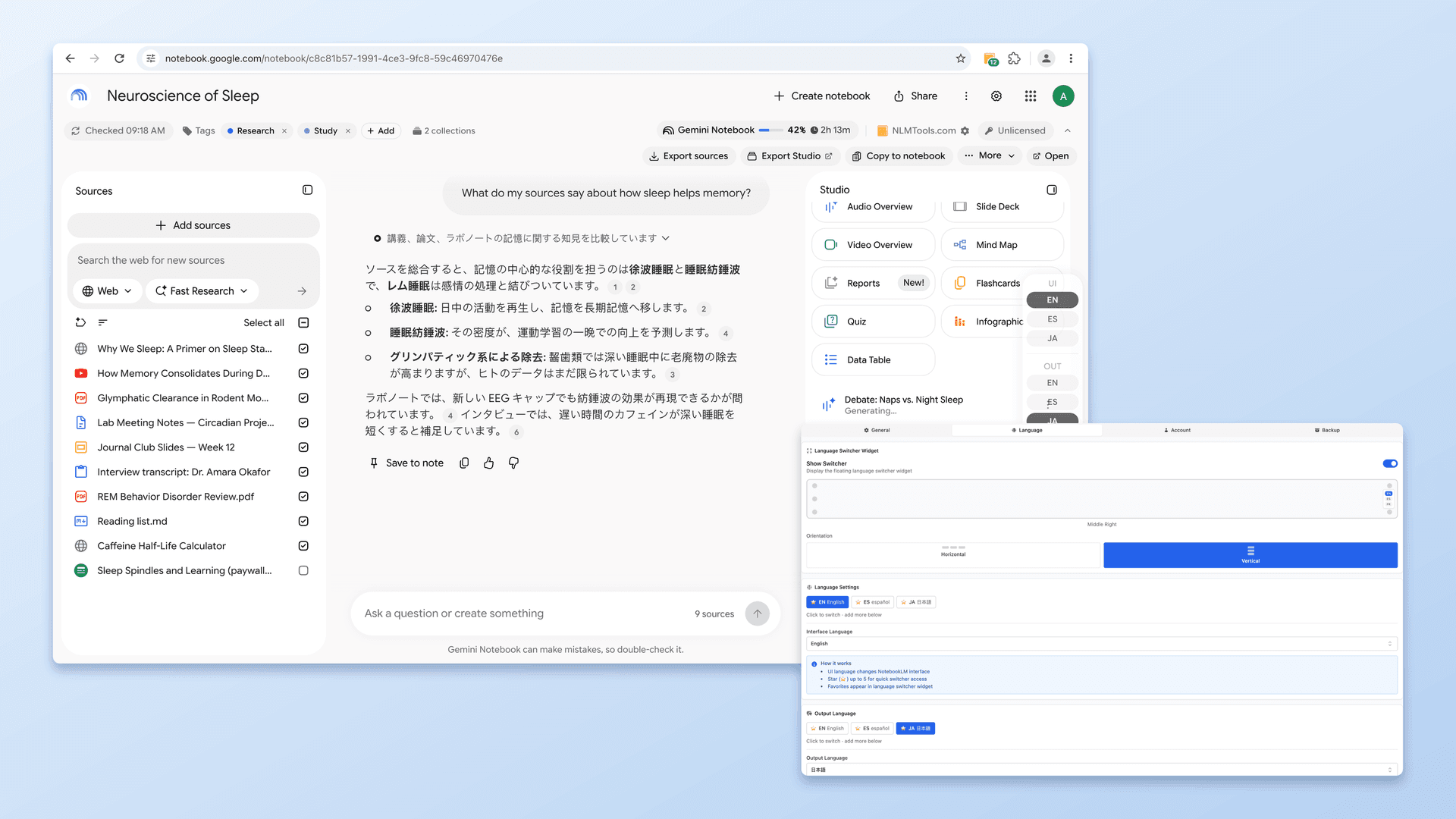
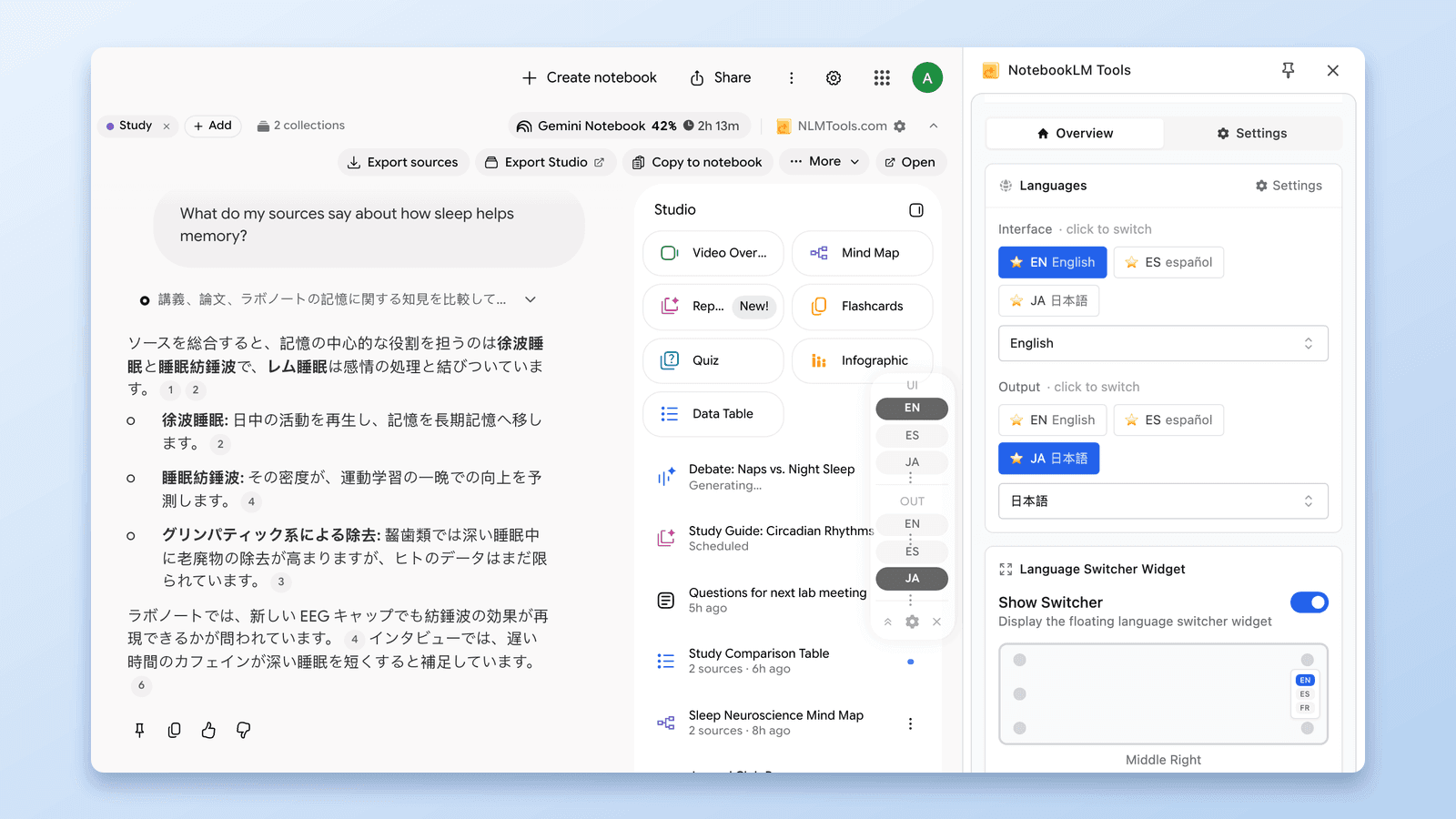
La extensión añade un widget flotante en las páginas de NotebookLM. Puedes colocarlo en cualquiera de seis posiciones (arriba/medio/abajo × izquierda/derecha) y mostrarlo en horizontal o vertical. Elige un idioma y cada respuesta, hasta que lo cambies, llega en ese idioma. Las fuentes se mantienen como están; solo se traduce la salida generada.
Idiomas compatibles (69 interfaz + 80 salida)
Opciones habituales, agrupadas:
- Asia Oriental: japonés (日本語), coreano (한국어), chino simplificado (简体中文), chino tradicional (繁體中文)
- Sur de Asia: hindi (हिन्दी), tamil, bengalí, urdu
- Sudeste Asiático: vietnamita (Tiếng Việt), tailandés (ภาษาไทย), indonesio, malayo, filipino
- Europeos: inglés, español, portugués (Português), francés (Français), alemán (Deutsch), italiano (Italiano), ruso (Русский), polaco, neerlandés, sueco, finés, ucraniano, checo, rumano, griego
- Oriente Medio: árabe (العربية), hebreo, turco, persa
La lista completa cubre 69 idiomas de interfaz y 80 idiomas de salida. Abre la pestaña Settings → Language (ajustes → idioma) de la extensión para buscar en ella y marcar con estrella los idiomas que usas — el widget flotante muestra tus cinco primeros idiomas marcados de cada tipo.
Qué cambia cuando cambias
- Las respuestas del chat llegan en el idioma elegido.
- La generación del Studio (cuestionarios, flashcards, resúmenes, informes) se genera en el idioma elegido.
- Los elementos del Studio que generes desde la extensión usan el idioma de salida que selecciones.
- La página se recarga una vez, aproximadamente medio segundo después de cambiar, para que NotebookLM adopte el nuevo ajuste limpiamente — a partir de ahí, cada respuesta lo usa hasta que vuelvas a cambiarlo.
Qué se mantiene igual
- Tus fuentes no se traducen. NotebookLM las sigue leyendo en su idioma original.
- Los nombres de cuadernos no cambian.
La extensión también puede cambiar el idioma de la interfaz de NotebookLM de forma independiente — consulta la función de idioma para las opciones de idioma de la UI.
Casos de uso prácticos
Equipos de investigación multilingües
Un investigador lee fuentes primarias en japonés y otro miembro del equipo solo lee español. Mete todas las fuentes en un cuaderno compartido. El investigador japonés hace preguntas y obtiene respuestas en japonés. El lector hispanohablante cambia a español y hace las mismas preguntas sobre las mismas fuentes. Mismos datos, dos rutas de comprensión.
Aprendizaje de idiomas
Estudia con libros de texto en inglés. Pide a NotebookLM que explique un concepto en el idioma que estás aprendiendo (por ejemplo, francés). Obtén explicaciones en lenguaje natural que puedes comparar con el material original.
Escritura intercultural
Escribir un informe con secciones en varios idiomas. Cambia el idioma de NotebookLM entre secciones para redactar en cada idioma sin volver a subir las fuentes.
Investigación internacional de clientes
Importa feedback de clientes en varios idiomas. Obtén resúmenes en un solo idioma (tu idioma de trabajo) para ver patrones sin traducir cada pieza manualmente.
Comprobaciones rápidas de comprensión
Lee una fuente en un idioma que hablas con menos fluidez. Pide a NotebookLM que resuma en tu idioma más fuerte para verificar tu comprensión.
Selector de idioma vs. prefijo en el prompt
Siempre puedes prefijar con "Responde en X". ¿Por qué la extensión?
- Persistencia — se establece una vez y se mantiene hasta que lo cambias.
- Generación del Studio — las salidas del Studio no leen una línea "responde en X" de tu chat; por defecto siguen el ajuste Output Language. Cambiar ese ajuste — con el widget o en Settings — cambia el idioma de tu próxima guía de estudio o resumen de audio.
- Flujos mixtos — alternar el selector es más rápido que editar cada prompt.
- Variaciones de un clic — cambia el idioma y vuelve a enviar la misma pregunta (o lánzala desde un prompt guardado) para comparar las respuestas en tres idiomas seguidos.
Funciona junto con otras funciones de NotebookLM Tools
- Combínalo con prompts guardados — un único prompt obtiene salida traducida al idioma que tenga el selector.
- Combínalo con la generación del Studio — genera flashcards, diapositivas o mapas mentales directamente en el idioma objetivo.
- Combínalo con la búsqueda entre cuadernos — encuentra el cuaderno adecuado por título, etiqueta, título de fuente o URL, y haz ahí tu pregunta en el idioma elegido.
Preguntas frecuentes
¿El selector de idioma traduce mis fuentes?
No. Las fuentes se mantienen en su idioma original. Solo las respuestas generadas (chat, salidas del Studio) llegan en el idioma elegido. Piénsalo como pedirle a un traductor que lea el original y te resuma, no traducir los originales.
¿Qué tan precisa es la traducción?
NotebookLM se encarga de la traducción, no la extensión. La calidad iguala la calidad nativa de NotebookLM para el idioma objetivo — buena para la mayoría de idiomas principales, más débil para los de menos recursos.
¿Puedo mezclar idiomas en el mismo chat?
Sí. Cambia el idioma a mitad del chat y la siguiente respuesta llega en el nuevo idioma. Los mensajes anteriores se quedan en el idioma en que se generaron.
¿Funciona con cualquier cuenta de Google?
Sí, para el NotebookLM normal en notebook.google.com — tanto con cuentas personales de Google como con cuentas de Google Workspace. No funciona en la edición empresarial independiente en notebook.cloud.google.com y, como extensión de navegador, funciona en Chrome, Edge, Brave, Arc, Opera y Firefox de escritorio, no en las apps móviles de NotebookLM.
¿El selector de idioma es una función Pro?
No. El selector de idioma forma parte del conjunto de funciones gratuitas. Consulta pricing para ver qué añade la licencia Pro opcional (espacio limpio, generación Studio por lotes, activación en 5 dispositivos, acceso anticipado a nuevas funciones).
¿Y si el idioma que necesito no está en la lista?
Envía una solicitud de función — la extensión añade idiomas a medida que se amplía el soporte de idiomas de NotebookLM.
Resumen
Si has estado prefijando cada prompt con "Responde en japonés", el selector lo reemplaza con un ajuste persistente. Instala NotebookLM Tools para probarlo. Consulta la función del selector de idioma, o navega por la lista completa de funciones.
Artículos relacionados:
- NotebookLM Tips #2: Mantén el foco con fuentes multilingües — Trabajar con fuentes en varios idiomas.
- Prompts guardados y comandos /slash de NotebookLM — Combina con el selector de idioma para bibliotecas de prompts por idioma.
- Cómo organizar fuentes de NotebookLM con carpetas — Agrupa fuentes por idioma usando carpetas.
Con la confianza de 90,000+ usuarios de NotebookLM
Artículos relacionados
Consejos de NotebookLM #2: Manteniéndose Enfocado en la Investigación Multilingüe
Aprende a usar los controles multilingües en NotebookLM Tools para una investigación multilingüe fluida. Cambia de idioma de interfaz y salida instantáneamente sin perder la concentración.

Descargar un cuestionario de NotebookLM (CSV, PDF, respuestas)
Google no documenta cómo exportar un cuestionario de NotebookLM. NotebookLM Tools (gratis) lo guarda en CSV, lo imprime con respuestas y envía tarjetas a Anki.

Cómo agrupar y organizar cuadernos en NotebookLM (Collections)
Sí, puedes agrupar cuadernos en NotebookLM. Las colecciones son carpetas nativas sincronizadas con tu cuenta de Google: crea, asigna en masa y filtra en segundos.