Cómo añadir la pestaña actual a NotebookLM
Mejora tu experiencia con NotebookLM con nuestra extensión gratuita de navegador.
Ver planesRespuesta corta: NotebookLM (ahora Gemini Notebook) no tiene un botón integrado para "añadir la pestaña actual". La extensión Chrome NotebookLM Tools añade uno — haz clic en el icono de la barra de herramientas o clic derecho en la página y la pestaña actual se convierte en una fuente de NotebookLM.
La alternativa por defecto son seis pasos: copiar la URL, cambiar a NotebookLM, abrir el cuaderno, hacer clic en Add sources (añadir fuentes) → Websites (sitios web), pegar la URL, confirmar. Bien una vez; tedioso a lo largo de una sesión de investigación.

Por qué el NotebookLM nativo hace esto difícil
Google NotebookLM es una aplicación web. Se ejecuta en su propia pestaña. Para añadir una página desde otra pestaña, el flujo por defecto es:
- Copiar la URL de la pestaña de origen
- Cambiar a la pestaña de NotebookLM
- Abrir el cuaderno correcto
- Hacer clic en Add sources → Websites
- Pegar la URL
- Confirmar
Eso está bien una o dos veces. Con 20 pestañas, el coste se acumula.
El patrón de un solo clic
NotebookLM Tools añade dos formas de capturar la pestaña actual:
- Icono de la barra de herramientas — haz clic en el icono de la extensión en la barra del navegador para enviar la pestaña actual a NotebookLM.
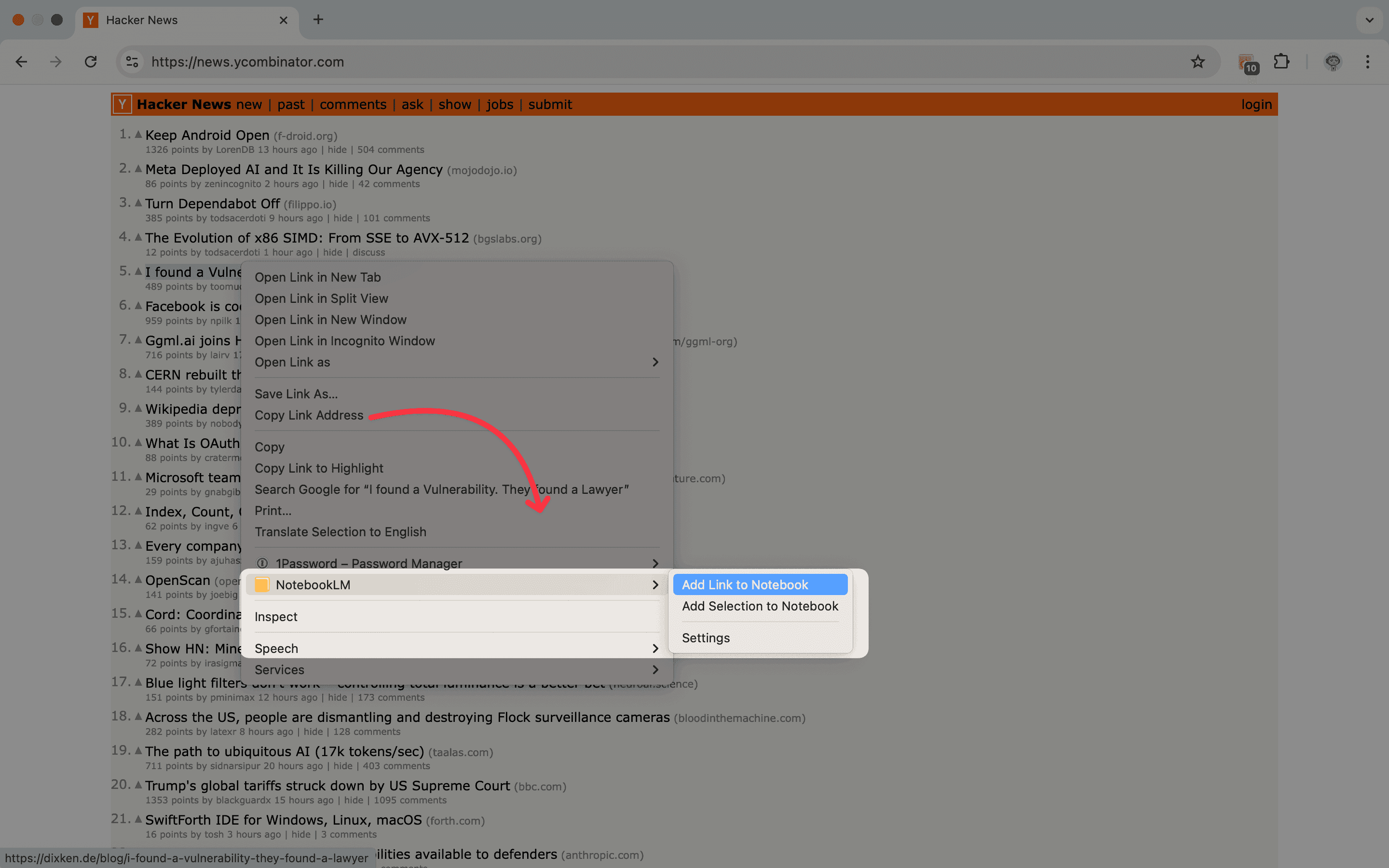
- Menú contextual — haz clic derecho en cualquier parte de la página y elige NotebookLM → Add Page to Notebook desde el menú contextual.
Ambas rutas preguntan dónde debe aterrizar la fuente: Create new notebook (crear un cuaderno nuevo), o Add to existing notebook (añadir a un cuaderno existente) y eliges uno de una lista con buscador. La ruta del clic derecho abre primero una breve pestaña de revisión; cuando termina de añadir, esa pestaña te lleva al cuaderno, y si algo no se pudo añadir se queda abierta para que veas qué falló.
Más allá de la pestaña actual
Si estás añadiendo una sola página, el icono de la barra de herramientas es lo más rápido. Cuando tienes varias pestañas abiertas, NotebookLM Tools tiene mejores opciones:
- Añadir todas las pestañas abiertas — captura cada pestaña de la ventana actual como fuentes de una sola vez. Útil para sesiones de investigación donde has ido coleccionando enlaces.
- Añadir solo texto seleccionado — resalta parte de una página, haz clic derecho y elige Add Selection to Notebook (añadir selección al cuaderno) para enviar solo ese pasaje como fuente de texto. Útil cuando no quieres el artículo completo.
- Añadir el destino de un enlace — haz clic derecho sobre un enlace y envía la página enlazada a NotebookLM sin abrirla. Útil para recopilar referencias.
- Pegado masivo de URLs — pega más de 50 URLs a la vez en el panel de importación de la extensión. Consulta todas las formas de importar fuentes.
Consejos prácticos
Haz coincidir el cuaderno con la intención. Si estás a mitad de una investigación, envía cada captura al cuaderno del proyecto activo: en la pestaña de revisión, haz clic en Add to existing notebook, elige ese cuaderno y haz clic en Add to notebook (añadir al cuaderno) — después, la pestaña te lleva al cuaderno.
Captura mientras navegas, organiza después. No pares a categorizar cada fuente. Vuelca las páginas en el cuaderno de destino y luego usa carpetas para organizar por lotes una vez que hayas recopilado suficientes.
Usa el clic derecho para selecciones. Si un artículo tiene un párrafo útil y 20 párrafos de relleno, resalta el texto relevante antes de hacer clic derecho. NotebookLM recibe una fuente más limpia y mejores resúmenes.
Conoce qué cubre la sincronización de frescura. La sincronización de frescura de fuentes solo verifica fuentes de Google Drive — Docs, Sheets, Slides y PDFs almacenados en Drive. Una página web que añades se queda como instantánea, así que cuando la página cambie, vuelve a añadirla y elimina la fuente antigua.
Preguntas frecuentes
¿Tiene NotebookLM un botón nativo de "añadir pestaña actual"?
No. NotebookLM se ejecuta en su propia pestaña y no tiene conocimiento de tus otras pestañas. La extensión NotebookLM Tools añade esta capacidad.
¿Puedo añadir una pestaña sin abrir NotebookLM?
Sí. NotebookLM Tools envía la página al cuaderno en segundo plano. No necesitas tener NotebookLM abierto en otra pestaña.
¿Funciona con páginas tras un inicio de sesión?
La extensión envía la URL a NotebookLM y NotebookLM se encarga de recuperar la página. Si NotebookLM puede acceder públicamente a la URL, funciona. Las páginas tras muros de pago o inicios de sesión de intranet no suelen funcionar — la misma limitación aplica tanto si pegas la URL manualmente como si usas la extensión.
¿Y con PDFs o Google Docs?
Sí para los PDFs: añade un PDF desde un visor web igual que cualquier página. Para Google Docs, Sheets y Slides, usa en su lugar Drive en el diálogo que NotebookLM abre desde Add sources (añadir fuentes) — la extensión envía la dirección de una página como enlace web, no como archivo de Drive, y son las importaciones desde Drive las que NotebookLM mantiene sincronizadas con el original (Ayuda de Google; última verificación: 28 de septiembre de 2026).
¿Es gratis?
Sí. Añadir la pestaña actual forma parte del conjunto de funciones gratuitas. Todas las funciones de NotebookLM Tools, excepto la generación del Studio por lotes (varios tipos del Studio en un clic, varios elementos en una sola ejecución o un mismo preajuste en varios cuadernos), funcionan sin licencia — consulta pricing para ver qué añade la licencia Pro opcional.
Resumen
Si añades pestañas a NotebookLM a menudo, NotebookLM Tools reduce el flujo de seis pasos a un clic. Consulta la función de menú contextual para las siete acciones de clic derecho, o navega por la lista completa de funciones.
Artículos relacionados:
- Clic derecho para añadir cualquier página web a NotebookLM — Las siete acciones del menú contextual en detalle.
- NotebookLM Tips #3: Todas las formas de importar fuentes — Todos los métodos de importación más allá de la pestaña actual.
- Mantén tus fuentes de NotebookLM actualizadas — Conserva al día las fuentes de Google Drive y sincroniza en masa las obsoletas.
- Cómo organizar fuentes de NotebookLM con carpetas — Categoriza fuentes después de capturarlas.
Con la confianza de 90,000+ usuarios de NotebookLM
Artículos relacionados

Agrega páginas web a NotebookLM con un clic derecho (7 herramientas del menú contextual)
Importa cualquier web a NotebookLM con un clic derecho. Siete acciones del menú contextual capturan páginas, selecciones y enlaces al navegar, sin copiar y pegar.

Cómo importar fuentes a NotebookLM (todos los métodos, 2026)
Todas las formas de importar fuentes a NotebookLM — capturas con popup, clic derecho, feeds RSS, listas de reproducción de YouTube e importaciones masivas de pestañas con la extensión gratis NotebookLM Tools.

Cómo agrupar y organizar cuadernos en NotebookLM (Collections)
Sí, puedes agrupar cuadernos en NotebookLM. Las colecciones son carpetas nativas sincronizadas con tu cuenta de Google: crea, asigna en masa y filtra en segundos.