Cómo descargar todas tus fuentes de NotebookLM de una vez
Mejora tu experiencia con NotebookLM con nuestra extensión gratuita de navegador.
Ver planesRespuesta corta: NotebookLM (ahora Gemini Notebook) no incluye un botón nativo para "exportar fuentes". La extensión Chrome NotebookLM Tools añade una exportación por cuaderno directamente en la página del cuaderno — haz clic en Export sources en su barra de herramientas y descarga la lista de fuentes, el contenido y la estructura de carpetas del cuaderno como un archivo JSON o ZIP que puedes archivar, compartir o volver a importar en otro cuaderno.

Por qué exportarías las fuentes de NotebookLM
Razones comunes:
- Copia de seguridad antes de eliminar. Google NotebookLM no tiene papelera ni opción de deshacer para las fuentes eliminadas — una fuente eliminada desaparece. Exportar mantiene un registro antes de limpiar.
- Compartir una lista de fuentes. Tus colaboradores no necesitan el cuaderno completo — solo la lista de referencias. Exporta y comparte el archivo.
- Archivar investigación terminada. ¿Proyecto completado? Exporta las fuentes como registro, aunque luego archives el cuaderno.
- Mover entre cuadernos o cuentas. Exporta desde un cuaderno, importa en otro — mucho más rápido que volver a añadir fuentes una a una. Si quieres una copia completa de un cuaderno y no solo sus fuentes, consulta cómo duplicar un cuaderno de NotebookLM.
- Herramientas externas. Alimenta la lista de fuentes a un gestor de citas, un rastreador de lectura o un sistema de documentación.
Qué exporta NotebookLM de forma nativa
A abril de 2026, Google NotebookLM tiene:
- Ningún botón de "exportar fuentes" en cuadernos individuales.
- Ninguna descarga masiva del contenido de fuentes.
- Las salidas del Studio se exportan una a una desde el panel del Studio: los resúmenes en audio (Ayuda) y los mapas mentales (Ayuda) tienen una opción Download (descargar), y los informes van a Google Docs con Export to Docs (exportar a Docs) (Ayuda) — última verificación: 28 de septiembre de 2026.
- El historial de chat no se puede exportar.
Las fuentes individuales de Google Drive aún se pueden descargar directamente desde Drive, ya que NotebookLM las referencia allí. Pero NotebookLM en sí no las empaqueta por ti.
Cómo exporta fuentes NotebookLM Tools
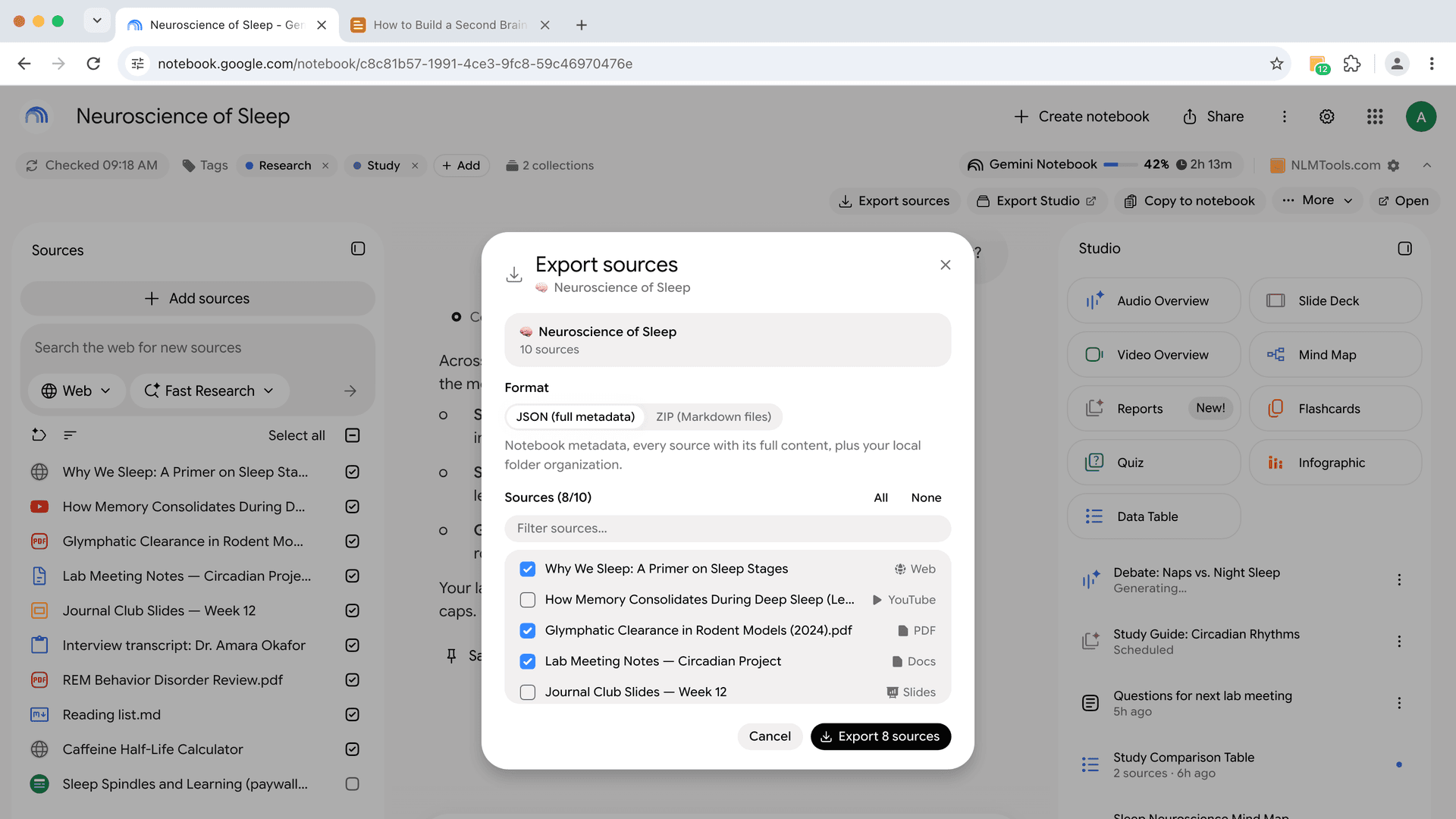
Abre un cuaderno en notebook.google.com y la extensión añade una barra de herramientas a la página — Export sources · Export Studio · Copy to notebook · More · Open. Haz clic en Export sources: se abre un panel en la página con todas las fuentes marcadas (usa All / None para ajustar), elige ZIP o JSON, haz clic en Exportar y el archivo aterriza en las descargas de tu navegador. La misma exportación también está disponible en la página de cuaderno propia de la extensión como Backup/Restore. La exportación JSON contiene:
- Título y emoji del cuaderno
- El título, la URL y el tipo de cada fuente (PDF, web, YouTube, Google Doc, etc.)
- El contenido de la fuente cuando la API de NotebookLM lo devuelve (por ejemplo, docs de Drive y páginas web ya procesados)
- La estructura de carpetas dentro de ese cuaderno (si estás usando carpetas de fuentes)
La exportación ZIP escribe cada fuente en su propio archivo Markdown ({index}-{title}.md) con la URL como cita en bloque de cabecera, seguida del contenido de la fuente.
Esto funciona con cualquier cuaderno que puedas abrir — incluidos los cuadernos públicos o compartidos por enlace que no están en tu biblioteca. En esos casos la barra de herramientas muestra un chip "Not in your library" y la exportación se ejecuta en modo de solo lectura, así que también es la forma más rápida de guardar las fuentes de un cuaderno público.
Qué se exporta vs. qué no
Se exporta:
- La lista de fuentes con títulos, URLs y tipos de fuente.
- El contenido de las fuentes que devuelve la API de NotebookLM para cada fuente.
- La estructura de carpetas dentro del cuaderno exportado.
No se exporta:
- Los archivos originales subidos (PDF, DOCX). La exportación lleva el contenido de texto procesado, no el archivo binario.
- El historial de chat — NotebookLM no tiene una exportación de chat propia.
- Resúmenes en audio, mapas mentales u otras salidas del Studio — para esos, consulta Cómo descargar audio y vídeo de NotebookLM (MP3, MP4).
- Etiquetas, prompts guardados y preferencias de la extensión. Se guardan en una copia de seguridad de ajustes aparte, accesible desde la página Backup.
Esta exportación es por cuaderno. Si quieres hacer una copia de seguridad de las etiquetas, los prompts guardados, las carpetas de fuentes de todos los cuadernos y las preferencias de la extensión, usa la copia de seguridad de ajustes aparte desde la página Backup.
Reimportar
El JSON exportado se puede volver a importar en cualquier cuaderno:
- Abre el cuaderno de destino en NotebookLM Tools — en la página del cuaderno, haz clic en Open (abrir) en la barra de herramientas.
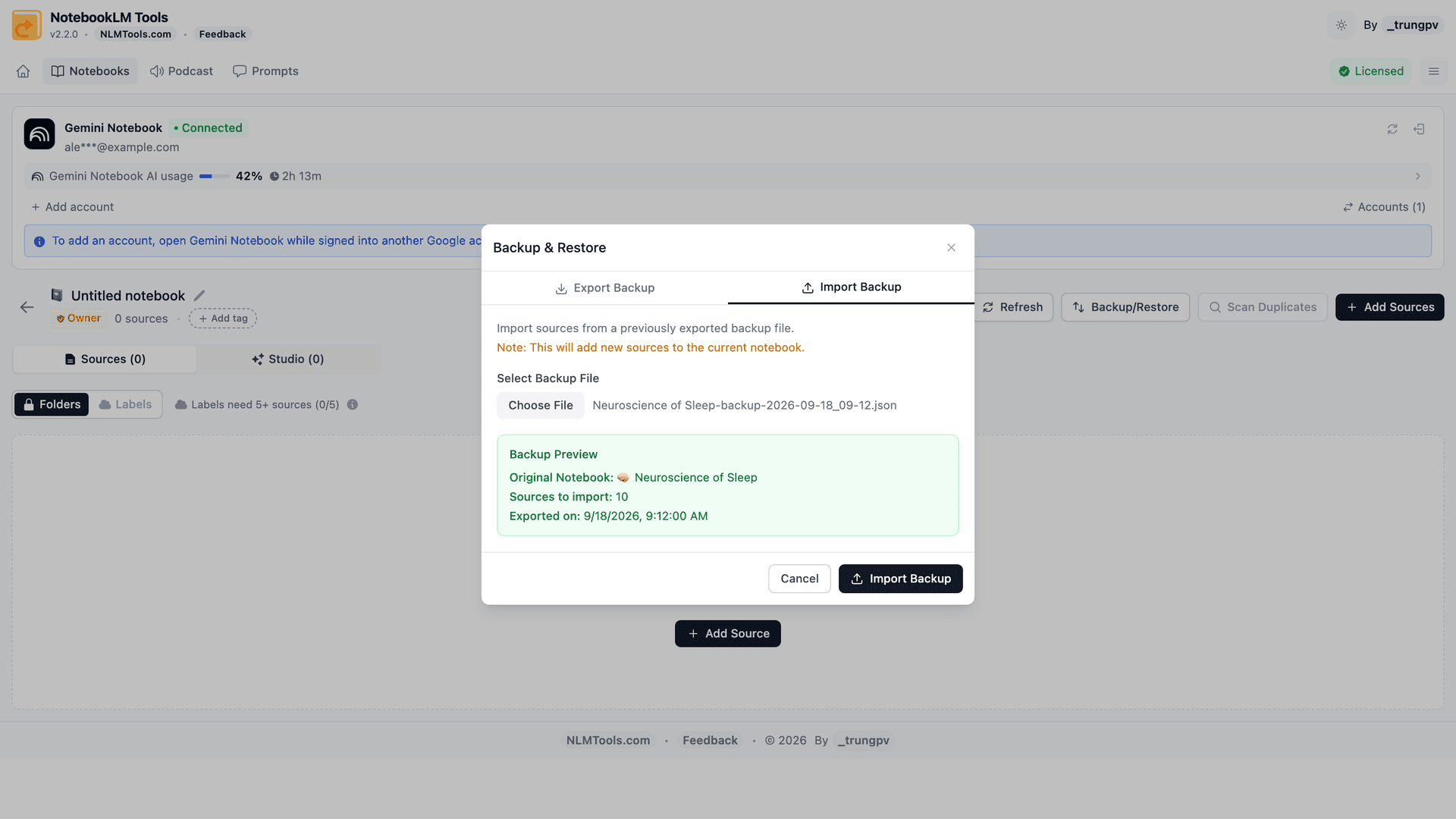
- Haz clic en Backup/Restore y cambia a la pestaña Import Backup (importar copia de seguridad).
- Elige el archivo JSON (o ZIP).
- Comprueba la vista previa — para JSON muestra el título del cuaderno original, el número de fuentes que se importarán y cuándo se exportó el archivo.
- Haz clic en Import Backup. La extensión añade las fuentes al cuaderno unas pocas cada vez y, en una copia de seguridad JSON, las vuelve a colocar en sus carpetas de fuentes.
Las fuentes restauradas vuelven como texto. Una importación JSON añade cada fuente como una nueva fuente de texto con su título, su URL original al principio y su texto completo (una fuente cuyo texto no se capturó se vuelve a añadir desde su URL); una importación ZIP añade cada archivo Markdown como una fuente de texto con el nombre del archivo, sin la línea de la URL. Así que los documentos de Google Drive, las páginas web y los vídeos de YouTube vuelven como copias de texto en lugar de enlaces activos — vuelve a añadirlos desde Drive o por URL si necesitas que se mantengan sincronizados. El texto de un PDF subido vuelve sin tener que volver a subirlo, pero el archivo PDF original no está en la copia de seguridad.
Exportar en otros idiomas
- Español (
descargar fuentes de NotebookLM): el proceso es el mismo — instala NotebookLM Tools, abre Backup & Restore y exporta como JSON o ZIP. - Japonés (
NotebookLM ソース エクスポート): los pasos son los mismos — instala NotebookLM Tools, abre Backup & Restore y exporta como JSON o ZIP. - Coreano (
NotebookLM 소스 다운로드): mismo método — instala NotebookLM Tools, abre Backup & Restore y exporta como JSON o ZIP. - Alemán (
NotebookLM Quellen exportieren): mismo flujo — instala NotebookLM Tools, abre Backup & Restore y exporta como JSON o ZIP.
Consejos para exportaciones más limpias
Nombra tus fuentes antes de exportar. NotebookLM nombra automáticamente algunas fuentes según el nombre del archivo o la URL. Si "Untitled.pdf" y "document-v2.pdf" no son lo bastante descriptivos, renómbralos en NotebookLM primero — la exportación usará el título actual.
Exporta un subconjunto cuando solo necesites parte de un cuaderno. El panel Export sources empieza con todo seleccionado — haz clic en None y luego marca solo las fuentes que quieras. Las carpetas no sirven como filtro, pero la exportación JSON registra en qué carpeta está cada fuente, así que podrás distinguir los subtemas después.
Vuelve a exportar tras cambios grandes. La exportación es una instantánea, no una sincronización en vivo. Si añades 20 fuentes la próxima semana, vuelve a exportar para mantener la copia actualizada.
Versiona tus copias de seguridad. Guarda las exportaciones con una fecha en el nombre del archivo (mi-investigacion-2026-04-17.json) para poder restaurar a un punto específico en el tiempo.
Preguntas frecuentes
¿Puedo exportar todos mis cuadernos a la vez?
Sí. En la página Notebooks (cuadernos) de la extensión, marca los cuadernos que quieras, haz clic en Export (exportar) y elige JSON o ZIP — un solo archivo contiene las fuentes de todos los cuadernos seleccionados (en un ZIP, cada cuaderno tiene su propia carpeta). Export sources en la barra de herramientas del cuaderno exporta un cuaderno cada vez. Una copia de seguridad de ajustes aparte (desde la página Backup) cubre tus etiquetas, prompts guardados, todas las carpetas de fuentes y las preferencias de la extensión en un único archivo.
¿La exportación incluye el contenido completo del PDF?
Incluye el texto del PDF, no el archivo PDF. La exportación lleva el texto que NotebookLM extrajo de cada fuente, además de su título y su URL (y, en JSON, su tipo y su carpeta), así que las palabras vuelven cuando reimportas. El diseño y las imágenes se quedan en el archivo original — guarda tu propia copia, o descárgalo de Google Drive si es de ahí de donde vino.
¿Puedo exportar el historial de chat de NotebookLM?
No con NotebookLM Tools, y NotebookLM no tiene una exportación de chat propia: el historial de chat se queda en el cuaderno, privado para ti. Para conservar una respuesta, selecciona Save to note (guardar en nota) en esa respuesta (Ayuda de Google, última verificación: 28 de septiembre de 2026) — las notas se incluyen cuando descargas los elementos del Studio del cuaderno mediante Export Studio. Algunas extensiones de terceros también exportan el propio chat.
¿Qué formato tiene la exportación?
JSON o ZIP — JSON es legible por humanos y funciona en cualquier editor de texto; ZIP empaqueta todo en un único archivo. Elige el que mejor encaje con tu flujo.
¿Es gratis exportar?
Sí. Backup & Restore forma parte del conjunto de funciones gratuitas. Consulta pricing para ver qué añade la licencia Pro opcional.
¿Puedo exportar a CSV o PDF en lugar de JSON?
Actualmente solo JSON y ZIP. Si exportar a CSV o PDF te ayudaría, envía una solicitud de función. Para sacar partes concretas de NotebookLM como PDF (diapositivas, notas, informes), consulta cómo exportar NotebookLM a PDF.
Resumen
La exportación lleva aproximadamente un minuto y te da una copia portátil de tu lista de fuentes — útil antes de una limpieza grande, al pasarle una lista de referencias a un colaborador o como punto de recuperación. NotebookLM Tools se encarga. Consulta la función de copia de seguridad y restauración para el flujo completo.
Artículos relacionados:
- NotebookLM Tips #6: Copia de seguridad y restauración — Flujo completo de copia, incluida la restauración.
- Cómo duplicar o copiar un cuaderno de NotebookLM — Usa exportar/importar para clonar un cuaderno completo.
- ¿Se pueden combinar cuadernos en NotebookLM? — Usa la exportación para mover fuentes entre cuadernos.
- NotebookLM Tips #3: Todas las formas de importar fuentes — El flujo de importación en el que encajan los datos exportados.
- Mantén tus fuentes de NotebookLM actualizadas — Refresca las fuentes exportadas cuando cambie el original.
- Cómo descargar resúmenes en audio y vídeo de NotebookLM (MP3, MP4) — El lado multimedia de exportar desde NotebookLM.
- Cómo exportar NotebookLM a PDF — Saca diapositivas, notas e informes de NotebookLM como PDF.
Con la confianza de 90,000+ usuarios de NotebookLM
Artículos relacionados
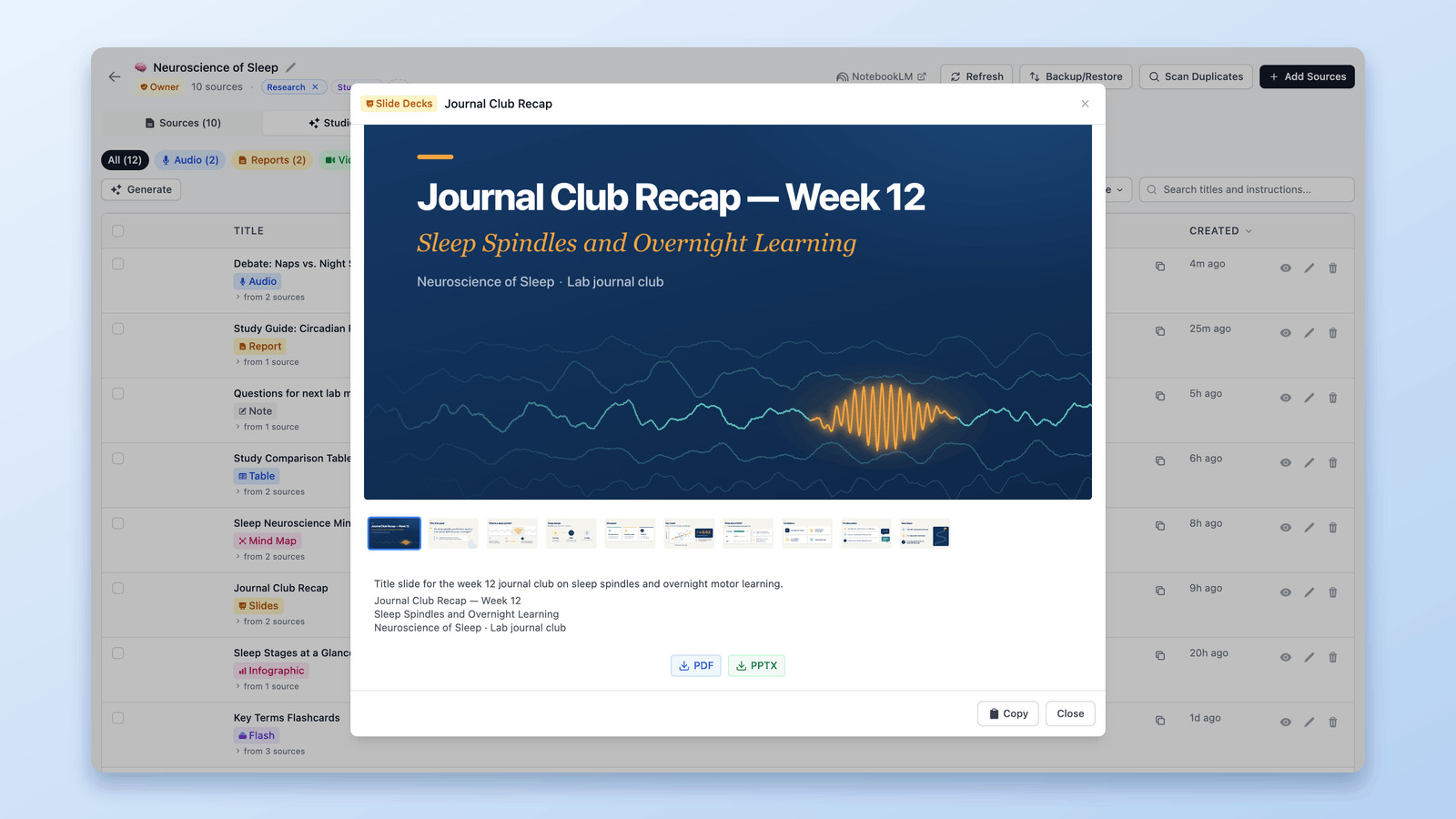
Cómo exportar NotebookLM a PDF (fuentes, notas y Studio)
Sí. Diapositivas en PDF nativo, el chat crea uno en algunos planes y el botón gratis Print / PDF de NotebookLM Tools cubre notas, informes, cuestionarios y fuentes.
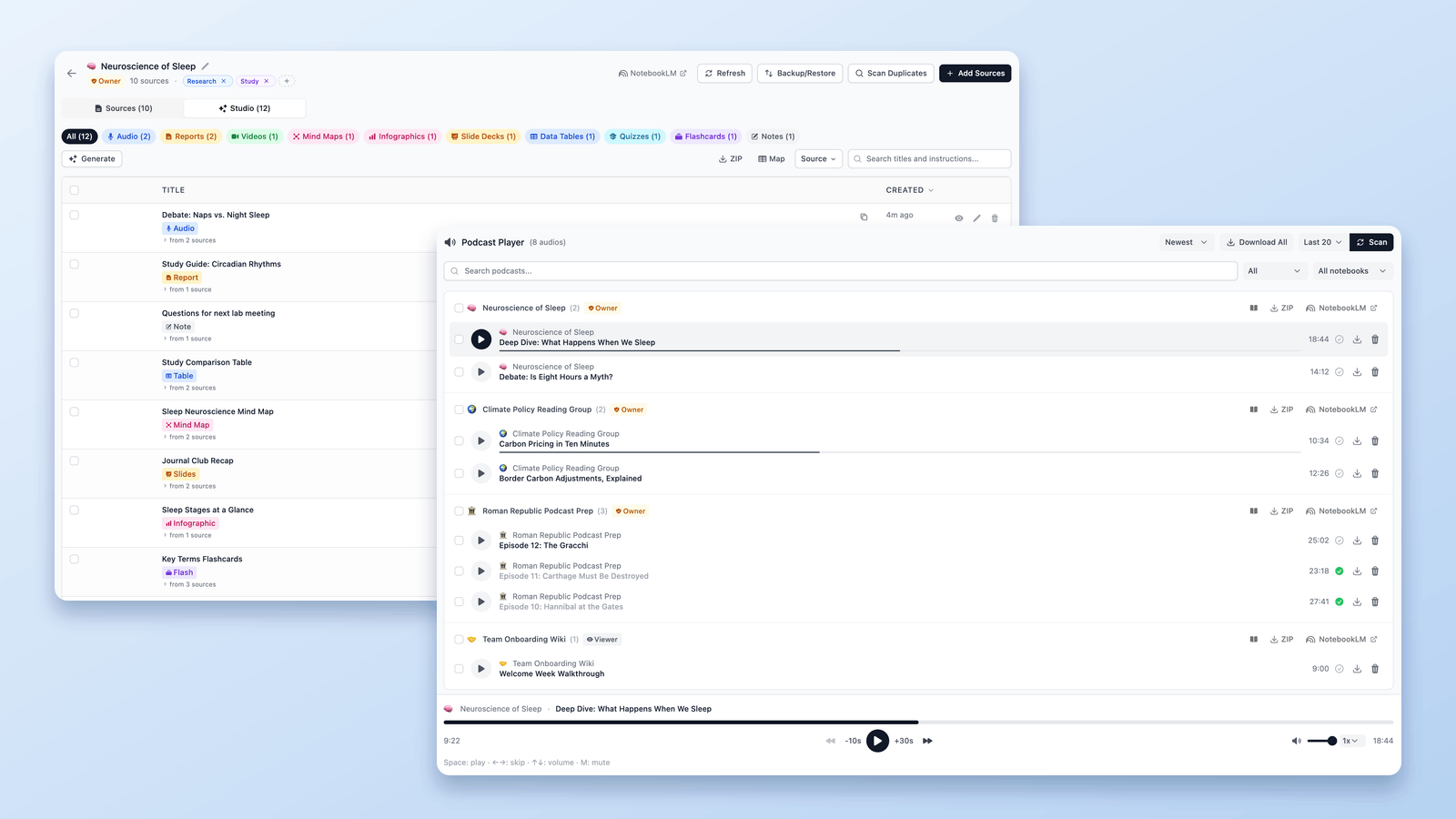
Cómo descargar audio y vídeo de NotebookLM (MP3, MP4)
La guía del descargador de NotebookLM: guarda los resúmenes de audio como MP3 — de uno en uno o todos a la vez en un ZIP — y descarga los resúmenes de vídeo como MP4, gratis, por enlace o en masa.

Descargar un cuestionario de NotebookLM (CSV, PDF, respuestas)
Google no documenta cómo exportar un cuestionario de NotebookLM. NotebookLM Tools (gratis) lo guarda en CSV, lo imprime con respuestas y envía tarjetas a Anki.