Cómo descargar audio y vídeo de NotebookLM (MP3, MP4)
Mejora tu experiencia con NotebookLM con nuestra extensión gratuita de navegador.
Ver planesRespuesta corta: NotebookLM (ahora Gemini Notebook) permite descargar de forma nativa un resumen de audio (Audio Overview) o un resumen de vídeo (Video Overview) terminado — de uno en uno, desde el menú de tres puntos del panel del Studio. Para todo lo demás — descargas masivas en MP3, un ZIP con toda tu colección de audio, hojas de cálculo de cuestionarios, archivos de tarjetas de estudio listos para Anki, notas e informes en PDF — querrás la extensión gratuita NotebookLM Tools.
Esta guía cubre todas las vías de descarga: audio, vídeo, diapositivas y otros elementos del Studio.
Descargar un resumen de audio de NotebookLM (nativo)
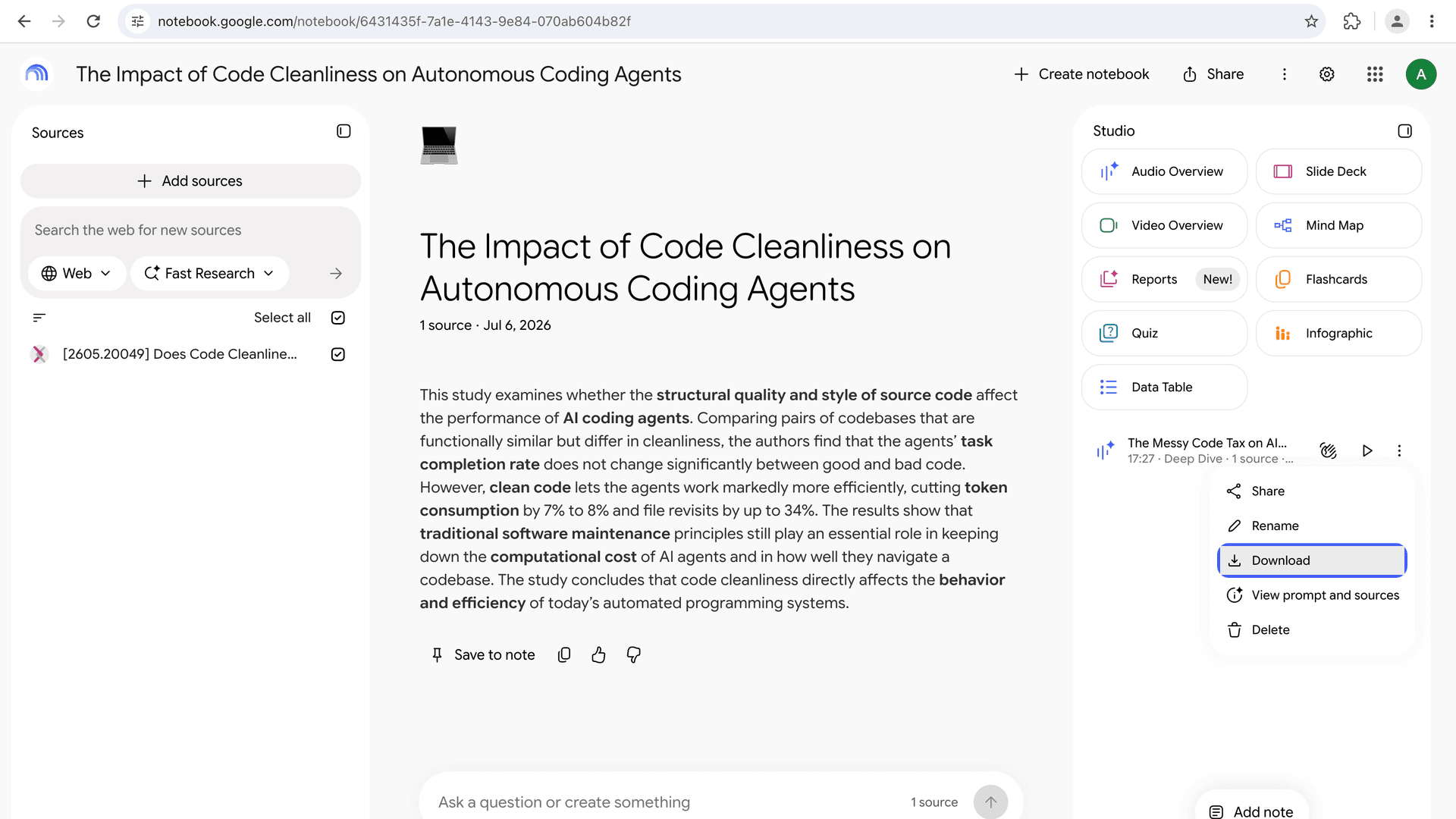
La descarga integrada de NotebookLM funciona episodio por episodio:
- Abre el cuaderno y localiza el resumen de audio terminado en el panel del Studio.
- Haz clic en el menú de tres puntos del audio.
- Elige Descargar. El archivo se guarda en tu computadora.
Funciona bien para un solo episodio. El problema aparece cuando has generado audio en diez cuadernos y quieres una copia de todo — no hay un "descargar todo", y tienes que abrir cada cuaderno uno por uno.
Descargar todos los resúmenes de audio como MP3 o ZIP (masivo)
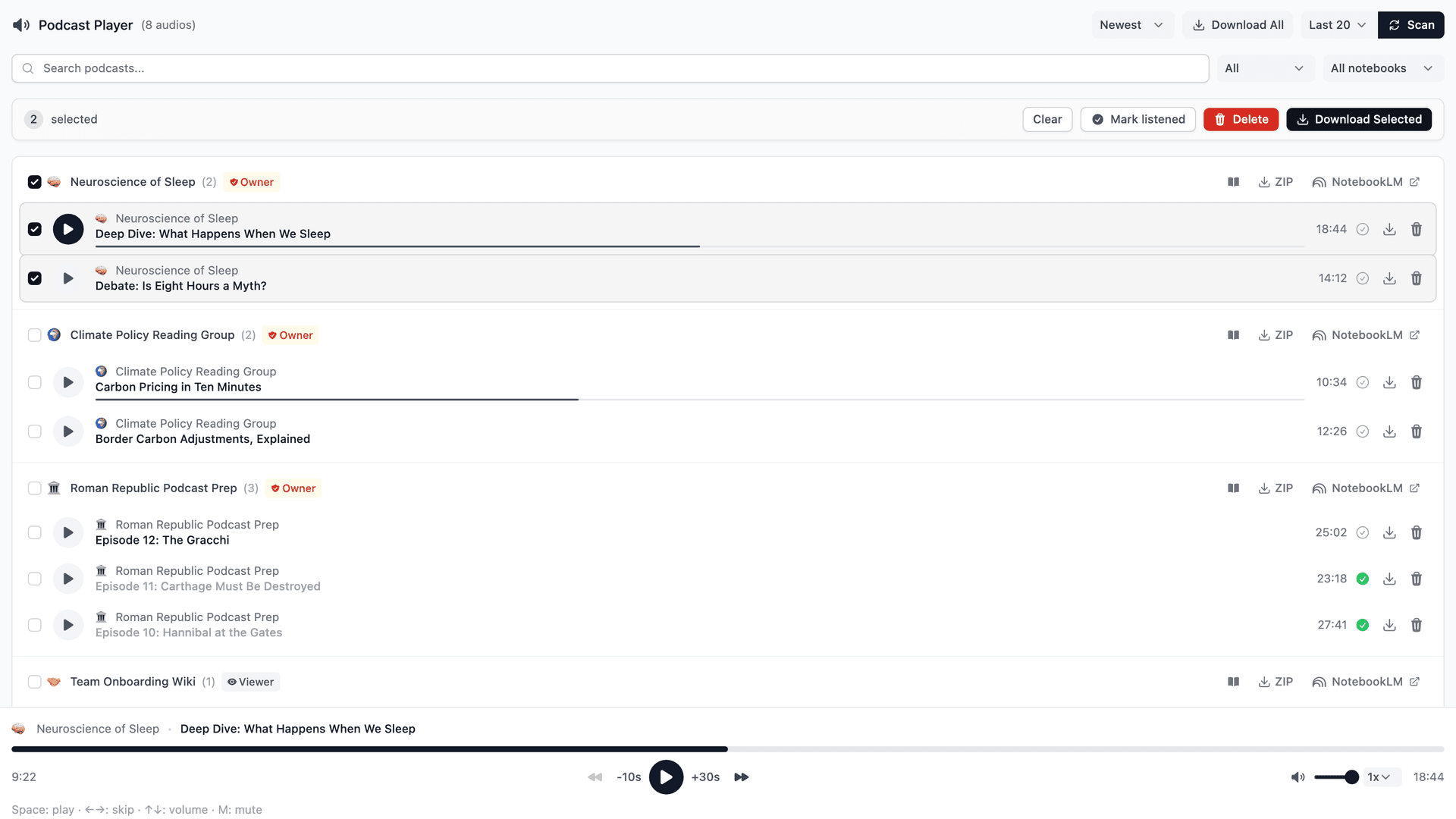
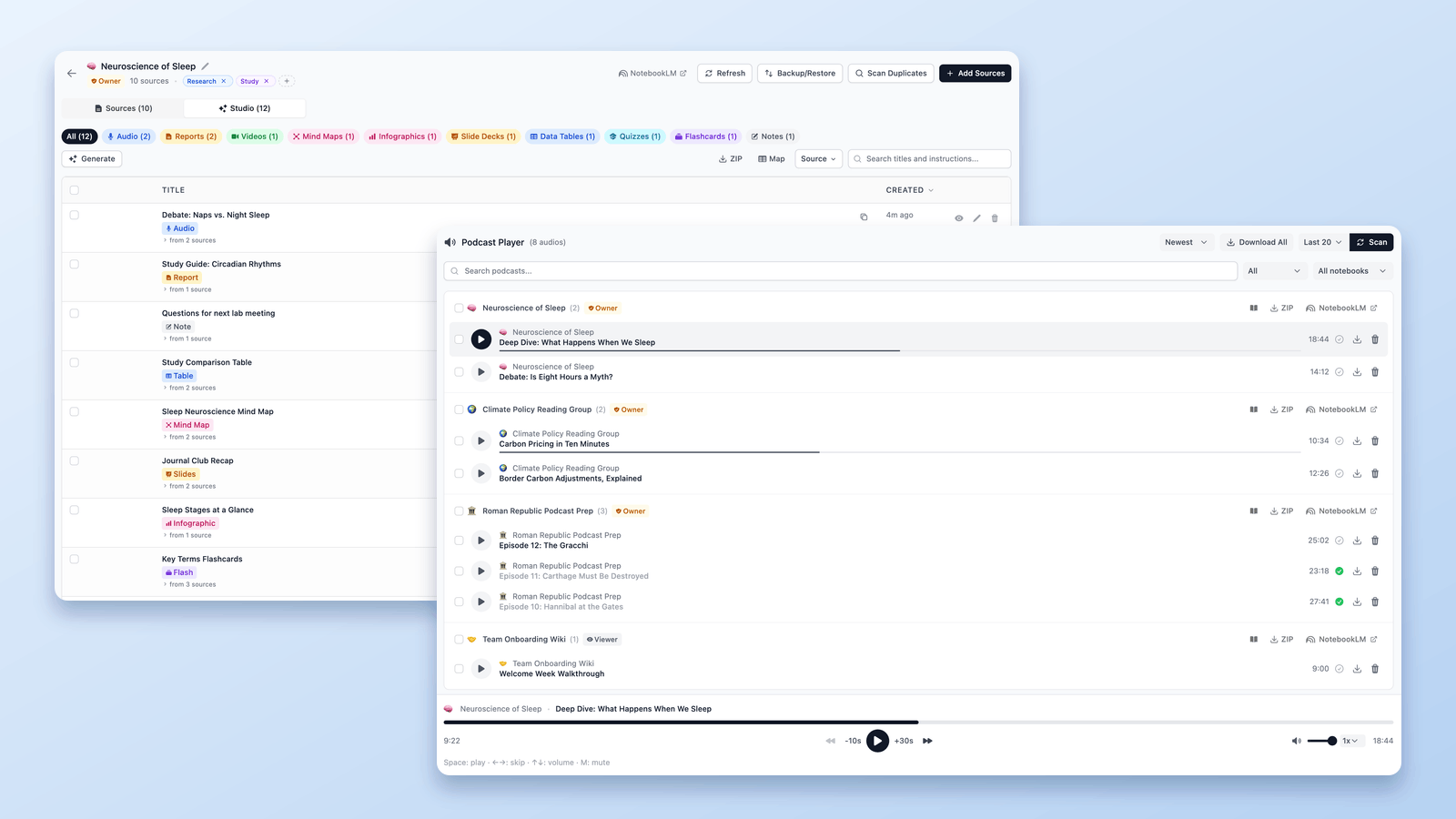
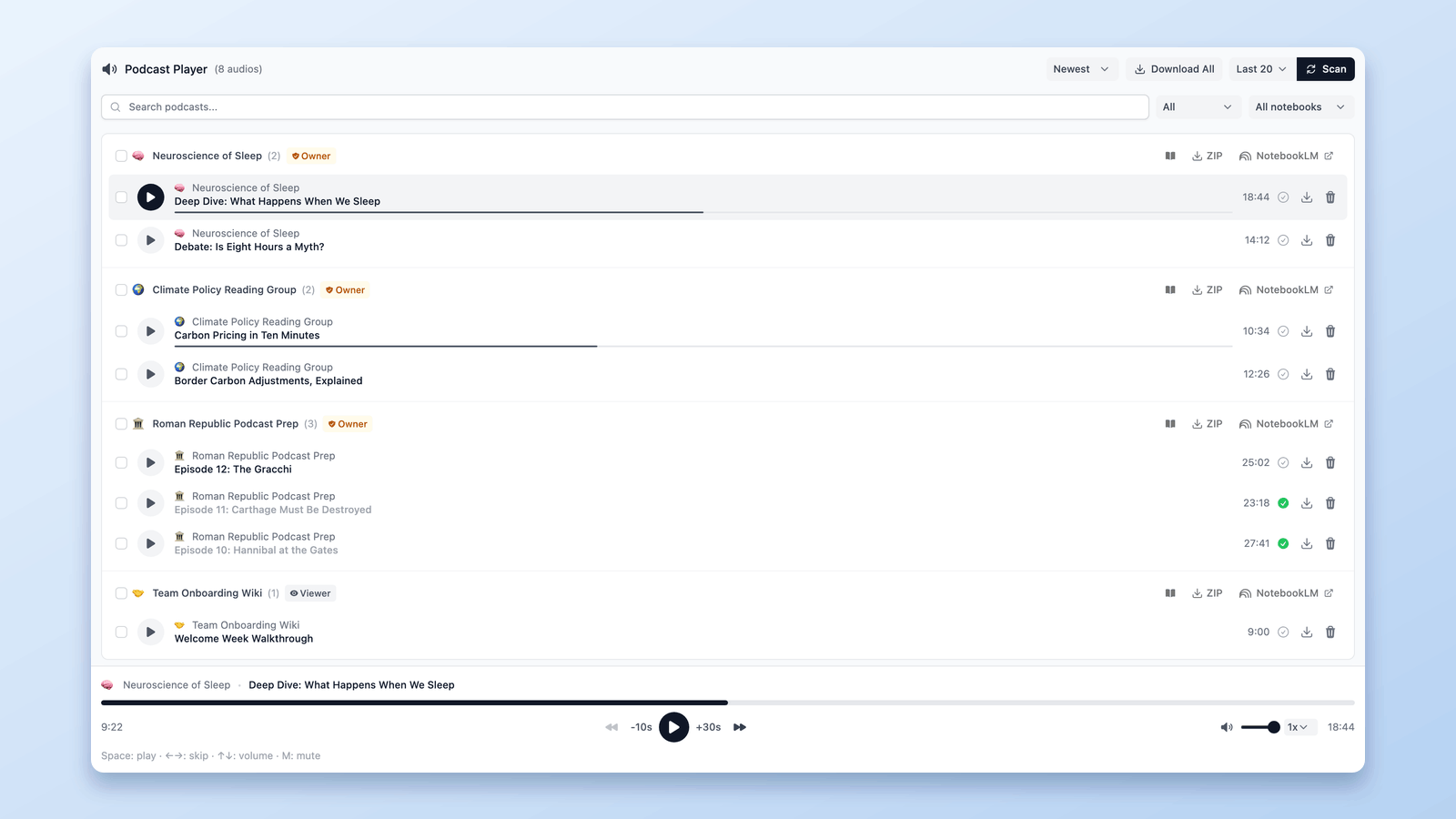
NotebookLM Tools añade un Reproductor de Podcast completo que trata tus resúmenes de audio como una biblioteca de podcasts:
- Escanea tus cuadernos con un clic — elige All (todos) en el menú junto a Scan (empieza en Last 20, tus 20 cuadernos más recientes; también están Last 10 y Last 50) y haz clic en Scan; cada resumen de audio terminado que encuentra aparece en una sola lista, sin importar en qué cuaderno viva.
- Descarga MP3 individuales — haz clic en el icono de descarga junto a cualquier episodio.
- Descarga masiva como ZIP — guarda toda tu colección de audio en un único archivo, ideal para escuchar sin conexión o archivar un proyecto terminado.
- Listas de reproducción y seguimiento de progreso — reproduce episodios uno tras otro, salta los ya escuchados y retoma donde lo dejaste con una barra de reproducción persistente.
Si escuchas el audio de NotebookLM en el trayecto al trabajo, mientras corres o en cualquier lugar sin conexión, este es el flujo: escanear, descargar los MP3 y listo. La configuración completa está en la guía del flujo de podcast.
Descargar un resumen de vídeo de NotebookLM (MP4)
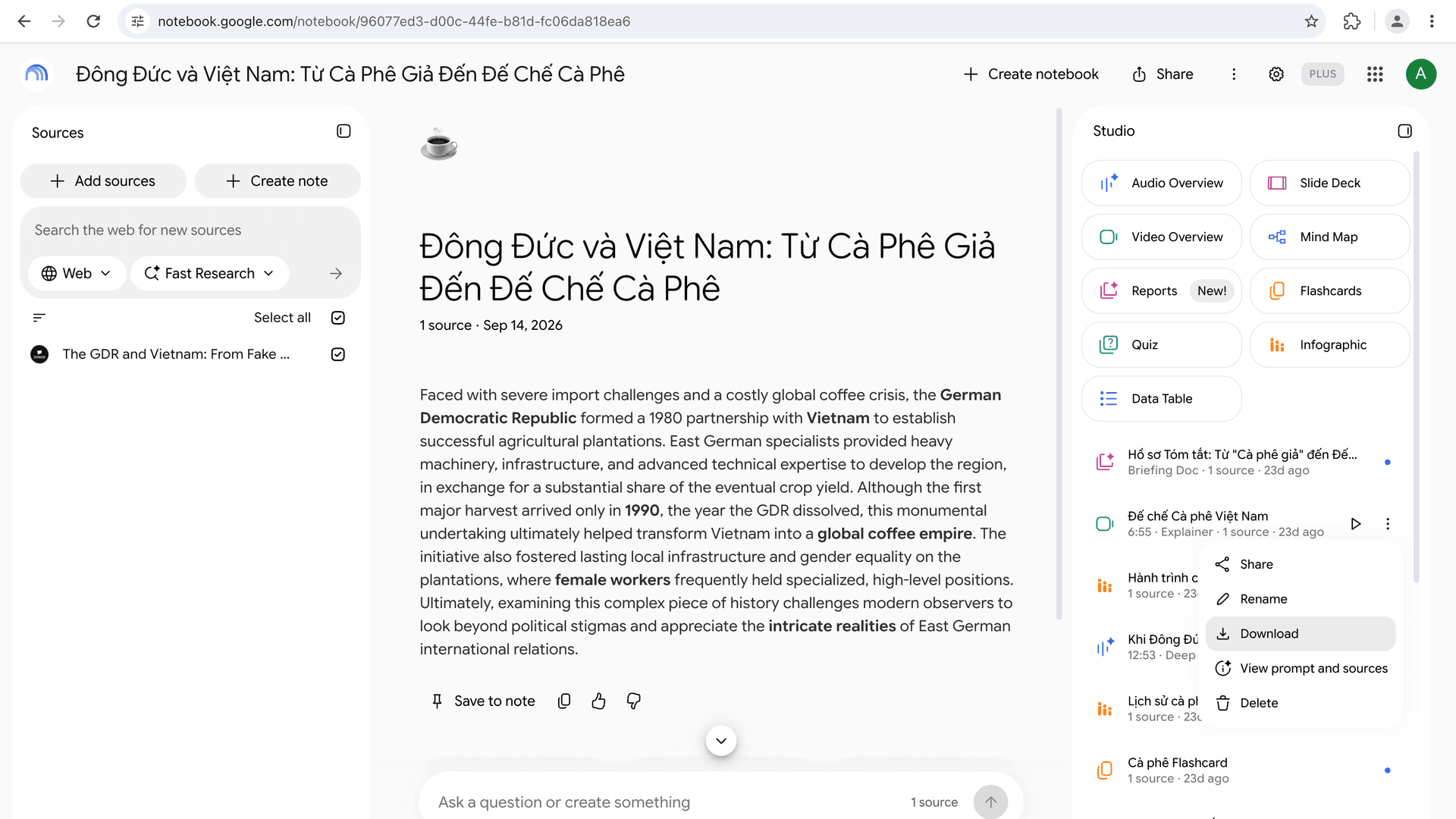
Los resúmenes de vídeo se descargan de forma nativa desde NotebookLM:
- Abre el cuaderno y ve al panel del Studio.
- Haz clic en el menú de tres puntos del resumen de vídeo terminado.
- Elige Descargar. El vídeo se guarda como un archivo MP4.
A partir de ahí puedes compartirlo, subirlo a YouTube o a una plataforma de cursos, o insertarlo en una presentación.
Esto funciona con todos los formatos que ofrece Google; su Centro de ayuda enumera Explainer, Short y Cinematic (explicativo, corto y cinematográfico) en la página Generate Video Overviews (última verificación: 26 de octubre de 2026). El formato Short, anunciado el 16 de octubre de 2026, se descarga de la misma forma: en nuestra prueba, un resumen de vídeo Short se descargó como un MP4 vertical de 720×1280 y 77 segundos. NotebookLM Tools obtiene el mismo archivo cuando descargas un vídeo desde su pestaña Studio o lo incluyes en el ZIP del Studio.
Descargar desde un enlace compartido: si alguien compartió un cuaderno contigo, abre primero el cuaderno compartido en NotebookLM — el vídeo vive en el panel del Studio de ese cuaderno. No puedes descargar un resumen de vídeo solo desde la vista previa del enlace; necesitas acceso al cuaderno en sí.
Descargar presentaciones de diapositivas como PDF o PPTX
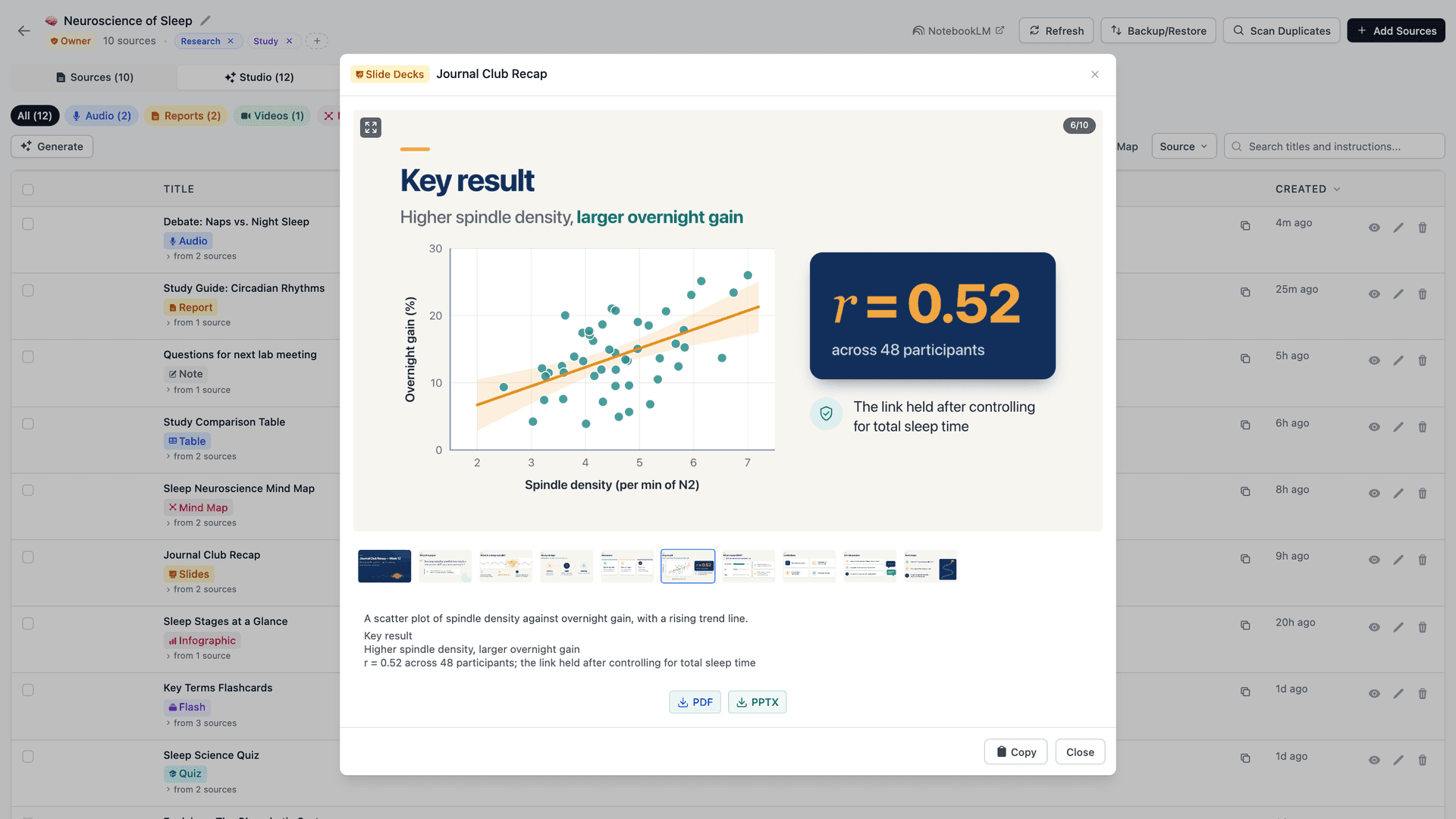
NotebookLM puede generar presentaciones de diapositivas y, según el Centro de ayuda de Google, descargarlas como PDF o PPTX desde el menú de tres puntos de la presentación (las presentaciones de diapositivas son para usuarios mayores de 18 años; última verificación: 24 de septiembre de 2026). NotebookLM Tools añade un visor de diapositivas con navegación en miniatura y descarga en PDF y PPTX con un clic, e incluye la presentación como PPTX o PDF en el ZIP del Studio — así cada presentación de un cuaderno se convierte en un archivo que realmente puedes presentar o editar.
Exportar otros elementos del Studio
Los elementos del Studio — cuestionarios, tarjetas de estudio, guías de estudio, informes, mapas mentales — se pueden ver dentro de la extensión y exportar como ZIP. Eso te da una copia portátil de todo lo que NotebookLM generó para un proyecto, no solo el audio y el vídeo. El ZIP incluye también los archivos de audio (MP3) y vídeo (MP4). La vía más rápida es la propia página del cuaderno: haz clic en Export Studio en la barra de herramientas que la extensión añade allí — también funciona en cuadernos compartidos y públicos que puedas abrir, no solo en los tuyos.
Más allá del ZIP, los visores de la extensión exportan los elementos de uno en uno: un cuestionario como hoja de cálculo CSV (una fila por pregunta; las preguntas de opción múltiple incluyen sus opciones y la respuesta correcta), las tarjetas de estudio como archivo listo para Anki mediante Anki CSV, y las notas, los informes, los cuestionarios, las tarjetas y las tablas de datos como PDF mediante el botón Print / PDF (Imprimir / PDF) — consulta Cómo exportar cuestionarios de NotebookLM y Cómo exportar NotebookLM a PDF.
¿Y tus fuentes?
Las descargas no se limitan a las salidas del Studio. Si quieres una copia de las entradas del cuaderno — el título, la URL, el contenido y la estructura de carpetas de cada fuente — la función Backup & Restore de la extensión exporta toda la lista de fuentes como JSON o ZIP. Guía completa: Cómo exportar y descargar fuentes de NotebookLM.
Referencia rápida: qué se descarga y cómo
| Elemento | NotebookLM nativo | Con NotebookLM Tools |
|---|---|---|
| Resumen de audio | De uno en uno (panel del Studio) | MP3 individuales o ZIP masivo de todos los cuadernos |
| Resumen de vídeo | Sí — MP4 desde el panel del Studio | MP4 dentro del ZIP del Studio (Export Studio) |
| Presentaciones de diapositivas | Descarga en PDF o PPTX (Centro de ayuda; mayores de 18) | Descarga en PDF y PPTX (visor); un archivo por presentación en el ZIP del Studio |
| Cuestionarios | Sin descarga documentada en el Centro de ayuda de Google | Hoja de cálculo CSV, o Print / PDF (hoja de preguntas + respuestas) |
| Tarjetas de estudio | Descarga en CSV | CSV listo para Anki, o Print / PDF (hoja de dos columnas) |
| Informes y notas | Export to Docs | Markdown en el ZIP del Studio, o Print / PDF |
| Tablas de datos | Export to Sheets | Copy as CSV, CSV en el ZIP del Studio, o Print / PDF |
| Fuentes (títulos, URLs, contenido) | No | Exportación JSON o ZIP por cuaderno |
| Historial de chat | Sin exportación documentada (Save to note guarda una respuesta cada vez) | No |
Columna nativa para presentaciones de diapositivas, cuestionarios, tarjetas de estudio, informes, notas y tablas de datos verificada por última vez el 26 de octubre de 2026 contra el Centro de ayuda de Google: tarjetas de estudio y cuestionarios, presentaciones de diapositivas, informes y tablas de datos, notas.
Preguntas frecuentes
¿Se puede descargar el audio de NotebookLM?
Sí. De forma nativa, haz clic en el menú de tres puntos de un resumen de audio terminado en el panel del Studio y elige Descargar — un episodio a la vez. Con NotebookLM Tools puedes descargar todos los resúmenes de audio de todos tus cuadernos como MP3 individuales o en un único ZIP.
¿Se puede descargar un resumen de vídeo de NotebookLM?
Sí. Abre el panel del Studio, haz clic en el menú de tres puntos del resumen de vídeo terminado y elige Descargar. El vídeo se guarda como un archivo MP4. El formato Short se guarda de la misma forma: un MP4 vertical de 720×1280 y 77 segundos en nuestra prueba.
¿Cómo descargo todo mi audio de NotebookLM a la vez?
NotebookLM no tiene descarga masiva. El Reproductor de Podcast de NotebookLM Tools escanea todos los cuadernos en busca de resúmenes de audio y descarga la colección completa como un único ZIP de MP3.
¿Puedo descargar las presentaciones de diapositivas de NotebookLM?
Sí. El Centro de ayuda de Google documenta una descarga en PDF o PowerPoint en el menú de tres puntos de la presentación (última verificación: 24 de septiembre de 2026), y el visor de diapositivas de NotebookLM Tools también exporta cualquier presentación generada como PDF o PPTX.
¿La descarga masiva es gratis?
Sí. El Reproductor de Podcast, las descargas en MP3 y la exportación en ZIP forman parte del conjunto de funciones gratuitas. Consulta pricing para ver qué añade la licencia Pro opcional.
¿Puedo descargar mi historial de chat?
No de forma nativa. El Centro de ayuda de Google indica que el historial de chat se conserva y es privado para ti, pero no documenta ninguna forma de descargarlo ni exportarlo; Save to note guarda una sola respuesta como nota (última verificación: 28 de septiembre de 2026). NotebookLM Tools tampoco exporta el chat, así que guarda las respuestas importantes como notas antes de archivar un cuaderno.
Todas las descargas en un solo lugar
Una sola extensión cubre los vacíos: descargas masivas en MP3 con un reproductor de podcast de verdad, exportación de diapositivas en PDF/PPTX, exportación de cuestionarios y tarjetas de estudio, Print / PDF para notas e informes, archivos ZIP del Studio y copias de seguridad completas de las fuentes. Instala NotebookLM Tools gratis, o consulta la lista completa de funciones.
Artículos relacionados:
- Consejos de NotebookLM #4: Convierte el Audio en un Reproductor de Podcast Real — Convierte los resúmenes de audio en una biblioteca de podcasts real con listas de reproducción y progreso.
- Cómo exportar y descargar fuentes de NotebookLM — Exporta las entradas del cuaderno, no solo sus salidas.
- Consejos de NotebookLM #6: Copia de Seguridad y Restauración de Fuentes — El flujo completo de copia de seguridad para fuentes y configuración.
- Descargar un cuestionario de NotebookLM (CSV, PDF, respuestas) — Cuestionario a hoja de cálculo, tarjetas de estudio a Anki, o una hoja de preguntas impresa con las respuestas.
- Cómo exportar NotebookLM a PDF (fuentes, notas y Studio) — Print / PDF para notas, informes y fuentes; descargas nativas de diapositivas.
Con la confianza de 100,000+ usuarios de NotebookLM
Artículos relacionados
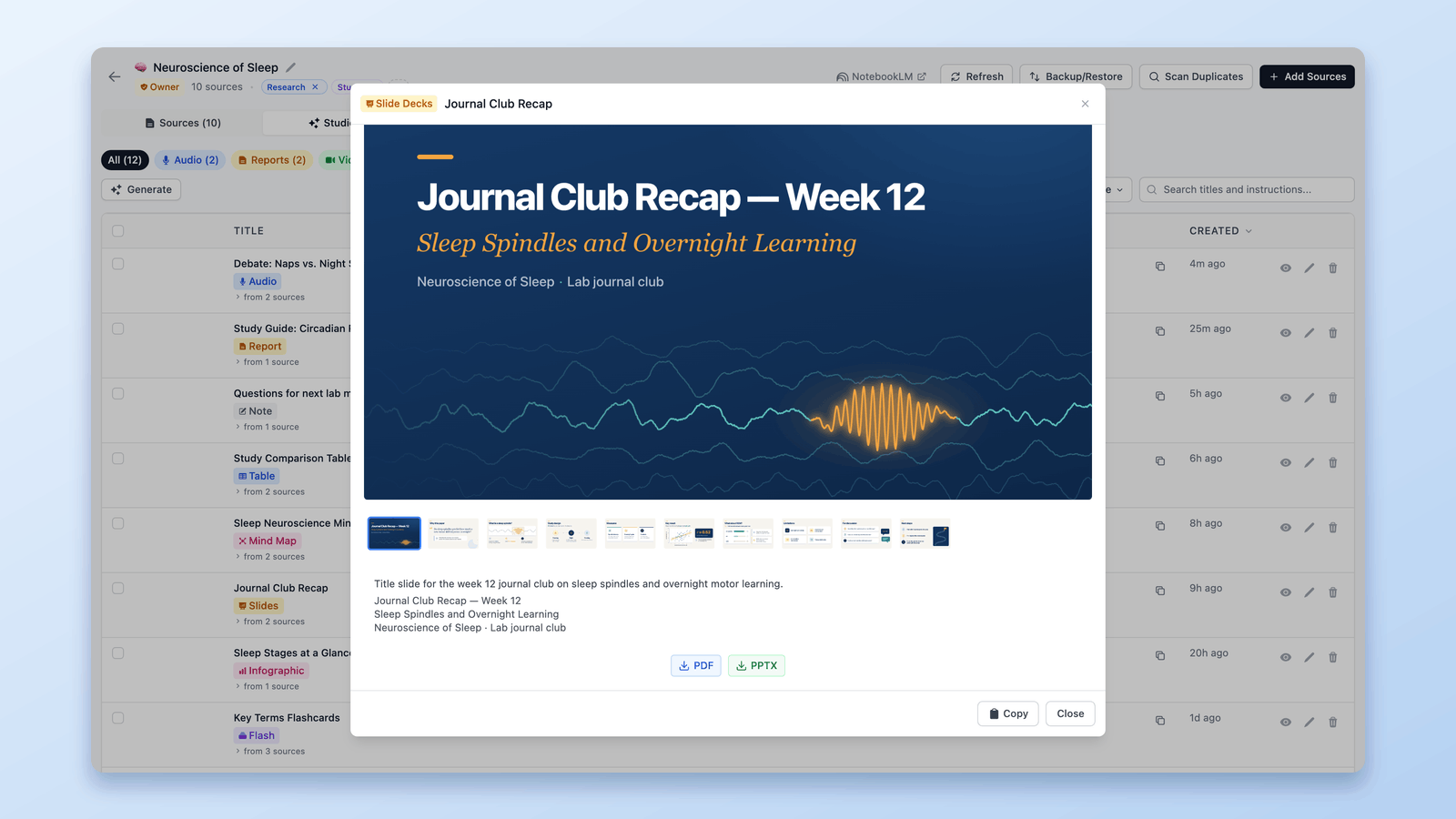
Cómo exportar NotebookLM a PDF (fuentes, notas y Studio)
Sí. Diapositivas en PDF nativo, el chat crea uno en algunos planes y el botón gratis Print / PDF de NotebookLM Tools cubre notas, informes, cuestionarios y fuentes.
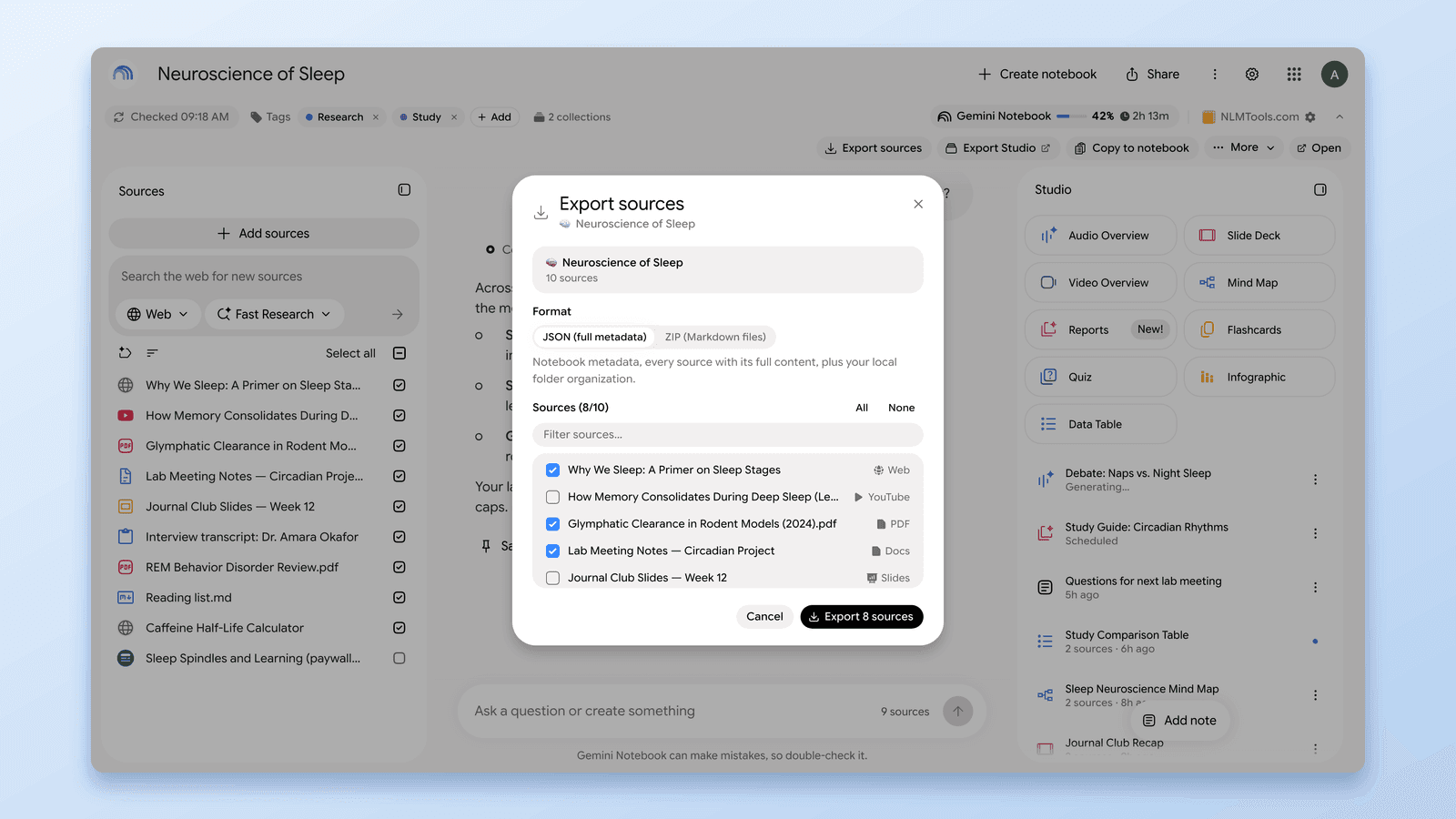
Cómo descargar todas tus fuentes de NotebookLM de una vez
Sí, puedes descargar tus fuentes de NotebookLM. Exporta en masa documentos de Drive, páginas web, videos de YouTube y archivos subidos a un respaldo con un clic. Extensión gratis.
Consejos de NotebookLM #4: Convierte el Audio en un Reproductor de Podcast Real
Convierte el audio disperso de NotebookLM en un podcast real con un panel central, reproducción continua, controles de velocidad y sincronización con un clic.