Cómo exportar NotebookLM a PDF (fuentes, notas y Studio)
Mejora tu experiencia con NotebookLM con nuestra extensión gratuita de navegador.
Ver planesRespuesta corta: Sí. NotebookLM (ahora Gemini Notebook) descarga las diapositivas como PDF o PPTX por sí mismo. Para todo lo basado en texto — notas, informes, cuestionarios, tarjetas de estudio, tablas de datos y fuentes de texto — la extensión gratuita NotebookLM Tools añade un único botón Print / PDF (Imprimir / PDF): abre una vista de impresión, aparece el diálogo de impresión de tu navegador y eliges Guardar como PDF. En los planes de Google que incluyen la generación de archivos, el chat de NotebookLM también puede escribir un PDF por ti. Esta guía cubre todas las rutas.
Qué exporta NotebookLM de forma nativa (y qué no)
Las opciones de exportación propias de NotebookLM dependen del elemento. El Centro de ayuda de Google documenta estas:
- Diapositivas: el menú de tres puntos ofrece Download PDF Document (.pdf) (descargar documento PDF) y Download PowerPoint (.pptx) (descargar PowerPoint), para usuarios mayores de 18 años (Centro de ayuda).
- Informes y notas: Export to Docs (exportar a Docs) (informes, notas); una tabla dentro de un informe puede ir a Sheets con Export to Sheets (exportar a Sheets).
- Tablas de datos: Export to Sheets, con la tabla en la primera pestaña y las citas en la segunda (Centro de ayuda).
- Tarjetas de estudio: descarga como archivo CSV. Cuestionarios: el Centro de ayuda no documenta ninguna descarga ni exportación (Centro de ayuda).
- Las infografías se descargan como PNG, y los mapas mentales tienen un botón de descarga.
- Los resúmenes en audio y vídeo se descargan como archivos de audio y vídeo (consulta la guía de audio y vídeo).
Lo que falta en esa lista es un PDF para cualquier cosa basada en texto: el Centro de ayuda no documenta ninguna opción de PDF, DOCX, impresión ni Guardar como PDF para notas, informes, cuestionarios, tarjetas de estudio o tablas de datos (verificado por última vez el 24 de septiembre de 2026). Ese hueco es el que cubre el resto de esta guía.
Aparte, en los planes de Google que incluyen la generación de archivos en el chat (primero Google AI Ultra y las ediciones de Workspace elegibles; en julio de 2026 Google dijo que llegaría a Google AI Pro en las semanas siguientes), puedes pedirle al chat de NotebookLM que produzca un archivo — PDF, Word, Markdown, Excel, PowerPoint, CSV y más (anuncio de Google). NotebookLM Tools los muestra como Custom Files (archivos personalizados) y los incluye en su ZIP de Export Studio con su extensión original. Última verificación: 24 de septiembre de 2026.
Exportar diapositivas como PDF
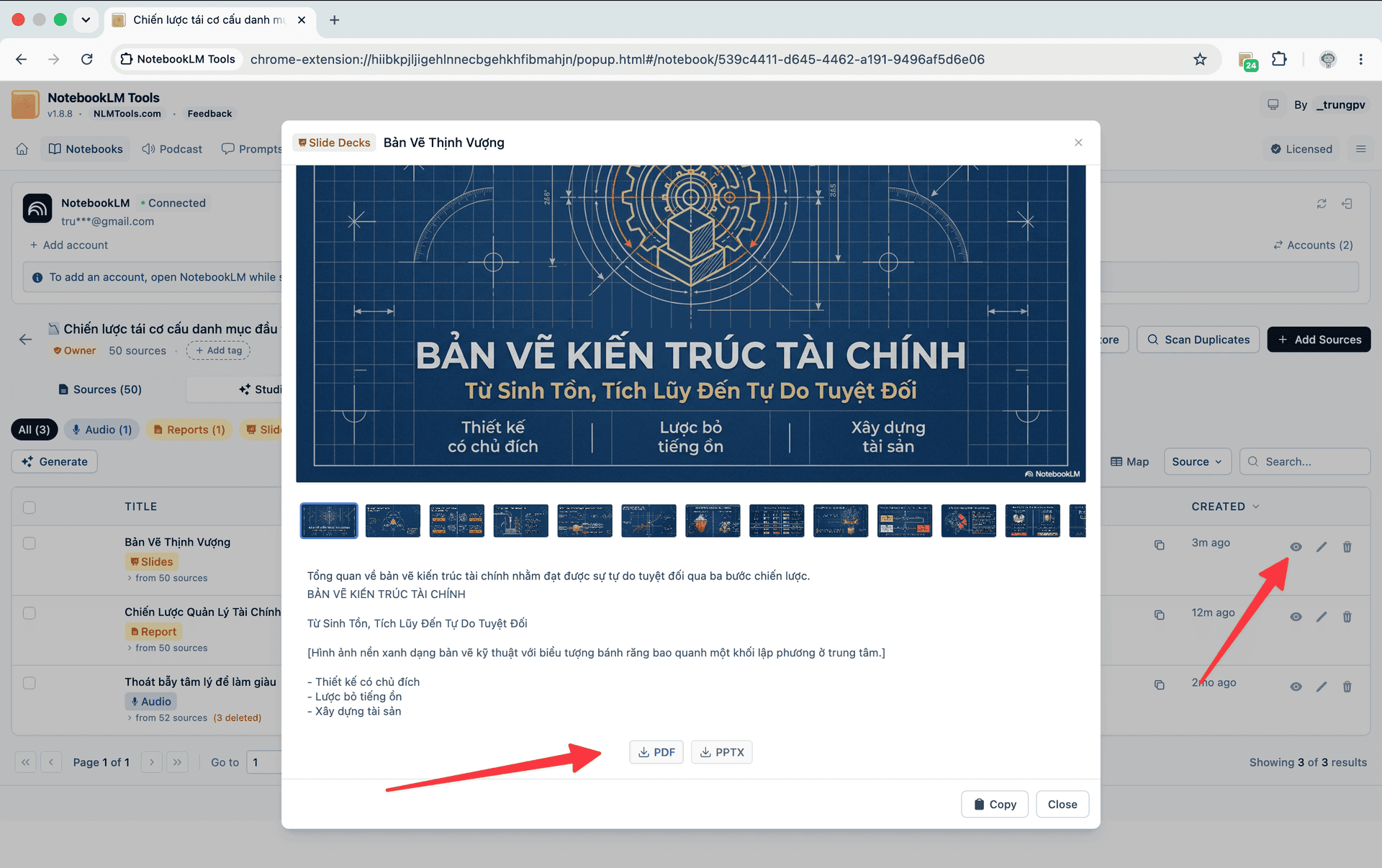
Las diapositivas son el único resultado estándar del Studio que NotebookLM exporta como PDF por sí mismo:
- Abre el cuaderno en notebook.google.com y localiza la presentación terminada en el panel del Studio.
- Abre su menú de tres puntos y elige Download PDF Document (.pdf), o Download PowerPoint (.pptx) si quieres editar las diapositivas.
El Centro de ayuda de Google indica que las presentaciones de diapositivas solo están disponibles para usuarios mayores de 18 años (fuente). Última verificación: 24 de septiembre de 2026.
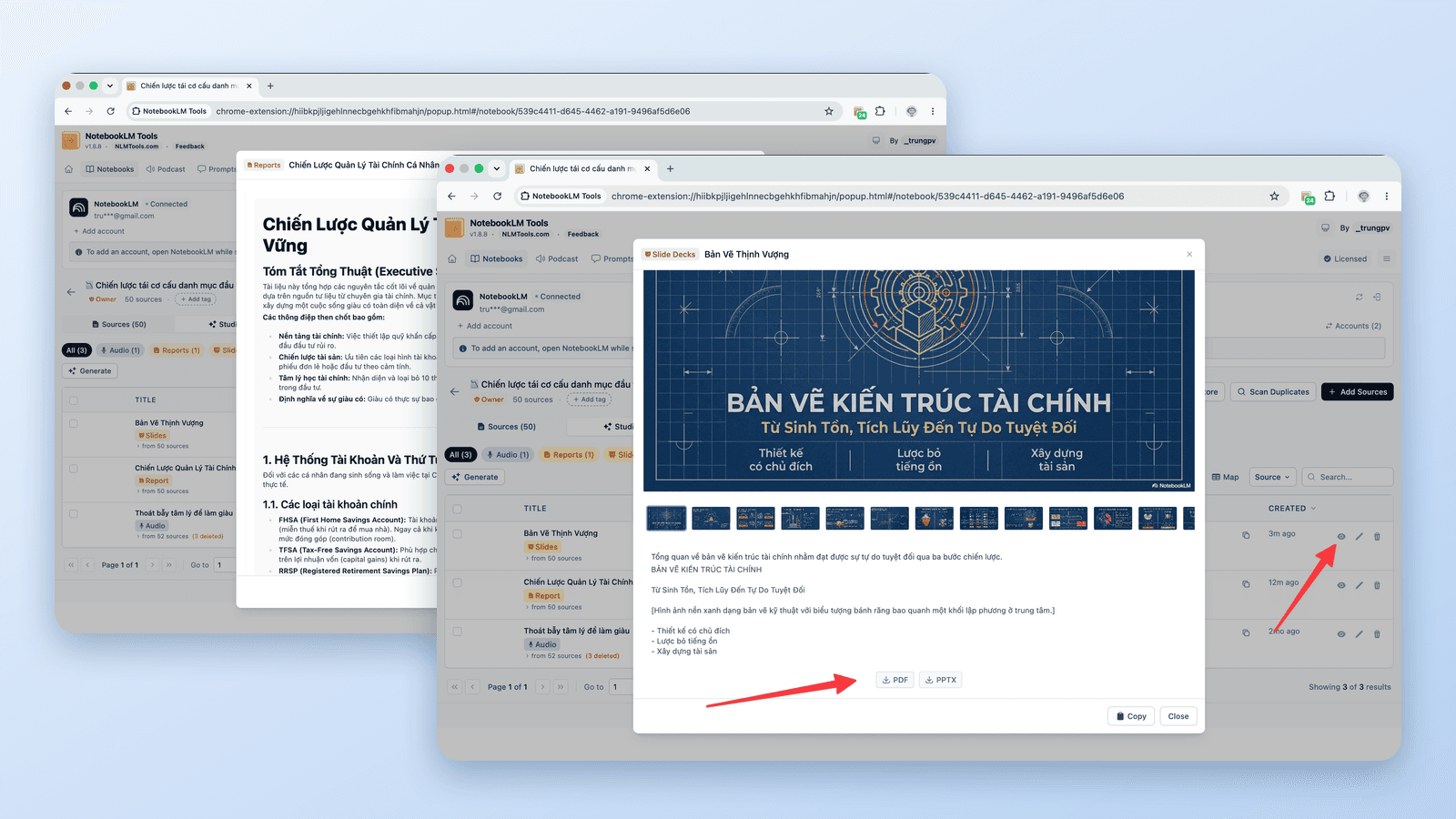
La extensión NotebookLM Tools te ofrece los mismos dos formatos desde su visor de diapositivas (navegación en tira de miniaturas, botones PDF y PPTX), lo que resulta práctico cuando ya estás trabajando en la extensión. Para llevarte todas las presentaciones de un cuaderno de una vez, haz clic en Export Studio en la barra de herramientas que la extensión añade a la página del cuaderno: el ZIP incluye cada presentación como un solo archivo (PPTX cuando está disponible; si no, PDF) junto con el resto de elementos del Studio del cuaderno.
Imprimir cualquier nota, informe, cuestionario o conjunto de tarjetas como PDF
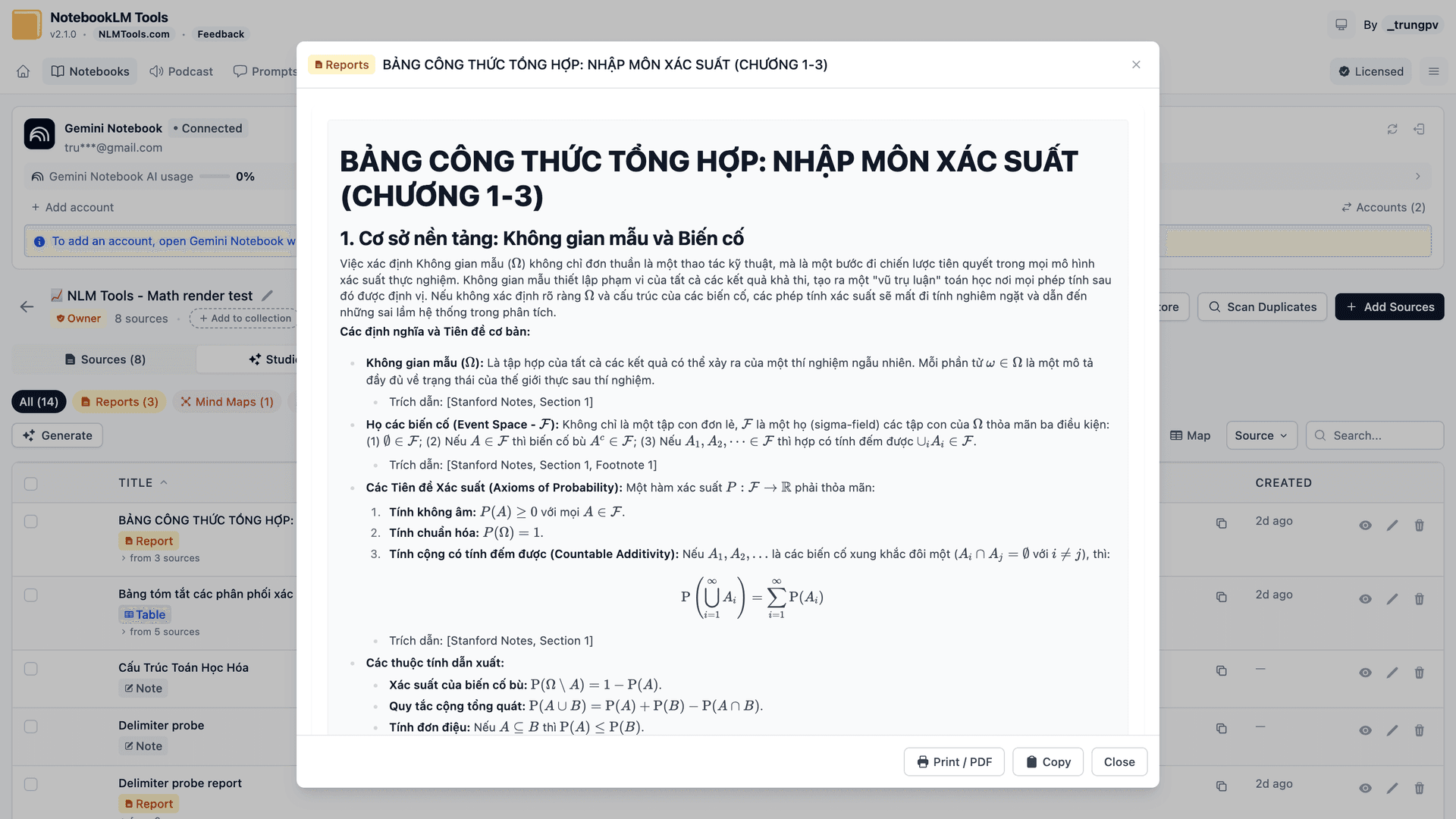
NotebookLM Tools añade un botón Print / PDF al pie de su diálogo de elementos del Studio para informes, notas, cuestionarios, tarjetas de estudio y tablas de datos. Un solo botón, los mismos pasos siempre:
- Abre el cuaderno en notebook.google.com y haz clic en Export Studio en la barra de herramientas que la extensión añade a la página. NotebookLM Tools se abre en su pestaña Studio, con todo lo que hay en el panel del Studio del cuaderno.
- Haz clic en el icono del ojo (View content, ver contenido) en el elemento. Se abre en un diálogo.
- Haz clic en Print / PDF en el pie del diálogo. Se abre una vista de impresión en una pestaña nueva, con el nombre del elemento, y el diálogo de impresión de tu navegador se abre solo.
- Elige Guardar como PDF (Firefox: Save to PDF) como destino y guarda. El archivo lleva el nombre del elemento. (Si cerraste el diálogo, el botón Print / Save as PDF de la propia vista de impresión lo vuelve a abrir.)
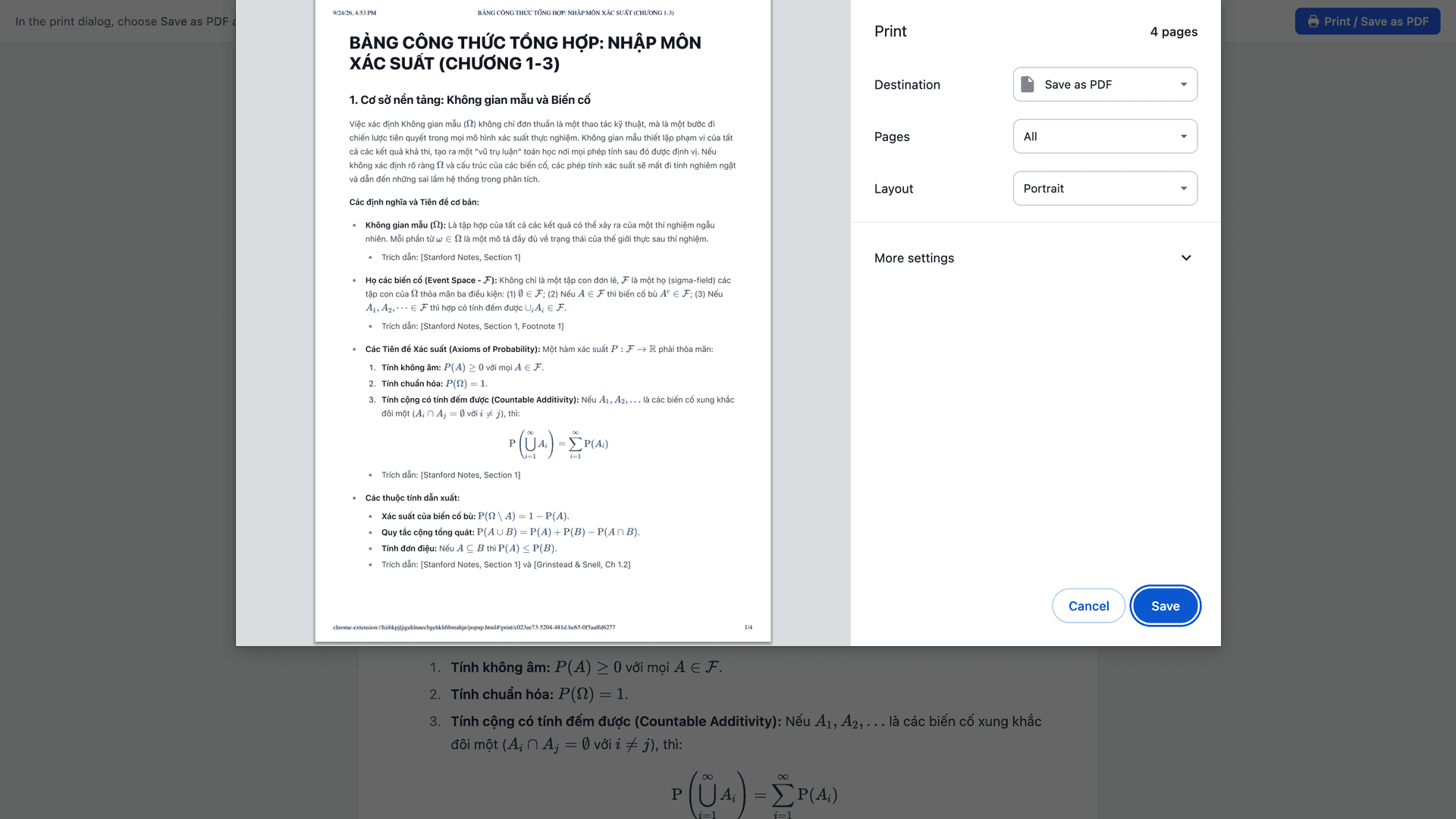
La impresión contiene solo el contenido — sin interfaz de la app, barras laterales ni botones (la barra propia de la vista de impresión se queda fuera de la página al imprimir) — así que el PDF se lee como un documento y no como una captura de pantalla. Las matemáticas se renderizan: una ecuación sale como ecuación, no como texto \frac{a}{b}. Si el diálogo de impresión de tu navegador tiene una opción de Encabezados y pies de página, desmárcala para que la fecha y la dirección de la página no salgan en la impresión.
Cómo se ve cada elemento en papel:
- Informe o nota (incluidas guías de estudio y documentos informativos): el texto con sus encabezados y fórmulas.
- Cuestionario: una sección Questions (preguntas), con las opciones marcadas con letras A, B, C en el mismo orden aleatorio en que las muestra el visor de cuestionarios de la extensión, seguida de una sección Answers (respuestas) con la letra y el texto correctos, la explicación y la pista. En los cuestionarios de opción múltiple eso da un examen en papel con su hoja de respuestas; la sección Answers empieza justo después de la última pregunta, no en una página nueva.
- Tarjetas de estudio: una tabla de dos columnas, Front | Back (anverso | reverso).
- Tabla de datos: la tabla más sus notas. (El visor también tiene Copy as CSV, copiar como CSV.)
Si prefieres una hoja de cálculo en vez de un PDF, el visor de cuestionarios también tiene un botón CSV y el visor de tarjetas un botón Anki CSV. Consulta Cómo exportar cuestionarios de NotebookLM.
¿Sin extensión? Imprime desde notebook.google.com
NotebookLM es una página web, y tu navegador puede imprimir cualquier página web, así que el recurso manual es el diálogo de impresión:
- Abre la nota o el informe en notebook.google.com para que su texto completo esté en pantalla.
- Pulsa Ctrl+P (Windows/Linux) o Cmd+P (Mac).
- Establece el destino en Guardar como PDF y guarda.
Esta es la ruta manual: lo que acaba en el PDF depende de tu navegador y de cómo esté dispuesta la página en ese momento. Si quieres una página solo con el contenido, usa el botón Print / PDF de arriba.
Exportar tus fuentes
Si "exportar a PDF" en realidad significa "sacar mis fuentes de NotebookLM", tienes tres rutas:
- Una fuente como PDF. En la pestaña Sources (fuentes) de la extensión, haz clic en el icono del ojo (View source content, ver contenido de la fuente) en una fuente de texto. Se abre el diálogo Source Content (contenido de la fuente) con un alternador Rendered | Raw (renderizado | sin formato); haz clic en Print / PDF en su pie y guarda como PDF. La vista de impresión muestra la fuente tal como lo hace la vista Rendered: encabezados, listas, tablas y fórmulas. Una fuente muy larga, como un libro entero, se abre solo como texto Raw, sin el alternador ni Print / PDF; para ella, usa la opción siguiente.
- Todas las fuentes como Markdown o JSON. Haz clic en Export sources en la barra de herramientas que la extensión añade a la página del cuaderno para descargar un ZIP de archivos Markdown o un único archivo JSON con el título, la URL y el contenido de cada fuente. Las tablas y los bloques de código se conservan. Guía completa: Cómo descargar todas tus fuentes de NotebookLM de una vez.
- PDFs originales de Drive. Si una fuente era un PDF de Google Drive, el archivo original sigue en Drive; descárgalo como PDF directamente desde allí.
El audio y el vídeo no son PDFs
Los resúmenes en audio y vídeo son medios, no documentos — no hay una versión en PDF. Descarga los resúmenes en audio como MP3 y los resúmenes en vídeo como MP4 en su lugar, individualmente desde el panel del Studio, o en masa con el reproductor de podcast de la extensión (audio) y su ZIP del Studio (audio y vídeo). Consulta Cómo descargar resúmenes en audio y vídeo de NotebookLM.
Referencia rápida: qué se convierte en PDF, y cómo
| Elemento | NotebookLM nativo | Con NotebookLM Tools (gratis) |
|---|---|---|
| Diapositivas | Download PDF Document (.pdf) o PowerPoint (.pptx), mayores de 18 | Visor de diapositivas → PDF / PPTX; ZIP de Export Studio |
| Nota / informe / guía de estudio | Export to Docs (sin PDF documentado; Ctrl/Cmd+P del navegador es un recurso manual) | Print / PDF → Guardar como PDF |
| Cuestionario | Sin descarga documentada | Print / PDF (preguntas + respuestas), o CSV |
| Tarjetas de estudio | Descarga en CSV | Print / PDF (hoja Front / Back), o Anki CSV |
| Tabla de datos | Export to Sheets | Print / PDF (tabla + notas), Copy as CSV |
| Fuentes (contenido) | Sin exportación documentada | Source Content → Print / PDF; Export sources (Markdown / JSON) |
| Fuente PDF original de Drive | Descarga desde Google Drive | — |
| Resumen en audio / vídeo | Descarga desde el panel del Studio | MP3 (reproductor de podcast); MP3 / MP4 (ZIP del Studio) |
Columna nativa según el Centro de ayuda de Google; la impresión del navegador es una función propia de tu navegador, no una exportación de NotebookLM. Última verificación: 24 de septiembre de 2026.
Preguntas frecuentes
¿Se puede exportar NotebookLM a PDF?
Sí. Las diapositivas se descargan como PDF de forma nativa; las notas, los informes, los cuestionarios, las tarjetas de estudio, las tablas de datos y las fuentes de texto se convierten en PDF con el botón Print / PDF de NotebookLM Tools; el audio y el vídeo se descargan como MP3 y MP4.
¿Cómo guardo un informe o una nota de NotebookLM como PDF?
Ábrelo en NotebookLM Tools (Export Studio → icono del ojo), haz clic en Print / PDF y elige Guardar como PDF. Sin la extensión, pulsa Ctrl/Cmd+P sobre el elemento en notebook.google.com.
¿Cómo exporto las diapositivas de NotebookLM a PDF?
Desde el menú de tres puntos de la presentación en el panel del Studio: Download PDF Document (.pdf) o Download PowerPoint (.pptx), para usuarios mayores de 18 años según el Centro de ayuda de Google (verificado por última vez el 24 de septiembre de 2026). El visor de diapositivas de la extensión ofrece las mismas descargas.
¿Se pueden guardar las fuentes de NotebookLM como PDF?
Una fuente de texto cada vez, sí: ábrela en el diálogo Source Content de la extensión y haz clic en Print / PDF (las fuentes muy largas se abren como texto Raw, sin ese botón). Para todas las fuentes a la vez, Export sources te da Markdown (ZIP) o JSON. Los PDFs originales de Drive se descargan desde Drive.
¿Se puede descargar un resumen en audio o vídeo como PDF?
No — descárgalos como MP3 y MP4 en su lugar.
¿Puede NotebookLM crear un PDF por sí mismo?
En los planes de Google que incluyen la generación de archivos en el chat, sí: pídelo en el chat y NotebookLM produce el archivo (primero Google AI Ultra y las ediciones de Workspace elegibles; en julio de 2026 Google dijo que Google AI Pro se sumaría en las semanas siguientes; verificado por última vez el 24 de septiembre de 2026). En los demás planes, usa el botón Print / PDF de la extensión.
Un botón para cada PDF
Fuera de las diapositivas y de la generación de archivos en el chat que incluyen algunos planes, NotebookLM te deja el PDF a ti. La extensión gratuita NotebookLM Tools da a las notas, los informes, los cuestionarios, los conjuntos de tarjetas, las tablas de datos y las fuentes de texto el mismo botón Print / PDF, además de exportaciones CSV de cuestionarios y tarjetas, copias de seguridad de fuentes y descargas masivas de medios. Consulta la lista completa de funciones.
Artículos relacionados:
- Descargar un cuestionario de NotebookLM (CSV, PDF, respuestas) — CSV de cuestionarios, hojas de respuestas imprimibles y tarjetas listas para Anki.
- Cómo descargar todas tus fuentes de NotebookLM de una vez — Exporta el contenido de cada fuente como Markdown o JSON.
- Cómo descargar resúmenes en audio y vídeo de NotebookLM (MP3, MP4) — El lado multimedia de exportar desde NotebookLM.
- ¿Eliminaste un cuaderno o una fuente de NotebookLM? Qué puedes recuperar — Por qué exportar es también tu estrategia de copia de seguridad.
Con la confianza de 100,000+ usuarios de NotebookLM
Artículos relacionados
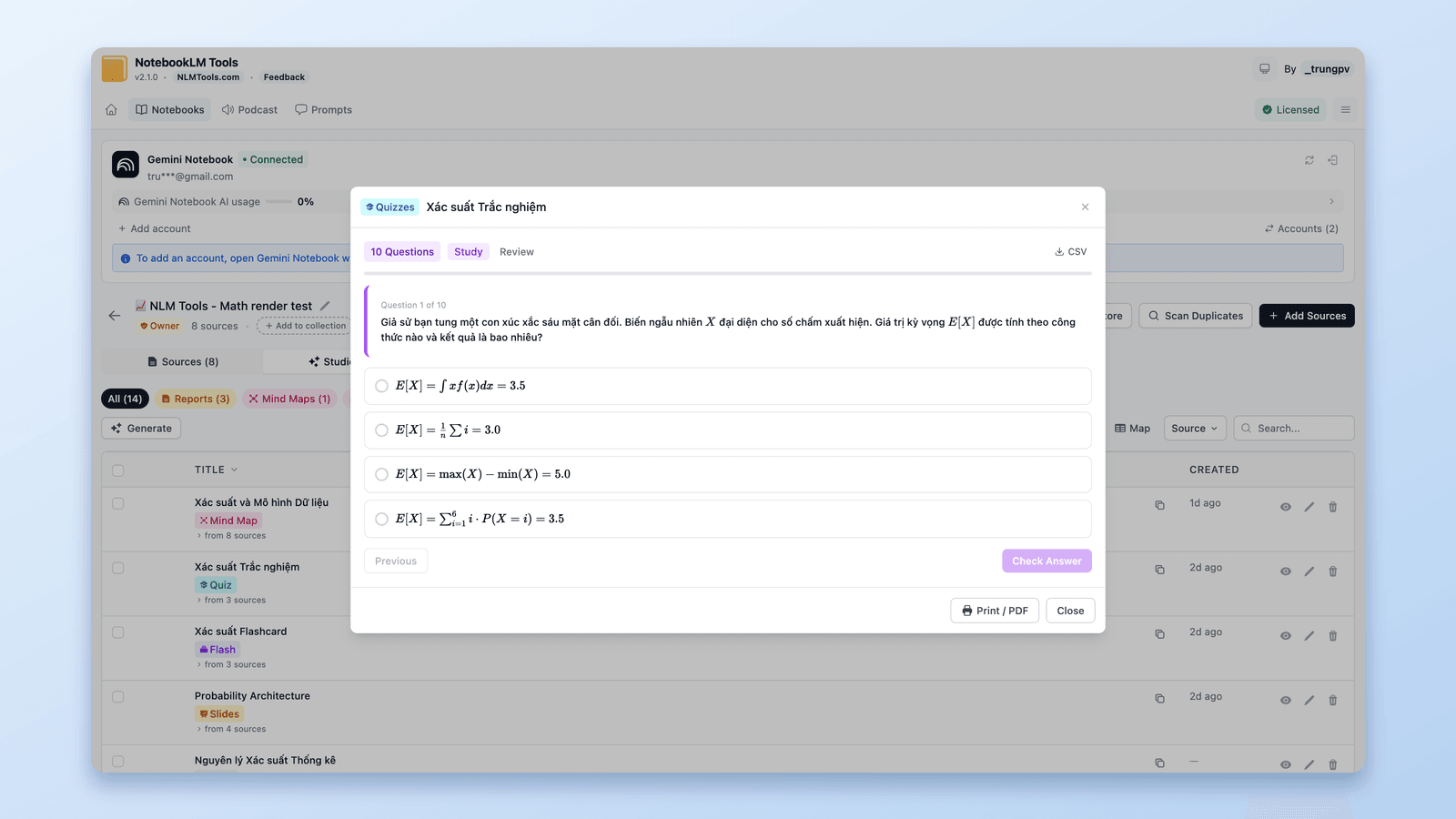
Descargar un cuestionario de NotebookLM (CSV, PDF, respuestas)
Google no documenta cómo exportar un cuestionario de NotebookLM. NotebookLM Tools (gratis) lo guarda en CSV, lo imprime con respuestas y envía tarjetas a Anki.
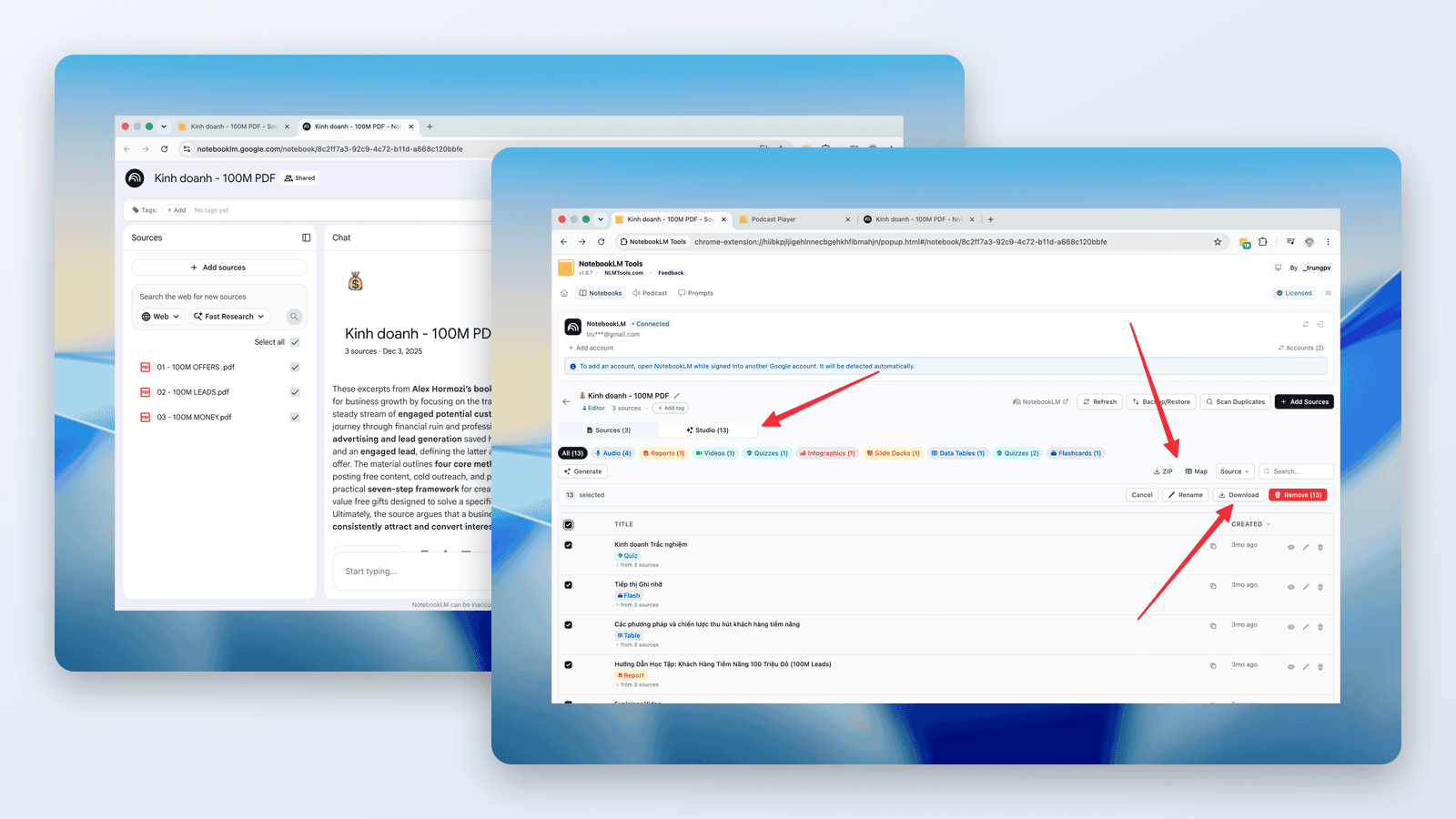
Cómo descargar audio y vídeo de NotebookLM (MP3, MP4)
La guía del descargador de NotebookLM: guarda los resúmenes de audio como MP3 — de uno en uno o todos a la vez en un ZIP — y descarga los resúmenes de vídeo como MP4, gratis, por enlace o en masa.
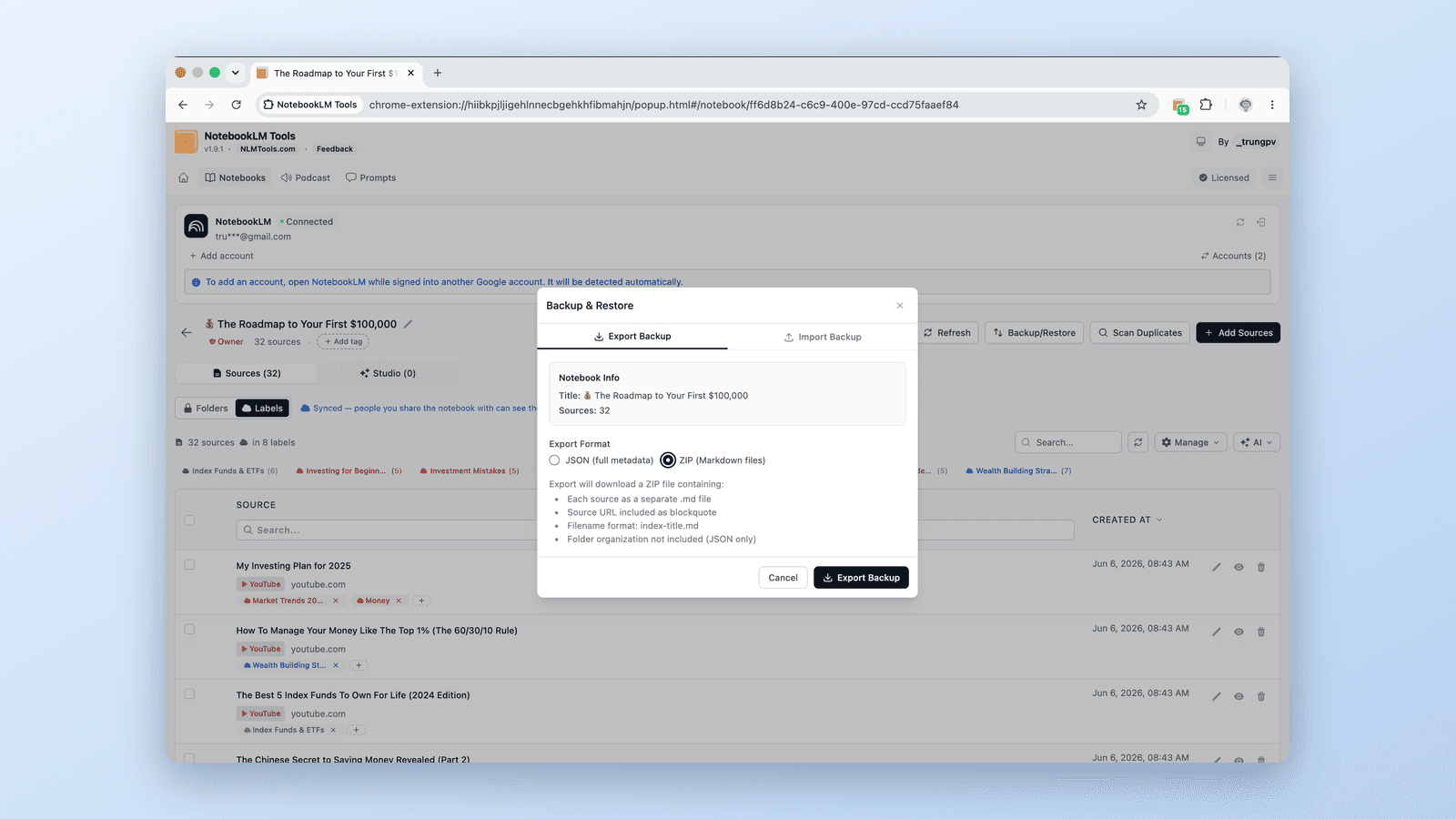
Cómo descargar todas tus fuentes de NotebookLM de una vez
Sí, puedes descargar tus fuentes de NotebookLM. Exporta en masa documentos de Drive, páginas web, videos de YouTube y archivos subidos a un respaldo con un clic. Extensión gratis.