Descargar un cuestionario de NotebookLM (CSV, PDF, respuestas)
Mejora tu experiencia con NotebookLM con nuestra extensión gratuita de navegador.
Ver planesRespuesta corta: NotebookLM (ahora Gemini Notebook) genera cuestionarios que respondes en el navegador, pero el Centro de ayuda de Google no documenta ninguna forma de descargar o exportar uno. La extensión gratuita NotebookLM Tools añade dos botones a su visor de cuestionarios: CSV guarda el cuestionario como hoja de cálculo (una fila por pregunta, con las opciones, la respuesta correcta, la explicación y la pista), y Print / PDF (Imprimir / PDF) abre una vista de impresión con las preguntas primero y las respuestas después. Los conjuntos de tarjetas de estudio tienen un botón Anki CSV cuyo archivo lleva el mazo, el tipo de nota y los campos preconfigurados para el tipo de nota Basic de Anki (si tu Anki no está en inglés, revisa la asignación de campos en el diálogo de importación).
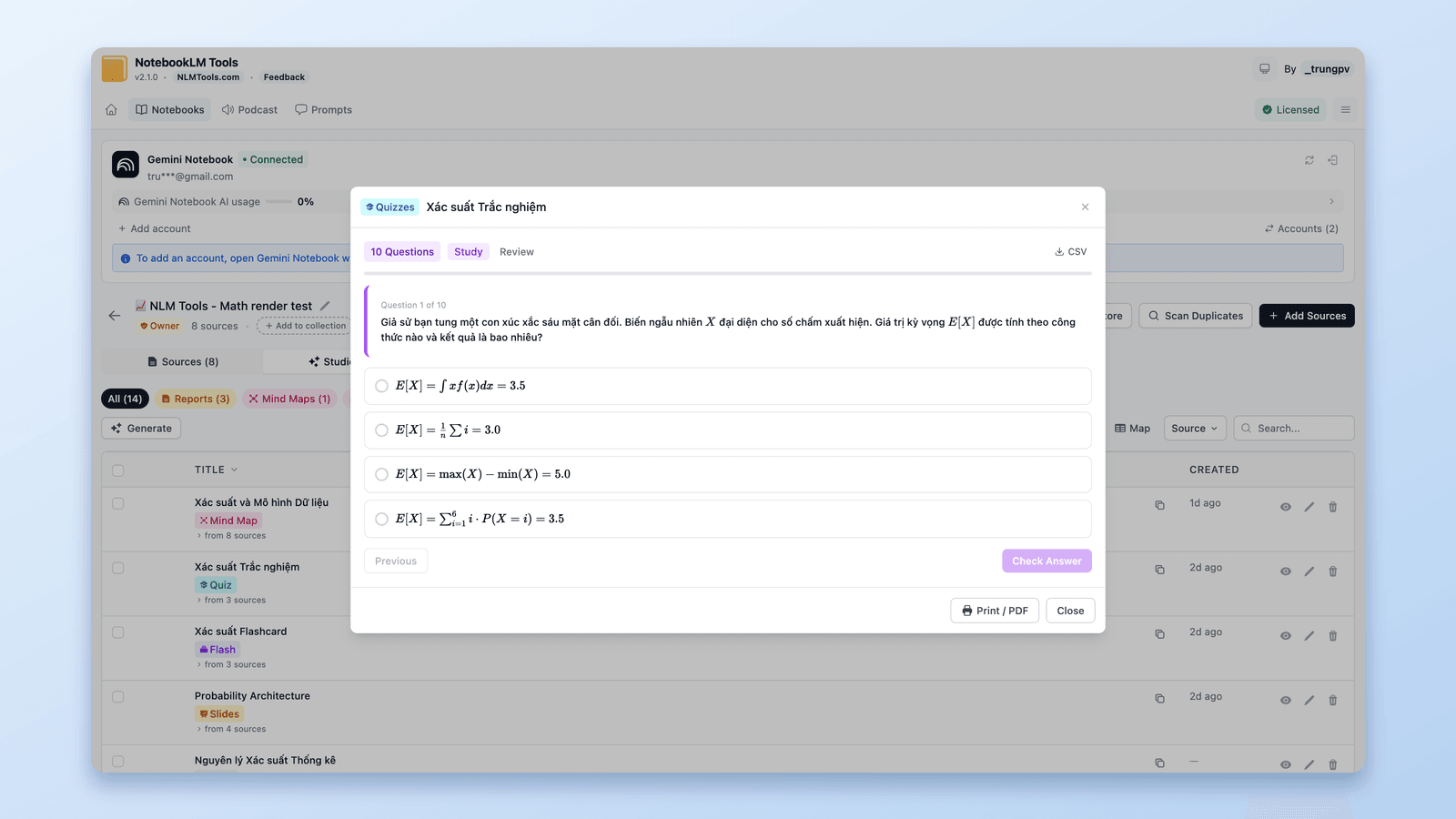
¿Exporta NotebookLM los cuestionarios de forma nativa?
La página del Centro de ayuda de Google Generate Flashcards or Quizzes in Gemini Notebook (generar tarjetas de estudio o cuestionarios en Gemini Notebook) enumera tres controles para un cuestionario: Full Screen, Hint y Previous/Next (pantalla completa, pista y anterior/siguiente). No documenta ninguna descarga ni exportación. Las tarjetas de estudio son distintas: la misma página dice que puedes "Download your flashcards as a CSV file" (descargar tus tarjetas como archivo CSV), aunque no menciona ninguna opción de Anki, Quizlet, Sheets, Forms ni PDF. Última verificación: 24 de septiembre de 2026.
Así que una hoja de cálculo, un examen impreso con sus respuestas o un mazo de Anki requieren algo fuera de la app. Existen extensiones exportadoras de un solo propósito para esto; con NotebookLM Tools las mismas exportaciones conviven con las copias de seguridad de fuentes, la importación masiva y las descargas del Studio en una sola extensión. El resto de esta guía es ese camino.
Descargar el cuestionario como hoja de cálculo CSV
- Instala NotebookLM Tools (Chrome, Edge, Brave, Arc, Opera) o la versión para Firefox.
- Abre el cuaderno en notebook.google.com y haz clic en Export Studio en la barra de herramientas que la extensión añade a la página. La extensión se abre en la pestaña Studio de ese cuaderno, que lista todos los elementos generados.
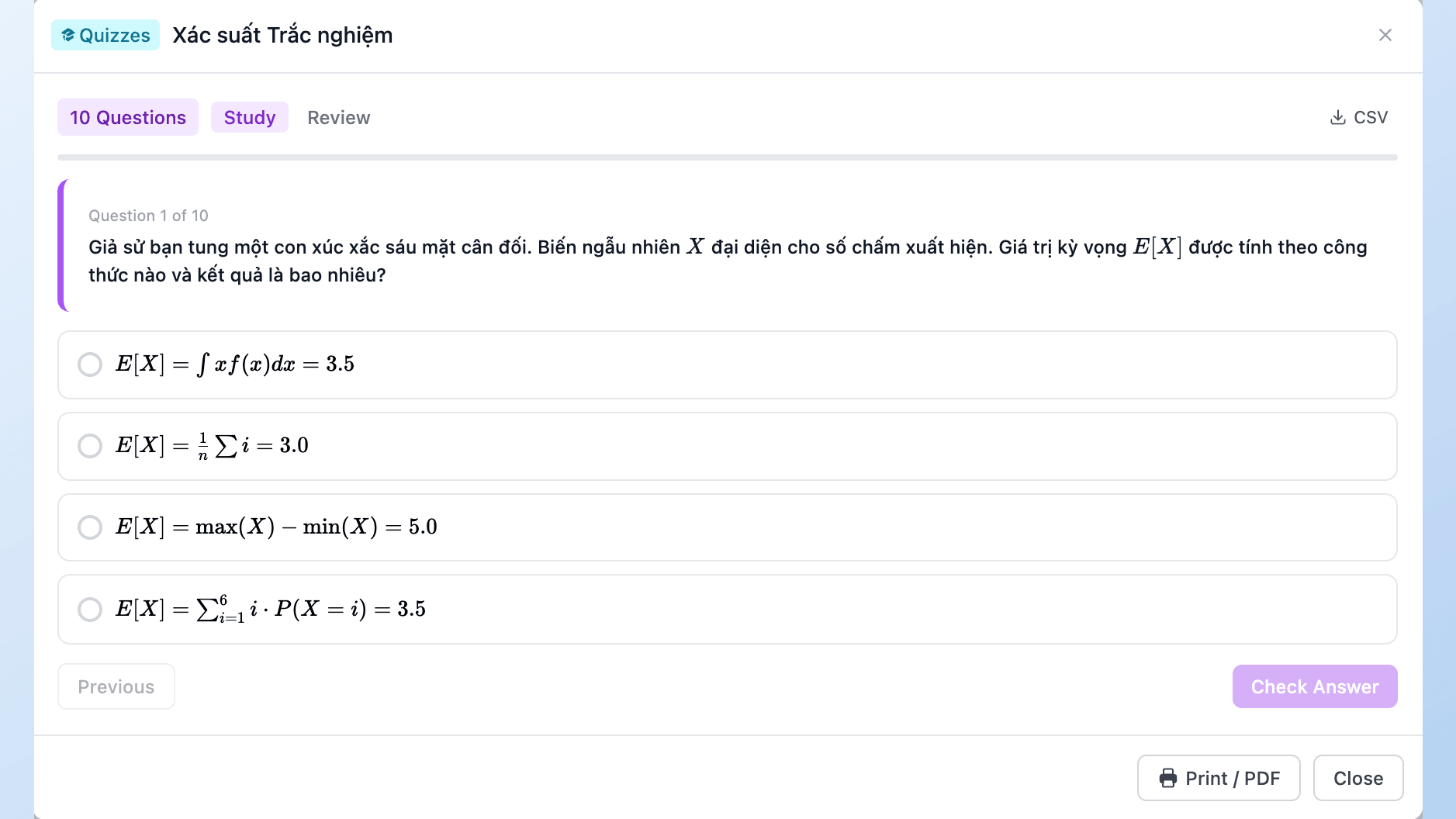
- Haz clic en el icono del ojo (View content, ver contenido) en el cuestionario. Se abre en el visor de cuestionarios de la extensión (Study para responderlo, Review para ver todas las preguntas).
- Haz clic en CSV en la cabecera del visor, a la derecha del alternador Study / Review. Un archivo con el nombre del cuestionario aterriza en las descargas de tu navegador.
Ábrelo en Excel, Google Sheets, Numbers o cualquier otro programa que lea CSV.
Qué contiene la hoja de cálculo
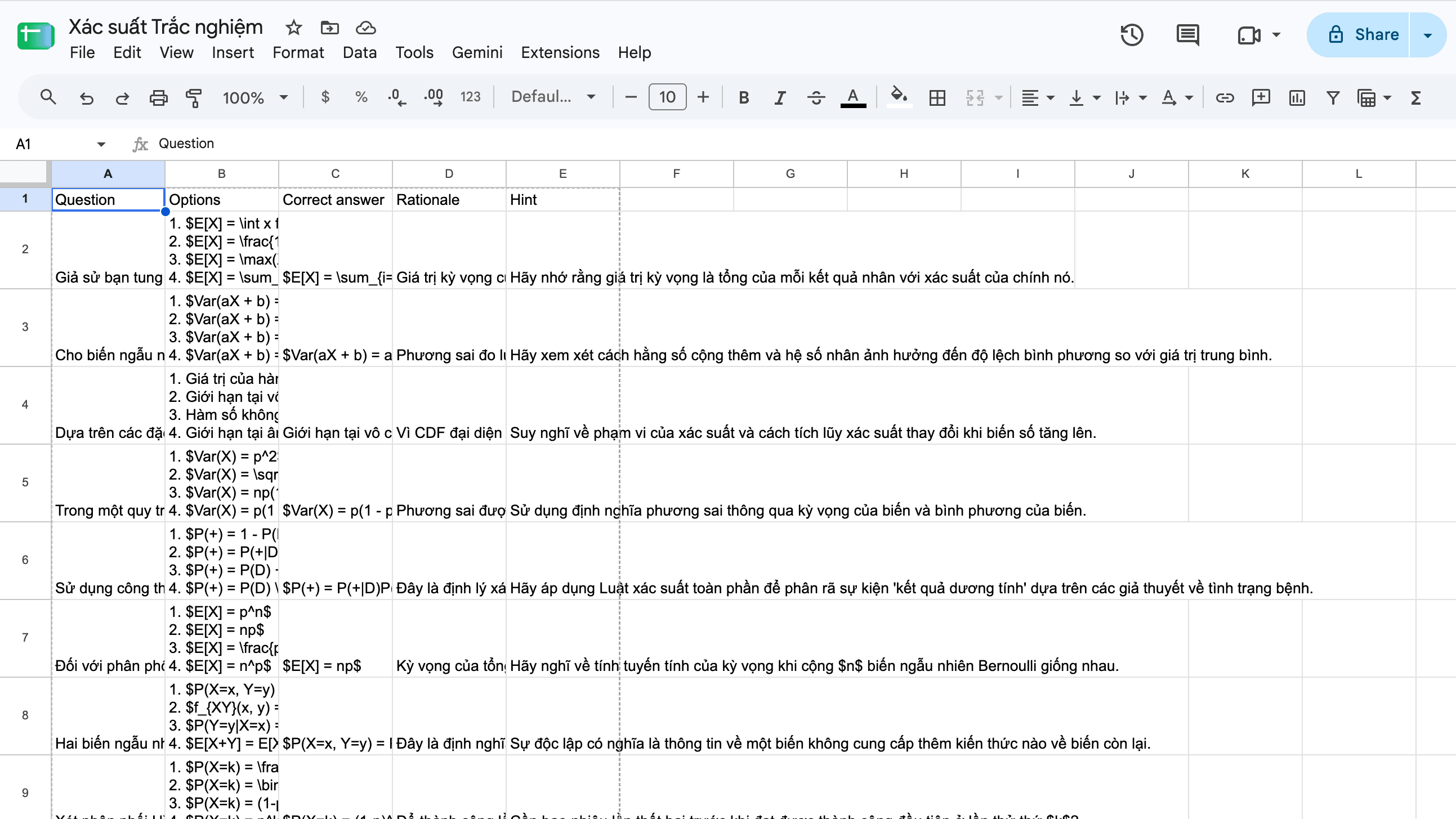
Una fila por pregunta, cinco columnas:
| Columna | Contenido |
|---|---|
| Question (pregunta) | El texto de la pregunta |
| Options (opciones) | Las opciones de respuesta, numeradas 1., 2., 3., una por línea dentro de la celda, en el orden aleatorio en que las mostró el visor de cuestionarios de la extensión |
| Correct answer (respuesta correcta) | El texto de la opción correcta |
| Rationale (explicación) | La explicación de NotebookLM de por qué esa opción es correcta |
| Hint (pista) | La pista que hay tras el botón Hint del cuestionario, si existe |
El archivo empieza con una marca de orden de bytes UTF-8, así que Excel muestra correctamente los acentos y los alfabetos no latinos ("Xác suất", "確率"). Las matemáticas se quedan como texto: $x^2$ en el cuestionario es $x^2$ en la celda.
Desde ahí puedes filtrar o reordenar preguntas, pegarlas en un formulario o una herramienta de cuestionarios que acepte una hoja de cálculo, o mantener un banco de preguntas que sobreviva al cuaderno.
Imprimir un cuestionario con las respuestas
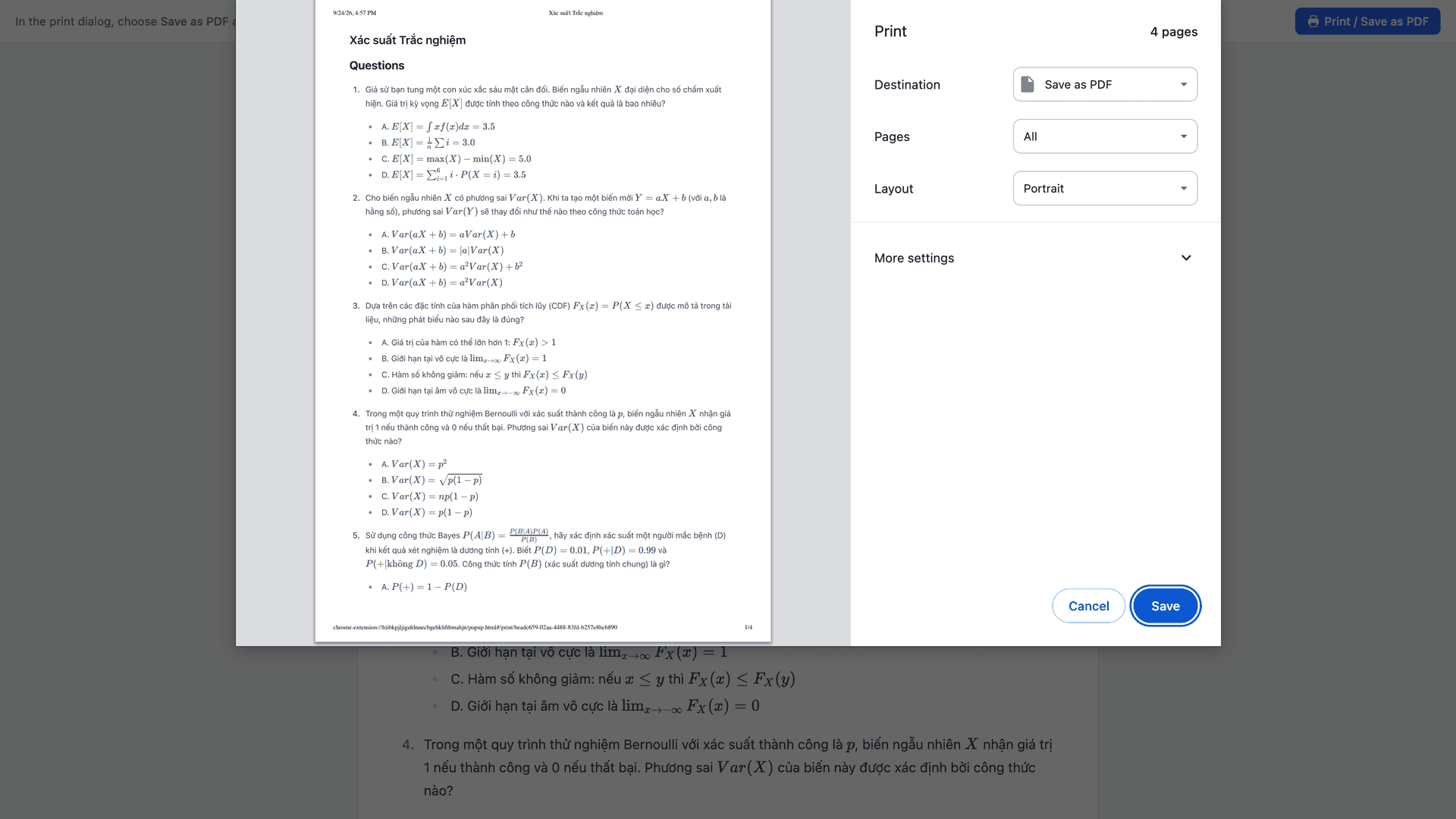
El botón Print / PDF está en el pie del diálogo de elementos del Studio, el que abre el icono del ojo; no está en la barra de herramientas que la extensión añade a notebook.google.com. Haz clic en él y:
- Se abre una vista de impresión en una pestaña nueva, con el nombre del cuestionario y sin la interfaz de la app.
- El diálogo de impresión de tu navegador se abre solo. Si lo cierras, la página tiene su propio botón Print / Save as PDF.
- Elige una impresora para una copia en papel, o elige Guardar como PDF (Firefox: Save to PDF) como destino. El PDF guardado lleva el nombre del cuestionario.
El diseño está pensado para repartirlo. Primero va una sección Questions (preguntas): cada pregunta numerada, sus opciones marcadas con letras A, B, C en el mismo orden aleatorio en que las muestra el visor de cuestionarios de la extensión. Después sigue una sección Answers (respuestas): la letra correcta y su texto, la explicación y una línea "Hint: …" donde el cuestionario tiene pista. La sección Answers empieza justo después de la última pregunta, no en una página nueva, así que revisa la vista previa de impresión antes de repartir las hojas.
El mismo botón aparece en informes, notas, conjuntos de tarjetas de estudio (impresas como tabla de dos columnas Front | Back), tablas de datos y fuentes de texto en el diálogo Source Content (contenido de la fuente). Más detalles en Cómo exportar NotebookLM a PDF.
Enviar las tarjetas de estudio de NotebookLM a Anki
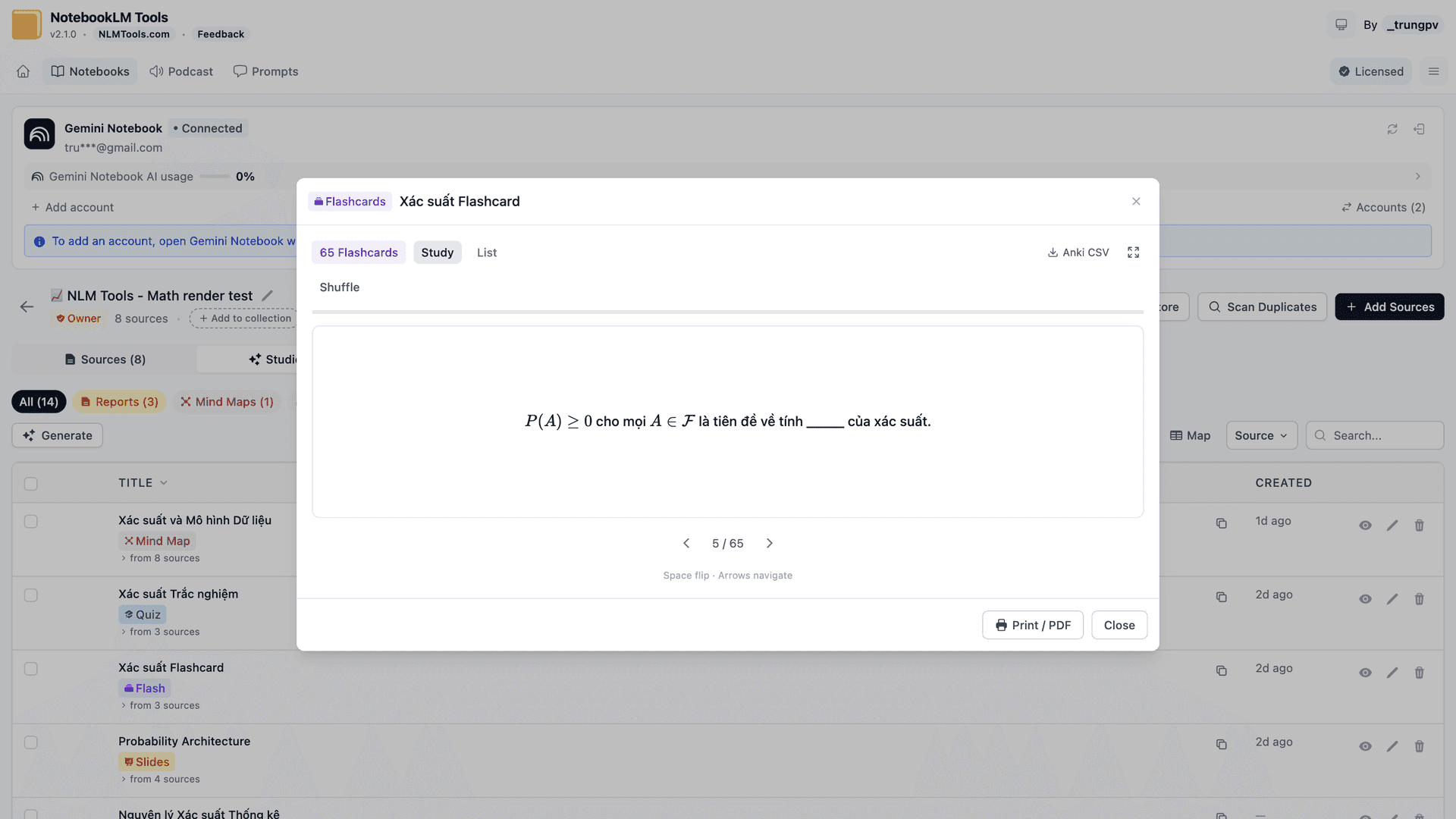
Un CSV normal sin las directivas de Anki te deja la configuración a ti: en el diálogo File > Import (Archivo > Importar) de Anki eliges el mazo y el tipo de nota y emparejas las columnas con los campos por tu cuenta. El botón Anki CSV de la extensión escribe un archivo que lleva esos ajustes consigo.
Abre el conjunto de tarjetas desde la pestaña Studio igual que un cuestionario, y luego haz clic en Anki CSV en la cabecera del visor, a la derecha de los alternadores Study / List (estudiar / lista). El archivo lleva el nombre del conjunto y las directivas de importación de Anki al principio:
- el mazo lleva el nombre del conjunto de tarjetas
- el tipo de nota es Basic, con las columnas asignadas a sus campos Front y Back
- el HTML está desactivado, así que el texto de la tarjeta se toma tal cual
- las matemáticas se convierten de
$…$a\(…\)y\[…\], los delimitadores que renderiza el MathJax de Anki
La primera línea del archivo es un comentario con el siguiente paso: en Anki, ve a File > Import y elige el archivo. La configuración se comprobó con Anki 25.09.
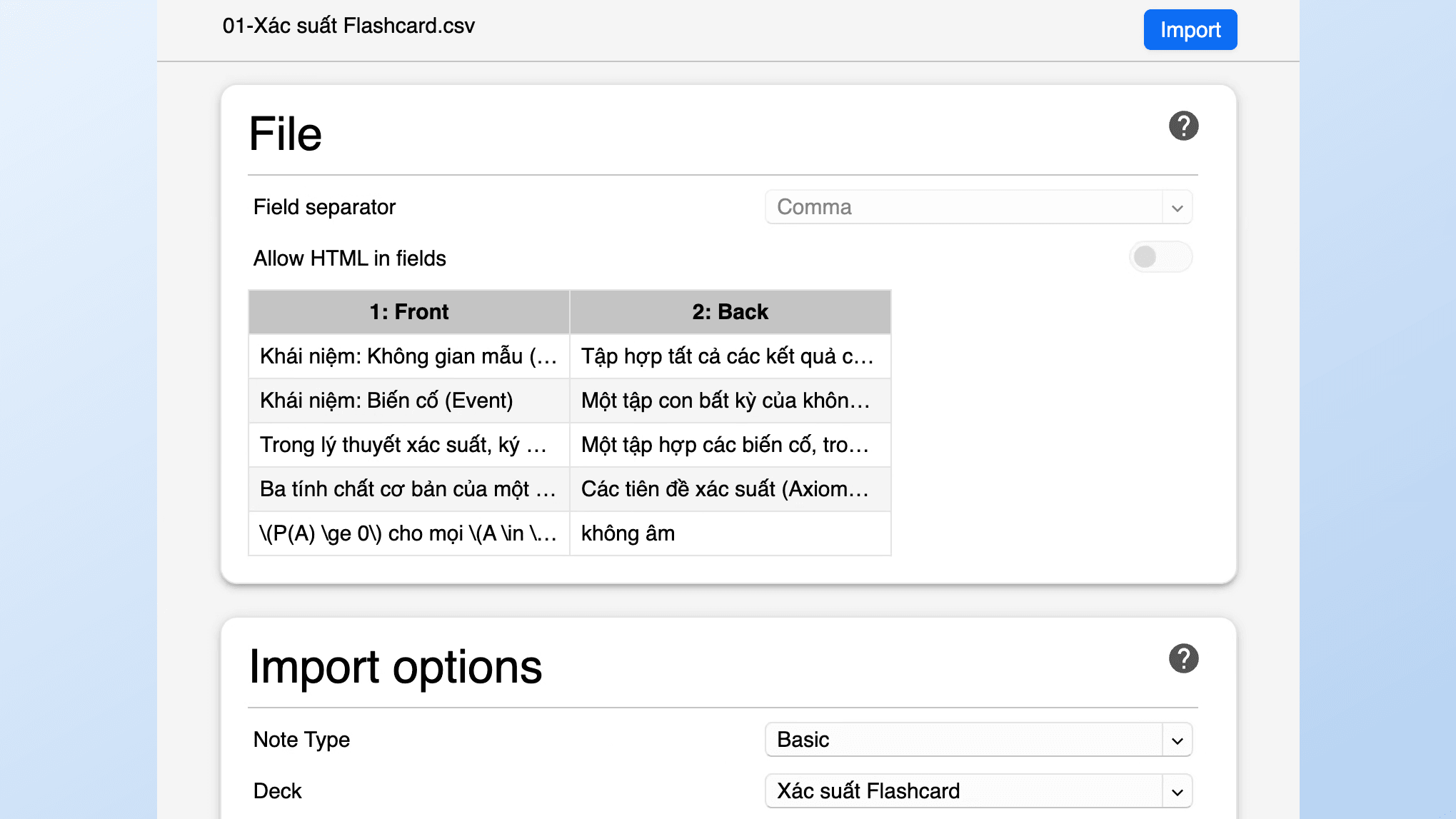
Una salvedad. Anki empareja el tipo de nota y sus campos por nombre, y un perfil que no está en inglés los llama de otra forma (los Anki en japonés y alemán traen "基本" y "Einfach" en lugar de "Basic"). El mazo, el tipo de nota y los campos vienen preconfigurados para el tipo de nota Basic de Anki; si tu Anki no está en inglés, revisa la asignación de campos en el diálogo de importación antes de confirmar.
Las fórmulas siguen siendo fórmulas
NotebookLM renderiza LaTeX en el chat, las tarjetas de estudio y los cuestionarios, un cambio del que se informó en octubre de 2025. Los visores de la extensión (cuestionarios, tarjetas, notas, informes, tablas de datos, la vista Rendered (renderizada) de una fuente) y la vista de impresión también lo renderizan, así que un cuestionario impreso muestra las fórmulas renderizadas en lugar de barras invertidas. Las exportaciones difieren a propósito: el CSV del cuestionario conserva $…$ como texto plano, y el Anki CSV reescribe los delimitadores para que las tarjetas se rendericen dentro de Anki. Última verificación: 24 de septiembre de 2026.
Exportar todo el Studio en un ZIP
Para todo lo que generó un cuaderno, haz clic en Export Studio en la barra de herramientas y luego en el botón ZIP de la pestaña Studio de la extensión para descargar un solo ZIP: audio como MP3, vídeo como MP4, informes y notas como Markdown, cuestionarios como CSV, tarjetas de estudio como CSV listo para Anki, tablas de datos como CSV, mapas mentales como JSON, infografías como PNG, diapositivas como PPTX o PDF, y los archivos generados en el chat con su extensión original. Los archivos conservan la fecha de su elemento y van numerados en el orden del Studio. Funciona en cuadernos públicos y compartidos por enlace que puedas abrir. Las tablas de datos también tienen Copy as CSV (copiar como CSV) en su visor.
Nuevos formatos de cuestionario
El 15 de septiembre de 2026 Google anunció nuevos formatos de cuestionario, incluidos respuesta corta y rellenar huecos, "coming to all users in the next few weeks" (llegarán a todos los usuarios en las próximas semanas). Las exportaciones de esta guía se construyeron en torno a los cuestionarios de opción múltiple: una fila por pregunta, y las preguntas de opción múltiple incluyen sus opciones y la respuesta correcta. La vista de impresión sigue la misma regla. Actualizaremos esta guía cuando hayamos probado los nuevos formatos. Última verificación: 24 de septiembre de 2026.
Preguntas frecuentes
¿Se puede exportar un cuestionario de NotebookLM?
El Centro de ayuda de Google no documenta ninguna descarga ni exportación de cuestionarios (verificado por última vez el 24 de septiembre de 2026). NotebookLM Tools añade un botón CSV para una hoja de cálculo y un botón Print / PDF para una hoja de preguntas con las respuestas.
¿Cómo descargo un cuestionario de NotebookLM como CSV u hoja de cálculo?
Abre el cuestionario desde la pestaña Studio de la extensión y haz clic en CSV en la cabecera del visor. El archivo tiene una fila por pregunta: Question, Options, Correct answer, Rationale, Hint.
¿Puedo imprimir un cuestionario de NotebookLM con las respuestas?
Sí. Haz clic en Print / PDF en el pie del diálogo del cuestionario. La vista de impresión lista primero las preguntas y después las respuestas (letra correcta, explicación, pista); imprímela o elige Guardar como PDF.
¿Cómo paso las tarjetas de estudio de NotebookLM a Anki?
Haz clic en Anki CSV en el visor de tarjetas, y luego en File > Import en Anki. El mazo, el tipo de nota y los campos vienen preconfigurados para el tipo de nota Basic de Anki; si tu Anki no está en inglés, revisa la asignación de campos en el diálogo de importación.
¿Sobreviven las fórmulas matemáticas a la exportación?
Sí. La vista de impresión las renderiza como fórmulas, el CSV del cuestionario las conserva como texto $…$, y el Anki CSV las convierte a los delimitadores que renderiza el MathJax de Anki.
¿Es gratis exportar cuestionarios y tarjetas de estudio de NotebookLM?
Sí. CSV, Anki CSV, Print / PDF y el ZIP de Export Studio forman parte del conjunto de funciones gratuitas en Chrome y Firefox. Consulta los precios para ver qué añade Pro.
Saca tus cuestionarios de NotebookLM
Un cuestionario que vive solo dentro de un cuaderno es difícil de reutilizar. Con la extensión gratuita NotebookLM Tools se convierte en una hoja de cálculo o en un examen impreso con sus respuestas con un clic, y un conjunto de tarjetas de estudio se convierte en un CSV listo para Anki con el mazo, el tipo de nota y los campos preconfigurados (revisa la asignación de campos si tu Anki no está en inglés). Consulta la lista completa de funciones para el resto.
Artículos relacionados:
- Cómo exportar NotebookLM a PDF — Print / PDF para informes, notas y fuentes; descargas nativas de diapositivas.
- Cómo descargar resúmenes en audio y vídeo de NotebookLM (MP3, MP4) — El lado multimedia del ZIP del Studio.
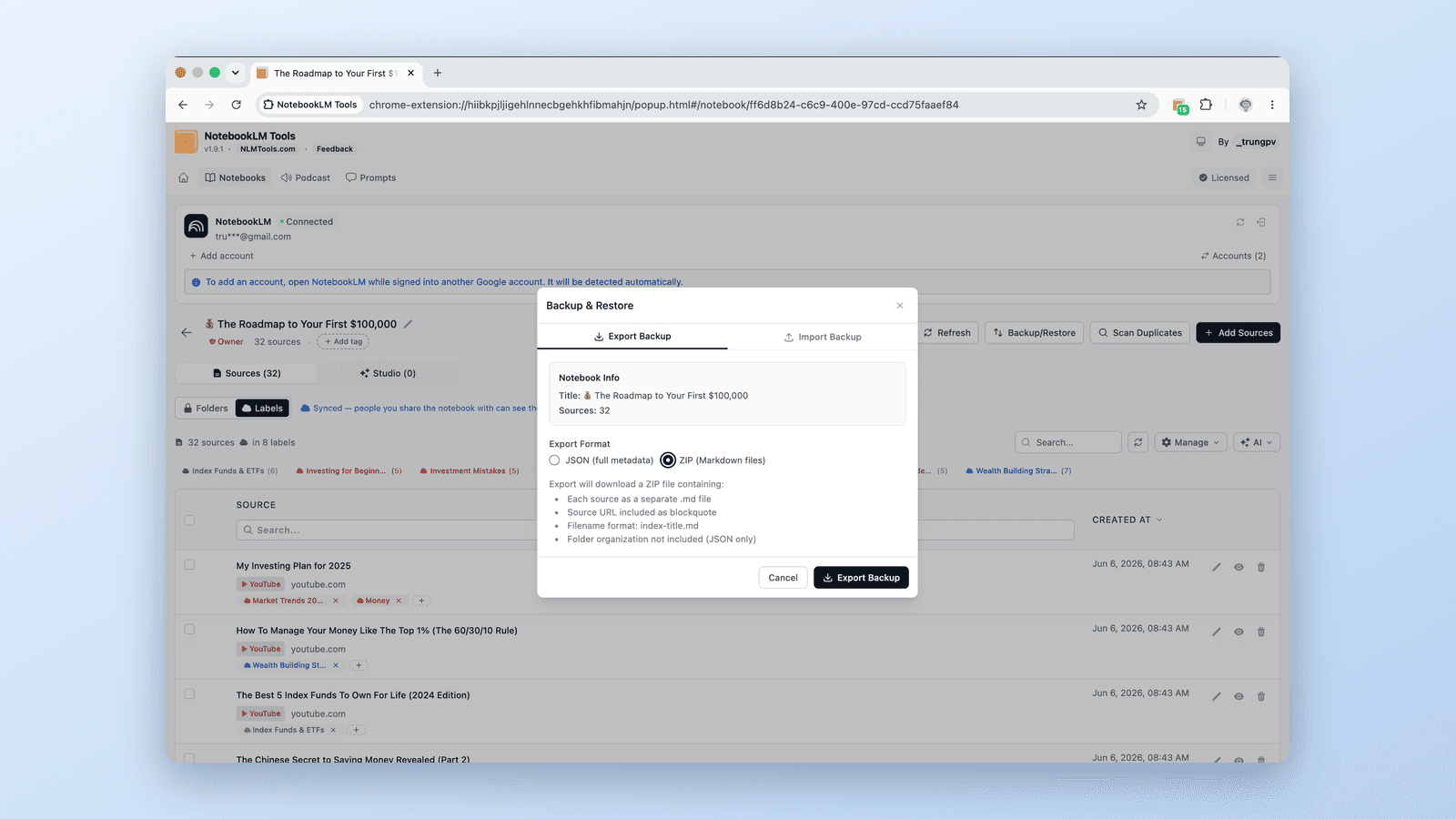
- Cómo descargar todas tus fuentes de NotebookLM de una vez — Exporta el contenido de cada fuente como Markdown o JSON.
Con la confianza de 100,000+ usuarios de NotebookLM
Artículos relacionados
Cómo exportar NotebookLM a PDF (fuentes, notas y Studio)
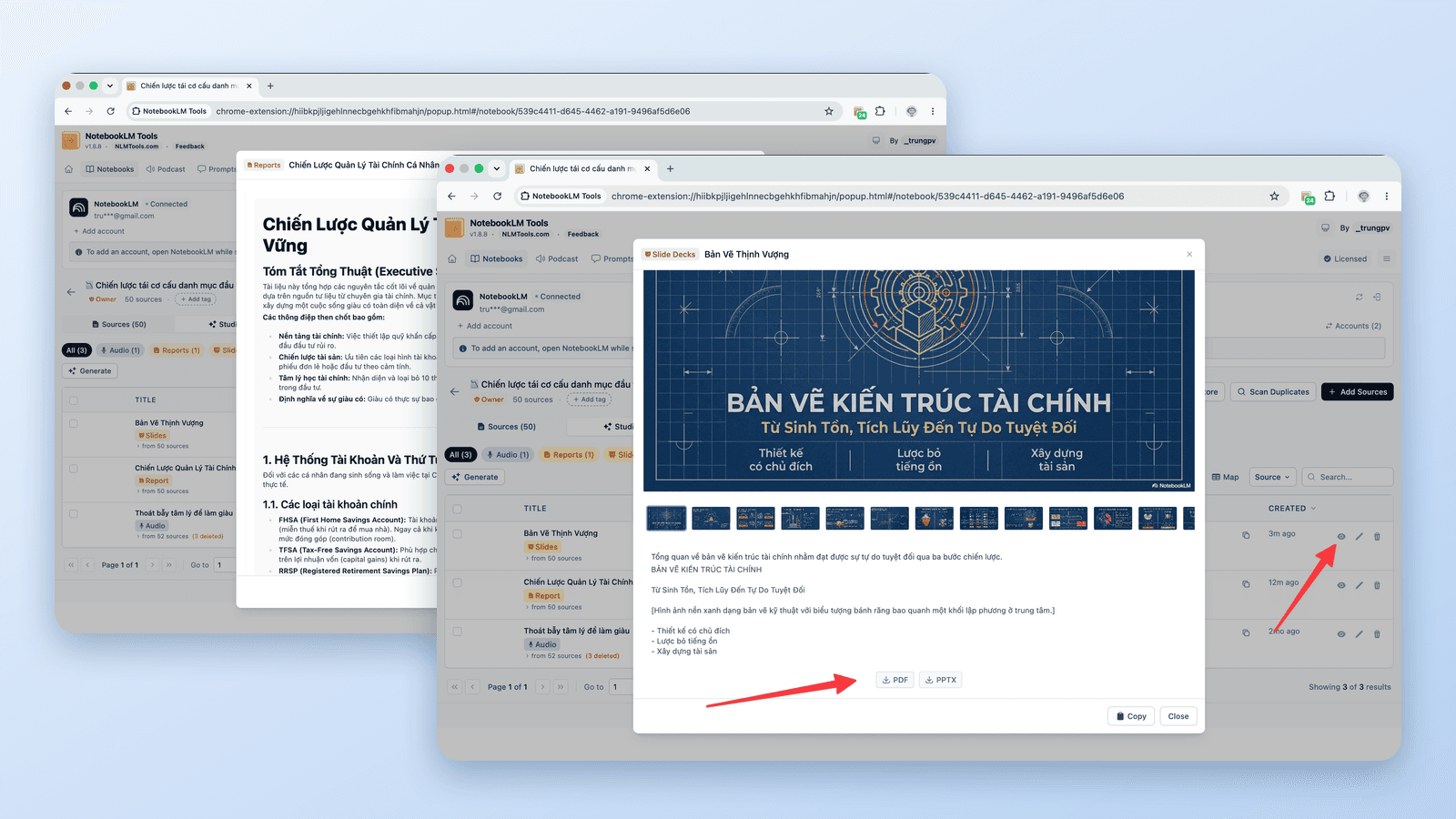
Sí. Diapositivas en PDF nativo, el chat crea uno en algunos planes y el botón gratis Print / PDF de NotebookLM Tools cubre notas, informes, cuestionarios y fuentes.
Cómo descargar audio y vídeo de NotebookLM (MP3, MP4)
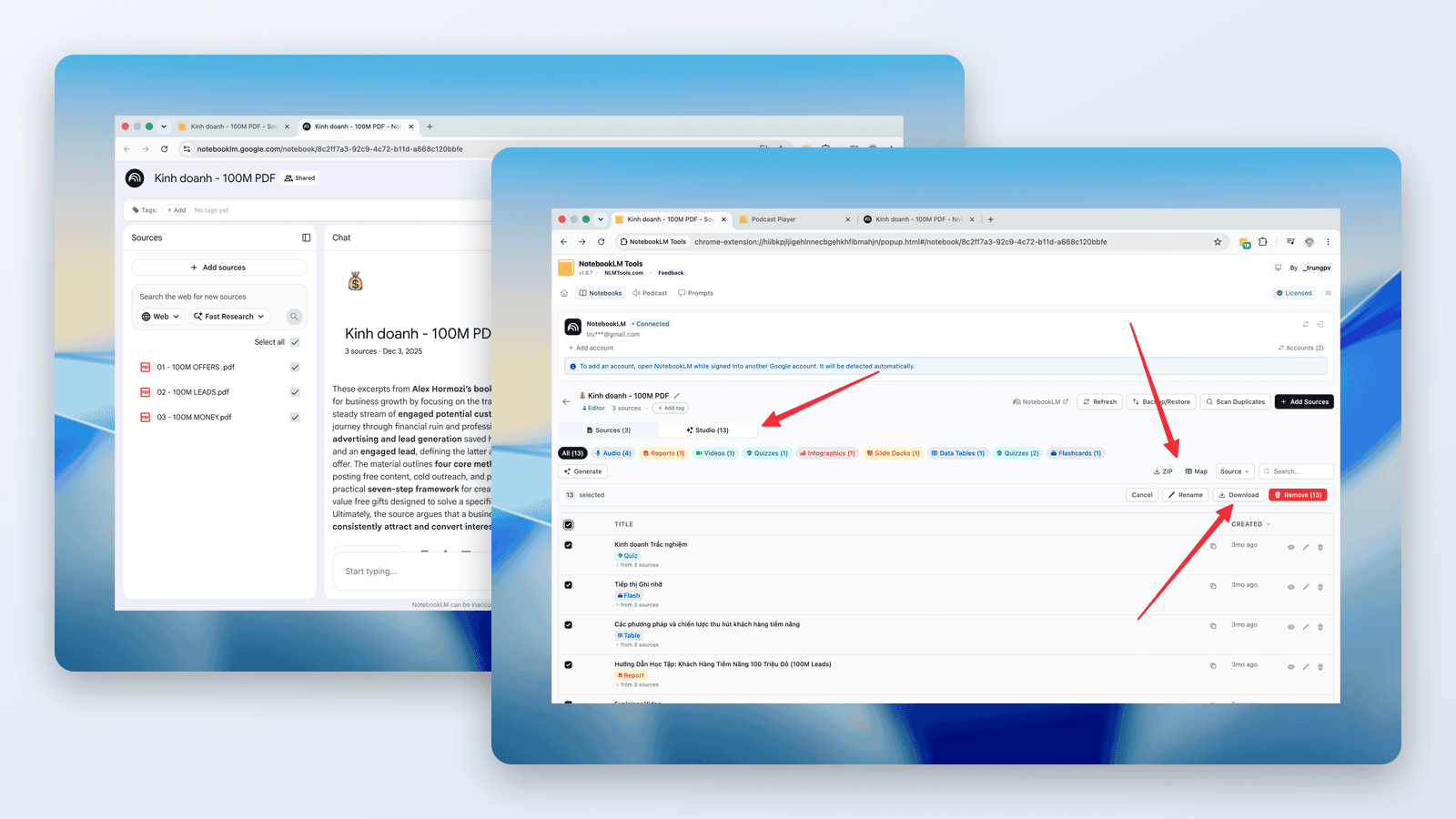
La guía del descargador de NotebookLM: guarda los resúmenes de audio como MP3 — de uno en uno o todos a la vez en un ZIP — y descarga los resúmenes de vídeo como MP4, gratis, por enlace o en masa.
Cómo descargar todas tus fuentes de NotebookLM de una vez
Sí, puedes descargar tus fuentes de NotebookLM. Exporta en masa documentos de Drive, páginas web, videos de YouTube y archivos subidos a un respaldo con un clic. Extensión gratis.