วิธีส่งออกประวัติแชท NotebookLM เป็น PDF หรือ Markdown (ฟรี)
ยกระดับประสบการณ์ NotebookLM ของคุณด้วยส่วนขยาย เบราว์เซอร์ ฟรีของเรา
ดูแผนคำตอบสั้นๆ: NotebookLM (ตอนนี้คือ Gemini Notebook) เก็บประวัติแชทของคุณไว้ในสมุดบันทึกแต่ละเล่ม แต่ศูนย์ช่วยเหลือของ Google ไม่ได้ระบุวิธีให้คุณส่งออกประวัตินั้นไว้ ส่วนขยาย NotebookLM Tools ฟรีเพิ่มปุ่ม Export chat (ส่งออกแชท) ลงในหน้าสมุดบันทึก ส่วนขยายจะอ่านแชทให้คุณโดยไม่ต้องเลื่อนขึ้นไปบนสุดก่อน แสดงเป็นรายการทีละคำถาม และบันทึกคำถามที่คุณติ๊กไว้พร้อมคำตอบของแต่ละคำถาม เป็นไฟล์ Markdown เป็น PDF ผ่านกล่องพิมพ์ของเบราว์เซอร์ หรือคัดลอกไปยังคลิปบอร์ด คำตอบยังคงตาราง โค้ด และสูตรไว้ และแหล่งข้อมูลที่คำตอบอ้างอิงจะแสดงเป็นรายการตามชื่อเรื่อง
ส่งออกแชท NotebookLM ทีละขั้นตอน
- ติดตั้ง NotebookLM Tools (Chrome, Edge, Brave, Arc, Opera) หรือเวอร์ชัน Firefox
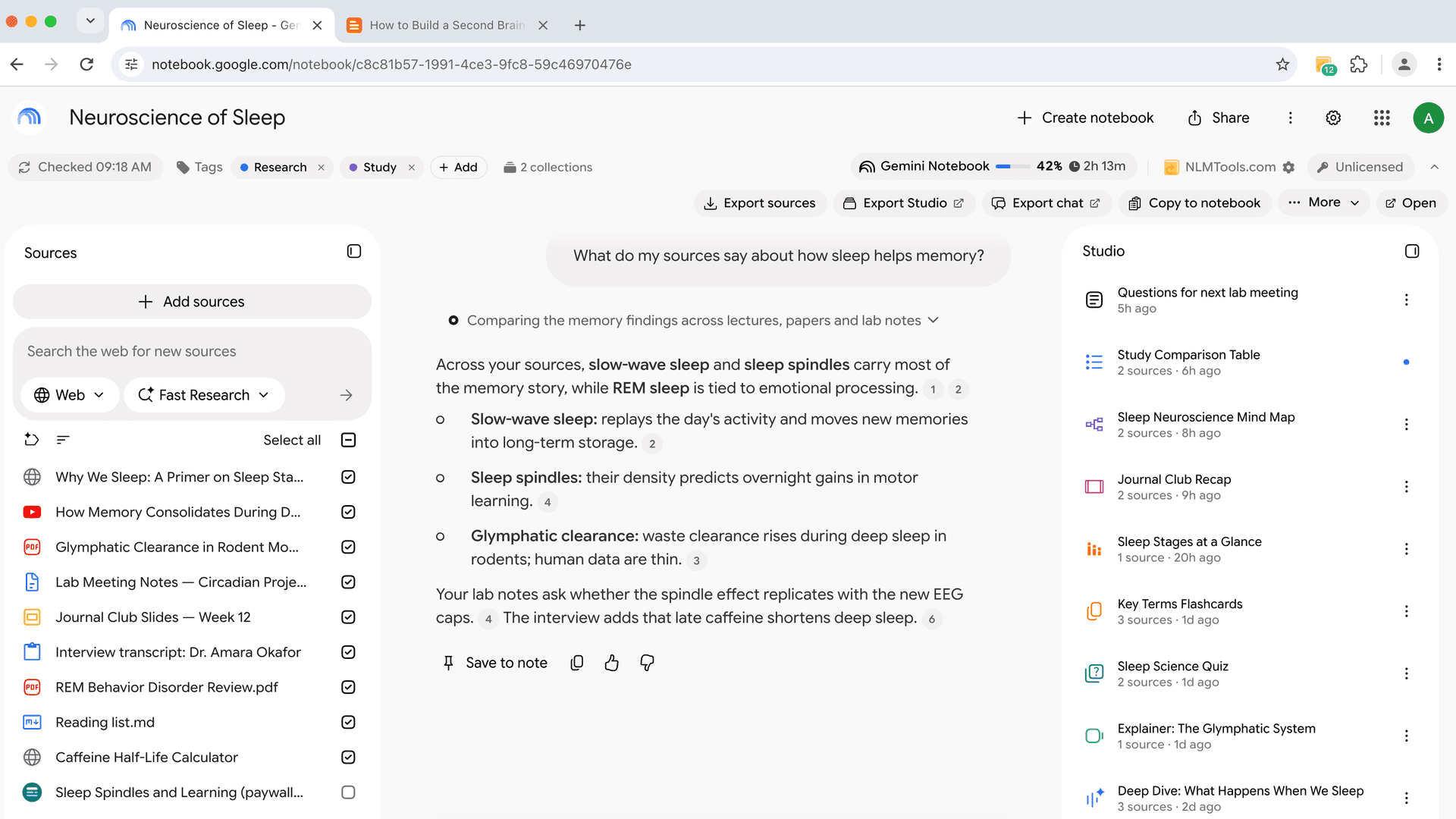
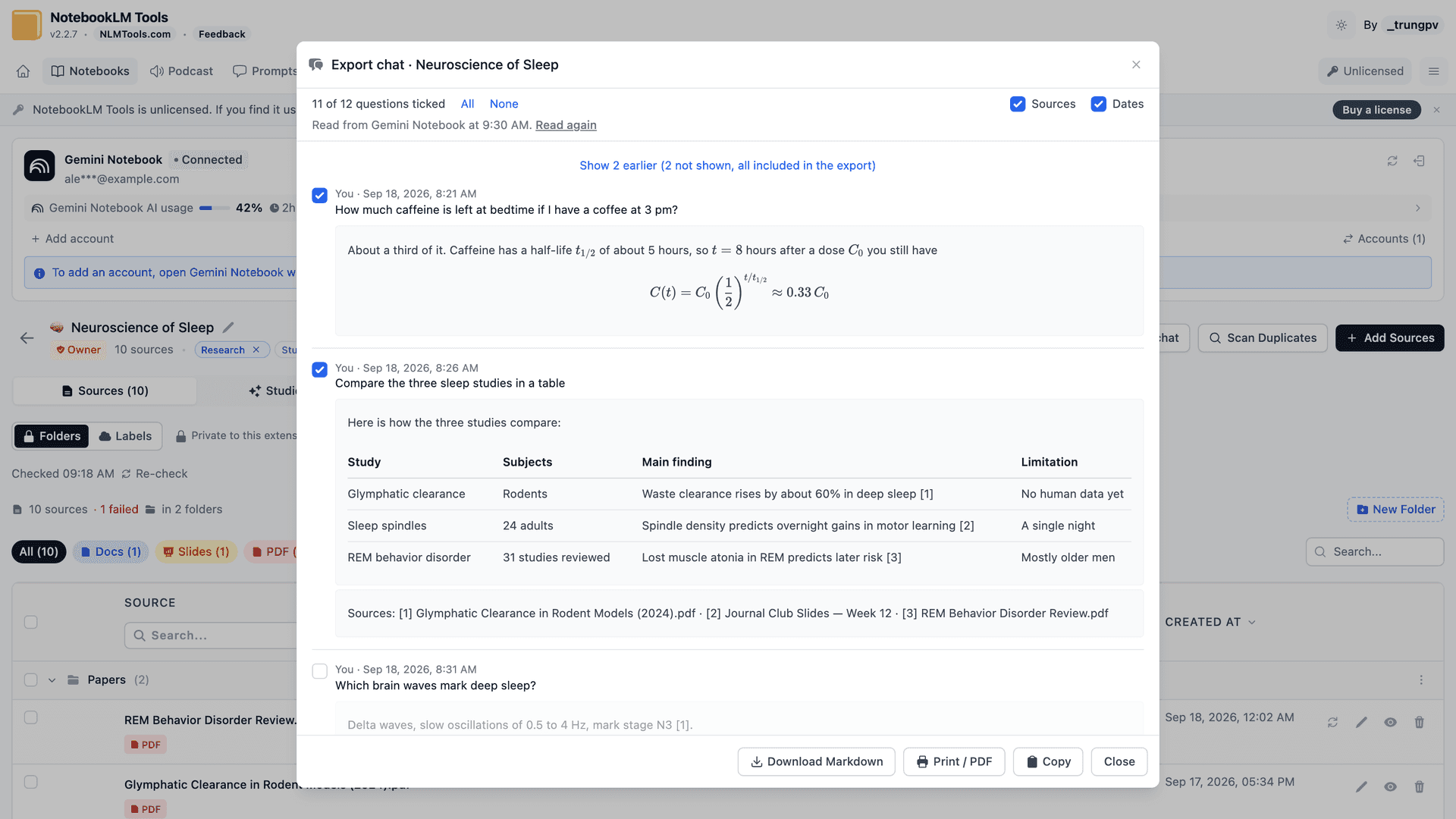
- เปิดสมุดบันทึกบน notebook.google.com แล้วคลิก Export chat บนแถบเครื่องมือที่ส่วนขยายเพิ่มลงในหน้านั้น NotebookLM Tools จะเปิดขึ้นในแท็บใหม่และเริ่มอ่านแชท หากส่วนขยายเปิดสมุดบันทึกเล่มนั้นอยู่แล้ว ปุ่มเดียวกันนี้อยู่ในส่วนหัวของหน้าสมุดบันทึกของส่วนขยาย
- รอระหว่างที่ส่วนขยายอ่านแชท ตัวนับจะแสดงจำนวนข้อความที่อ่านไปแล้ว และ Stop (หยุด) จะหยุดการอ่านก่อนอ่านจบ
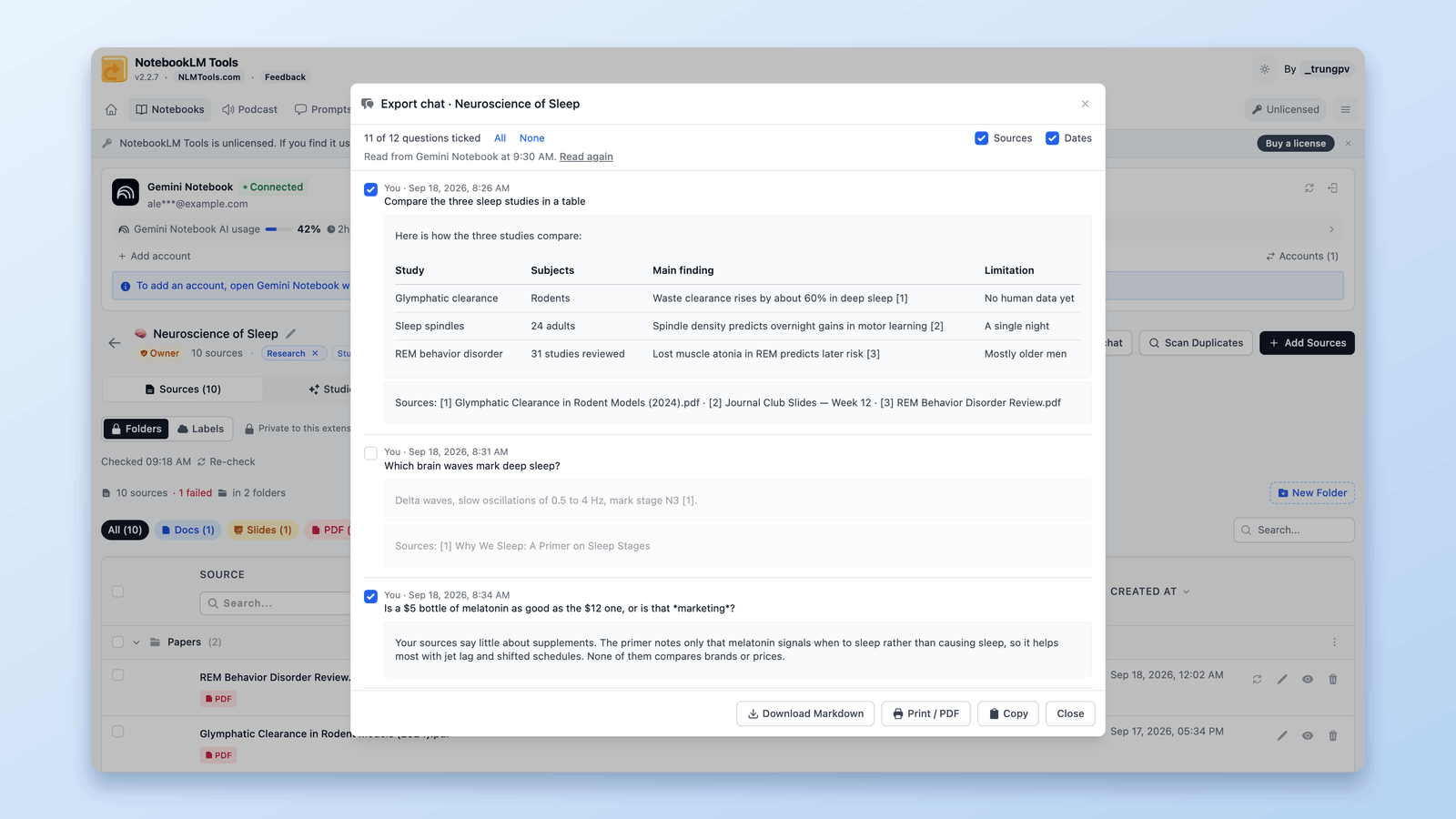
- เอาเครื่องหมายออกจากคำถามที่ไม่ต้องการ ทุกคำถามถูกติ๊กไว้ตั้งแต่แรก โดยมีคำตอบอยู่ใต้คำถาม ส่วน All (ทั้งหมด) และ None (ไม่เลือกเลย) ใช้สลับทั้งรายการ และบรรทัดเหนือรายการจะนับจำนวนไว้ให้ ("11 of 12 questions ticked" — ติ๊กไว้ 11 จาก 12 คำถาม)
- เลือก Download Markdown (ดาวน์โหลด Markdown), Print / PDF (พิมพ์ / PDF) หรือ Copy (คัดลอก)
เหนือรายการมีตัวเลือกสองอย่าง ซึ่งเปิดไว้เป็นค่าเริ่มต้นทั้งคู่ Sources (แหล่งข้อมูล) เพิ่มบรรทัดใต้แต่ละคำตอบ โดยระบุชื่อเรื่องของทุกแหล่งข้อมูลที่คำตอบนั้นอ้างอิง ส่วน Dates (วันที่) เพิ่มข้อมูลว่าคำถามและคำตอบแต่ละรายการเขียนขึ้นเมื่อใด
ในตอนแรก รายการจะแสดงเฉพาะคู่คำถาม-คำตอบล่าสุดสิบคู่ แชทยาวๆ จึงเปิดได้เร็ว ลิงก์ Show 10 earlier (แสดง 10 คู่ก่อนหน้า) เหนือรายการจะนำกลับมาแสดงเพิ่มครั้งละสิบคู่ ลิงก์นี้ยังบอกด้วยว่ามีอีกกี่คู่ที่ยังไม่แสดง และตัวเลขในลิงก์จะลดลงเมื่อเหลือไม่ถึงสิบคู่ ไม่ว่าจะแสดงอยู่หรือไม่ การส่งออกก็รวมทุกคำถามที่ติ๊กไว้
มีอะไรอยู่ในไฟล์ และอะไรไม่มี
ไฟล์ Markdown, PDF และข้อความที่คัดลอก ล้วนมาจากเอกสารเดียวกัน:
- ชื่อเรื่อง คือ "Chat:" ตามด้วยชื่อสมุดบันทึก
- แต่ละคำถามตามที่คุณพิมพ์ เครื่องหมายดอกจัน เครื่องหมายดอลลาร์ บรรทัดที่มีเลขลำดับนำหน้า และวงเล็บมุมในคำถามจะแสดงเป็นข้อความธรรมดา ไม่ถูกอ่านเป็นการจัดรูปแบบ ในไฟล์ Markdown และข้อความที่คัดลอก แบ็กสแลชที่อยู่หน้าอักขระดังกล่าวคือสิ่งที่ทำให้อักขระนั้นยังเป็นข้อความธรรมดา
- แต่ละคำตอบตามที่ NotebookLM จัดรูปแบบไว้: ตาราง บล็อกโค้ดพร้อมภาษาของโค้ด ข้อความที่ยกมา รายการ และสูตร ข้อความของคำตอบถูกส่งออกโดยไม่ถูกตัดทอน รวมถึงบรรทัดปิดท้าย
- การอ้างอิง เครื่องหมายอ้างอิง
[1],[2]ยังอยู่ที่ตำแหน่งเดิมในข้อความ และบรรทัด Sources ใต้คำตอบจะระบุชื่อเรื่องของแต่ละแหล่งข้อมูลที่เครื่องหมายเหล่านั้นชี้ไป ส่วนแหล่งข้อมูลที่คุณลบออกไปแล้วในภายหลังจะแสดงเป็น "a source that is no longer in the notebook" (แหล่งข้อมูลที่ไม่อยู่ในสมุดบันทึกแล้ว) - วันที่ ข้างคำถามและคำตอบแต่ละรายการ
สิ่งที่คุณจะไม่ได้:
- ข้อความตอนที่การอ้างอิงแต่ละรายการอ้างถึง การส่งออกระบุชื่อแหล่งข้อมูล ไม่ใช่ข้อความตอนที่การอ้างอิงชี้ไป และเครื่องหมายอ้างอิงเป็นข้อความธรรมดา ไม่ใช่ลิงก์
- ไฟล์ รายงาน หรือเว็บไซต์ที่แชทสร้างให้คุณ สิ่งเหล่านี้เป็นรายการ Studio ไม่ใช่ข้อความแชท สำหรับการดาวน์โหลดรายการ Studio ดูวิธีดาวน์โหลดเสียงและวิดีโอจาก NotebookLM และวิธีส่งออก NotebookLM เป็น PDF
- ทางนำกลับเข้าไป ไฟล์เป็นสำเนาสำหรับอ่าน ไม่สามารถคืนสภาพกลับเข้าสมุดบันทึกเป็นแชทได้
หากคำตอบใดล้มเหลวและ NotebookLM บันทึกไว้เป็นคำตอบว่างเปล่า การส่งออกจะระบุไว้ตรงตำแหน่งนั้น: "No answer was saved for this question." (ไม่มีการบันทึกคำตอบสำหรับคำถามนี้)
Markdown, PDF หรือ Copy: เลือกแบบไหนดี
Download Markdown บันทึกไฟล์ .md หนึ่งไฟล์ ซึ่งตั้งชื่อว่า "Chat" ตามด้วยชื่อสมุดบันทึก คำถามอยู่ใต้หัวข้อ "You" (คุณ) และคำตอบอยู่ใต้หัวข้อ "Gemini Notebook" ซึ่งเป็นชื่อปัจจุบันของแอป สูตรเขียนด้วย $…$ และ $$…$$ ซึ่งเป็นรูปแบบการเขียนที่เครื่องมือ Markdown ที่รองรับสูตรคณิตศาสตร์อ่านได้ เลือกแบบนี้สำหรับแอปจดโน้ต สำหรับ repository หรือเมื่อต้องการส่งบทสนทนาต่อให้เครื่องมืออื่น
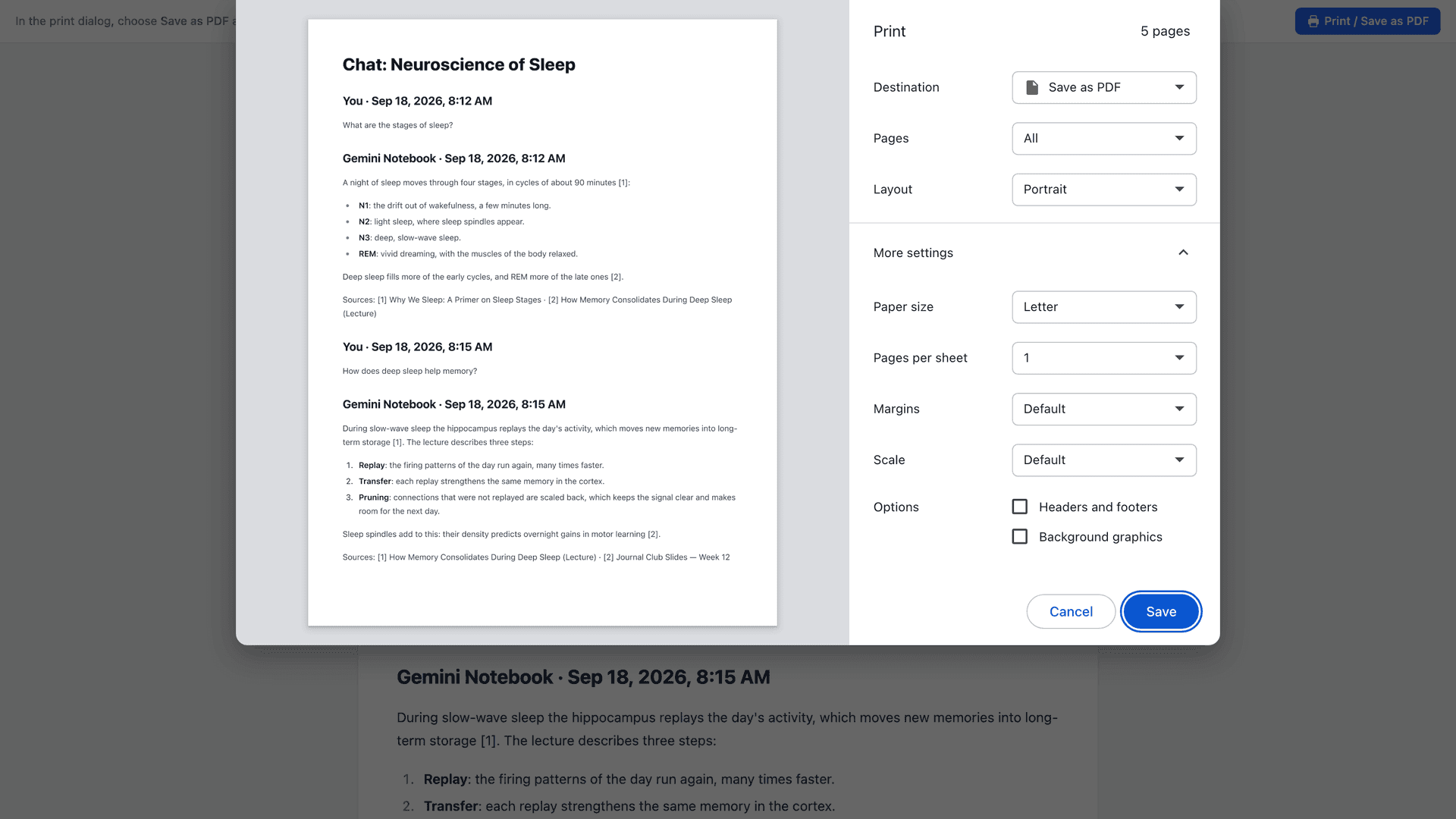
Print / PDF เปิดมุมมองพิมพ์ในแท็บใหม่ และกล่องพิมพ์ของเบราว์เซอร์จะเปิดขึ้นมาพร้อมกัน เลือก Save as PDF (บันทึกเป็น PDF) เป็นปลายทาง (Firefox: Save to PDF) หรือเลือกเครื่องพิมพ์ สูตรจะพิมพ์ออกมาเป็นสูตรที่จัดพิมพ์แล้ว และการเอาเครื่องหมายออกจาก Headers and footers (ส่วนหัวและส่วนท้าย; Firefox: Print headers and footers) ใต้การตั้งค่าเพิ่มเติม (More settings) จะตัดบรรทัดวันที่และที่อยู่หน้าเว็บออก มุมมองพิมพ์รองรับข้อความได้ในปริมาณจำกัด หากแชทยาวเกินกว่าที่มุมมองพิมพ์รองรับได้ ส่วนขยายจะแจ้งว่า "That is too much text for one PDF" (ข้อความมากเกินไปสำหรับ PDF ไฟล์เดียว) และคุณพิมพ์เป็นส่วนๆ ได้โดยติ๊กคำถามให้น้อยลงในแต่ละครั้ง ส่วน Download Markdown และ Copy ไม่มีขีดจำกัดเช่นนี้
Copy คัดลอกข้อความ Markdown ชุดเดียวกันไปยังคลิปบอร์ด สำหรับนำไปวางในแอปที่อ่าน Markdown ได้
ไม่มีไฟล์ Word หรือ Google Docs ส่วนสำหรับ Docs นั้น เส้นทางของ Google เองทำได้ทีละหนึ่งคำตอบ ดังที่หัวข้อถัดไปแสดงให้เห็น
Save to note และ Export to Docs เทียบกับ Export chat
ศูนย์ช่วยเหลือของ Google ระบุวิธีหนึ่งในการเก็บคำตอบของแชทไว้ โดยทำสองขั้นตอน Save to note (บันทึกลงในโน้ต) ปักหมุดคำตอบไว้กับสมุดบันทึก: "When you save a response as a note, the original format—including tables and clickable inline citations—gets saved" (เมื่อคุณบันทึกคำตอบเป็นโน้ต รูปแบบเดิม ซึ่งรวมถึงตารางและการอ้างอิงในเนื้อความที่คลิกได้ จะถูกบันทึกไว้) (Use chat) จากนั้นโน้ตส่งต่อไปยัง Google Docs ได้ด้วย Export to Docs (ส่งออกไปยัง Docs) ซึ่งอยู่บนโน้ตในแผงแหล่งข้อมูล (Create & add notes)
| Save to note แล้ว Export to Docs | Export chat (NotebookLM Tools) | |
|---|---|---|
| สิ่งที่บันทึก | หนึ่งคำตอบต่อหนึ่งโน้ต | คำถามที่คุณติ๊กไว้ พร้อมคำตอบของแต่ละคำถาม |
| แชทที่มียี่สิบคำถาม | ยี่สิบโน้ต แล้วส่งออกอีกยี่สิบครั้ง | ส่งออกครั้งเดียว |
| การอ้างอิง | การอ้างอิงในเนื้อความที่คลิกได้ในโน้ต | เครื่องหมายอ้างอิงเป็นข้อความ พร้อมชื่อเรื่องของแหล่งข้อมูลใต้แต่ละคำตอบ |
| ผลลัพธ์ไปอยู่ที่ไหน | โน้ตในสมุดบันทึก แล้วเป็น Google Doc | ไฟล์ Markdown, PDF หรือคลิปบอร์ด |
| ตามการเปลี่ยนแปลงภายหลังไหม | ไม่: Google ระบุว่าการแก้ไขใน Doc "will not synchronize" (จะไม่ซิงค์) กับโน้ต | ไม่: เป็นสำเนาที่ทำขึ้น ณ ขณะนั้น |
Save to note เป็นตัวเลือกที่ดีกว่าสำหรับคำตอบเดียวที่คุณอยากใช้งานต่อภายในสมุดบันทึก เพราะ Google ระบุว่าโน้ตนำไปใช้ถามตอบได้และถูกอ้างอิงในคำตอบครั้งต่อๆ ไปได้ ส่วน Export chat มีไว้สำหรับนำบทสนทนาออกมา แหล่งที่มาจาก Google ตรวจสอบล่าสุดเมื่อ 26 พฤศจิกายน 2026
ในแพ็กเกจ Google ที่รวมการสร้างไฟล์จากแชท คุณยังขอให้แชทเขียนไฟล์ได้ด้วย วิธีนั้นเป็นการสร้างเอกสารใหม่จากพรอมต์ ดู NotebookLM สร้าง PDF เองได้ไหม? สำหรับสิ่งที่ Google ระบุไว้เกี่ยวกับแพ็กเกจ
แชทยาวๆ: ไม่ต้องเลื่อน แต่ต้องให้เวลา
ตัวส่งออกที่คัดลอกสิ่งที่อยู่บนหน้าเว็บจะนำไปได้เฉพาะสิ่งที่หน้านั้นโหลดไว้แล้ว ซึ่งสำหรับบทสนทนายาวๆ อาจหมายถึงต้องเลื่อนขึ้นไปบนสุดก่อน Export chat ไม่ได้ทำงานจากหน้าเว็บ แต่ขอแชทจาก NotebookLM โดยตรง ครั้งละไม่กี่ข้อความ โดยเริ่มจากข้อความล่าสุด
กับแชทยาวๆ ขั้นตอนนี้ต้องใช้เวลาสักพัก และไดอะล็อกบอกเหตุผลไว้: ทุกคำตอบมาพร้อมกับข้อความตอนต่างๆ จากแหล่งข้อมูลที่ใช้เขียนคำตอบนั้น ตัวนับจะเดินต่อไปเรื่อยๆ ระหว่างที่อ่าน หากคุณคลิก Stop คุณจะยังเก็บสิ่งที่อ่านไปแล้วไว้ได้ ซึ่งก็คือส่วนล่าสุดของแชท และไดอะล็อกจะบอกคุณเช่นนั้น: "Stopped early. These are the 14 most recent questions." (หยุดก่อนอ่านจบ นี่คือ 14 คำถามล่าสุด) ส่วน Read again (อ่านอีกครั้ง) จะเริ่มอ่านใหม่ตั้งแต่ต้น
เมื่อส่วนขยายอ่านแชทเสร็จแล้ว แชทนั้นจะยังพร้อมใช้อยู่สิบนาทีตราบเท่าที่แท็บของส่วนขยายนั้นยังเปิดอยู่: หากคุณปิดไดอะล็อก ปุ่ม Export chat ของแท็บนั้นเองจะนำรายการกลับมาโดยไม่ต้องรออีกรอบ ส่วนการปิดไดอะล็อกขณะที่ยังอ่านอยู่จะหยุดการอ่าน และการอ่านครั้งถัดไปจะเริ่มใหม่ตั้งแต่ต้น
การส่งออกเปลี่ยนแปลงอะไรในสมุดบันทึกของคุณไหม?
ไม่เปลี่ยน Export chat อ่านอย่างเดียว ไม่ส่งข้อความใดเข้าไปในแชท ไม่เปลี่ยนแปลงสิ่งใดในสมุดบันทึก และไม่ลบสิ่งใด ไฟล์ถูกประกอบขึ้นในเบราว์เซอร์ของคุณ
ส่งออกก่อนคัดลอก รวม หรือล้างแชท
ประวัติแชทคือส่วนของสมุดบันทึกที่ไม่เดินทางไปด้วย:
- การคัดลอกสมุดบันทึก ศูนย์ช่วยเหลือของ Google กล่าวถึงสมุดบันทึกที่คัดลอกมาว่า: "All Studio content & sources are copied. Chat history & notes are not copied" (เนื้อหา Studio และแหล่งข้อมูลทั้งหมดจะถูกคัดลอก ส่วนประวัติแชทและโน้ตจะไม่ถูกคัดลอก) (Create a notebook) สำเนาจะเริ่มต้นด้วยแชทที่ว่างเปล่า วิธีของส่วนขยายเองในวิธีทำสำเนาสมุดบันทึก NotebookLM ก็เป็นเช่นเดียวกัน
- การรวมสมุดบันทึก แหล่งข้อมูลจะถูกคัดลอกหรือย้ายไปยังปลายทาง ส่วนบทสนทนายังอยู่ในสมุดบันทึกเล่มเดิม ดูวิธีรวมสมุดบันทึก NotebookLM
- การล้างแชท Google ระบุ Delete Chat History (ลบประวัติแชท) ไว้ในเมนูจุดสามจุดของแผงแชท หากมีส่วนใดสำคัญ ให้ส่งออกก่อน
- การลบสมุดบันทึก การลบนี้เป็นการลบถาวร รวมถึงแชทด้วย: ดูวิธีกู้คืนสมุดบันทึกและแหล่งข้อมูล NotebookLM ที่ถูกลบ
แหล่งที่มาจาก Google ตรวจสอบล่าสุดเมื่อ 26 พฤศจิกายน 2026
คำถามที่พบบ่อย
ส่งออกแชท NotebookLM ได้ไหม?
ศูนย์ช่วยเหลือของ Google ไม่ได้ระบุวิธีให้ผู้ใช้ส่งออก ดาวน์โหลด หรือพิมพ์แชทไว้ ส่วน Save to note เก็บได้ทีละหนึ่งคำตอบ (ตรวจสอบล่าสุดเมื่อ 26 พฤศจิกายน 2026) NotebookLM Tools เพิ่ม Export chat ซึ่งบันทึกคำถามที่คุณติ๊กไว้พร้อมคำตอบของแต่ละคำถาม เป็นไฟล์ Markdown เป็น PDF ผ่านกล่องพิมพ์ หรือคัดลอกไปยังคลิปบอร์ด ฟีเจอร์นี้เป็นส่วนหนึ่งของชุดฟีเจอร์ฟรี ไม่มีขีดจำกัดรายวัน
NotebookLM บันทึกประวัติแชทของคุณไว้ไหม?
บันทึกไว้ ศูนย์ช่วยเหลือของ Google ระบุว่าประวัติแชทจะถูกเก็บไว้และเป็นส่วนตัวสำหรับคุณ และ Delete Chat History ในเมนูจุดสามจุดของแผงแชทใช้ล้างประวัตินั้น (ตรวจสอบล่าสุดเมื่อ 26 พฤศจิกายน 2026) ศูนย์ช่วยเหลือไม่ได้ระบุวิธีให้คุณส่งออกประวัตินั้นไว้ ซึ่งเป็นช่องว่างที่ Export chat เข้ามาเติมเต็ม
จะบันทึกแชท NotebookLM เป็น PDF ได้อย่างไร?
คลิก Export chat บนแถบเครื่องมือของสมุดบันทึก เอาเครื่องหมายออกจากคำถามที่ไม่ต้องการ แล้วคลิก Print / PDF ในกล่องพิมพ์ที่เปิดขึ้น ให้เลือก Save as PDF (Firefox: Save to PDF)
เมื่อส่งออกแชท การอ้างอิงยังอยู่ไหม?
เครื่องหมายอ้างอิง [1], [2] ยังอยู่ในข้อความ และบรรทัด Sources ใต้แต่ละคำตอบจะระบุชื่อเรื่องของทุกแหล่งข้อมูลที่เครื่องหมายเหล่านั้นชี้ไป ส่วนข้อความตอนที่การอ้างอิงแต่ละรายการอ้างถึงจะไม่ถูกส่งออก
ต้องเลื่อนแชทยาวๆ ก่อนส่งออกไหม?
ไม่ต้อง NotebookLM Tools อ่านแชทจาก NotebookLM ด้วยตัวเอง ครั้งละไม่กี่ข้อความ แชทยาวๆ ต้องใช้เวลาสักพัก ส่วน Stop จะเก็บคำถามล่าสุดเท่าที่อ่านได้จนถึงตอนนั้นไว้
ทำไมประวัติแชท NotebookLM ของฉันหายไป?
หน้าเว็บของ Google เองกล่าวถึงสถานการณ์ไม่กี่อย่างที่อาจอธิบายเรื่องนี้ได้ (ตรวจสอบล่าสุดเมื่อ 26 พฤศจิกายน 2026):
- มีการใช้ Delete Chat History ซึ่งล้างแชท (Use chat)
- สมุดบันทึกเป็นสำเนา: "Chat history & notes are not copied" (ประวัติแชทและโน้ตจะไม่ถูกคัดลอก) (Create a notebook)
- บนแอปมือถือนั้น Google กล่าวถึงการซิงค์โดยทั่วไปว่า "syncing between devices may be delayed" (การซิงค์ระหว่างอุปกรณ์อาจล่าช้า) และแนะนำให้ปิดแอปแล้วเปิดใหม่ (ความช่วยเหลือของแอปมือถือ)
- รุ่นสำหรับองค์กร ซึ่งส่วนขยายไม่รองรับ ไม่บันทึกประวัติแชท: บทสนทนา "kept only for the current browser session" (ถูกเก็บไว้เฉพาะสำหรับเซสชันเบราว์เซอร์ปัจจุบันเท่านั้น) (เอกสารของ Google Cloud)
ตราบใดที่ประวัติยังอยู่ Export chat ก็บันทึกสำเนาของประวัตินั้นได้
นำบทสนทนาติดตัวไปด้วย
คำตอบในแชทของ NotebookLM มักเป็นสิ่งที่มีประโยชน์ที่สุดที่สมุดบันทึกสร้างขึ้น และศูนย์ช่วยเหลือของ Google ไม่ได้ระบุการส่งออกสำหรับคำตอบเหล่านั้นไว้ ด้วยส่วนขยาย NotebookLM Tools ฟรี Export chat จะเปลี่ยนบทสนทนาเป็นไฟล์ Markdown หรือ PDF โดยมีคำถามที่คุณเลือก คงการจัดรูปแบบไว้ และระบุชื่อแหล่งข้อมูล ดูรายการฟีเจอร์ทั้งหมดสำหรับส่วนที่เหลือ หรือดูราคาเพื่อดูว่า Pro เพิ่มอะไรบ้าง
บทความที่เกี่ยวข้อง:
- วิธีส่งออก NotebookLM เป็น PDF — Print / PDF สำหรับโน้ต รายงาน แบบทดสอบ และแหล่งข้อมูล; การดาวน์โหลดสไลด์ในตัว
- วิธีส่งออกและดาวน์โหลดแหล่งข้อมูลจาก NotebookLM — ส่งออกเนื้อหาของทุกแหล่งข้อมูลเป็น Markdown หรือ JSON
- วิธีดาวน์โหลดเสียงและวิดีโอจาก NotebookLM เป็น MP3, MP4 — ด้านสื่อของสมุดบันทึก
ได้รับความไว้วางใจจาก 100,000+ ผู้ใช้ NotebookLM
บทความที่เกี่ยวข้อง
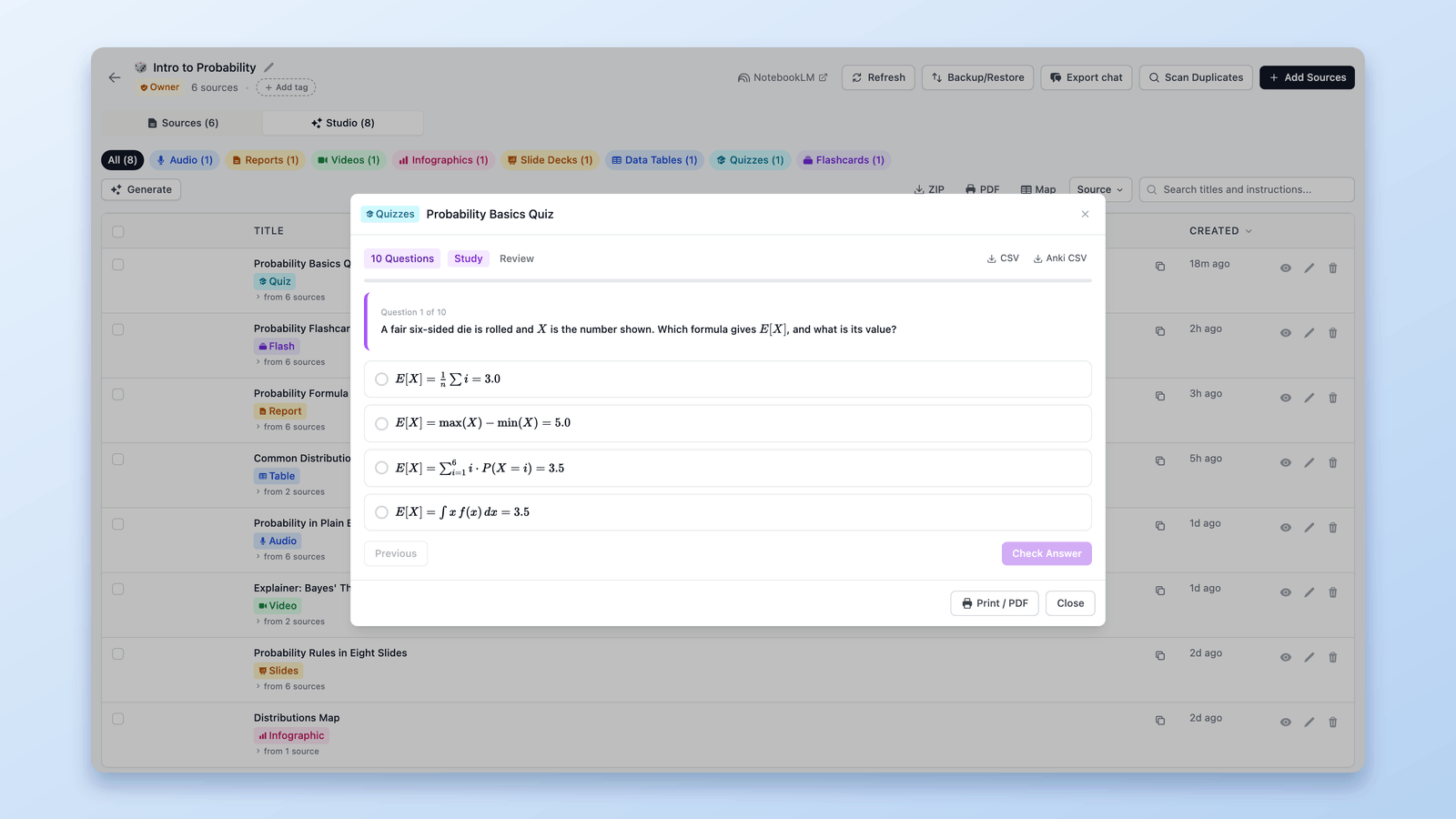
วิธีส่งออกแบบทดสอบ NotebookLM (สเปรดชีต, PDF, เฉลย)
Google ไม่ได้ระบุวิธีส่งออกแบบทดสอบ NotebookLM ส่วนขยาย NotebookLM Tools บันทึกแบบทดสอบเป็น CSV หรือการ์ด Anki และพิมพ์พร้อมเฉลยได้ครบทุกประเภทคำถาม ฟรี
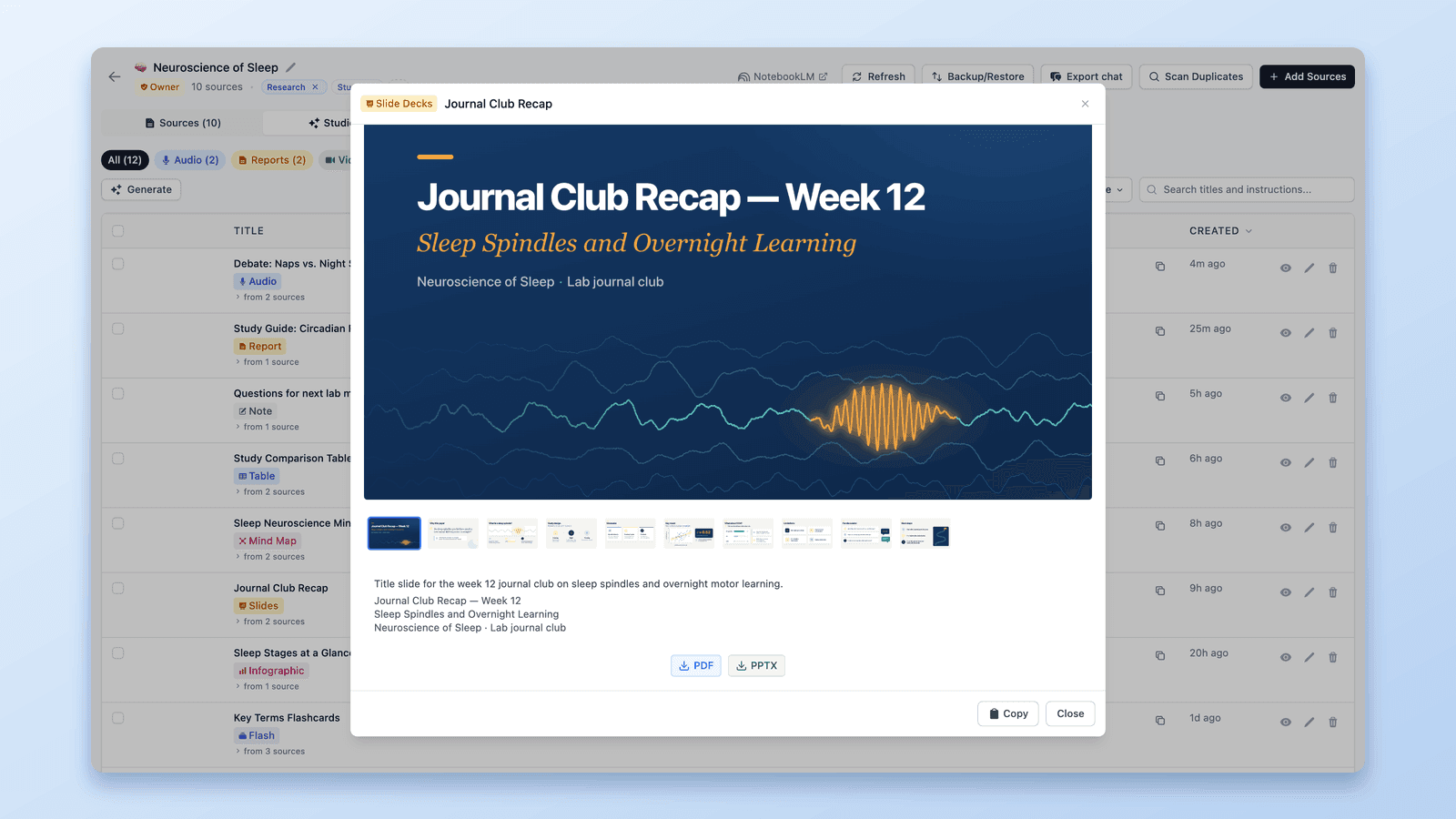
วิธีส่งออก NotebookLM เป็น PDF (แหล่งข้อมูล โน้ต และ Studio)
ได้ สไลด์ดาวน์โหลดเป็น PDF ได้เลย แชทสร้าง PDF ให้ได้ในบางแพ็กเกจ และปุ่ม Print / PDF ของ NotebookLM Tools (ฟรี) ครอบคลุมโน้ต รายงาน แบบทดสอบ และแหล่งข้อมูล
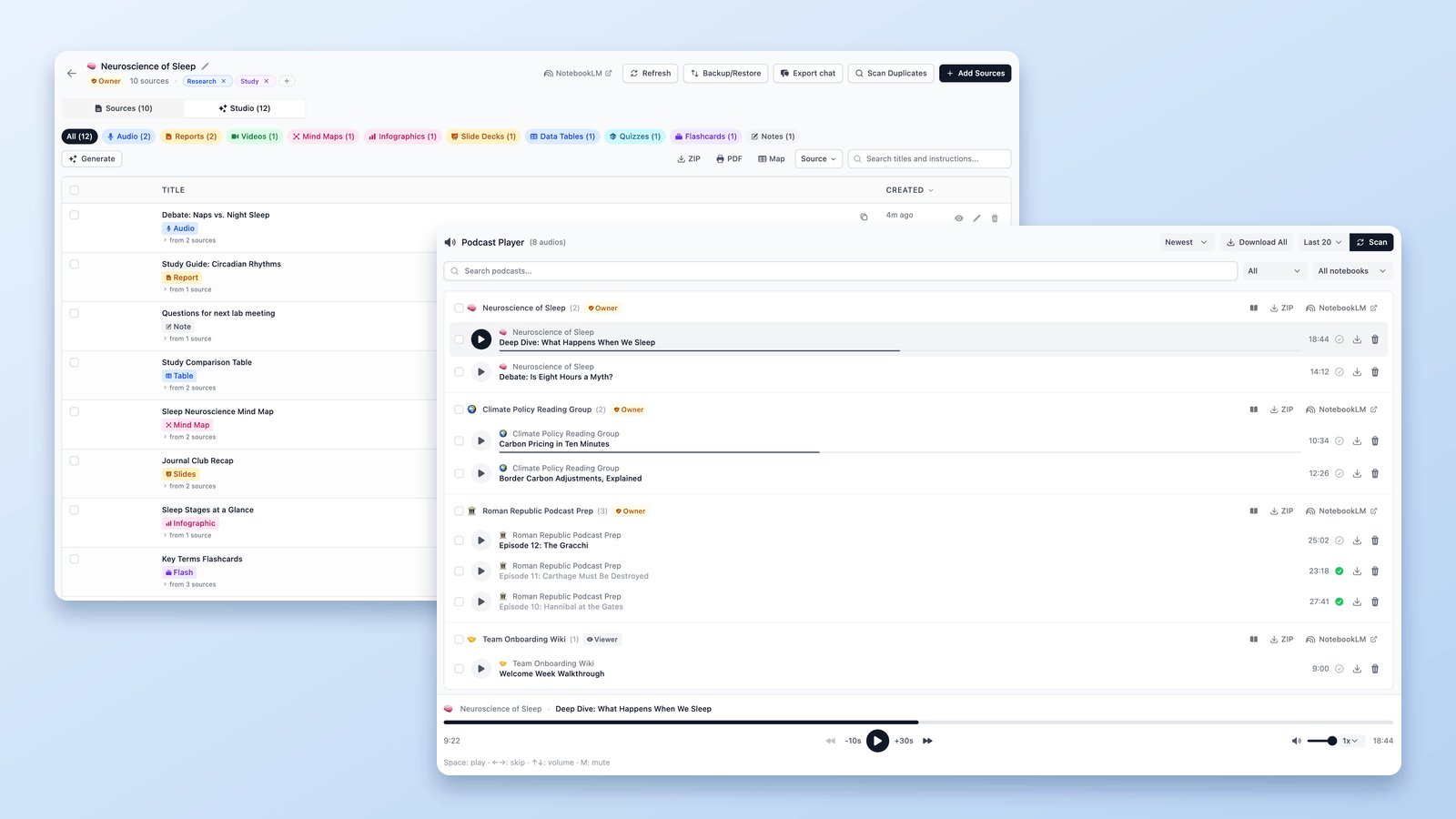
วิธีดาวน์โหลดเสียงและวิดีโอจาก NotebookLM เป็น MP3, MP4
คู่มือตัวดาวน์โหลด NotebookLM: บันทึก Audio Overview เป็น MP3 — ทีละรายการหรือทั้งหมดพร้อมกันเป็น ZIP — ดาวน์โหลด Video Overview เป็น MP4 ฟรี ตามลิงก์หรือแบบกลุ่ม