Como exportar o chat do NotebookLM para PDF ou Markdown (grátis)
Melhore sua experiência no NotebookLM com nossa extensão gratuita para navegador.
Ver planosResposta curta: O NotebookLM (agora Gemini Notebook) mantém seu histórico de chat dentro de cada caderno, mas a Central de Ajuda do Google não documenta nenhuma forma de você exportá-lo. A extensão gratuita NotebookLM Tools adiciona um botão Export chat (exportar chat) à página do caderno. Ele lê o chat para você, sem que seja preciso rolar até o topo antes, lista-o pergunta por pergunta e salva as perguntas que você marcar, cada uma com sua resposta, como arquivo Markdown, como PDF pelo diálogo de impressão do navegador ou na área de transferência. As respostas mantêm as tabelas, o código e as fórmulas, e as fontes que elas citam são listadas pelo título.
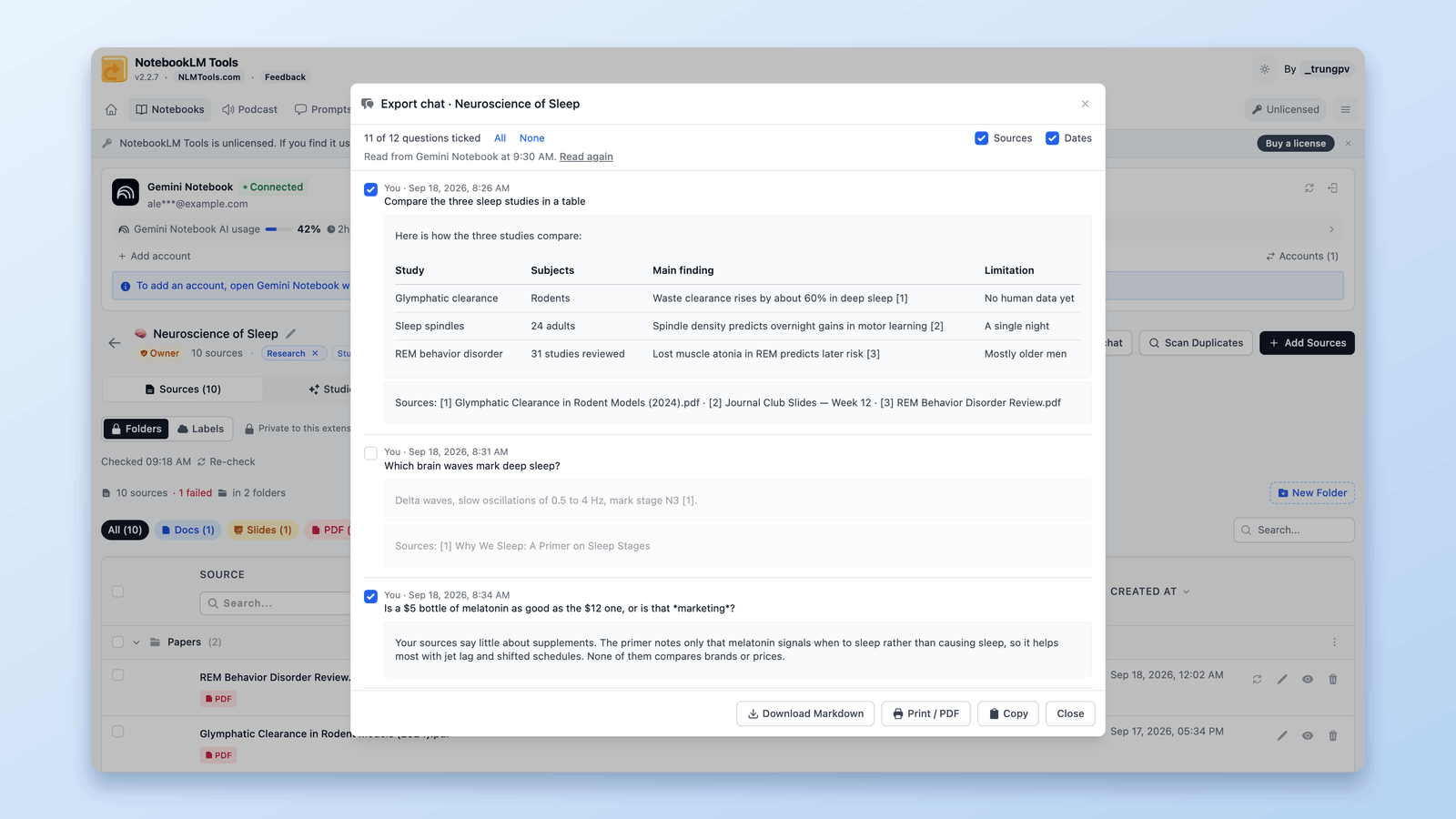
Exportar um chat do NotebookLM, passo a passo
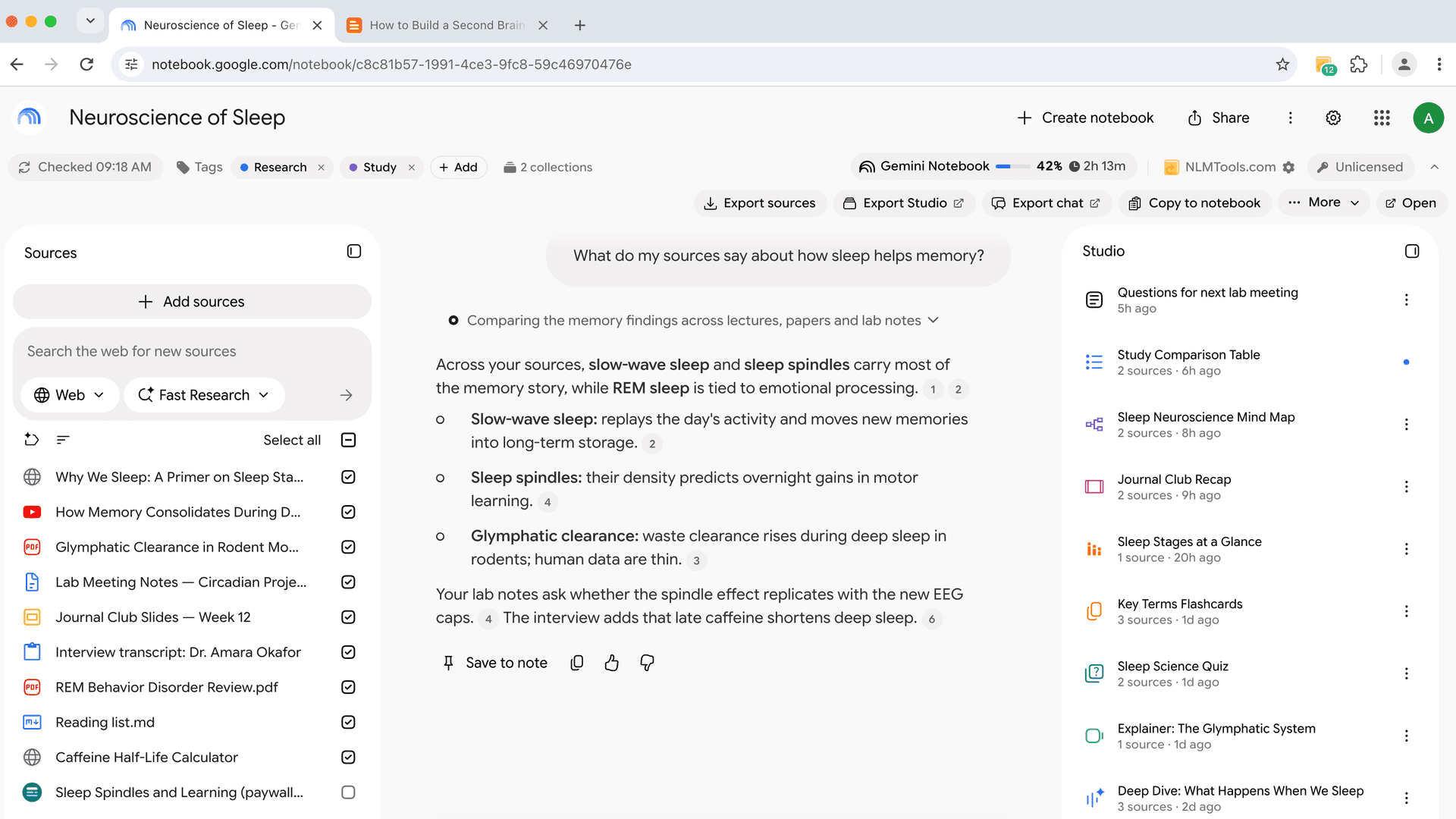
- Instale o NotebookLM Tools (Chrome, Edge, Brave, Arc, Opera) ou a versão para Firefox.
- Abra o caderno em notebook.google.com e clique em Export chat na barra de ferramentas que a extensão adiciona à página. O NotebookLM Tools abre em uma nova aba e começa a ler o chat. Se a extensão já estiver aberta nesse caderno, o mesmo botão está no cabeçalho da página de caderno dela.
- Espere enquanto a extensão lê. Um contador mostra as mensagens lidas até o momento, e Stop (parar) encerra a leitura antes do fim.
- Desmarque qualquer pergunta que você não queira. Toda pergunta começa marcada, com a resposta abaixo dela; All (todas) e None (nenhuma) marcam ou desmarcam a lista inteira, e a linha acima da lista mantém a contagem ("11 of 12 questions ticked", ou seja, 11 de 12 perguntas marcadas).
- Escolha Download Markdown (baixar Markdown), Print / PDF (imprimir / PDF) ou Copy (copiar).
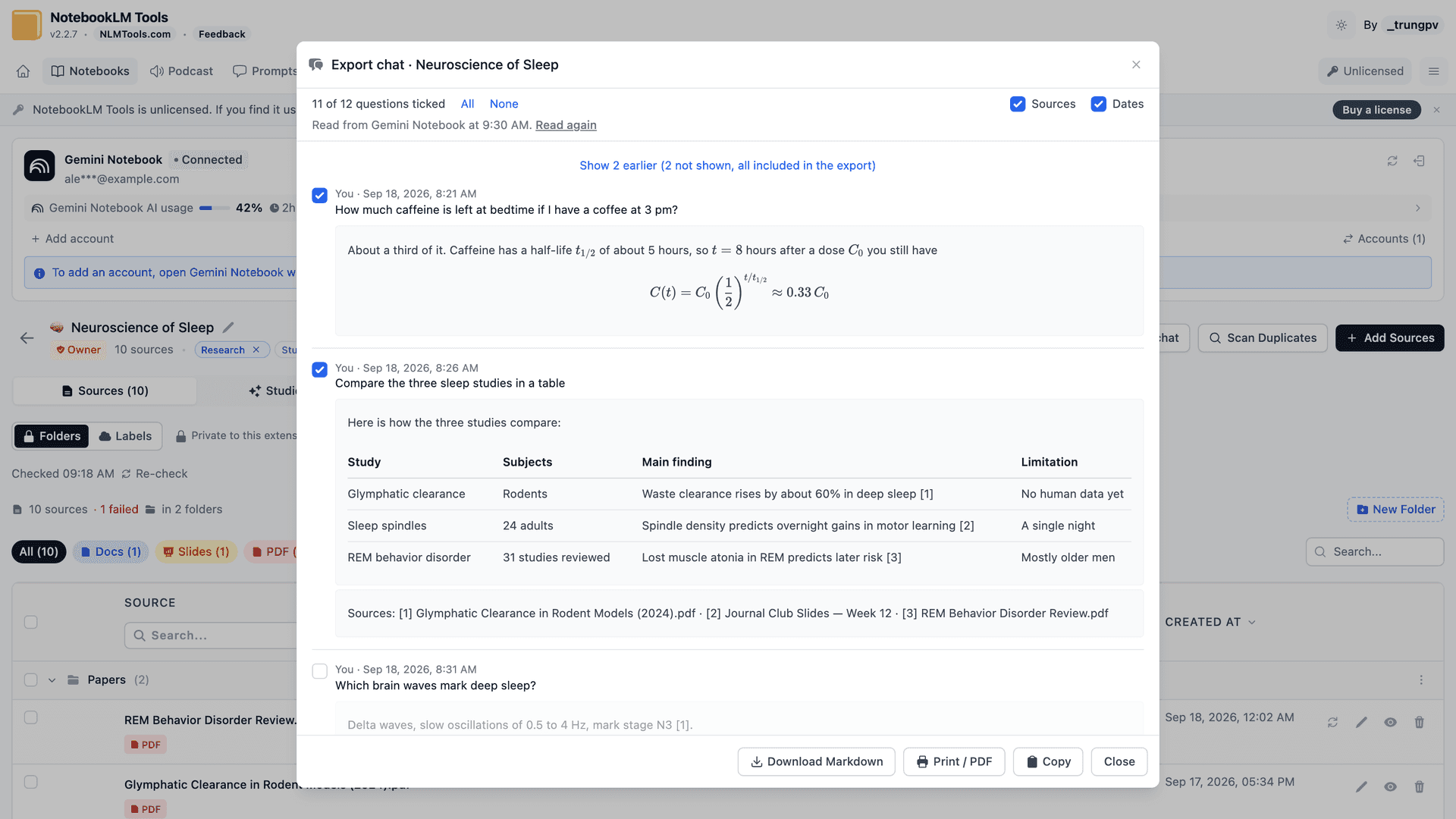
Duas opções ficam acima da lista, ambas ativadas por padrão. Sources (fontes) adiciona, abaixo de cada resposta, uma linha com o título de cada fonte que ela cita. Dates (datas) adiciona quando cada pergunta e cada resposta foi escrita.
No início, a lista mostra apenas os dez pares de pergunta e resposta mais recentes, então um chat longo abre rápido. Um link Show 10 earlier (mostrar 10 anteriores) acima da lista traz de volta mais dez de cada vez; ele também diz quantos não estão à mostra, e o número no link diminui quando restam menos de dez. De qualquer forma, a exportação inclui todas as perguntas marcadas, estejam elas à mostra ou não.
O que há no arquivo, e o que não há
O arquivo Markdown, o PDF e o texto copiado vêm todos do mesmo documento:
- Um título, "Chat:" seguido do nome do caderno.
- Cada pergunta como você a digitou. Asteriscos, cifrões, linhas numeradas e sinais de menor e de maior em uma pergunta aparecem como texto simples; não são lidos como formatação. No arquivo Markdown e no texto copiado, uma barra invertida na frente de um caractere desses é o que o mantém como texto simples.
- Cada resposta como o NotebookLM a formatou: tabelas, blocos de código com a respectiva linguagem, blocos de citação, listas e fórmulas. O texto de uma resposta é exportado sem cortes, inclusive a linha final.
- Citações. Os marcadores
[1],[2]ficam onde estavam no texto, e uma linha Sources abaixo da resposta traz o título de cada fonte para a qual eles apontam. Uma fonte que você removeu depois disso é listada como "a source that is no longer in the notebook" (uma fonte que não está mais no caderno). - Datas, ao lado de cada pergunta e de cada resposta.
O que você não recebe:
- O trecho por trás de cada citação. A exportação nomeia a fonte, não o trecho para o qual a citação aponta, e os marcadores são texto simples, não links.
- Arquivos, relatórios ou sites que o chat criou para você. Esses são itens do Studio, não texto do chat. Para baixar itens do Studio, veja como baixar áudio e vídeo do NotebookLM e como exportar o NotebookLM para PDF.
- Um caminho de volta. O arquivo é uma cópia para leitura. Ele não pode ser restaurado em um caderno como chat.
Se uma resposta falhou e o NotebookLM a salvou vazia, a exportação diz isso naquele ponto: "No answer was saved for this question." (nenhuma resposta foi salva para esta pergunta).
Markdown, PDF ou Copy: qual escolher
Download Markdown salva um arquivo .md com o nome "Chat" mais o nome do caderno. As perguntas ficam sob títulos "You" (você) e as respostas sob títulos "Gemini Notebook", o nome atual do app. As fórmulas são escritas com $…$ e $$…$$, a notação que as ferramentas de Markdown com suporte a matemática leem. Escolha esta opção para um app de notas, um repositório ou para passar a conversa a outra ferramenta.
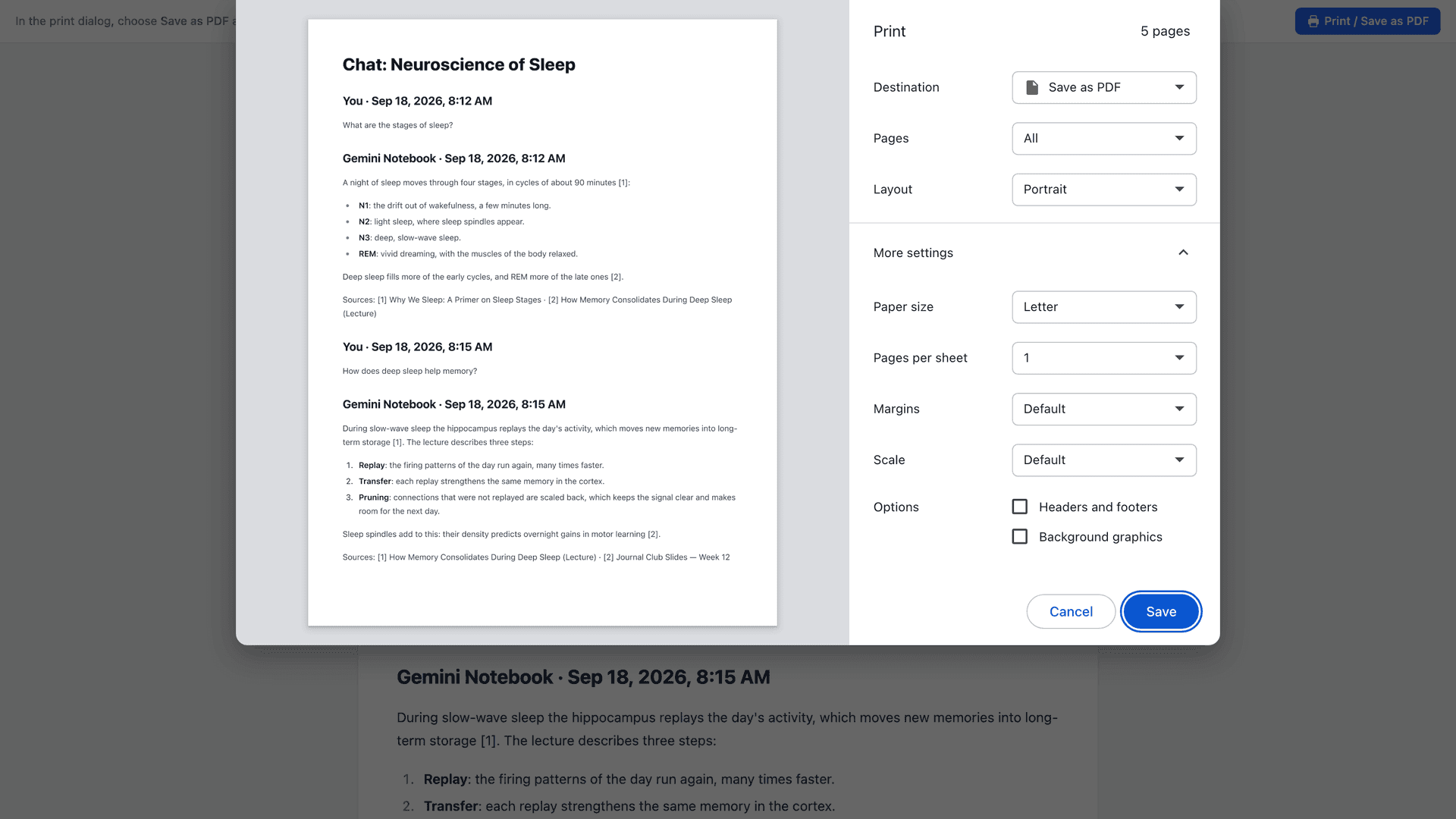
Print / PDF abre uma visualização de impressão em uma nova aba, e o diálogo de impressão do navegador abre junto. Escolha Save as PDF (Salvar como PDF; Firefox: Save to PDF) como destino, ou selecione uma impressora. As fórmulas saem formatadas na impressão, e desmarcar Headers and footers (Cabeçalhos e rodapés; Firefox: Print headers and footers) em Mais definições (More settings) deixa de fora as linhas de data e de endereço. Uma visualização de impressão comporta uma quantidade limitada de texto. Se um chat for longo demais para ela, a extensão diz "That is too much text for one PDF" (é texto demais para um único PDF), e você o imprime em partes, marcando menos perguntas de cada vez. Download Markdown e Copy não têm esse limite.
Copy coloca o mesmo texto em Markdown na área de transferência, para colar em um app que leia Markdown.
Não há arquivo do Word nem do Google Docs. Para o Docs, o caminho do próprio Google funciona uma resposta por vez, como mostra a próxima seção.
Save to note e Export to Docs, comparados com o Export chat
A Central de Ajuda do Google documenta uma forma de guardar uma resposta do chat, em duas etapas. Save to note (salvar em nota) fixa uma resposta no caderno: "When you save a response as a note, the original format—including tables and clickable inline citations—gets saved" (Use chat), ou seja, quando você salva uma resposta como nota, o formato original, incluindo tabelas e citações inline clicáveis, é salvo. Depois, uma nota pode ir para o Google Docs com Export to Docs (exportar para o Docs), que fica na nota, no painel de fontes (Create & add notes).
| Save to note, depois Export to Docs | Export chat (NotebookLM Tools) | |
|---|---|---|
| O que salva | Uma resposta por nota | As perguntas que você marcar, cada uma com sua resposta |
| Um chat de vinte perguntas | Vinte notas, depois vinte exportações | Uma exportação |
| Citações | Citações inline clicáveis na nota | Marcadores como texto, com os títulos das fontes listados abaixo de cada resposta |
| Onde vai parar | Uma nota no caderno, depois um Google Doc | Um arquivo Markdown, um PDF ou a área de transferência |
| Acompanha mudanças posteriores | Não: o Google diz que as edições no Doc "will not synchronize" (não serão sincronizadas) com a nota | Não: é uma cópia feita naquele momento |
Save to note é a melhor escolha para uma resposta com a qual você quer continuar trabalhando dentro do caderno, já que o Google diz que as notas podem ser usadas para perguntas e respostas e citadas em respostas posteriores. O Export chat serve para levar a conversa para fora. Fontes do Google verificadas pela última vez em 26 de novembro de 2026.
Nos planos do Google que incluem geração de arquivos no chat, você também pode pedir ao chat que escreva um arquivo. Isso cria um documento novo a partir de um prompt; veja O próprio NotebookLM consegue criar um PDF? para saber o que o Google disse sobre os planos.
Chats longos: sem rolar, mas dê tempo à leitura
Um exportador que copia o que está na página só consegue pegar o que a página carregou, o que, em uma conversa longa, pode significar rolar até o topo antes. O Export chat não trabalha a partir da página. Ele pede o chat diretamente ao NotebookLM, algumas mensagens de cada vez, começando pelas mais recentes.
Isso leva um tempo em um chat longo, e o diálogo diz por quê: cada resposta chega com os trechos das fontes a partir dos quais foi escrita. O contador continua avançando durante a leitura. Se você clicar em Stop, fica com o que foi lido, que é a parte mais recente do chat, e o diálogo informa isso: "Stopped early. These are the 14 most recent questions." (interrompido antes do fim; estas são as 14 perguntas mais recentes). Read again (ler de novo) recomeça do início.
Depois que o chat foi lido, ele fica disponível por dez minutos enquanto aquela aba da extensão estiver aberta: se você fechar o diálogo, o botão Export chat da própria aba traz a lista de volta sem uma segunda espera. Fechar o diálogo enquanto ele ainda está lendo interrompe a leitura, e a próxima começa do início.
Exportar muda alguma coisa no seu caderno?
Não. O Export chat só lê. Ele não envia nenhuma mensagem ao chat, não muda nada no caderno e não apaga nada. O arquivo é montado no seu navegador.
Exporte antes de copiar, combinar ou limpar
O histórico de chat é a parte de um caderno que não viaja junto:
- Copiar um caderno. A Central de Ajuda do Google diz, sobre um caderno copiado: "All Studio content & sources are copied. Chat history & notes are not copied" (Create a notebook), ou seja, todo o conteúdo do Studio e as fontes são copiados; o histórico de chat e as notas, não. A cópia começa com um chat vazio. O mesmo vale para os métodos da própria extensão em como duplicar um caderno do NotebookLM.
- Combinar cadernos. As fontes são copiadas ou movidas para o destino; a conversa fica no caderno antigo. Veja como combinar cadernos do NotebookLM.
- Limpar o chat. O Google documenta Delete Chat History (apagar histórico de chat) no menu de três pontos do painel de chat. Exporte antes se alguma parte dele importa.
- Apagar um caderno. Isso é definitivo, chat incluído: veja como recuperar cadernos e fontes apagados do NotebookLM.
Fontes do Google verificadas pela última vez em 26 de novembro de 2026.
Perguntas frequentes
Dá para exportar um chat do NotebookLM?
A Central de Ajuda do Google não documenta nenhuma forma de o usuário exportar, baixar ou imprimir um chat; Save to note guarda uma resposta por vez (verificado pela última vez em 26 de novembro de 2026). O NotebookLM Tools adiciona o Export chat, que salva as perguntas que você marcar, cada uma com sua resposta, como arquivo Markdown, como PDF pelo diálogo de impressão ou na área de transferência. Faz parte do conjunto gratuito de recursos, sem limites diários.
O NotebookLM salva seu histórico de chat?
Sim. A Central de Ajuda do Google diz que o histórico de chat é mantido e fica privado para você, e que Delete Chat History, no menu de três pontos do painel de chat, o limpa (verificado pela última vez em 26 de novembro de 2026). Ela não documenta nenhuma forma de você exportá-lo, e é essa lacuna que o Export chat preenche.
Como salvo um chat do NotebookLM como PDF?
Clique em Export chat na barra de ferramentas do caderno, desmarque as perguntas que não quiser e clique em Print / PDF. No diálogo de impressão que se abre, escolha Save as PDF (Firefox: Save to PDF).
As citações são mantidas quando exporto um chat?
Os marcadores [1], [2] continuam no texto, e uma linha Sources abaixo de cada resposta traz o título de cada fonte para a qual eles apontam. O trecho por trás de cada citação não é exportado.
Preciso rolar um chat longo antes de exportá-lo?
Não. O NotebookLM Tools lê o chat do próprio NotebookLM, algumas mensagens de cada vez. Um chat longo leva um tempo; Stop mantém as perguntas mais recentes lidas até o momento.
Por que meu histórico de chat do NotebookLM sumiu?
As próprias páginas do Google descrevem algumas situações que podem explicar isso (verificado pela última vez em 26 de novembro de 2026):
- Delete Chat History foi usado; ele limpa o chat (Use chat).
- O caderno é uma cópia: "Chat history & notes are not copied" (Create a notebook), ou seja, o histórico de chat e as notas não são copiados.
- No app para celular, o Google diz, sobre a sincronização em geral, que "syncing between devices may be delayed" (a sincronização entre dispositivos pode atrasar), e sugere fechar o app e abri-lo de novo (ajuda do app para celular).
- A edição empresarial, que a extensão não cobre, não salva o histórico de chat: as conversas são "kept only for the current browser session" (documentação do Google Cloud), ou seja, mantidas apenas durante a sessão atual do navegador.
Enquanto o histórico estiver lá, o Export chat pode salvar uma cópia dele.
Leve a conversa com você
As respostas de um chat do NotebookLM muitas vezes são a coisa mais útil que um caderno produziu, e a Central de Ajuda do Google não documenta nenhuma exportação para elas. Com a extensão gratuita NotebookLM Tools, o Export chat transforma a conversa em um arquivo Markdown ou em um PDF, com as perguntas que você escolher, a formatação intacta e as fontes nomeadas. Veja a lista completa de recursos para o resto, ou preços para o que o Pro adiciona.
Artigos relacionados:
- Como exportar o NotebookLM para PDF — Print / PDF para notas, relatórios, quizzes e fontes; downloads nativos de apresentações de slides.
- Como baixar todas as fontes do NotebookLM de uma vez — Exporte o conteúdo de cada fonte como Markdown ou JSON.
- Como baixar áudio e vídeo do NotebookLM (MP3, MP4) — O lado da mídia de um caderno.
Confiado por 100,000+ usuários do NotebookLM
Artigos relacionados
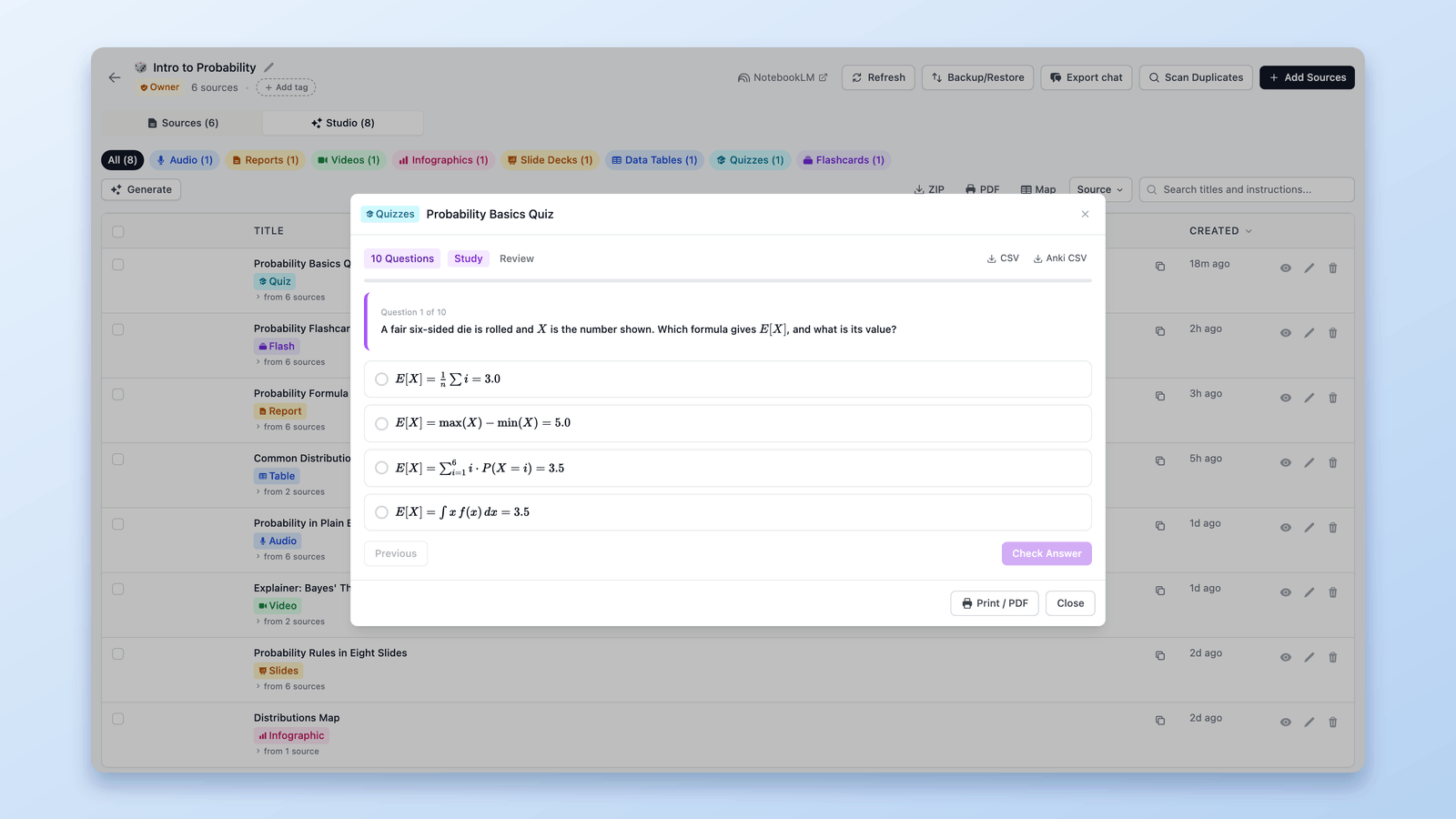
Como exportar um quiz do NotebookLM (planilha, PDF, gabarito)
O Google não documenta exportação de quiz no NotebookLM. O NotebookLM Tools salva quizzes em CSV ou no Anki e imprime com gabarito, em todo tipo de pergunta. Grátis.
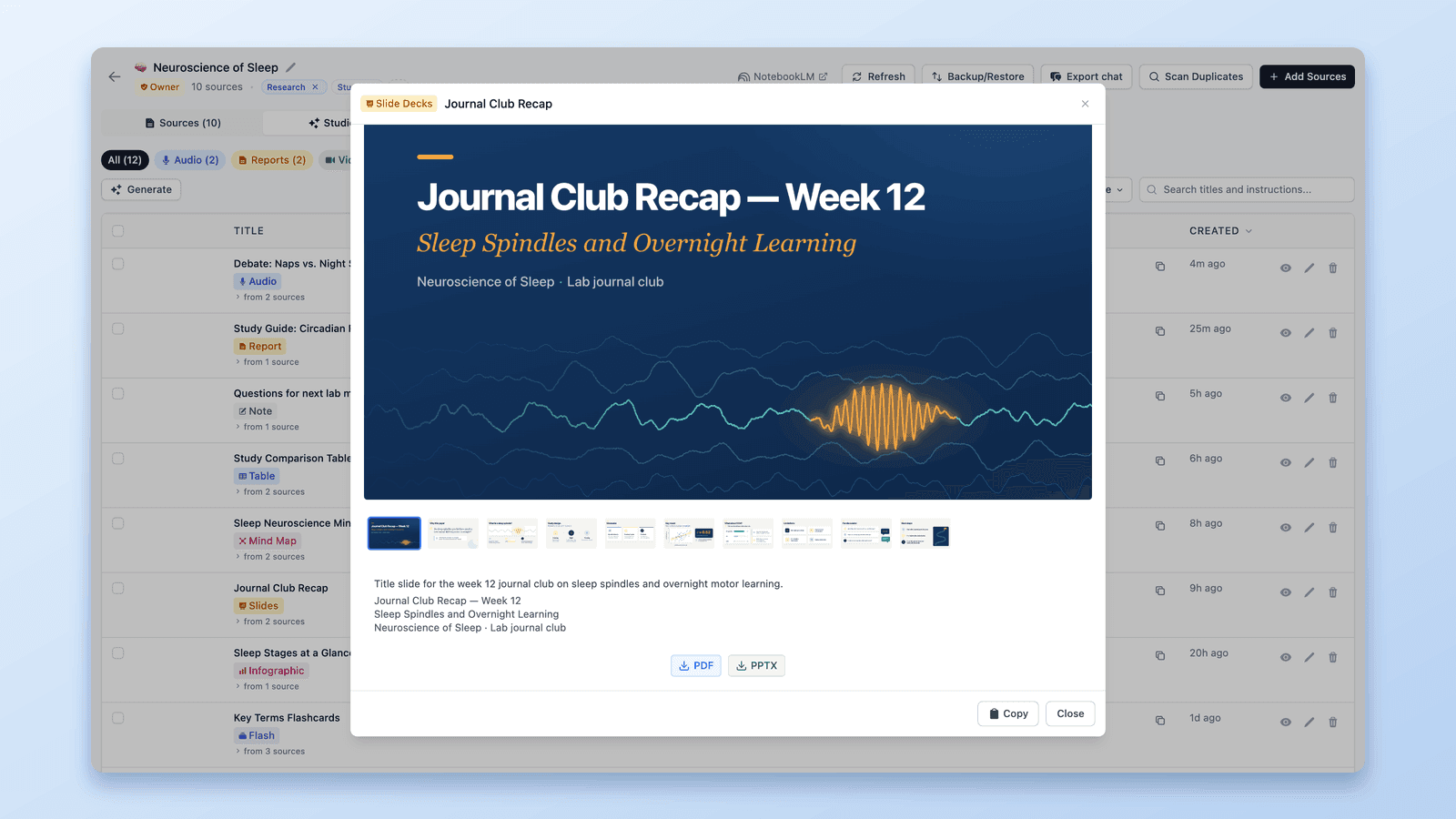
Como exportar o NotebookLM para PDF (fontes, notas e Studio)
Sim. Slides baixam em PDF, o chat cria um em alguns planos, e o botão Print / PDF da extensão gratuita NotebookLM Tools cobre notas, relatórios, quizzes e fontes.
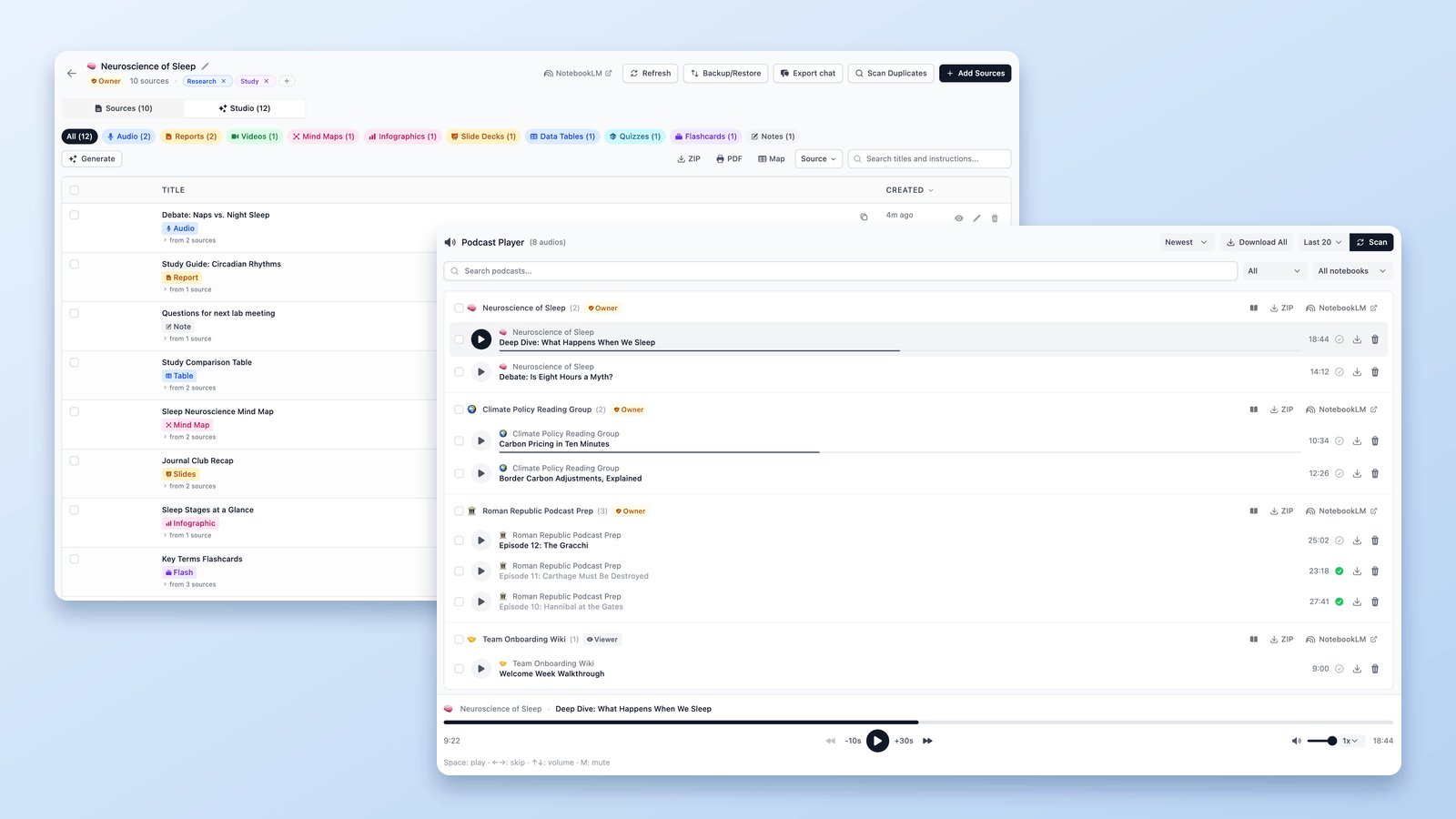
Como baixar áudio e vídeo do NotebookLM (MP3, MP4)
O guia do downloader do NotebookLM: salve Audio Overviews em MP3 — um por vez ou todos de uma vez em ZIP — e Video Overviews em MP4, grátis, por link ou em massa.