NotebookLM活用術 #6:ソースを安全にバックアップ&復元
NotebookLM(現在はGemini Notebook)のノートブックが成長するにつれて、自然とより価値のあるものになっていきます。
もはや単なるいくつかのリンクやメモではありません — キュレーションされたソースのコレクション、洗練されたコンテキスト、マージされたコンテンツ、クリーンアップされた重複、そして何時間もの構造化された作業になります。
その時点で、ノートブックはもはや単なる「データ」ではありません — それは仕事です。
そしてそれは、非常に重要な問いを変えます:
何か問題が起きたらどうなる?
積極的にクリーンアップしたいかもしれません。
新しい構造を試しているかもしれません。
マージワークフローをテストしているかもしれません。
大規模にソースを再編成しているかもしれません。
セーフティネットがないと、大きな変更はすべてリスクに感じます。
これこそが、ソース管理におけるバックアップと復元が不可欠になる場面です。
この機能は、シンプルだが強力な保証を提供します:
いつでもソースを取り戻すことができます。
いつかではなく。
手動でではなく。
少しずつではなく。
即座に — 1つのアクションで。
一緒に試したい場合は、ここからNotebookLM Toolsをインストールできます:
NotebookLM Tools - Chrome Web Store
そして、これが実際にどのように機能するか見たい場合は、下記の完全なデモをご覧ください。
バックアップと復元とは何か(そして何ではないか)
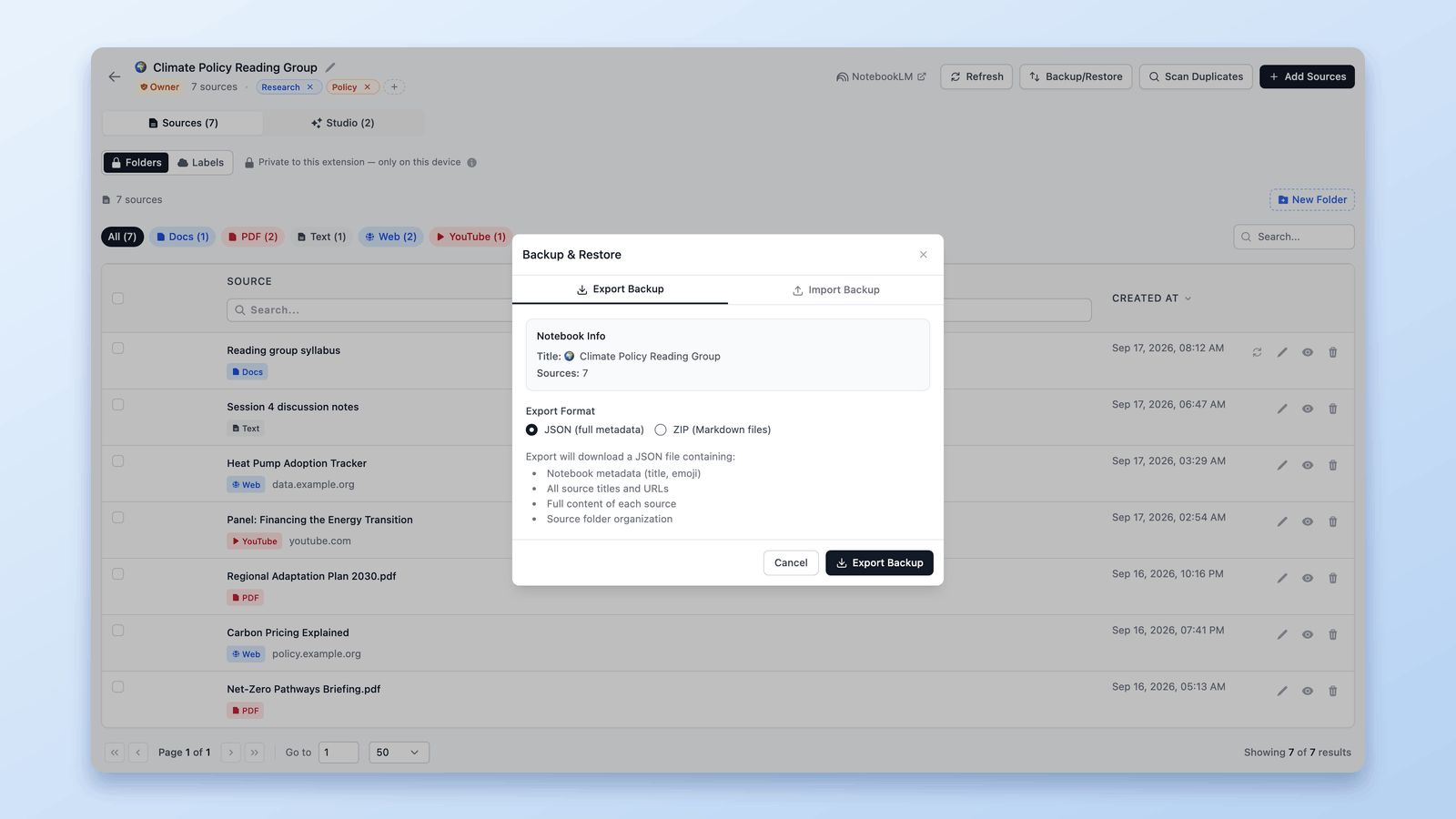
バックアップと復元は、ノートブックのソース管理ダッシュボード内にあります。
同じエクスポートは、ノートブックページそのものからもワンクリックで実行できます:NotebookLM Toolsがそこに追加するツールバーにはExport sources(ソースをエクスポート)ボタンがあり、ページ上でソース選択パネルを直接開けます。
ソースレベルで機能し、ノートブックレベルではありません。
つまり:
- 現在のノートブック内のすべてのソースをバックアップしています
- ノートブックをグローバルにエクスポートしているわけではありません
- 複数のノートブックを一括エクスポートしているわけではありません
- ここでクロスノートブックのバックアップを管理しているわけではありません
この機能は、単一ノートブック内のソースの安全性のために特別に設計されており、そのコンテキストを構成するソースを保護、復元、再利用するための信頼性の高い方法を提供します。
これを次のように考えてください:
ノートブックのソースタブ内のすべてに対するセーフティレイヤー。
ノートブックレベルでのエクスポートとインポートを探している場合 — ノートブック全体のエクスポート、ノートブックの一括エクスポートの処理、または環境間でのノートブックの移動など — それは別のワークフローです。
ノートブックレベルのエクスポートとインポートについては、NotebookLMのソースをエクスポート・ダウンロードする方法をご覧ください。
スタジオ出力もバックアップの対象外ですが、専用のエクスポート経路があります:音声・動画解説をMP3/MP4でダウンロードするか、スライド・レポート・ノートをPDFにエクスポートしてください。
バックアップをエクスポート:ソースの安全なコピーを作成する
バックアップ / 復元 → バックアップをエクスポートをクリックすると、拡張機能は現在のノートブックのソースの完全なバックアップを作成します。
2つのフォーマットから選択できます:
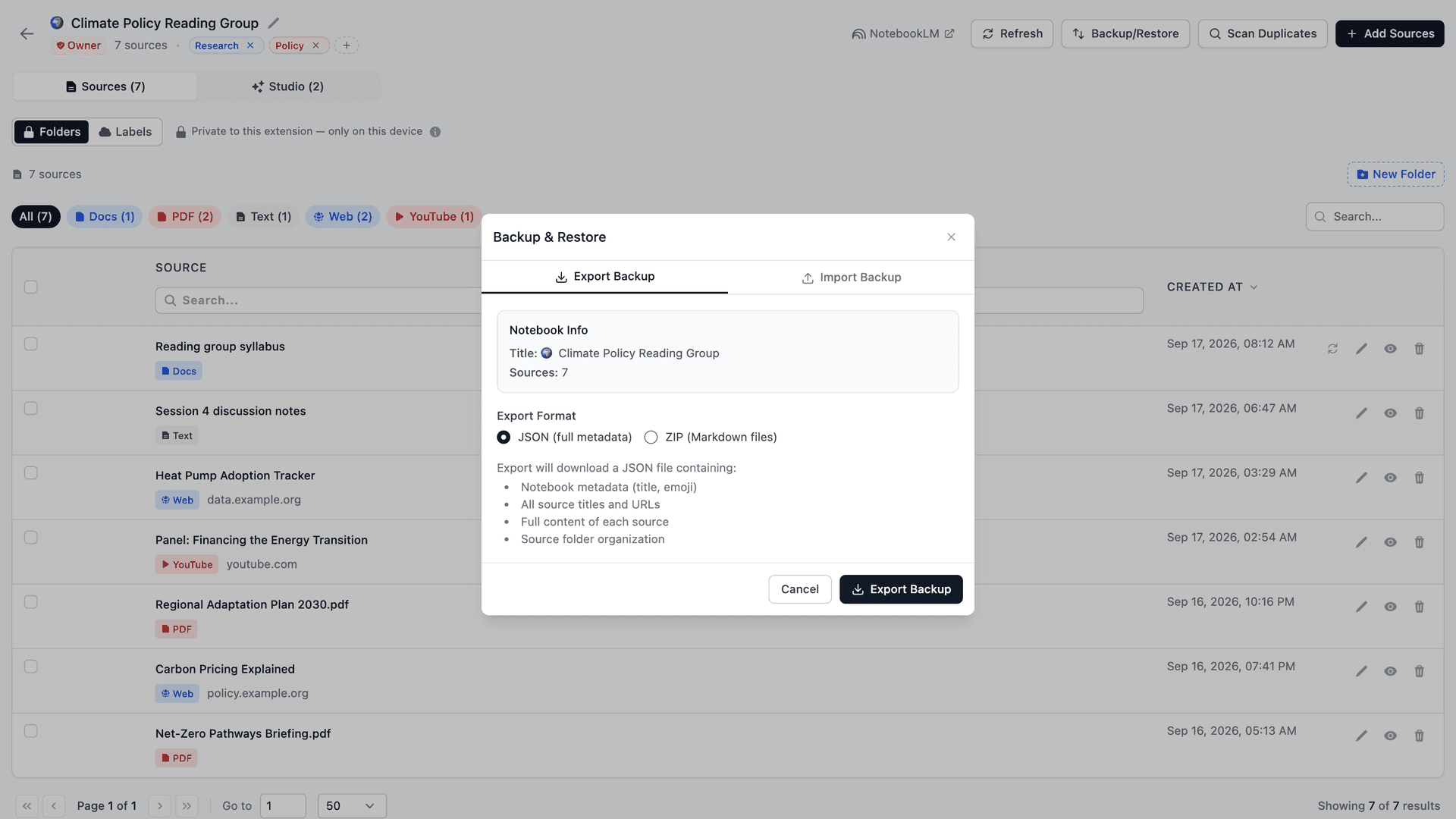
1. JSON(完全なメタデータ)
これがエクスポートされます:
- ノートブックのメタデータ(タイトル、絵文字)
- すべてのソースタイトル
- すべてのソースURL
- 各ソースの完全なコンテンツ
- 内部構造とメタデータ
このフォーマットは以下に最適です:
- 完全な復旧
- 長期保存
- 環境間の移行
- ソースフォルダとすべてのソースの全文の復元
2. ZIP(Markdownファイル)
これがエクスポートされます:
- 各ソースを
.mdファイルとして - クリーンでポータブルなMarkdown
- 人間が読めるコンテンツ
- 簡単な共有とアーカイブ
このフォーマットは以下に最適です:
- ポータビリティ
- 外部ストレージ
- ナレッジベースのバックアップ
- NotebookLM外でのコンテンツの再利用
両方のフォーマットは有効なバックアップです — 異なるユースケースに最適化されているだけです。
バックアップをインポート:ソースを復元する
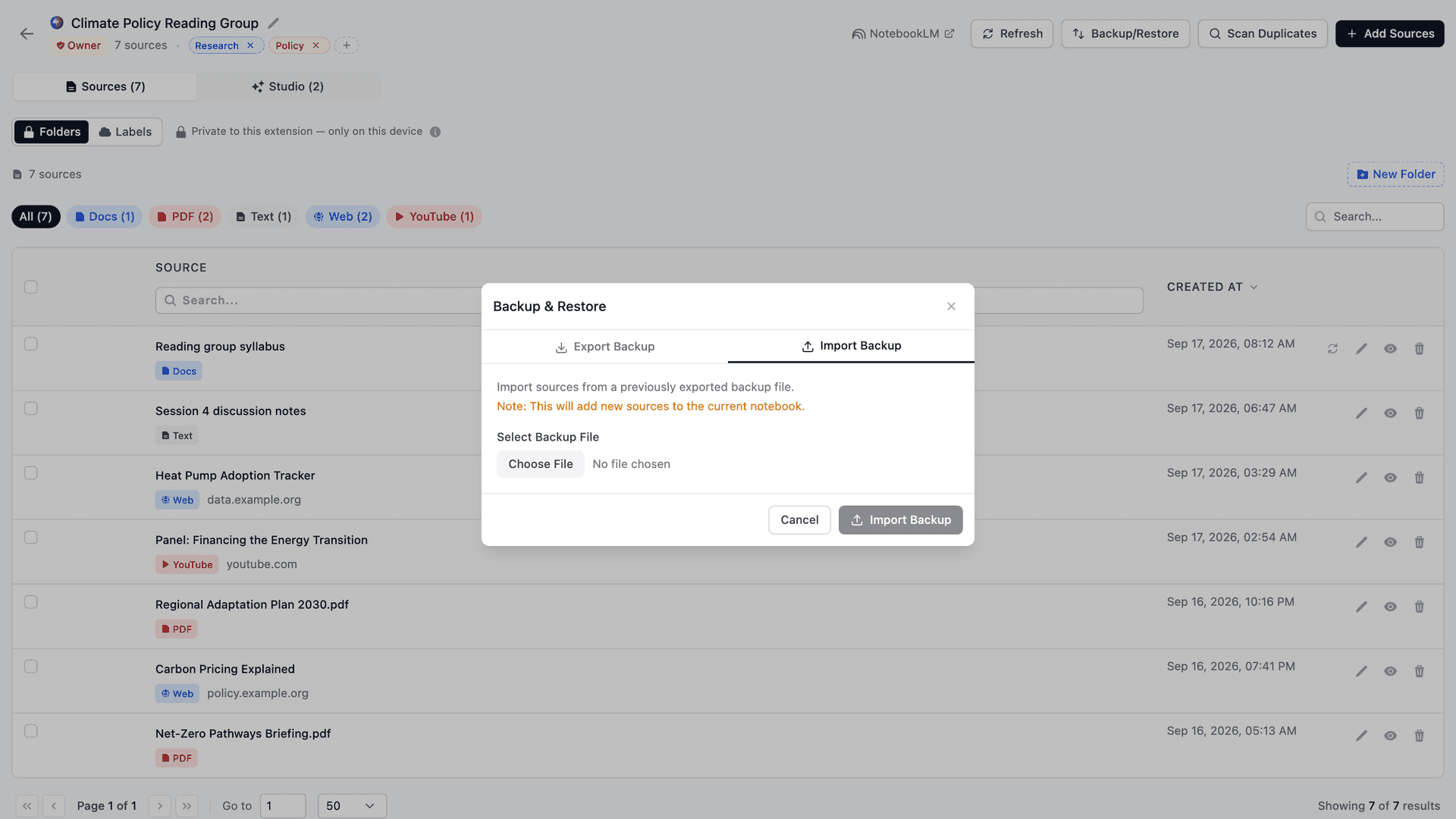
バックアップをインポートに切り替えると、以前にエクスポートしたバックアップファイルを復元できます。
重要な動作(UIに表示されているとおり):
Note: This will add new sources to the current notebook.(注:現在のノートブックに新しいソースが追加されます。)
これは以下を意味します:
- 既存のソースを上書きしません
- ノートブックを置き換えません
- 現在のノートブックにソースを追加します
したがって、バックアップ/復元は設計上、非破壊的です。
これにより、以下のことが安全に行えます:
- 復旧
- 複製
- 移行
- ワークフローのテスト
- 構造の再構築
- ノートブック間でのソースの移動
バックアップと復元をワークフローツールとして(安全性だけでなく)
この機能は緊急時だけのものではありません。
新しいワークフローを可能にします:
- ノートブックの実験バージョンを作成
- 構造化されたデータセットを複製
- テンプレートノートブックを構築
- キュレーションされたソースをノートブック間で移動
- マージ戦略をテスト
- 異なる組織モデルを試す
- プロジェクト間で構造化されたコンテンツを共有
つまり、これは単なるバックアップシステムではありません — 知識のモビリティレイヤーです。
本当の価値
バックアップと復元は、NotebookLMでの作業の心理を変えます:
から:
「このノートブックを壊したくない。」
へ:
「何でも試せる — いつでも復元できる。」
そのマインドセットの変化は大きいです。
より速い反復、より良い構造、よりクリーンなノートブックを解き放ちます — より高品質なコンテキスト、実験するためのより多くの余地、そして恐れることなく変更を加える自信を与えながら。
作業が復旧可能だとわかると、躊躇しなくなります。
より自信を持ってクリーンアップし、より積極的にソースをマージし、恐れることなく新しい構造を試します。
NotebookLMは、積極的に形作るもの — 時間とともに洗練し、再編成し、改善するもの — になります。触れることを恐れるものではなく。
そしてそれが、その真の可能性に到達するときです。
これらすべてが実際の使用でどのように機能するか見たい場合は、すべてをステップバイステップでデモする完全なビデオウォークスルーがあります。
また、下記のChrome拡張機能をインストールして、自分のNotebookLMワークフローで直接試すこともできます。
NotebookLM Tools - Chrome Web Store
拡張機能を積極的に更新し、公式サイトで新機能をドキュメント化していますので、最新情報を入手したり、次に何が来るか探索したい場合は、そこが確認するのに最適な場所です。
NotebookLM Tools - Supercharge NotebookLM
これまで見てきた機能のほとんどは、ロードマップのアイデアとして始まったわけではありません。 実際の使用、実際の摩擦、そして毎日NotebookLMを実際に使用している人々からの実際のフィードバックから生まれました。
ですから、ワークフローで何かが不格好、制限的、または少し煩わしいと感じたら — 教えてください。 それらの小さな痛点は、通常、次の便利な機能の源です。
読む時間を取っていただきありがとうございます — そして、このツールが次にどこに向かうかを形作る一部になっていただきありがとうございます。
シリーズ前回: NotebookLM活用術 #5:ソースを統合してAIコンテキストを向上 — 断片化したソースを統合し、より良いコンテキストを実現しましょう。
シリーズ最初から: NotebookLMのタグとコレクション(Collections):使い分けとワンクリック変換 — シリーズの最初から始めましょう。
関連記事

NotebookLMでノートブックをグループ化・整理する方法(Collections)
NotebookLMでノートブックをグループ化できます。コレクション(Collections)はGoogleアカウントに同期されるネイティブなノートブックフォルダ。作成、一括割り当て、フィルタリングが数秒で完了します。

NotebookLMのノートブックを複製・コピーする方法
NotebookLMに2026年8月、ネイティブのCopy機能が追加されました。使い方、コピーされないもの、無料拡張機能の方が速い場面(一部ソースのコピー・移動・統合)を解説します。

NotebookLMのソースラベルの仕組みと、表形式での管理方法
NotebookLMはソースが5件以上になると自動でラベルを付与します。ラベルの仕組みと、表形式で自作・一括タグ付け・絞り込み・検索する方法を解説します。