NotebookLMのノートブックを複製・コピーする方法
結論から言うと: はい ── 2026年8月17日以降、NotebookLM(現在はGemini Notebook)にはネイティブの Copy(コピー)機能があります。ノートブックを開き、Copy を選択し、次に Create(作成)を選択すると、すべてのソースとスタジオコンテンツを備えた独立したコピーが手に入ります。それ以前は複製ボタンがまったく存在せず、ノートブックをクローンする唯一の方法は無料のNotebookLM Tools拡張機能でした。拡張機能は今でも、ソースの 一部 だけが欲しい、コピーではなく 移動 したい、既存のノートブックに統合したい、フォルダを保持したファイルバックアップが必要、という場合にはより速い手段です。
このガイドでは、ネイティブコピーの手順、引き継がれるものと引き継がれないもの、Copyボタンが見当たらないときの対処法、そしてネイティブコピーではできないことすべてをカバーする2つの拡張機能の方法を解説します。
ノートブックを複製したくなる理由
よくある理由をいくつか挙げます:
- 安全なサンドボックス。 元のリサーチに手を触れずに実験したい ── ソースを追加し、フォルダを再構成し、新しいスタジオ出力を生成する。
- テンプレート。 特定の参考ソースを備えたノートブックを作り、それを次のプロジェクトの出発点として再利用したい ── あるいは学生やチームメイトに自分のノートブックのコピーから始めてもらいたい。
- クライアント別・トピック別の分割。 1つのノートブックが広がりすぎたので、単一のクライアントやサブトピックに絞り込めるコピーが欲しい。
- クリーンアップ前のチェックポイント。 大規模な再編成や一括削除の前に、戻れるコピーが欲しい。
NotebookLMが標準で対応していること(2026年8月更新)
2026年8月17日以降、Google NotebookLMには以下があります:
- 自分が所有するノートブック、およびオーナーがコピーを許可している共有・公開ノートブックで使える Copy 機能。コピーにはすべてのソースとスタジオコンテンツ ── 音声解説と動画解説、学習ガイド、フラッシュカード、クイズ、スライド ── に加え、それらの生成に使ったプロンプトやカスタムのチャット設定も含まれます。
- 共有ダイアログの Allow copies(コピーを許可)設定。デフォルトでオンになっており、共有相手がノートブックをクローンできるかどうかをオーナーが決められます。
依然として できない ことは:
- 選択した ソースだけをあるノートブックから別のノートブックへコピーまたは移動すること。
- 2つのノートブックを1つに統合すること ── コピーは常に 新しい ノートブックとして作られます。
- チャット履歴の転送。
共有とコピーは今でも別物です:共有は 同じ ノートブックへのアクセスを与えるものであり、コピーは元とはもう連動しない独立したノートブックです。
方法1:ネイティブでノートブックをコピーする(Copy → Create)
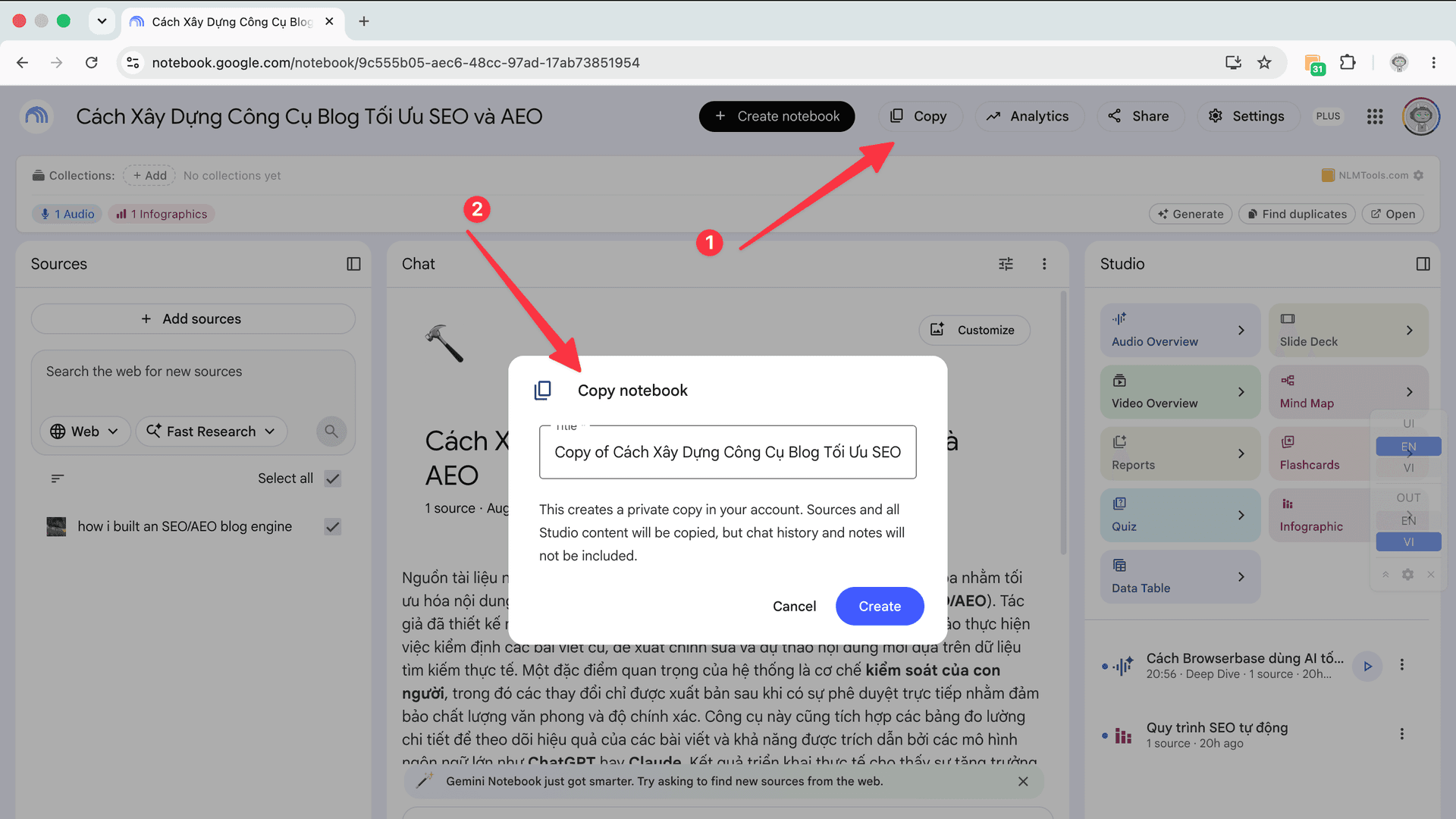
ノートブック全体をクローンするなら、今はこれが正しいデフォルトであり、スタジオアイテムを一緒に持ってこられる唯一の方法です。
- NotebookLMでノートブックを開きます。コピー権限が必要です ── 自分が所有するノートブックでは自動的に付与され、共有・公開ノートブックではオーナーが Allow copies をオンのままにしていれば付与されます。
- ノートブックの上部で Copy を選択し、次に Create を選択します。
- 同じソースとスタジオコンテンツを持つ別のノートブックとして、コピーがライブラリに表示されます。名前を変えて編集を始めましょう ── コピーで何をしても元には影響しません。
自分が所有するノートブックを他の人がコピーできるようにするには:Share(共有)を開き、少なくとも1人と共有し、Allow copies にチェックを入れて、Save(保存)を選択します。Googleはモバイルアプリではこの機能に「制限がある場合がある」としているため、オプションが表示されない場合はデスクトップブラウザを使ってください。
頼りにする前に知っておきたい2点:
- Driveのソースは条件付き。 Google Driveにあるソースは、コピーを行うアカウントが元のファイルにアクセスしてコピーできる場合にのみコピーに含まれます。そうでなければ、コピーはそのソースを単にスキップします。
- コピーは同期しない。 作成した時点でコピーは固定されます。その後オーナーが元で何かを追加・編集・削除しても、コピーは変わりません。
2026年8月26日、GoogleのヘルプセンターとWorkspace Updatesの発表に基づいて最終確認 ── 出典はこの記事の末尾をご覧ください。
Copyボタンが見当たらない、または「コピーは無効」と表示される?
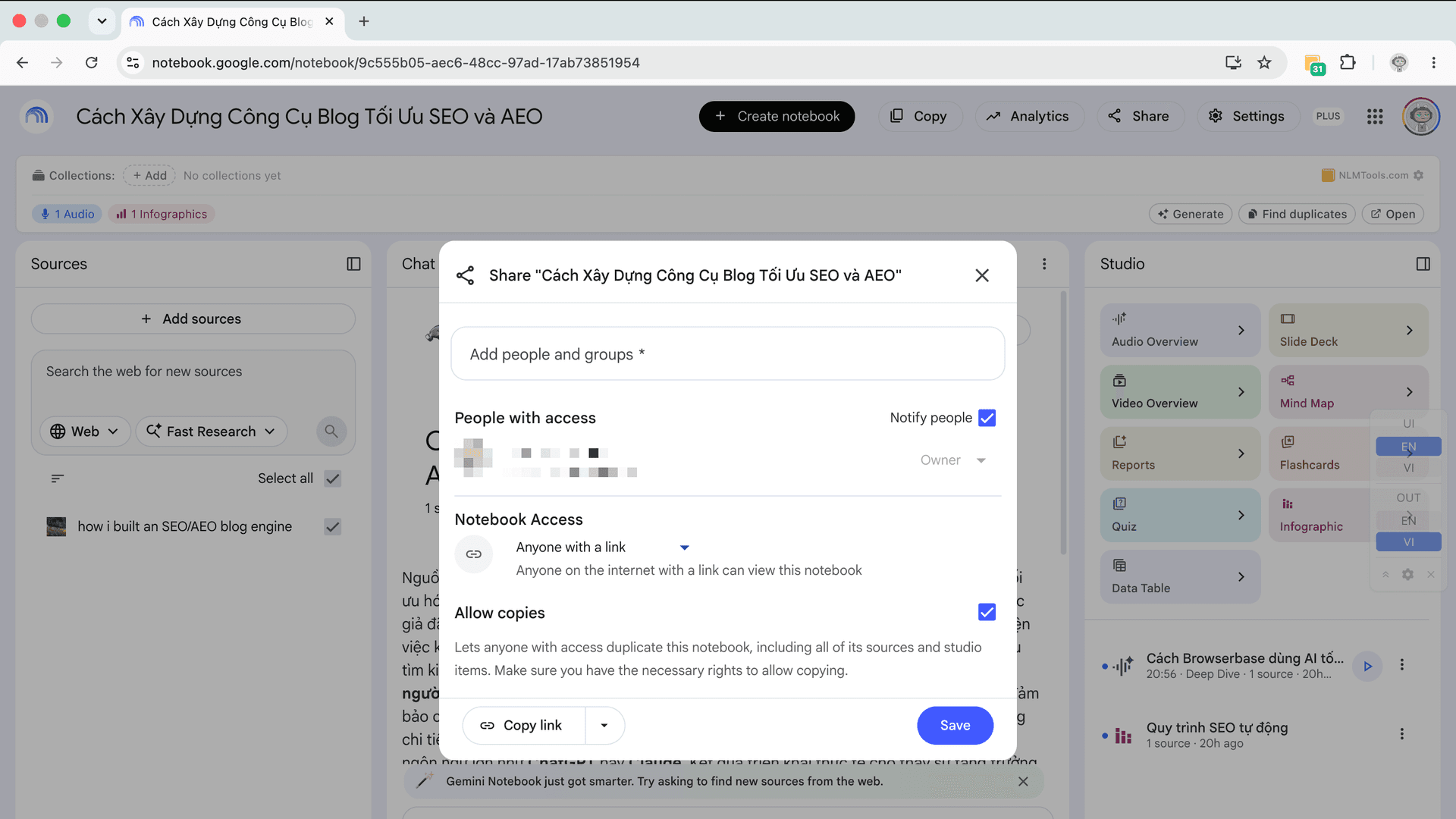
Copy機能が見つからない場合は、次の順に確認してください:
- 自分のノートブックではなく、コピーがオフになっている。 オーナーが共有設定の Allow copies を管理しています。Shareを開いてAllow copiesにチェックを入れ、保存するよう依頼しましょう。それまでは、ノートブックを閲覧してアクセス権のあるコンテンツをコピーすることはできますが、クローンはできません。
- モバイルを使っている。 GoogleはGemini Notebookのモバイルアプリではこの機能に制限がある場合があるとしています。デスクトップブラウザでnotebook.google.comのノートブックを開いて、もう一度確認してください。
- ロールアウトがまだ届いていない。 Googleはこの機能を、Workspaceのお客様にも個人のGoogleアカウントにも提供中としています ── それでもアカウントに表示されない場合は、数日後にもう一度確認してください。
- コピーからソースが抜けている。 これはたいていDriveの権限の問題です:コピーには自分のアカウントで開けるDriveファイルしか含まれません。オーナーにファイルの共有を依頼するか、自分のDriveから再追加してください。
自分が 所有する ノートブックには常にコピー権限があります ── デスクトップで本当に機能が見当たらないなら、設定ではなくロールアウトの問題です。
方法2:拡張機能で選択したソースをコピーまたは移動する
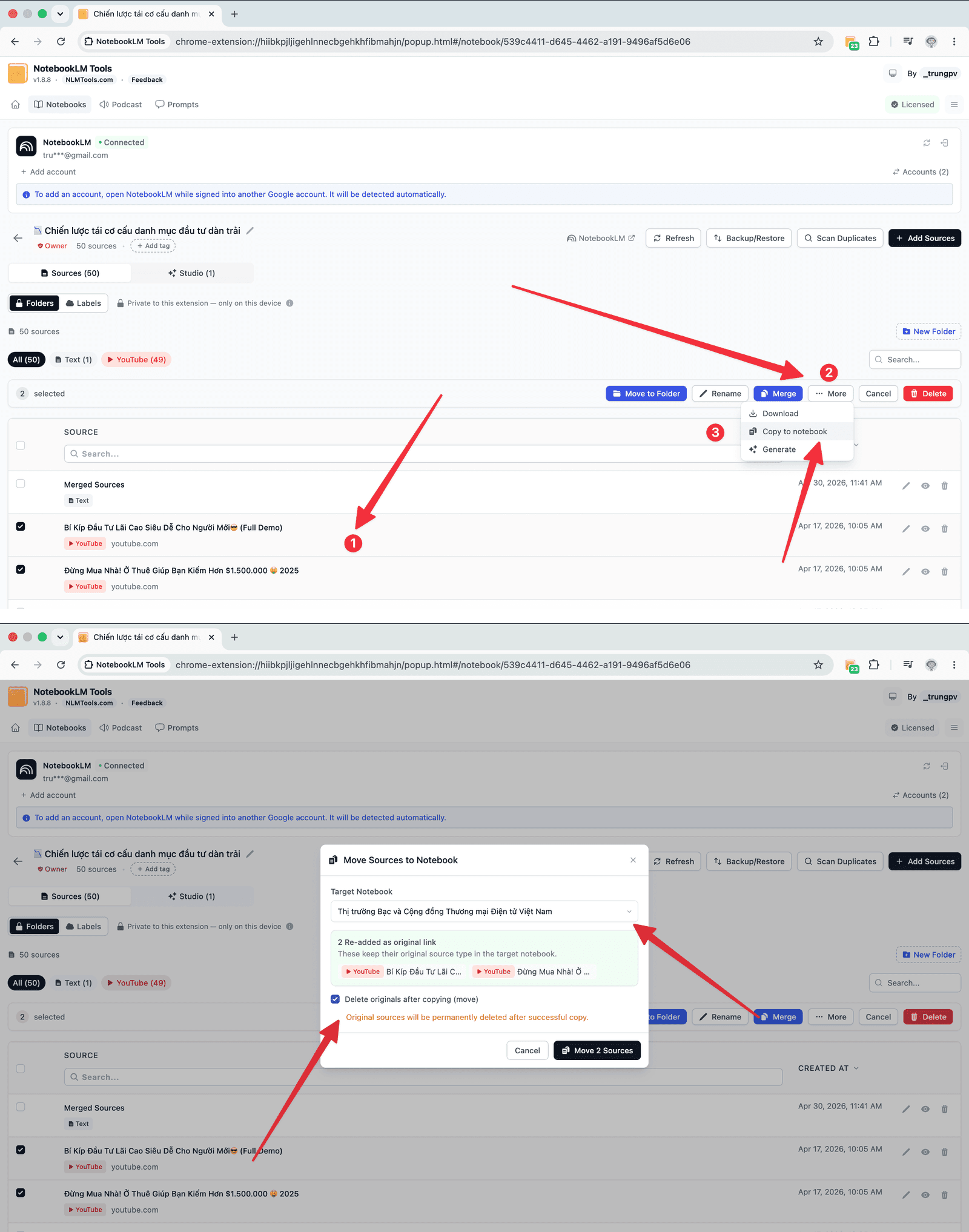
ネイティブコピーが目的に合わないときに使います:すべてではなくソースの 一部 が欲しい、既存のノートブックに入れたい、元からソースを 移動 して元には残さないようにしたい、といった場合です。
- ChromeまたはFirefox用の無料のNotebookLM Tools拡張機能をインストールします。
- 元のノートブックを開き、NotebookLM Toolsのアイコンをクリックします。
- Copy/Move Sources Between Notebooks(ノートブック間でソースをコピー/移動)を選択します。
- 必要なソースを選択し、送り先のノートブック(新規または既存)を指定して、元を残すなら Copy、移すなら Move(移動)を選びます。
- 拡張機能が各ソースを送り先に再追加します。選択したソースのみが対象です ── スタジオアイテムは元に残るため、必要なら送り先で再生成してください。
これはノートブックの統合・結合に使われるのと同じ仕組みです ── 違いは、統合では既存のノートブックにソースを送るのに対し、Googleのネイティブコピーは常に新しいノートブックを作る点です。
方法3:Backup & Restoreでクローンする(フォルダを保持、ファイルとして使える)
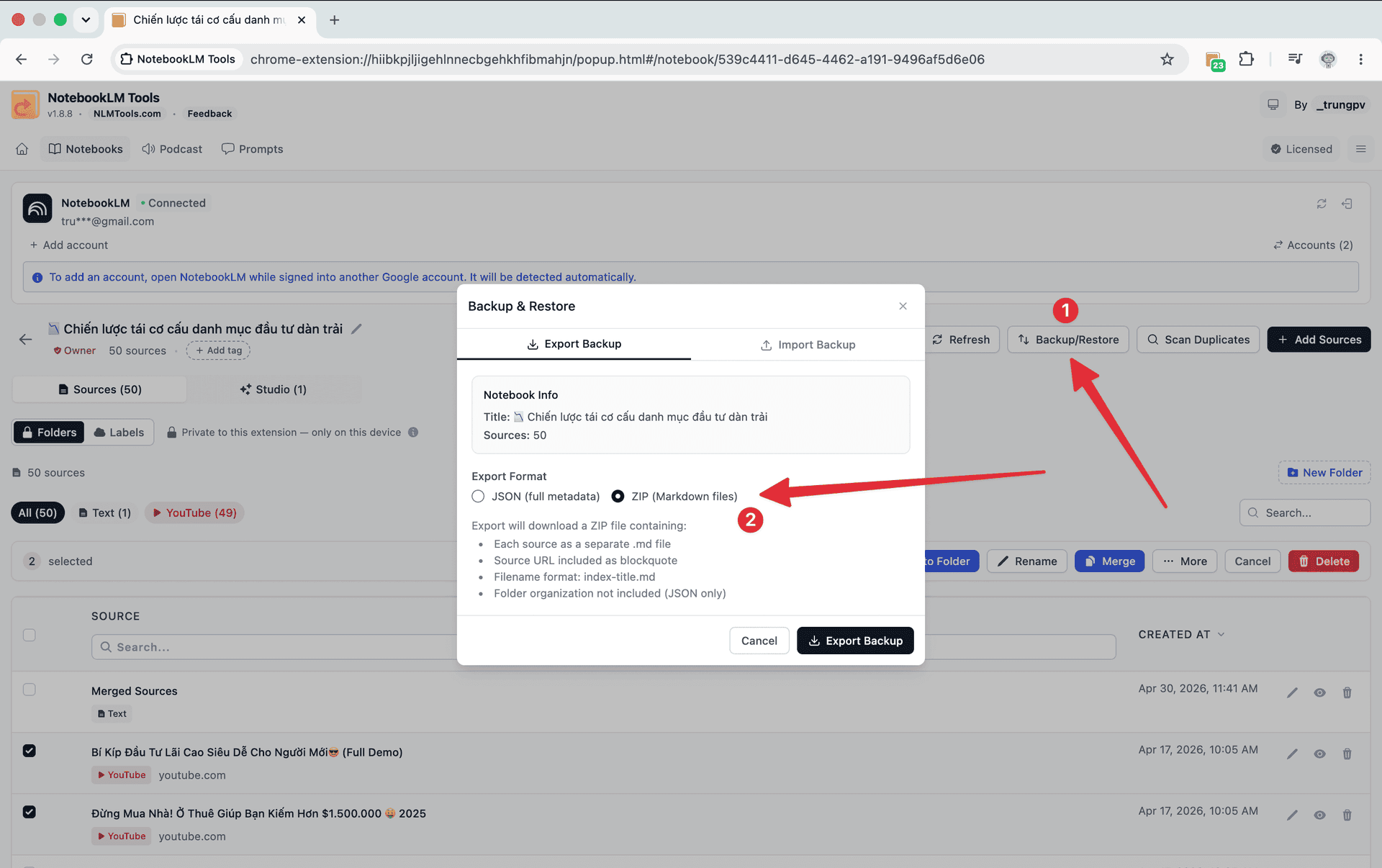
拡張機能のソースフォルダでソースを整理していてコピーにもその構造を保持したい場合、自分で管理できるオフラインバックアップが欲しい場合、あるいは共有せずに別のGoogleアカウントにノートブックを再現したい場合に使います。
- 元のノートブックを開き、Backup & Restore(バックアップと復元)を開いて、JSON ファイルとしてエクスポートします。ファイルには各ソースのタイトル・URL・コンテンツと、ノートブックのフォルダ構成が含まれます。
- 新しい空のノートブックを作成します ── どのアカウントでも構いません。
- 新しいノートブックで Backup & Restore を開き、Import(インポート)タブに切り替えてJSONファイルを選択します。
- 拡張機能がコピーにすべてのソースとフォルダのレイアウトを再現します。
フォルダが重要ならJSONを選びましょう:ネイティブコピーも単純なソースコピー(方法2)もソースは引き継ぎますが、どちらも拡張機能のフォルダは引き継ぎません。
ネイティブコピー vs 拡張機能:引き継がれるもの
| ネイティブの Copy → Create | Copy/Move Sources(拡張機能) | Backup & Restore の JSON(拡張機能) | |
|---|---|---|---|
| ソース | すべて | 選択したもの | すべて |
| スタジオアイテム(音声・動画解説、クイズ、フラッシュカード、スライド) | ✅ コピーされる | ❌ | ❌ |
| チャット履歴とノート | ❌ | ❌ | ❌ |
| 拡張機能のソースフォルダ | ❌ | ❌ | ✅ |
| 送り先 | 新しいノートブック | 新規または既存のノートブック | 新規または既存のノートブック |
| 移動(元から削除) | ❌ | ✅ | ❌ |
| 別のGoogleアカウントへ | Allow copiesをオンにして共有し、もう一方のアカウントからコピー | — | もう一方のアカウントでログインしてファイルをインポート |
| 手元に残るオフラインファイル | ❌ | ❌ | ✅ |
引き継がれないもの
どの方法を使うにせよ、NotebookLMにおける複製の限界をはっきりさせておきましょう:
- チャット履歴 ── 決して転送されません。Googleのコピーも拡張機能も移せません。
- ノート ── ネイティブコピーには含まれません。重要なノートがあるなら、そのテキストをノートブックの外に保存するか、コピー前にテキストソースとして追加しておきましょう ── ソースは引き継がれます。
- スタジオアイテム ── ネイティブコピーだけが引き継ぎます。拡張機能の方法はソースのみをコピーするため、方法2または3でクローンした場合は、音声解説、マインドマップ、レポート、クイズをコピー側で再生成してください。
- ソースID ── 拡張機能の方法は各ソースを再追加するため、コピーには新しいIDが割り当てられます。元のチャット内の引用はコピーと一致しません。
- 拡張機能のフォルダ ── JSONバックアップだけが復元します。
複製後:重複をクリーンアップする
既にコンテンツのあるノートブックにソースをコピーした場合 ── 方法2で既存のノートブックに入れた場合や、空でないノートブックにJSONをインポートした場合 ── 重複が生じることがあります。NotebookLM Toolsには Duplicate Scanner(重複スキャナー)が含まれています:
- 高速スキャン はタイトルとURLで照合します ── 素早く、再インポートによる重複のほとんどを検出します。
- ディープスキャン はコンテンツの類似性を比較します ── 遅いですが、タイトルが異なる重複も見つけます。
まず高速スキャンを実行し、内容の重複が疑われる場合はディープスキャンを使いましょう。
よくある質問
NotebookLMでノートブックを複製できますか?
はい。2026年8月17日以降、NotebookLMにはネイティブのコピー機能があります:ノートブックを開き、Copy を選択し、次に Create を選択します。自分が所有するノートブックと、オーナーがコピーを許可している共有・公開ノートブックで使えます。コピーにはすべてのソースとスタジオコンテンツが含まれますが、チャット履歴とノートは含まれません。
NotebookLMのノートブックを新しいノートブックにコピーするには?
ノートブックを開き、上部の Copy を選択し、次に Create を選択します。NotebookLMが同じソースとスタジオコンテンツを持つ新しい独立したノートブックをライブラリに作成します。一部のソースだけが必要な場合や、既存のノートブックに入れたい場合は、代わりにNotebookLM ToolsのCopy/Move Sources Between Notebooks機能を使いましょう。
Copyボタンが表示されないのはなぜですか?
よくある原因は次のとおりです:ノートブックが他の人のもので、オーナーが Allow copies をオフにしている。モバイルアプリを使っている(Googleはこの機能に制限がある場合があるとしています)。または、この機能がまだあなたのアカウントに展開されていない。まずデスクトップブラウザで試してください。オーナーはShareからAllow copiesでコピーを再度有効にできます。オーナーがコピーをオフのままにしている場合、ノートブックを閲覧してアクセス権のあるコンテンツをコピーすることはできますが、クローンはできません。
複製するとソースフォルダは保持されますか?
ネイティブのコピーでは保持されません。GoogleのCopyはソースとスタジオコンテンツを引き継ぎますが、NotebookLM Toolsのフォルダは拡張機能側に保存されているため、一緒には移りません。フォルダ構成ごとノートブックをクローンするには、Backup & RestoreでJSONバックアップとしてエクスポートし、そのファイルを新しいノートブックにインポートしてください。
コピーしたノートブックにチャット履歴は含まれますか?
いいえ。Googleのネイティブコピーはチャット履歴やノートを転送せず、拡張機能の方法でもチャット履歴は転送されません。重要なチャットの回答がある場合は、コピーする前にそのテキストをノートブックの外に保存するか、テキストソースとして追加しておきましょう ── ソースは引き継がれます。
コピーは元のノートブックと同期しますか?
いいえ。コピーしたノートブックは完全に独立しています:その後に元で追加・編集・削除したソースはコピーに反映されず、その逆も同様です。両方に同じ新しいソースが必要なら、両方に追加してください ── 拡張機能のCopy/Move Sources機能なら、選択したソースを一方のノートブックからもう一方へ送れます。
どの方法を使うべき?
- スタジオアイテムを含めてノートブック全体をクローン → Googleのネイティブな Copy → Create。拡張機能は不要です。
- 一部のソースだけをコピー、ソースを移動、または既存のノートブックに統合 → NotebookLM Toolsの Copy/Move Sources Between Notebooks。
- フォルダを保持、ノートブックをファイルとしてアーカイブ、または別のアカウントで再構築 → NotebookLM Toolsの Backup & Restore(JSON)。
NotebookLM Toolsは後者2つに対応します ── 機能一覧をご覧ください。
出典:Google Workspace Updates ── Make a copy of a notebook in Gemini Notebook(2026年8月17日)およびGemini Notebookヘルプセンター ── ノートブックを作成する。最終確認:2026年8月26日。
関連記事:
- NotebookLMでノートブックを統合・結合できる? ── 同じコピー/移動ワークフローを、クローンではなくノートブックの統合に使用。
- NotebookLMのノートブックやソースを削除した?復元できるもの ── リスクのある変更の前に、なぜJSONバックアップが安全網になるのか。
- NotebookLMでフォルダを作成できる? ── JSON複製が保持するフォルダ構造を設定。
関連記事
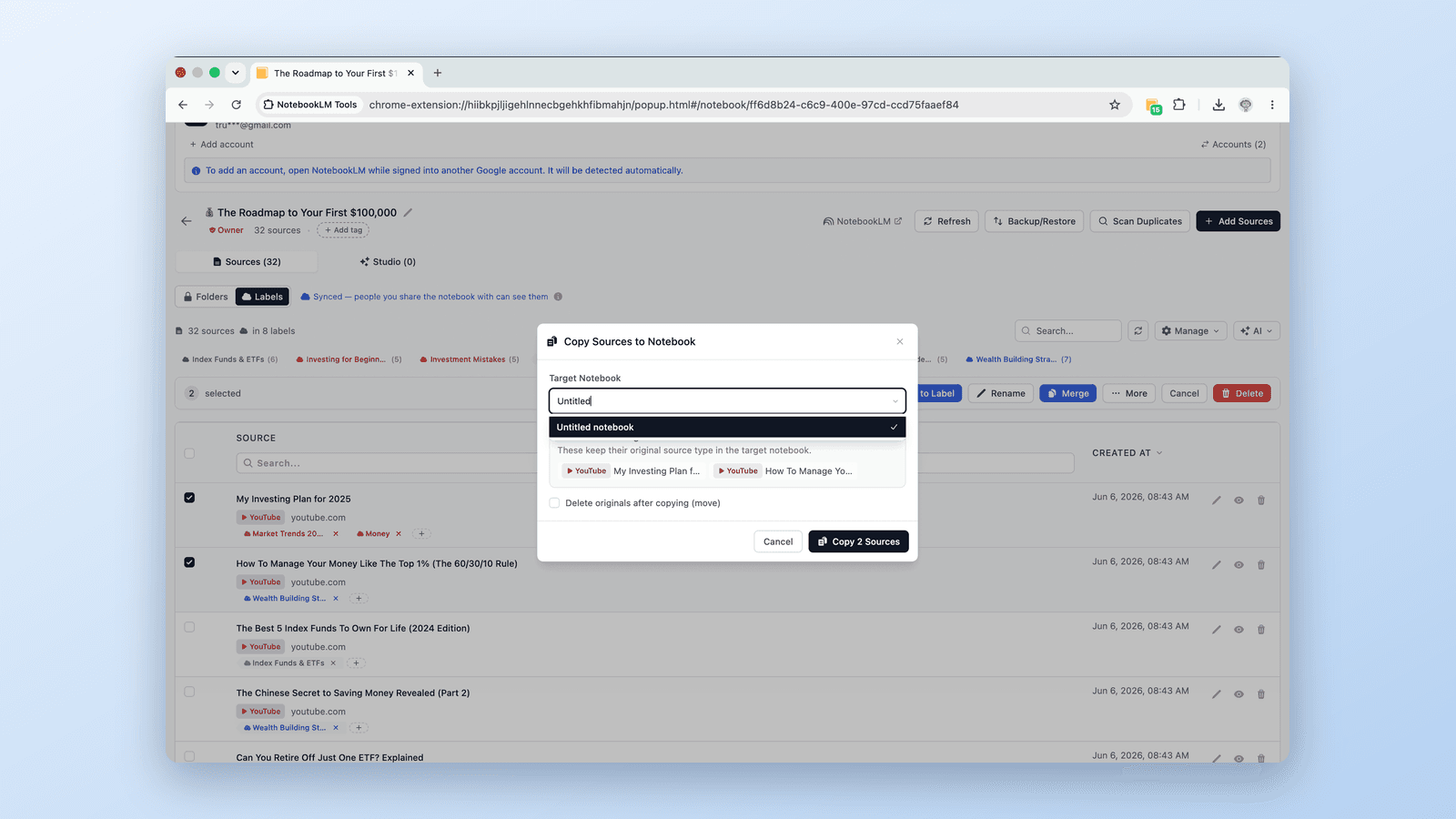
NotebookLMでノートブックを統合する方法と回避策
NotebookLMはノートブック統合を標準では提供していません。NotebookLM Tools拡張機能のCopy/Move Sources機能で複数ノートブックのソースを統合する方法を解説します。
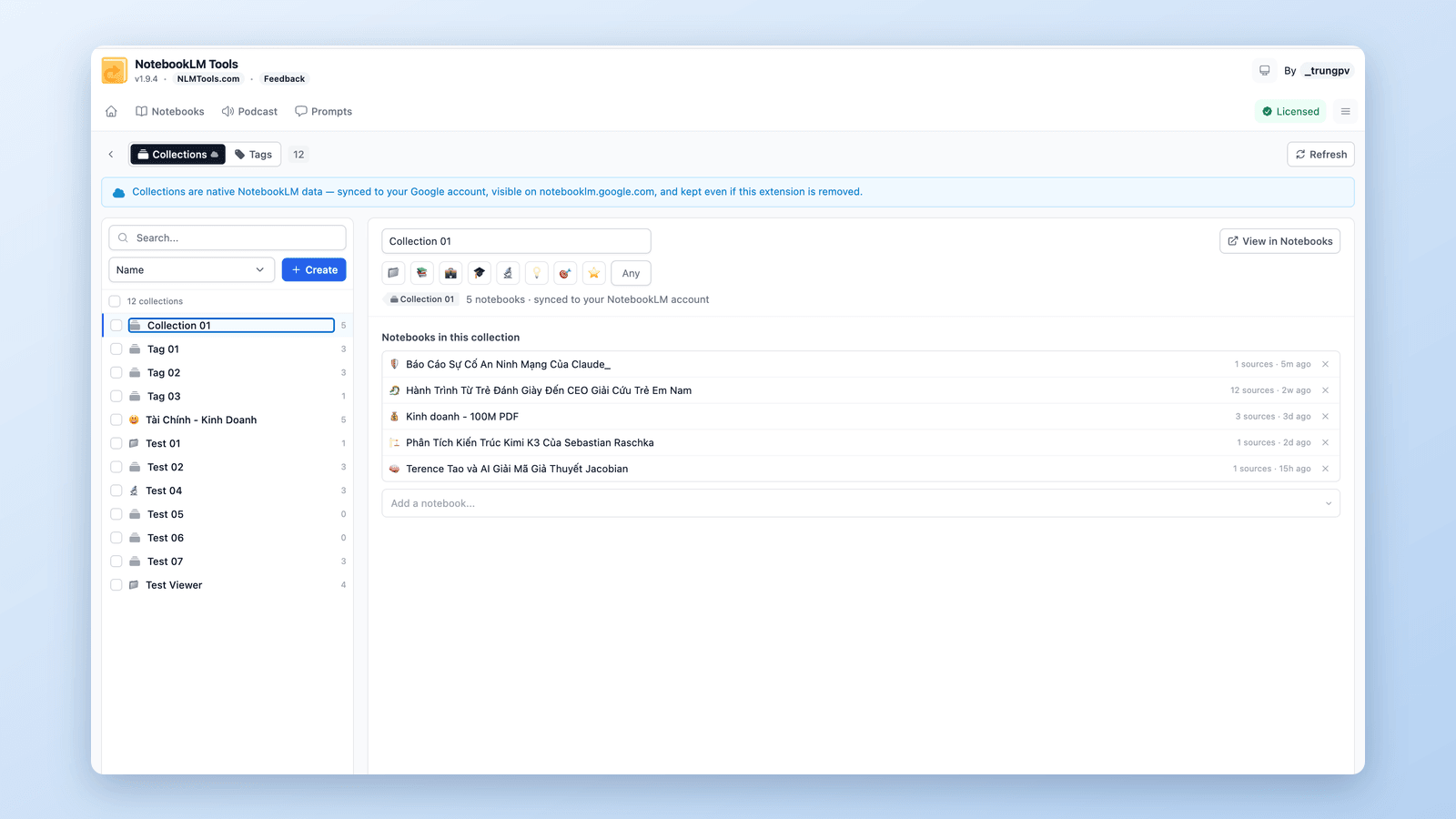
NotebookLMでノートブックをグループ化・整理する方法(Collections)
NotebookLMでノートブックをグループ化できます。コレクション(Collections)はGoogleアカウントに同期されるネイティブなノートブックフォルダ。作成、一括割り当て、フィルタリングが数秒で完了します。
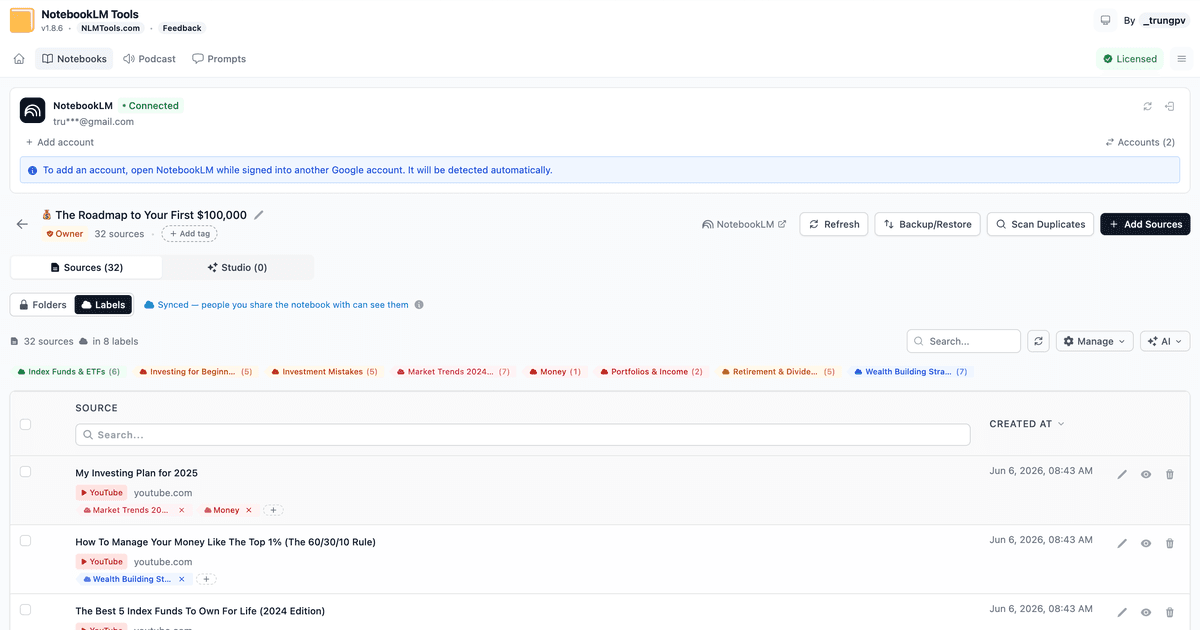
NotebookLMのソースラベルの仕組みと、表形式での管理方法
NotebookLMはソースが5件以上になると自動でラベルを付与します。ラベルの仕組みと、表形式で自作・一括タグ付け・絞り込み・検索する方法を解説します。