メインコンテンツへスキップ
全機能一覧

90,000+人が毎日使い倒すNotebookLM用Chrome拡張機能

Googleが作らなかったものを私たちが作りました。より速いインポート、より良い整理、どの言語でも作業、オーディオ進捗を失わない。

愛用者 90,000+ NotebookLMユーザーの皆さま

サインアップ不要。アカウント不要。インストールしてすぐ使えます。

掲載メディア

ForbesForbes Japan
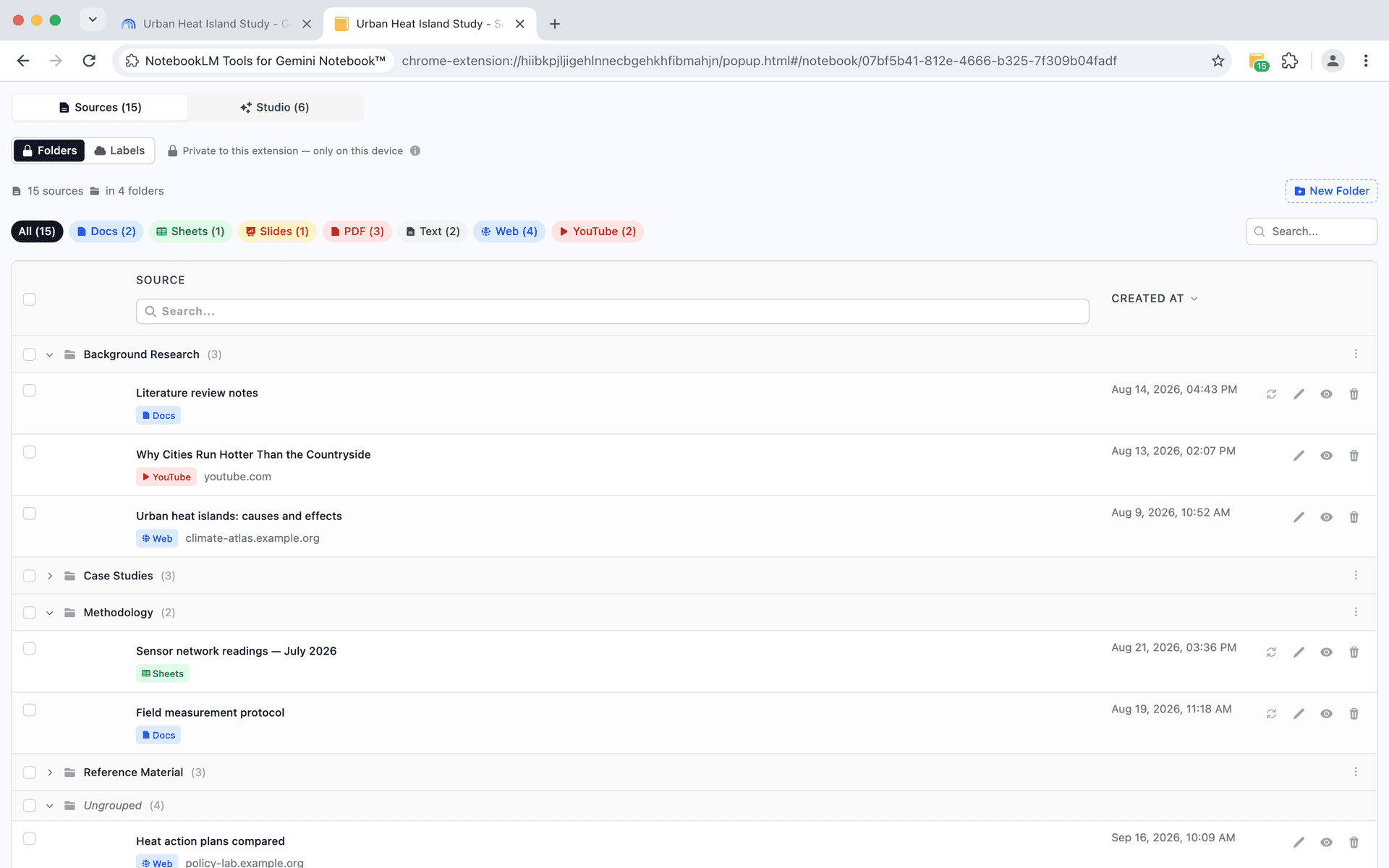
NotebookLM Tools source folders with drag-and-drop organization
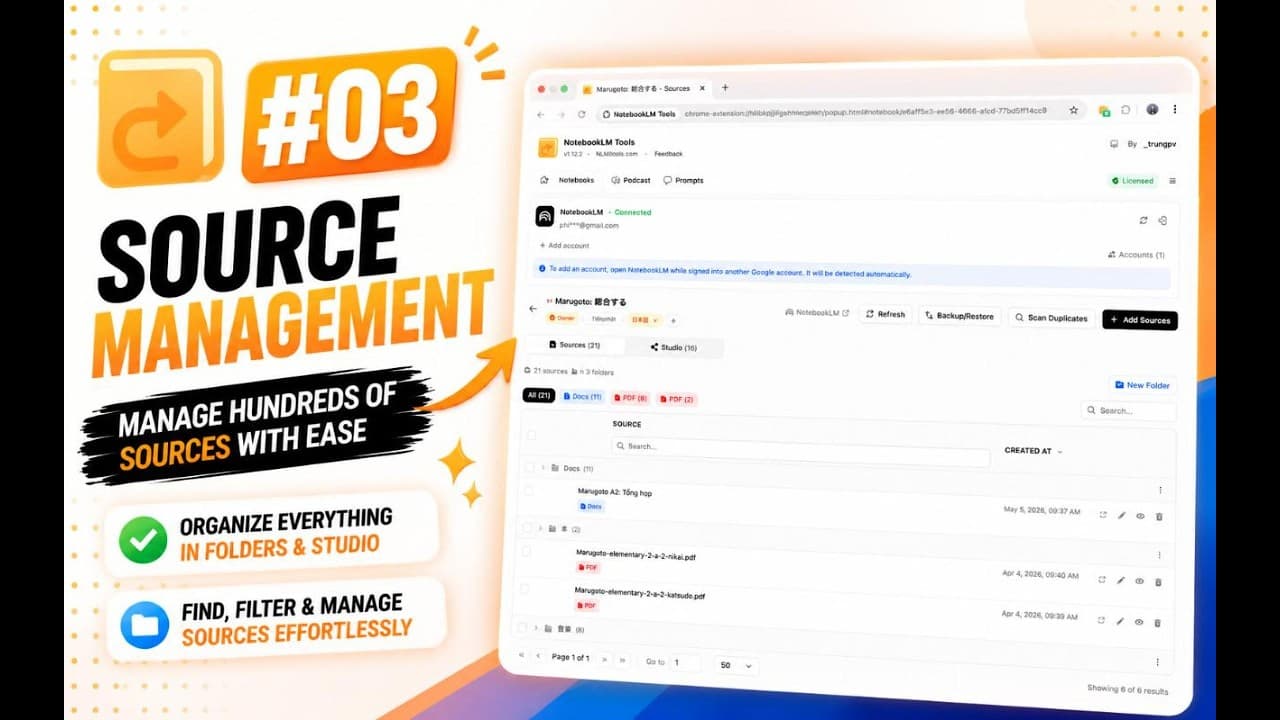
ソースフォルダ

ドラッグ&ドロップのフォルダでソースを整理

ノートブックごとに最大50フォルダを作成して関連ソースをグループ化。ドラッグ&ドロップで再整理、プロジェクトの進展に合わせて名前を変更、折りたたんで集中。

  • ドラッグ&ドロップフォルダ - ノートブックごとに最大50フォルダ
  • フォルダ名の変更 - プロジェクトの進展に合わせて構造を調整
  • 折りたたみと展開 - 今不要なフォルダを非表示に
  • ソースの一括移動 - 複数のソースをまとめて再整理
  • レイアウト維持 - フォルダ構造は自動保存
ページ上のツールバー

NotebookLMのソースをノートブックページ上でエクスポート・コピー・統合・名前変更

すべてのノートブックページにツールバー — Export sources · Export Studio · Copy to notebook · More · Open — を表示。よく使う作業はサイドパネルではなく、ページ上のパネルで行えます。誰でも無料で使えます。
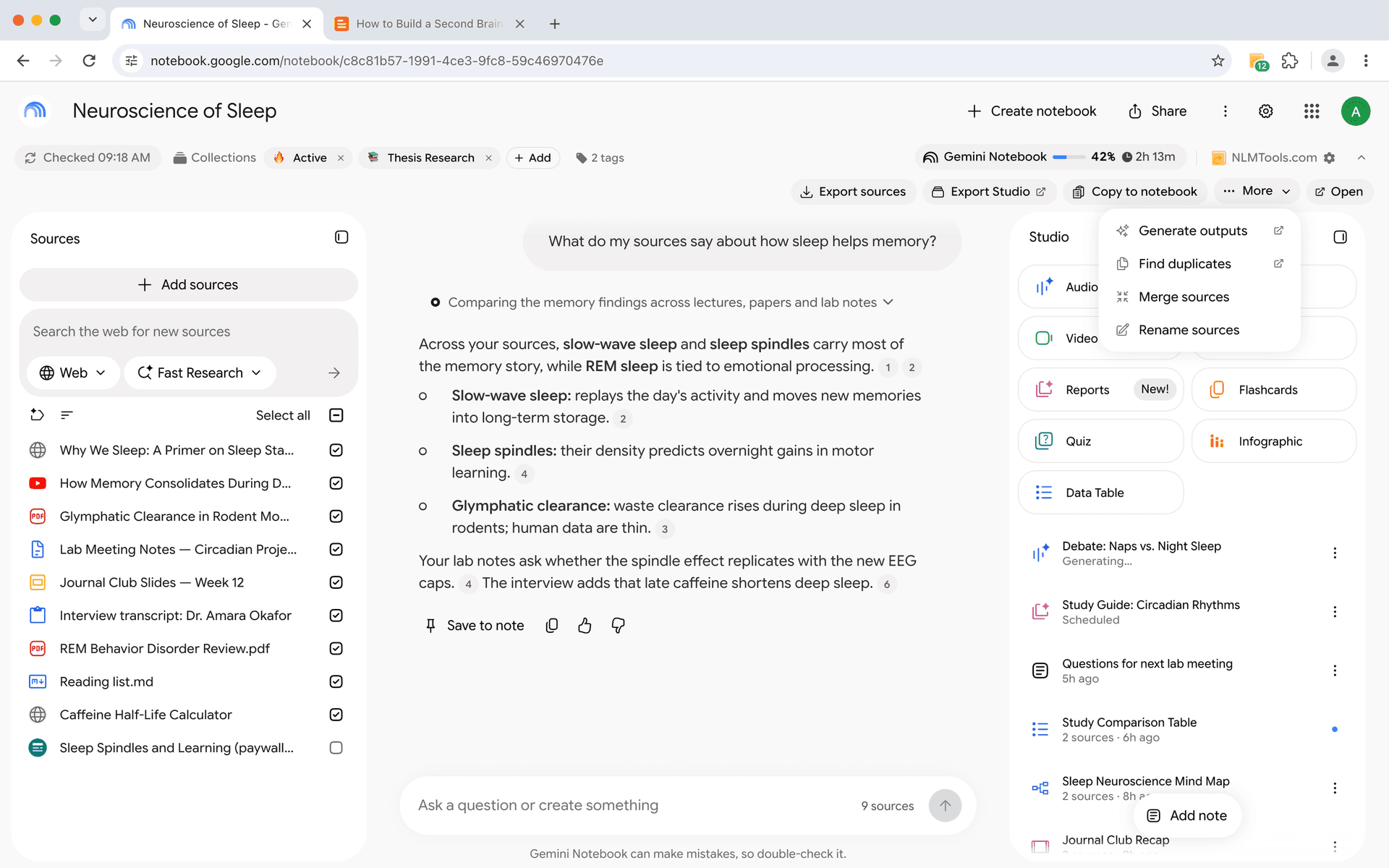
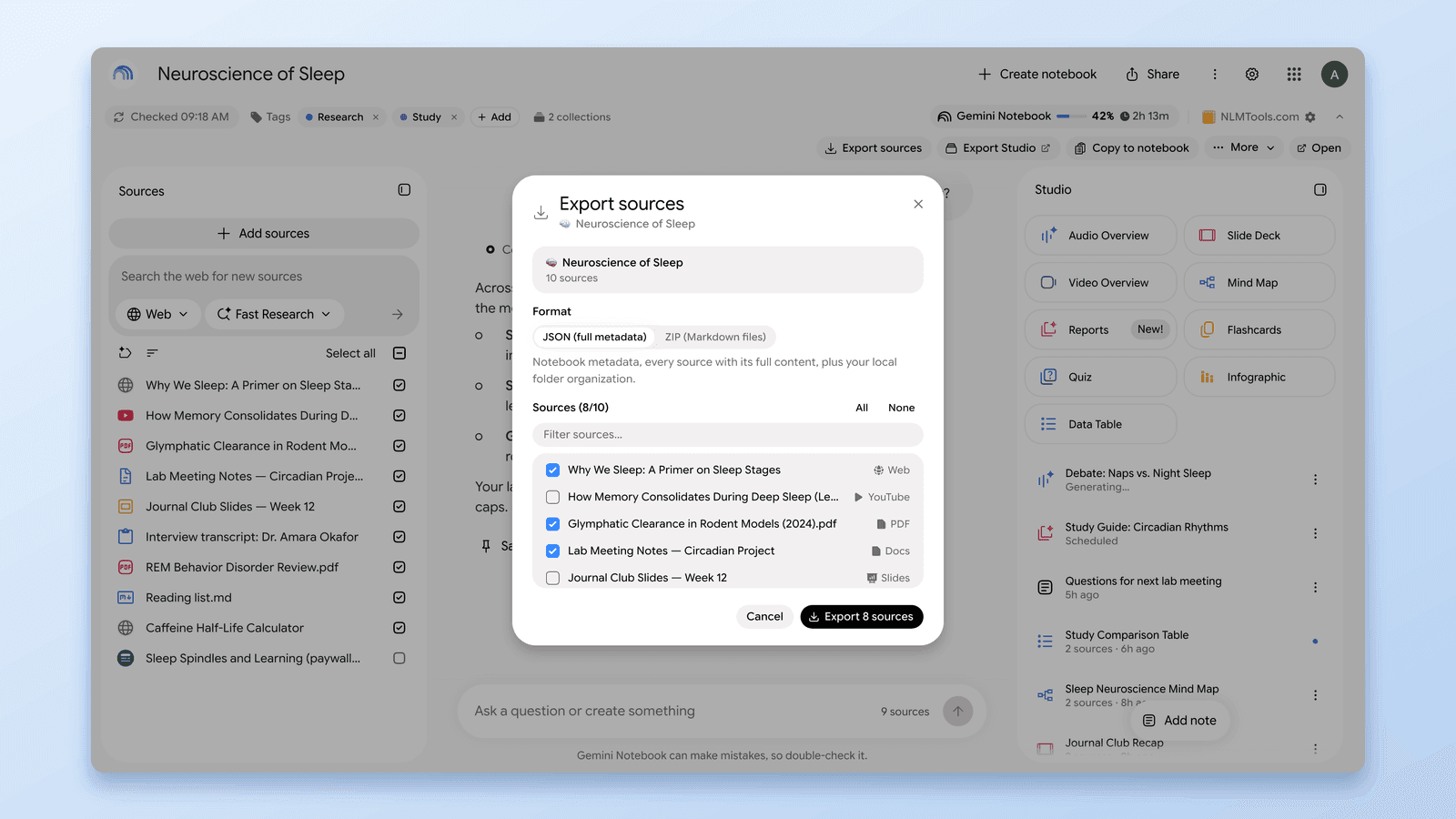
  • Export sources(ソースをエクスポート) - ソースを選び、ZIP(Markdownファイル)またはJSONを選択。ファイルはブラウザのダウンロードに保存
  • Copy to notebook(ノートブックにコピー) - 編集できる既存のノートブックまたは新規ノートブックにコピー。移動や削除は一切なし
  • Merge sources(ソース統合) - 複数のソースを1つの新しいソースに統合。元のソースはそのまま
  • Rename sources(ソース名変更) - 多数のソースに対してテキスト置換またはテキスト追加を実行。適用前にプレビュー可能
  • 重複カウンター - ノートブックの読み込み直後に、同じURL、YouTube動画、Driveファイルを持つソースの数をMoreに表示
  • Export Studio - 拡張機能のStudioタブに移動し、音声、動画、レポート、クイズなどを1つのZIPでダウンロード
  • Generate outputsとOpen - このノートブックを拡張機能で開くディープリンク。矢印マーク付き
  • フローティングNLM Toolsボタン - NotebookLMのレイアウト変更でツールバーを表示できない場合も、同じ操作をワンクリックで利用可能
NotebookLM Tools toolbar on a NotebookLM notebook page — Export sources, Export Studio, Copy to notebook, More, and Open
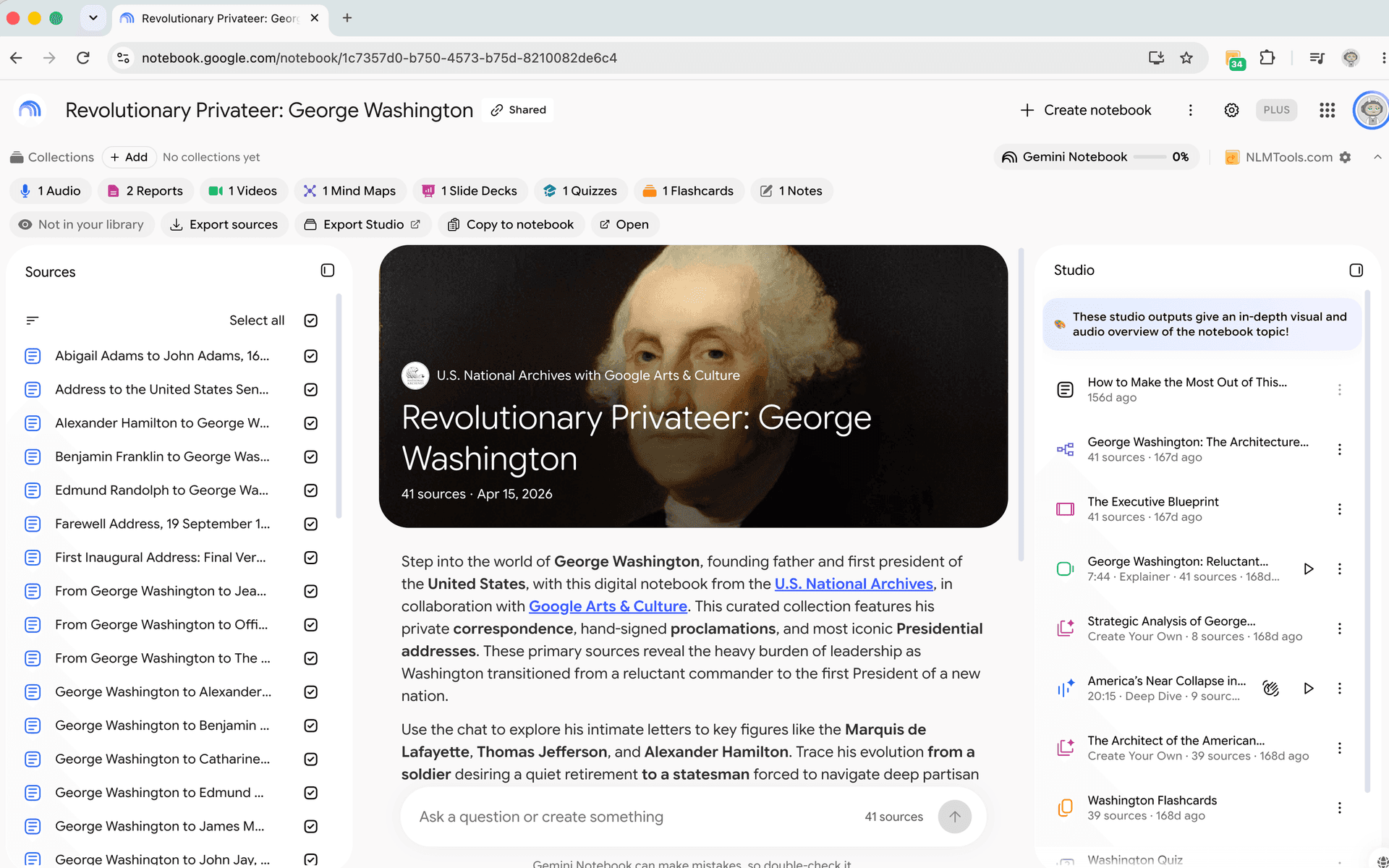
A public NotebookLM notebook opened with NotebookLM Tools — 'Not in your library' chip with Export sources and Copy to notebook
公開・共有ノートブック

開ける公開NotebookLMノートブックからソースをエクスポート・コピー

NotebookLMで公開ノートブックやリンク共有ノートブックを開いても、ツールバーはそのまま表示されます — 「Not in your library」(ライブラリ外)チップ付きで、読み取り専用のツールセット(Export sources、Export Studio、Copy to notebook、Open)が使えます。

  • Export sources - 公開ノートブックのソースをJSONまたはMarkdownファイルのZIPとして保存。対象を細かく選択可能
  • Copy to notebook - 対応ソースを、編集できる既存または新規のノートブックにページ上で直接コピー
  • スタジオアイテム - 公開ノートブックの出力を拡張機能で閲覧し、ZIPとしてダウンロード
  • 「Public notebooks you've viewed」(閲覧した公開ノートブック) - Notebooksページのリストから、以前開いたノートブックにすぐ戻れます
  • タグとコレクション - 公開ノートブックにタグを付けたりコレクションに分類したりでき、TagsページとCollectionsページに表示されます
  • 設計上読み取り専用 - 閲覧のみのノートブックでは、追加、生成、名前変更、削除が無効化され、バナーで表示されます
  • 分かりやすいエラー表示 - ノートブックを読み込めない場合、ツールバーに理由(アクセス権なし、見つからない、エラー)を表示し、可能な場合はRetry(再試行)を提供
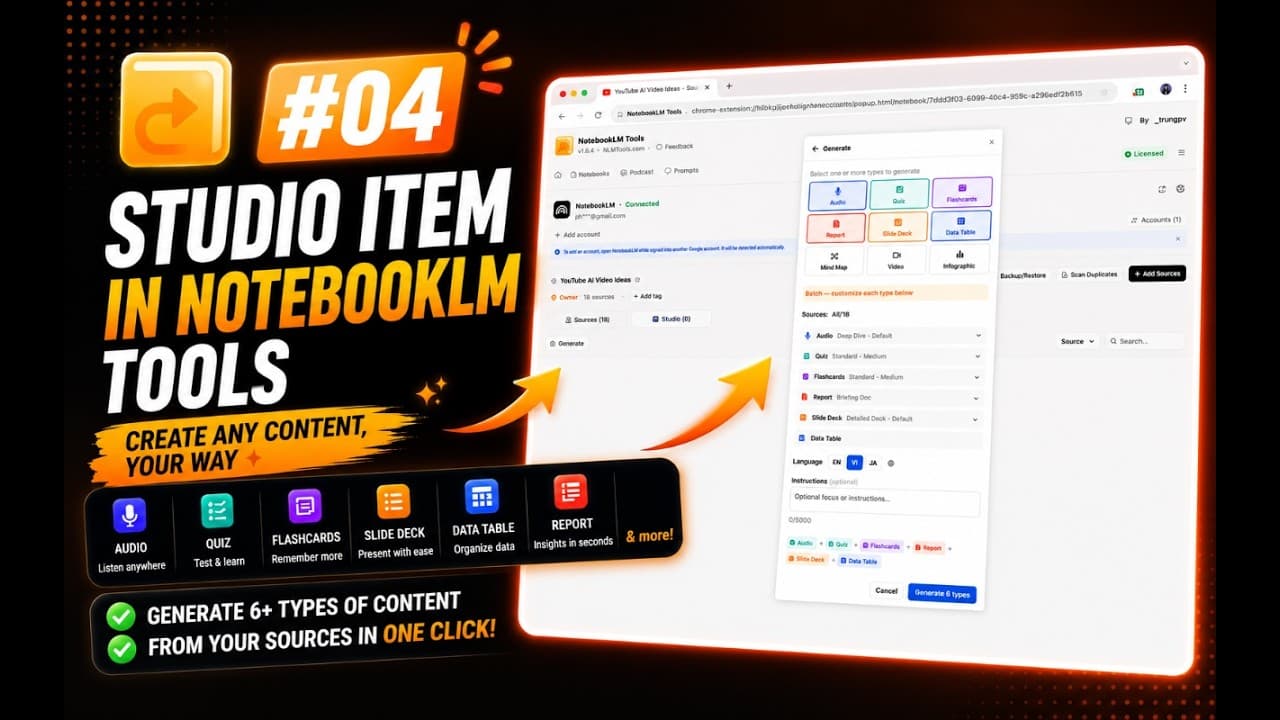
スタジオ生成
NEW

NotebookLMのスタジオアイテムをまとめて生成 — プリセット、保存プロンプト、トピックごとに1アイテム

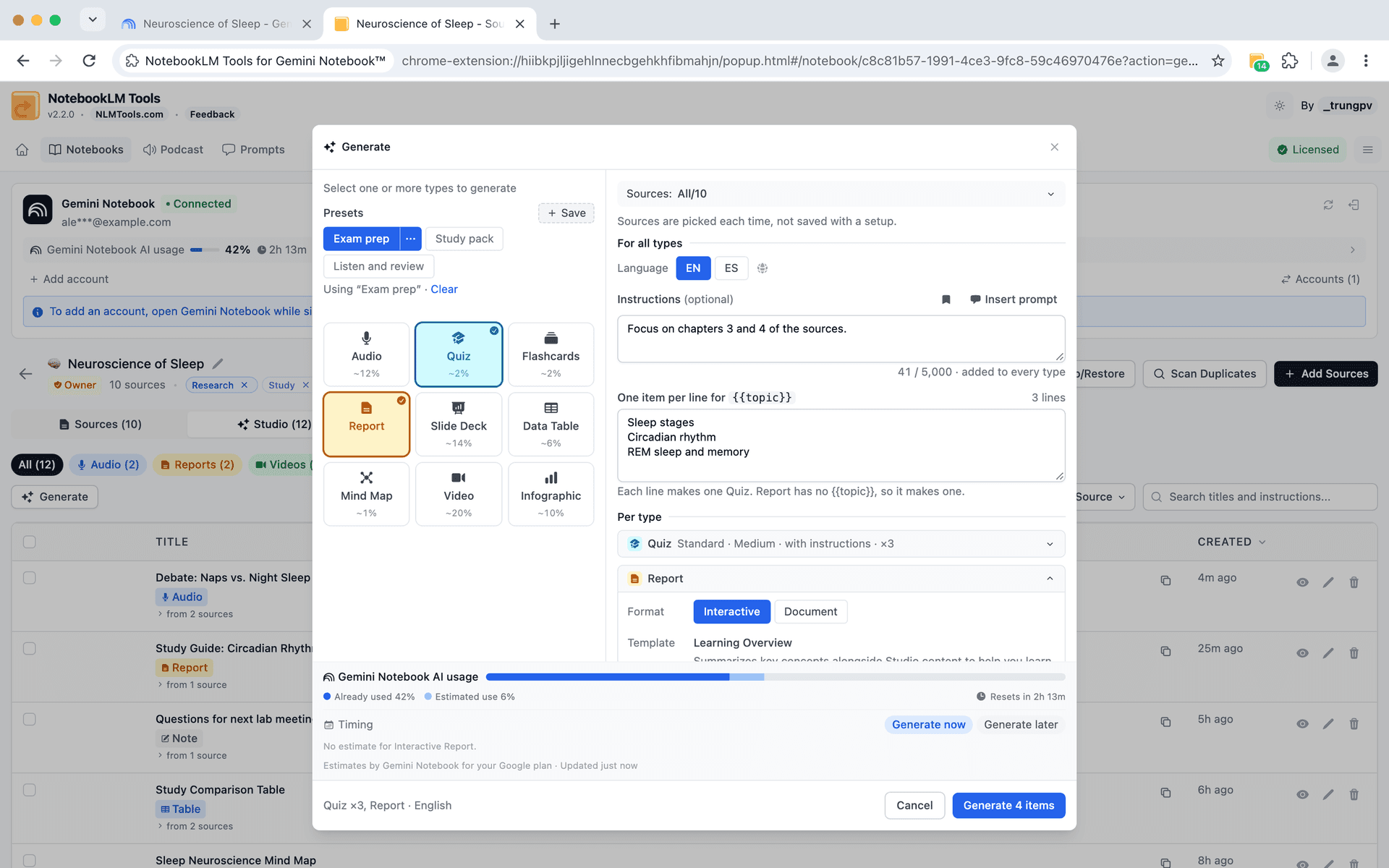
Audio、Quiz、Flashcards、Report、Slide Deck、Data Table、Mind Map、Video、Infographicを1つのパネルから作成 — プリセット、すべての指示欄で使える保存プロンプト、さらにProなら複数タイプの同時生成、リストからトピックごとに1アイテム、または同じプリセットを最大20個のノートブックで。
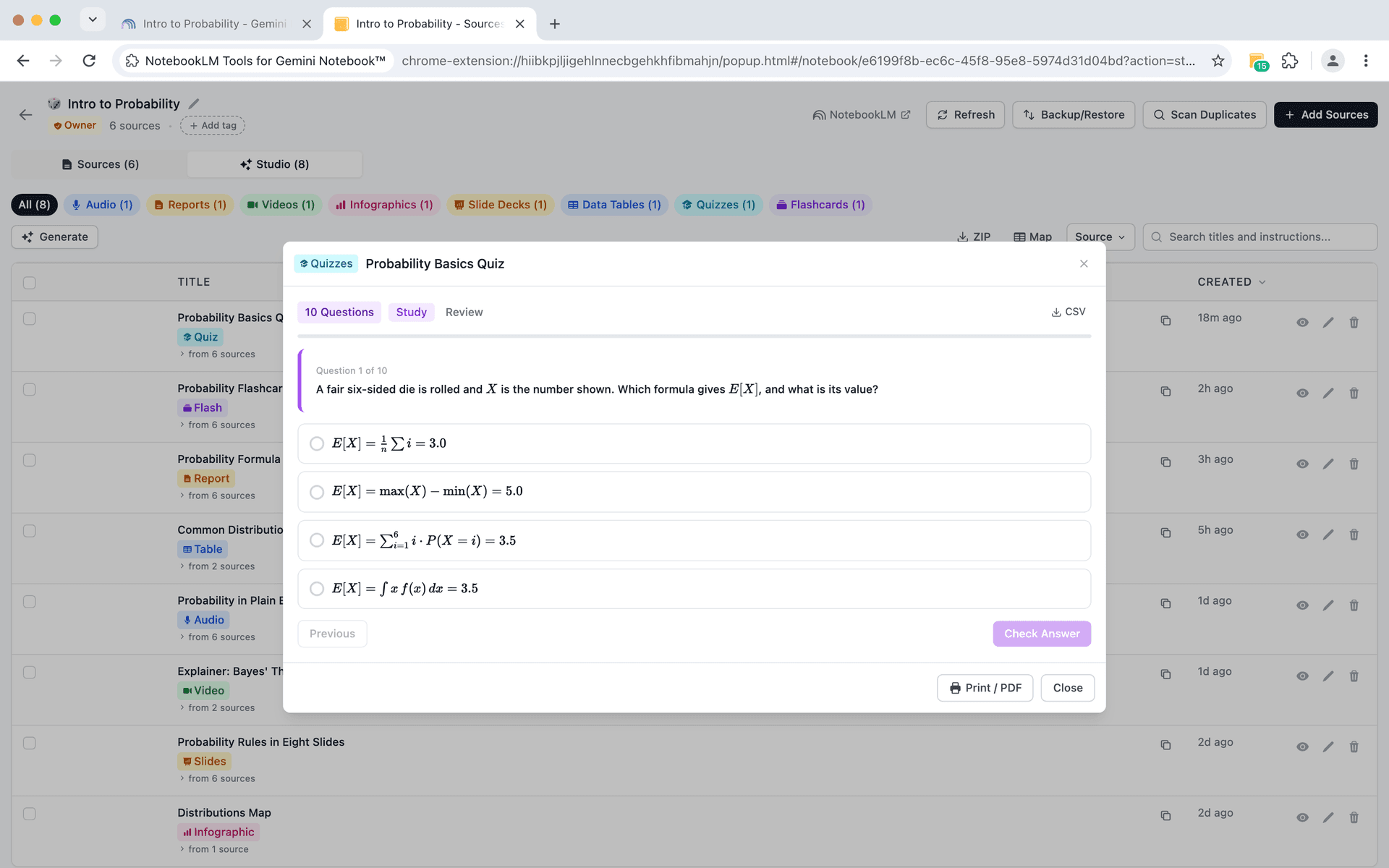
  • 9種類のスタジオアイテムを直接生成
  • フォーマット、長さ、スタイル、難易度をカスタマイズ
  • 特定のソースを選択、またはノートブックの全ソースを使用
  • 実行ごとに出力言語を設定 - クイズとフラッシュカードもこれに従います。スライドはDefault(標準)とShort(短め)から選択
  • 全タイプ共通の指示に加えて、タイプごとの指示欄 - 複数のタイプを同時に生成するとき(Pro)、共通する内容は一度だけ書き、特定のタイプにだけ必要なことを追加
  • 複数タイプを同時生成、リアルタイム進捗表示付き(Pro)
  • "Also Generate" — ソース追加時に生成を同時実行
  • AI使用量メーター - 生成がGemini Notebookの上限をどれだけ使うか、そしてウィンドウがいつリセットされるかを確認
  • Generate now or later(今すぐ生成または後で生成) - 上限に収まらない分はリセット後に生成。Googleプランの上限であり、拡張機能が設けた上限ではありません
  • プリセット - 選んだタイプ、オプション、指示に名前を付けて保存し、ワンクリックで読み込み。最大30件、無料。ソースは毎回選択し、言語はSave language(言語を保存)にチェックを入れた場合のみ保存。内蔵の2つのスタータープリセット、Study pack(学習パック)とListen and review(聞いて復習)はどちらも複数のタイプを作成するため、実行にはProが必要。プリセットはExport(エクスポート)、Import(インポート)、バックアップにも含まれます
  • Generate(生成)パネルで保存プロンプトを利用 - どの指示欄でもInsert prompt(プロンプトを挿入)をクリックするか / を入力し、書いた内容はブックマークアイコンで保存。クイズ、フラッシュカード、レポート、音声、データテーブル用のスタータープロンプトも同梱され、非表示にできます
  • 1行につき1アイテム - 指示に {{topic}} を入れてトピックを1行に1つずつ並べると、1回の実行でトピックごとにクイズ、レポート、音声などのアイテムが1つずつ作成されます。1回あたり合計最大10アイテム(トピック数×トピックを使うタイプ数)、2行以上はProが必要です
  • 複数のノートブックで生成(Pro) - Notebooksページで最大20個のノートブックを選択し、プリセットを選んで、すべてにまとめて実行。1回の実行で最大100アイテム
  • Interactive(インタラクティブ)またはDocument(ドキュメント)のレポート - レポートの種類を選択。Documentレポートでは、Create Your Own(自分で作成)で欲しいレポートを説明するか、テンプレートから始めて編集
  • アイテムごとの結果 - 複数アイテムを実行した後(Pro)、作成済みか、後で生成するよう予約されたか、失敗したか(理由付き)を確認。1件だけ再試行も、Retry failed only(失敗分のみ再試行)も
  • How it was made(作成時の設定) - 音声、動画、レポート、クイズ、フラッシュカード、インフォグラフィックに、作成時のオプション、言語、指示を表示(スライド、データテーブル、マインドマップは未対応)。Studioタブの検索では指示内の語句もヒットします
NotebookLM Tools Generate panel — presets, saved prompts via Insert prompt, instructions for all types, one item per line with {{topic}}, and a Report with the Interactive or Document format
コレクション

ノートブックをネイティブな同期コレクションにグループ化

コレクションは、ノートブックをグループ化するNotebookLM組み込みの機能です — 1つのノートブックは複数のコレクションに所属できます。NotebookLM Toolsは、フル機能の管理レイヤーを追加します:Manage Collectionsページ、一括割り当て、フィルター、ワンクリックのタグコンバーター。すべて無料です。
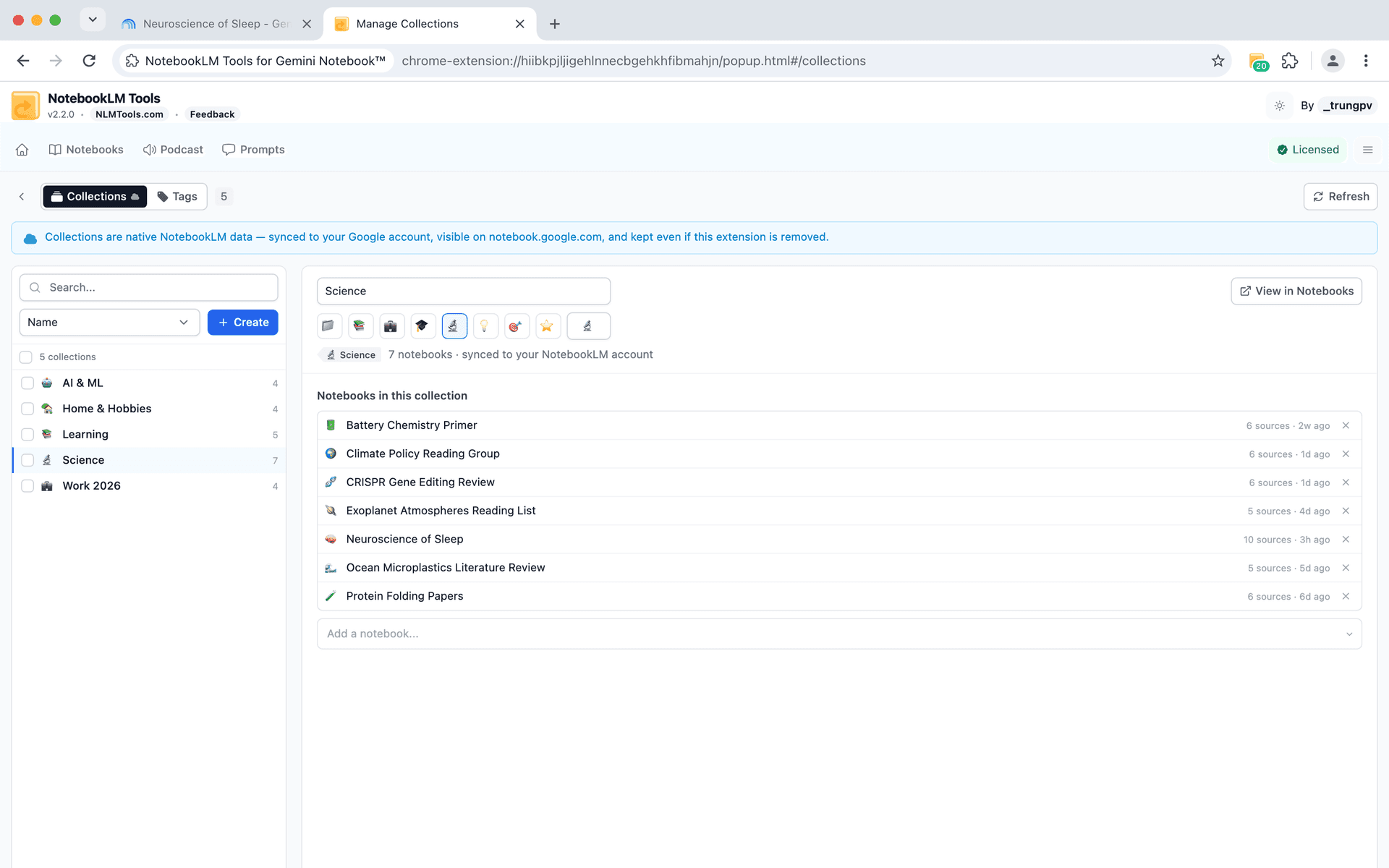
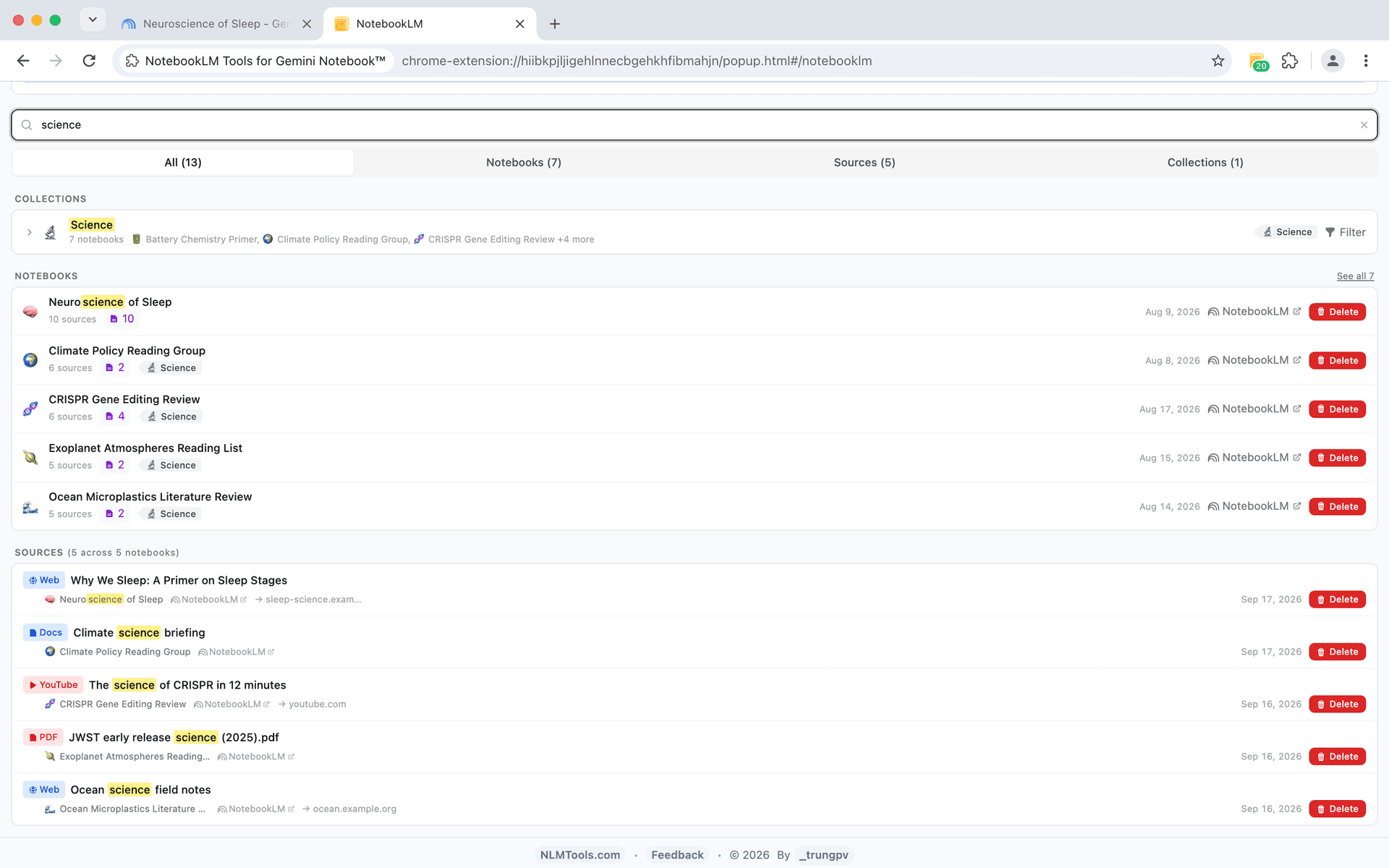
  • Manage Collectionsページ - 各コレクションの作成、名前変更、削除、絵文字の選択
  • 一括割り当て - ノートブックをコレクションに追加、またはワンアクションでコレクションを置き換え
  • 複数選択フィルタリング - コレクションの組み合わせに加え、"Not in a collection"(未分類)フィルター
  • タグ→コレクション変換 - ローカルタグをワンクリックでネイティブなコレクションに変換
  • コレクションチップ - 各ノートブックのコレクションをNotebookLMホームページ上で直接確認、グリッド表示とリスト表示の両方で
  • 検索統合 - クロスノートブック検索でコレクションからノートブックを発見
  • CSVエクスポート列 - ノートブックリストのエクスポートにコレクションを含む
  • Googleネイティブで同期 - コレクションはGoogleアカウントに保存され、拡張機能がなくても残ります
NotebookLM Tools Manage Collections page — native NotebookLM collections with emoji names, member counts, and their notebooks
保存プロンプト

再利用可能なAIプロンプトライブラリを構築

最大100個のプロンプトを保存し、/スラッシュコマンドで瞬時に呼び出せます。カテゴリ別に整理し、編集を重ね、指示の再入力をやめましょう。
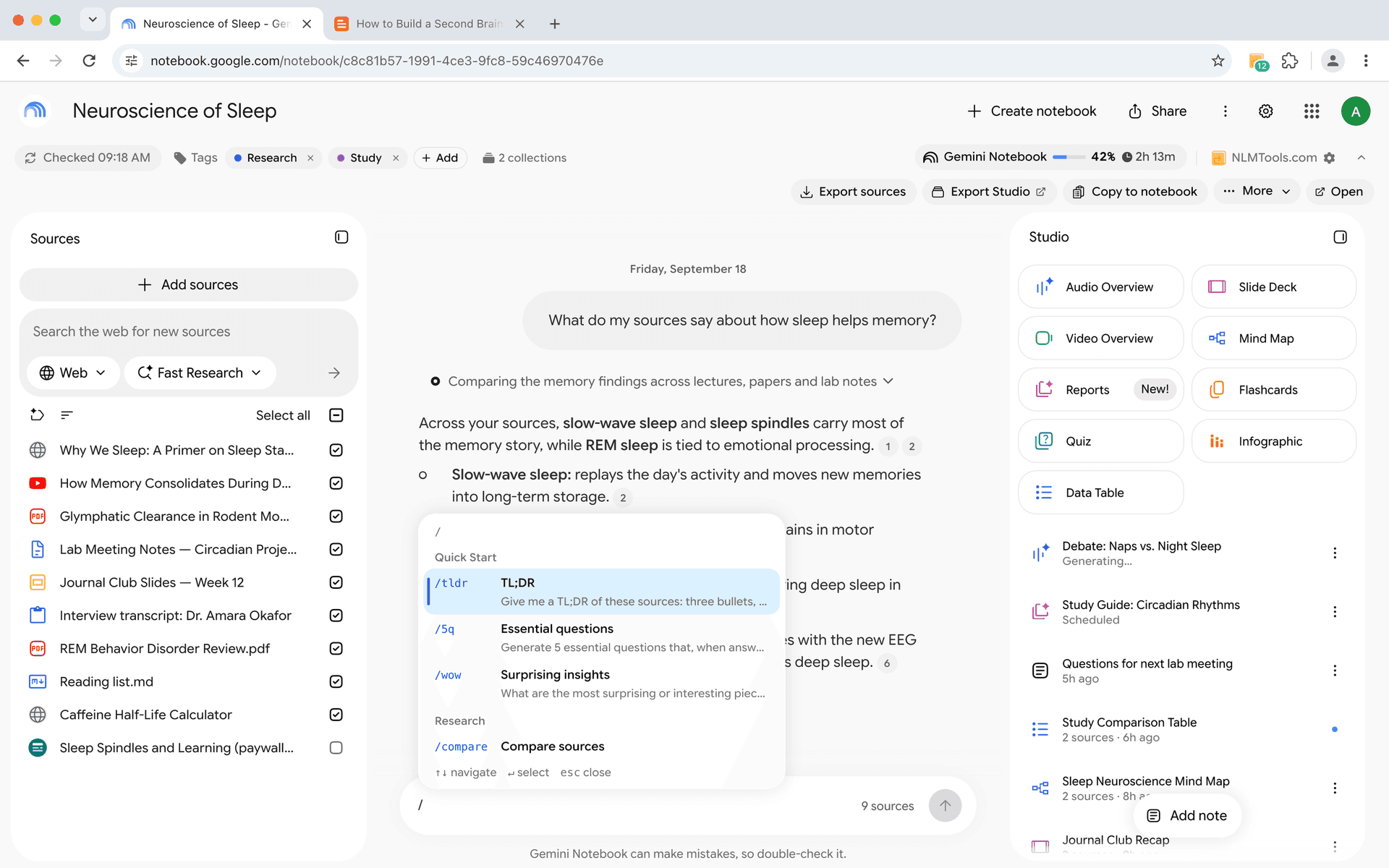
  • /スラッシュコマンド - / を入力して保存プロンプトを検索・呼び出し。チャットでも、Generate(生成)パネルのどの指示欄でも
  • カテゴリ整理 - トピックやワークフロー別にプロンプトをグループ化
  • 100プロンプトまで - 包括的なプロンプトライブラリを構築
  • クイック編集 - ニーズの変化に合わせてプロンプトを改善
  • ノートブック横断 - どのノートブックでも同じプロンプトを使用
NotebookLM Tools saved prompts library with slash commands
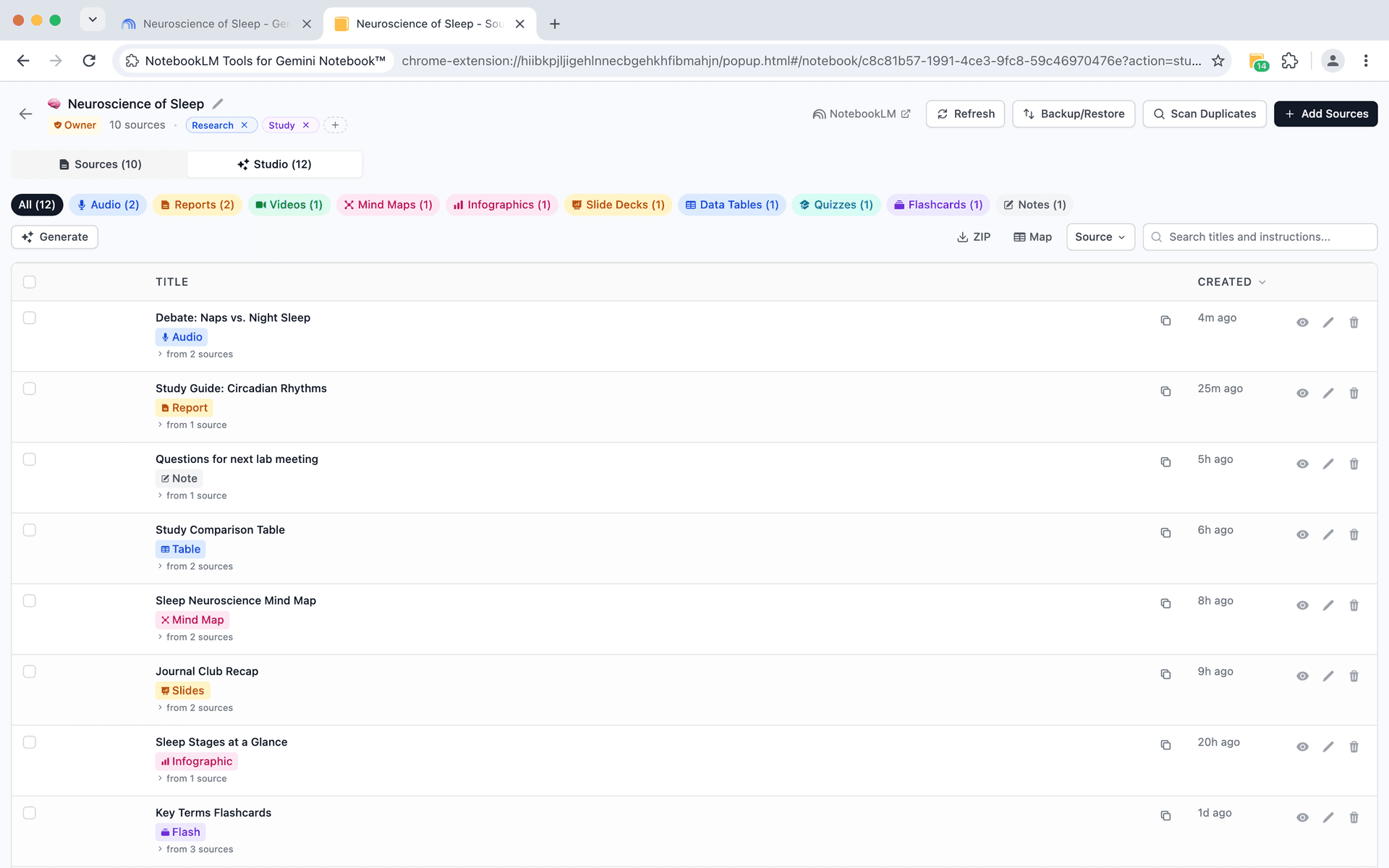
NotebookLM Tools studio items viewer with flashcards, quizzes, mind maps, and slide decks
スタジオアイテム

あらゆるタイプのスタジオ出力を表示・操作

Audio Overview、スタディガイド、フラッシュカード、クイズ、動画、マインドマップ、インフォグラフィック、スライドデッキ、データテーブル、レポート、ノート、Custom Files — すべてインラインで表示し、完全な操作が可能。

  • Audio Overview - オーディオガイドの再生、ダウンロード、管理
  • インタラクティブクイズ - 回答チェックとスコア追跡付きでクイズに挑戦。CSVスプレッドシートまたはPrint / PDFでダウンロード
  • フラッシュカード学習モード - シャッフル、フリップ、自己評価、キーボードショートカット、フルスクリーン。Anki対応のCSVまたはPrint / PDFでエクスポート
  • ビデオプレーヤー - 再生速度切り替え、プログレスバー、フルスクリーン、ダウンロード
  • スライドデッキビューアー - フィルムストリップナビゲーション、PDFとPPTXダウンロード
  • マインドマップ、インフォグラフィック、データテーブル - ページを離れずにインラインで表示。データテーブルにはCopy as CSVとPrint / PDFも
  • 1つのZIP形式でエクスポート(MP3、MP4、Markdown、CSV、JSON、PNG、PPTX、Custom Files)、アイテム名変更、一括削除、タイプ別フィルター
  • Custom Files(カスタムファイル) - NotebookLMがチャットから生成するファイル(グラフ、PDF、Word、Excel、PowerPoint、CSV、JSON、画像)。画像・PDF・Markdown・CSV・テキストはインラインでプレビュー、それ以外はダウンロード、または全部をまとめて1つのZIPに
  • ソースマップ - 各スタジオアイテムにどのソースが使われたかを示すCSVを、StudioタブのMapボタンから取得
ソース管理

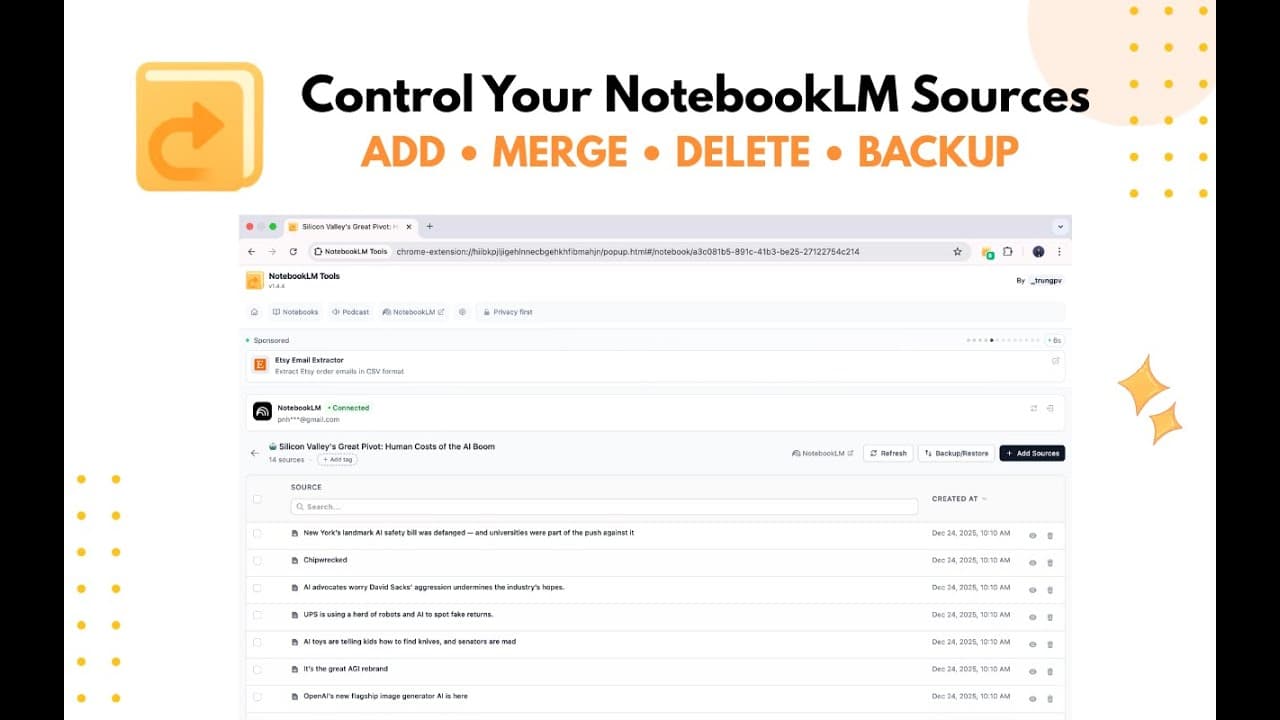
ソースを効率的に追加・管理

ソースを一つずつ追加する必要はありません。NotebookLM Toolsを使えば、複数のソースを一度に処理でき、時間と労力を節約できます。
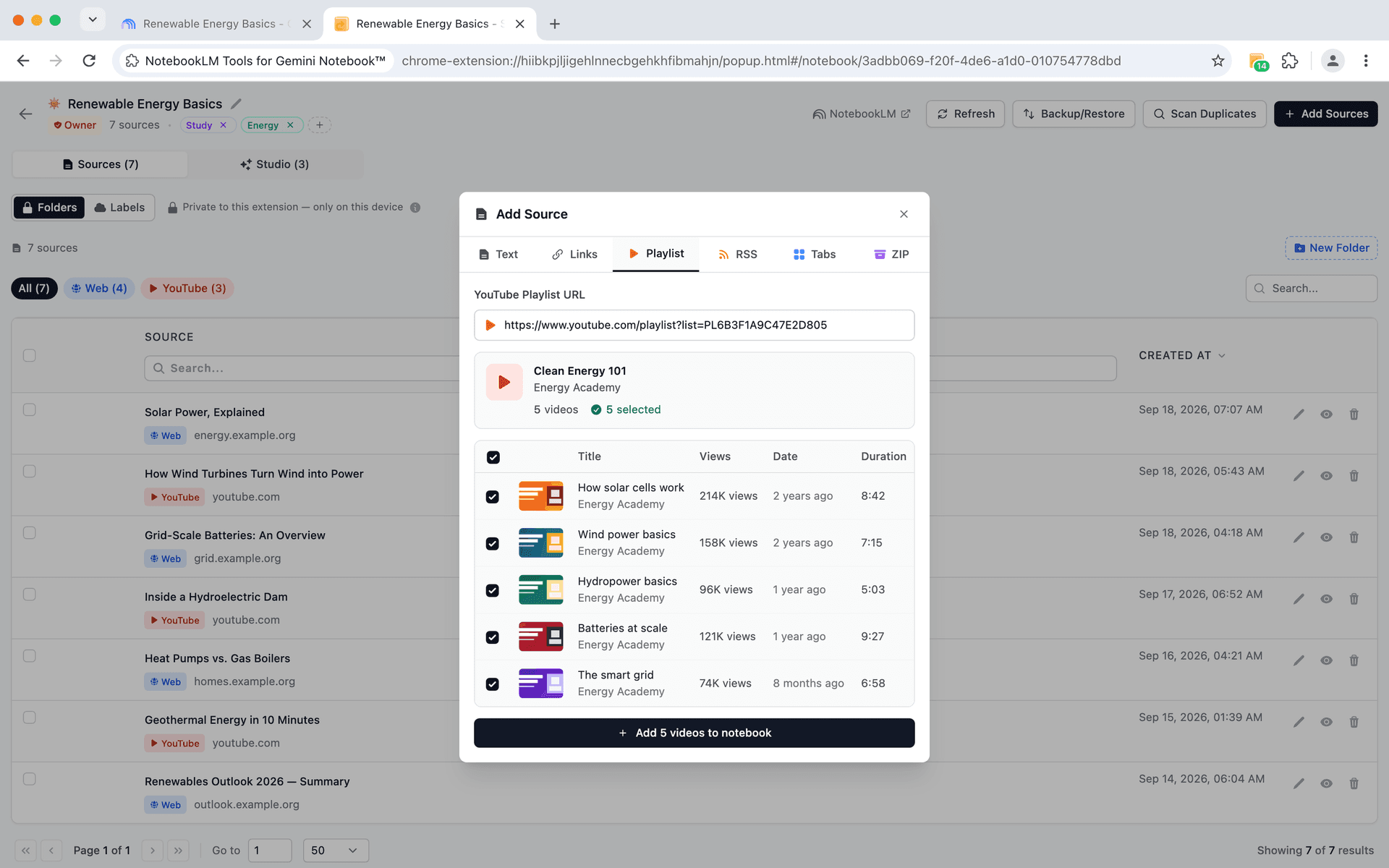
  • 一括テキスト追加 - 複数のスニペットを一度に貼り付け
  • 一括リンク追加 - 複数のURLを同時に追加
  • YouTubeプレイリストインポート - ワンクリックでプレイリスト全体
  • RSSフィードインポート - フィードを貼り付けて、追加する記事を選択
  • ZIPファイルアップロード - 複数のドキュメントを一度に
  • ソースのエクスポートとインポート - ソースリストを簡単に共有
  • Google Drive同期 - ソースの変更を検出
  • ワンクリック更新 - Docs、Slides、Sheetsを即座に同期
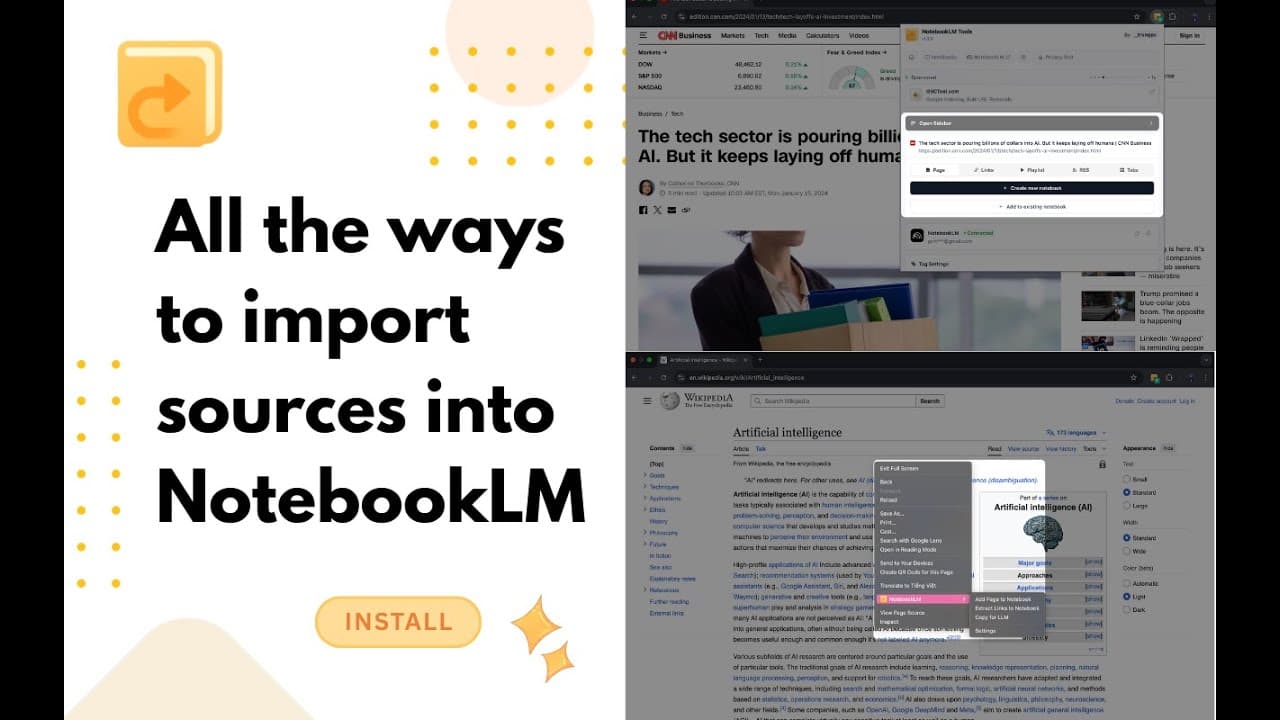
  • 開いているタブのインポート - ブラウザの全タブをソースとして追加
  • コンテキストメニューで追加 - 任意のページを右クリックでソースに追加
  • ソースの名前変更 - 単体または一括でテキスト置換、テキスト追加、カスタム名前変更
  • ノートブック間でソースをコピーまたは移動
  • 複数のソースを1つに統合
  • ソースを比較 - 基準を選択できる変更履歴形式のインライン差分表示
  • Failed&Processingバッジ - NotebookLMが読み取れなかったソースには赤いFailed(失敗)バッジと失敗数を表示、インデックス処理中のソースにはProcessing(処理中)を表示
NotebookLM Tools Add Source dialog importing a YouTube playlist, with Text, Links, RSS, Tabs, and ZIP import tabs
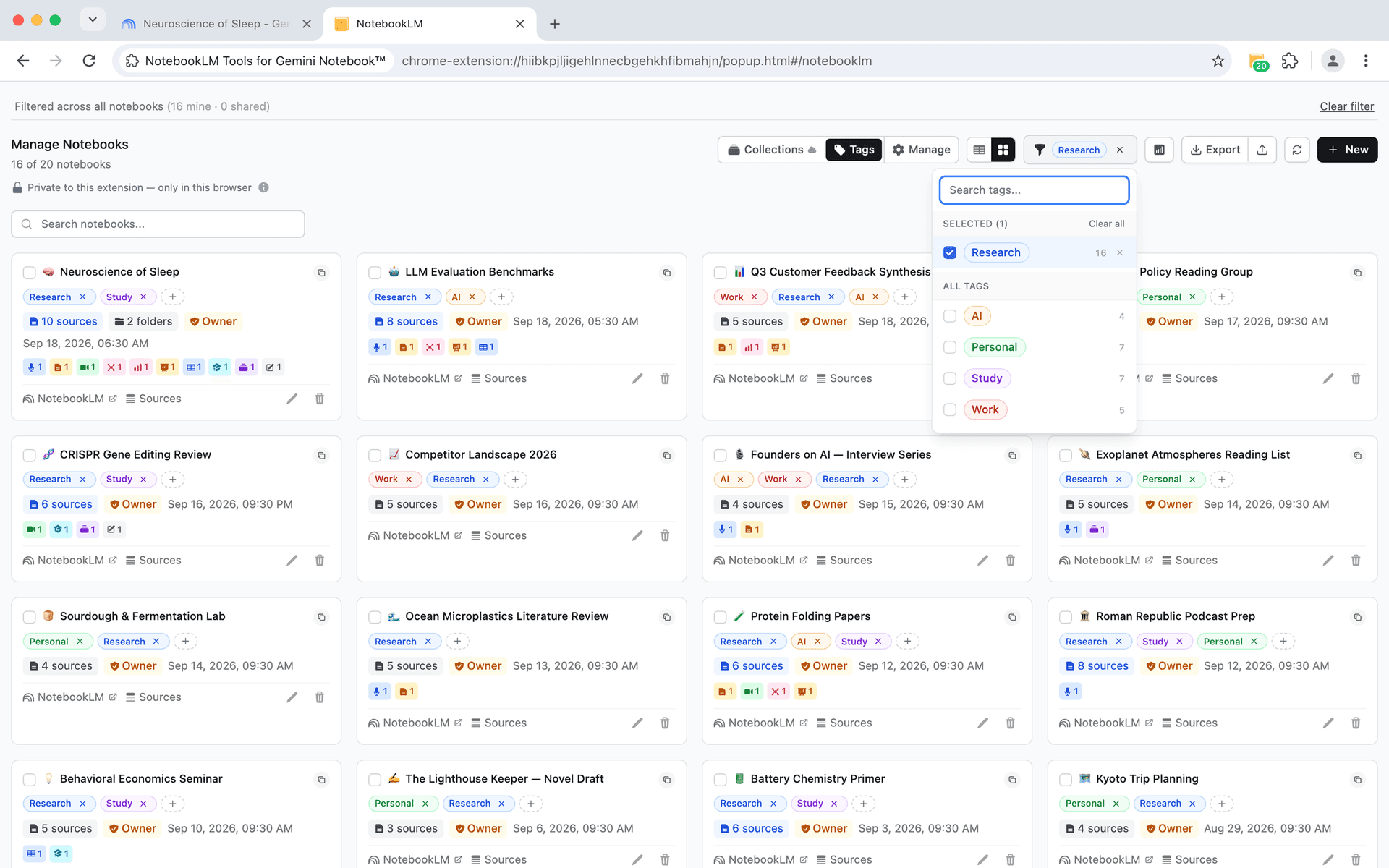
NotebookLM Tools tagging system with custom tags and color-coded notebook organization
整理とタグ付け

ノートブックを整理整頓

ローカルタグ、ネイティブなコレクション、強力なフィルタリングで、ノートブックを簡単に見つけて管理。

  • カスタムタグ - カスタムカラーでタグを作成
  • タグフィルタリング - 複数のタグで一度にフィルタリング
  • 一括操作 - 複数のノートブックを同時にタグ付け
  • 重複検索 - 1回のスキャンで、同じURL・YouTube動画・Driveファイルを共有するソースをグループ化し、コンテンツの類似度からほぼ重複するソースも検出
  • ノートブック統合 - 関連するリサーチを統合
  • クイック検索 - タイトル、タグ、コレクションでノートブックを、タイトルやURLでソースを検索
  • ノートブック統計 - 音声、レポート、動画の数を一目で確認
  • ソースバッジ - Google Slides、Sheets、画像、動画を即座に識別
  • ソースフォルダ - ドラッグ&ドロップフォルダでソースをグループ化
  • アーティファクト統計&CSVエクスポート - 出力タイプ別の数を一目で確認し、ノートブックリストをStudioタイプごとの列(音声、動画、クイズ、フラッシュカード、Custom Files…)付きでCSVにエクスポート
  • グリッド表示とテーブル表示 - ノートブックの見え方を切り替え
  • タイトルまたは最終更新日でソート
  • コレクション - ノートブックをGoogleネイティブの同期コレクションにグループ化
  • ソースラベル - NotebookLMのネイティブラベルを表形式で表示・一括管理、AI自動ラベル付け対応
  • タグとコレクションの違い解説 - ホームページのバーにある情報ボタンで、どちらのグループ化がブラウザ内だけに留まり、どちらがGoogleアカウントに同期されるかを表示
ノートブックダッシュボード

すべてのノートブックを一目で確認

グリッド表示とテーブル表示の切り替え、ノートブックのソートと検索、各カードに権限バッジとソース数を表示。
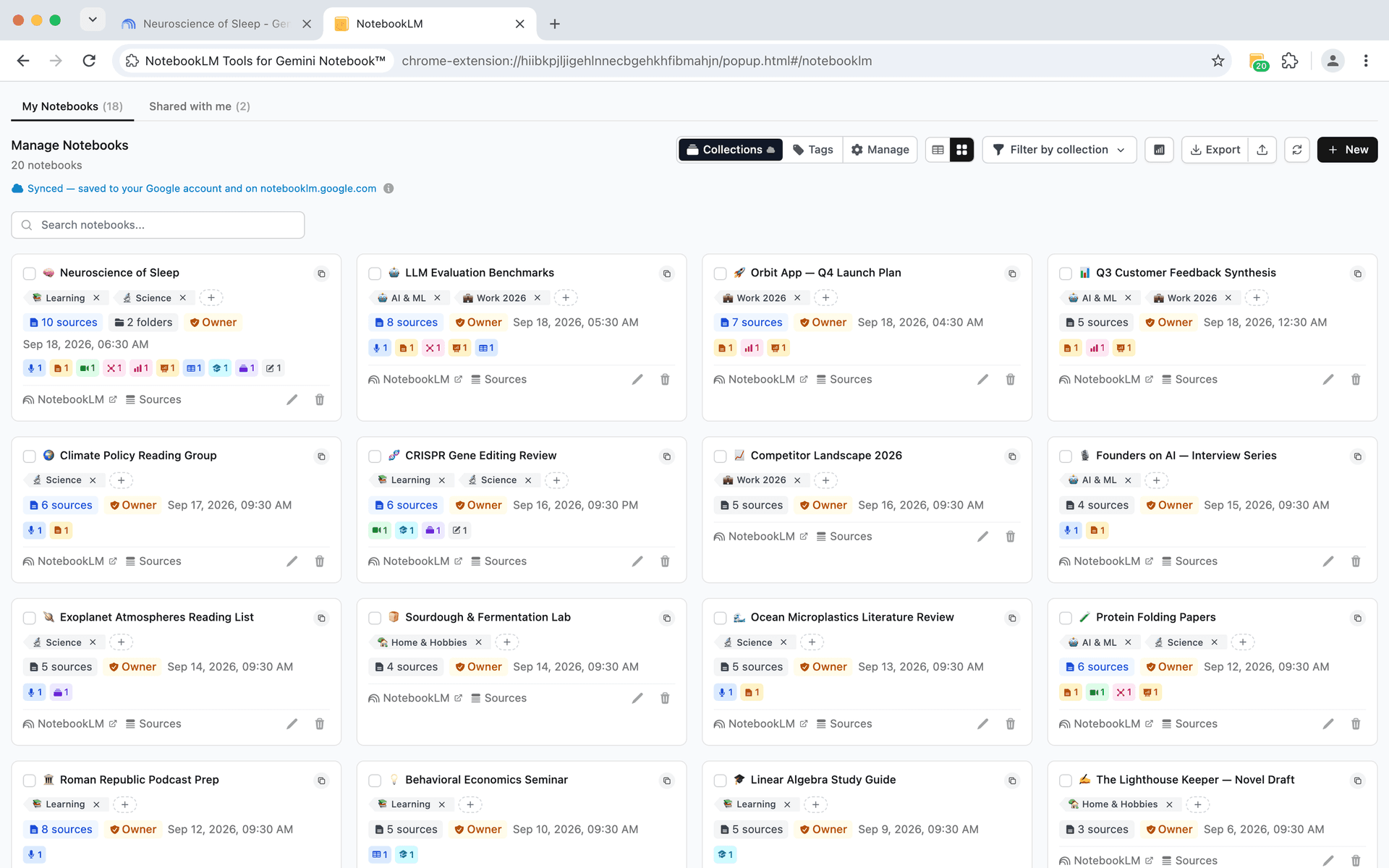
  • グリッド表示とテーブル表示 - ノートブックの表示方法を選択
  • タイトルまたは最終更新日でソート
  • インスタント検索 - 名前でノートブックを検索
  • 大規模なノートブックライブラリ向けページネーション
  • 権限バッジ - オーナー、編集者、閲覧者を一目で確認
  • 各ノートブックにソース数を表示
  • ライブラリに共有されたノートブック用の「Shared with me」(自分と共有)タブに加え、ライブラリ外のノートブック用の「Public notebooks you've viewed」(閲覧した公開ノートブック)リスト
NotebookLM Tools notebook dashboard with grid view, search, and permission badges
NotebookLM Tools right-click context menu actions
コンテキストメニュー

右クリックでブラウザからあらゆるものをキャプチャ

8つの右クリックアクションでブラウザがリサーチツールに。タブを切り替えずにページ、リンク、選択テキストをNotebookLMに追加。

  • ページをソースとして追加 - 現在のページを任意のノートブックに送信
  • リンク先を追加 - リンク先ページを開かずにキャプチャ
  • 選択テキストを送信 - ハイライトして特定の箇所を追加
  • 送信先ノートブック選択 - 開いた確認用タブで、自分のノートブックから任意のものを選択
  • どこでも動作 - あらゆるウェブページ、あらゆるタブ、いつでも
  • ノートブックに直行 - デフォルトでは、追加完了後にレビュータブからそのノートブックへ移動。一括インポートでは失敗したリンク数を報告
マルチアカウント

ワンクリックでGoogleアカウントを切り替え

複数のGoogleアカウントを接続し、ログアウトせずに切り替え。NotebookLMタブは、アクティブなアカウントが異なっていても、そのタブでログインしている接続済みアカウントとして動作します — 出力言語もアカウントごとに記憶されます。
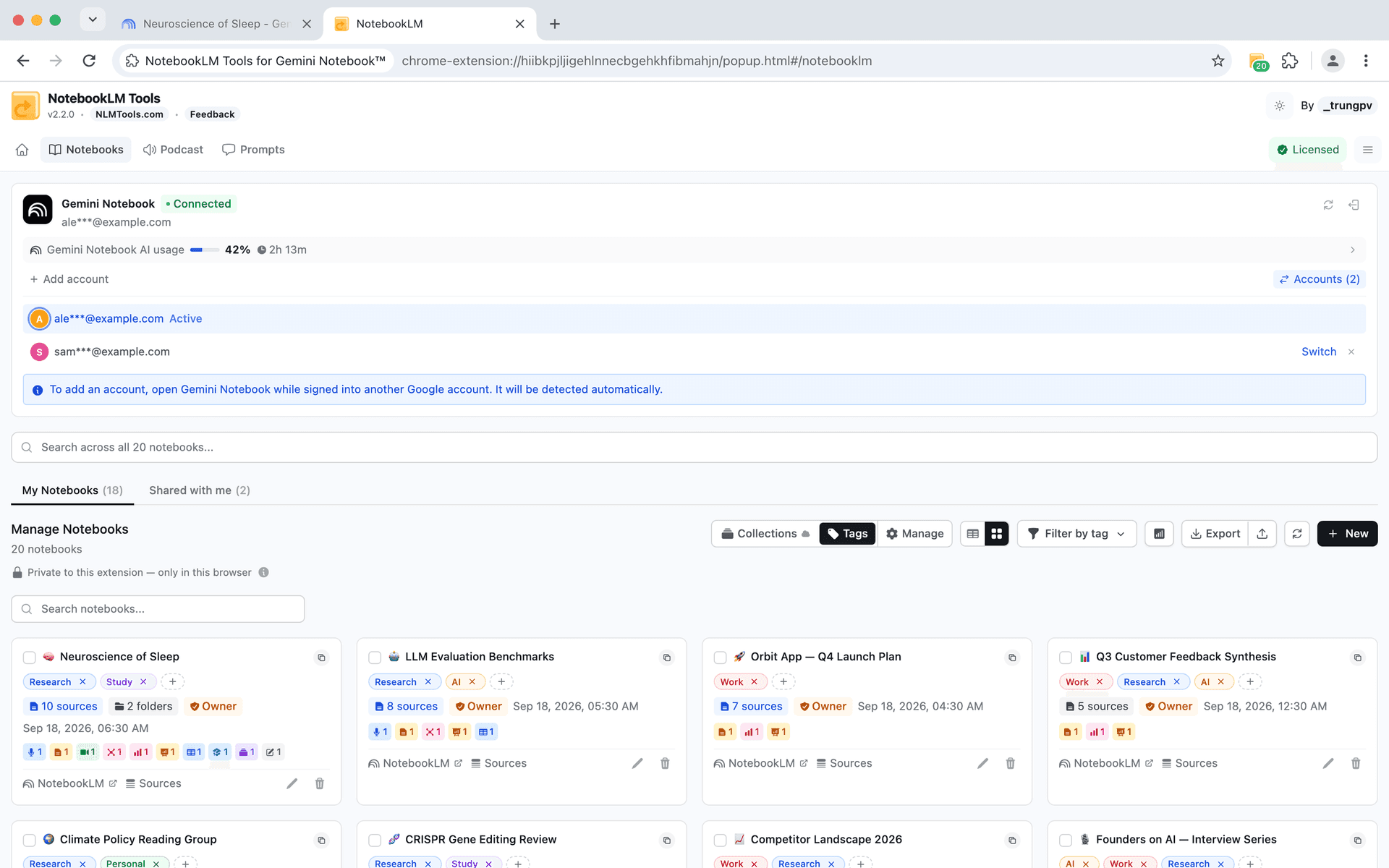
  • 複数のGoogleアカウントを接続
  • Accountsリストからアカウント切り替え — 再接続は不要
  • アカウントごとに色分けされたアバター
  • タブごとのアカウント - NotebookLMタブはそのタブでログインしている接続済みアカウントとして動作。複数アカウントがある場合、Copy、Merge、Renameの各パネルにどのアカウントで実行されるかを表示
  • アカウントごとの出力言語 - アカウントごとに個別に記憶され、NotebookLMタブが読み込まれるたびにNotebookLMから再取得
NotebookLM Tools multi-account switcher with color-coded avatars
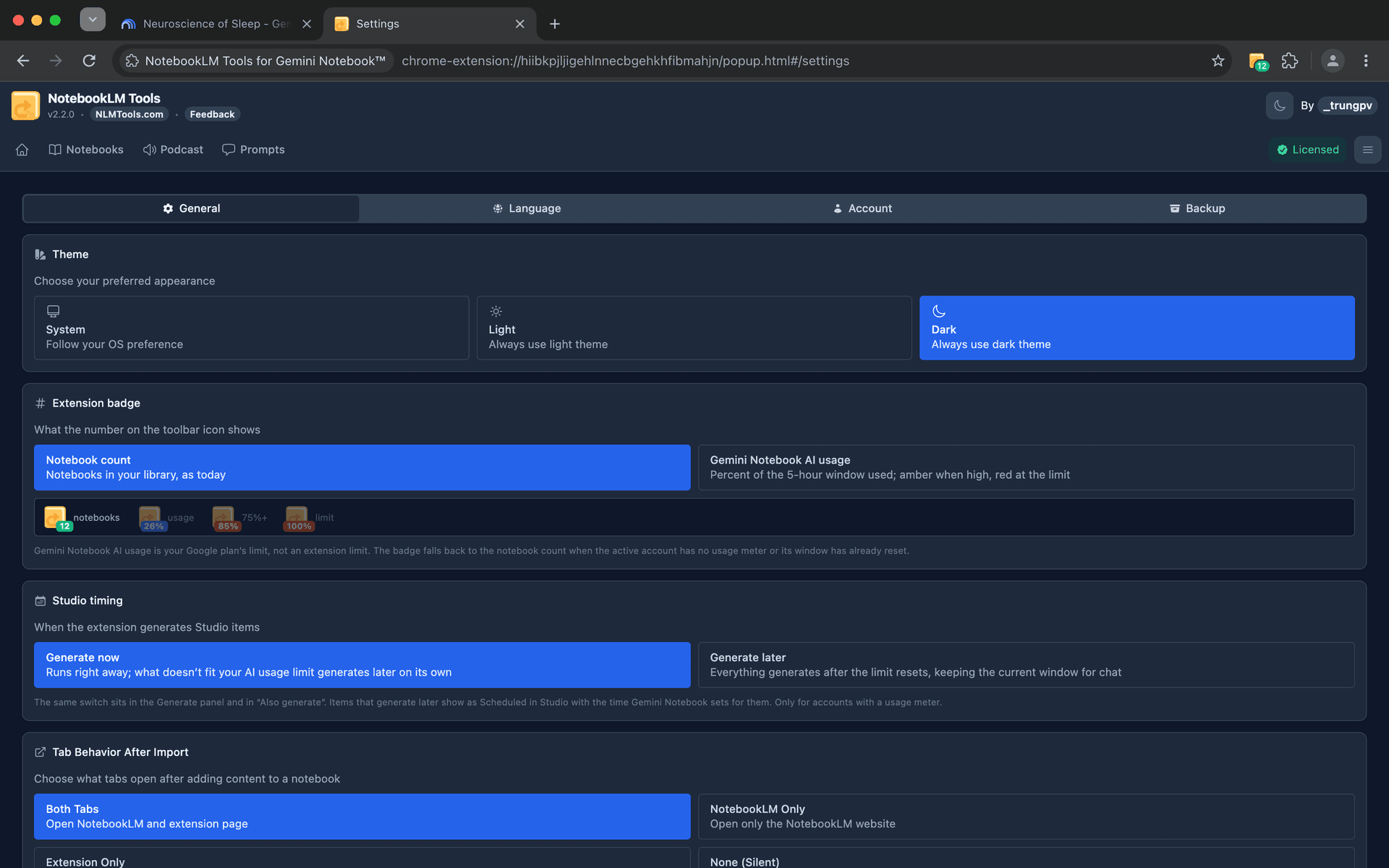
NotebookLM Tools dark mode and theme customization
テーマカスタマイズ

拡張機能サイドパネルのダークモード

ワークフローに合ったルックを選択。拡張機能パネルはダーク、ライト、システムテーマに対応し、NotebookLMと並行して快適に使用できます。

  • ダークモード - 長時間のセッション中に拡張機能パネルの目の疲れを軽減
  • システム同期 - OSのテーマ設定に自動的に合わせる
  • 瞬時切り替え - ページを再読み込みせずにテーマを変更
ソースの鮮度

ソースを自動的に最新の状態に保つ

追加後にGoogle Driveドキュメントが変更されたことを検出。視覚バッジが古いソースを強調表示し、ワンクリック同期ですべてを最新に。
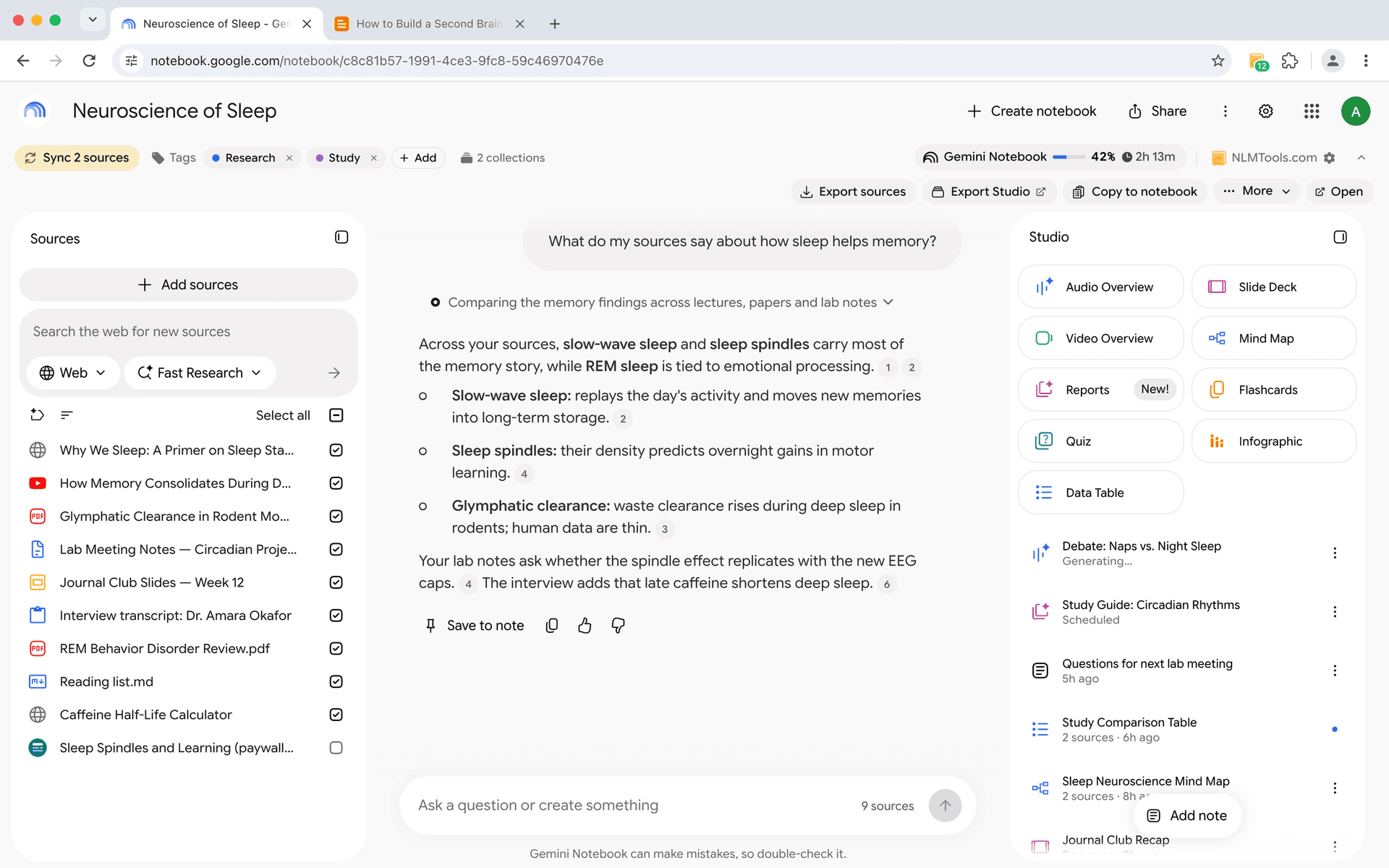
  • 変更検出 - Driveドキュメントが更新されたことを把握
  • 鮮度バッジ - ソースの状態を一目で確認
  • ワンクリック同期 - 古いソースをすべて即座に更新
NotebookLM Tools source freshness detection and sync
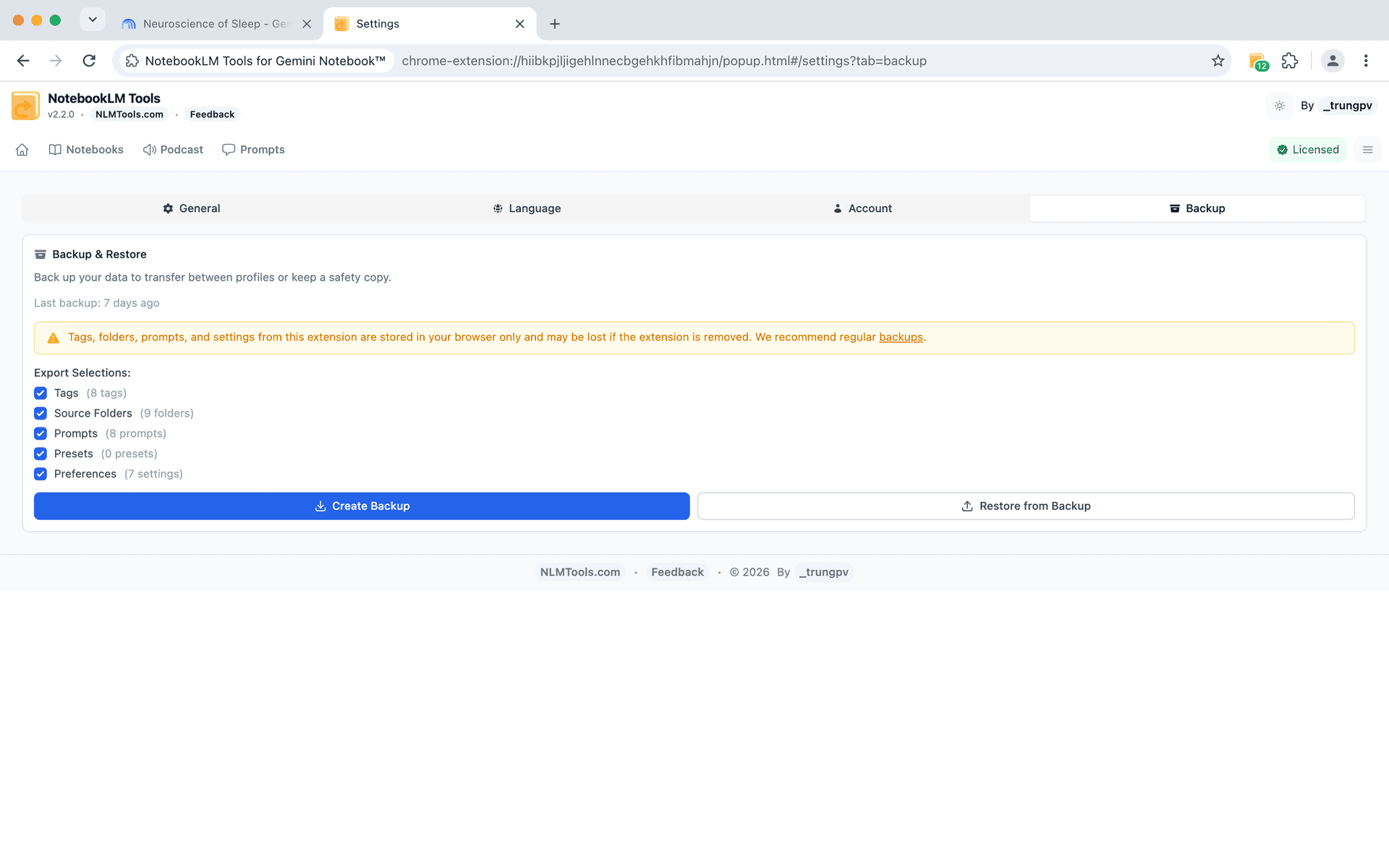
NotebookLM Tools Backup settings with Tags, Source Folders, Prompts, and Preferences export options
バックアップ&復元

フルデータエクスポートでワークフローを保護

タグ、プロンプト、フォルダ、設定はJSONファイルとして、任意のノートブックのソースはJSONまたはMarkdownファイルのZIPとしてバックアップ。デバイスやブラウザを変更する際に、選択的に復元。

  • カテゴリ別エクスポート - タグ、プロンプト、フォルダ、設定
  • 設定のバックアップはJSON、ノートブックのソースはJSONまたはZIP(Markdownファイル)
  • 選択的復元 - インポートするデータを正確に選択
言語管理

お好みの言語で作業

80以上の言語をサポートし、瞬時に言語を切り替え。

  • UI言語切り替え - ブラウザ設定なしでインターフェースを変更
  • 出力言語コントロール - AI応答言語をUIとは独立してGoogleアカウントごとに設定。NotebookLM自体の設定で変更した場合は、次にNotebookLMタブを読み込んだ時に反映
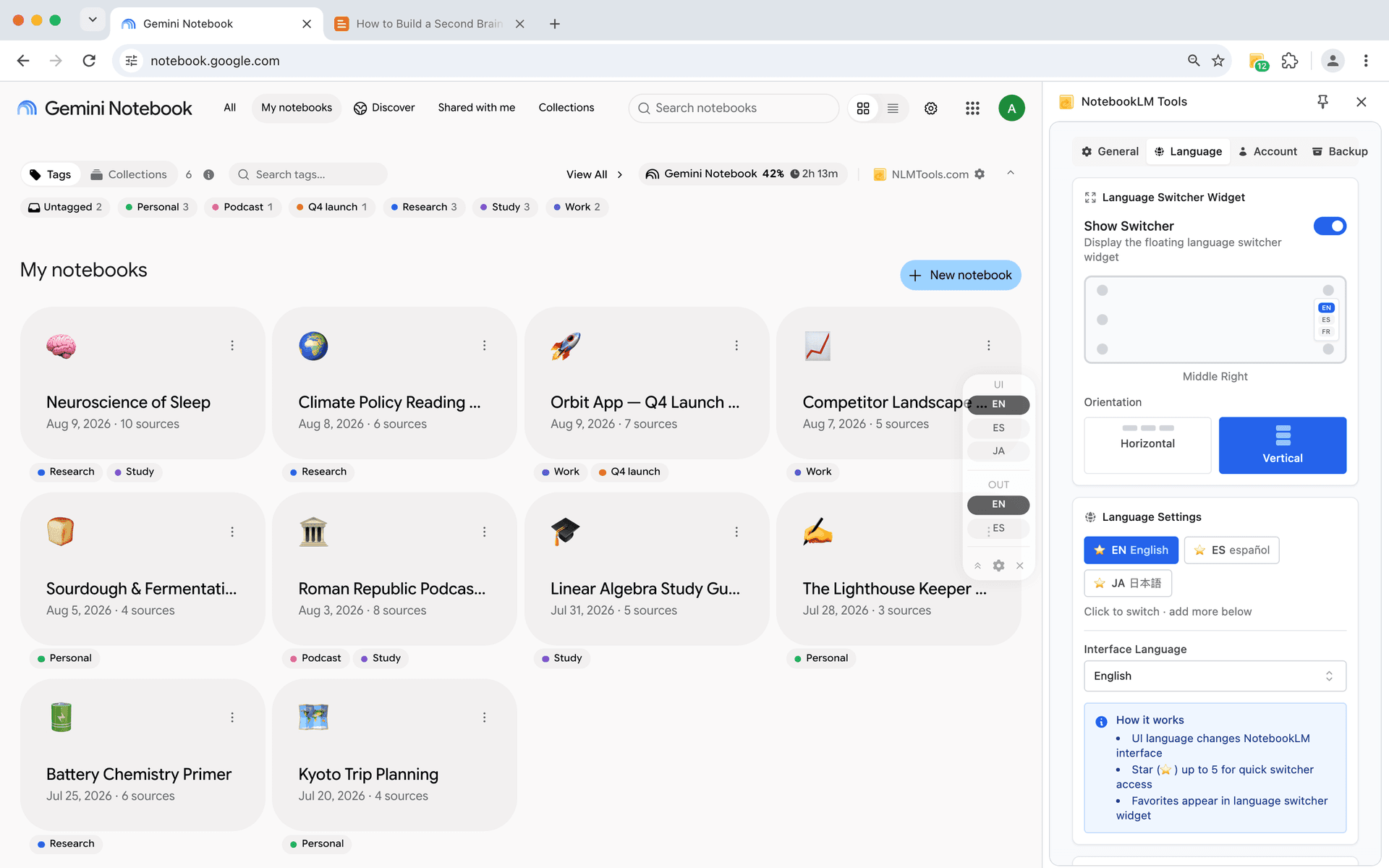
  • フローティング言語ウィジェット - ワークフローを中断せずにクイックアクセス
NotebookLM Tools floating language widget with starred UI and output languages on the NotebookLM home page, next to the side panel's Language settings
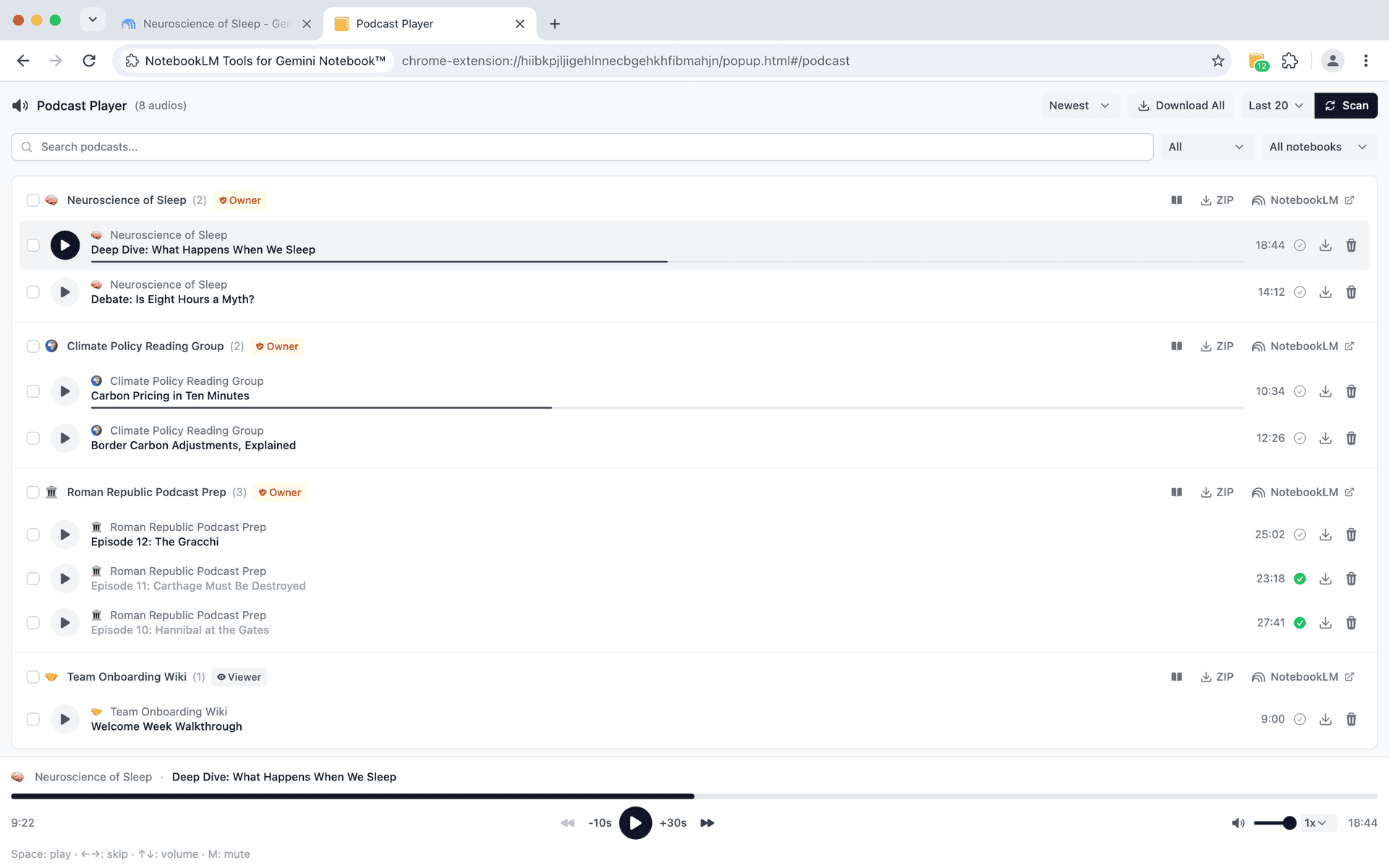
NotebookLM Tools audio overview player with playlist management and background playback
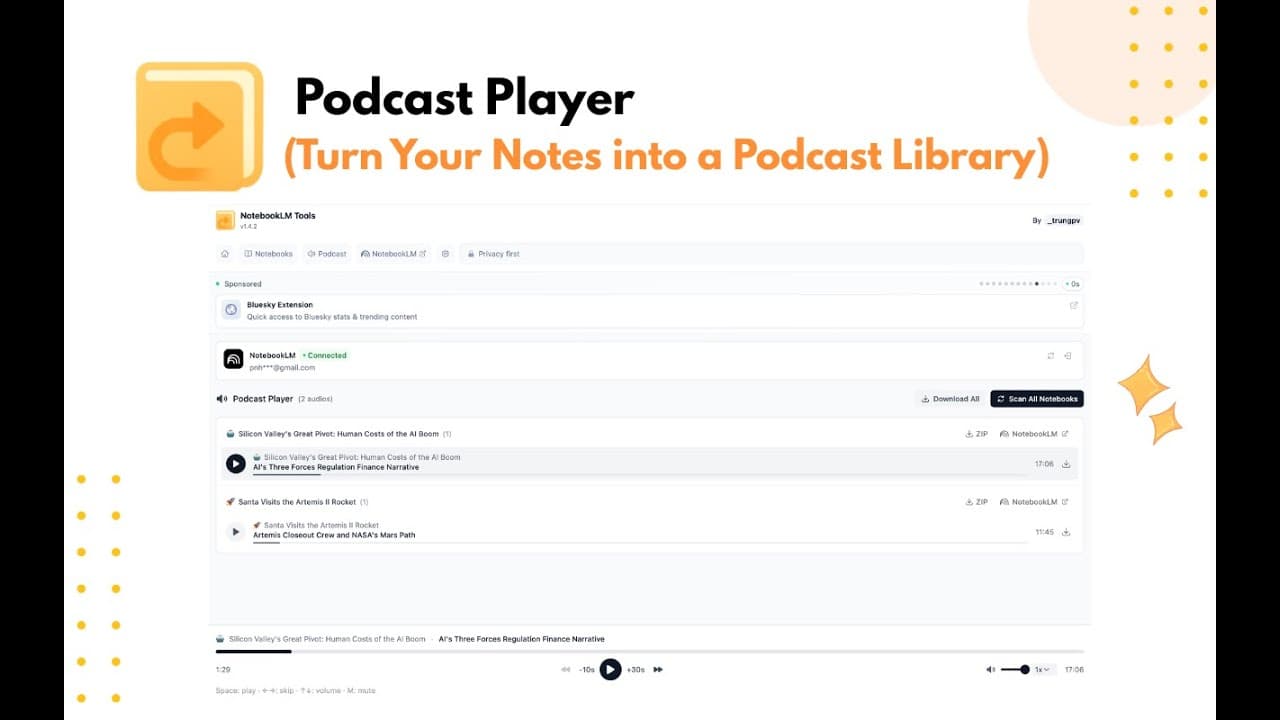
ポッドキャストとオーディオ

Audio Overview専用のフルポッドキャストプレーヤー

ノートブックをスキャンしてオーディオを見つけ、常駐のNow Playingバーで再生。オフラインリスニング用にダウンロードも可能。

  • ノートブック内のAudio Overviewをワンクリックでスキャン
  • 常駐再生のNow Playingバー
  • 聴取済みナビゲーションと自動マーク
  • 個別MP3またはZIPでの一括ダウンロード
  • エピソードを一括選択して、ダウンロード、聴取済みにマーク、または削除

ワンクリックで完全な学習セットを生成

Proユーザーは、Quiz + Flashcards + Slides + Report をワンクリックで生成したり、リストのトピックごとに1アイテムずつ作成したり、同じプリセットを最大20個のノートブックで実行したりできます。リアルタイム進捗表示付きで、作業を続けている間にすべて完了。

エクスポートと共有

作業をエクスポートして共有

ノートブックからコンテンツを他で使用できるフォーマットで取得。

  • リンクエクスポート - リーディングリストや参考文献用にすべてのリンクを収集
  • Markdownエクスポート - ドキュメントやブログ用にコンテンツをエクスポート
  • ソース共有 - 同僚とソースリストを共有
NotebookLM Tools Backup & Restore dialog exporting a notebook's sources as a ZIP of Markdown files
すべてのチュートリアルを見る

ブログから

NotebookLMでノートブックをグループ化・整理する方法(Collections)
notebooklmorganizationproductivity

NotebookLMでノートブックをグループ化・整理する方法(Collections)

NotebookLMでノートブックをグループ化できます。コレクション(Collections)はGoogleアカウントに同期されるネイティブなノートブックフォルダ。作成、一括割り当て、フィルタリングが数秒で完了します。

15 min read
NotebookLMのクイズ・フラッシュカードをダウンロードする方法(CSV・PDF・Anki)
notebooklmquizflashcards

NotebookLMのクイズ・フラッシュカードをダウンロードする方法(CSV・PDF・Anki)

GoogleはNotebookLMのクイズのダウンロードやエクスポートの方法を案内していません。無料のNotebookLM Tools拡張機能なら、クイズをCSVで保存し、解答キー付きで印刷し、フラッシュカードをAnkiに送れます。
16 min read
NotebookLMのソースをエクスポート・ダウンロードする方法
notebooklmexportbackup

NotebookLMのソースをエクスポート・ダウンロードする方法

NotebookLMのソースをバックアップファイルにエクスポート。Drive、Web、YouTube、アップロードファイルに対応するNotebookLM Toolsで実現します。

14 min read

NotebookLMをもっと効率的に使いませんか?

すでに90,000+人のユーザーがワークフローをアップグレード済み。無料で利用可能。

愛用者 90,000+ NotebookLMユーザーの皆さま

サインアップ不要。アカウント不要。インストールしてすぐ使えます。

料金プランを見る