NotebookLMでノートブックをグループ化・整理する方法(Collections)
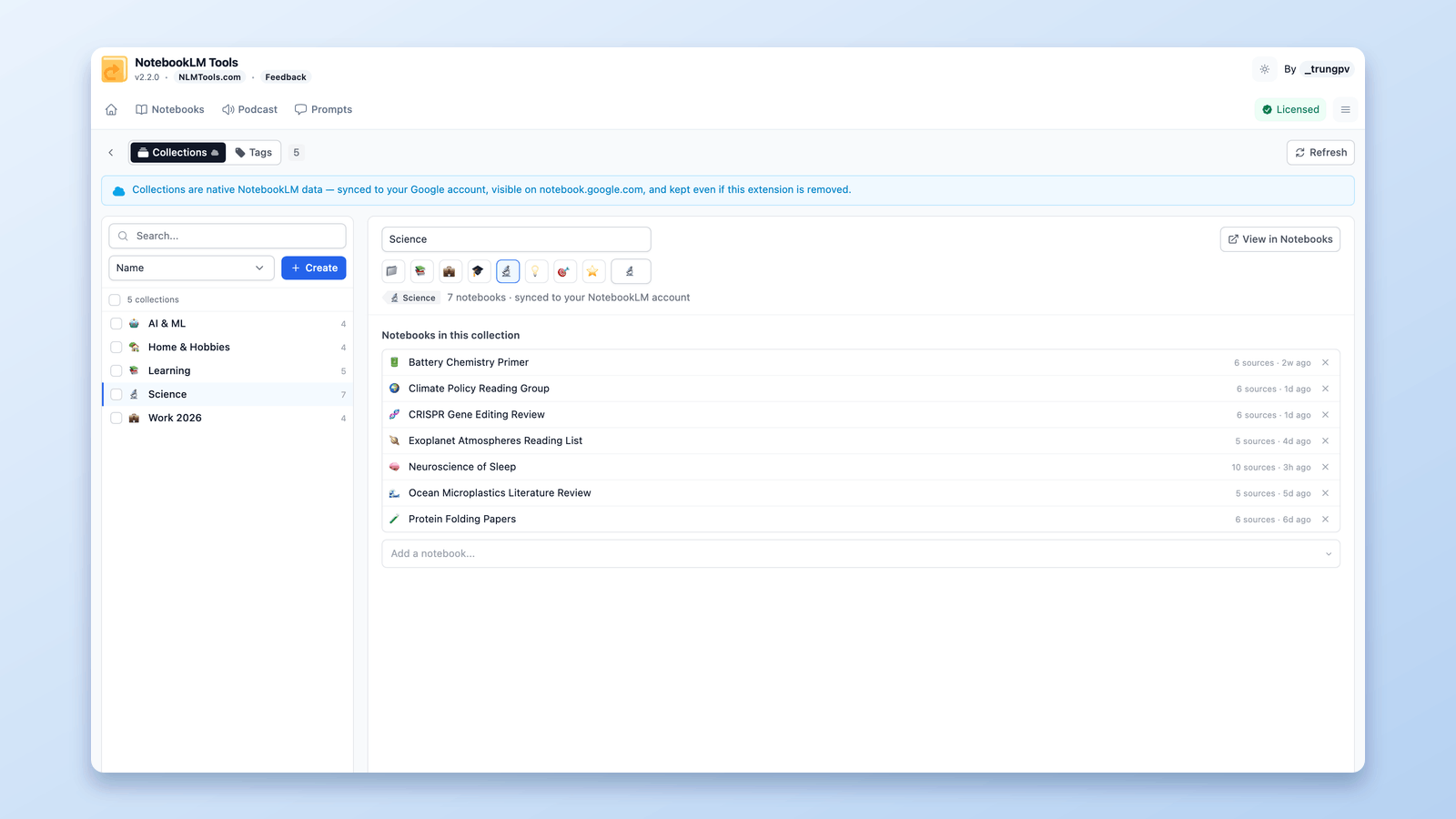
NotebookLMのホームページが延々と続くノートブックカードの壁と化しているなら、ノートブックをフォルダにまとめられないのかと考えたことがあるはずです。答えはイエス ── NotebookLMにはまさにそのためのネイティブ機能、コレクション(Collections)があり、適切なツールを使えば数秒ですべてを整理できます。
コレクションはノートブック全体をグループ化します ── プロジェクト別、講義別、クライアント別、あるいは自分の働き方に合ったどんな構造でも。Googleアカウントに同期され、NotebookLMのホームページ(現在はnotebook.google.comにあります)に表示され、どのブラウザやデバイスからサインインしてもそのまま維持されます。
このガイドでは、コレクションとは何か、無料のNotebookLM Tools拡張機能で効率的に作成・管理する方法、そして他の整理機能 ── フォルダ、ラベル、タグ ── との違いをご紹介します。
NotebookLMのコレクションとは?
コレクションは、ノートブックをグループ化するNotebookLM組み込みの機能です。各コレクションには名前と任意の絵文字があり、そこに入れたノートブックをグループ化します。
従来のフォルダツリーと異なる3つの特徴があります:
- グループ化するのはノートブックで、ソースではありません。 コレクションはアカウントレベルに存在し、ノートブック全体を整理します。(1つのノートブックの「中の」ソースを整理するには、代わりにソースフォルダを使いましょう。)
- 1つのノートブックは複数のコレクションに所属できます。 同じノートブックを「卒論」「春学期」「要復習」に同時に入れられます ── 複製コピーは不要です。
- ネイティブかつ同期されます。 コレクションはブラウザではなくGoogleアカウントに保存されます。notebook.google.com自体に表示され、デバイスをまたいで維持され、すべての拡張機能をアンインストールしても残ります。
NotebookLM(2026年7月にGoogleがGemini Notebookに改名)は、基本機能をネイティブに提供しています。足りないのは大規模な管理です:何十ものノートブックを1つずつ割り当てる作業は、すぐにうんざりします。そのギャップを埋めるのがNotebookLM Toolsです。
コレクション vs フォルダ vs ラベル vs タグ
NotebookLMの整理機能は現在4つあります ── 2つはネイティブ、2つは拡張機能によるものです。どれが何をするのかを整理した一覧表がこちらです:
| 機能 | グループ化の対象 | ネイティブ/拡張機能 | 同期 | 視覚的な目印 | 最適な用途 |
|---|---|---|---|---|---|
| コレクション | ノートブック | ネイティブ(Google) | ✅ Googleアカウント | 絵文字 | プロジェクト、講義、クライアント別のノートブックのグループ化 |
| タグ | ノートブック | 拡張機能(ローカル) | ❌ このブラウザのみ | 10色のカスタムカラー | プライベートで色分けされたノートブック整理 |
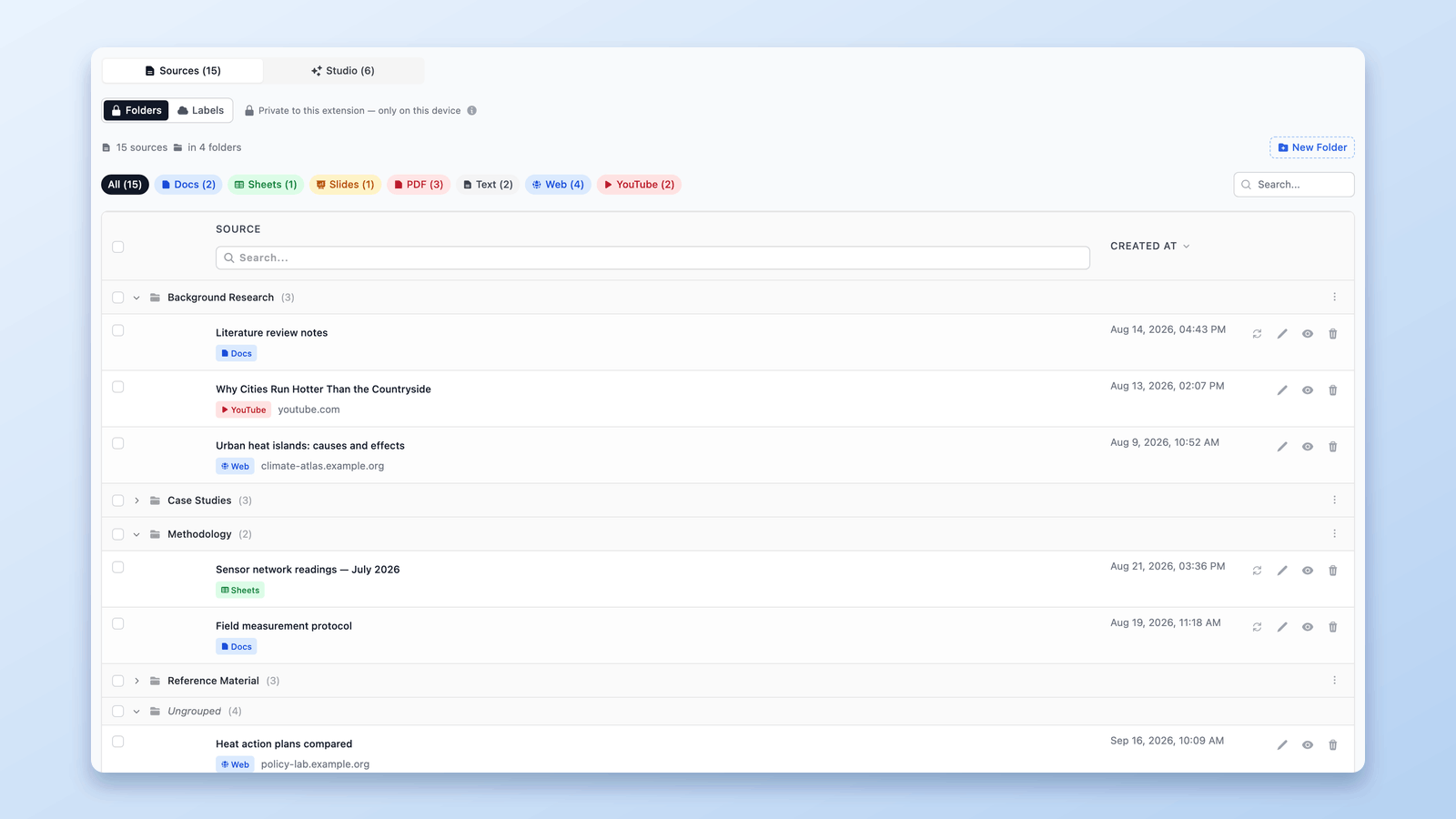
| ソースフォルダ | 1ノートブック内のソース | 拡張機能(ローカル) | ❌ このブラウザのみ | フォルダアイコン | 大きなノートブックのソースリストの構造化 |
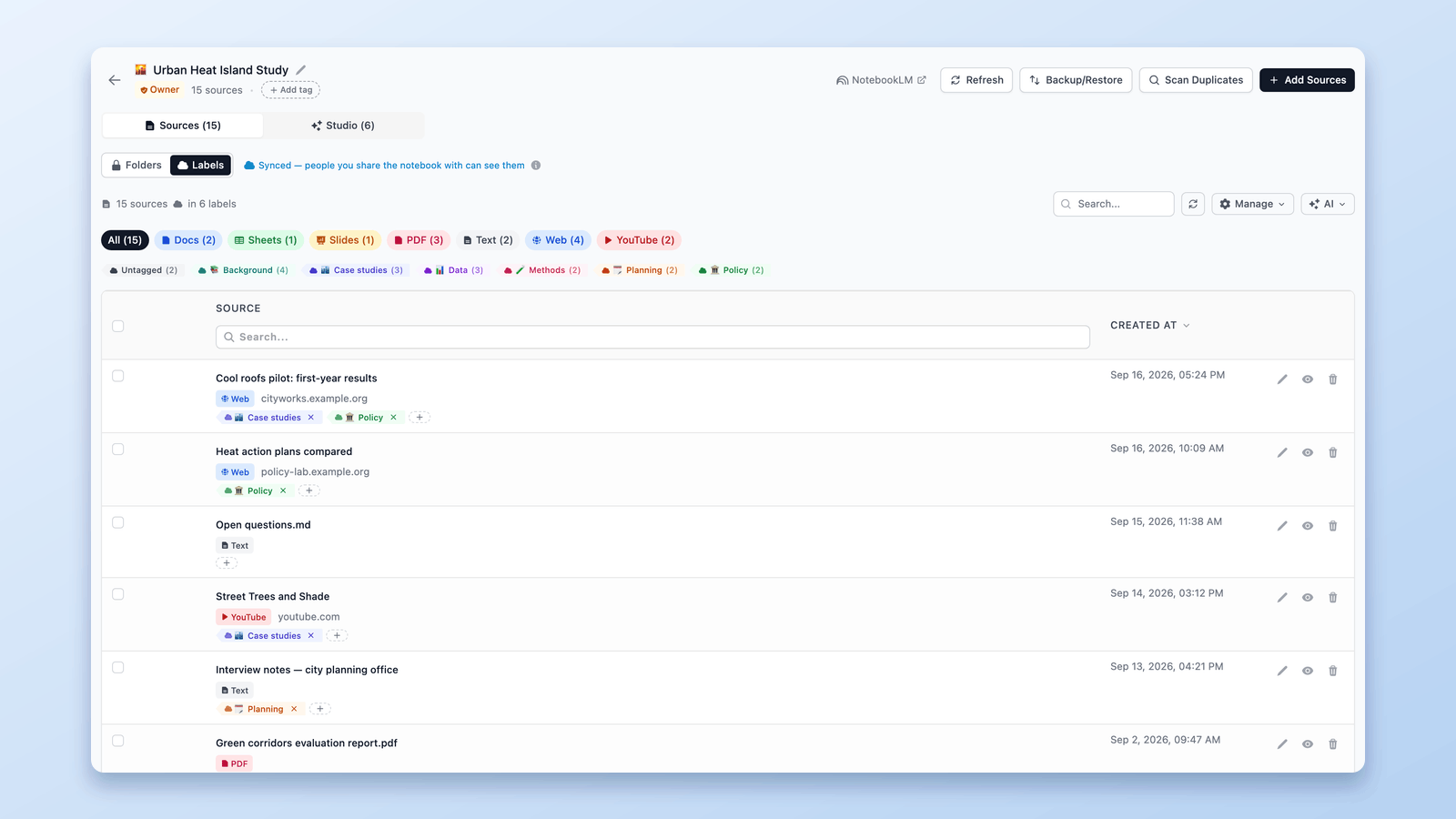
| ラベル | ソース | ネイティブ(Google) | ✅ 同期(ノートブックと共に) | 絵文字 | AIでグループ化されたソースカテゴリ、共同作業者と共有 |
経験則:コレクションとタグはノートブックのライブラリを整理し、フォルダとラベルはノートブック内のソースを整理します。 構造化したいのがソースなら、ソースフォルダガイドまたはソースラベルガイドから始めましょう。
コレクションの作成方法
NotebookLMで直接作成
NotebookLMのホームページにはCollections(コレクション)タブがあり、作成したコレクションはここに集まります ── Google純正のコントロールで基本はカバーされており、各コレクションに名前と任意の絵文字を設定できます。
ノートブックが数個であれば、ネイティブのフローで問題ありません。30個を仕分けるとなると面倒になってきます。
NotebookLM Toolsを使う:Manage Collectionsページ
NotebookLM Toolsをインストールし、Manage Collections(コレクション管理)ページを開きます(NotebooksページでCollectionsを選択し、Manageをクリック) ── 大規模な整理のために作られた2ペインのワークスペースです。
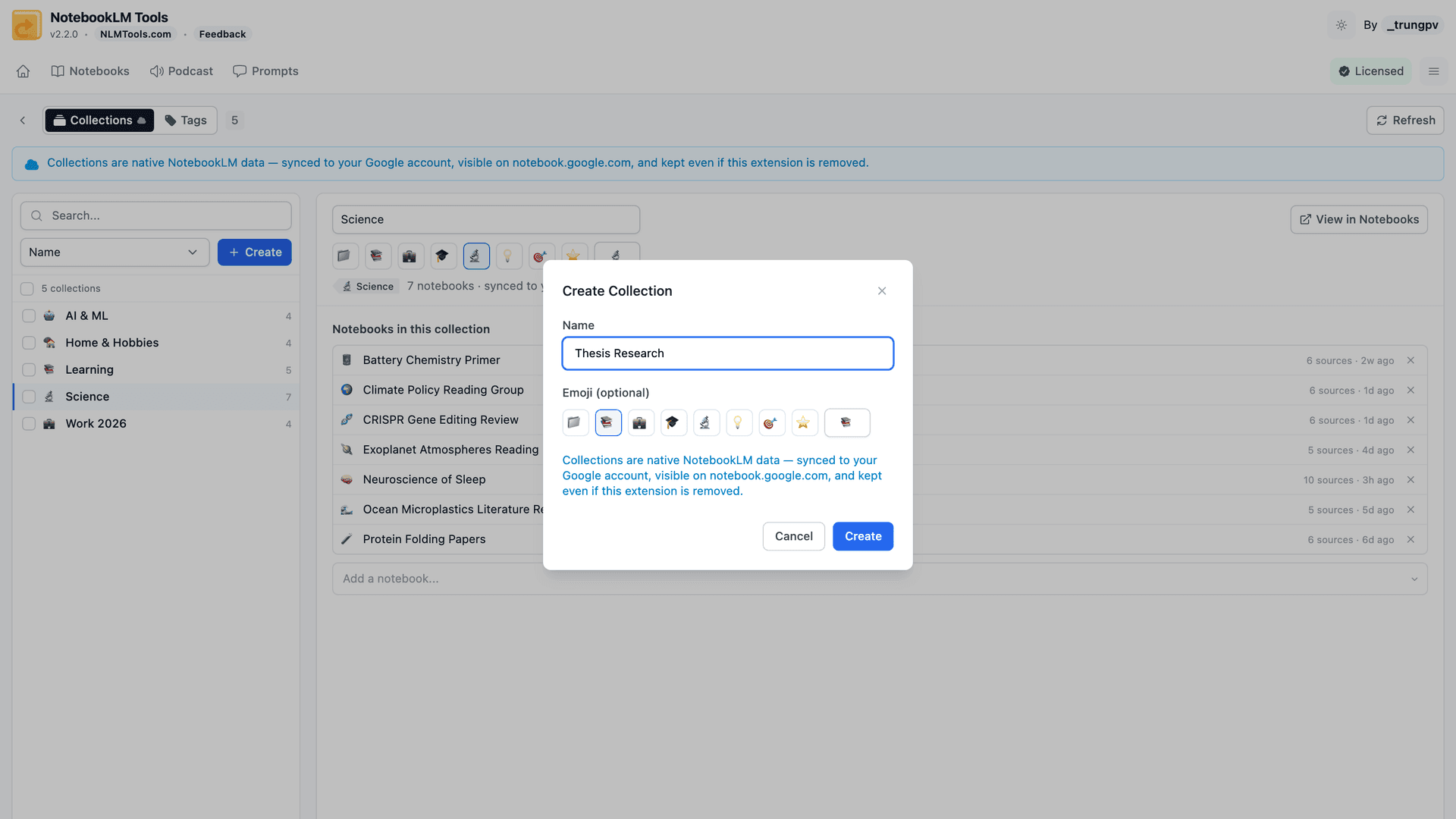
左側にはすべてのコレクションが並び、名前順または使用頻度順で検索・並べ替えができ、ノートブック数も確認できます。右側には選択したコレクションの詳細 ── 名前の変更、絵文字の設定・解除、検索ボックスからのノートブック追加、所属ノートブックを絞り込んだ表示へのジャンプが行えます。
ここでの操作はすべて、NotebookLMアカウントに直接書き込まれます。拡張機能でコレクションを作成すれば、即座にnotebook.google.comにも反映されます。
ノートブックを一括で割り当てる
ここで拡張機能の真価が発揮されます(無料ですが、それでも)。ノートブックダッシュボードで任意の数のノートブックを選択し、Add to Collection(コレクションに追加)を選びます。モードは2つ:
- 追加モード ── 選択したノートブックが、既存のコレクションを維持したままコレクションに加わります。
- 置き換えモード ── 選択したノートブックのコレクションが、新しい選択内容に丸ごと置き換えられます。古い構造を一度で整理し直すのに最適です。
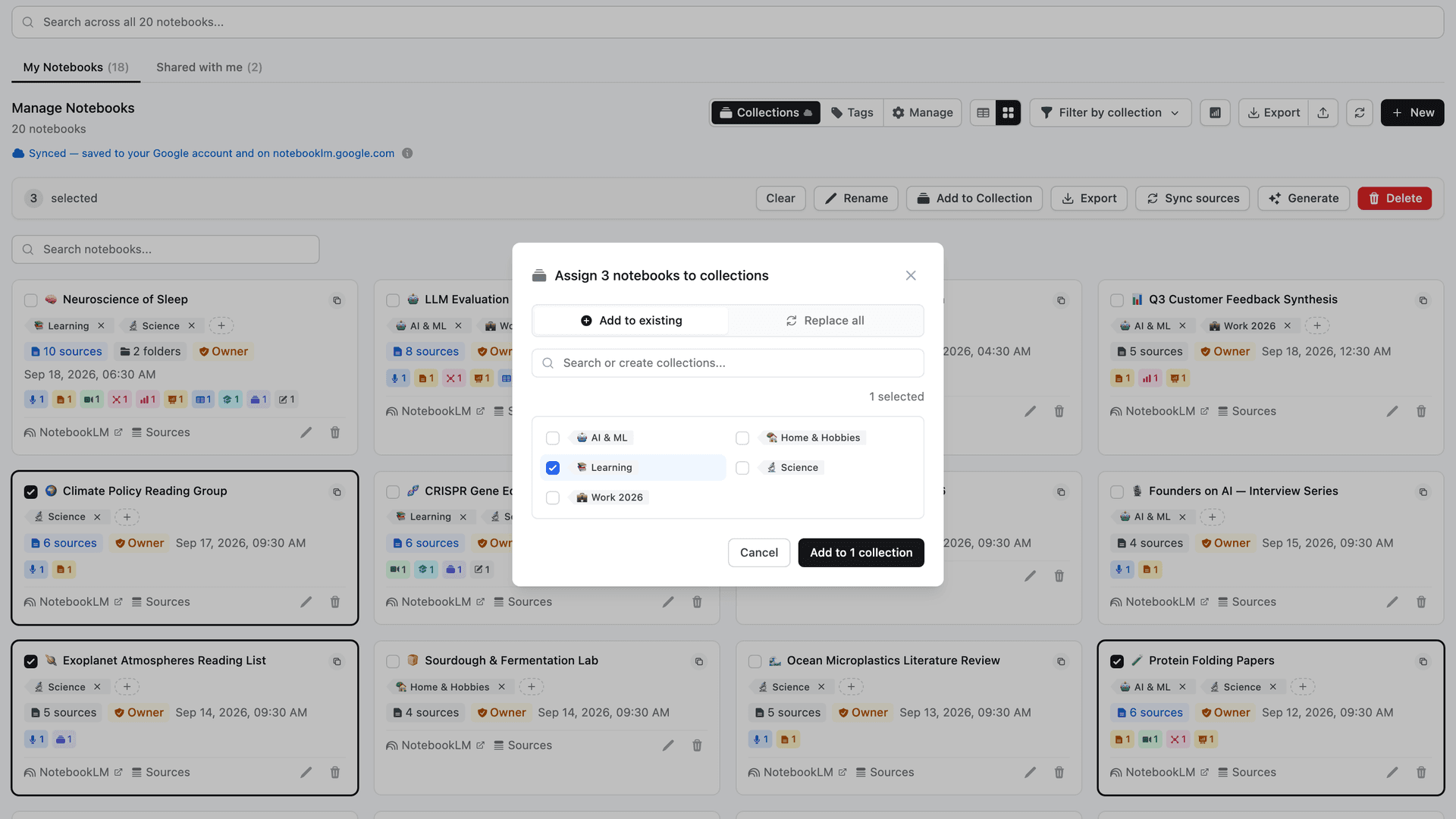
1学期分のノートブックの仕分けが、ダイアログを30回行き来する代わりに、1回の選択と1回のクリックで完了します。
ノートブックをフィルタリングして見つける
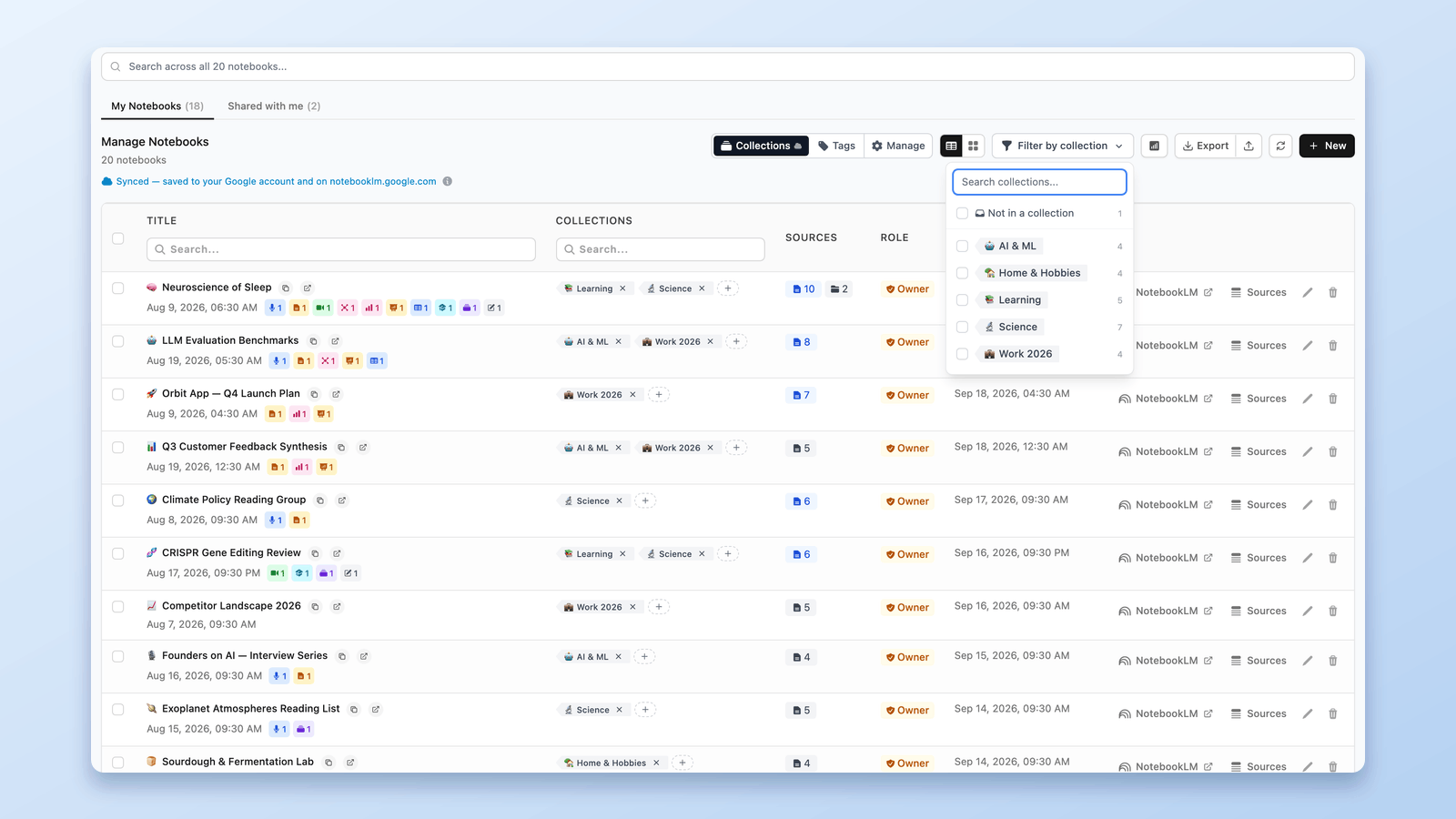
複数選択フィルタリングと「Not in a collection」フィルター
ノートブックリストは、1つのコレクションでも複数のコレクションでも同時にフィルタリングできます(いずれかに含まれていればマッチします)。「Not in a collection」(未分類)フィルターは片付けの強い味方:まだどこにも仕分けていないノートブックだけを正確に表示するので、取りこぼしがありません。(オンの間、フィルターボタンにはコンパクトな「Uncollected」チップが表示されます。)
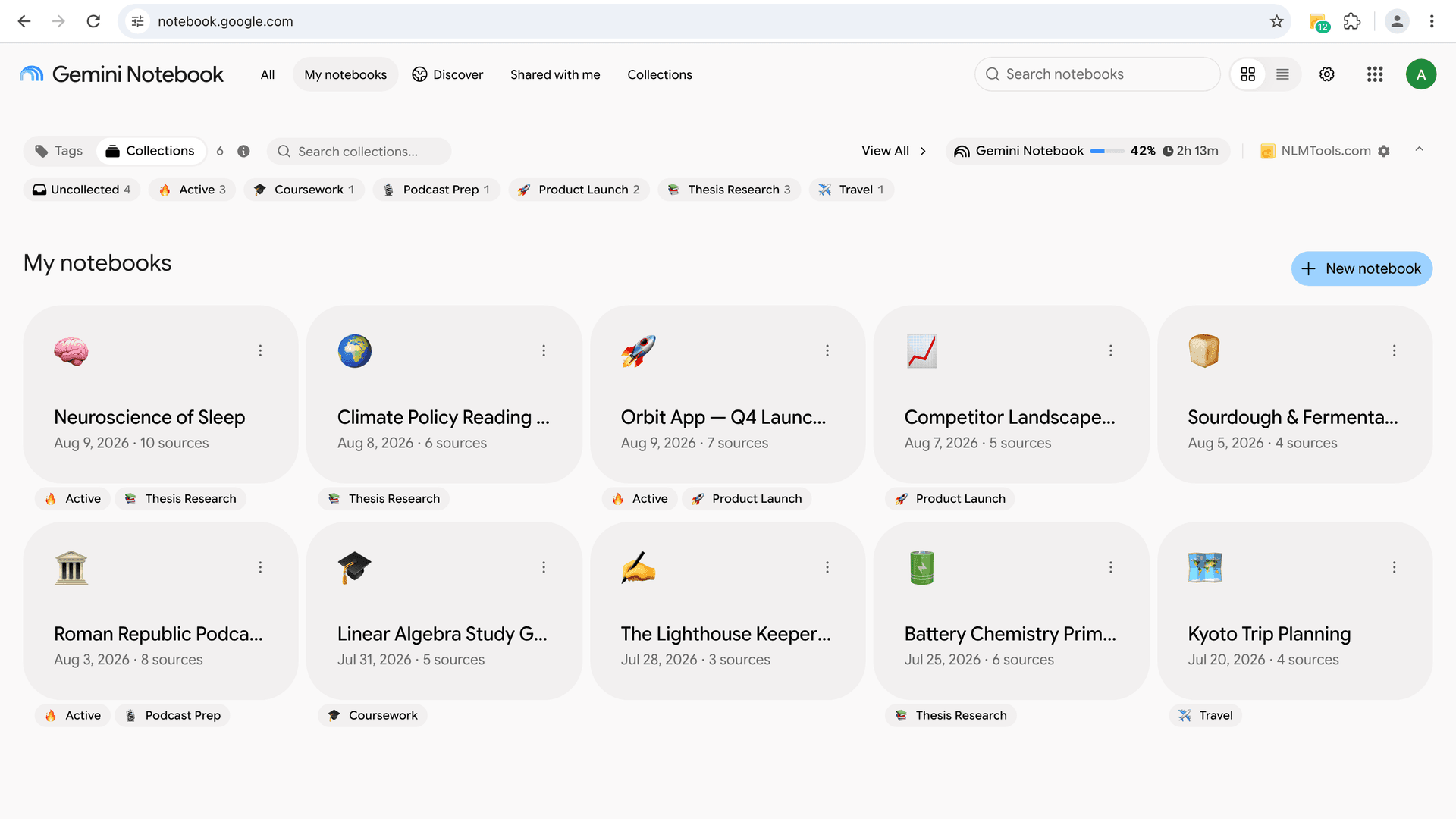
NotebookLMホームページのコレクションチップ
拡張機能は、notebook.google.comのノートブックカード上に、各ノートブックのコレクションを小さなチップとして直接表示します ── コレクションに絵文字があれば絵文字付きで。整理の成果が、拡張機能の中だけでなく、実際に作業する場所で見えるようになります。
クロスノートブック検索でのコレクション
コレクションは、拡張機能のクロスノートブック検索でも第一級の結果タイプです:コレクション名で検索すれば、ノートブックタイトルとソースからのマッチと並んで、そのコレクションのノートブックへ直接ジャンプできます。
タグをワンクリックでコレクションに変換
これまで拡張機能のローカルタグでノートブックを整理してきましたか?何も作り直す必要はありません。タグ → コレクション コンバーターは、各タグを、同じノートブックを含むネイティブなコレクションに変換します:
- 一方向かつ非破壊的 ── タグはそのまま残り、コンバーターはコピーを作ります。
- タグの色は候補の絵文字にマッピング(赤 → 🔴、緑 → 🟢 など) ── 実行前にタグごとに編集できます。
- 再実行しても安全 ── 名前が既にコレクションとして存在するタグはスキップされるため、何度実行しても問題ありません。
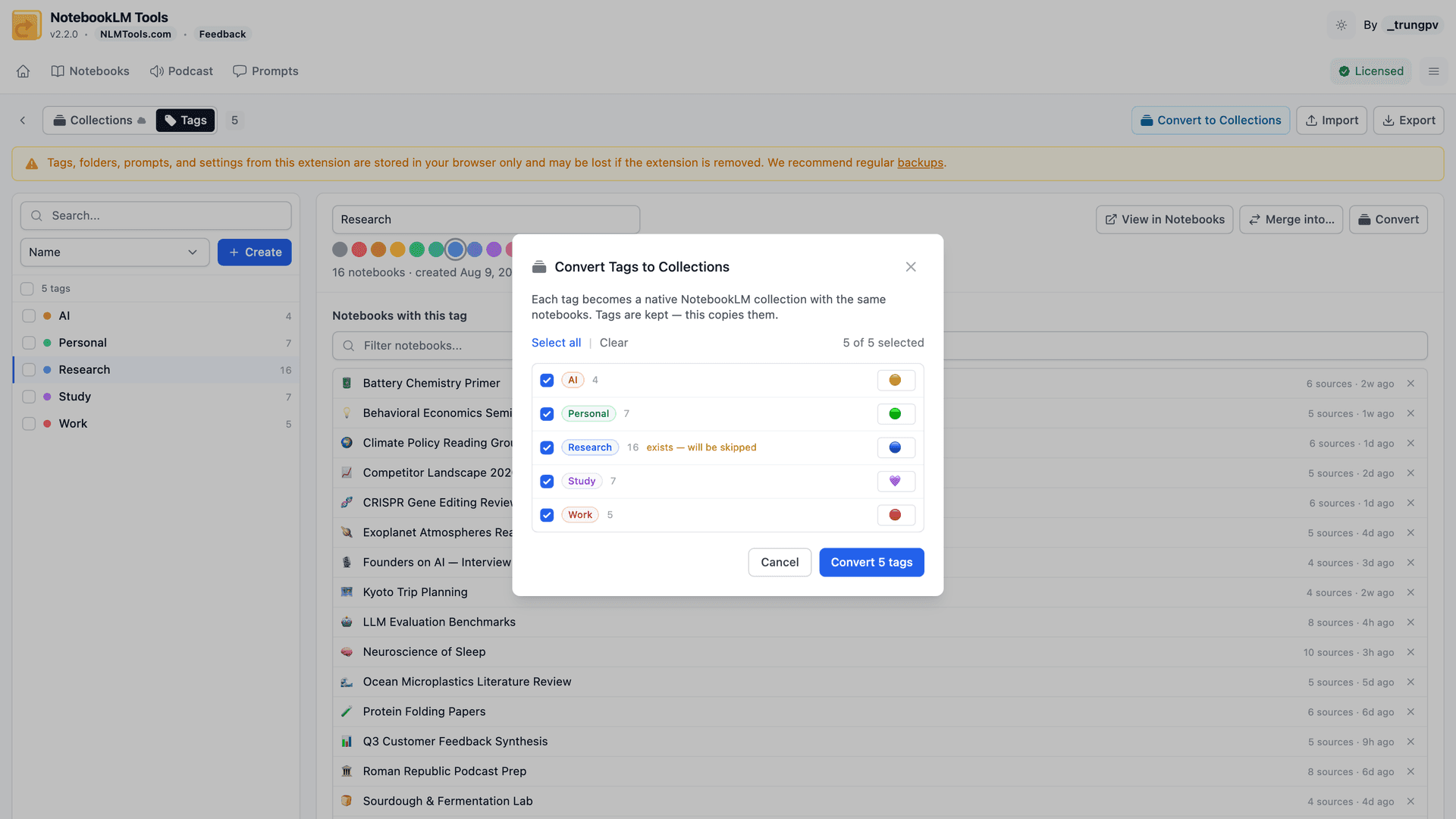
変換後の実際的な違いはこうです:グループが1つのブラウザだけのものではなくなり、Googleアカウントの一部になります ── すべてのデバイスで表示され、見るだけなら拡張機能も不要です。
コレクション構成のアイデア
最適な構造は働き方次第です。長く使えるパターンをいくつかご紹介します:
プロジェクト別:
- 📚 卒論リサーチ
- 🚀 プロダクトローンチ
- 🎙️ ポッドキャスト準備
講義・学期別:
- 生物学101
- 2026年春学期
- 試験対策
クライアント別:
- クライアント ── Acme Corp
- クライアント ── Initech
- 社内
ステータス別:
- 🔥 進行中
- 💤 保留
- ✅ アーカイブ済み
ノートブックは複数のコレクションに所属できるため、軸を組み合わせることもできます ── 1つのノートブックを「クライアント ── Acme Corp」と「🔥 進行中」の両方に入れられます。まずは3〜5個のコレクションから始め、「Not in a collection」フィルターで漏れを拾いましょう。
よくある質問
NotebookLMでノートブックをグループ化できますか?
はい。コレクションは、ノートブックをグループ化するNotebookLMのネイティブ機能です ── それぞれに名前と任意の絵文字があり、1つのノートブックは複数のコレクションに同時に所属できます。無料のNotebookLM Tools拡張機能は、その上にManage Collectionsページ、一括割り当て、複数コレクションでのフィルタリングを追加します。
NotebookLMでノートブックを整理するには?
コレクションを使って、プロジェクト、講義、クライアント別にノートブックをグループ化しましょう:いくつかコレクションを作成し、ノートブックを一括で割り当て、コレクションでノートブックリストをフィルタリングします。ノートブックの「中の」資料には、代わりにソースフォルダとラベルを使いましょう。
NotebookLMでノートブック用のフォルダを作成できますか?
実質的にはできます ── コレクションと呼ばれる機能で、ノートブック全体のためのフォルダのように振る舞います:Googleアカウントに同期され、notebook.google.comにも表示されます。1つのノートブック内のソース用のフォルダは別の機能です ── ソースフォルダガイドをご覧ください。
1つのノートブックを複数のコレクションに入れられますか?
はい。コレクションは複数所属に対応しています ── 同じノートブックを「卒論」「春学期」「要復習」に同時に入れることができ、複製は不要です。
拡張機能をアンインストールするとコレクションは消えますか?
いいえ。コレクションはGoogleアカウントに保存されるNotebookLMのネイティブデータで、notebook.google.comに表示されます。拡張機能を通じて作成したものはすべて、拡張機能なしでも残ります。
コレクションとタグの違いは何ですか?
タグは拡張機能独自の機能で、このブラウザ内に限定され、カスタムカラーを設定できます。コレクションはNotebookLM自体の機能で、同期され、サインインするすべての環境で表示されます。ワンクリックのコンバーターを使えば、何も削除せずにタグをコレクションに変換できます。
Gemini Notebookのコレクションとは何ですか?
NotebookLMのコレクションと同じものです。Googleは2026年7月にNotebookLMをGemini Notebookに改名しましたが、コレクションはそのまま引き継がれました:ノートブック全体の名前付きグループで、Googleアカウントに保存され、notebook.google.comに表示されます。このガイドの内容は ── NotebookLM Toolsの管理機能も含めて ── すべてGemini Notebookに当てはまります。
すべてのノートブックに居場所を
フラットなノートブックカードの壁は、ノートブックが十数個を超えるとスケールしません。コレクションはライブラリに本物の構造をもたらします ── ネイティブで、同期され、ついに一括で管理できるようになりました。
NotebookLM Toolsをインストールすれば、Manage Collectionsページ、一括割り当て、「Not in a collection」フィルター、タグコンバーターがすべて無料で手に入ります。コレクション機能セクションで機能の位置づけを確認するか、全機能一覧をご覧ください。
関連記事:
- NotebookLMのソースをフォルダで整理する方法 ── コレクションはノートブックをグループ化し、ソースフォルダは1つのノートブック内のソースを整理。
- NotebookLMのソースラベルの仕組みと、表形式での管理方法 ── もう1つのネイティブ整理機能:同期される、AI支援のソース用ラベル。
- NotebookLMのタグとコレクション(Collections):使い分けとワンクリック変換 ── 拡張機能のローカルタグと、コレクションとの補完関係。
- NotebookLMでノートブックを統合する方法と回避策 ── グループ化では足りず、本当に1つのノートブックに統合したいときに。
- NotebookLM向けChrome拡張機能おすすめ9選【2026年比較】 ── 単機能の整理系拡張機能とNotebookLM Toolsの比較。
関連記事
NotebookLMのタグとコレクション(Collections):使い分けとワンクリック変換
NotebookLMのノートブック整理はタグとコレクション(Collections)のどちら?それぞれの使いどころを並べて比較。さらに、タグを削除せずコレクションへコピーするワンクリックコンバーターも紹介します。
NotebookLMのソースをフォルダで整理する方法
NotebookLMでフォルダを作成してソースをトピック別に整理。ドラッグ&ドロップで1ノートブックあたり最大50フォルダ。NotebookLM Tools Chrome拡張機能。
NotebookLMのソースラベルの仕組みと、表形式での管理方法
NotebookLMはソースが5件以上になると自動でラベルを付与します。ラベルの仕組みと、表形式で自作・一括タグ付け・絞り込み・検索する方法を解説します。