NotebookLMのソースラベルの仕組みと、表形式での管理方法
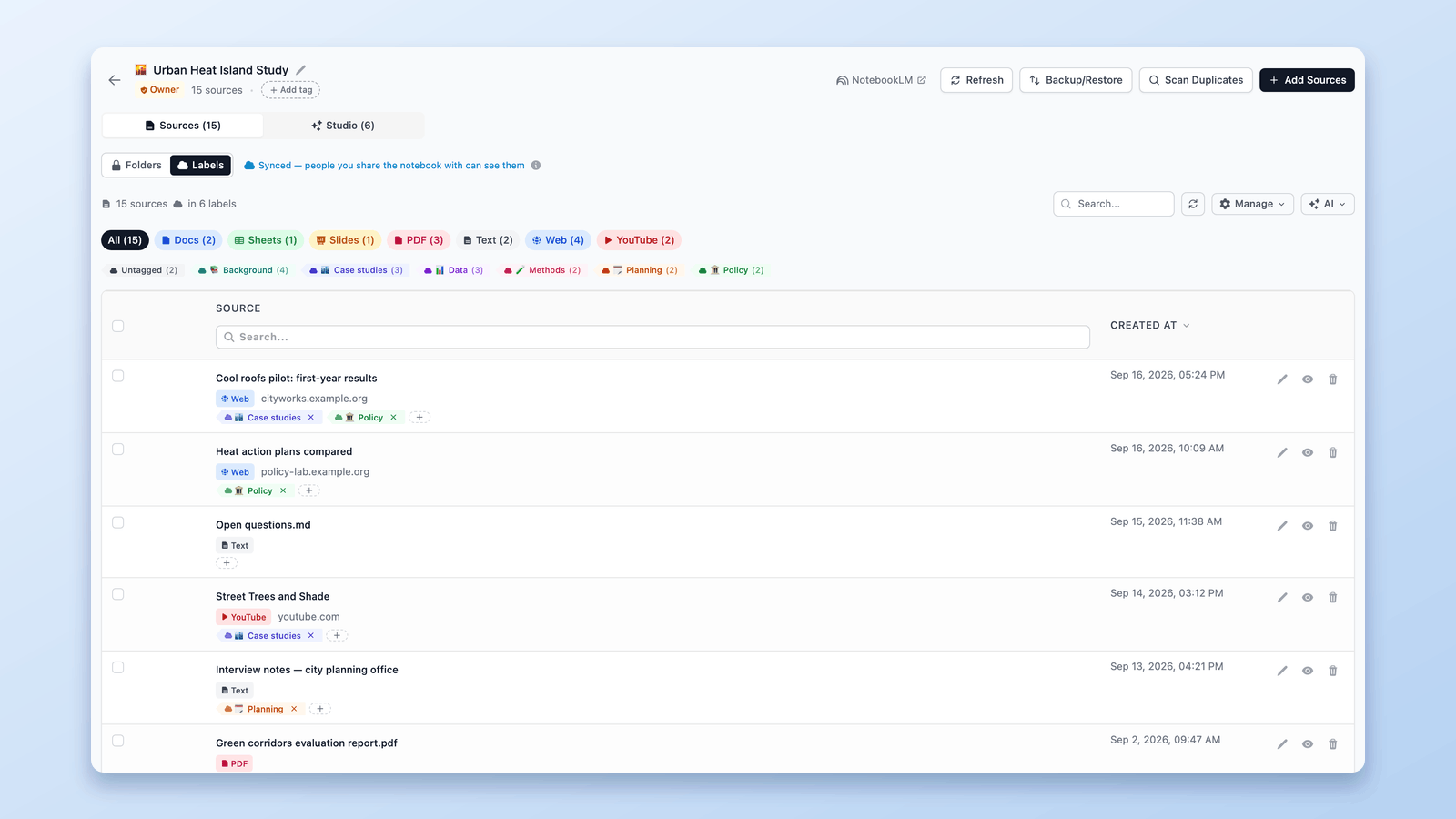
結論から言うと: NotebookLM(現在はGemini Notebook)はソースに自動でラベルを付けてくれるようになりました。ノートブックのソースが5件以上になると、それぞれの内容を読み取り、関連するものをグループ化して、ラベルをサイドバーに表示します。NotebookLM Tools拡張機能は、その同じラベルを表形式で表示します。自分のラベルを作成し、各行で追加・削除し、ソースを一括でタグ付けし、サイドバーを探し回らずに絞り込みや検索ができるようになります。
NotebookLMの自動ラベルは、大きなノートブックにとって大きな進歩です。とはいえ、ソースが15件ほどを超えると、あの狭いサイドバーでの管理作業(割り当て直し、整理、同じラベルに属するソースをまとめて探す、など)はだんだん手間取るようになります。表を使えば、こうした作業がすばやく片づきます。
このガイドでは、NotebookLMのソースラベルの仕組み、フォルダーやタグとの違い、そして表形式ビューでの管理方法を解説します。
NotebookLMのソースラベルとは?
ソースラベルは、ソースを整理するためのNotebookLMの組み込み機能です。ノートブックのソースが5件以上になると自動的に有効になります。NotebookLMは各ソースの内容を読み取り、関連するものをグループ化し、各グループにラベルを付けます。そのラベルはサイドバーにタグとして表示されます。
知っておくと便利な点をいくつか挙げます。
- 自動で付きます。 NotebookLMがあなたのコンテンツをもとにラベルを提案してくれるので、自分で設定する必要はありません。複数のトピックにまたがるソースには、複数のラベルが付くこともあります。
- 主導権はあなたにあります。 ラベルの名前を変更したり、ソースを割り当て直したり、絵文字を追加したり、ソースをラベルなしのままにしたりできます。
- AIの焦点を絞るのに役立ちます。 チャットでラベルグループのオン・オフを切り替えられるので、モデルは今あなたが注目しているソースだけを参照します。
- ノートブックの一部です。 ノートブックを共有した相手全員に、同じラベルが表示されます。
ラベルがあれば、数十件ものソースを抱えるような大きなノートブックでも、手作業で構造を組み立てることなく、ぐっと管理しやすくなります。
ラベルは整頓するだけでなく、AIを導く
ラベルの本当の価値は、サイドバーがすっきりすることではなく、AIが何を参照するかをコントロールできる点にあります。NotebookLMではチャット中にラベルグループのオン・オフを切り替えられるので、モデルは有効にしたソースだけに基づいて回答します。たとえば方法論に取り組んでいるなら、そのラベルだけをオンにすれば、ほかのすべて(そしてノイズ)が会話から外れます。
これにより、チャットの回答やStudioの出力がより的確になります。ラベルを1つだけ有効にしておけば、回答はそれらのソースだけから導かれるからです。チャットがそのラベルに絞り込まれている状態なので、そのまとまりに何が欠けているかをチャットに尋ねることもできます。書き始める前にギャップを見つけるための、手軽な方法です。
ここでも表形式ビューが役立ちます。すべてのソースとそのラベルを一度に見渡せれば、各ラベルに何が入っているかを把握したり、ラベルの誤りを直したりするのがはるかに速くなります。
ラベル、フォルダー、タグの違い
これらは混同しやすいので、要点を手短にまとめます。
- ラベルはNotebookLM自身の機能です。AIが提案し、ノートブックに紐づき、共同作業する相手と共有されます。
- フォルダーはNotebookLM Toolsの機能です。自分で作成してソースをドラッグして入れます。あなただけのプライベートな構造で、自分のカテゴリーを完全に管理したいときに最適です。フォルダーガイドをご覧ください。
- タグはノートブックレベルで機能します。1つのノートブック内のソースではなく、ノートブックの一覧を整理するためのものです。ノートブックの整理をご覧ください。
- コレクションは、もう1つのノートブックレベルの機能で、こちらはネイティブです。ラベルがノートブックの中のソースを整理するのに対し、コレクションはGoogleアカウント上でノートブック全体をグループ化します。
ひと言で言えば、共有・内容ベースの整理にはラベルを、自分で管理するプライベートな構造にはフォルダーを使いましょう。両方を併用しても問題ありません。
サイドバービューの限界
ネイティブのラベルはソースのサイドバーにあり、最初のうちは問題ありません。しかしノートブックが大きくなると、いくつか面倒な点が出てきます。
- ツリーが狭い。 30〜40件のソースを見渡して割り当て直すには、何度もスクロールする必要があります。
- 一括操作ができない。 ソースをまとめてタグ付けし直したり整理したりする作業も、1件ずつ行うことになります。
- 全体像がつかみにくい。 すべてのソースと、そのラベルや件数を一度に見渡せる広い表がありません。
- 一度に扱えるのは1つのノートブックだけ。 開いているノートブックのサイドバーの中でしか作業できません。
これは機能が悪いという意味ではありません。ただ、大規模にラベルを管理するために作られたものではないのです。そこで表が役立ちます。
NotebookLM Toolsで表形式でラベルを管理する
NotebookLM Toolsは、ノートブック内のすべてのソースを表の行として表示し、そのラベルをすぐ横に並べるラベルタブを追加します。同じネイティブのラベルを、より作業しやすい場所で扱えます。
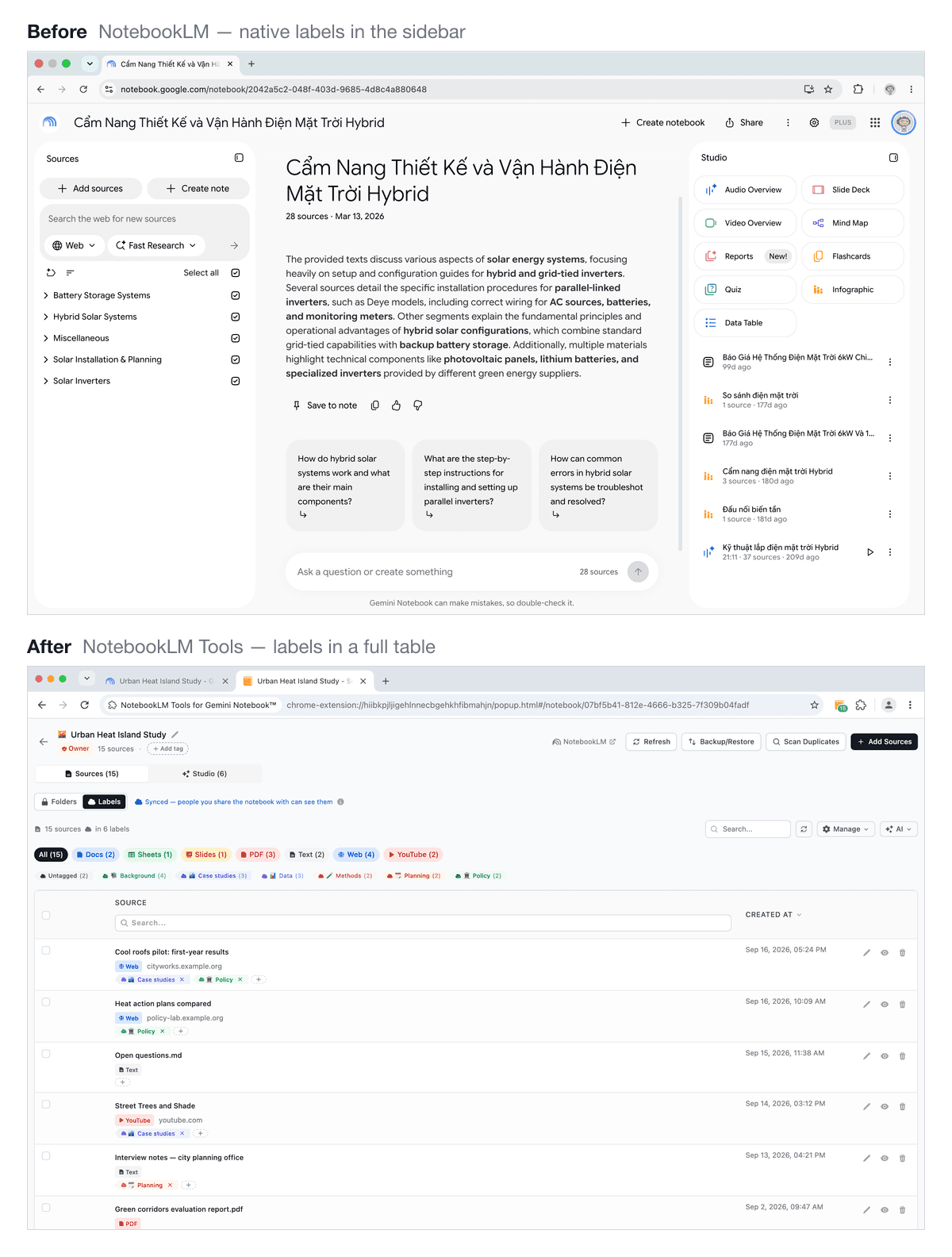
ラベルを自分で作成して割り当てる
各行の「+」でソースにラベルを追加するか、新しい名前を入力してラベルを作成し、好きなソースに割り当てられます。すべて表の中で完結し、サイドバーを探し回る必要はありません。
その場でラベルを追加・削除する
各行にはソースのラベルがチップとして表示されます。「+」で追加し、「×」で削除。メニューを掘り下げる必要はありません。
一括でタグ付けする
ソースのまとまりを選択して、Add to Label(ラベルに追加)で1つの操作ですべてをラベルに追加できます ── 同じバーから、選択したソース自体の名前変更や統合も行えます。散らかったノートブックの整理が、数分ではなく数秒で終わります。
絞り込み・検索・並べ替え
- ラベルで絞り込んで、それぞれに何件のソースが属しているかを確認できます。複数選択してそのいずれかに含まれるものを見たり、未タグ付けで絞り込んで漏れを見つけたりできます。
- ソースをタイトルで検索し、ソースの種類(YouTube、記事など)を一目で把握できます。
- 日付で並べ替えて、最近追加したものを確認できます。
ネイティブのまま、同期も維持
これらは常にNotebookLM自身のラベルです。表で変更した内容は同期されて戻るので、共同作業者にも同じ構造が表示されます。さらに、NotebookLMに(再)ラベル付けしてほしいときは、必要なときだけ押せるボタンがあります。クリックしたときだけ実行されます。
NotebookLMのソースをラベルで整理する方法(ステップバイステップ)
ステップ1:NotebookLM Toolsをインストールする
ChromeウェブストアまたはFirefoxアドオンからNotebookLM Toolsをインストールします。Chrome、Edge、Brave、Arc、Opera、Firefoxで動作します。
ステップ2:ソースが5件以上のノートブックを開く
ソースが少なくとも5件あるノートブックを開きます。NotebookLMが自動的にラベルを生成するのは、この時点からです。
ステップ3:ラベル表を開く
サイドパネルでラベルタブに切り替えます。すべてのソースがラベル付きの行として表示されます。
ステップ4:ラベルを自分のものにする
各行でラベルを追加し、自分にとって重要なカテゴリーのために自分のラベルを作成し、AIがうまく付けられなかったものを割り当て直しましょう。
ステップ5:絞り込みと一括タグ付けで整理を保つ
ラベルで絞り込み、タイトルで検索し、複数のソースを選択してまとめてタグ付けします。ここでの数分が、40件のソースを持つノートブックを快適に使い続ける鍵になります。
ワークフローのヒント
ラベルでAIの焦点を絞る。 チャットでラベルグループをオンにしてモデルを1つのトピックに向けましょう。焦点を絞った回答や、それらのソースだけから作るStudioの成果物に便利です。
ラベルとフォルダーを組み合わせる。 ラベルは共有、フォルダーはプライベートです。チーム向けのビューにはラベルを、自分の作業用の構造にはフォルダーを使いましょう。
大量インポートの後はラベルを付け直す。 ソースをまとめて追加しましたか?表を確認して新しいものにタグを付け、未タグ付けに取り残されないようにしましょう。
名前は短く一貫させる。 短いラベル名は、サイドバーでも表でも読みやすくなります。
よくある質問
NotebookLMではいつラベルが表示されますか?
ノートブックのソースが5件以上になったときです。それ未満の場合、NotebookLMはラベルを生成しません。
NotebookLMのラベルは、共同作業する相手と共有されますか?
はい。ラベルはノートブックの一部なので、共有した相手全員に同じラベルが表示されます。
自分でラベルを作成できますか?
はい。NotebookLMはあなたのコンテンツからラベルを自動で提案しますが、自分でラベルを追加したり名前を変更したりすることもできます。NotebookLM Toolsを使えばさらに手軽になり、表からラベルを作成して、どのソースでも割り当てられます。
ラベルとフォルダーの違いは何ですか?
ラベルはNotebookLMのネイティブな共有型の整理機能です。フォルダーはNotebookLM Toolsの機能で、ドラッグ&ドロップによる自分だけのプライベートなグループ分け用です。合うほうを使っても、両方使ってもかまいません。
無料版のNotebookLMでも使えますか?
はい。NotebookLMのラベルは誰でも利用でき、NotebookLM Toolsも無料でお試しいただけます。
NotebookLM Toolsは私のラベルを変更しますか?
NotebookLM Toolsは同じネイティブのラベルを扱います。表で行った編集はNotebookLMに同期されて戻ります。別物や隠れたものは一切ありません。
管理にかける時間を減らし、リサーチに使う時間を増やす
NotebookLMのソースラベルは、大きなノートブックにきちんとした構造をもたらします。表形式ビューを使えば、その構造をすばやく扱えます。自分のラベル、一括編集、すばやい絞り込みのすべてを、NotebookLMがすでに作ったラベルの上で行えます。
表形式でラベルを管理するには、NotebookLM Toolsをインストールしましょう。機能の全一覧をご覧いただくか、プライベートなグループ分けのためのソースフォルダーについて詳しくご確認ください。
関連記事:
- フォルダーでNotebookLMのソースを整理する方法 — ドラッグ&ドロップで自分だけの構造を作る。
- NotebookLMのタグとコレクション(Collections):使い分けとワンクリック変換 — 整理の基礎となるヒント。
- NotebookLMのソースを最新に保つ — 古くなったソースを検出して同期する。
関連記事
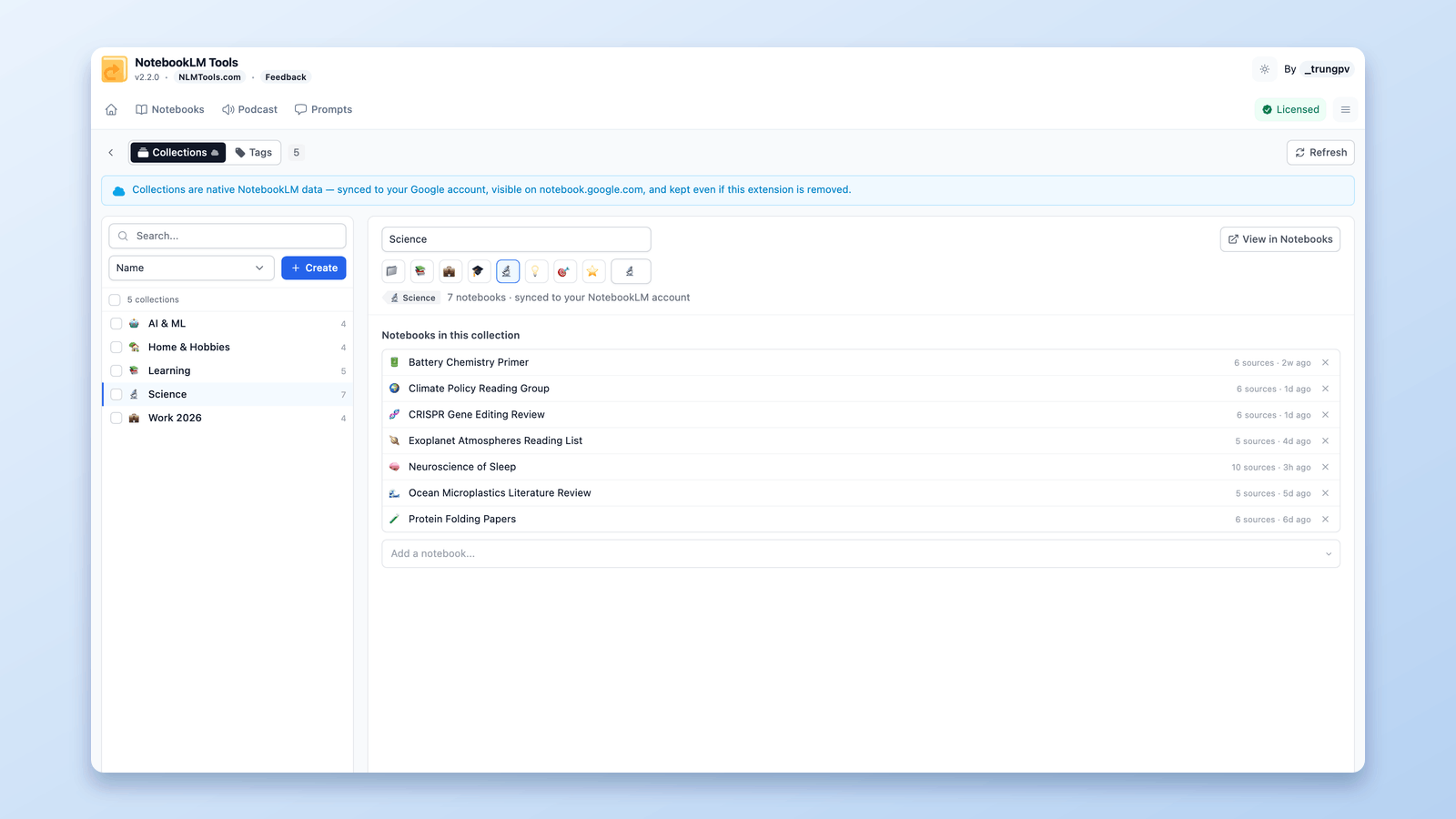
NotebookLMでノートブックをグループ化・整理する方法(Collections)
NotebookLMでノートブックをグループ化できます。コレクション(Collections)はGoogleアカウントに同期されるネイティブなノートブックフォルダ。作成、一括割り当て、フィルタリングが数秒で完了します。
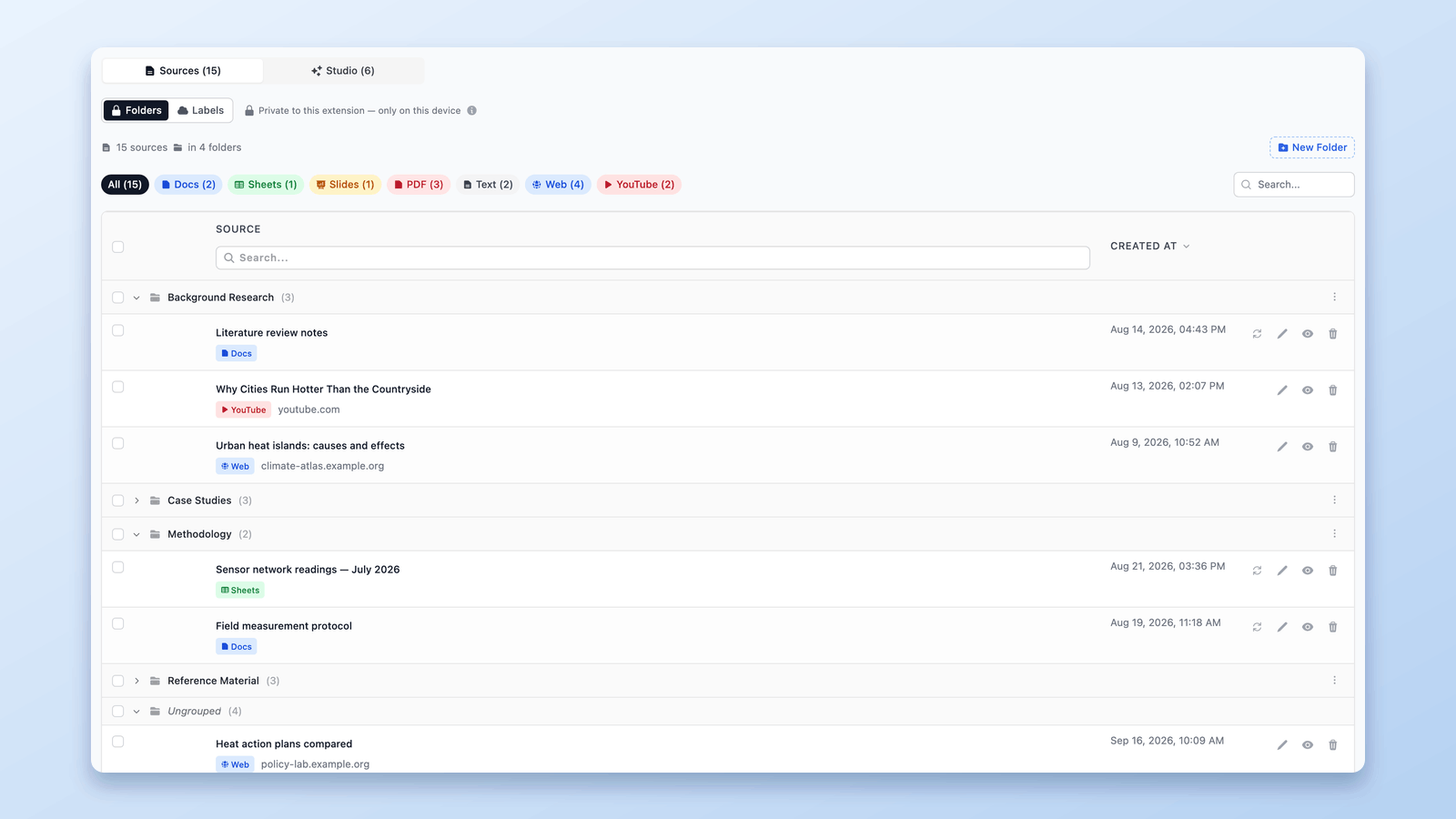
NotebookLMのソースをフォルダで整理する方法
NotebookLMでフォルダを作成してソースをトピック別に整理。ドラッグ&ドロップで1ノートブックあたり最大50フォルダ。NotebookLM Tools Chrome拡張機能。
NotebookLM活用術 #5:ソースを統合してAIコンテキストを向上
NotebookLMでソースやノートブックを統合してコンテキストを強化、要約をクリアに。重複を減らしAI出力を向上させる効率的ワークフロー。Chrome拡張機能。