NotebookLM活用術 #5:ソースを統合してAIコンテキストを向上
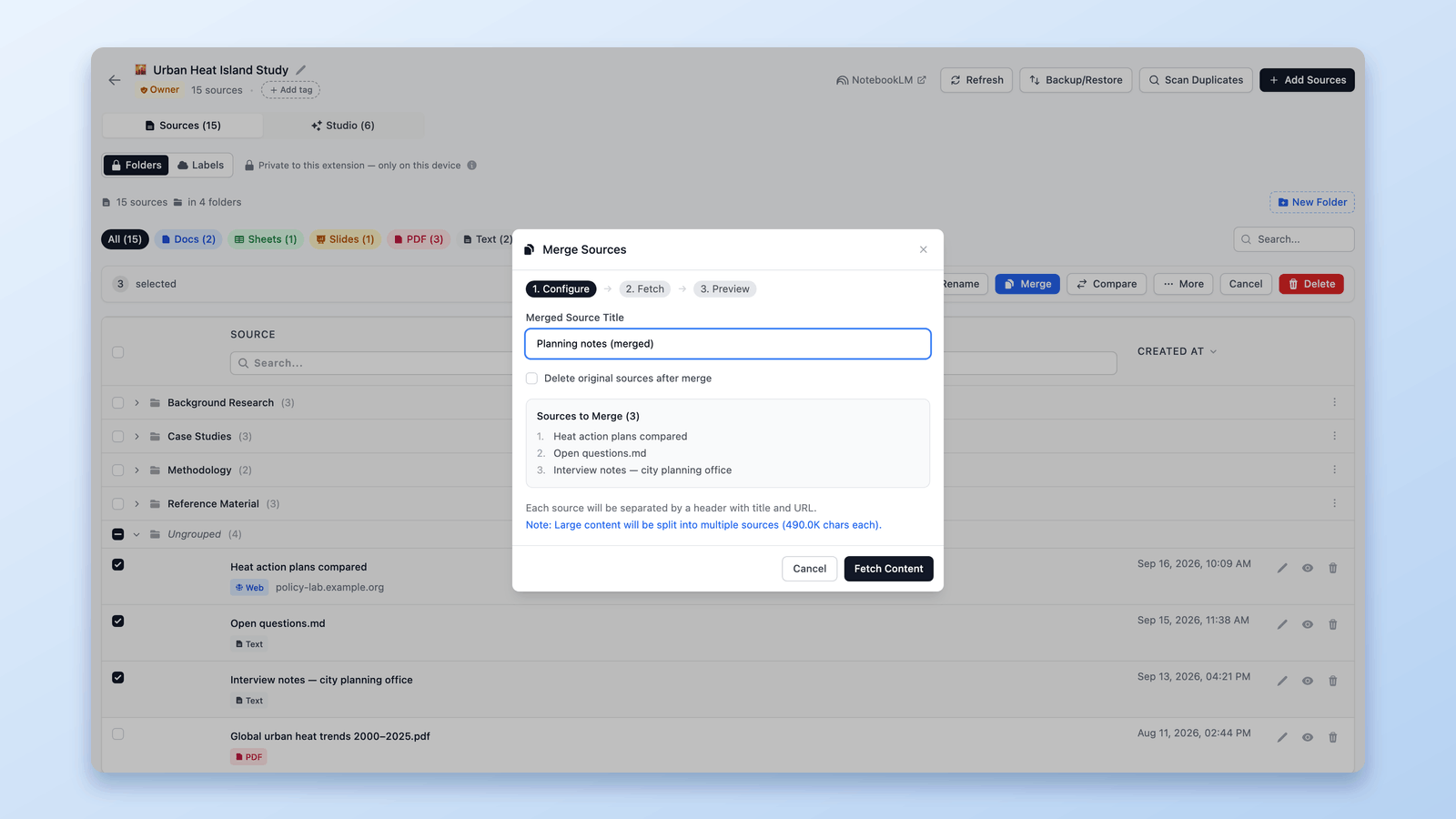
ほとんどのNotebookLM(現在はGemini Notebook)のノートブックは、情報が足りないから困っているわけではありません。
時間の経過とともに、コンテキストが断片化してしまうことが問題なのです。
ノートブックが大きくなるにつれ、関連するアイデアが多数の小さなソースに分散しがちです。別々の日に追加されたリンク、個別に保存された記事、孤立して貼り付けられたメモなど。
個々のソースを見れば、それぞれ意味が通ります。
しかし、まとめて見ると、ノイズが生まれます。
これこそがソース管理機能、特にソースの統合(Merge Sources)機能が解決するために設計された問題です。
注: このガイドで扱うのは、1つのノートブック内でのソースの統合です。2つのノートブック全体を1つにまとめたい場合は、代わりにNotebookLMでノートブックを統合する方法と回避策をご覧ください。
この記事では、基本的な整理からソースの統合を使った新しいワークフローまで、この機能でできるすべてのことをご紹介します。
一緒に試してみたい方は、こちらからNotebookLM Toolsをインストールできます:
NotebookLM Tools - Chrome Web Store
また、実際の動作を確認したい方は、以下のデモ動画をご覧ください。
ソースの統合でコンテキストを改善する
本当の問題は、ソースが多すぎることではなく、関連するコンテンツが多数の小さな断片に散らばっていることにある場合があります。
明らかに一緒にあるべき情報が別々のソースに分割されていると、NotebookLMは断片化したコンテキストの上で推論しなければなりません。
その結果、要約が弱くなったり、回答の一貫性が低下したり、推論が重複したりすることがよくあります。
ソースの統合(Merge Sources)機能は、以下のことを可能にして、この問題に対処します:
- 関連する記事を一つのまとまったソースに統合する
- 重複や内容の重なりを削減する
- 長文トピックに対するNotebookLMの推論精度を向上させる
- 成長し続ける大規模ノートブックを整理された状態に保つ
確定前に結果をプレビューできるため、統合はリスクのある整理作業ではなく、安全かつ意図的な改善ステップになります。
NotebookLMに多数のバラバラな断片を与える代わりに、より明確で焦点の絞られた入力を提供できるのです。
あらゆる段階でソースを確認する
ノートブックが大きくなると、各ソースに実際に何が含まれているか覚えておくのが難しくなります。特に、統合、削除、再編成を行った後はなおさらです。
ここで表示(View)機能が重要になります。
各ソースには表示アイコンがあり、NotebookLMで開かなくても拡張機能内で直接コンテンツをプレビューできます。
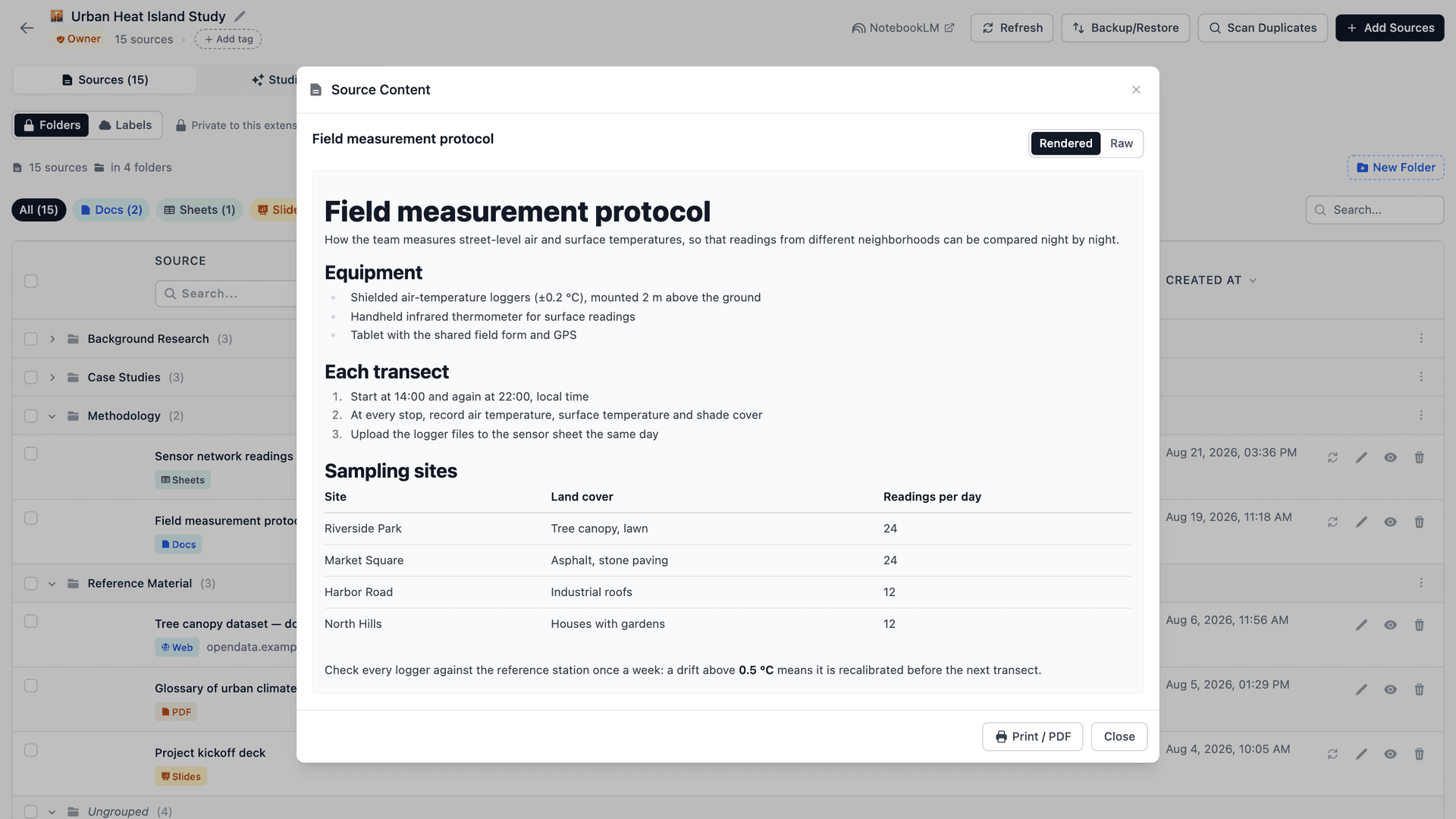
ワークフローのどの段階でも使用できます。統合前のソース確認、統合結果のダブルチェック、変更後のコンテンツ検証など、さまざまな場面で活用できます。
以下のことをすばやく確認したいときに便利です:
- ソースに何が含まれているか
- そのソースがまだ関連性があるかどうか
- コンテンツが他のソースと重複していないか
- そのソースを削除、統合、または保持しても安全かどうか
タイトルだけでなく実際のコンテンツを確認できるため、ソース管理がはるかに意図的で信頼性の高いものになります。
ソースの統合を準備している段階でも、統合後の結果を確認する段階でも、表示機能はノートブックの中身を把握する自信を与えてくれます。
そして、2つのソースがほぼ同一に見えるときは、拡張機能のSource Compare(ソース比較)が、基準として選んだソースに対する変更履歴スタイルのインライン差分を表示します ── 統合を決める前に、何がどう違うのかを正確に確認できる手軽な方法です。
各ソースの中身を明確に理解できたところで、次のステップ、つまり安全かつ意図的に変更を行う方法に進みましょう。
統合の仕組み
まず、ソースリストから統合したいソースを選択します。
選択したら、Mergeをクリックして統合フローを開始します。
設定(Configure)ステップでは、以下のことができます:
- 統合後のソースにタイトルを設定する
- どのソースが含まれているかを正確に確認する
- 統合後に元のソースを削除するかどうかを選択する
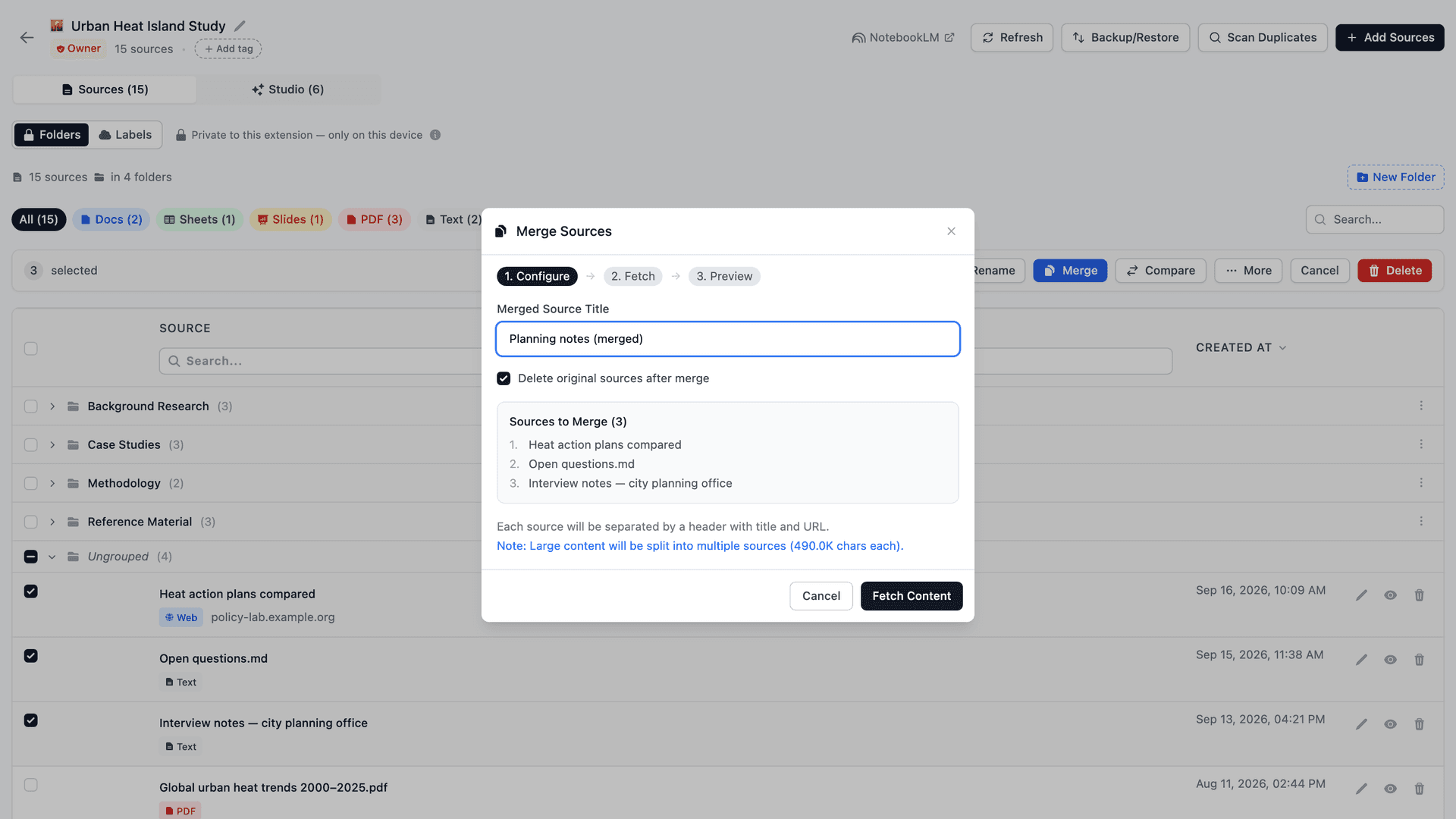
このステップにより、何かが実行される前にすべてが明確になります。
次に、拡張機能が選択された各ソースの完全なコンテンツを取得します。
プレビュー(Preview)ステップでは、以下のことが明確に確認できます:
- いくつのソースが一つに統合されるか
- コンテンツの合計サイズ
- 元のソースが完全に削除されるかどうか
その下に、拡張機能が統合コンテンツの短縮プレビューを表示します。
このプレビューはすべてを表示するわけではありません。全コンテンツをスクロールせずに、構造、順序、ソースの境界をすばやく確認できるよう、意図的に短縮されています。
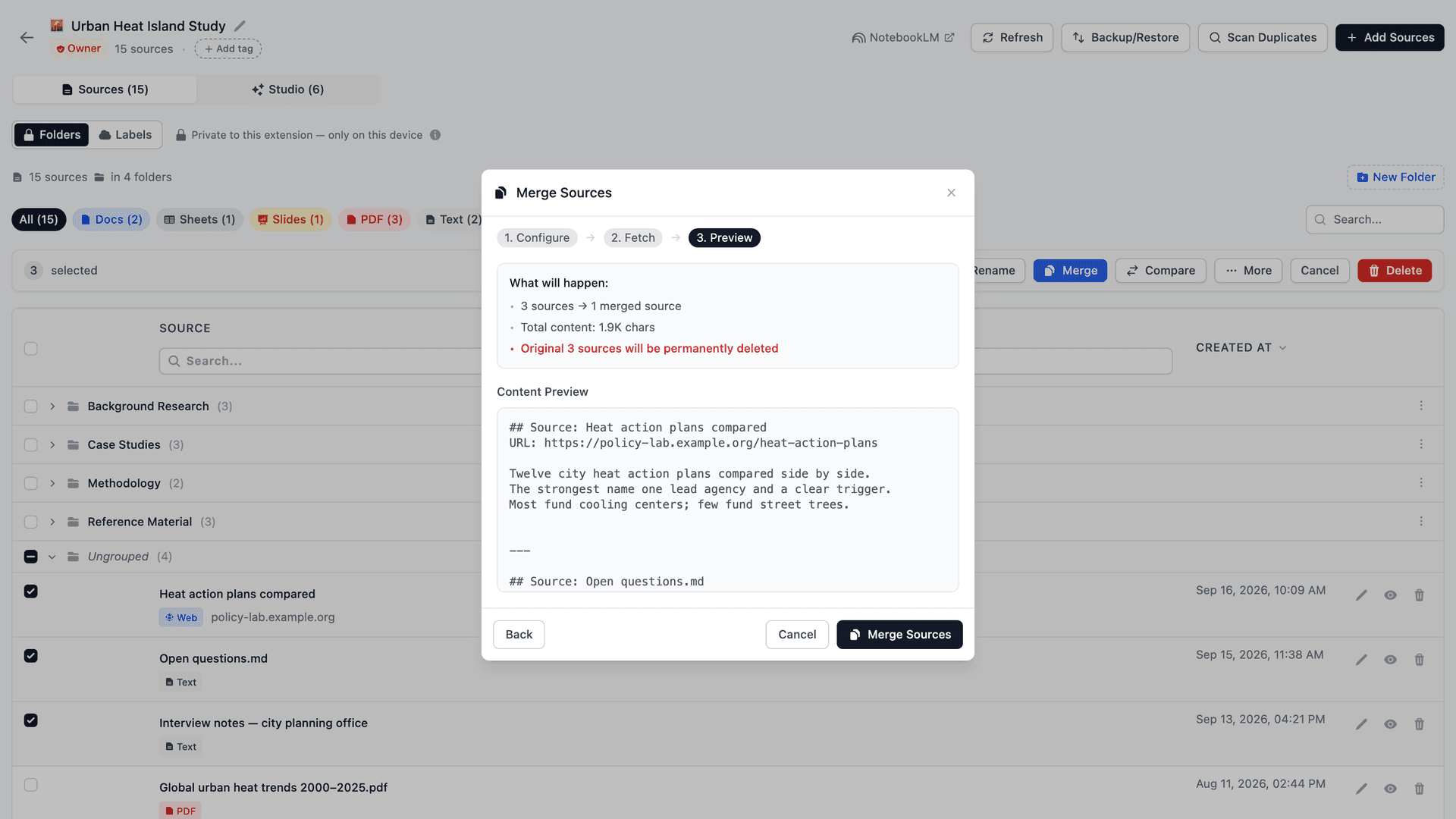
何か問題があれば、いつでも前のステップに戻って、確定前に選択したソース、タイトル、設定を調整できます。
明示的にMergeをクリックするまで、何も確定されません。
ソースを統合すべきとき、すべきでないとき
ソースの統合は、意図的に使用するときに最も効果を発揮します。
統合すべき場合:
- 複数の記事が明らかに同じトピックに属している
- 時間をかけて追加されたソースが、今では論理的につながっていると感じる
- 繰り返しや重複に気づいた
- NotebookLMからより強力な長文推論を引き出したい
- 深い分析や長期的な使用のためにノートブックを準備している
統合すべきでない場合:
- ソースが比較したい異なる視点を表している
- コンテンツの重なりがわずかである
- まだ探索段階で、まとめる準備ができていない
- 後で参照するために分離が重要である
ソースの統合は情報を削除することではなく、情報を再構成することです。
統合は整理ではなく、編集と考える
便利なメンタルモデルは、統合をドキュメントの編集のように捉えることです。
文章を書くときに段落をまとめてアイデアをグループ化するように、ソースの統合は関連する情報を一つの場所にまとめます。
コンテンツはそのまま残り、構造だけが改善されます。
表示機能によるすばやいソースプレビューと組み合わせることで、ソース管理はノートブックを明確で、意図的で、時間とともにスケーラブルに保つための強力な手段になります。
ソースが管理不能な山になるのを放置する代わりに、研究が進むにつれてノートブックを積極的にキュレーションし形作ることができます。
ソース管理は最初は小さな機能に感じるかもしれませんが、NotebookLMを大規模に使用する際の作業方法を根本的に変えます。
ソースの確認、統合、再編成、保存ができることで、NotebookLMは受動的な知識の入れ物から、能動的な研究ワークフローへと変わります。
実際の動作を確認したい方は、フルバージョンの動画チュートリアルをご覧いただき、以下から拡張機能をインストールしてください:
動画チュートリアル(フルバージョン):
NotebookLM Tools – Chrome拡張機能
NotebookLM Tools - Chrome Web Store
アップデート、ドキュメント、今後の機能については、公式サイトをご覧ください:
公式サイト
NotebookLM Tools - Supercharge NotebookLM
実際のユーザーリクエストに基づいた新機能がすでに開発中です。
NotebookLMが日々のワークフローの一部であるなら、このツールキットはあなたと共に成長します。
フィードバック、アイデア、またはNotebookLMワークフローで感じている課題があれば、ぜひお聞かせください。この拡張機能の多くの機能は、実際のユーザーフィードバックから生まれたものであり、皆さんの声が次に何を作るかを形作る上で本当に役立っています。
何か足りない部分、使いにくい部分、改善できる部分があれば、ぜひ教えてください。 皆さんのフィードバックが、拡張機能をより鋭く、実際のワークフローでより便利なものにする助けになります。
最後までお読みいただき、ありがとうございます。
シリーズ前回: NotebookLM活用術 #4:オーディオを本格的なポッドキャストプレイヤーに — NotebookLMオーディオを本格的なポッドキャスト体験に変えましょう。
シリーズ次回: NotebookLM活用術 #6:ソースを安全にバックアップ&復元 — 恐れることなくNotebookLMを形作る方法を学びましょう。
関連記事

NotebookLMのソースラベルの仕組みと、表形式での管理方法
NotebookLMはソースが5件以上になると自動でラベルを付与します。ラベルの仕組みと、表形式で自作・一括タグ付け・絞り込み・検索する方法を解説します。

NotebookLMでノートブックを統合する方法と回避策
NotebookLMはノートブック統合を標準では提供していません。NotebookLM Tools拡張機能のCopy to notebook機能で複数ノートブックのソースを統合する方法を解説します。

NotebookLMでノートブックをグループ化・整理する方法(Collections)
NotebookLMでノートブックをグループ化できます。コレクション(Collections)はGoogleアカウントに同期されるネイティブなノートブックフォルダ。作成、一括割り当て、フィルタリングが数秒で完了します。