NotebookLM活用術 #4:オーディオを本格的なポッドキャストプレイヤーに
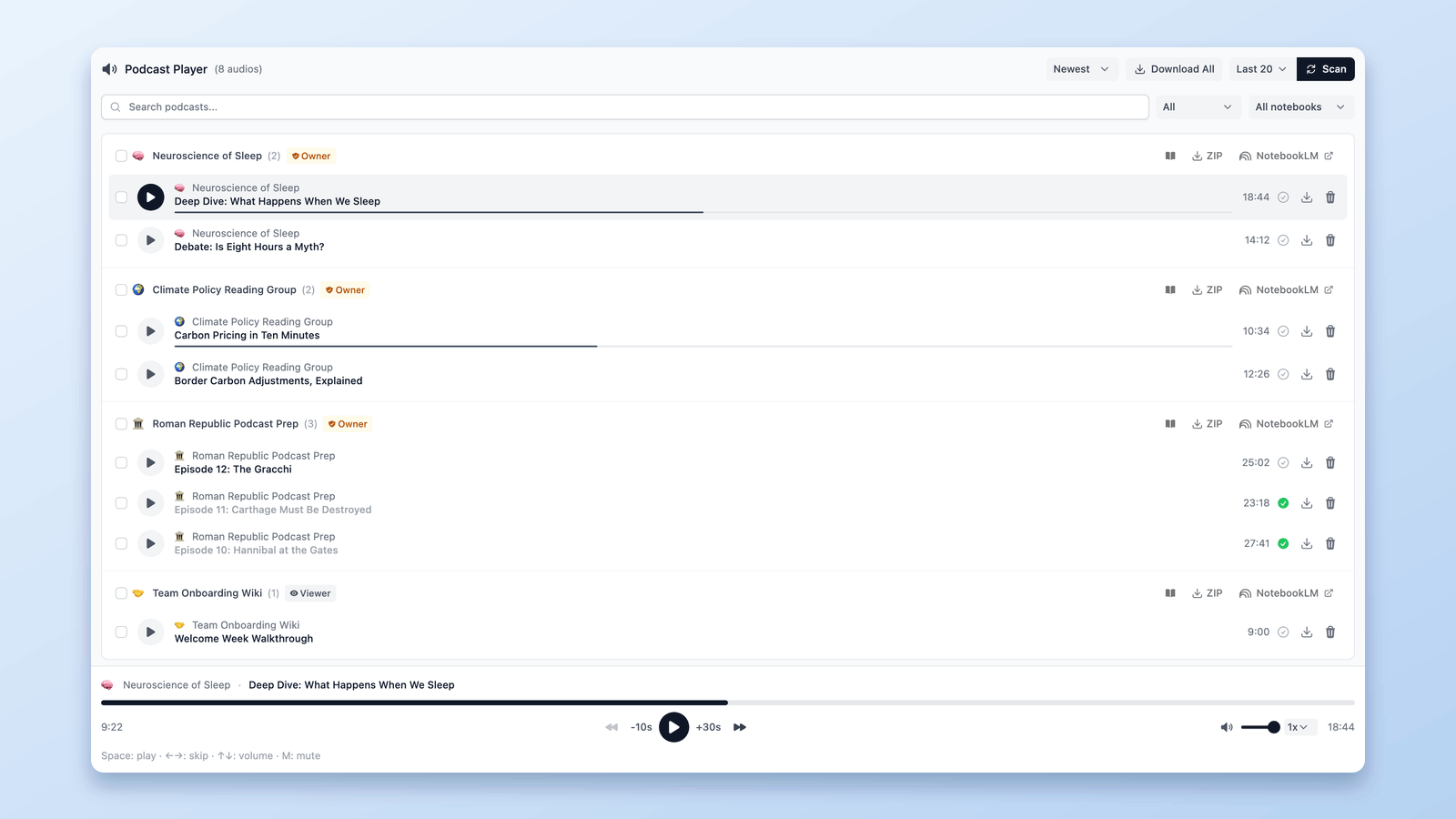
NotebookLMオーディオを本格的なポッドキャスト体験に変える
2024年後半から、NotebookLM(現在はGemini Notebook)は静かに単なるドキュメント要約ツール以上のものになりました。
ユーザーは今、研究論文、会議メモ、長い記事をポッドキャストスタイルのオーディオに変換するために使用するようになっています—読む代わりに聴けるものです。
そしてその部分はうまく機能します。
2-3クリックでノートから高品質なオーディオを生成できます。
しかし、数エピソード以上を作成し始めると、新しい問題が現れます。
ポッドキャストは一箇所にありません。
異なるノートブックに散らばっています。
そして、ポッドキャストとして聴く本当の方法がありません。
そこで問題は次のようになります:
NotebookLMオーディオを、実際に快適かつ一貫して聴けるものに変えるにはどうすればいいですか?
まさにこれがNotebookLM Toolsのポッドキャスト機能が解決するように設計されていることです。
ついてきたい場合は、ここでNotebookLM Toolsをインストールできます:
NotebookLM Tools - Chrome Webストア
そして、これが実際にどのように機能するか見たい場合は、以下の完全なデモを見ることができます。
NotebookLMのポッドキャストオーディオの問題
NotebookLMはポッドキャストを生成できますが、ポッドキャストプレーヤーになるようには設計されていません。
複数のノートブックでオーディオを作成すると:
- ポッドキャストは異なるノートブックに散らばっています
- 作成したすべてを見る中央の場所がありません
- 一つずつ開かない限り、どのノートブックにオーディオが含まれているかわかりません
- 各ポッドキャストは孤立して存在します
そして聴くことに関しては:
- ポッドキャストスタイルのダッシュボードがありません
- 連続リスニング体験がありません
- オーディオを本当のポッドキャストライブラリのように扱う簡単な方法がありません
NotebookLMはポッドキャストを作成することには優れています。
ただ、それらを使用することには役立ちません。
その障壁こそが私が取り除きたかったものです。
NotebookLM Toolsのポッドキャスト機能の紹介
NotebookLM Toolsの新しいポッドキャスト機能は、NotebookLMで生成されたオーディオ専用に構築されています。
NotebookLMの動作を変更するのではなく、その上に置かれ、一つのシンプルなことを本当にうまく行います:
散在するNotebookLMオーディオをクリーンで専用のポッドキャストプレーヤーに変えます。
中央ポッドキャストダッシュボード
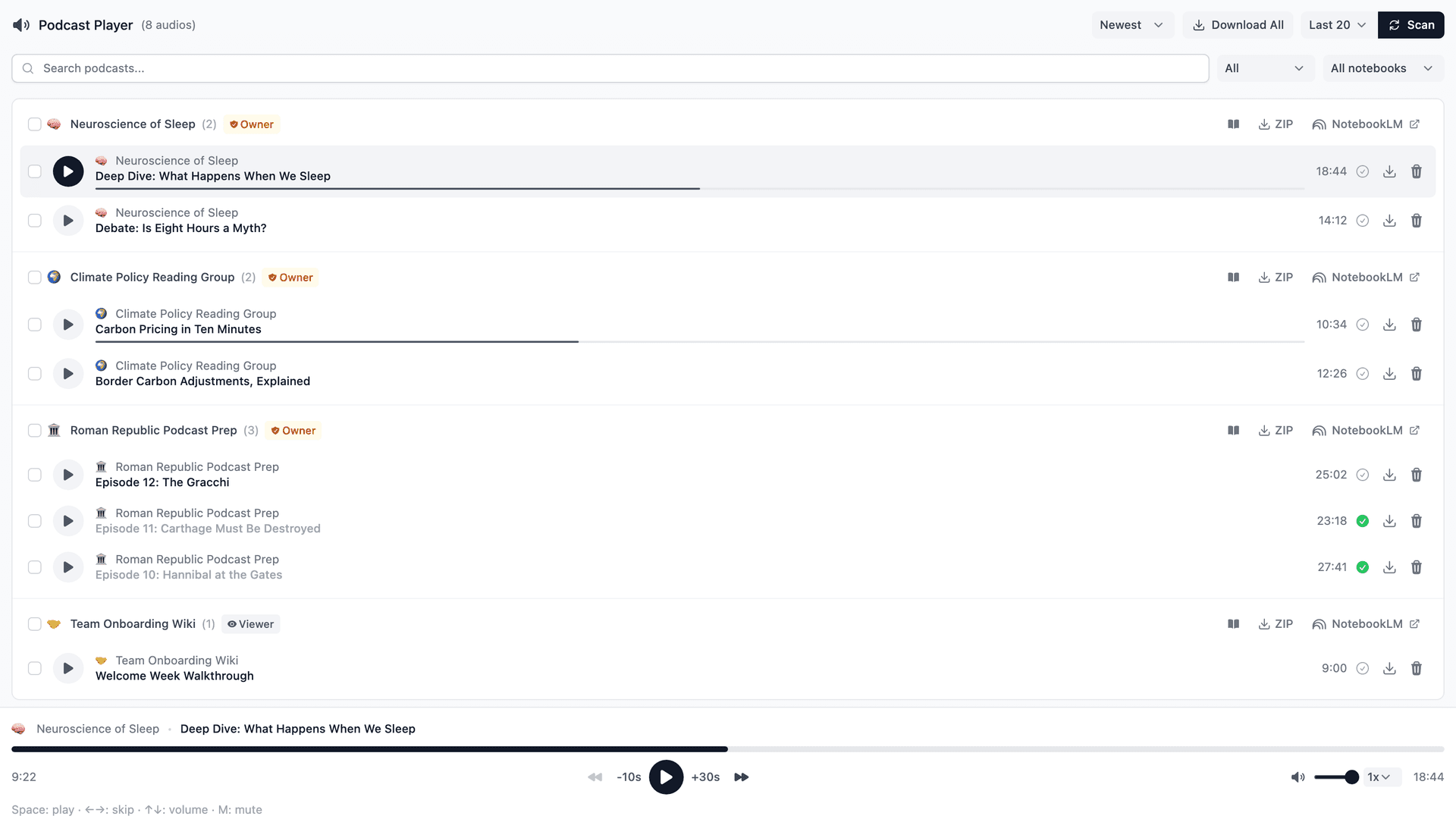
ポッドキャスト機能を開くと、NotebookLM Toolsは:
- Scan(スキャン)をクリックしたときに、NotebookLMノートブックをスキャン—既定では最近の20件(Last 20)、All(すべて)を選べばすべてのノートブック
- ポッドキャストオーディオを検出
- ノートブックごとにエピソードをグループ化
各ノートブックは独自のポッドキャストシリーズになり、すべてが一箇所に表示されます。
手動セットアップなし。
タグ付けなし。
検索なし。
スキャン済みのノートブックに完成したAudio Overviewがあれば、ポッドキャストダッシュボードに表示されます。
本格的なポッドキャストリスニング体験
ノートブックをクリックして回る代わりに、通常のポッドキャストアプリのように聴くことができます:
- 即時再生
- 調整可能な再生速度
- 前方または後方にスキップ
- エピソード間の連続リスニング—再生を押して続けるだけ
- 再生、一時停止、スキップ、音量、ミュートのキーボードショートカット
これは馴染みがあり速く感じます—特に作業中やマルチタスク中に聴く場合。
ここで本当の価値が生まれます。
NotebookLMオーディオは「隠しファイル」のように感じなくなり、本当のポッドキャストライブラリのように感じ始めます—生成するだけでなく、実際に聴けるものです。
新しいオーディオを作成するときのワンクリック同期
ワークフローはシンプルなままです:
- Audio Overviewを使用してNotebookLMで新しいオーディオエピソードを作成
- ポッドキャストプレーヤーに戻る
- Scanをクリック(横のメニューの初期値はLast 20で、最近の20ノートブックが対象。すべてのノートブックを確認するにはAllを選択)
それだけです。
NotebookLM Toolsは新しいエピソードを(生成が完了していれば)見つけてダッシュボードに追加します—コピーなし、ファイルの移動なし、余分なステップなし。
NotebookLMでオーディオを作成します。
NotebookLM Toolsがすべてを整理しておきます。
NotebookLMポッドキャストを本当に使えるものにする
NotebookLMはポッドキャストスタイルのオーディオを生成する素晴らしい仕事をします。
しかし、生成は体験の半分に過ぎません。
本当に重要なのは、オーディオが作成された後に何が起こるかです—
それを見つけ、管理し、時間をかけて実際に聴くことがどれだけ簡単かです。
専用のリスニング体験がなければ、NotebookLM内のポッドキャストは、異なるノートブックに隠された孤立したオーディオファイルのように感じられることが多いです。
それらは存在します—しかし一貫して使用するのは難しいです。
NotebookLM Toolsのポッドキャスト機能は、そのギャップを埋めるように設計されています。
すべてのオーディオを単一のダッシュボードにまとめることで、NotebookLMポッドキャストを日々実際に使用できるものに変えます—一度生成して忘れるのではなく。
再生を押してエピソード間で聴き続けることができます。
後で戻ってきて、中断したところからすぐに再開できます。
リサーチ、ノート、長編コンテンツを、散らばったファイルのコレクションではなく、本当のポッドキャストライブラリのように扱うことができます。
NotebookLMがオーディオを作成します。
NotebookLM Toolsがそれを使えるものにします。
これがどのように最初から最後まで機能するか見たい場合—NotebookLMでオーディオを作成してからポッドキャストプレーヤーで聴くまで—ここで完全なデモを見ることができます:
そして、すでにNotebookLMオーディオを使用しているか、使用する予定がある場合—ここで拡張機能をインストールして自分で試すことができます:
NotebookLM Tools - Chrome Webストア
読んでいただきありがとうございます—NotebookLMでよりスマートなリサーチワークフローを構築していただきありがとうございます。
関連記事: NotebookLMをダウンロード:音声・動画をMP3/MP4で保存する方法 — 音声解説をブラウザの外へ:エピソードをMP3で1つずつ、または一括でダウンロード。
シリーズ前回: NotebookLM活用術 #3:NotebookLMにソースをインポートするすべての方法 — ポップアップからRSSフィードまで、すべてのインポート方法を発見しましょう。
シリーズ次回: NotebookLM活用術 #5:ソースを統合してAIコンテキストを向上 — 断片化したソースを統合し、より良いコンテキストを実現しましょう。
関連記事
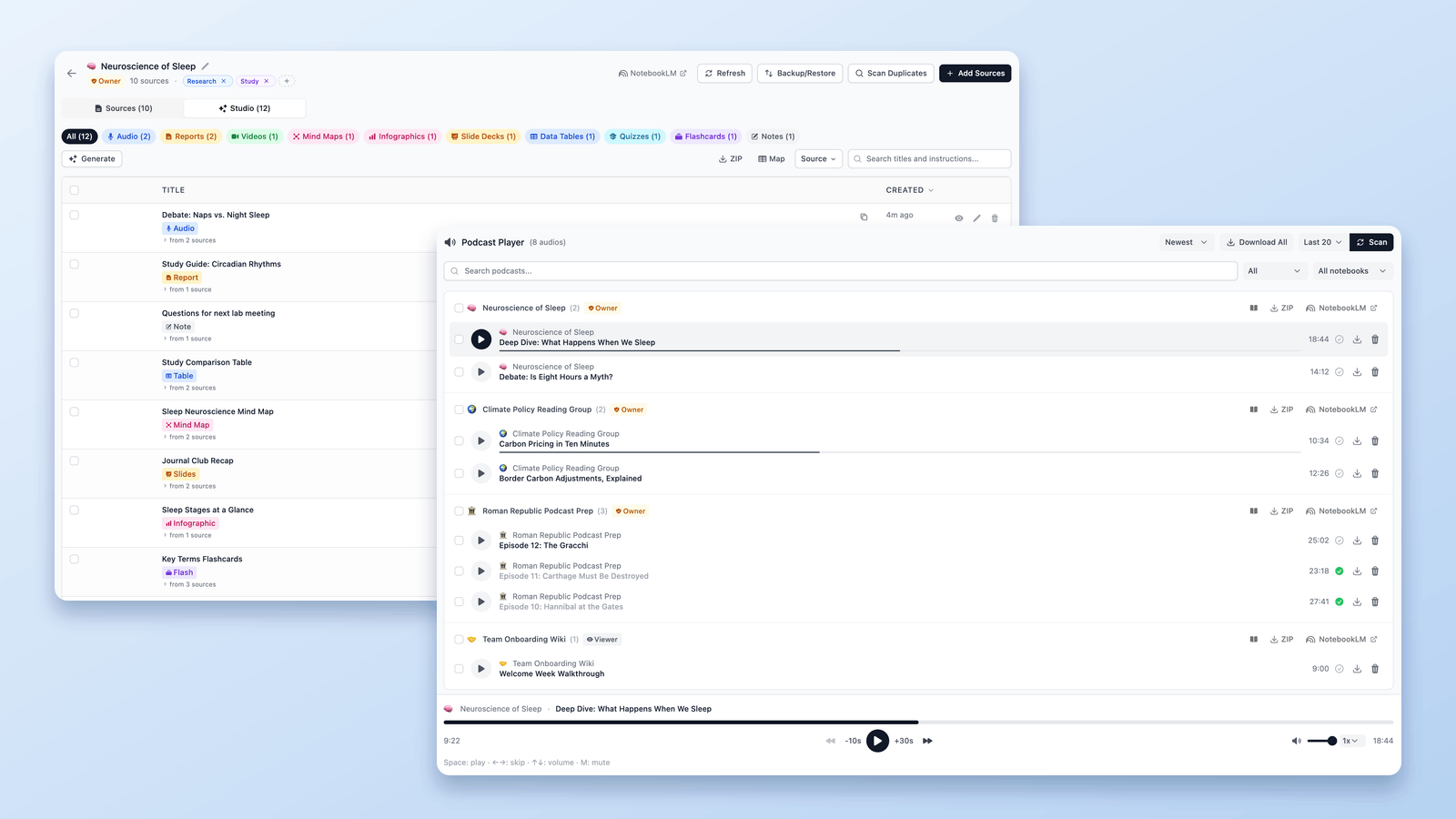
NotebookLMをダウンロード:音声・動画をMP3/MP4で保存する方法
NotebookLMのダウンロード完全ガイド:音声解説をMP3で1つずつ、またはZIPで一括保存。動画解説はMP4でダウンロード ── 無料で、リンクからでも一括でも対応します。

NotebookLMでノートブックをグループ化・整理する方法(Collections)
NotebookLMでノートブックをグループ化できます。コレクション(Collections)はGoogleアカウントに同期されるネイティブなノートブックフォルダ。作成、一括割り当て、フィルタリングが数秒で完了します。

NotebookLMのノートブックを複製・コピーする方法
NotebookLMに2026年8月、ネイティブのCopy機能が追加されました。使い方、コピーされないもの、無料拡張機能の方が速い場面(一部ソースのコピー・移動・統合)を解説します。