NotebookLMにソースをインポートする方法(全手法、2026年版)

NotebookLM(現在はGemini Notebook)の最大の強みの一つは、情報をどのように分析するかだけではありません—情報をどれだけ簡単に取り込めるかです。
ソースのインポートが遅く感じたり断片的に感じたりすると、リサーチの勢いが途切れます。だからNotebookLM Toolsはキャプチャスピード、柔軟性、実世界のリサーチワークフローを中心に設計されています。
この投稿では、NotebookLMにソースをインポートするすべての方法を、さまざまなウェブサイトからの実際の例を使って説明します—実際のリサーチ中に遭遇するのとまったく同じように。
#01. ポップアップとサイドバー
二つのインターフェース、一つのインポートシステム
NotebookLM Toolsは、ソースをインポートするための二つの主要なエントリーポイントを提供します:ポップアップとサイドバーです。
見た目は異なりますが、下では同じインポートエンジンで動いています。
ポップアップとサイドバーには、どちらも同じ5つのインポートタブがあります:
- Page(ページ)— 現在のページをソースとして追加
- Links(リンク)— ページ(またはサイトマップ)上のリンクを集めて、一括で追加
- Playlist(プレイリスト)— YouTubeプレイリストをインポート
- RSS — RSSフィードからエントリをインポート
- Tabs(タブ)— 現在のウィンドウから複数の開いているタブをインポート
残りの2つの方法は、拡張機能独自のノートブックページにあります:そこでAdd Sources(ソースを追加)をクリックすると、テキストをソースとして貼り付けたり、MarkdownソースのZIPファイルをアップロードしたりできます。
どのインターフェースを使用しても、結果は同じです:ソースがNotebookLMに同期され、ソース管理画面が自動的に開きます。続行する前にすべてをレビュー、クリーンアップ、整理できます。
違いはどのように作業するかによります。
ポップアップ:スピードのために構築
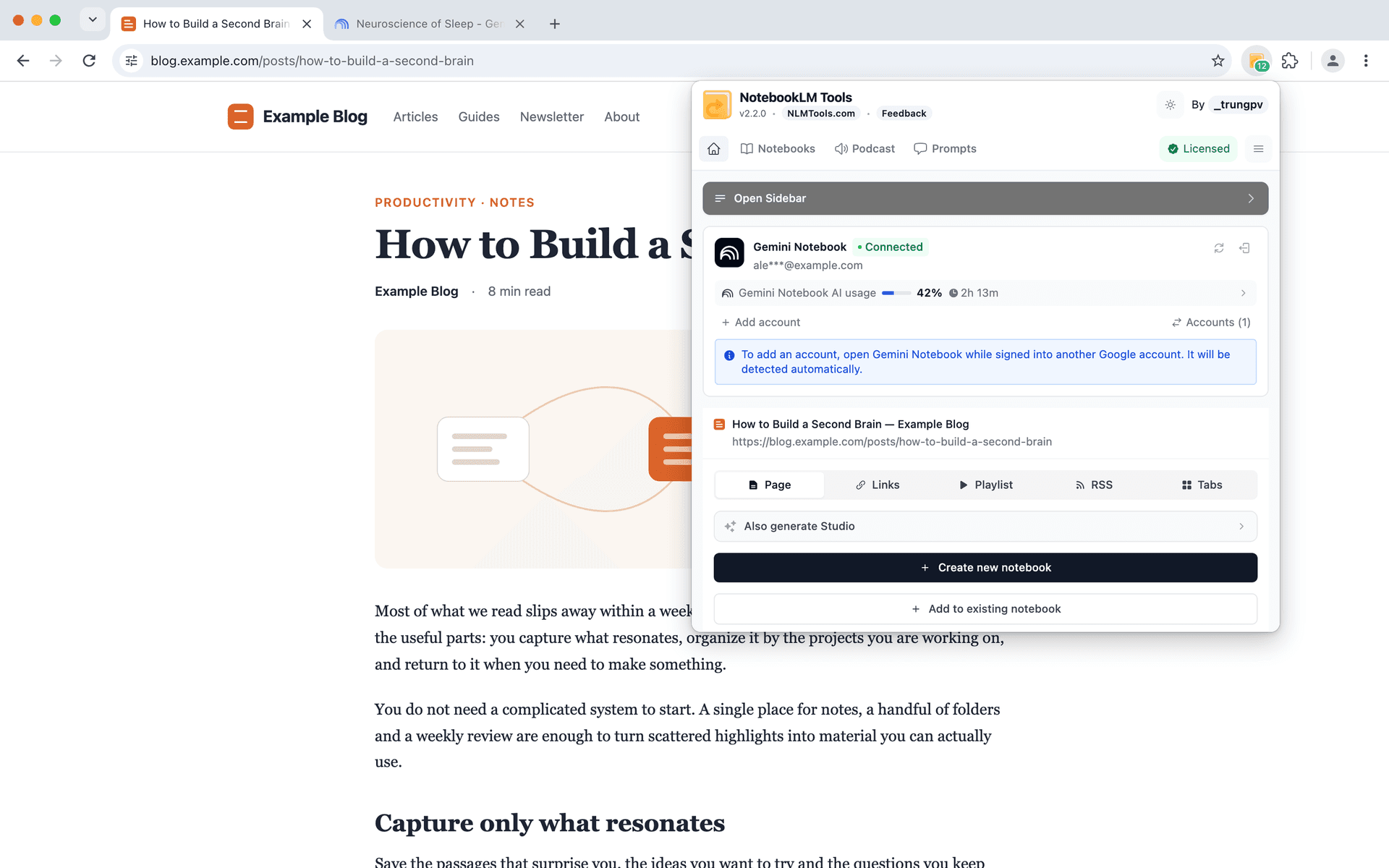
ポップアップはクイックキャプチャのために設計されています。
記事を読んでいて、フローを中断せずにすぐに保存したいときに最適です。ワンクリック、ワンアクションで、すぐに読書に戻れます。
これは、素早い、機会的なリサーチの瞬間に最適です。
サイドバー:継続性のために構築
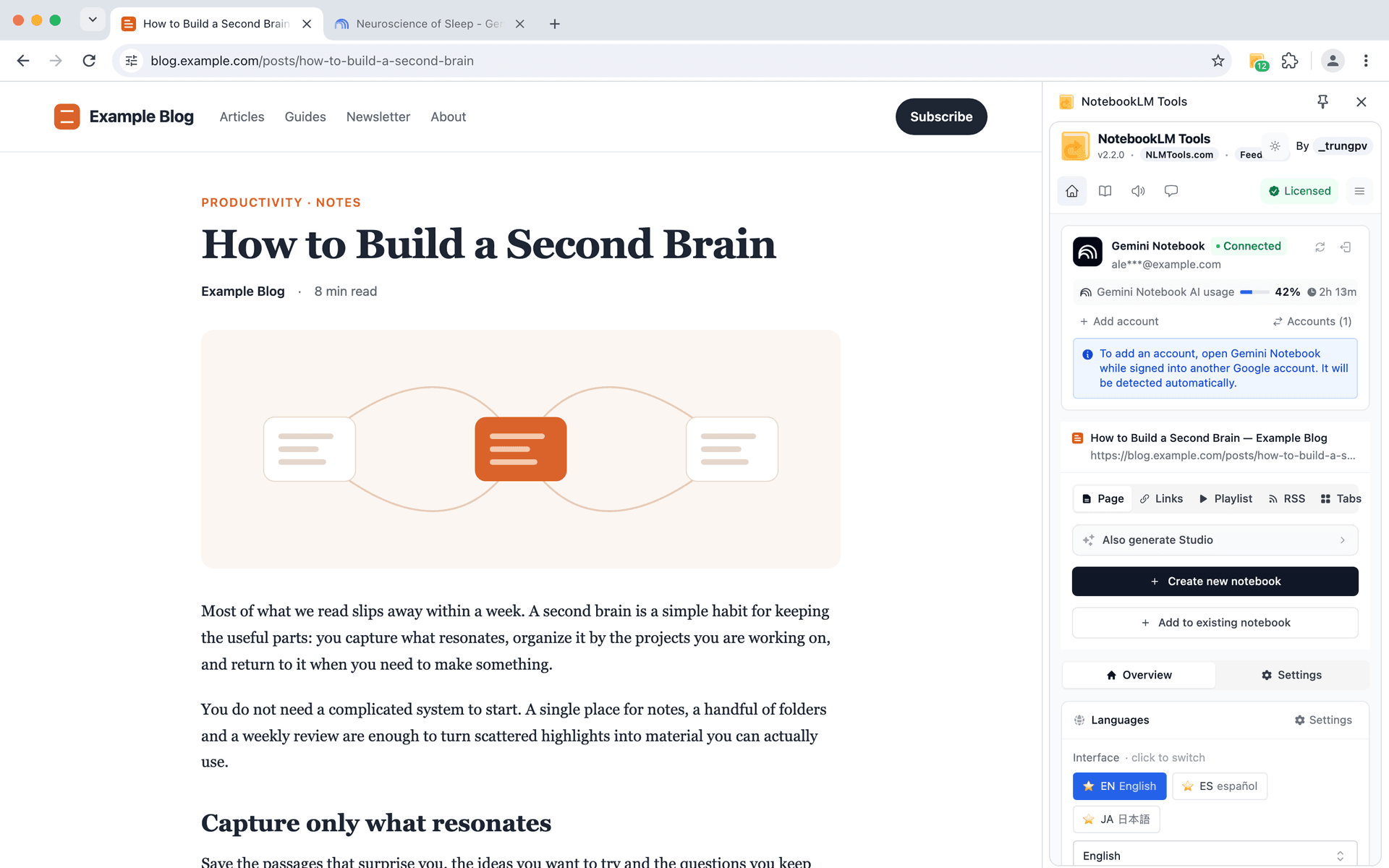
一方、サイドバーは、より長いリサーチセッションのために設計されています。
ブラウジング中も開いたままで、異なるページから複数のソースを収集したり、インポートタイプを切り替えたり、コンテキストを失うことなくステップバイステップでノートブックを構築したりすることが容易になります。
#02. コンテキストメニュー
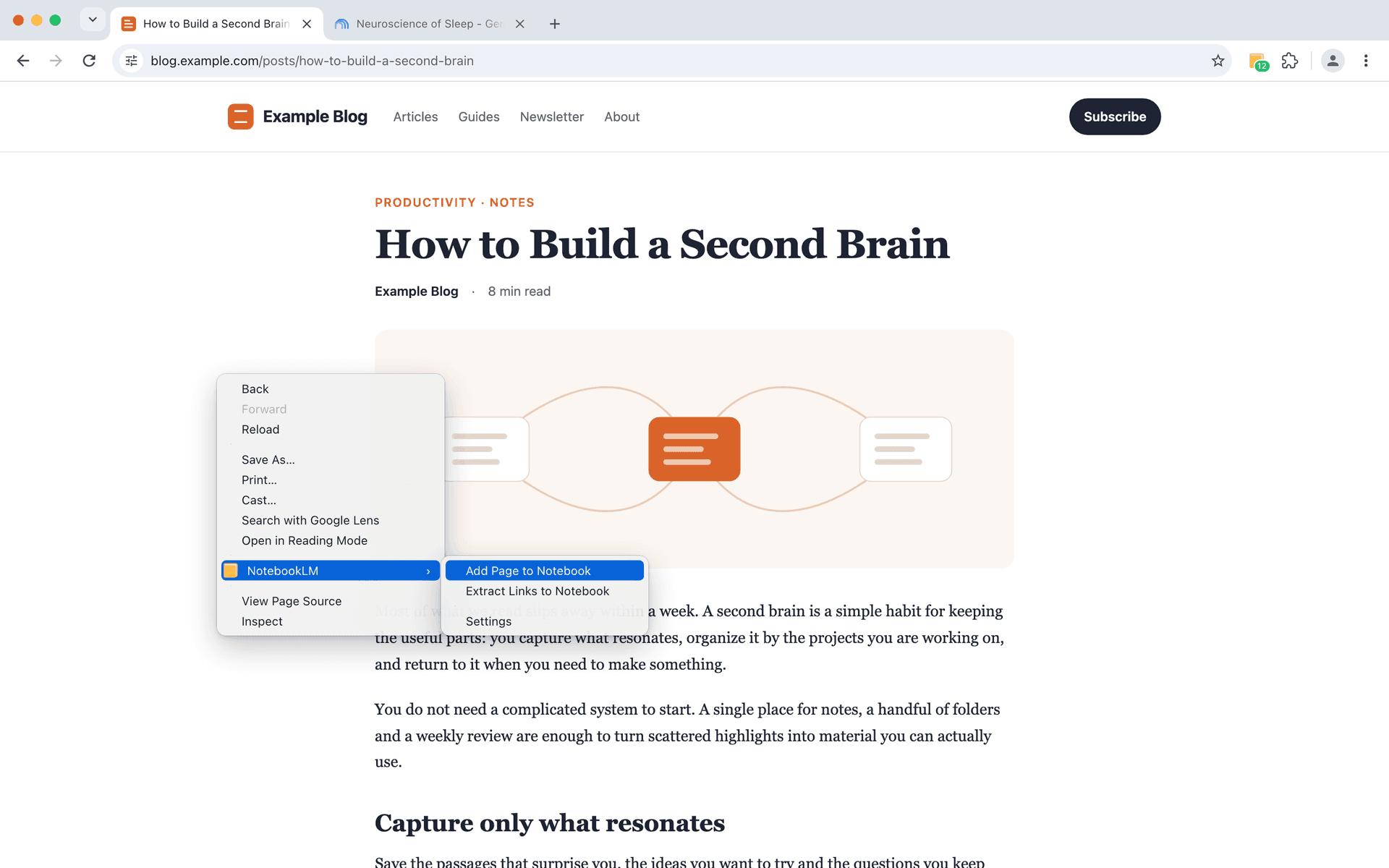
NotebookLMにソースを追加する最も簡単だが最も強力な方法の一つは、コンテキストメニューを介することです。
拡張機能を開いたり、サイドバーに切り替えたりする代わりに、読んでいるページで直接右クリックしてノートブックに送信できます。
これにより、ツール管理モードではなく、読書モードを維持できます。
積極的に読んだり、比較したり、複数の記事をスキャンしているとき、ツールを管理するために立ち止まると勢いが途切れます。コンテキストメニューはすべてを軽量で見えないように保ちます。コンテンツに集中したままで、NotebookLMは静かにバックグラウンドにとどまります。
右クリックして、開いた短い確認タブでノートブックを選べば、現在のページがソースとして追加されます。セットアップも、URLのコピーも不要です。
ここでの本当の利点はスムーズな保存です。
何かを「どのように」保存するかを決める必要はありません—役立つと感じた瞬間にそれを保存するだけです。時間が経つにつれて、これはリサーチの方法を変えます。より関連性の高い資料を収集し、重要な参照を見逃すことが少なくなり、実際に読んでいるものとノートブックが自然に一致します。
要するに、コンテキストメニューはソースのインポートをタスクではなく反射に変えます。
#03. ビデオ学習 - YouTubeプレイリストインポート
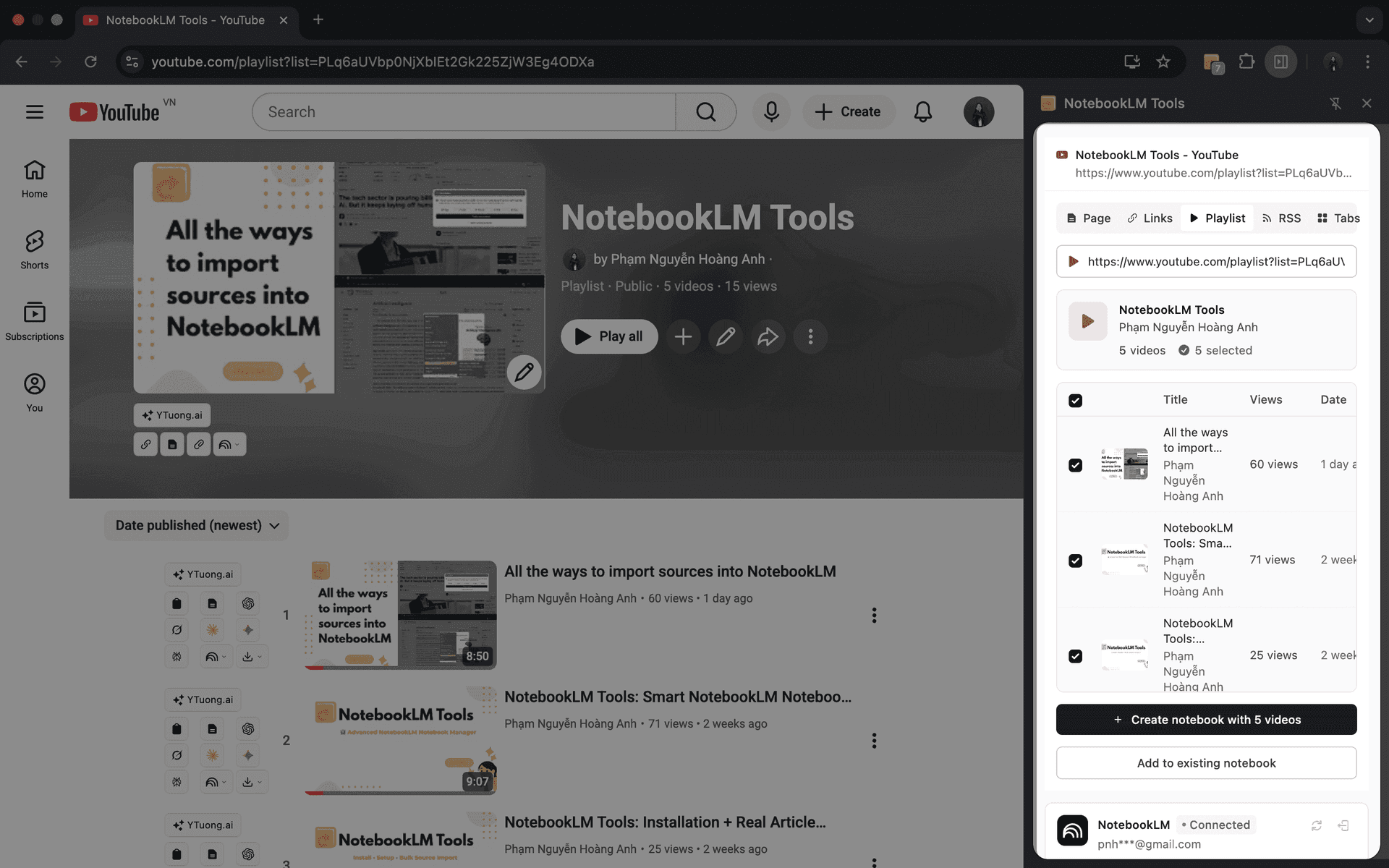
リサーチはテキストに限定されません—最も価値のある洞察のいくつかはビデオにあります。
YouTubeプレイリストを開くと、NotebookLM Toolsは即座にそれを認識し、自動的にプレイリストモードに切り替わります。シングルアクションで、以下のことができます:
- プレイリスト全体を解析
- ビデオタイトル、アップロード日、視聴回数をレビュー
- 各ビデオを個別のソースとしてインポート
NotebookLM自体が、インポートされた各ビデオをクリーンで検索可能なトランスクリプトに変換し、話された知識を書かれたコンテンツと同じようにクエリできるようにします。
#04. RSSフィード - リサーチを最新の状態に保つ
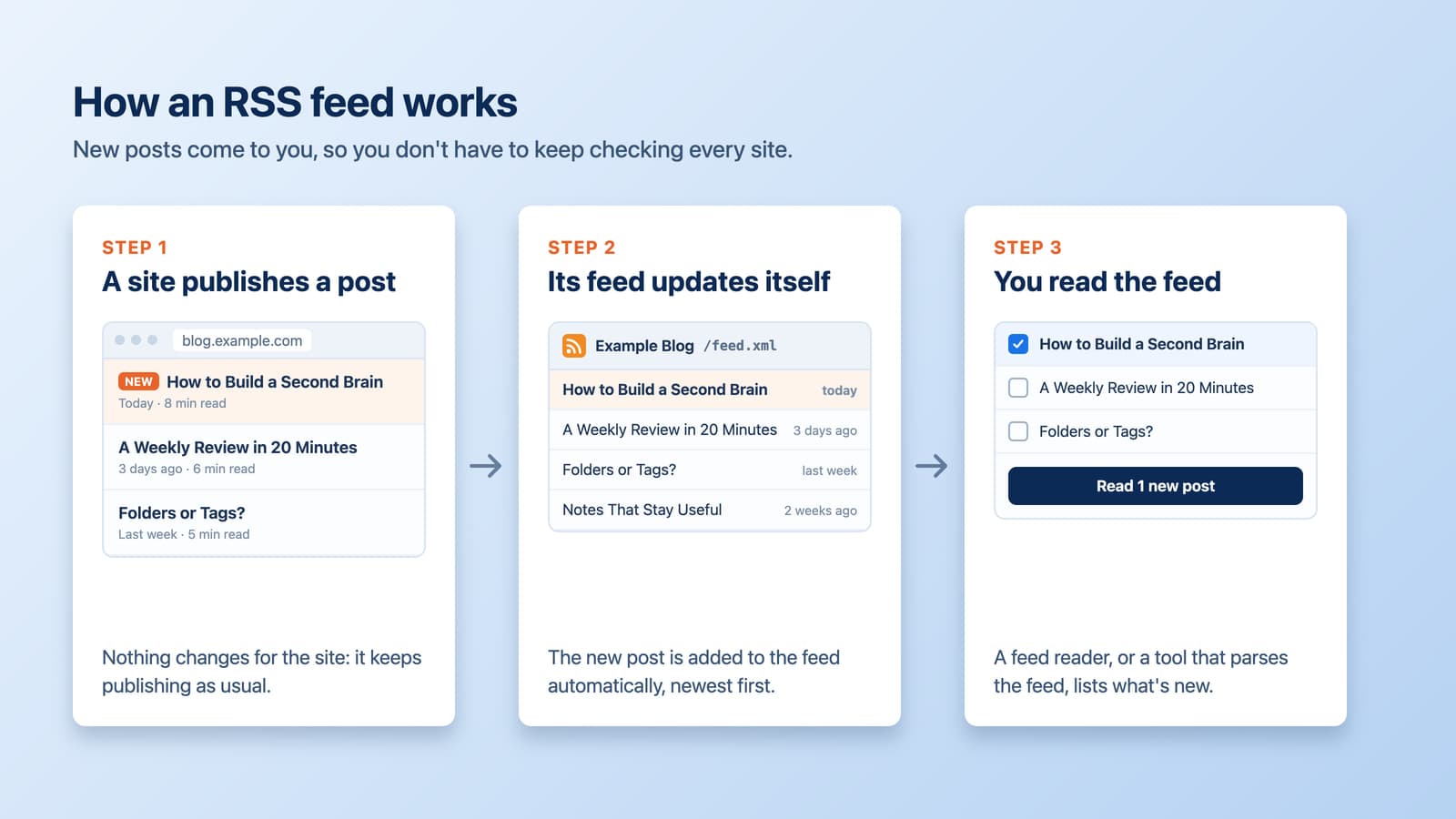
RSSフィードは、ウェブサイトが構造化されたストリームで更新を公開するための簡単な方法です。
新しいコンテンツがリリースされるたびに、フィードに自動的に表示されます。
RSSがなければ、最新の状態を維持することは、手動でウェブサイトを再訪し、新しい記事を確認することを意味します。RSSを使えば、新しいコンテンツがあなたの元に来ます。
NotebookLM Toolsは技術的なセットアップを排除することでRSSを簡単にします。サイトを開くと、RSSを検出をクリックでき、拡張機能は利用可能なRSSフィードを自動的に見つけます—推測なし、手動検索なし。
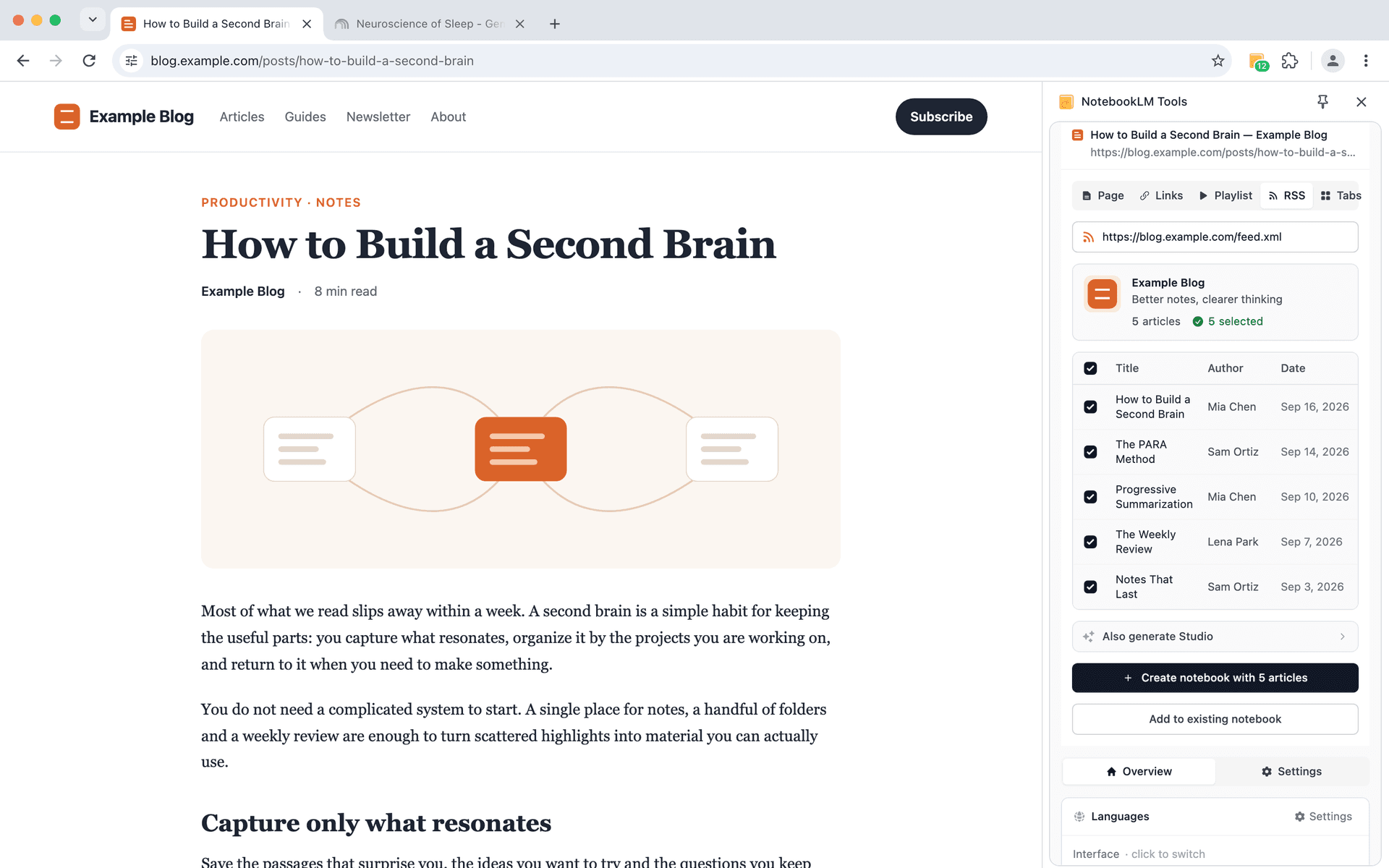
検出されると、フィードを解析し、関連する記事を選択してノートブックに追加できます。拡張機能がフィードを監視してくれるわけではありません:サイトが新しい記事を公開したら、もう一度サイトを開いてDetect RSS(RSSを検出)とParse Feed(フィードを解析)をクリックし、新しいエントリを選びます。
RSSを使えば、チェックし直すたびにサイトの最新記事をノートブックにすばやく追加できます。
#05. 一括タブインポート
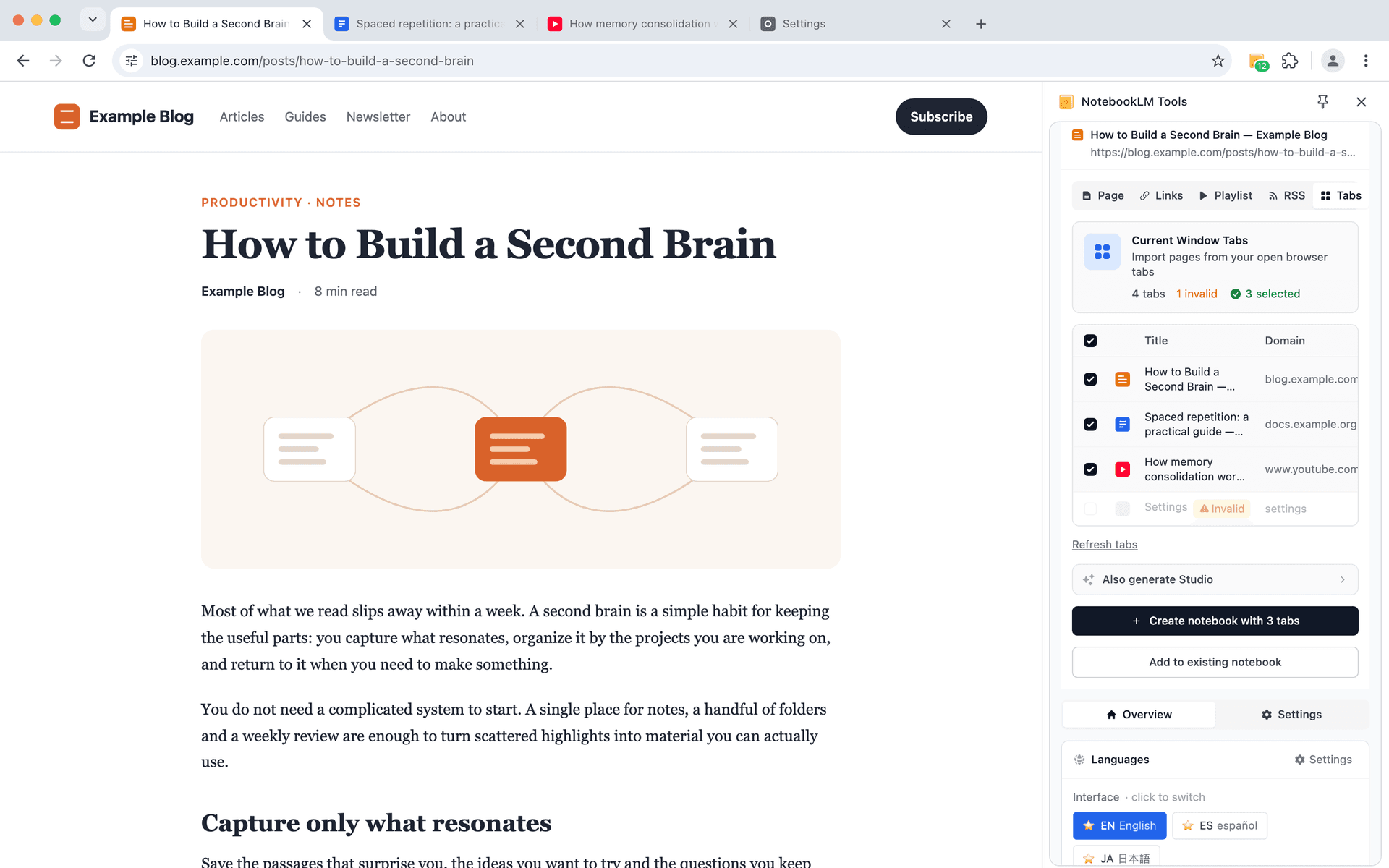
深いリサーチは通常、一度に一ページずつ行われるものではありません。多くのタブにわたって行われます—記事、参照、検索結果、バックグラウンドリーディングがすべて一度に開いています。
タブ機能を使用すると、現在のブラウザウィンドウから複数の開いているページを一度にインポートできます。各ページを再訪したり、ソースを一つずつ保存したりする代わりに、すでに開いているすべてをレビューし、重要なものを選択して、一度にノートブックに送信できます。
これは、すでに読み終わって、フローを中断せずに発見をキャプチャしたいリサーチセッションの終わりに特に便利です。タブインポートは、散らばったブラウジングを作業のクリーンで整理されたスナップショットに変えます—NotebookLMで分析する準備ができています。
#06. NotebookLMネイティブの「Add sources」フロー
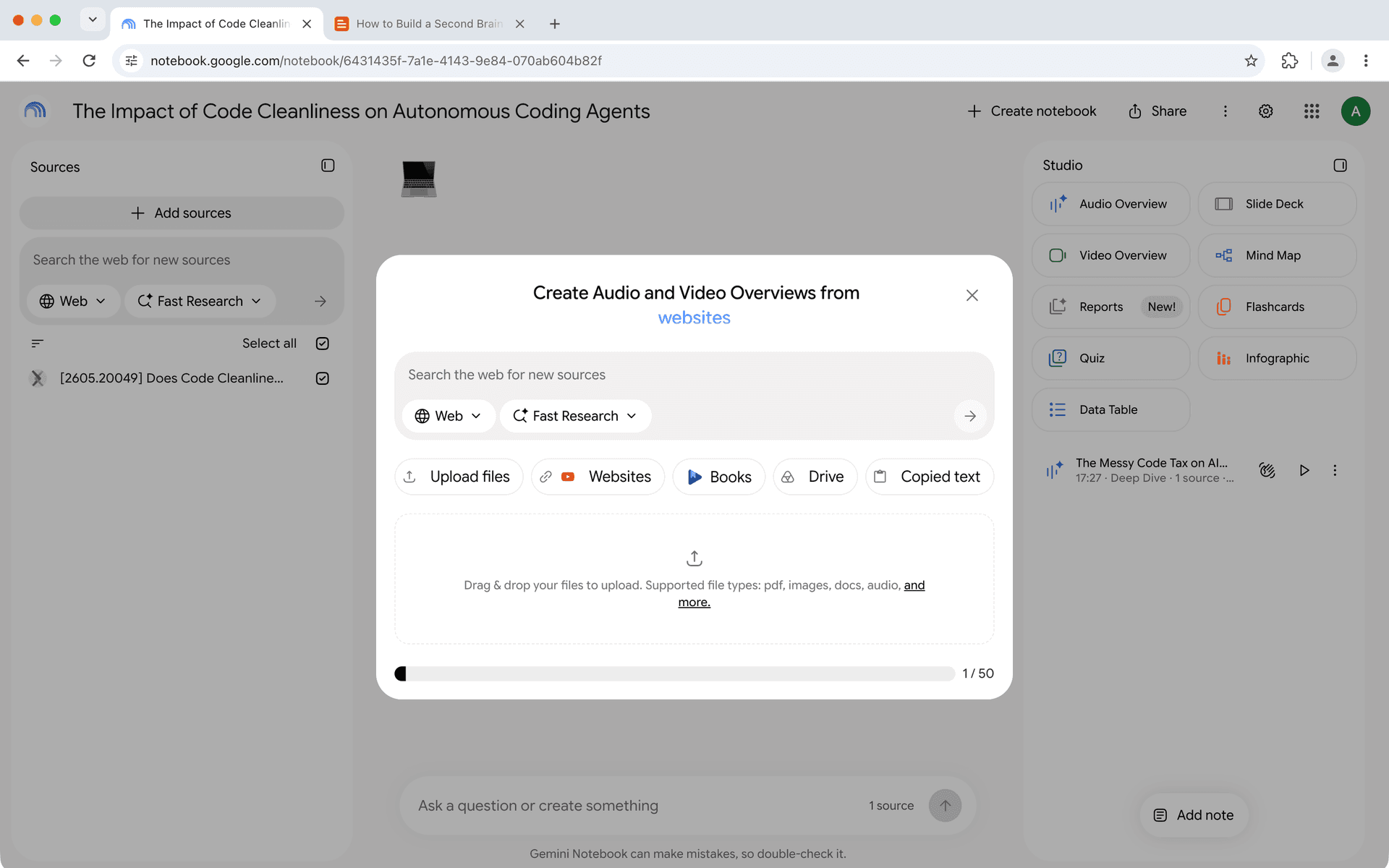
すべてのソースがブラウジングから来るわけではありません—そしてすべてのソースに拡張機能が必要なわけでもありません。
時には、追加したいものがすでに正確にわかっていることがあります:特定のURL、テキストのブロック、またはすでにディスク上にあるファイルです。そのような場面では、ソースパネル上部にあるNotebookLM自身のAdd sources(ソースを追加)ボタンが依然として適切なツールです。このボタンで開くダイアログのタイトルは「Add source」ではありません:見出しは「Create Audio and Video Overviews from…」で、最後の単語が入れ替わります。ダイアログにはUpload files(ファイルをアップロード)、Websites(ウェブサイト)、Books(書籍)、Drive、Copied text(コピーしたテキスト)の選択肢があり、上部にはウェブ検索ボックスもあります(ダイアログのラベルの最終確認:2026年10月1日)。これはNotebookLM自体に組み込まれており(上記の拡張機能のインポートワークフローの一部ではありません)、1つずつしか追加できないわけではありません:複数のWebリンクをスペースまたは改行で区切って一度に貼り付けたり、Google Driveから複数のファイルを選んだりできます(Googleのヘルプセンター、最終確認:2026年9月28日)。
これは、上記の拡張機能の方法が基盤とするベースラインだと考えてください:拡張機能はブラウジング中のキャプチャ、プレイリスト、フィード、開いているタブ、ZIPアーカイブを担当し、NotebookLMのネイティブフローはすでに手元にあるソースを担当します。その場に合ったものを使い分けてください。
リサーチが実際に機能する方法でNotebookLMソースをインポートする
ソースのインポートは別のタスクのように感じるべきではありません—すでにリサーチしている方法の自然な延長のように感じるべきです。
ページ、リンクを素早く保存するか、深い読書セッションの後に複数のタブを収集するか、RSSでノートブックを最新の状態に保つか、意図的にキュレートしたソースを手動で追加するか、NotebookLM Toolsは実際にどのように作業するかに適応するように設計されています。その逆ではありません。
これらすべてのインポート方法を実際に見たい場合は、実世界のシナリオをステップバイステップで説明する完全なYouTubeデモを用意しました。
ここでデモを見る:
ワークフローを自分で試したい場合は、数秒で無料の拡張機能をインストールできます:
NotebookLM Tools - Chrome Webストア
読んでいただきありがとうございます—NotebookLMでよりスマートなリサーチワークフローを構築していただきありがとうございます。
シリーズ前回: NotebookLM活用術 #2:多言語リサーチで集中力を保つ — フローを崩さずに複数言語で作業する方法を学びましょう。
シリーズ次回: NotebookLM活用術 #4:オーディオを本格的なポッドキャストプレイヤーに — NotebookLMオーディオを本格的なポッドキャスト体験に変えましょう。
関連記事

右クリックでWebページをNotebookLMに追加(7つのコンテキストメニュー機能)
右クリック一つで任意のWebページをNotebookLMにインポート。閲覧しながらページ・選択テキスト・リンクをキャプチャする7つのコンテキストメニュー操作 ── コピー&ペーストは不要です。

NotebookLMでノートブックをグループ化・整理する方法(Collections)
NotebookLMでノートブックをグループ化できます。コレクション(Collections)はGoogleアカウントに同期されるネイティブなノートブックフォルダ。作成、一括割り当て、フィルタリングが数秒で完了します。

NotebookLMに現在のタブを追加する方法
NotebookLM Tools Chrome拡張機能で現在のブラウザタブをNotebookLMに追加。URLをコピペすることなくWebページをソース化する方法を解説します。