NotebookLM活用術 #2:多言語リサーチで集中力を維持する
フローを壊さずに複数の言語で作業する
このブログはNotebookLM活用術とワークフローシリーズの一部です。ここでは、Google NotebookLM(現在はGemini Notebook)をより効果的に使用するための実践的な方法を共有しています。特に、作業が単純な単一言語のメモ取りを超えたときに役立ちます。
前回の投稿では、高度なノートブックマネージャーを使用した大規模なノートブックの整理について話しました。
その基盤は重要ですが、リサーチがグローバルに拡大すると、別の問題がすぐに現れます:言語切り替えの障壁。
言語がボトルネックになるとき
NotebookLMは強力ですが、かなり単純な仮定の上に構築されています:
- 一つのインターフェース言語
- 一つの出力言語
- 最小限の切り替え
これは、すべてのソース—そしてあなたの思考—が単一の言語にとどまる限り、うまく機能します。
しかし、現実世界のリサーチでは、それはめったにありません。
あなたは:
- 英語の記事、日本語の論文、ベトナム語のレポートを読んでいるかもしれません
- 異なる地域の人々と協力しているかもしれません
- ある言語でソースを使いながら、別の言語でメモを書いたりAI要約を生成したりしているかもしれません
その時点で、言語の切り替えは繰り返しになり、遅くなり、気が散るようになります。
言語を変更するためだけに何度も設定を開いている自分に気づきます—毎回集中力を失い、リサーチフローを中断します。
ワークフローに組み込まれた多言語コントロール
ここでNotebookLM Toolsの多言語サポートが登場します。
言語を静的な設定として扱う代わりに、拡張機能はそれをファーストクラスの高速切り替えコントロールに変えます—NotebookLMワークフロー内で直接。
目標は翻訳のための翻訳ではありません。
コントロールとスピードです。
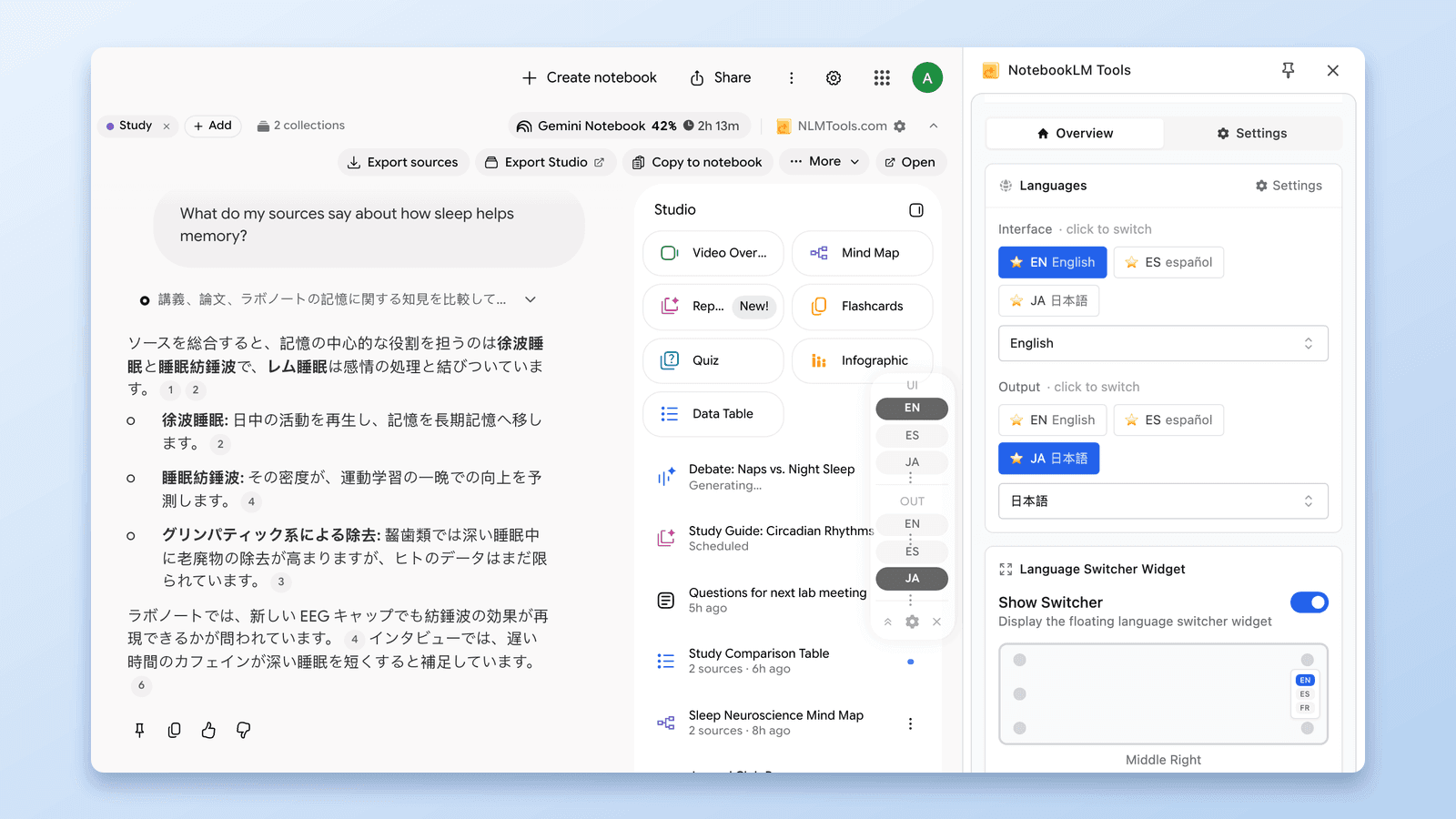
インターフェース言語 vs. 出力言語
NotebookLM Toolsは言語コントロールを二つの独立したレイヤーに分離し、NotebookLMの見た目とAIの応答方法の両方を正確にコントロールできます。
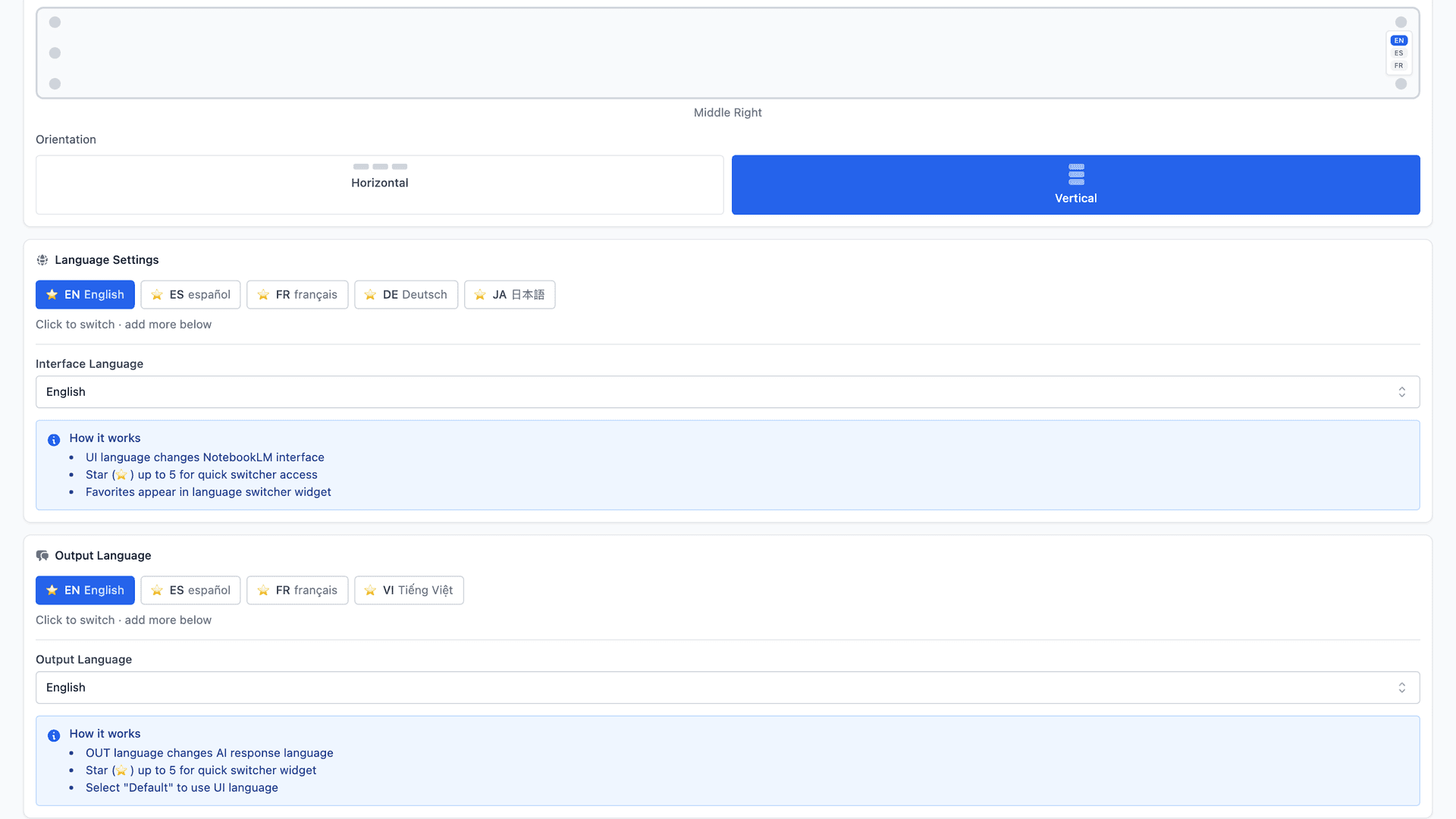
1. インターフェース言語
インターフェース言語は、メニュー、ボタン、ラベルを含むNotebookLMユーザーインターフェース自体を制御します。
- NotebookLMの表示方法にのみ影響します
- コンテンツは変更しません
- AI生成出力には影響しません
これは、リサーチ資料が複数の言語にまたがっている場合でも、特定の言語でNotebookLMをナビゲートすることを好む場合に特に便利です。
2. 出力言語
出力言語は、以下のようなNotebookLMのAI応答で使用される言語を制御します:
- 要約
- 回答
- 生成されたメモ
これは、インターフェースを一つの言語に保ちながら、別の言語でAIコンテンツを生成できることを意味します。
微妙な違いですが、非常に強力です—特に多言語リサーチ、クロス言語統合、国際的なコラボレーションに。
集中力を失わずに高速言語切り替え
複数の言語で作業するとき、5回のクリックではなく1回のクリックで切り替えることが本当に重要です。
毎回長い言語リストをスクロールしなければならないことは、不必要な中断を生み出し、思考から引き離します。
だからNotebookLM Toolsでは最もよく使う言語にスターを付けることができます。
言語にスターを付けると:
- トップに固定されたままになります
- サイドパネルに直接表示されます
- 言語の切り替えはワンクリックで済みます
設定メニューなし。中断なし。切り替えて続けるだけ。
言語にスターを付けた後、微妙だが強力なことが起こります。
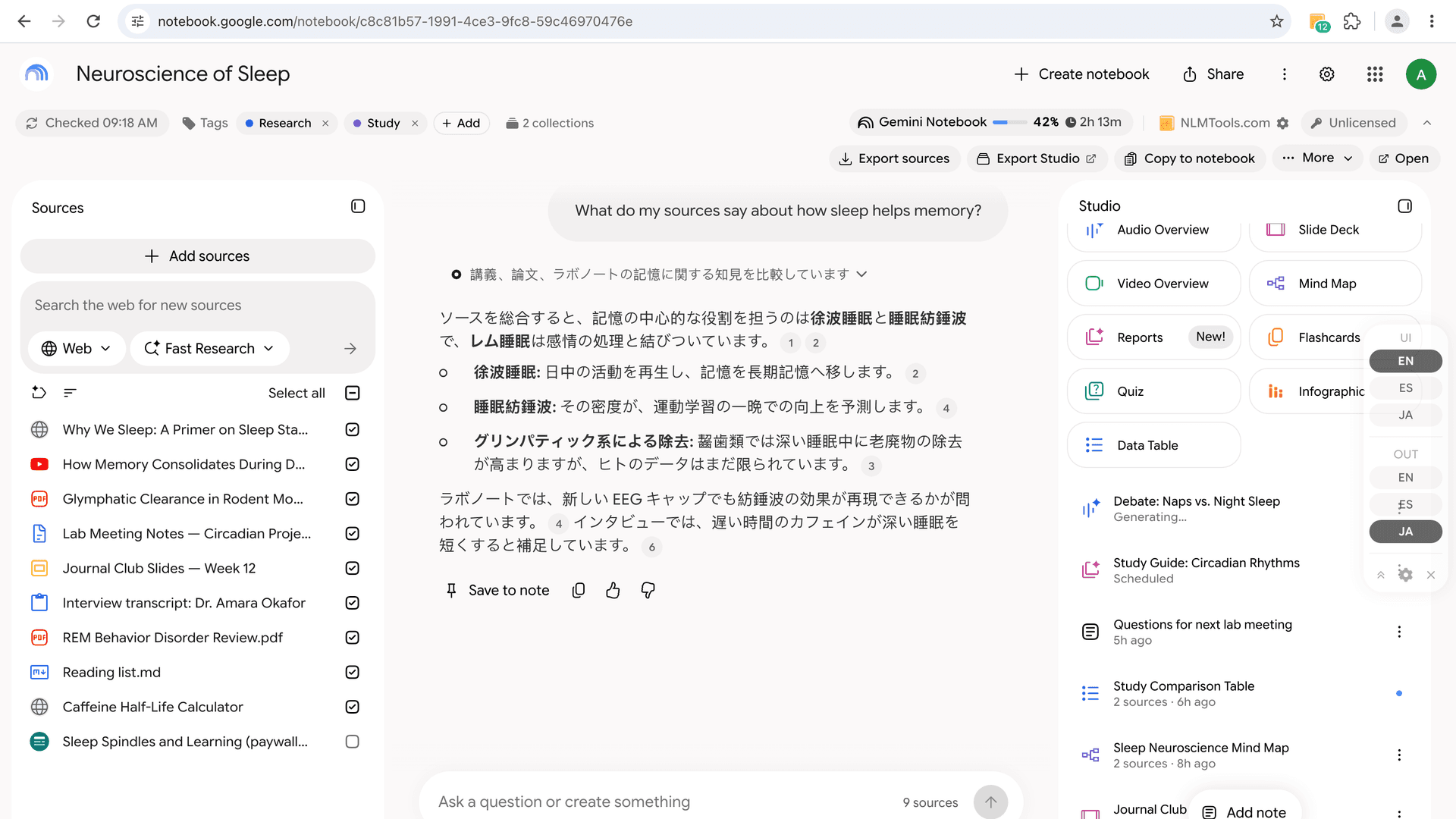
NotebookLMページにクイック言語スイッチャーが含まれるようになり、設定を開かずに即座に言語を変更できます。
言語間を移動しながらも、完全にリサーチフローの中にとどまります。
パネルの配置と向き
多言語コントロールは言語だけではありません—視覚的にどのように作業するかも尊重します。
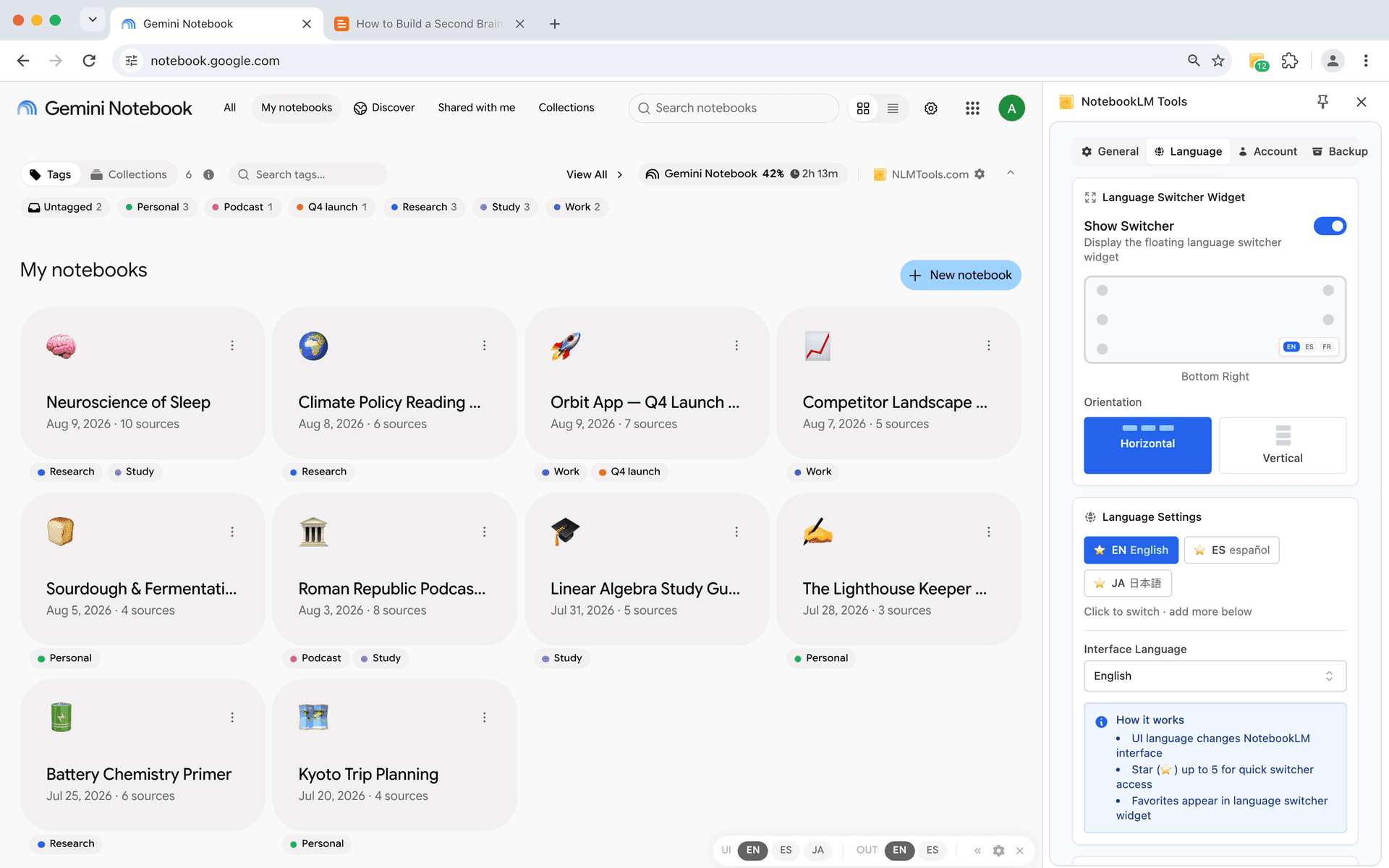
フローティング言語パネルを画面と読書習慣に合わせてカスタマイズできます:
- パネルが表示される場所を選択 — 合計6つの位置:左上、中央左、左下、右上、中央右、右下
- 水平と垂直のレイアウトを切り替え
- コンテンツをブロックせずにパネルを表示したままにする
これらのコントロールは些細に聞こえるかもしれませんが、2〜3時間の長い読書、メモ取り、または統合セッション中に本当の違いを生みます。
固定されたUIに適応することを強制するのではなく、言語スイッチャーは最も邪魔にならない場所にとどまります—必要なときに静かに利用可能で、そうでないときは邪魔になりません。
結果は、より軽く、より落ち着いた、より意図的に感じられるワークフローです—特に言語の切り替えが日常のリサーチの一部である場合。
多言語リサーチで集中力を維持する
複数の言語で作業することは、主に翻訳の問題ではありません—集中力の問題です。
設定を開いたり、言語リストをスクロールしたり、どの言語がアクティブかを確認するたびに、注意が実際の作業から離れます。長いリサーチセッションにわたって、それらの小さな中断は積み重なります。
スムーズな言語コントロールにより、精神的なフローを壊すことなく、ソース、要約、メモ間を移動できます。注意はアイデアとつながりにとどまり、ツールの設定にはとどまりません。
高度なノートブックマネージャー、記事のインポート、ソースの鮮度同期などの機能と組み合わせると、多言語サポートはNotebookLMをより落ち着いた、より持続可能なリサーチ環境に成長させるのに役立ちます—特に長期的で国際的な作業に。
視覚的なウォークスルーを希望する場合は、多言語コントロールが実際にどのように機能するかを示す短いYouTubeデモも録画しました:
NotebookLM Toolsをダウンロード:https://chromewebstore.google.com/detail/notebooklm-tools-for-gemi/hiibkpjljigehlnnecbgehkhfibmahjn
このシリーズの次の投稿では、ソースのインポートと実世界の記事をより確実に扱う方法を詳しく見ていきます。
読んでいただきありがとうございます—次の投稿でお会いしましょう!
関連記事: NotebookLMの出力言語を変更する方法(80言語、ワンクリック) — このワークフローの土台となる言語切替のステップバイステップガイド。
シリーズ前回: NotebookLMのタグとコレクション(Collections):使い分けとワンクリック変換 — 高度なノートブックマネージャーで成長するワークスペースを整理する方法を学びましょう。
シリーズ次回: NotebookLM活用術 #3:NotebookLMにソースをインポートするすべての方法 — ポップアップからRSSフィードまで、すべてのインポート方法を発見しましょう。
関連記事

NotebookLMでノートブックをグループ化・整理する方法(Collections)
NotebookLMでノートブックをグループ化できます。コレクション(Collections)はGoogleアカウントに同期されるネイティブなノートブックフォルダ。作成、一括割り当て、フィルタリングが数秒で完了します。

右クリックでWebページをNotebookLMに追加(7つのコンテキストメニュー機能)
右クリック一つで任意のWebページをNotebookLMにインポート。閲覧しながらページ・選択テキスト・リンクをキャプチャする7つのコンテキストメニュー操作 ── コピー&ペーストは不要です。

NotebookLMのカスタム指示 vs 保存済みプロンプト(スラッシュコマンド)
NotebookLMのカスタム指示はノートブックごとに1つの常設プロンプトを設定するもの。スラッシュコマンドで呼び出せる100個の再利用プロンプトライブラリを無料で追加する方法を解説します。