NotebookLMのタグとコレクション(Collections):使い分けとワンクリック変換
この記事はNotebookLM活用術とワークフローシリーズの一部です。ここでは、Google NotebookLM(現在はGemini Notebook)をより効率的に使うための実践的な方法を共有しています ── 特に、プロジェクトが数個のノートブックの規模を超えて成長し始めたときに役立つものです。
長い間、「ノートブックをどう整理するか?」という問いへの答えは、拡張機能のタグ ── ブラウザ内に保存される、色分けされた高速なレイヤー ── でした。今ではNotebookLM自体にもネイティブな答えがあります:ノートブック全体をグループ化し、Googleアカウントに同期されるコレクション(Collections)です。
では、どちらを使うべきでしょうか?そして、すでに作り上げたタグのシステムはどうなるのでしょうか?
この記事はその両方に答えます ── 何も削除せずにタグをコレクションへコピーするワンクリックコンバーターの紹介も含めて。
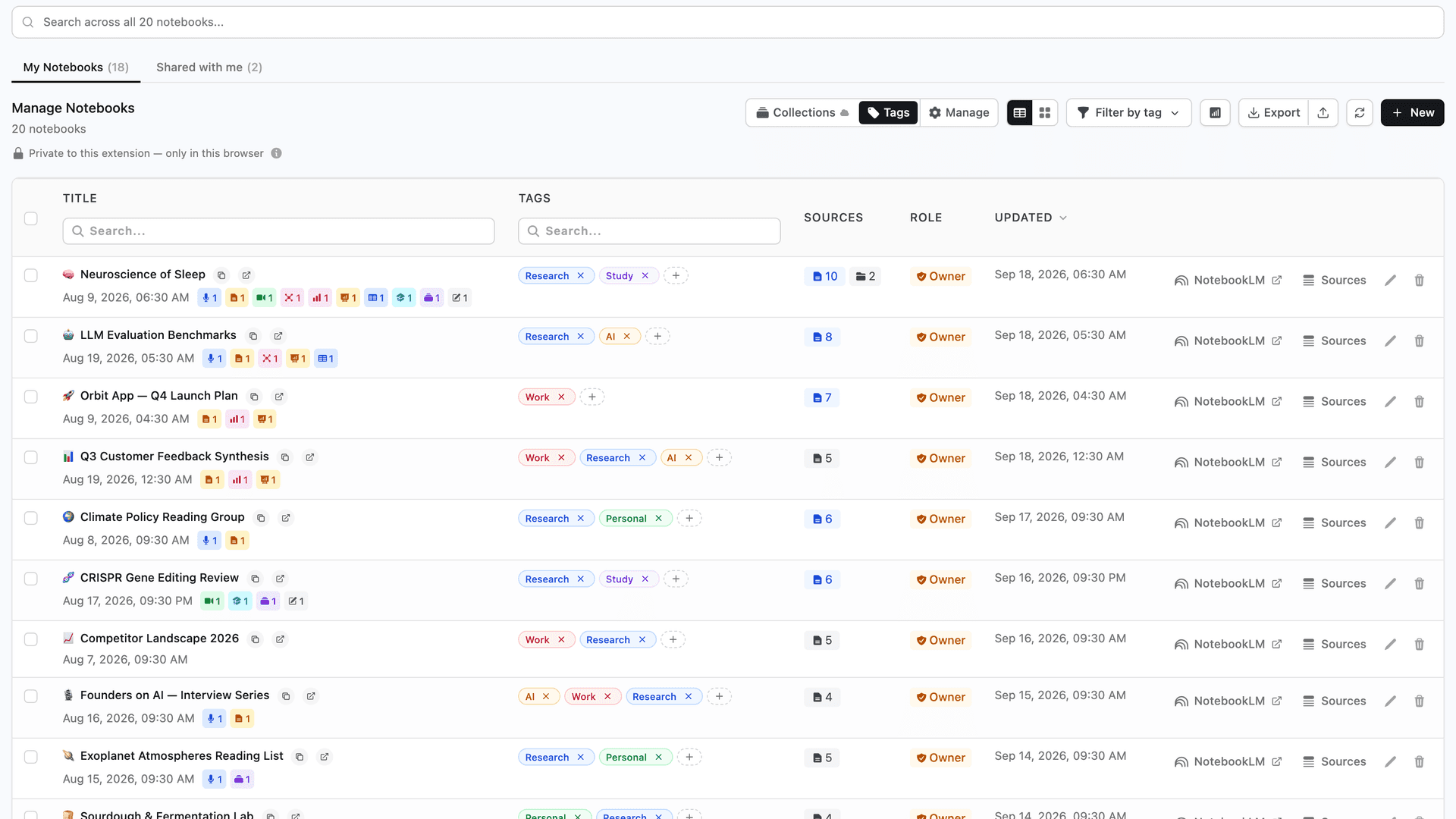
ノートブックをグループ化する2つの方法:タグとコレクション
どちらの機能も、同じ核心的な問題 ── 延々と続くノートブックカードの壁と化したホームページ ── を解決しますが、その方向性は異なります:
- タグはNotebookLM Tools拡張機能の機能です。ブラウザ内に保存され、10色のうち1色を持ち、完全にプライベートです:他の誰にも見えず、NotebookLM自体もその存在を知りません。
- コレクションはNotebookLM自身の機能です。各コレクションには名前と任意の絵文字があり、ノートブック全体をグループ化し、Googleアカウントに保存されます ── 拡張機能を何もインストールしていなくても、あらゆるデバイスのnotebook.google.comで表示されます。
両者はライバルではありません。1つのノートブックはタグを持ちながら、同時にコレクションにも所属できます。そして拡張機能は、同じダッシュボードから両方を管理します。コレクション自体の完全な解説 ── 作成、一括割り当て、フィルタリング ── はコレクション完全ガイドをご覧ください。
タグとコレクションの比較早見表
| タグ | コレクション | |
|---|---|---|
| 提供元 | NotebookLM Tools拡張機能 | NotebookLM(ネイティブ) |
| 保存場所 | このブラウザのみ | Googleアカウント |
| notebook.google.comでの表示 | このブラウザのみ ── 拡張機能が追加するチップとして表示 | あり ── 拡張機能なしでも、すべてのデバイスで |
| 視覚的な目印 | 10色のカラー | 名前+任意の絵文字 |
| 1つのノートブックを複数グループに | 可能 | 可能 |
| 拡張機能を削除した場合 | 失われる可能性あり ── 拡張機能のストレージに保存 | 残る ── NotebookLMのネイティブデータ |
| 最適な用途 | プライベートで色分けされたワークフロー状態 | アカウントに紐づく永続的なプロジェクト構造 |
(ソースフォルダやラベルも気になりますか?それらは1つのノートブックの中のソースを整理する機能です ── コレクションガイドに4機能すべての比較表があります。)
どちらを使うべきか?
プライバシーとスピードが最優先ならタグ
タグは個人的な作業レイヤーとして真価を発揮します:
- アカウント接続が不要で、ブラウザの外に出ることはありません。
- 色のおかげで、要確認、進行中、アーカイブのような状態が一目でわかります。
- 作成も割り当ても一瞬で完了 ── 同期の待ち時間はありません。
あなたの整理が実際にはプライベートなワークフロー ── 自分だけが気にするフラグ ── なら、タグは今でも適切なツールです。
残したい構造にはコレクション
コレクションは永続的なプロジェクト構造により適した置き場所です:
- NotebookLMのネイティブデータです:Googleアカウントに同期され、notebook.google.comに表示され、ブラウザを乗り換えてもすべての拡張機能をアンインストールしても残ります。
- プロジェクト別、講義別、クライアント別 ── ライブラリが実際に持っている形 ── でグループ化できます。
- 1つのノートブックは複数のコレクションに同時に所属できるので、「卒論」と「要復習」が競合しません。
あるいは両方を使う
実践で最も効果的なパターン:構造にはコレクション、状態にはタグ。 すべてのノートブックをプロジェクトのコレクションに仕分けし、その上に進行中やアーカイブのようなプライベートなタグを重ねます。ダッシュボードはどちらでもフィルタリングできます。
ワンクリックコンバーターがすること(そして決してしないこと)
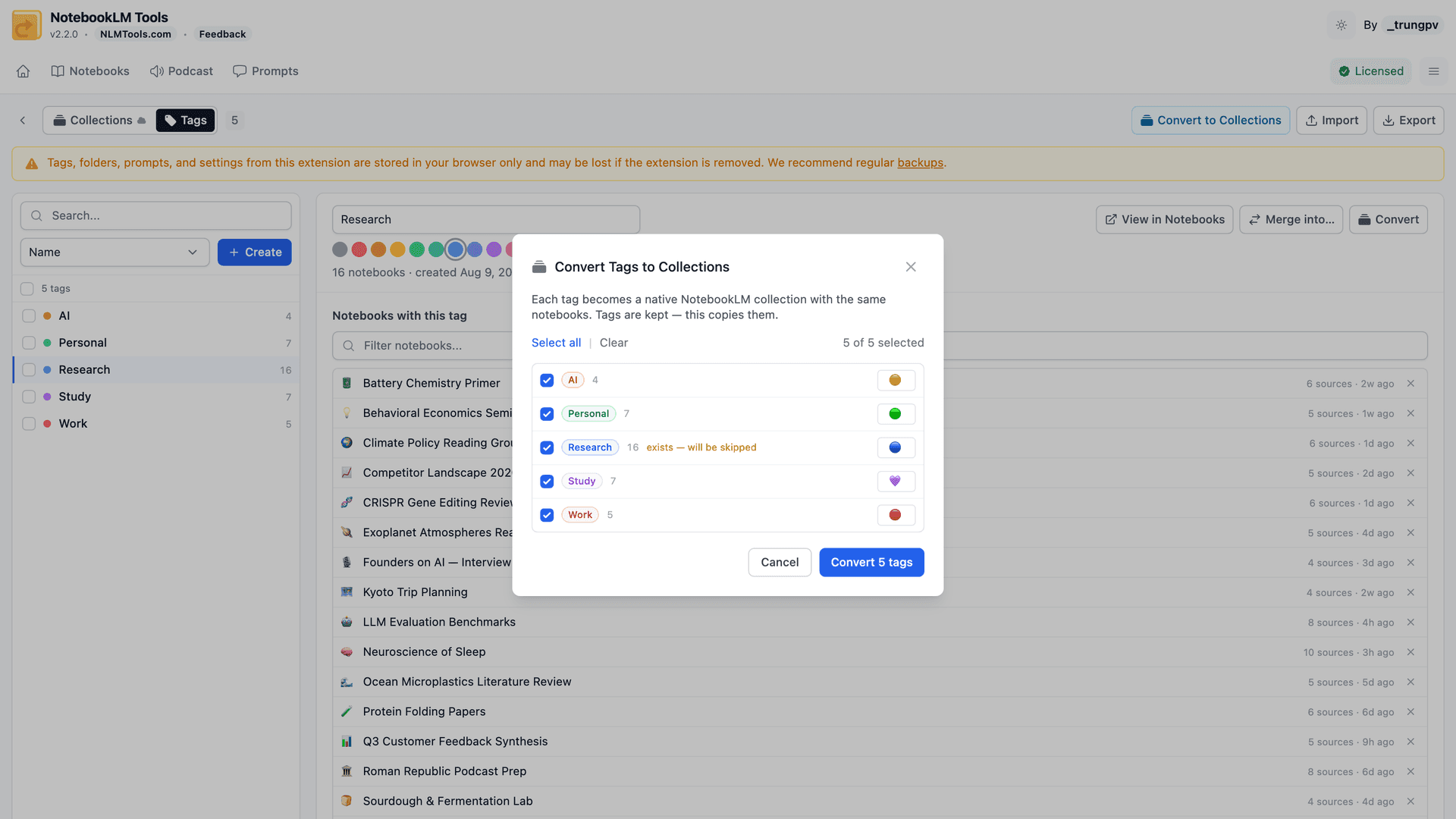
すでにタグのシステムを作り上げているなら、それを手作業でコレクションとして作り直す必要はありません。拡張機能のタグページにあるConvert to Collections(コレクションへ変換)ボタンが、選択した各タグを、同じノートブックを含むネイティブなコレクションに変換します。
このコンバーターがすること:
- 移動ではなく、コピー。 変換は一方向かつ非破壊的です ── ダイアログにも明記されています:"Tags are kept — this copies them."(タグは保持されます ── これはコピーです。)
- 色を絵文字にマッピング。 コレクションには色がないため、各タグの色が候補の絵文字になります ── 赤 → 🔴、緑 → 🟢、青 → 🔵 ── 実行前にタグごとに編集できます。
- 重複はスキップ。 名前がすでにコレクションとして存在するタグ(照合は大文字小文字を区別しません)はそのままスキップされるため、コンバーターの再実行は常に安全です。
- すべてを報告。 タグを1つずつ処理し、最後にサマリー ── 作成、スキップ、失敗 ── と、いちばん大事な安心材料を表示します:"Your tags are unchanged."(タグは変更されていません。)
実際のメリットはこうです:1つのブラウザの中で築いた構造が、Googleアカウントの一部になります ── どこでも表示され、マシンを乗り換えても何も失われません。
タグをコレクションに変換する方法(ステップバイステップ)
ステップ1:タグページを開く
NotebookLM ToolsのNotebooks(ノートブック)ページでTags(タグ)を選択し、その横のManage(管理)をクリックしてタグページを開きます。まだならNotebookLMアカウントを接続してください ── コレクションはそのアカウントに書き込まれ、接続するまで変換ボタンは無効のままです。
ステップ2:「Convert to Collections」をクリック
ヘッダーのボタンは、すべてのタグを一括で変換します。一部だけにしたい場合は、先に特定のタグを選択してから、それらだけを対象にConvert(変換)アクションを使いましょう。
ステップ3:候補の絵文字を確認する
各タグには、色から導かれた候補の絵文字が表示されます。どれでも編集・クリアできます ── 作成前に新しいコレクションの見た目を整えられる、唯一のチャンスです。
ステップ4:重複の警告を確認する
"exists — will be skipped"(存在するためスキップされます)と表示されたタグには、同名のコレクションがすでにあります。それらには手を付けません ── 統合も上書きも行われません。
ステップ5:変換を実行する
確認してパネルを開いたままにします。コンバーターはタグを1つずつ処理し、進行状況を表示していきます。
ステップ6:サマリーを確認する
結果画面には作成・スキップ・失敗の件数が表示され、タグが変更されていないことも確認できます。View Collections(コレクションを表示)で、新しい構造へそのまま移動できます。
ダッシュボード:すべてを1か所で
上の比較が意味を持つのは、自分の構造を実際に見ることができてこそ ── そのためにあるのが拡張機能のノートブックダッシュボードです。
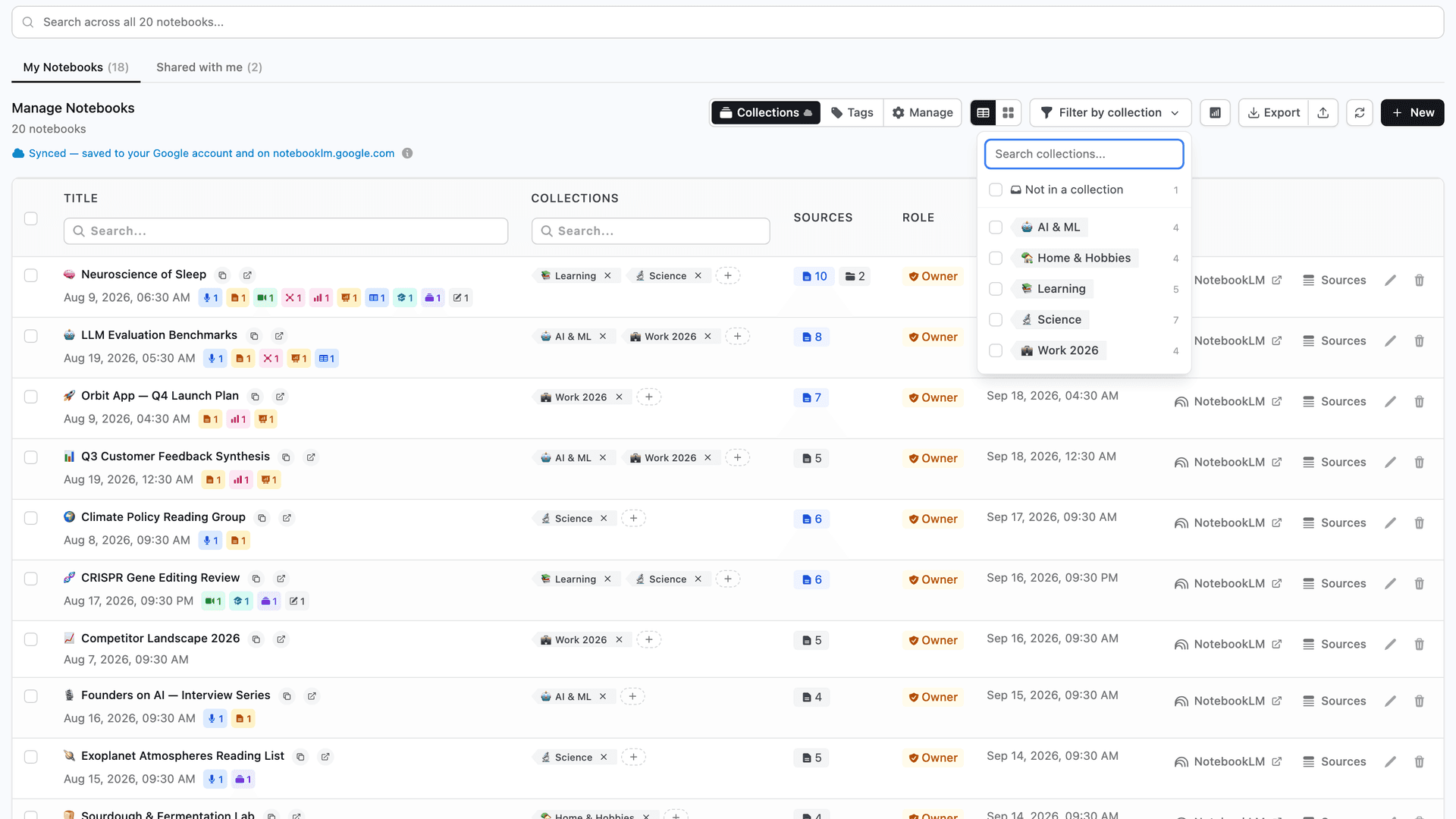
すべてのノートブックがテーブルビューまたはカードビューで一覧表示され、タグ、コレクション、ソース数が一目で確認できます。そこから:
- リアルタイム検索は、入力と同時にノートブックを即座にフィルタリングします ── タイトルでもタグでも、ページのリロードなしで。
- コレクションフィルターは、リストを1つまたは複数のコレクションに ── あるいは、まだどのコレクションにも仕分けていないノートブックだけに ── 絞り込みます。
- ソースへの直接アクセスは、ノートブック自体を開かずに任意のノートブックのソースリストを開きます ── クリーンアップや棚卸しに便利です。
実際の動作を見たい方のために、コレクションとソースラベルの完全なビデオウォークスルーを用意しました──タグとコレクションの比較やワンクリックコンバーターの実演も含まれています:
整理されたワークスペースのためのベストプラクティス
これらのパターンは、パワーユーザーの間で繰り返し登場します ── ノートブックが10個でも150個でも当てはまります:
- ノートブックより先に、ソースをグループ化する。 本当の明晰さはソースレベルから始まります。各ノートブック内でソースフォルダを使い、一次資料、参考資料、補足のコンテキストを分けましょう。
- 新しいノートブックは、作成した瞬間に仕分ける。 プロジェクトのコレクション(必要ならワークフロー状態のプライベートタグも)をその場で割り当てましょう ── 記憶が曖昧になった数週間後ではなく。
- 一貫した命名規則を使う。 ノートブックタイトルの短いプレフィックス ──
[AI]、[経済]、[政策]── があれば、フィルターをかける前でも見つけるのが速くなります。 - 進行中の作業とアーカイブを分ける。 アーカイブタグ(プライベート)または「アーカイブ済み」コレクション(同期)を用意してデフォルトビューから除外すれば、ダッシュボードには今週重要なものだけが残ります。
- ソース管理を週に一度見直す。 重複の削除、わかりにくいソースのリネーム、古くなったGoogle Driveファイルの確認に5分かければ、すべてが信頼できる状態を保てます。古いソースへの対応を自動化するには、NotebookLMのソースを一括で自動更新・リフレッシュする方法をご覧ください。
- 構造は自然に育てる ── 無理に作らない。 まずは3〜5個のコレクションといくつかのタグから始め、実際のパターンが繰り返されたときだけ追加し、誰も使わないものは廃止しましょう。
これらの実践は積み重なって効いてきます。それを支える機能については、コレクション機能セクション、ソースフォルダ機能、そしてNotebookLM Toolsの機能一覧をご覧ください。
よくある質問
タグをコレクションに変換するとタグは削除されますか?
いいえ。コンバーターは一方向のコピーです ── タグは元のまま保持され、結果画面にもこう表示されます:"Your tags are unchanged."(タグは変更されていません。)タグ、コレクション、あるいは両方を並行して使い続けられます。
NotebookLMのコレクションには色がありますか?
いいえ。コレクションが持つのは名前と任意の絵文字で、色はありません。コンバーターは各タグの色に基づいて絵文字を提案することでギャップを埋めます ── 赤は🔴に、緑は🟢に、という具合です ── そして実行前にすべての候補を編集できます。
コレクションをタグに戻すことはできますか?
いいえ ── 変換はタグからコレクションへの一方向のみです。ただしタグは決して削除されないため、元に戻す必要自体がありません:使い続けたければ、オリジナルはそのまま残っています。
同名のコレクションがすでに存在する場合はどうなりますか?
そのタグはスキップされ、既存のコレクションはそのまま残ります ── 統合も、名前変更も、複製も行われません。名前の照合は大文字小文字と前後のスペースを無視し、重複がスキップされるため、いつでも安全にコンバーターを再実行できます。
ノートブックにはタグとコレクションのどちらを使うべきですか?
残したい構造にはコレクションを:NotebookLMのネイティブデータで、Googleアカウントに同期され、どのデバイスからでもnotebook.google.comで表示されます。ブラウザ内だけで完結する、プライベートで色分けされたレイヤーにはタグを。1つのノートブックは両方を同時に持てます。
タグからコレクションへのコンバーターは無料ですか?
はい。タグ、コレクション管理、コンバーターはすべてNotebookLM Toolsの無料枠に含まれます ── 唯一の要件はNotebookLMアカウントの接続です。コレクションはそのアカウントに書き込まれるためです。
これが全体像にどう位置づけられるか
整理はNotebookLM Toolsの基盤です:ノートブックがグループ化されれば ── 構造はコレクション、状態はタグ ── ソース管理から一括インポート、多言語ワークフローまで、他のすべてがその上にきれいに積み重なります。
ダッシュボード、タグ、コンバーターを自分で試してみたい方は、こちらからNotebookLM Toolsをインストールできます(無料、30秒で完了):
Chrome WebストアからNotebookLM Toolsをインストール
関連記事: NotebookLMでノートブックをグループ化・整理する方法(Collections) ── コレクション完全ガイド:作成、一括割り当て、フィルタリング、構成のアイデア。
シリーズ次回: NotebookLM活用術 #2:多言語リサーチで集中力を維持する ── フローを崩さずに複数言語で作業する方法を学びましょう。
関連記事

NotebookLMでノートブックをグループ化・整理する方法(Collections)
NotebookLMでノートブックをグループ化できます。コレクション(Collections)はGoogleアカウントに同期されるネイティブなノートブックフォルダ。作成、一括割り当て、フィルタリングが数秒で完了します。

NotebookLMのソースをフォルダで整理する方法
NotebookLMでフォルダを作成してソースをトピック別に整理。ドラッグ&ドロップで1ノートブックあたり最大50フォルダ。NotebookLM Tools Chrome拡張機能。

NotebookLMのソースラベルの仕組みと、表形式での管理方法
NotebookLMはソースが5件以上になると自動でラベルを付与します。ラベルの仕組みと、表形式で自作・一括タグ付け・絞り込み・検索する方法を解説します。