NotebookLMのGoogle Docs自動同期:対象範囲と一括更新の方法
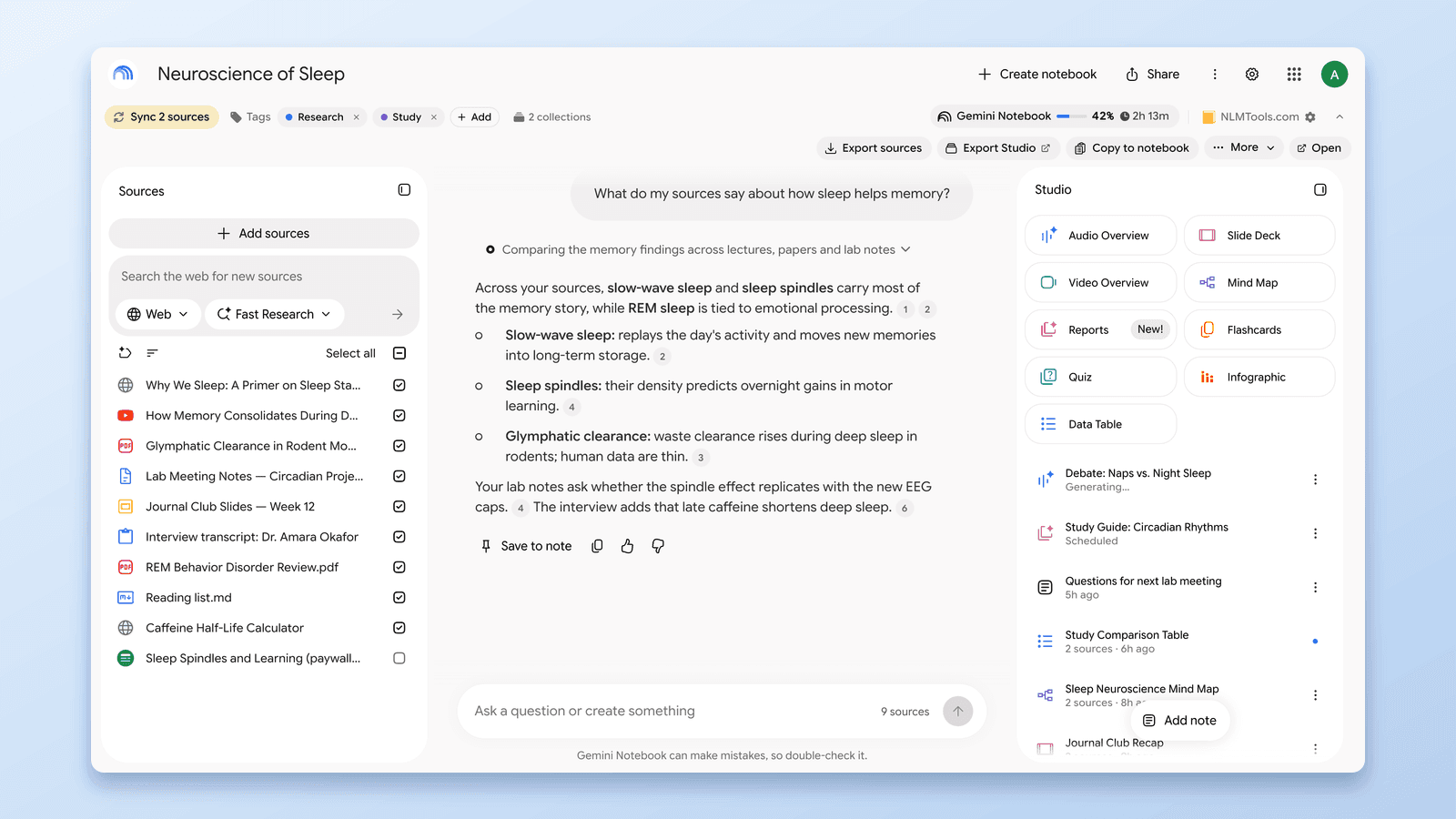
結論から言うと: NotebookLM(現在はGemini Notebook)はGoogle Driveソースを自動で最新の状態に保つようになりました ── 2026年5月にGoogleがGoogle Docsの自動同期(Docs・Sheets・Slides対象)を追加したためです。それ以外のソース ── Webページ、YouTubeリンク、アップロードしたPDFやファイル ── は今も自動では更新されません。このガイドでは、ネイティブの自動Drive同期がカバーする範囲とその限界、そして無料のNotebookLM Tools拡張機能で古くなったソースを検出し、古いGoogle Driveソースをワンクリックですべて一括更新する方法を解説します。
NotebookLMのGoogle Docs自動同期(ネイティブ機能、2026年5月)
2026年5月、GoogleはNotebookLMに「自動Drive同期」を導入しました。DriveのGoogle Docs、Sheets、Slidesファイルをソースとして追加すると、ノートブックが元のファイルに追従するようになったのです。ドキュメントを編集すれば、ノートブック内の情報もそれに合わせて更新されます ── 手動での更新は不要です。個別のソースを開いて「Click to sync with Google Drive」をクリックすれば、即時更新を強制することもできます。
これにより、Driveネイティブファイルにおける最大の陳腐化ギャップは解消されました。ただし、自動同期がカバーしないものを理解しておくことが重要です:
- Webページのソース ── URLをインポートした時点のスナップショットのままです。記事が変わっても、ノートブックは変わりません。
- YouTubeソース ── 同じくスナップショットのままです。
- アップロードしたファイル(PDF、.txt、.md、DOCX) ── アップロード時点で固定されます。パソコン上のファイルを差し替えてもNotebookLM側は何も変わりません。
- Google Driveに保存されたPDF ── Googleの発表で名前が挙がっているのはDocs、Sheets、Slidesだけですが、ヘルプセンターではGoogle Driveからインポートしたソースは自動更新されるとされています(Googleのヘルプセンター、最終確認:2026年9月28日)。Drive保存のPDFが重要なら、最新かどうかを確認しましょう ── 拡張機能の鮮度チェックはDriveのPDFにも対応しています。
- 可視性 ── 自動同期されるDriveファイルであっても、NotebookLMはどのソースがいつ変更されたかを表示しません。変更済み/最新を示すバッジも一括表示もありません。
ノートブックがDocs・Sheets・Slidesだけで構成されているなら、ネイティブの同期だけで十分かもしれません。しかしWebページ、PDF、アップロードファイルが混ざった瞬間に陳腐化の問題が戻ってきます。このガイドの残りの部分では、古くなったDriveソースを見つけて一括更新する方法と、Webページやアップロードファイルへの対処法を紹介します。
自動同期の対象外ソースが抱える問題
Driveネイティブ以外のすべてのソースについて、NotebookLMは追加した時点のスナップショットをキャプチャします。これは設計上の仕様で、安定した再現可能な分析を保証するためです。しかし、これはそれらのソースが静かに古くなることも意味します:
- 追跡中のWeb記事が修正・加筆されたが、NotebookLMは2週間前のバージョンを分析している
- Google Driveに保存されたPDFが新しいバージョンに置き換えられた ── Googleの自動同期の発表はPDFに触れていないため、分析がまだ元のバージョンに基づいていないか確認する価値がある
- アップロードしたレポートがデスクトップ上でさらに3回改訂されたのに、ノートブックにはまだv1が残っている
- ネイティブ同期される共同編集のDoc ── 更新はされるものの、変更を知らせるインジケーターがないため、分析が昨日とは違う数値の上に静かに乗っているかもしれない
いずれの場合も、NotebookLMのAIは古い(あるいは気づかないうちに変わった)情報に基づいて回答しており、すべてのソースを手動でチェックしない限り、それを知ることはできません。
注意: 拡張機能のソース鮮度検出はGoogle Driveソース(Docs、Sheets、Slides、Driveに保存されたPDF)で動作し、バッジと一括同期で陳腐化を見える化します。Webページやアップロードされたローカルファイルはどのツールでも変更が監視されません ── これらはコンテンツが更新されたら手動で再インポートする必要があります。
拡張機能のソース鮮度チェックの仕組み
NotebookLMはDocs、Sheets、Slidesを自動同期し、その他のDriveソースも個別に更新できるようになりましたが、NotebookLM ToolsはGoogleが提供していないレイヤーを追加します:変更の可視化(何が古いかを示すバッジ)、Drive保存のPDFも対象に含む鮮度チェック、そして一括同期です。
変更の検出
拡張機能は、ノートブックを開いたとき(NotebookLMのページでもNotebookLM Toolsでも)に、Google Driveソース ── Docs、Sheets、Slides、Driveに保存されたPDF ── に新しいバージョンがないかを確認し、再チェックしない限りその結果を最大30分間再利用します。Driveファイルがノートブックに最後にインポートされてから更新されたかどうかを検出します。
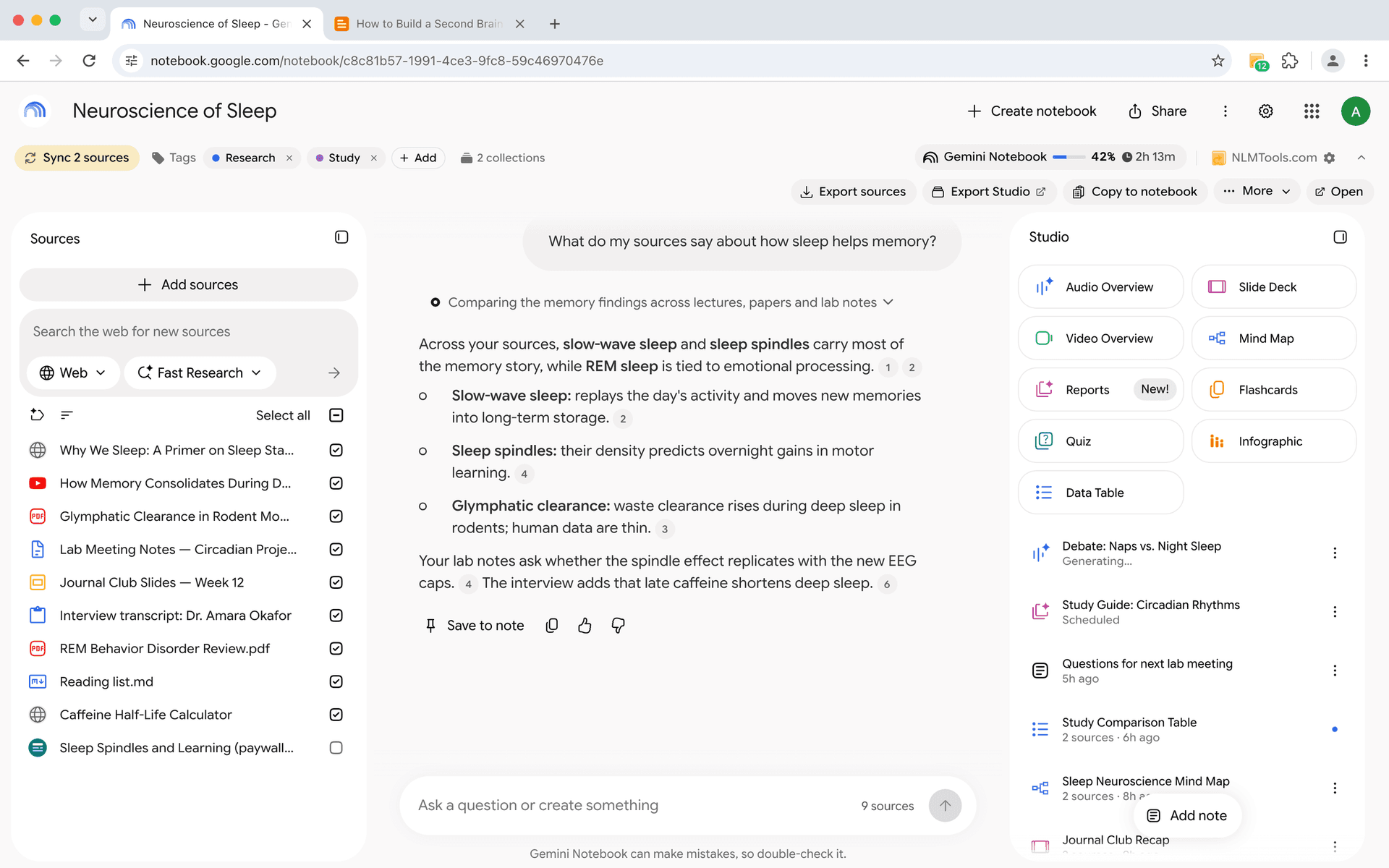
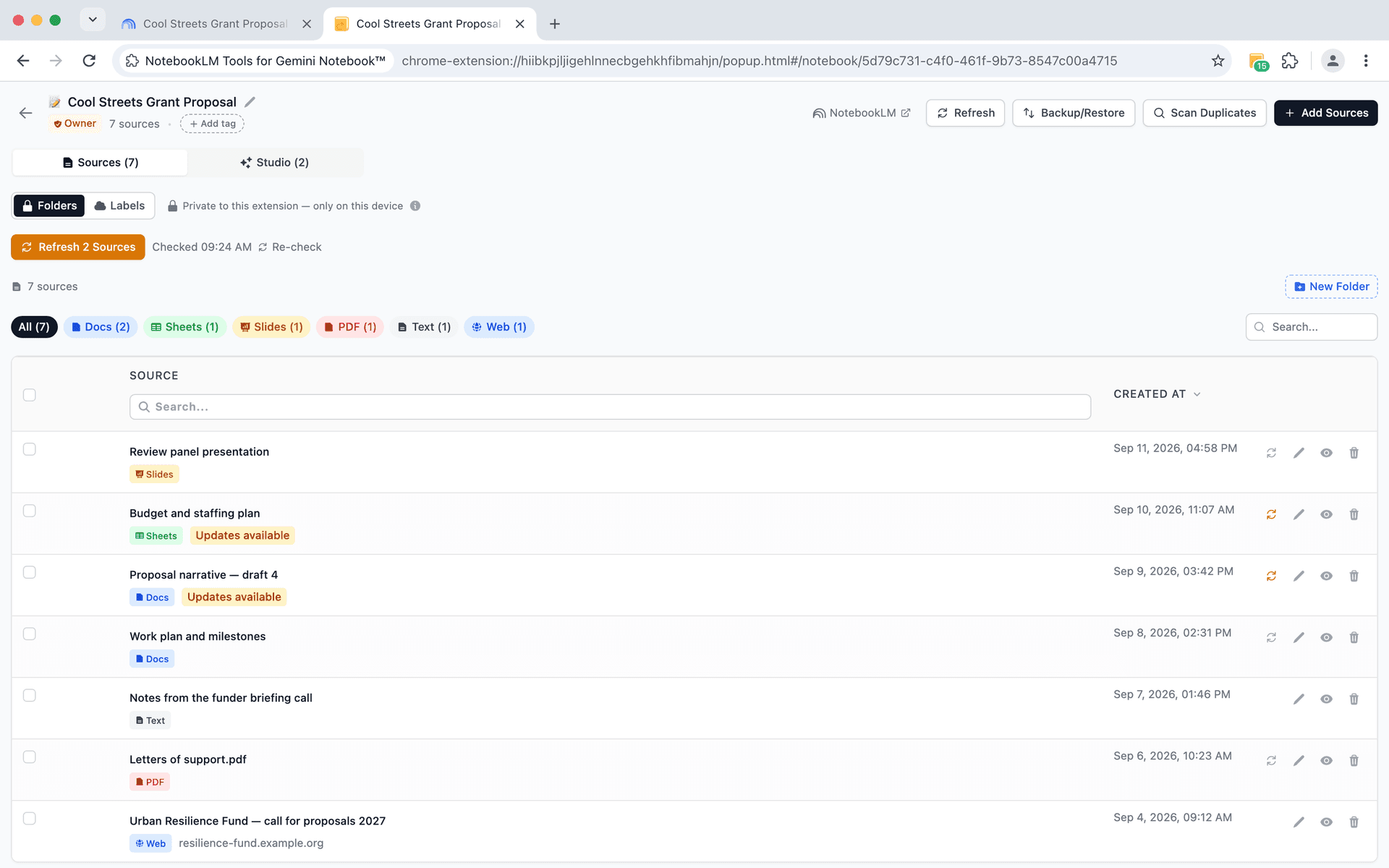
変更が検出されると、ノートブックのタイトルの下にあるNotebookLM Toolsのツールバーに、変更されたソースの数を添えたSync(同期)ボタンが表示されます(例:「Sync 2 sources」)。また、NotebookLM ToolsでのノートブックのSources(ソース)タブでは、変更された各ソースにUpdates available(更新あり)バッジが付きます。
ワンクリック同期
古くなったソースを1つずつ更新する代わりに、拡張機能を使えば古くなったすべてのGoogle Driveソースをワンクリックで一括同期できます。フラグが付いたすべてのソースが一度に最新バージョンに更新されます。
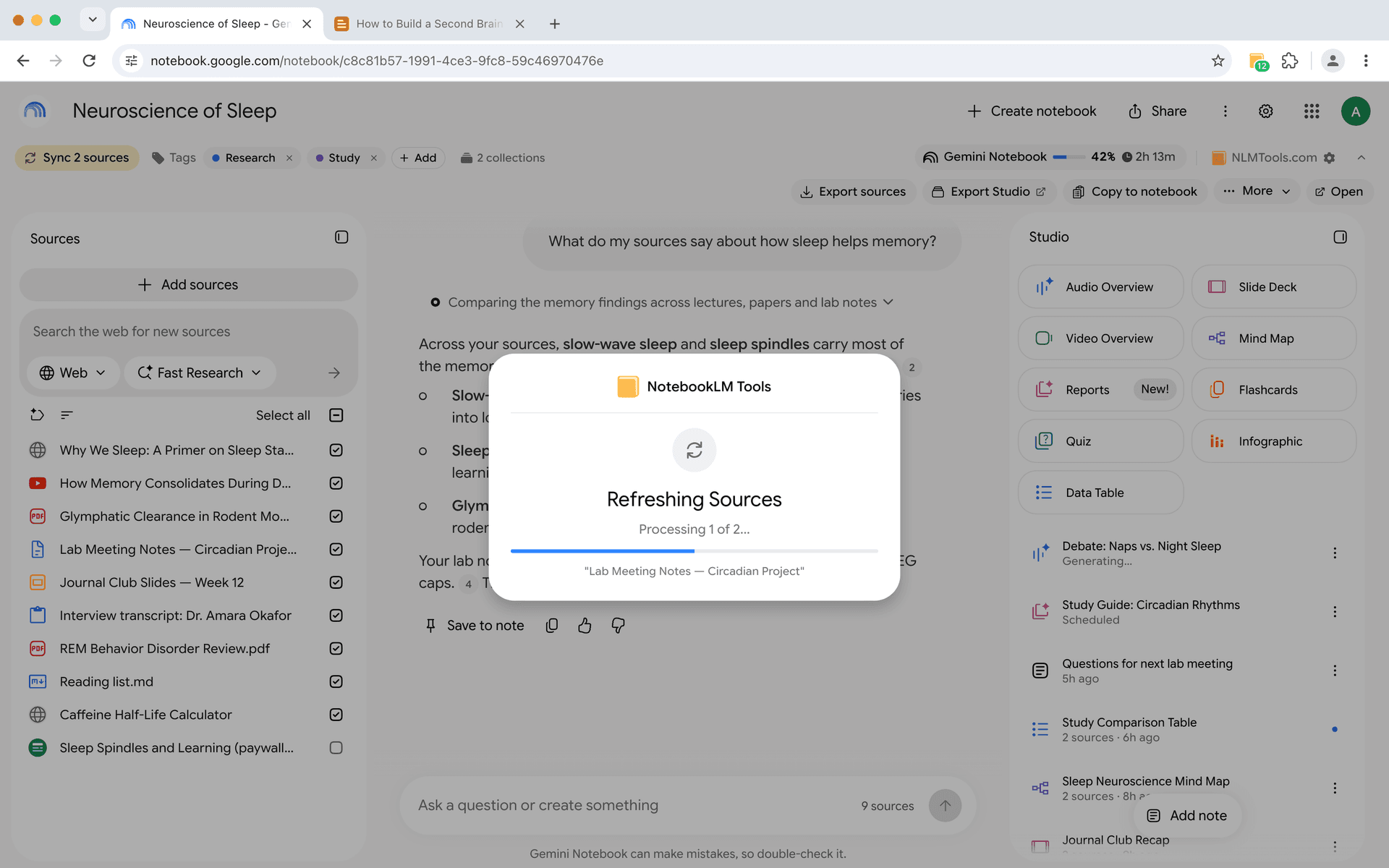
拡張機能がなくても、NotebookLMはDocs、Sheets、Slidesを自動で同期し続けますが、まだ追いついていないDriveソースは1つずつ更新する必要があります ── ソースを開いて「Click to sync with Google Drive」をクリックします。ノートブック全体で数十のソースがあると、把握しきれなくなりがちです。
一括同期は、そのすべてを1つのアクションに集約します。
Google Drive連携
ソース鮮度検出は、Google Driveソース ── Google Docs、Sheets、Slides、Driveに保存されたPDF ── 向けに特別に構築されています。
Google Driveのファイルは、特にコラボレーション環境では頻繁に編集・更新されます。拡張機能は、Driveファイルが最後にインポートされてから変更されたかどうかを検出し、同期を促します。
これは、ドキュメントが時間とともに進化するチームにとって重要です。複数の人が貢献する共有リサーチドキュメントは、NotebookLMの分析に常に正確に反映されるべきです。
ソース鮮度の設定
ステップ1:NotebookLM Toolsをインストール
まだの方は、Chrome Web StoreからNotebookLM Toolsをインストールします。
ステップ2:ノートブックを開く
NotebookLMに移動し、ソースを最新に保ちたいノートブックを開きます。
ステップ3:ソースのステータスを確認
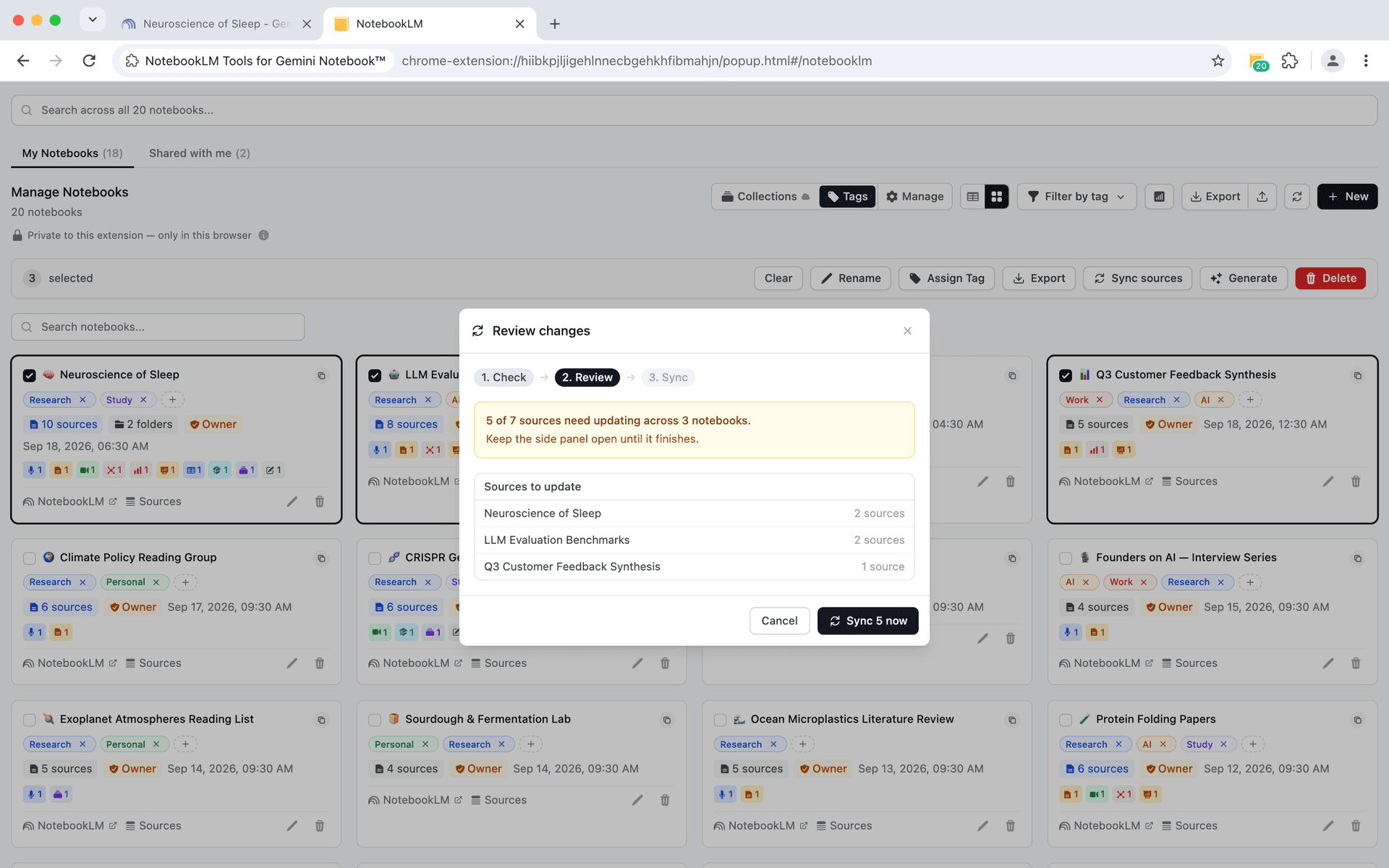
ノートブックのタイトルの下にあるNotebookLM Toolsのツールバーを見てください:新しいバージョンを確認している間はChecking...(確認中)と表示され、一部のDriveソースが変更されていれば、件数付きのSyncボタンが表示されます。ソースごとに確認するには、ツールバーのOpen(開く)をクリックします ── NotebookLM ToolsでのノートブックのSourcesタブで、変更された各ソースにUpdates availableの表示が付きます。
ステップ4:古くなったソースを同期
ツールバーのSyncをクリックすると、フラグが付いたすべてのソースを一度に更新できます:Refreshing Sources(ソースを更新中)ボックスに進行状況が表示され、完了するとページが自動的に再読み込みされます(別途の成功メッセージはありません)。または、NotebookLM ToolsのSourcesタブでRefresh N Sources(N件のソースを更新)をクリックします(1つのソースだけなら、その横の更新アイコンをクリック)。新しいコンテンツが古いバージョンに置き換わり、ノートブックに最新の情報が反映されます。
ステップ5:変更内容を確認
同期後、ソースを再読したり、分析プロンプトを再実行したりすることをお勧めします。保存済みプロンプトを使用している場合、一貫した指示で更新されたコンテンツを素早く再分析できます。
ソース鮮度が最も重要な場面
長期リサーチプロジェクト。 ノートブックが数週間から数ヶ月にわたる場合、プロジェクト初期にインポートしたソースは結論を書く頃にはおそらく古くなっています。定期的な鮮度チェックがこのドリフトを防ぎます。
競合分析。 共有の競合分析ドキュメント、価格スプレッドシート、Google Driveの戦略文書は頻繁に変更されます。これらのソースを同期し続けることで、分析が先月のスナップショットではなく現在の実態を反映するようになります。
規制・ポリシーの追跡。 コンプライアンス文書、法的ガイドライン、Google Driveのポリシー文書は予告なく更新されます。このコンテキストで古いソースを使用すると、不正確な分析につながる可能性があります。
共同リサーチ。 複数のチームメンバーがノートブックソースとして機能する共有Google Docsを編集する場合、鮮度同期により全員の分析が同じ最新バージョンに基づくことが保証されます。
進化するプロジェクトドキュメント。 Google Driveのプロジェクト仕様、議事録、リサーチブリーフが作業の進捗に伴い更新される場合、鮮度同期によりノートブックの分析が最新バージョンと一致し続けます。
ワークフローのヒント
定期的な鮮度チェックを習慣にする。 各リサーチセッションの開始時にソースの鮮度を確認する習慣を作りましょう。ノートブック上のNotebookLM Toolsのツールバー ── またはNotebookLM ToolsでのそのノートブックのSourcesタブ ── をざっと確認するのに数秒かかるだけで、古い情報に基づく何時間もの作業を防げます。
ソースフォルダと組み合わせる。 ソースフォルダを使って、変更頻度別にソースをグループ化しましょう。「頻繁に更新」フォルダは、安定した参考資料よりもそれらのソースをより頻繁にチェックするリマインダーになります。
重要なイベント後に再インポートする。 リサーチ分野で重要な展開があった場合、次のスケジュールされたチェックを待つのではなく、関連するすべてのGoogle Driveソースを積極的にチェックして同期しましょう。Webソースについては、更新されたページを手動で再インポートしてください。
差し替えには右クリックインポートを使う。 ソースURLが完全に変わった場合(同じURLでのコンテンツ更新ではなく)、右クリックインポートで新しいページを追加し、古いソースを手動で削除できます。
ソースの日付を追跡する。 ソースが最初にインポートされた時期と最後に同期された時期に注目しましょう。これにより、ノートブックのコンテンツの信頼性をいつでも評価できます。
NotebookLMはソースを自動更新する?(早見表)
結論:Google Docs・Sheets・Slidesは自動更新され、それ以外は更新されません。 2026年5月以降、NotebookLMの自動Drive同期により、Docs/Sheets/Slidesのソースは元ファイルと同期し続けます。それ以外のすべてのソースタイプは、今もインポート時点のスナップショットを保存し、あなたが操作するまで固定されたままです。
何が自動で更新され、何に手動対応が必要かの全体像は次のとおりです:
- Google Docs、Sheets、Slides(ネイティブ自動同期)。 Driveファイルの変更に合わせて自動的に更新されます。「Click to sync with Google Drive」で個別ソースの即時更新を強制することも可能です。ただし、いつ更新されたかを教えてくれるバッジはありません。
- Google Driveに保存されたPDF。 Googleの自動同期の発表で名前が挙がっているのはDocs、Sheets、Slidesだけです。DriveのPDFが古いようなら、NotebookLMで更新するか、拡張機能にフラグを付けさせて一括同期しましょう。
- ワンクリック一括同期(NotebookLM Tools)。 古くなったGoogle Driveソースに自動でフラグが付き、1つの同期ボタンですべての古いソースを一度に更新できます ── ノートブック全体を最新化する最速の方法です。
- Webページは自動更新されません。 ブログ記事や記事のURLをインポートした場合、NotebookLMもどの拡張機能もリモートページの変更を検出できません。記事が更新されたらURLを手動で再インポートしてください。
- アップロードしたファイル(PDF、.txt、.md)は決して自動更新されません。 これらは設計上スナップショットです。パソコン上の元ファイルが変わったら、古いソースを削除して新しいバージョンをアップロードしてください。
実際のところ、最も安全な習慣は「自動で更新されるのはDocs/Sheets/Slidesだけ」と考え、重要なリサーチセッションの開始時に一括鮮度チェックを実行することです。拡張機能はそのチェックを「面倒な作業」から「ワンクリック」に変えます ── それが、実際にチェックするかスキップしてしまうかの分かれ目になることが多いのです。
よくある質問
NotebookLMは自動的にソースを更新しますか?
部分的に更新します。2026年5月以降、NotebookLMはGoogle Driveソース ── Docs、Sheets、Slides ── を自動同期するため、ノートブックの内容は元ファイルに追従します。Webページ、アップロードしたPDF、ローカルファイルは自動では更新されず、インポート時点のスナップショットのまま保持されるため、手動で更新または再インポートする必要があります。
NotebookLMでGoogle Docsの自動同期を有効にするには?
何も設定する必要はありません。Google Docs、Sheets、SlidesのソースについてはNotebookLMに自動Drive同期が標準搭載されています。個別のソースをすぐに更新したい場合は、そのソースを開いて「Click to sync with Google Drive」をクリックしてください。
拡張機能はどのくらいの頻度で変更を確認しますか?
拡張機能は、ノートブックを開いたとき ── NotebookLMのページでもNotebookLM Toolsでも ── にDriveソースを確認し、その結果を最大30分間再利用します。いつでも再チェックできます。継続的なバックグラウンドチェックは行いません。
ソースを同期するとチャット履歴は失われますか?
いいえ。既存のチャット会話やAI生成のメモはそのまま残ります。更新されるのはソースコンテンツのみです。
すべてのソースタイプに対応していますか?
鮮度チェックは、Google Driveソース ── Google Docs、Sheets、Slides、Driveに保存されたPDF ── で動作します。Webページ、アップロードされたローカルファイル(PDF、テキストファイル)、その他のソースタイプは自動鮮度検出に対応していません。これらについては、手動で更新を確認し、コンテンツを再インポートする必要があります。
ソースの変更内容を確認できますか?
拡張機能はソースが変更されたことをフラグしますが、詳細な差分は提供しません。完全な比較を行うには、更新されたコンテンツを元の記憶と照らし合わせて確認するか、NotebookLMのAIを使って現在のバージョンを要約させる必要があります。
リサーチを最新の状態に保とう
古いソースは静かな問題です ── 情報が古くなっていることにミスが起きるまで気づきません。ソース鮮度チェックは、この見えないリスクをワークフローの見える管理可能な部分に変えます。
NotebookLM Toolsをインストールしてソースの監視を始めましょう。ソース鮮度機能の詳細や、機能一覧もあわせてご覧ください。
関連記事:
- NotebookLMのソースをフォルダで整理する方法 ── ソースを構造化して、より速いナビゲーションと管理を実現。
- 右クリックでWebページをNotebookLMに追加する方法 ── ブラウジング中にソースを即座に取り込み。
- NotebookLMのタグとコレクション(Collections):使い分けとワンクリック変換 ── ノートブックを整理するための基本ヒント。
関連記事

NotebookLMでノートブックをグループ化・整理する方法(Collections)
NotebookLMでノートブックをグループ化できます。コレクション(Collections)はGoogleアカウントに同期されるネイティブなノートブックフォルダ。作成、一括割り当て、フィルタリングが数秒で完了します。
NotebookLM向けChrome拡張機能おすすめ9選【2026年比較】
NotebookLMにはどのChrome拡張機能を入れるべき?500,000ユーザーのインポーターからオールインワンのツールキットまで、実際のユーザー数をもとに大手ツールのうち9つを徹底比較します。

右クリックでWebページをNotebookLMに追加(7つのコンテキストメニュー機能)
右クリック一つで任意のWebページをNotebookLMにインポート。閲覧しながらページ・選択テキスト・リンクをキャプチャする7つのコンテキストメニュー操作 ── コピー&ペーストは不要です。