NotebookLMのカスタム指示 vs 保存済みプロンプト(スラッシュコマンド)

結論から言うと: NotebookLM(現在はGemini Notebook)にはカスタム指示が搭載されました ── ノートブックごとに1つ設定できる常設の指示(最大10,000文字)で、すべての応答を方向づけられます。それでもまだないのがプロンプトライブラリです:実際に使い回している20個のプロンプトを保存し、必要なときにチャットへ挿入する仕組みは存在しません。無料のNotebookLM Tools拡張機能がまさにそれを追加します ── 最大100個のプロンプトを保存し、/スラッシュコマンドで瞬時に呼び出せます。このガイドでは、どちらをいつ使うべきか、そして両方のセットアップ方法を解説します。
カスタム指示 vs 保存済みプロンプト:何が違う?
NotebookLMのネイティブなカスタム指示(ノートブックのチャット設定を開いて構成オプションを選択)では、そのノートブックのすべての回答を方向づける最大10,000文字の指示を1つ書けます ── 役割(「査読者として振る舞って」)、トーン、デフォルトの出力形式などです。強力ですが、これはノートブックごとに1つの常設指示です:「5つの箇条書きで要約」プロンプト、「すべての統計を抽出」プロンプト、「タイムラインを作成」プロンプトを同時に持つことはできません。
保存済みプロンプトライブラリは、問題のもう半分を解決します:
| カスタム指示(ネイティブ) | 保存済みプロンプト(NotebookLM Tools) | |
|---|---|---|
| 範囲 | ノートブックごとに1つ | 最大100個、全ノートブック共通 |
| 適用 | すべての応答に自動適用 | 必要なとき、質問ごと |
| 向いている用途 | 役割、トーン、出力形式 | 再利用するタスクプロンプト |
| 呼び出し方 | チャット設定で一度設定 | チャット入力で/を入力 |
両者は組み合わせるのが最善です:ノートブックの常設コンテキストにはカスタム指示を設定し、タスク固有のプロンプトは再入力せずにスラッシュコマンドで呼び出しましょう。
保存済みプロンプトが重要な理由
NotebookLMでのリサーチワークフローにはパターンがあります。異なるソース、異なるノートブック、異なるプロジェクトで、似たタイプの質問を繰り返し行います。
保存済みプロンプトがなければ、以下の問題に直面します:
- 時間の無駄 ── 同じ指示を何度も入力またはコピー&ペーストする
- 表現の不統一 ── 一貫しないAI応答につながる
- プロンプトの紛失 ── 先週素晴らしいプロンプトを書いたことを覚えているが、正確な文言を思い出せない
- 実験の減少 ── 新しいプロンプトを試すのに手間がかかると、よりシンプルで効果の低いものに頼りがちになる
保存済みプロンプトは、あなたの最良のプロンプトを永続的で、整理され、即座にアクセスできるものにすることで、これらすべての問題を解決します。
保存済みプロンプトの仕組み
プロンプトの保存
プロンプトを保存するには、NotebookLM Toolsのサイドバーまたはポップアップを開き、プロンプトセクションに移動します。+ Add(追加)をクリックし、カテゴリを選び、プロンプトにタイトル(必要ならショートコードも)を付けて、完全なプロンプトテキストを入力します。
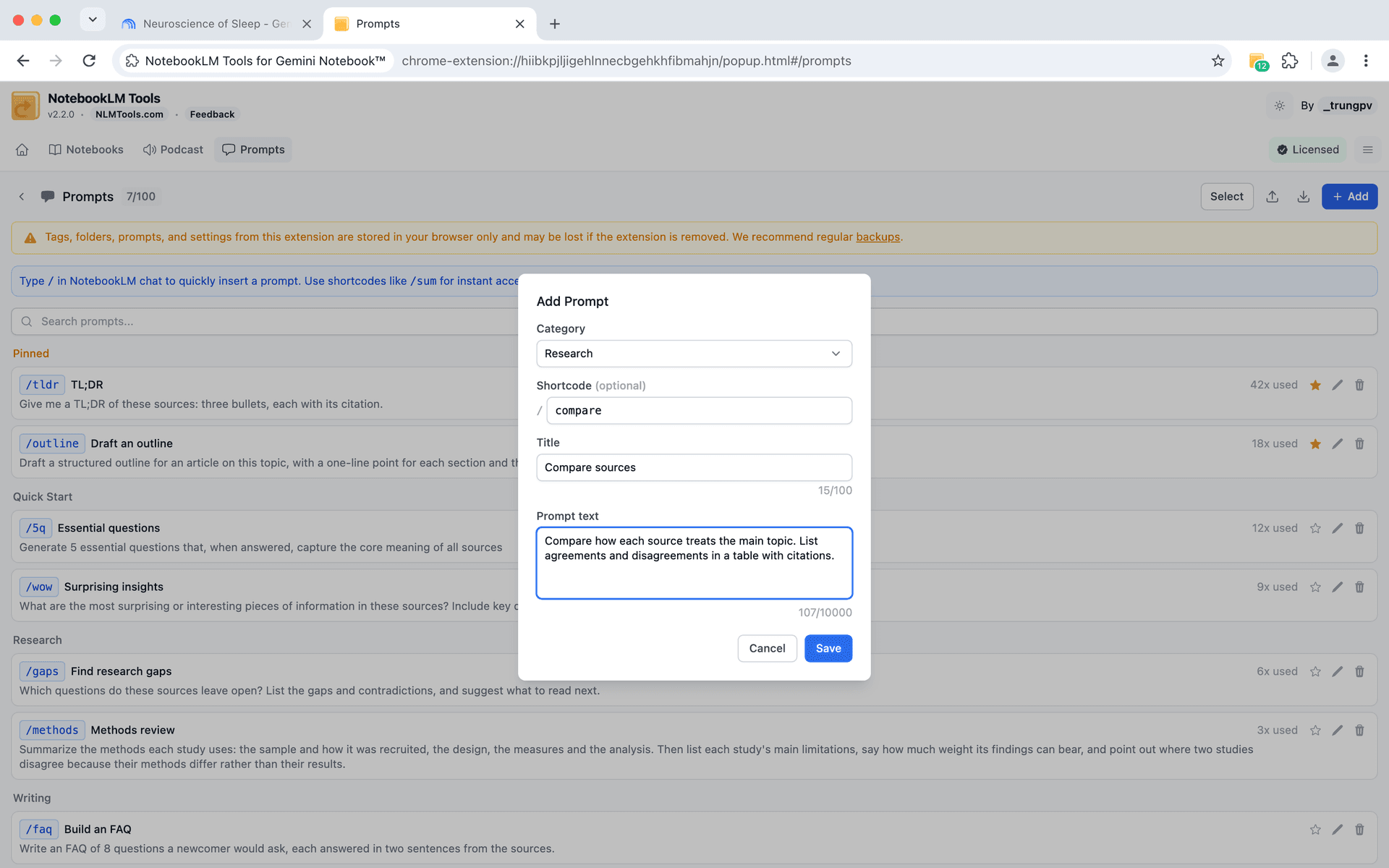
各プロンプトには以下の要素があります:
- タイトル ── 短い説明的なラベル(例:「要点を要約」)
- プロンプトテキスト ── NotebookLMに送信される完全な指示
- カテゴリ ── プロンプトをグループに分類するため(既存のものを選ぶか、+ New categoryを選択)
- ショートコード(オプション) ──
/compareなど。チャットで入力すると、そのプロンプトがスラッシュメニューの先頭に表示されます
最大100個のプロンプトを保存でき、包括的なライブラリを構築するのに十分なスペースがあります。
スラッシュコマンドの使用
保存したプロンプトは、NotebookLMのチャット入力でスラッシュコマンドを入力することで呼び出せます。
/を入力し始めると、保存済みプロンプトを表示するメニューが表示されます。使いたいものを選択すると、完全なプロンプトテキストがチャットに挿入され、すぐに送信できます。
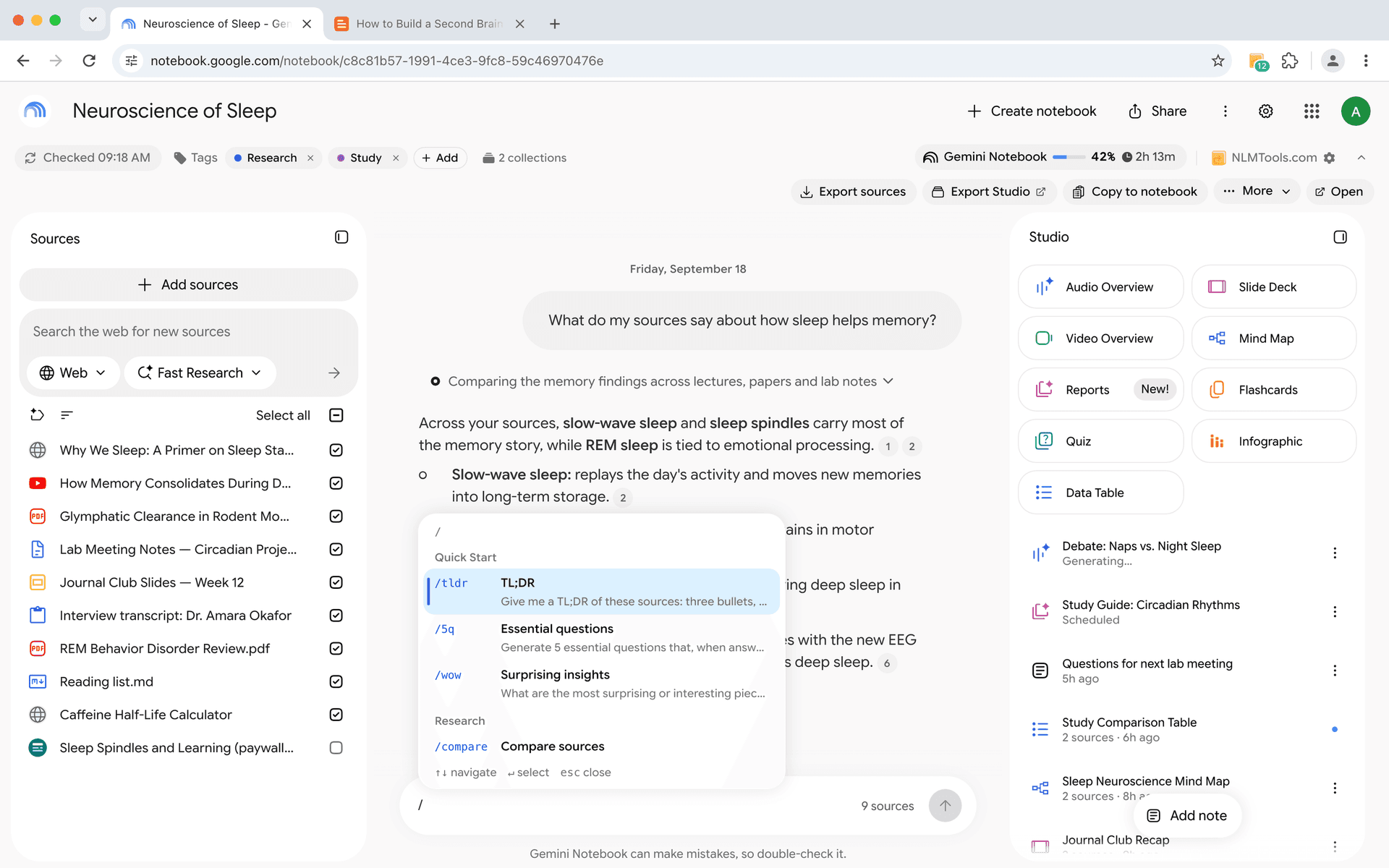
これにより、複数ステップのプロセス(プロンプトを思い出し、入力し、文言を確認する)が、一つのアクション(/を入力、選択、送信)になります。
保存済みプロンプトは、拡張機能のGenerate(生成)パネルでも使えます。パネル内のすべての指示欄 ── 全タイプ共通の欄とタイプごとの欄 ── にはInsert prompt(プロンプトを挿入)ボタンがあり、同じ/メニューも使えます。書いた内容はブックマークアイコンで新しいプロンプトとして保存できます。パネルにはクイズ、フラッシュカード、レポート、音声、データテーブル用のスタータープロンプトが同梱されており、自分のプロンプトがそろったら非表示にできます。プリセットや、トピックごとに1アイテムずつ作成する実行については、機能ページのスタジオ生成で紹介しています。
カテゴリで整理
プロンプトライブラリが大きくなると、カテゴリが適切なプロンプトを素早く見つけるのに役立ちます。以下のように整理できます:
リサーチフェーズ別:
- 発見 ── 初期探索と要約のためのプロンプト
- 分析 ── 比較、批評、評価のためのプロンプト
- 統合 ── インサイトの統合と結論生成のためのプロンプト
タスクタイプ別:
- 要約
- 比較
- 抽出
- ブレインストーミング
- ファクトチェック
分野別:
- 文献レビュー
- 市場調査
- 技術分析
- コンテンツ制作
カテゴリは柔軟です ── プロンプトが見つけやすくなるグルーピングを使いましょう。
ステップバイステップのセットアップ
ステップ1:NotebookLM Toolsをインストール
まだの方は、Chrome Web StoreからNotebookLM Tools拡張機能をインストールします。
ステップ2:繰り返し使うプロンプトを特定
プロンプトを保存する前に、NotebookLMで最も頻繁に行う質問について考えましょう。定期的に再入力しているプロンプトを5〜10個書き出します。これが最初の候補です。
ステップ3:最初のプロンプトを作成
プロンプトマネージャーを開き、各プロンプトを追加します。明確で説明的な名前を付けましょう ── 後で検索することになるので、具体性が役立ちます。
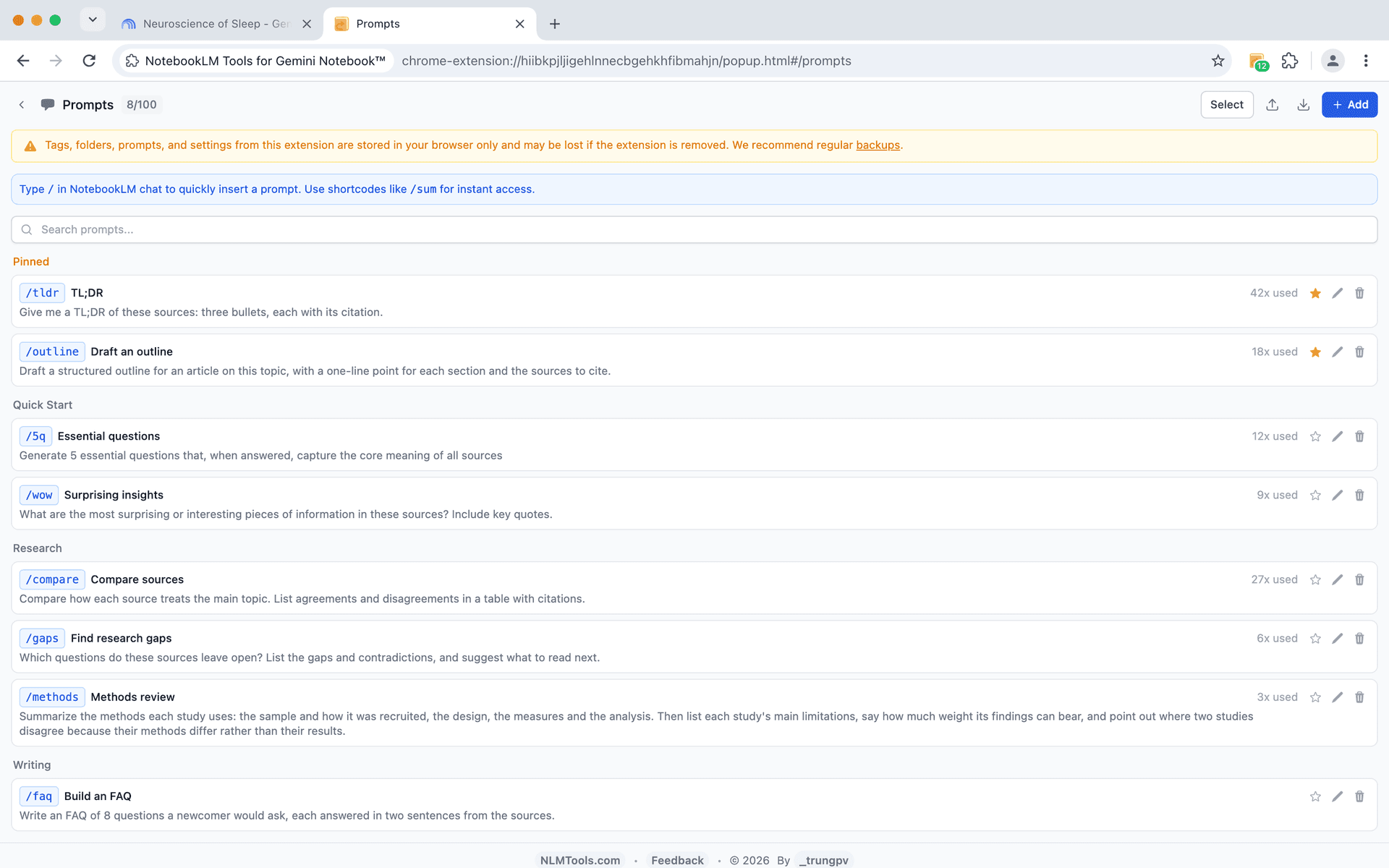
ステップ4:スラッシュコマンドでテスト
NotebookLMの任意のノートブックを開き、チャット入力をクリックして/を入力します。保存済みプロンプトが表示されるはずです。一つ選択して、正しく挿入されることを確認します。
ステップ5:時間をかけて改善
保存済みプロンプトを何度か使ううちに、表現を改善できる点に気づくことがよくあります。NotebookLMのAIから最良の結果を得られるよう、プロンプトを編集していきましょう。
NotebookLMのプロンプトエンジニアリングのヒント
NotebookLMのAIは、指示の表現方法によって異なる応答をします。一貫して良い結果を出すプロンプトを書くためのヒントをご紹介します:
出力形式を具体的に指定する。「これを要約して」ではなく、「方法論と主要な発見に焦点を当て、それぞれ1文の5つの箇条書きで要約を提供してください」と試してみましょう。
ソースを明示的に参照する。 複数のソースを選択している場合、AIにどれに注目すべきかを伝えましょう:「ソース1とソース3に基づいて、Xに関する著者の立場を比較してください。」
構造化された応答を求める。「X、Y、Zの観点でAとBを比較する表を作成してください」のようなプロンプトは、オープンエンドの質問よりも有用な出力を生み出します。
制約を含める。「200語以内で説明してください...」や「選択したソースの情報のみを使用して説明してください...」は、応答を焦点を絞った根拠のあるものに保つのに役立ちます。
複雑な分析にはプロンプトを連鎖させる。 関連するプロンプトのシーケンスを保存しましょう ── 最初は要約、2番目は批評、3番目は統合。順番に実行することで、より深い分析が可能になります。
役割フレーミングを使う。「査読者として、このソースで提示された議論の3つの弱点を特定してください」は、一般的な「これを分析して」よりも批判的で有用な応答を生み出せます。
プロンプトライブラリの例
保存する価値のあるスタータープロンプトをご紹介します:
| 名前 | プロンプト |
|---|---|
| クイック要約 | このソースの要点を5つの箇条書きで要約してください。 |
| ソース比較 | 選択したソース間の主要な論点を比較・対照してください。結果を表形式で提示してください。 |
| 証拠の抽出 | このソースで言及されているすべての具体的なデータポイント、統計、証拠をリストアップしてください。 |
| ギャップの特定 | 選択したソースで取り上げられていないトピックや質問は何ですか? |
| 簡単に説明 | このソースの主要な概念を、その分野の知識がない人に教えるように説明してください。 |
| 反論 | このソースで取られた立場に対する最も強力な反論は何ですか? |
| タイムライン | 選択したソースで言及されている出来事や展開の時系列を作成してください。 |
| アクション項目 | 選択したソースに基づいて、最も重要な次のステップや推奨事項は何ですか? |
これらを出発点として保存し、ワークフローの発展に合わせて追加していきましょう。
プロンプトと他の機能の組み合わせ
保存済みプロンプトは、NotebookLM Toolsの他の機能と組み合わせるとさらに強力になります:
- ソースフォルダ ── ソースをカテゴリに整理し、特定のフォルダグループに対してターゲットを絞ったプロンプトを使用して、より焦点を絞った分析を行います。
- 右クリックインポート ── ブラウジング中にWebページを即座に追加し、新しいコンテンツに対して保存済みの分析プロンプトを実行します。
- ソースの鮮度 ── ソースを最新の状態に保ち、プロンプトが常に最新の情報に対して実行されるようにします。
よくある質問
NotebookLMにカスタム指示はありますか?
はい。ノートブックのチャット設定を開き、構成オプションから最大10,000文字のカスタム指示を追加できます。これはそのノートブックのすべての応答を方向づけます。ただしノートブックごとに常設指示は1つだけなので、保存済みプロンプトライブラリを補完するものであり、置き換えるものではありません。
プロンプトはいくつ保存できますか?
最大100個のプロンプトを保存できます。これはプロファイルごとの設定なので、プロンプトライブラリはすべてのNotebookLMノートブックで利用できます。
保存済みプロンプトを編集できますか?
はい。プロンプトマネージャーを開き、変更したいプロンプトを見つけて編集します。変更は即座に適用され、次回スラッシュコマンドを使用するときには更新されたテキストが使用されます。
スラッシュコマンドはNotebookLMのチャット入力で機能しますか?
はい。スラッシュコマンドはNotebookLMのチャット入力フィールドで直接トリガーされます。/を入力すると、保存済みプロンプトが候補として表示されます。拡張機能のGenerate(生成)パネルでも使えます:どの指示欄でもInsert prompt(プロンプトを挿入)をクリックするか、/を入力します。
プロンプトをチームメイトと共有できますか?
現在、プロンプトはブラウザプロファイルにローカルに保存されています。共有するには、プロンプトテキストをエクスポートして、共同作業者と手動で共有できます。
プロンプトライブラリを構築しよう
優れたNotebookLMユーザーは、ソースを見つけるのがうまいだけでなく、適切な質問をするのがうまいのです。保存済みプロンプトを使えば、最良の質問を一度記録し、永遠に再利用できます。
NotebookLM Toolsをインストールし、最初のプロンプトを保存して、すべてのリサーチセッションをより速く、より一貫性のあるものにするライブラリの構築を始めましょう。
利用可能な機能一覧ページで、NotebookLM Toolsがワークフローに提供できるすべてをご覧ください。
関連記事:
- NotebookLMのソースをフォルダで整理する方法 ── ソースをグループ化・分類して、素早くナビゲーション。
- 右クリックでWebページをNotebookLMに追加する方法 ── フローを途切れさせずにブラウジング中にソースを取り込み。
- NotebookLM Tips #4:オーディオを本格的なポッドキャストプレーヤーに変える ── バラバラのオーディオを本格的なリスニング体験に変換。
- NotebookLM Tips #3:ソースをインポートするすべての方法 ── NotebookLMにソースを取り込むすべての方法。
関連記事

NotebookLMでノートブックをグループ化・整理する方法(Collections)
NotebookLMでノートブックをグループ化できます。コレクション(Collections)はGoogleアカウントに同期されるネイティブなノートブックフォルダ。作成、一括割り当て、フィルタリングが数秒で完了します。

右クリックでWebページをNotebookLMに追加(7つのコンテキストメニュー機能)
右クリック一つで任意のWebページをNotebookLMにインポート。閲覧しながらページ・選択テキスト・リンクをキャプチャする7つのコンテキストメニュー操作 ── コピー&ペーストは不要です。

NotebookLMのソースをフォルダで整理する方法
NotebookLMでフォルダを作成してソースをトピック別に整理。ドラッグ&ドロップで1ノートブックあたり最大50フォルダ。NotebookLM Tools Chrome拡張機能。