NotebookLMのソースをフォルダで整理する方法

NotebookLM(現在はGemini Notebook)で大規模なリサーチプロジェクトに取り組んだことがある方なら、あの苦痛をご存知でしょう:何十ものソースがソースパネルに積み重なり、NotebookLMに組み込まれたグループ化の手段はソースラベルしかありません。適切なドキュメントを見つけるには、毎回スクロールして目で探す必要があります。
NotebookLMソースフォルダは、ソースを名前付きグループに整理することでこの問題を解決します ── ノートブックのNotebookLM Tools表示(サイドパネルまたはフルタブ)で、シンプルなドラッグ&ドロップ操作で行えます。
このガイドでは、ソースフォルダの仕組み、作成と管理の方法、そして複雑なプロジェクトを扱うリサーチャーに実際に役立つワークフローのヒントをご紹介します。
注: このガイドで扱うのは、1つのノートブック内のソース用フォルダです。ノートブック全体をグループ化するには、代わりにコレクション ── ノートブックをグループ化するNotebookLMのネイティブ機能を使いましょう。
フラットなソースリストの問題点
NotebookLMのソースパネルは、最初はフラットなリストです。追加するすべてのソース ── PDF、Webページ、YouTube動画、Google Doc ── が同じ区別のないストリームに表示されます。それはノートブックのソースが5つ以上になるまでで、そうなるとNotebookLMはAIが提案するソースラベルでソースを分類できるようになります ── そしてデフォルトでは実際に分類されます(Googleのヘルプセンター)。最終確認:2026年9月28日。
ソースが5つや10個のうちは問題ありません。しかし、リサーチプロジェクトは急速に成長します。文献レビューには30以上の論文が含まれることがあります。市場分析には競合サイト、業界レポート、ニュース記事、社内文書が含まれるかもしれません。授業用ノートブックには講義ノート、教科書の章、補足読み物が含まれるかもしれません。
整理がなければ、以下の問題に直面します:
- 遅いナビゲーション ── 必要なものを見つけるために何十ものソースをスクロール
- コンテキストの喪失 ── どのソースがどのサブトピックに関連しているか忘れる
- 認知的負荷 ── リストを見るたびに頭の中でソースを分類する必要がある
- 乱雑なコラボレーション ── ノートブックを共有しても、他の人がソース構造を理解する方法がない
ソースフォルダは、自分で設計するプライベートな構造の層を追加することで、最初の3つに対処します。フォルダはブラウザに保存されるため、共同作業者には表示されません ── 共有ノートブックの全員が見られる構造が必要なら、NotebookLMネイティブのソースラベルを使いましょう。
ソースフォルダの仕組み
ソースフォルダはNotebookLM Tools拡張機能によって提供されます。フォルダはNotebookLM自体のソースリストではなく、拡張機能の中にあります:NotebookLM Toolsでノートブックを開くと(拡張機能がノートブックページに追加するツールバーのOpen(開く)をクリックするか、サイドパネルを使います)、Sources(ソース)タブのFolders(フォルダ)ビューにフォルダの操作があります。
フォルダの作成
新しいフォルダを作成するには、SourcesタブのNew Folder(新しいフォルダ)をクリックします。含まれるソースのカテゴリを反映した、説明的な名前を付けましょう。
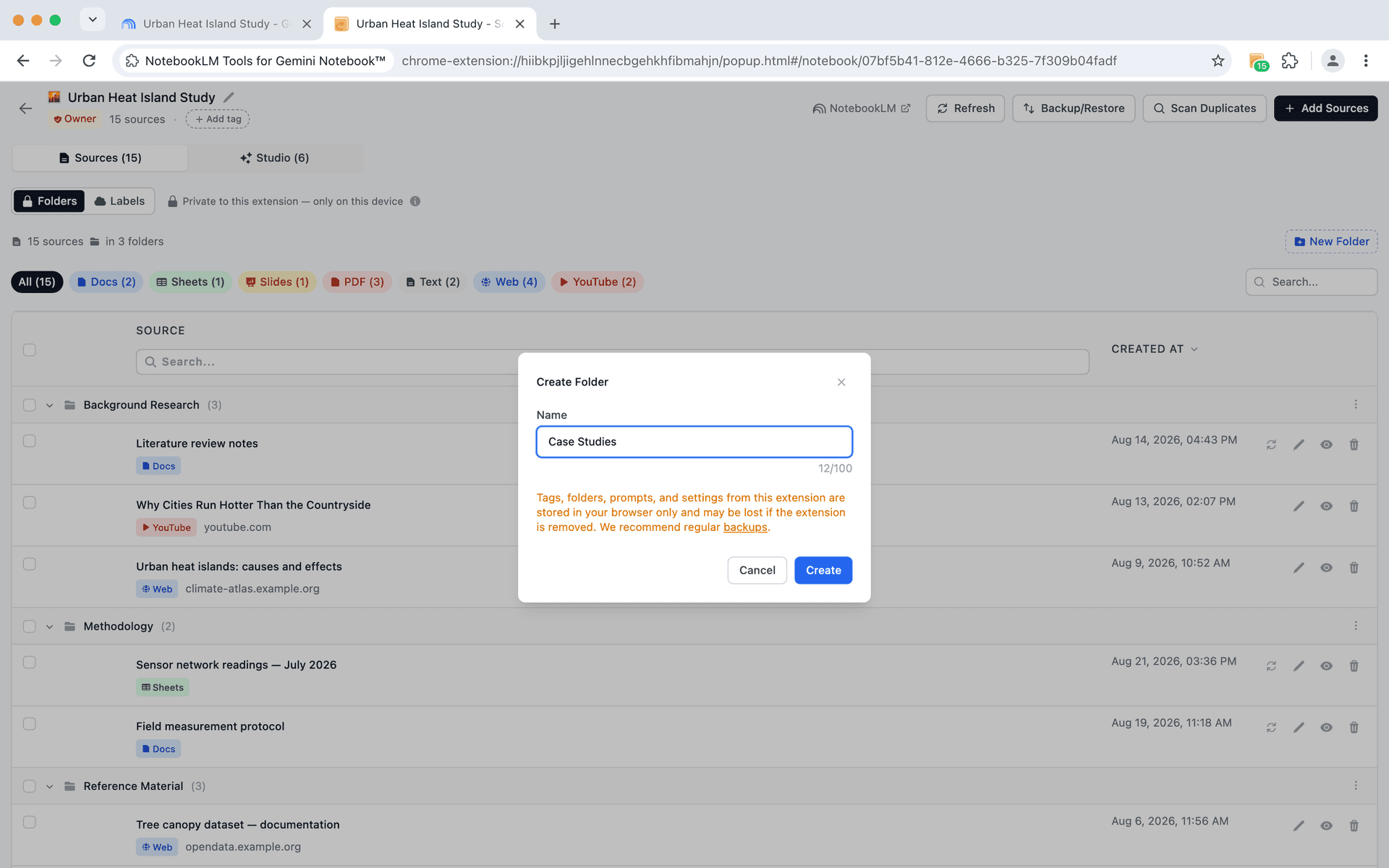
ノートブックごとに最大50個のフォルダを作成でき、最も複雑なリサーチプロジェクトにも十分な数です。各フォルダには任意の数のソースを格納できます。
ドラッグ&ドロップで整理
フォルダを作成したら、ソースをドラッグしてフォルダにドロップするだけで整理完了です。デスクトップでファイルをフォルダに移動するのとまったく同じ、自然な操作感です。
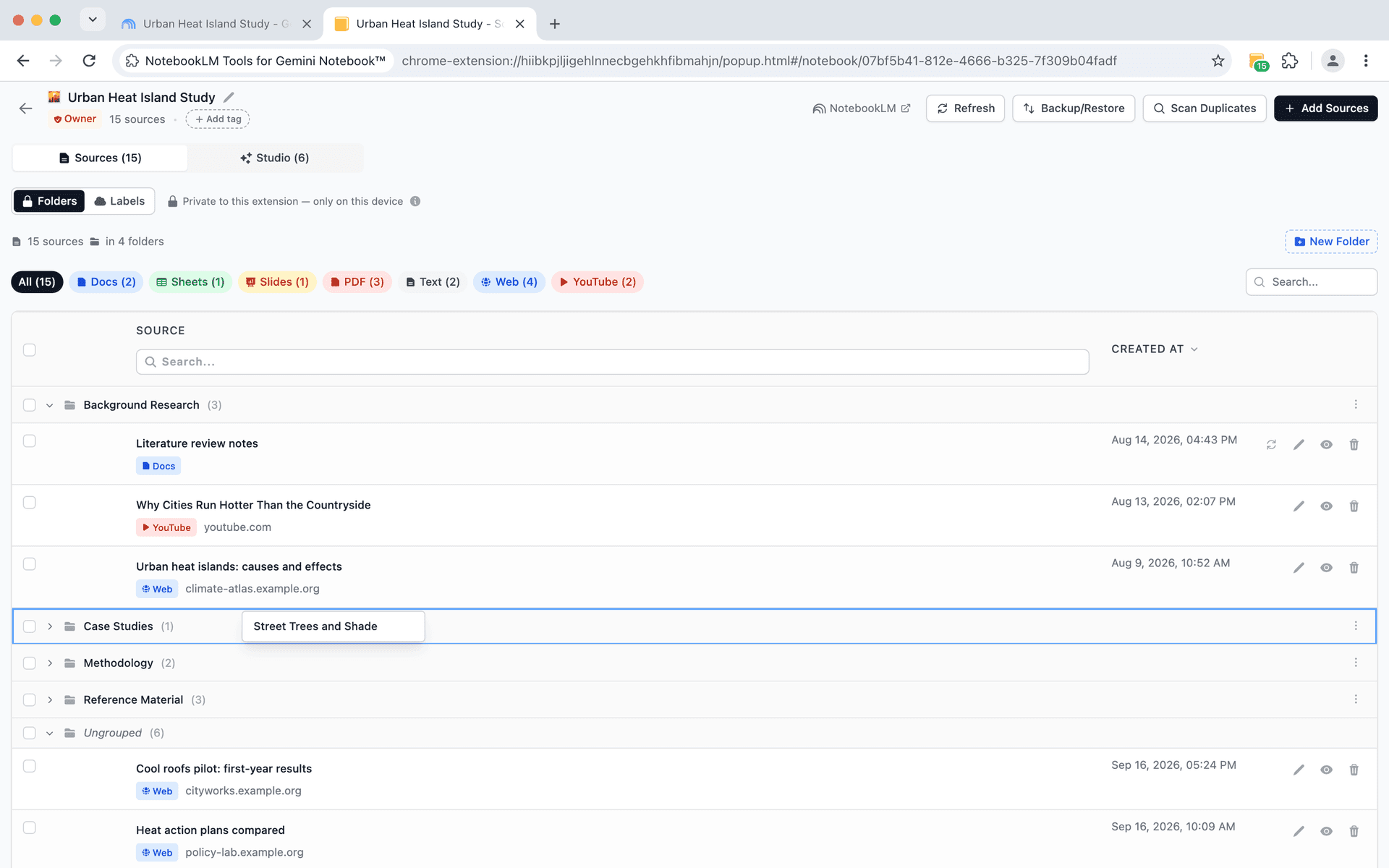
以下の操作も可能です:
- ソースをドラッグしてフォルダ間で移動
- フォルダからルートレベルにソースを戻す
- フォルダの折りたたみと展開で視覚的な雑音を減らす
- プロジェクトの進展に合わせてフォルダ名を変更
フォルダ構造の例
リサーチャーが通常フォルダを整理する方法をいくつかご紹介します:
トピックやテーマ別:
- 背景リサーチ
- 方法論
- ケーススタディ
- 競合アプローチ
ソースタイプ別:
- 学術論文
- Web記事
- YouTube動画
- 社内文書
プロジェクトフェーズ別:
- フェーズ1 ── 発見
- フェーズ2 ── 分析
- フェーズ3 ── 統合
優先度別:
- 一次資料
- 裏付け証拠
- 参考資料
適切な構造はプロジェクトによって異なります。重要なのは、フォルダによって資料について考える方法に合った整理が可能になることです。
ステップバイステップ:ソースフォルダの設定
ステップ1:NotebookLM Toolsをインストール
まだの方は、Chrome Web StoreからNotebookLM Toolsをインストールします。Chrome、Edge、Brave、Arc、Opera、Firefoxで動作します。
ステップ2:ノートブックを開く
NotebookLMで整理したいノートブックを開き、NotebookLM ToolsのツールバーでOpen(開く)をクリックします ── または、拡張機能のサイドパネルでそのノートブックを選びます。既存のソースは、そのSources(ソース)タブに一覧表示されます。
ステップ3:フォルダ構造を作成
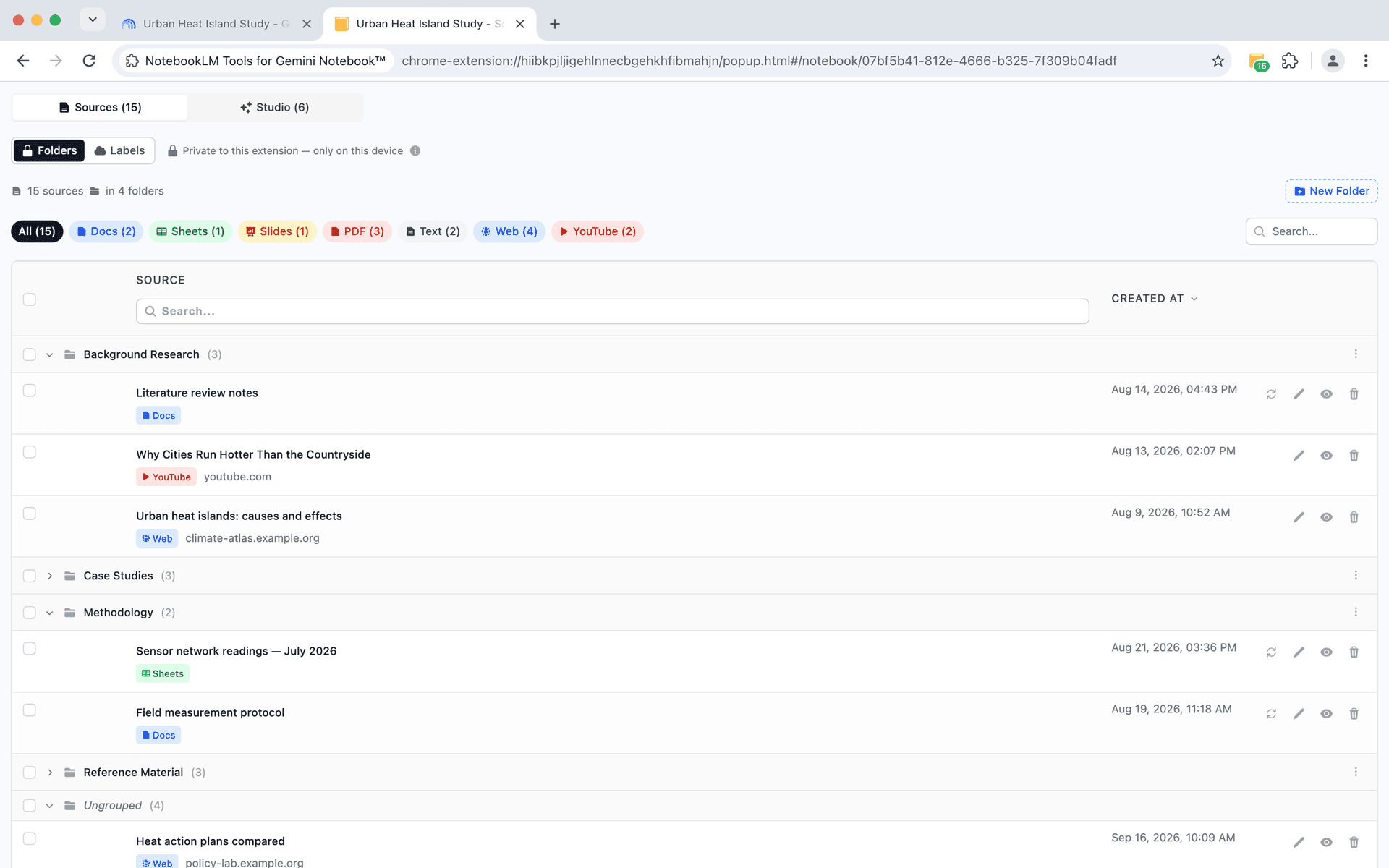
ソースをドラッグする前に、プロジェクトに適したカテゴリを考えましょう。まず3〜5個のフォルダを作成します ── 後でいつでも追加できます。
ステップ4:ソースをフォルダに分類
各ソースを適切なフォルダにドラッグします。複数のカテゴリに属しうるソースの場合は、最も関連性の高いものを選びましょう ── 後で移動できます。
ステップ5:折りたたんで見やすく
整理が完了したら、現在作業していないフォルダを折りたたみます。これにより視覚的なノイズが大幅に減少し、今重要なソースに集中できます。
リサーチャーのためのワークフローヒント
早めにフォルダを作成する。 リサーチプロジェクトの大まかな構造がわかっている場合は、ノートブックに最初のソースが入った時点でフォルダを設定しましょう ── New Folderボタンはソースが1つ以上あると表示されます。その後、ソースをインポートするたびに、新しく追加した分をすぐに適切なフォルダへドラッグします。これにより「未整理のソースの山」問題が最初から発生しません。
命名規則を使う。 フォルダ名に番号(01、02、03)を付けて表示順を制御するか、一目でわかる説明的な名前を使いましょう。
右クリックインポートとフォルダを組み合わせる。 ブラウジングセッション中に右クリックでWebページを追加した後、新しいソースが溜まる前にフォルダに整理しましょう。
理解が深まったら再整理する。 リサーチプロジェクトは学ぶにつれて方向が変わります。フォルダ名の変更、カテゴリの統合、新規作成を恐れないでください。ドラッグ&ドロップシステムにより再整理は素早く行えます。
フォルダを使ってStudioの出力の範囲を絞る。 フォルダはNotebookLM自体のソースリストではなくNotebookLM Toolsの中にあるため、チャットが使うソースは変わりません ── チャットのソースはNotebookLMのソースパネルで選びます(Googleのヘルプセンター)。そこではソースラベルがソースをグループ化します。フォルダのチェックボックスにチェックを入れるとその中のソースがすべて選択されるので、More → Generate(その他 → 生成)を選べば、それらのソースだけからStudioの出力を作成できます。最終確認:2026年9月28日。
よくある質問
NotebookLMでフォルダを作成できますか?
NotebookLM単体ではできません ── NotebookLMに組み込まれたソースのグループ化の方法はソースラベルで、ノートブックのソースが5つ以上になると自動で適用できます。自分で管理できるフォルダが必要なら、無料のNotebookLM Tools拡張機能が、拡張機能独自のノートブック表示(サイドパネルまたはフルタブ)にドラッグ&ドロップ対応のソースフォルダを追加し、ノートブックごとに最大50個のフォルダを作成できます。
フォルダはいくつ作成できますか?
ノートブックごとに最大50個のフォルダを作成できます。各フォルダには任意の数のソースを格納できます。
フォルダの中にフォルダを作れますか?
現在、フォルダは1階層のみで、サブフォルダは作成できません。ほとんどのリサーチプロジェクトでは、1階層の整理で十分です。より細かい粒度が必要な場合は、階層を表す説明的なフォルダ名(例:「リサーチ > 方法」や「第1章 - 序論」)の使用を検討してください。
フォルダはNotebookLMのAIの動作に影響しますか?
いいえ。フォルダは純粋に整理のためのものです。NotebookLMがソースをインデックス、検索、または応答を生成する方法は変わりません。AIはフォルダに関係なく、すべてのソースにアクセスできます。
フォルダ間でソースを移動できますか?
はい。ソースを1つのフォルダから別のフォルダにドラッグするだけです。フォルダから完全に外してルートレベルに戻すことも可能です。
NotebookLMでノートブック用(ソース用ではなく)のフォルダを作成できますか?
はい ── ノートブック全体のグループ化は、コレクション(Collections)と呼ばれる別の機能です。コレクションはNotebookLMのネイティブ機能で、Googleアカウントに同期され、1つのノートブックは複数のコレクションに同時に所属できます。作成方法と一括割り当てについては、NotebookLMコレクションガイドをご覧ください。
ソースフォルダ vs コレクション
この2つの機能は、異なる問題を解決します:
- ソースフォルダ(このガイド)は、「1つのノートブックの中の」ソースを整理します。拡張機能による機能で、お使いのブラウザ内に限定され、ノートブックごとに最大50フォルダまで作成できます。
- コレクションは、アカウント全体にわたって「ノートブック全体」を整理します。NotebookLMのネイティブ機能で、Googleアカウントに同期され、notebook.google.com自体に表示されます。
ラベルやタグも含めた全体像は、コレクションガイドの比較表をご覧ください。
リサーチに構造を取り入れよう
フラットなソースリストはシンプルなプロジェクトには機能しますが、本格的なリサーチには整理が必要です。ソースフォルダは、資料を構造化する高速で視覚的な方法を提供し、管理に費やす時間を減らして思考に集中できるようにします。
NotebookLM Toolsをインストールして今日からソースの整理を始めましょう。リサーチの実際の進め方に合わせて設計された機能一覧もぜひご覧ください。
関連記事:
- NotebookLMのソースラベルの仕組みと、表形式での管理方法 ── フォルダはソースをグループにまとめ、ラベルはその上にフィルタ可能なもう1つの軸を追加。
- NotebookLM Tools:フォルダ機能を備えたFolderLM代替 ── NotebookLM向けフォルダ系拡張機能の比較。
- NotebookLMのソースを最新の状態に保つ方法 ── 古くなったソースを検出し、ワンクリックで同期。
- NotebookLMのタグとコレクション(Collections):使い分けとワンクリック変換 ── ノートブックレベルの整理の基本ヒント。
- NotebookLM Tips #3:ソースをインポートするすべての方法 ── NotebookLMにソースを取り込むすべての方法。
関連記事

NotebookLMでノートブックをグループ化・整理する方法(Collections)
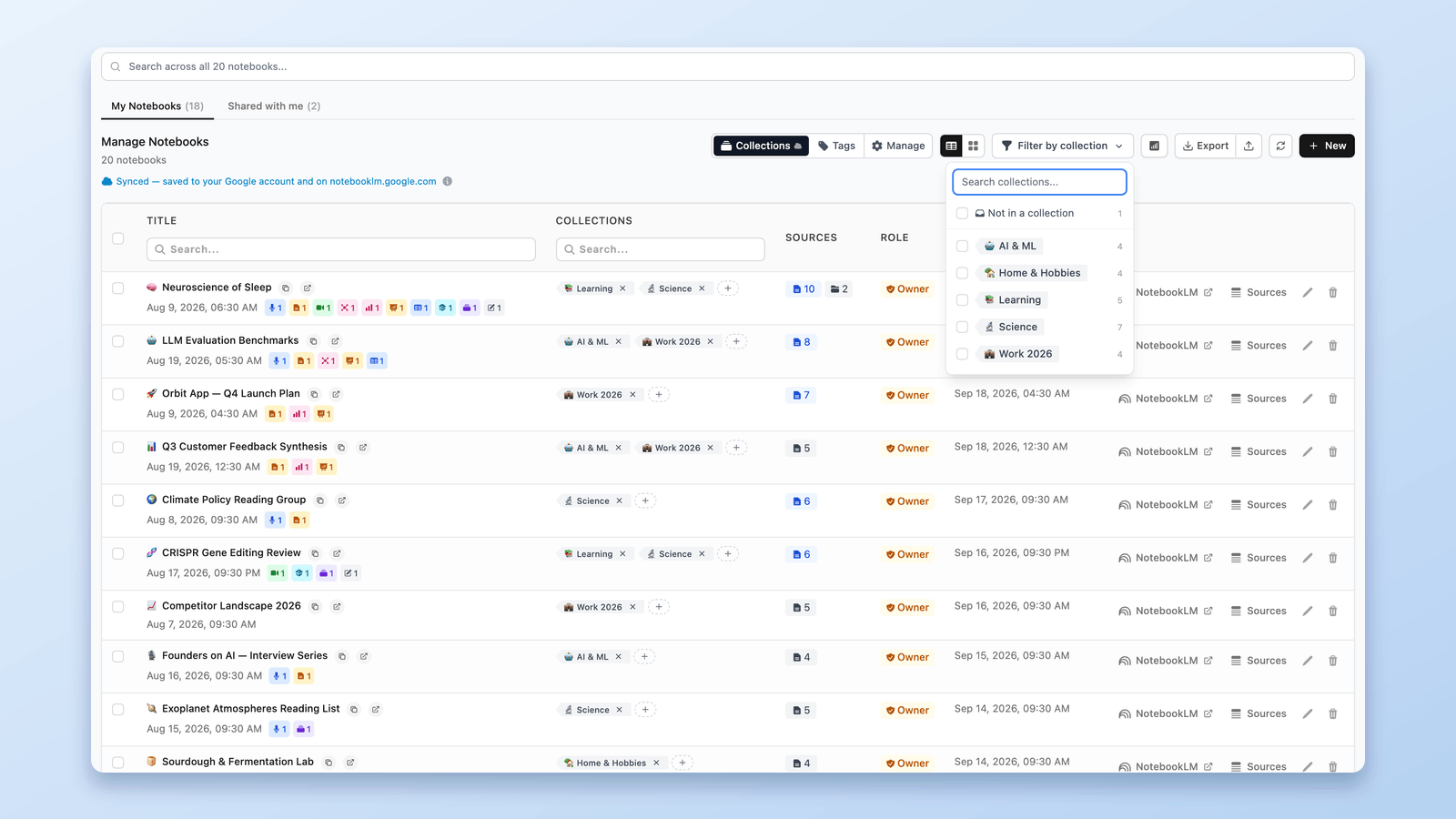
NotebookLMでノートブックをグループ化できます。コレクション(Collections)はGoogleアカウントに同期されるネイティブなノートブックフォルダ。作成、一括割り当て、フィルタリングが数秒で完了します。
NotebookLMのタグとコレクション(Collections):使い分けとワンクリック変換
NotebookLMのノートブック整理はタグとコレクション(Collections)のどちら?それぞれの使いどころを並べて比較。さらに、タグを削除せずコレクションへコピーするワンクリックコンバーターも紹介します。

NotebookLMのソースラベルの仕組みと、表形式での管理方法
NotebookLMはソースが5件以上になると自動でラベルを付与します。ラベルの仕組みと、表形式で自作・一括タグ付け・絞り込み・検索する方法を解説します。