NotebookLMをダウンロード:音声・動画をMP3/MP4で保存する方法
結論から言うと: NotebookLM(現在はGemini Notebook)は生成済みの音声解説(Audio Overview)や動画解説(Video Overview)を標準機能でダウンロードできます ── ただしスタジオパネルの3点メニューから1つずつです。それ以上のこと ── MP3の一括ダウンロード、音声コレクション全体のZIP保存、クイズのスプレッドシート、Anki対応のフラッシュカードファイル、ノートとレポートのPDF ── には、無料のNotebookLM Tools拡張機能が役立ちます。
このガイドでは、音声、動画、スライド、その他のスタジオ出力まで、すべてのダウンロード方法を解説します。
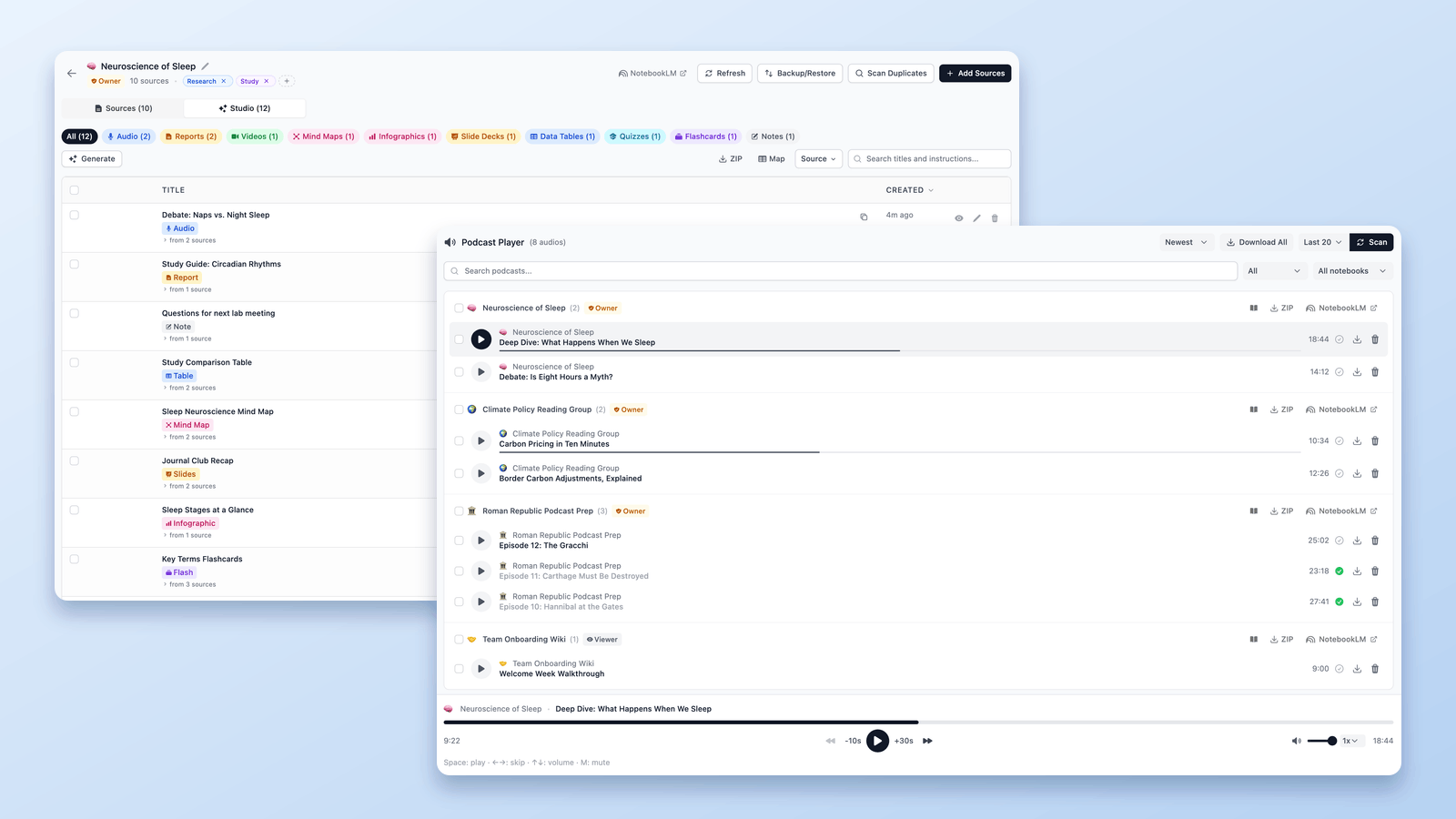
NotebookLMのダウンロードまとめ
「NotebookLM ダウンロード」と検索してたどり着いた方のために、目的別の入り口をまとめておきます。NotebookLMはアプリとしてインストールするものではなくブラウザで動作するため、「ダウンロード」とは通常、生成したコンテンツや取り込んだデータを手元に保存することを指します:
- 音声・動画のダウンロード(この記事) ── 音声解説をMP3で1つずつまたはZIPで一括保存し、動画解説をMP4で保存する方法を解説します。
- ソースのエクスポート ── ノートブックの入力(ソースのタイトル、URL、コンテンツ、フォルダ構造)をJSONまたはZIPで保存したい場合は、NotebookLMのソースをエクスポート・ダウンロードする方法をご覧ください。
- スライドやPDF ── スライドデッキ、レポート、ノートをPDFとして取り出すなら、NotebookLMをPDFにエクスポートする方法が最短ルートです。
音声・動画の保存が目的なら、このまま読み進めてください。
NotebookLMの音声解説をダウンロードする(標準機能)
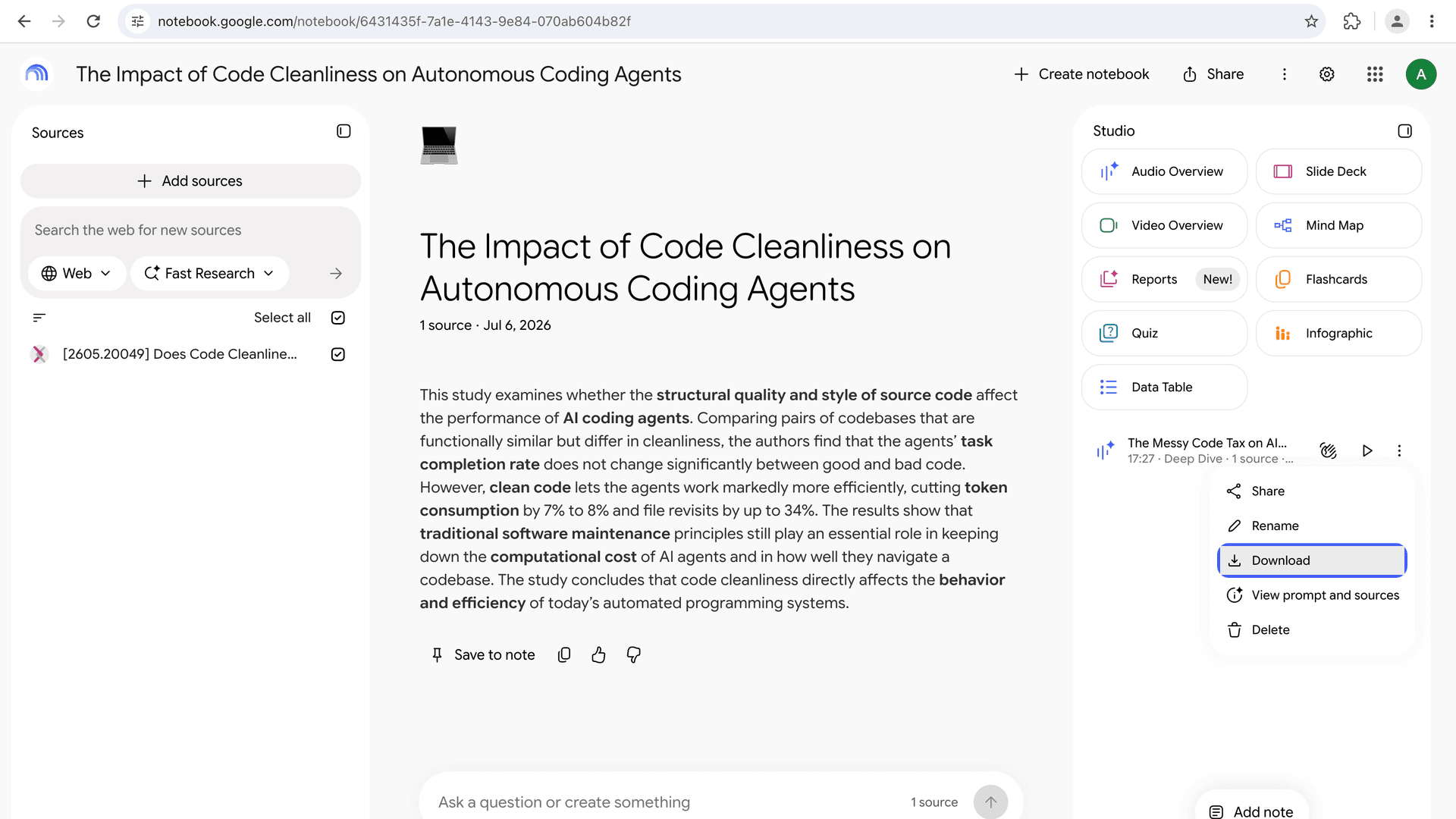
NotebookLMの組み込みダウンロードはエピソード単位で動作します:
- ノートブックを開き、スタジオパネルで生成済みの音声解説を見つけます。
- 音声の3点メニューをクリックします。
- ダウンロードを選びます。ファイルがパソコンに保存されます。
1つのエピソードならこれで十分です。問題になるのは、10個のノートブックで音声を生成していて、そのすべてのコピーが欲しいとき ── 「すべてダウンロード」は存在せず、ノートブックを1つずつ開いて回る必要があります。
すべての音声解説をMP3またはZIPでダウンロードする(一括)
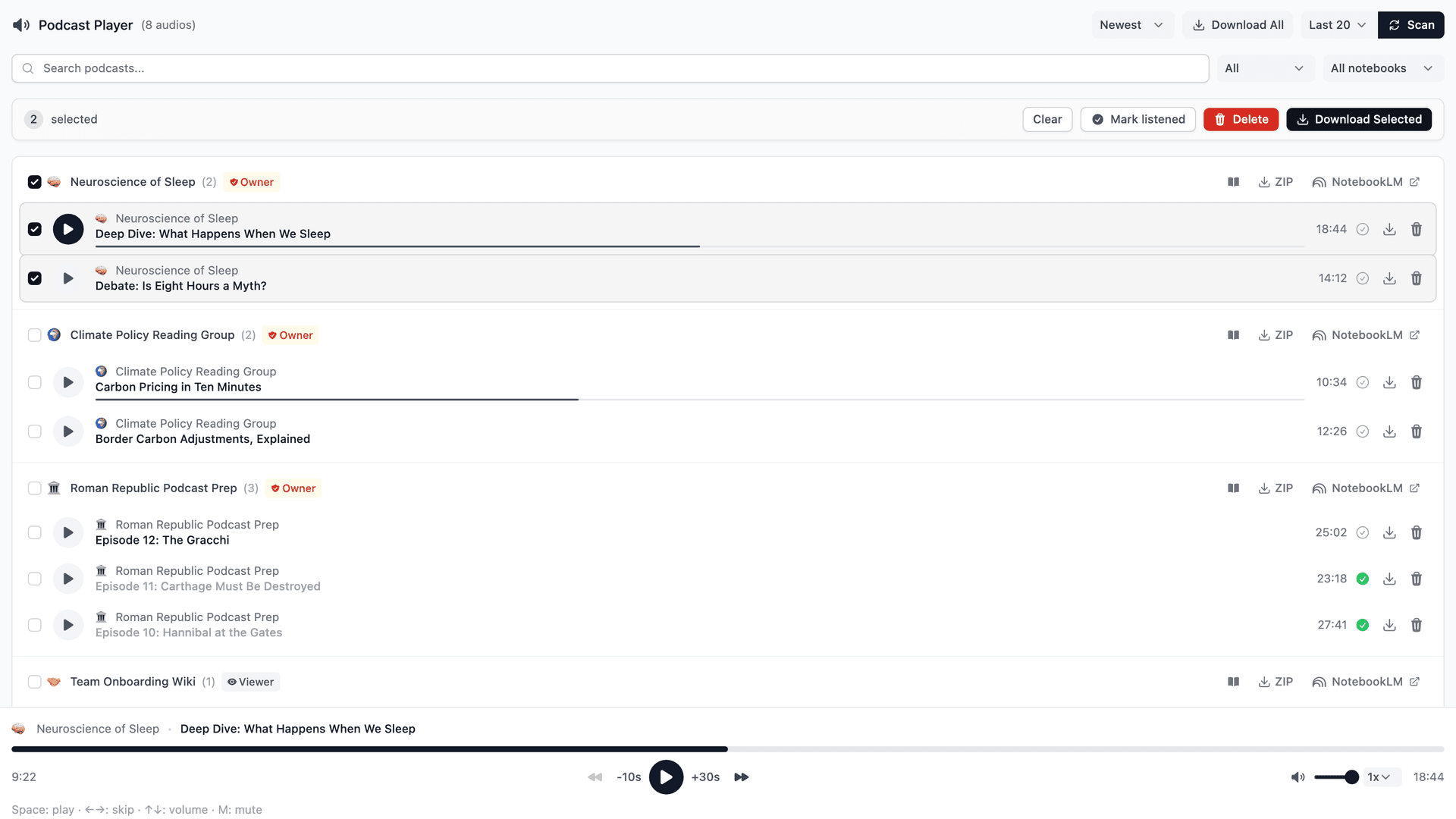
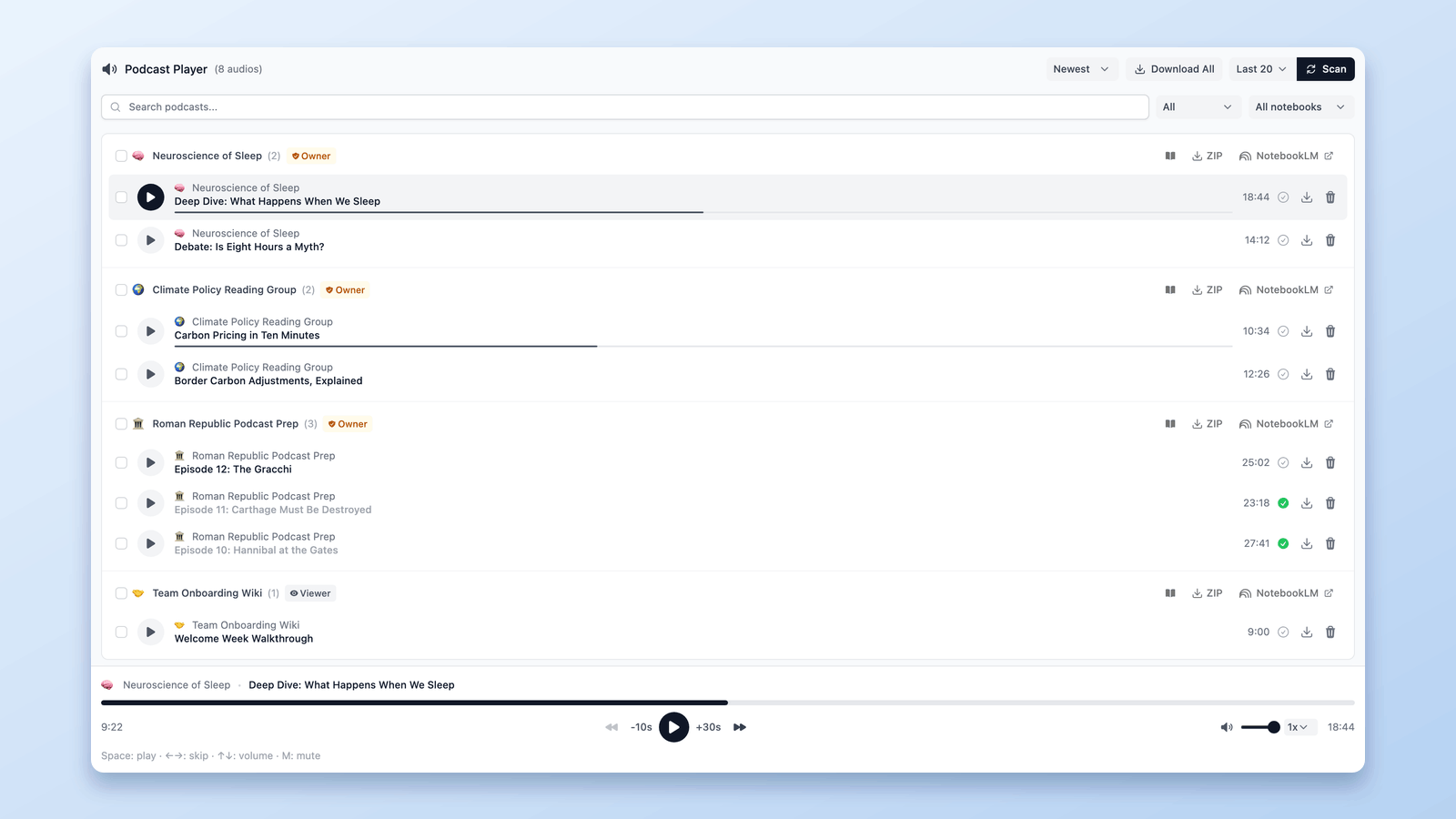
NotebookLM Toolsは、音声解説をポッドキャストライブラリのように扱える本格的なポッドキャストプレーヤーを追加します:
- ワンクリックでノートブックをスキャン ── Scan(スキャン)の横のメニューでAll(すべて)を選び(初期値はLast 20で、最近の20ノートブックが対象です。Last 10とLast 50もあります)、Scanをクリックします。見つかった完成済みの音声解説は、どのノートブックにあっても1つのリストに表示されます。
- MP3を個別にダウンロード ── エピソード横のダウンロードアイコンをクリックするだけ。
- ZIPで一括ダウンロード ── 音声コレクション全体を1つのアーカイブに保存。オフラインリスニングや完了したプロジェクトのアーカイブに最適です。
- プレイリストと再生進捗の管理 ── エピソードを連続再生し、聴き終えたものをスキップし、常時表示のNow Playingバーで中断したところから再開できます。
通勤中、ランニング中、あるいはオフライン環境でNotebookLMの音声を聴くなら、これがそのワークフローです:スキャンして、MP3をダウンロードして、出かけるだけ。詳しいセットアップはポッドキャストワークフローガイドで解説しています。
NotebookLMの動画解説をダウンロードする(MP4)
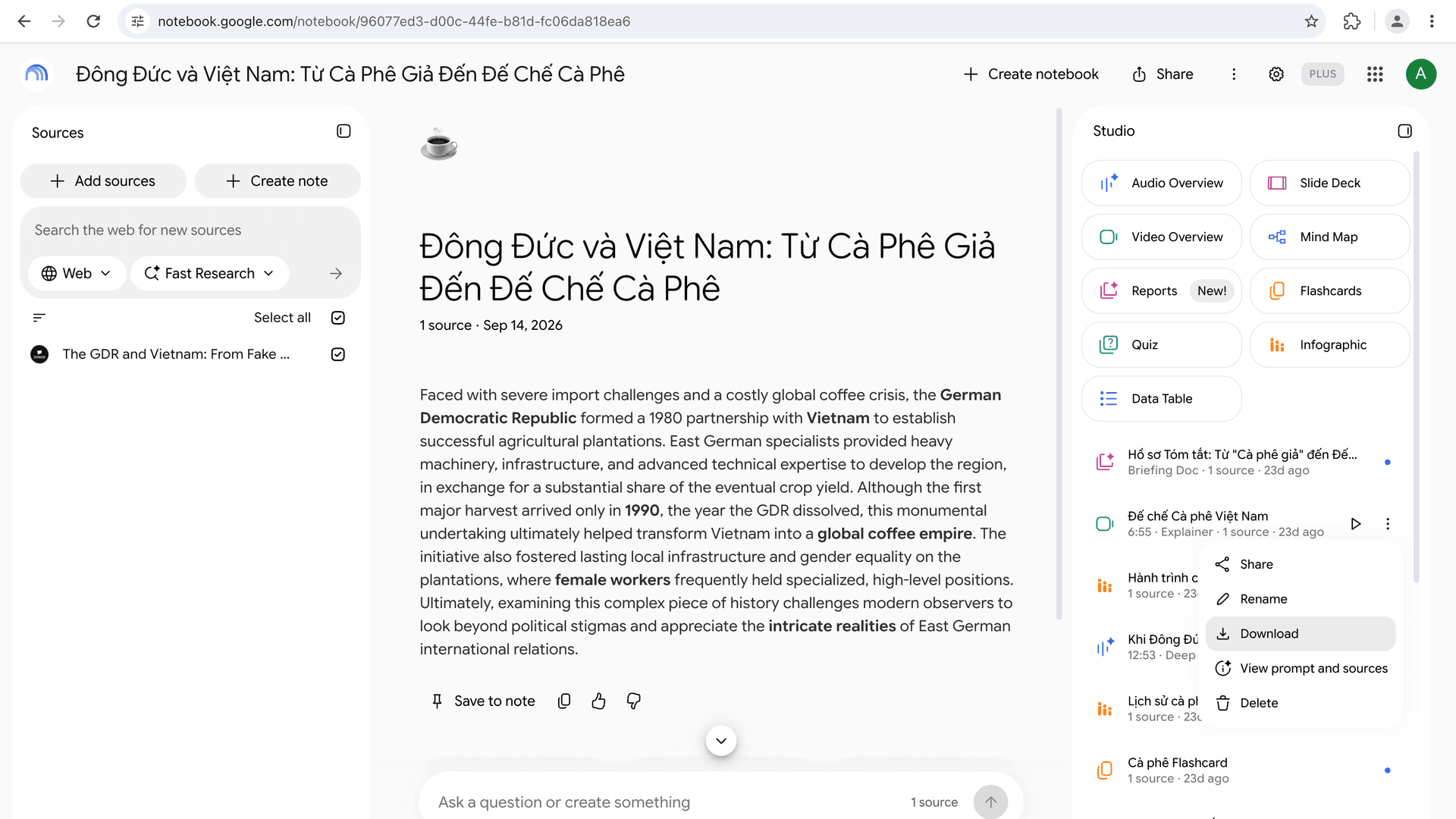
動画解説はNotebookLMの標準機能でダウンロードできます:
- ノートブックを開き、スタジオパネルに移動します。
- 生成済みの動画解説の3点メニューをクリックします。
- ダウンロードを選びます。動画はMP4ファイルとして保存されます。
そこから、共有したり、YouTubeや講座プラットフォームにアップロードしたり、プレゼンテーションに組み込んだりできます。
これはGoogleが提供するすべての形式で使えます。ヘルプセンターのGenerate Video Overviews(動画解説を生成する)にはExplainer(解説型)、Short(ショート)、Cinematic(シネマティック)の3形式が挙げられています(最終確認:2026年10月26日)。Short形式(2026年10月16日に発表)も同じ方法でダウンロードできます:私たちのテストでは、Shortの動画解説は縦向き720×1280、77秒のMP4として保存されました。NotebookLM Toolsは、Studioタブから動画をダウンロードするときも、スタジオZIPに含めるときも、同じファイルを取得します。
共有リンクからのダウンロード: 誰かにノートブックを共有してもらった場合は、まずNotebookLMでその共有ノートブックを開いてください ── 動画は共有ノートブックのスタジオパネルにあります。リンクのプレビューだけから動画解説をダウンロードすることはできず、ノートブック自体へのアクセスが必要です。
スライドをPDFまたはPPTXでダウンロードする
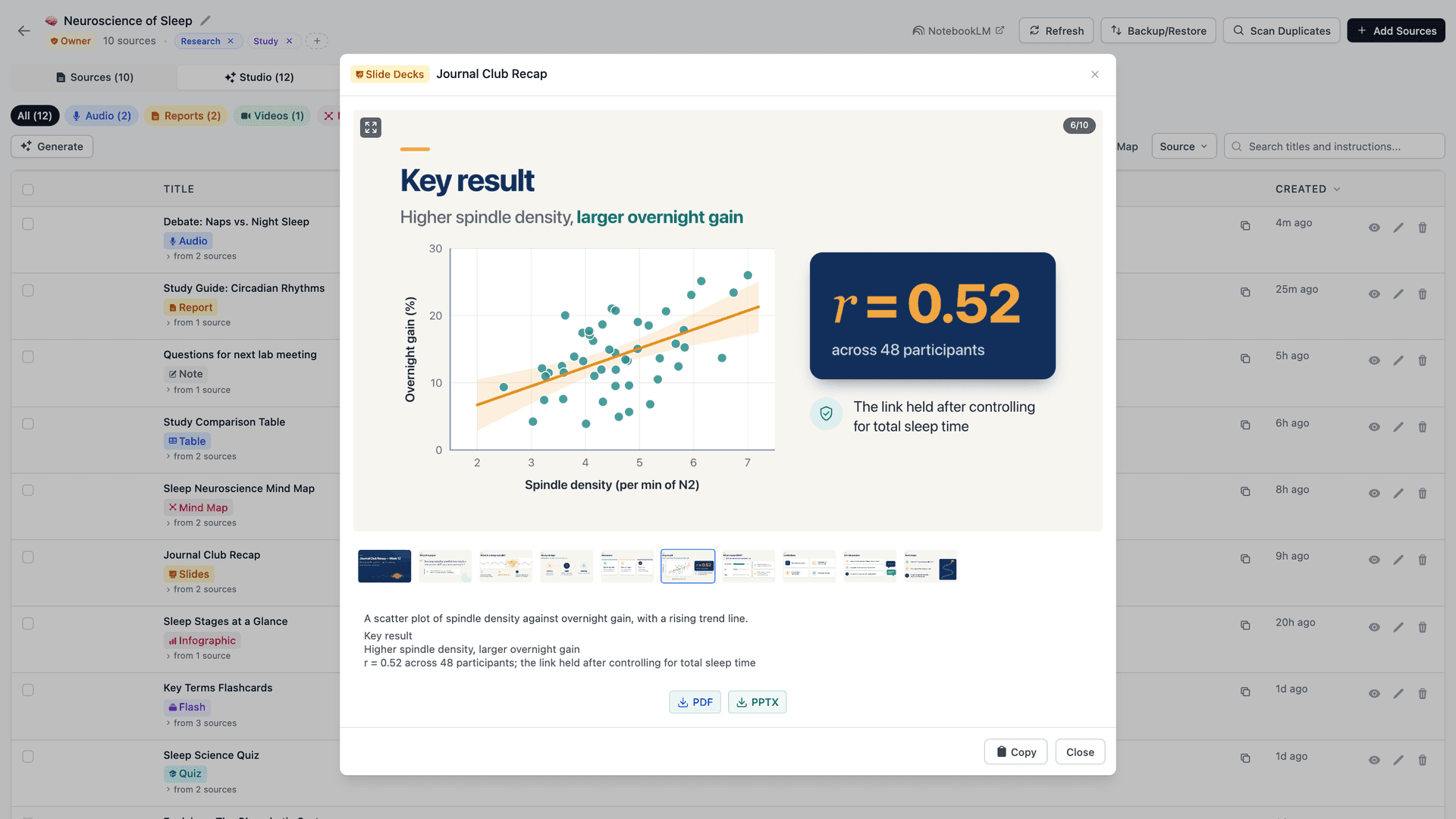
NotebookLMはスライドを生成でき、Googleのヘルプセンターによると、デッキの3点メニューからPDFまたはPPTXとしてダウンロードできます(スライドデッキは18歳以上のユーザーのみが対象。最終確認:2026年9月24日)。NotebookLM Toolsは、フィルムストリップナビゲーション付きのスライドビューアとワンクリックのPDF・PPTXダウンロードを追加し、スタジオZIPにもデッキをPPTXまたはPDFとして含めます ── ノートブック内のすべてのスライドが、プレゼンや編集に使えるファイルになります。
その他のスタジオ出力をエクスポートする
スタジオ出力 ── クイズ、フラッシュカード、学習ガイド、レポート、マインドマップ ── は、拡張機能でインライン表示でき、ZIPとしてエクスポートできます。音声と動画だけでなく、NotebookLMがプロジェクトのために生成したすべてのポータブルコピーが手に入ります。ZIPには音声(MP3)と動画(MP4)のファイルも含まれます。最も手早い入り口はノートブックページそのものです:拡張機能がそこに追加するツールバーのExport Studio(スタジオをエクスポート)をクリックするだけ ── 自分のノートブックだけでなく、開くことができる共有ノートブックや公開ノートブックでも動作します。
ZIPのほかに、拡張機能のビューアからアイテムを1つずつエクスポートすることもできます:クイズはCSVスプレッドシートとして(1問につき1行。多肢選択式の問題には選択肢と正解が含まれます)、フラッシュカードはAnki CSVでAnki対応のファイルとして、ノート、レポート、クイズ、フラッシュカード、データテーブルはPrint / PDF(印刷/PDF)ボタンでPDFとして ── 詳しくはNotebookLMのクイズをエクスポートする方法とNotebookLMをPDFにエクスポートする方法をご覧ください。
ソースはどうする?
ダウンロードできるのはスタジオ出力だけではありません。ノートブックの入力 ── すべてのソースのタイトル、URL、コンテンツ、フォルダ構造 ── のコピーが欲しい場合は、拡張機能のバックアップと復元機能がソースリスト全体をJSONまたはZIPとしてエクスポートします。詳しい手順はNotebookLMのソースをエクスポート・ダウンロードする方法をご覧ください。
クイックリファレンス:何が、どうダウンロードできるか
| 項目 | NotebookLM標準機能 | NotebookLM Tools使用時 |
|---|---|---|
| 音声解説 | 1つずつ(スタジオパネル) | 全ノートブック横断で個別MP3または一括ZIP |
| 動画解説 | 可 ── スタジオパネルからMP4 | スタジオZIP内のMP4(Export Studio) |
| スライド | PDFまたはPPTXをダウンロード(ヘルプセンター;18歳以上) | PDF・PPTXダウンロード(ビューア);スタジオZIPにはデッキごとに1ファイル |
| クイズ | Googleのヘルプセンターにダウンロードの記載なし | CSVスプレッドシート、またはPrint / PDF(問題用紙+解答キー) |
| フラッシュカード | CSVダウンロード | Anki対応のCSV、またはPrint / PDF(2列シート) |
| レポートとノート | Export to Docs | スタジオZIP内のMarkdown、またはPrint / PDF |
| データテーブル | Export to Sheets | Copy as CSV、スタジオZIP内のCSV、またはPrint / PDF |
| ソース(タイトル、URL、コンテンツ) | 不可 | ノートブックごとにJSONまたはZIPでエクスポート |
| チャット履歴 | エクスポート機能の記載なし(Save to noteは回答を1つずつノートに保存) | 不可 |
スライド、クイズ、フラッシュカード、レポート、ノート、データテーブルの標準機能の列は、2026年10月26日にGoogleのヘルプセンターに基づいて最終確認:フラッシュカードとクイズ、スライド、レポートとデータテーブル、ノート。
よくある質問
NotebookLMから音声をダウンロードできますか?
はい。標準機能では、スタジオパネルで生成済みの音声解説の3点メニューをクリックして「ダウンロード」を選びます ── 1エピソードずつです。NotebookLM Toolsを使えば、すべてのノートブックの音声解説を個別のMP3または一括ZIPとしてダウンロードできます。
NotebookLMの動画解説はダウンロードできますか?
はい。スタジオパネルを開き、生成済みの動画解説の3点メニューをクリックして「ダウンロード」を選びます。動画はMP4ファイルとして保存されます。Short形式も同じように保存されます:私たちのテストでは、縦向き720×1280、77秒のMP4でした。
NotebookLMの音声をすべて一度にダウンロードするには?
NotebookLMには一括ダウンロードがありません。NotebookLM Toolsのポッドキャストプレーヤーがすべてのノートブックから音声解説をスキャンし、コレクション全体をMP3の1つのZIPとしてダウンロードします。
NotebookLMのスライドはダウンロードできますか?
はい。Googleのヘルプセンターには、デッキの3点メニューからのPDFまたはPowerPointのダウンロードが記載されており(最終確認:2026年9月24日)、NotebookLM Toolsのスライドビューアでも、生成された任意のスライドをPDFまたはPPTXとしてエクスポートできます。
一括ダウンロードは無料ですか?
はい。ポッドキャストプレーヤー、MP3ダウンロード、ZIPエクスポートは無料機能セットの一部です。オプションのProライセンスで追加されるものは価格をご覧ください。
チャット履歴はダウンロードできますか?
標準ではできません。Googleのヘルプセンターによると、チャット履歴は保持され、あなただけが見られる状態に保たれますが、ダウンロードやエクスポートの方法は記載されていません。Save to note(ノートに保存)は1つの回答をノートとして残す機能です(最終確認:2026年9月28日)。NotebookLM Toolsもチャットはエクスポートしないため、ノートブックをアーカイブする前に、重要な回答はノートとして保存しておきましょう。
すべてのダウンロードを1か所で
1つの拡張機能がギャップをすべて埋めます:本格的なポッドキャストプレーヤーによるMP3一括ダウンロード、PDF/PPTXのスライドエクスポート、クイズとフラッシュカードのエクスポート、ノートとレポートのPrint / PDF、スタジオ出力のZIPアーカイブ、そしてソースの完全バックアップ。NotebookLM Toolsを無料でインストールするか、全機能リストをご覧ください。
関連記事:
- NotebookLM活用術 #4:オーディオを本格的なポッドキャストプレイヤーに ── プレイリストと再生進捗で音声解説を本物のポッドキャストライブラリに。
- NotebookLMのソースをエクスポート・ダウンロードする方法 ── 出力だけでなく、ノートブックの入力もエクスポート。
- NotebookLM活用術 #6:ソースを安全にバックアップ&復元 ── ソースと設定の完全なバックアップワークフロー。
- NotebookLMのクイズ・フラッシュカードをダウンロードする方法(CSV・PDF・Anki) ── クイズをスプレッドシートに、フラッシュカードをAnkiに、あるいは解答キー付きの印刷用問題用紙に。
- NotebookLMをPDFにエクスポートする方法(ソース・ノート・スタジオ) ── ノート、レポート、ソースのPrint / PDF、標準機能のスライドダウンロード。
関連記事
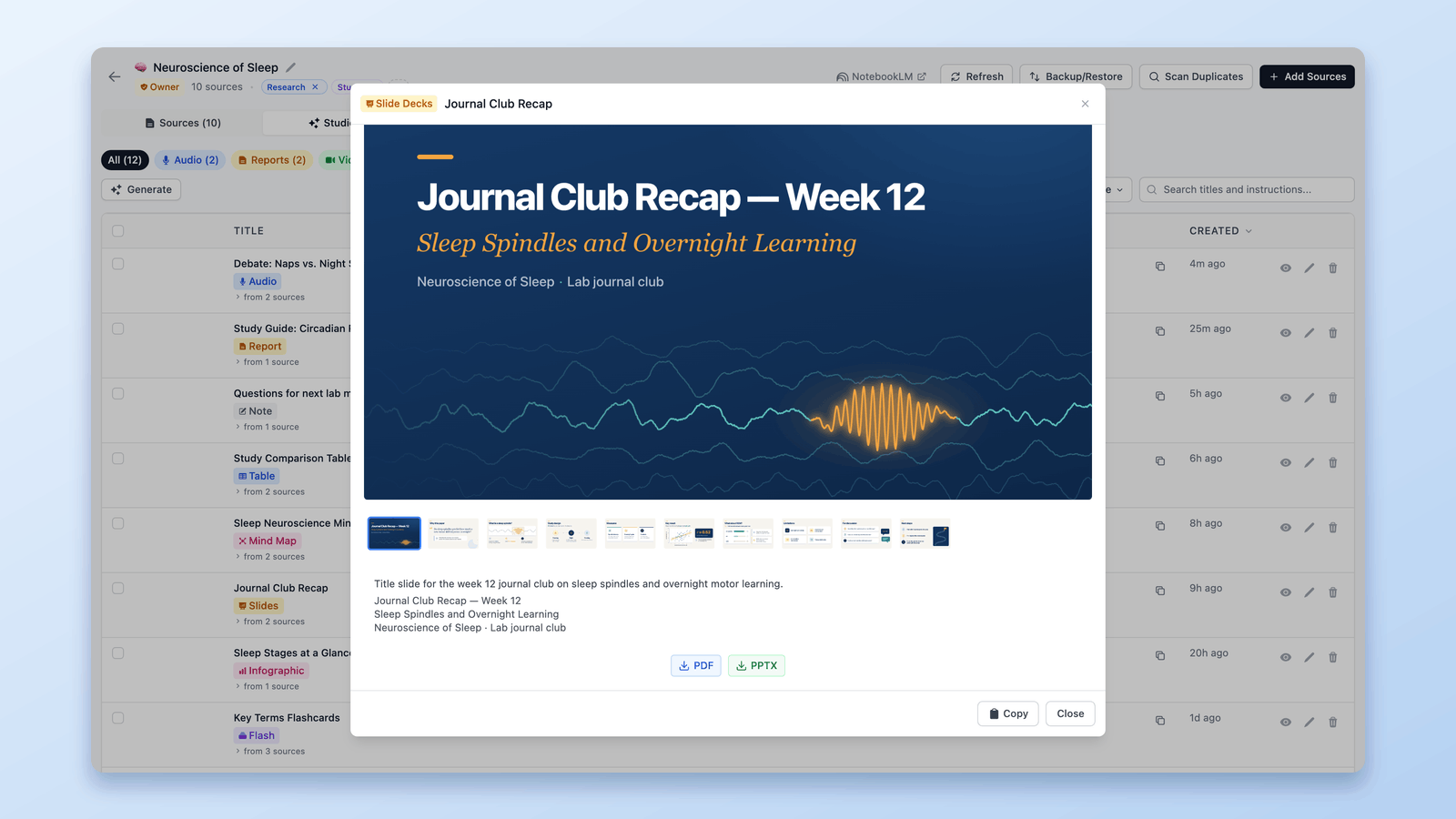
NotebookLMをPDFにエクスポートする方法(ソース・ノート・スタジオ)
はい。スライドデッキはPDFでダウンロードでき、一部のプランではチャットがPDFを作成。無料のNotebookLM ToolsのPrint / PDFボタンなら、ノート、レポート、クイズ、ソースもPDFにできます。
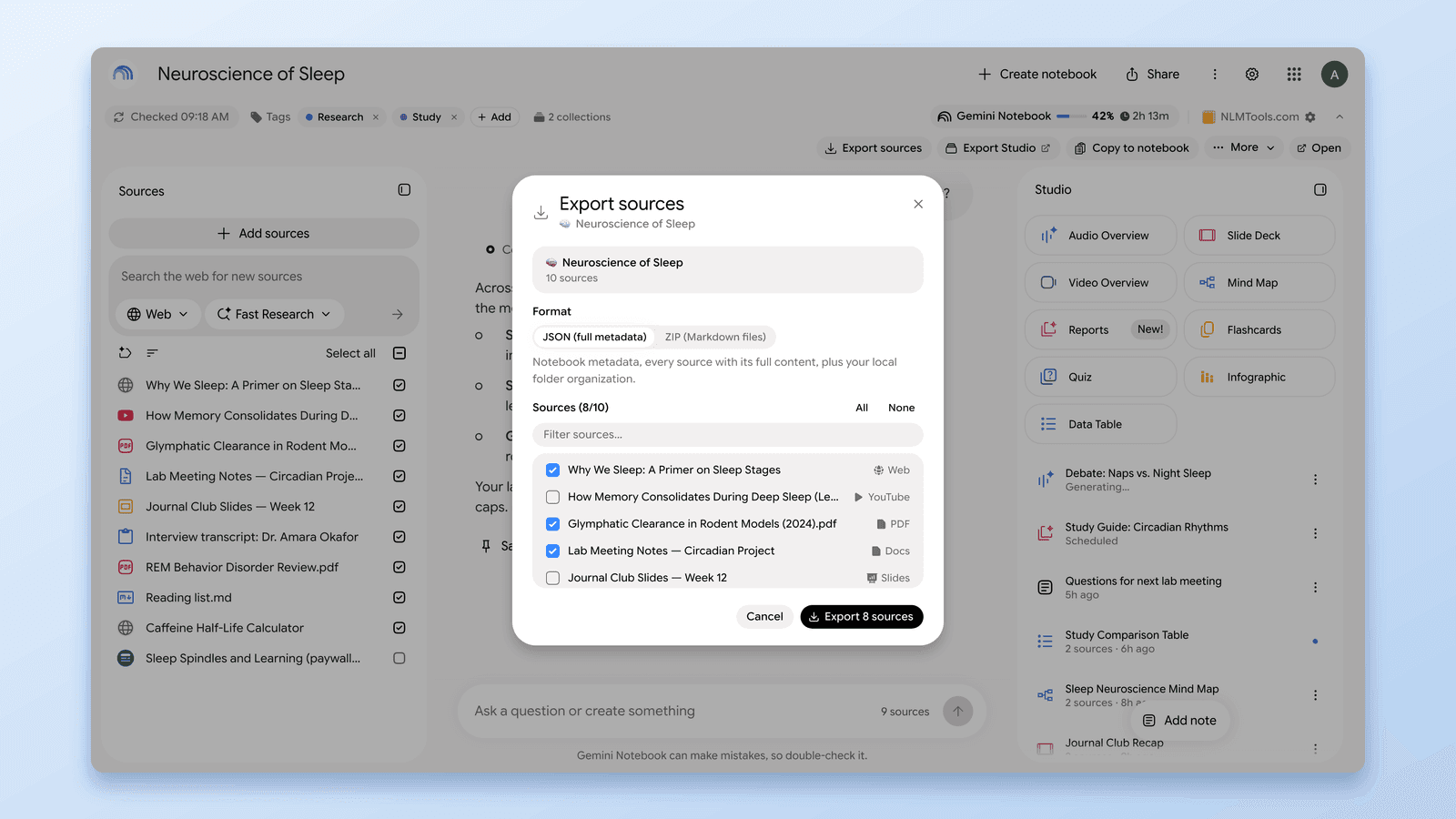
NotebookLMのソースをエクスポート・ダウンロードする方法
NotebookLMのソースをバックアップファイルにエクスポート。Drive、Web、YouTube、アップロードファイルに対応するNotebookLM Toolsで実現します。
NotebookLM活用術 #4:オーディオを本格的なポッドキャストプレイヤーに
散在するNotebookLMオーディオを、中央ダッシュボード、連続再生、速度調整、ワンクリック同期を備えた本格的なポッドキャスト体験に変えましょう。