NotebookLMのクイズ・フラッシュカードをダウンロードする方法(CSV・PDF・Anki)
結論から言うと: NotebookLM(現在はGemini Notebook)はブラウザ上で解くクイズを生成しますが、Googleのヘルプセンターにはクイズをダウンロードやエクスポートする方法の記載がありません。無料のNotebookLM Tools拡張機能は、クイズビューアに2つのボタンを追加します:CSVはクイズをスプレッドシートとして保存し(1問につき1行、選択肢、正解、解説、ヒント付き)、Print / PDF(印刷/PDF)は問題を先に、解答キーを後に並べた印刷ビューを開きます。フラッシュカードセットにはAnki CSVボタンがあり、そのファイルにはデッキ、ノートタイプ、フィールドがAnkiのBasicノートタイプ用にプリセットされています。Ankiを日本語など英語以外の言語で使っている場合(標準のノートタイプ名が「Basic」ではなく「基本」になっている場合)は、インポートダイアログでフィールドの対応を確認してください。
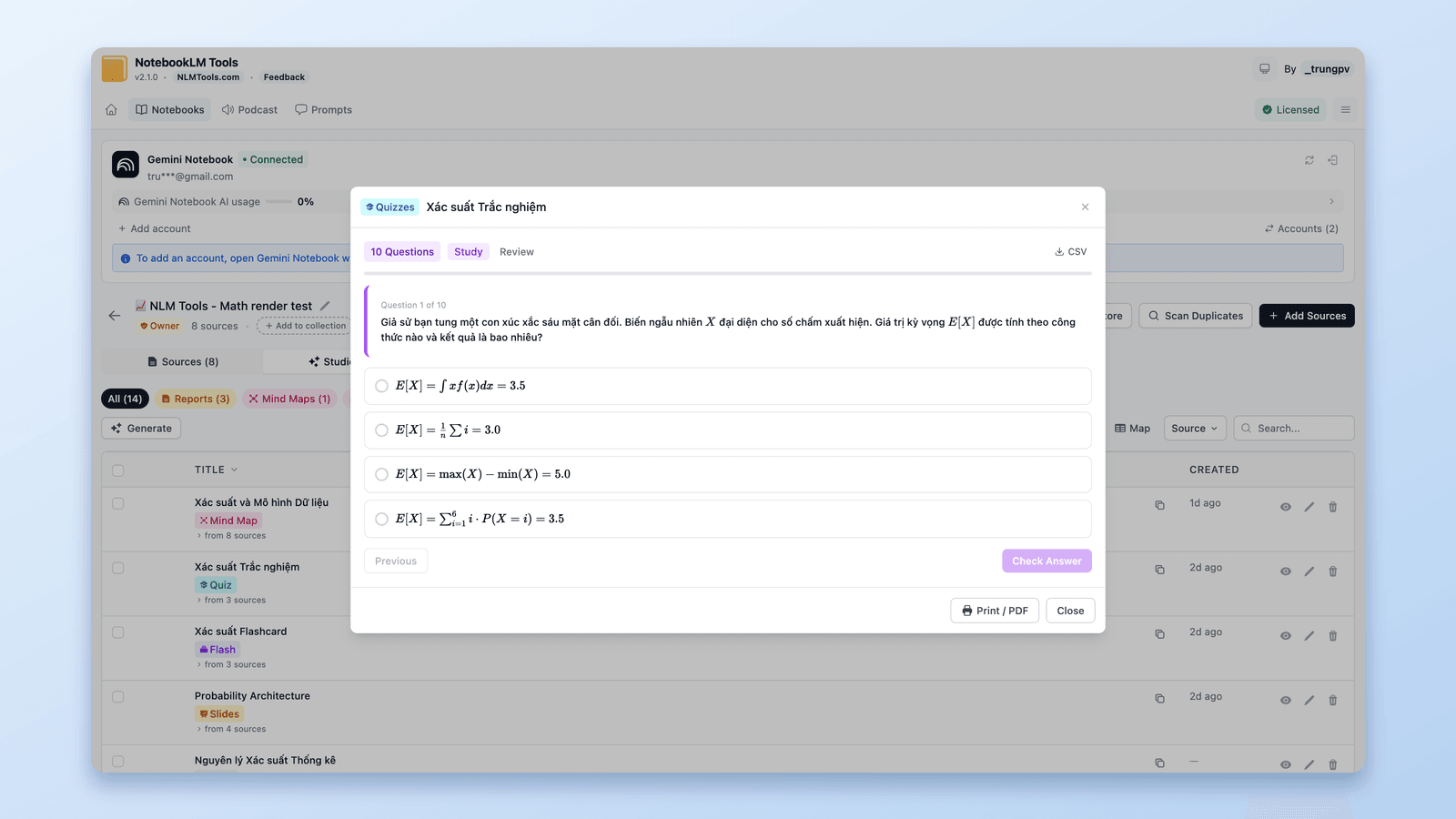
NotebookLMはクイズを標準でエクスポートできる?
GoogleのヘルプセンターのページGenerate Flashcards or Quizzes in Gemini Notebook(Gemini Notebookでフラッシュカードやクイズを生成する)には、クイズの操作として、Full Screen(全画面表示)、Hint(ヒント)、Previous/Next(前へ/次へ)の3つが挙げられています。ダウンロードやエクスポートの記載はありません。フラッシュカードは別で、同じページにはフラッシュカードをCSVファイルとしてダウンロードできると書かれていますが、Anki、Quizlet、Sheets、Forms、PDFのオプションには触れていません。最終確認:2026年9月24日。
つまり、スプレッドシート、解答キー付きの印刷テスト、Ankiのデッキを得るには、アプリの外の何かが必要です。この用途に特化したエクスポート専用の拡張機能もありますが、NotebookLM Toolsなら同じエクスポートが、ソースのバックアップ、一括インポート、スタジオのダウンロードと並んで1つの拡張機能に収まっています。このガイドの残りはその手順です。
クイズをCSVスプレッドシートとしてダウンロードする
- NotebookLM Tools(Chrome、Edge、Brave、Arc、Opera)またはFirefox版をインストールします。
- notebook.google.comでノートブックを開き、拡張機能がページに追加するツールバーのExport Studio(スタジオをエクスポート)をクリックします。拡張機能がそのノートブックのStudioタブで開き、生成されたすべてのアイテムが一覧表示されます。
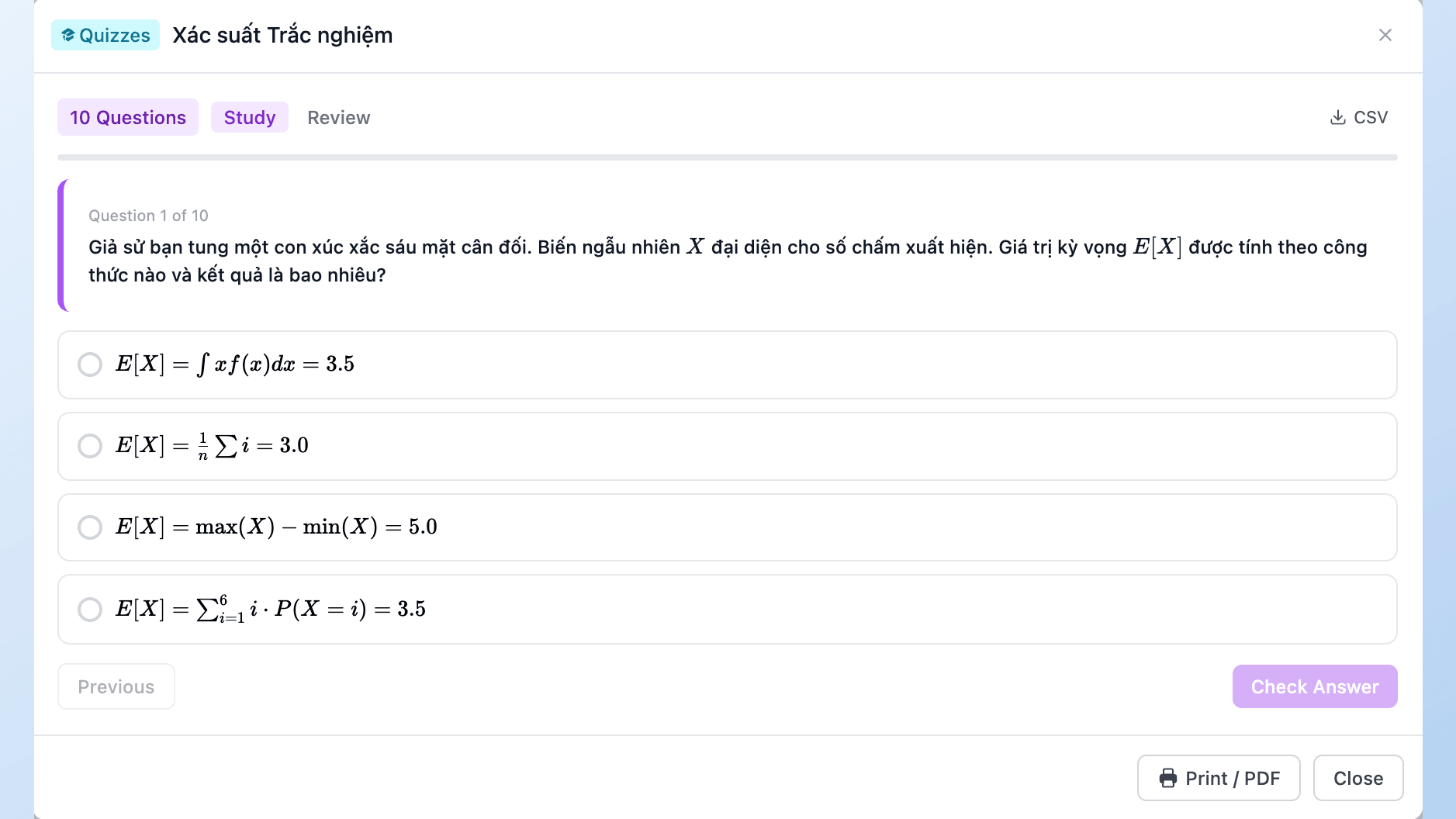
- クイズの目のアイコン(View content、内容を表示)をクリックします。拡張機能のクイズビューアで開きます(Studyで解く、Reviewで全問を確認)。
- ビューアのヘッダーで、Study / Review切り替えの右にあるCSVをクリックします。クイズ名のファイルがブラウザのダウンロードフォルダに保存されます。
Excel、Google Sheets、Numbersなど、CSVを読める任意のアプリで開けます。
スプレッドシートの中身
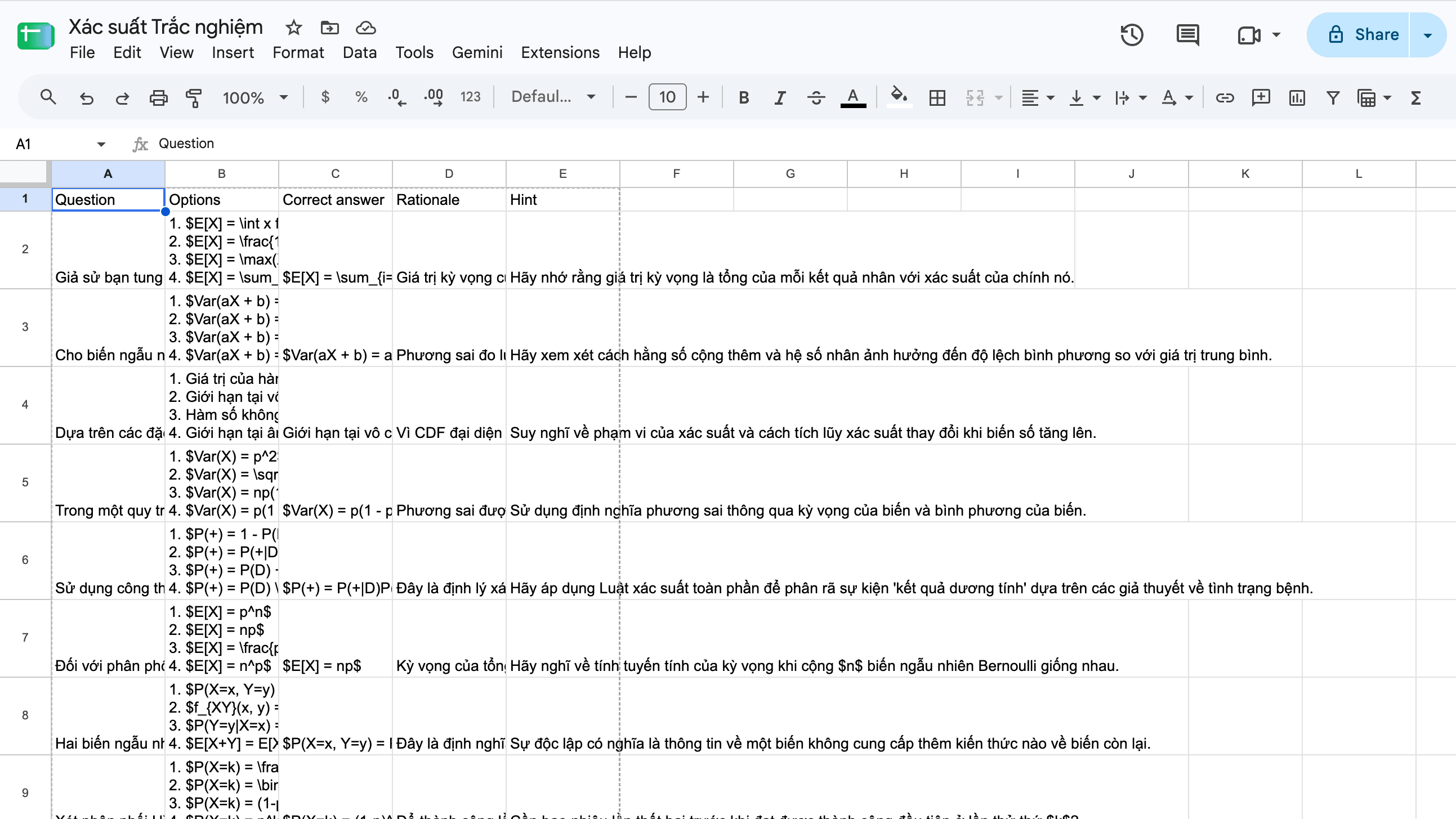
1問につき1行、5つの列です:
| 列 | 内容 |
|---|---|
| Question(問題) | 問題文 |
| Options(選択肢) | 選択肢。1.、2.、3.と番号が付き、セル内で1行に1つ、拡張機能のクイズビューアに表示されたシャッフル順 |
| Correct answer(正解) | 正解の選択肢のテキスト |
| Rationale(解説) | その選択肢が正しい理由についてのNotebookLMの説明 |
| Hint(ヒント) | クイズのHintボタンの裏にあるヒント(ある場合) |
ファイルはUTF-8のバイトオーダーマークで始まるので、Excelでもアクセント記号や非ラテン文字(「Xác suất」「確率」)が正しく表示されます。数式はテキストのままです:クイズ内の$x^2$はセル内でも$x^2$です。
ここから、問題をフィルタリングや並べ替えしたり、スプレッドシートを受け付けるフォームやクイズツールに貼り付けたり、ノートブックより長く残る問題バンクを維持したりできます。
クイズを解答キー付きで印刷する
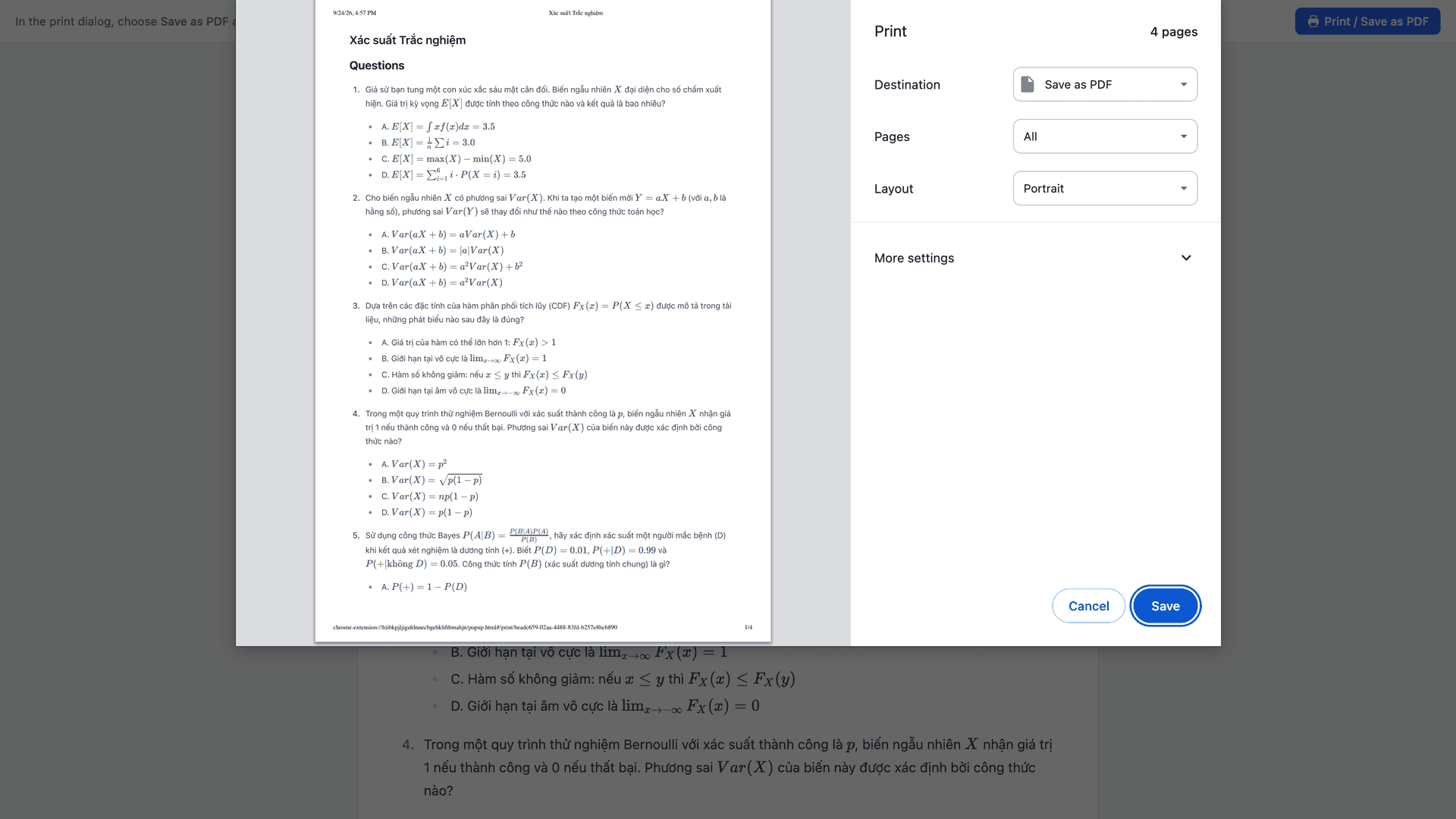
Print / PDFボタンは、目のアイコンで開くスタジオアイテムダイアログのフッターにあります。拡張機能がnotebook.google.comに追加するツールバーにはありません。クリックすると:
- アプリのUIを取り除いた、クイズ名をタイトルにした印刷ビューが新しいタブで開きます。
- ブラウザの印刷ダイアログが自動的に開きます。閉じてしまった場合は、ページ自体にPrint / Save as PDFボタンがあります。
- 紙に印刷するならプリンターを選び、PDFにするなら保存先としてPDFに保存(Save as PDF。Firefox: Save to PDF)を選びます。保存されるPDFの名前はクイズ名になります。
レイアウトは配布用に作られています。まずQuestions(問題)セクション:各問題に番号が付き、選択肢には拡張機能のクイズビューアに表示されるのと同じシャッフル順でA、B、Cの記号が付きます。続いてAnswers(解答)セクション:正解の記号とそのテキスト、解説、そしてクイズにヒントがあれば「Hint: …」の行。Answersセクションは新しいページからではなく、最後の問題のすぐ後から始まるので、配布する前に印刷プレビューで確認してください。
同じボタンは、レポート、ノート、フラッシュカードセット(Front | Backの2列の表として印刷)、データテーブル、そしてSource Content(ソース内容)ダイアログのテキストソースにもあります。詳しくはNotebookLMをPDFにエクスポートする方法をご覧ください。
NotebookLMのフラッシュカードをAnkiに送る
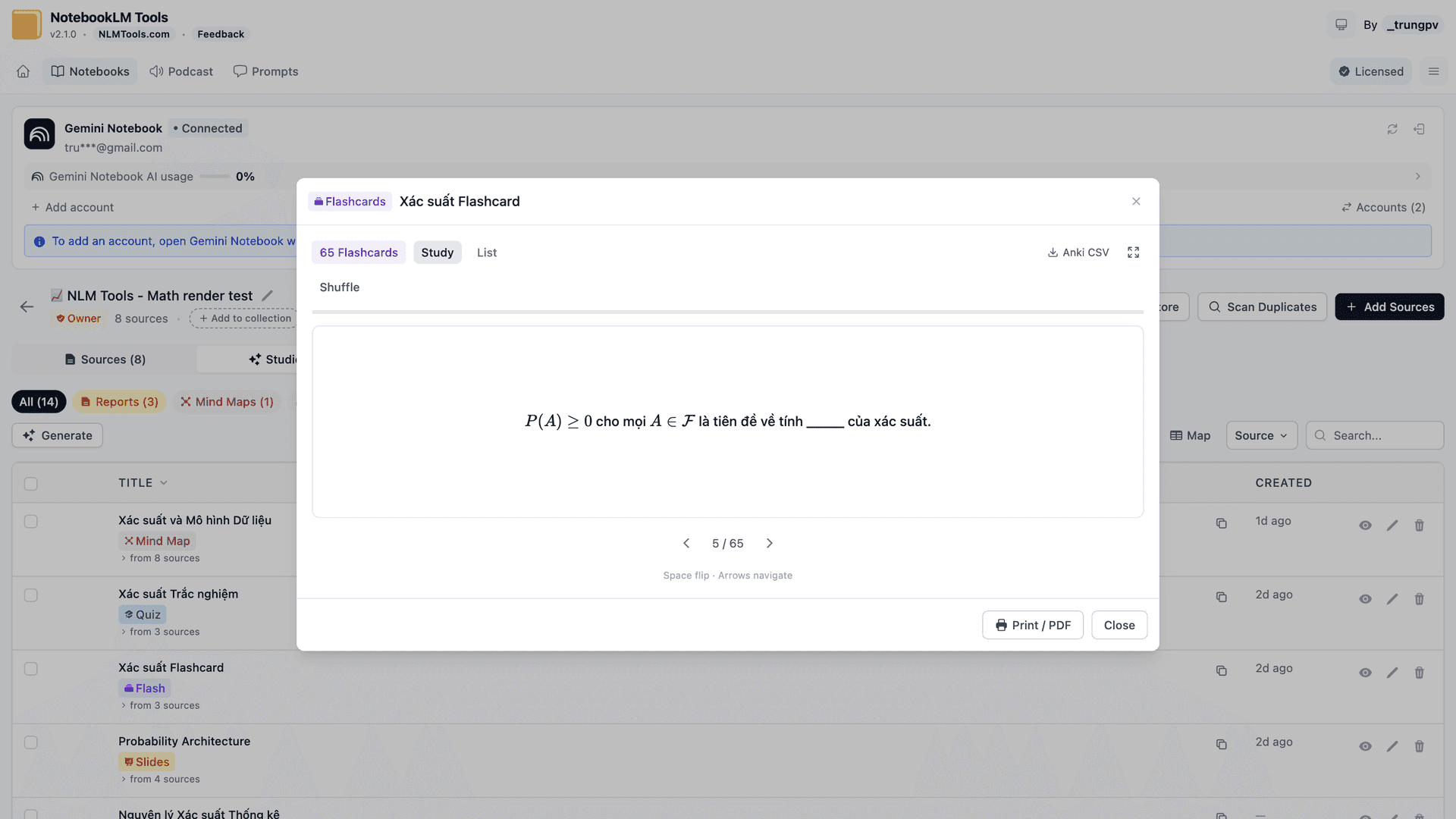
Ankiの指示が入っていない素のCSVでは、設定は自分でやることになります:AnkiのFile > Import(ファイル > 読み込む)ダイアログで、デッキとノートタイプを選び、列とフィールドの対応を自分で合わせます。拡張機能のAnki CSVボタンは、それらの設定を一緒に持ったファイルを書き出します。
クイズと同じ方法でStudioタブからフラッシュカードセットを開き、ビューアのヘッダーでStudy / List(学習/一覧)切り替えの右にあるAnki CSVをクリックします。ファイル名はセット名で、先頭にAnkiのインポート指示が入っています:
- デッキ名はフラッシュカードセットの名前
- ノートタイプはBasicで、列はそのFrontとBackのフィールドに対応
- HTMLはオフなので、カードのテキストは書かれたとおりに取り込まれる
- 数式は
$…$から、AnkiのMathJaxがレンダリングする区切り文字である\(…\)と\[…\]に変換
ファイルの1行目は次のステップを示すコメントです:AnkiでFile > Importを開き、このファイルを選びます。このプリセットはAnki 25.09で確認済みです。
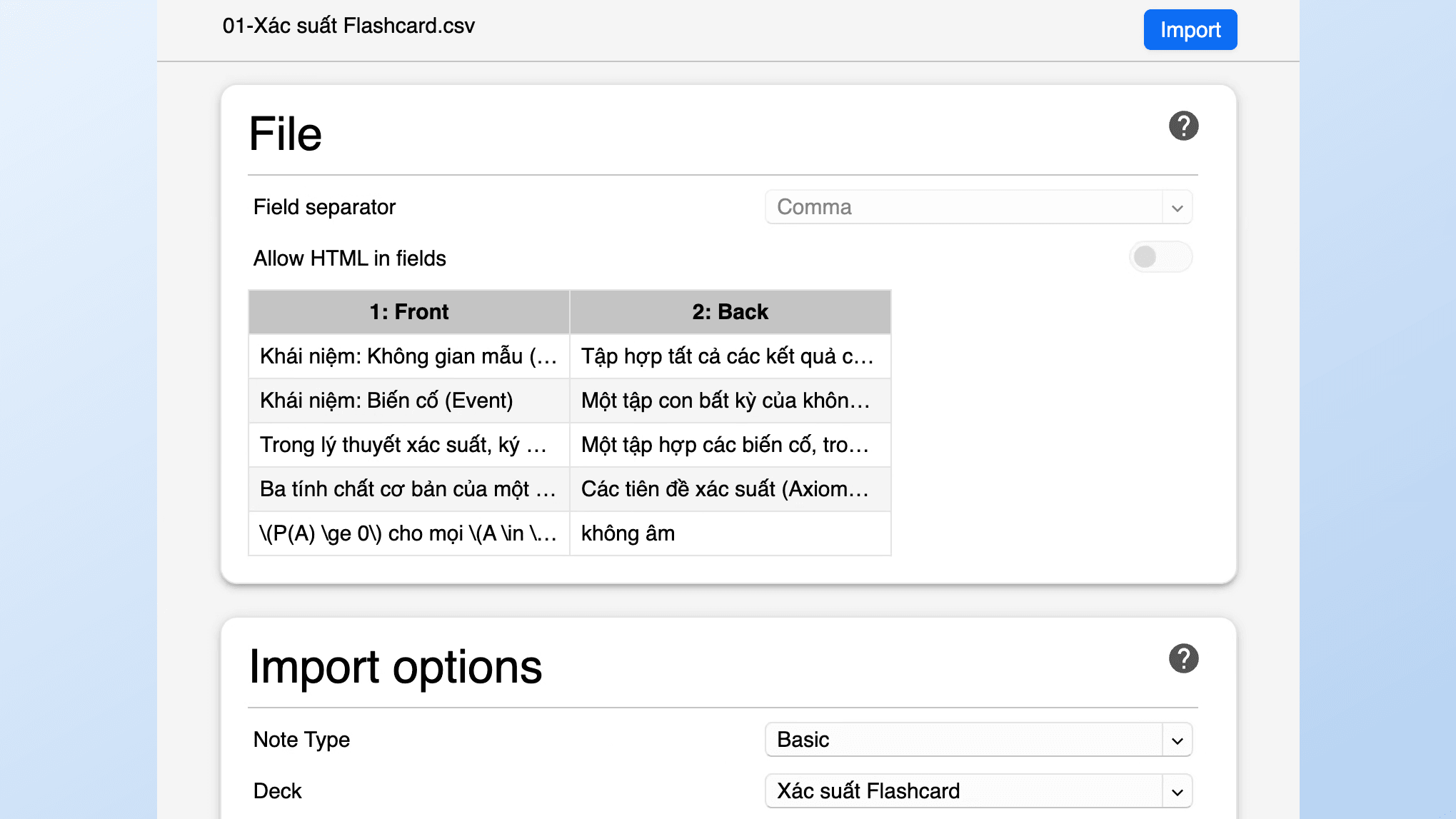
1つ注意点があります。Ankiはノートタイプとそのフィールドを名前で照合するため、英語以外の言語のプロファイルではそれらの名前が異なります(日本語やドイツ語のAnkiプロファイルでは「Basic」ではなく「基本」と「Einfach」が入っています)。デッキ、ノートタイプ、フィールドはAnkiのBasicノートタイプ用にプリセットされています。Ankiを日本語など英語以外の言語で使っている場合は、確定する前にインポートダイアログでフィールドの対応を確認してください。
数式は数式のまま
NotebookLMは、チャット、フラッシュカード、クイズでLaTeXをレンダリングします。これは2025年10月に報じられた変更です。拡張機能のビューア(クイズ、フラッシュカード、ノート、レポート、データテーブル、ソースのRenderedビュー)と印刷ビューもレンダリングするので、印刷したクイズにはバックスラッシュではなく組版された数式が表示されます。エクスポートは意図的に異なります:クイズのCSVは$…$をプレーンテキストのまま保持し、Anki CSVはカードがAnki内でレンダリングされるように区切り文字を書き換えます。最終確認:2026年9月24日。
Studio全体を1つのZIPでエクスポートする
ノートブックが生成したすべてを取り出すには、ツールバーのExport Studioをクリックし、拡張機能のStudioタブでZIP(すべてをZIPでダウンロード)をクリックして、1つのZIPをダウンロードします:音声はMP3、動画はMP4、レポートとノートはMarkdown、クイズはCSV、フラッシュカードはAnki対応のCSV、データテーブルはCSV、マインドマップはJSON、インフォグラフィックはPNG、スライドデッキはPPTXまたはPDF、チャットで生成されたファイルは元の拡張子のままです。ファイルはアイテムの日付を保持し、Studioの順番で番号が付きます。開くことができる公開ノートブックやリンク共有ノートブックでも動作します。データテーブルにはビューアにCopy as CSV(CSVとしてコピー)もあります。
新しいクイズ形式
2026年9月15日、Googleは「coming to all users in the next few weeks」(今後数週間で全ユーザーに提供)として、短答式や穴埋めを含む新しいクイズ形式を発表しました。ここで紹介したエクスポートは多肢選択式のクイズを中心に作られています:1問につき1行で、多肢選択式の問題には選択肢と正解が含まれます。印刷ビューも同じルールに従います。新しい形式をテストでき次第、このガイドを更新します。最終確認:2026年9月24日。
よくある質問
NotebookLMからクイズをエクスポートできますか?
Googleのヘルプセンターには、クイズのダウンロードやエクスポートの記載がありません(最終確認:2026年9月24日)。NotebookLM Toolsは、スプレッドシート用のCSVボタンと、解答キー付きの問題用紙用のPrint / PDFボタンを追加します。
NotebookLMのクイズをCSVやスプレッドシートとしてダウンロードするには?
拡張機能のStudioタブからクイズを開き、ビューアのヘッダーにあるCSVをクリックします。ファイルは1問につき1行です:Question、Options、Correct answer、Rationale、Hint。
NotebookLMのクイズを解答キー付きで印刷できますか?
はい。クイズダイアログのフッターにあるPrint / PDFをクリックします。印刷ビューには問題が先に、解答(正解の記号、解説、ヒント)が後に並びます。そのまま印刷するか、「PDFに保存」を選んでください。
NotebookLMのフラッシュカードをAnkiに取り込むには?
フラッシュカードビューアでAnki CSVをクリックし、Ankiで File > Import を開きます。デッキ、ノートタイプ、フィールドはAnkiのBasicノートタイプ用にプリセットされています。Ankiが英語以外(日本語など)の場合は、インポートダイアログでフィールドの対応を確認してください。
数式はエクスポート後も残りますか?
はい。印刷ビューは組版された数式としてレンダリングし、クイズのCSVは$…$のテキストのまま保持し、Anki CSVはAnkiのMathJaxがレンダリングする区切り文字に変換します。
NotebookLMのクイズやフラッシュカードのエクスポートは無料ですか?
はい。CSV、Anki CSV、Print / PDF、そしてExport StudioのZIPは、ChromeとFirefoxの無料機能セットの一部です。Proで追加されるものは価格をご覧ください。
クイズをNotebookLMの外へ
1つのノートブックの中にしかないクイズは再利用しにくいものです。無料のNotebookLM Tools拡張機能を使えば、ワンクリックでスプレッドシートや解答キー付きの印刷テストになり、フラッシュカードセットはデッキ、ノートタイプ、フィールドがプリセットされたAnki対応のCSVになります(Ankiが日本語など英語以外の場合はフィールドの対応を確認してください)。その他の機能は機能一覧をご覧ください。
関連記事:
- NotebookLMをPDFにエクスポートする方法 ── レポート、ノート、ソースのPrint / PDF、標準機能のスライドデッキダウンロード。
- NotebookLMの音声・動画解説をダウンロードする方法(MP3、MP4) ── スタジオZIPのメディア側。
- NotebookLMのすべてのソースを一度にダウンロードする方法 ── 各ソースのコンテンツをMarkdownまたはJSONとしてエクスポート。
関連記事
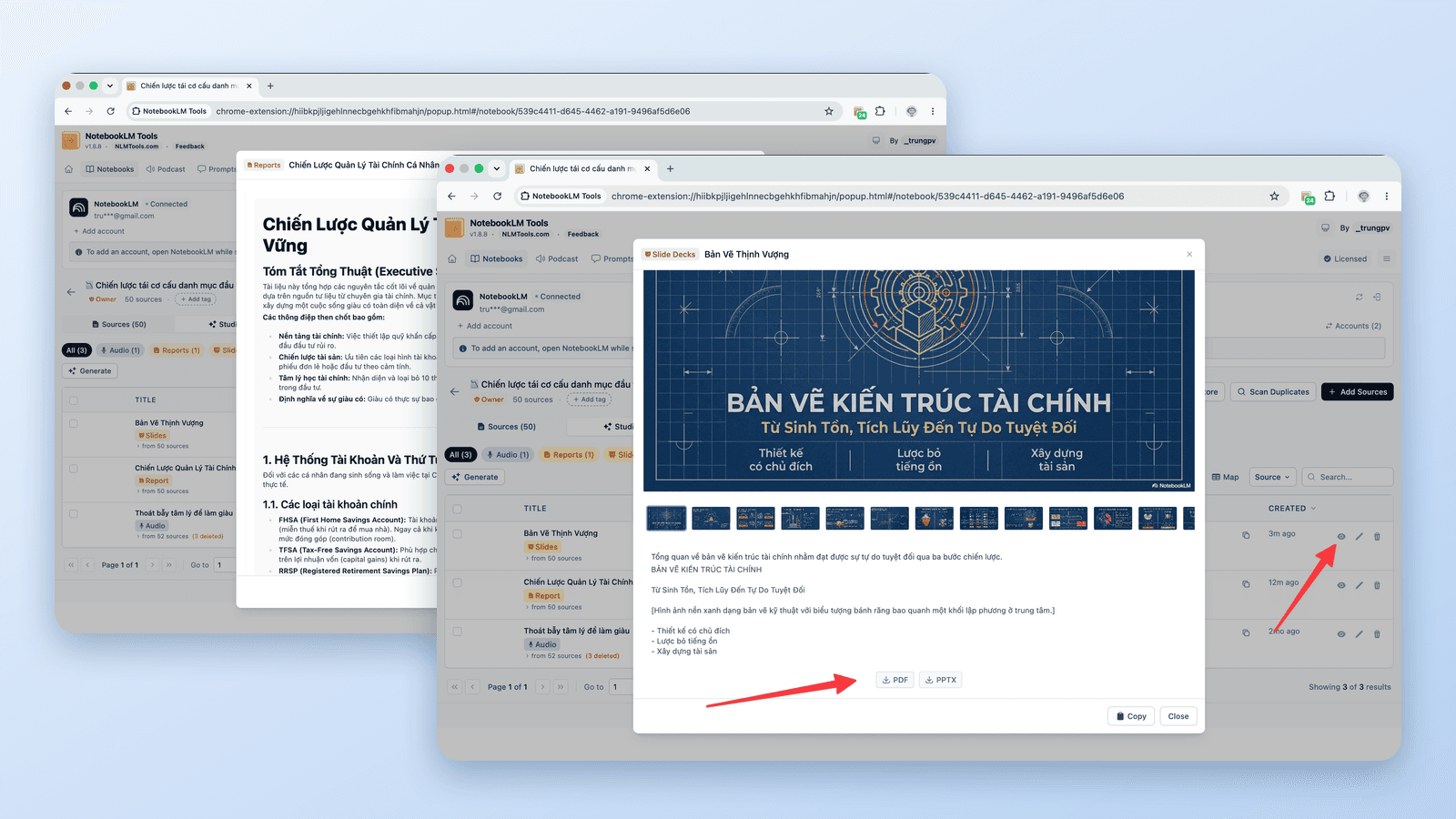
NotebookLMをPDFにエクスポートする方法(ソース・ノート・スタジオ)
はい。スライドデッキはPDFでダウンロードでき、一部のプランではチャットがPDFを作成。無料のNotebookLM ToolsのPrint / PDFボタンなら、ノート、レポート、クイズ、ソースもPDFにできます。
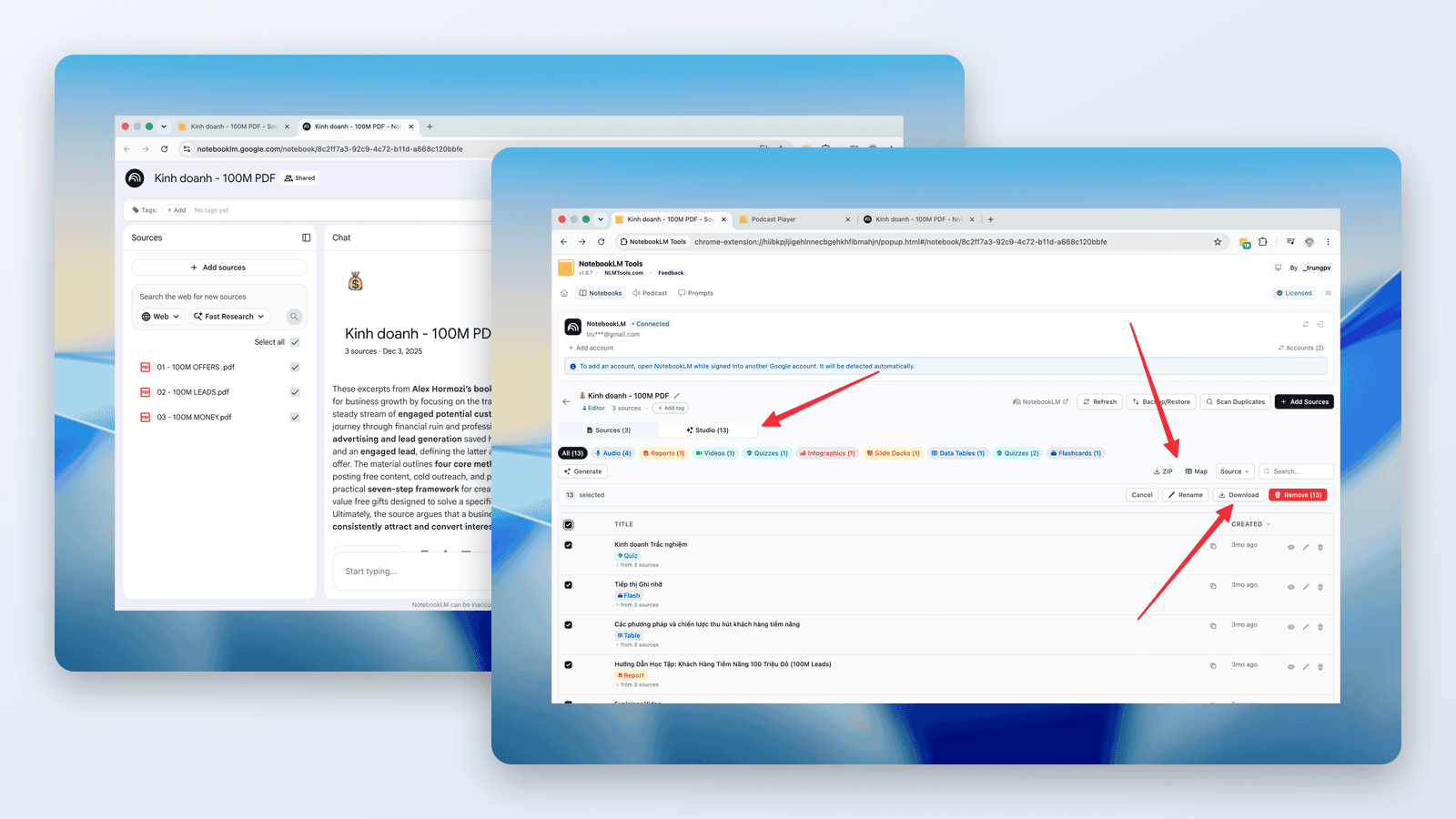
NotebookLMをダウンロード:音声・動画をMP3/MP4で保存する方法
NotebookLMのダウンロード完全ガイド:音声解説をMP3で1つずつ、またはZIPで一括保存。動画解説はMP4でダウンロード ── 無料で、リンクからでも一括でも対応します。
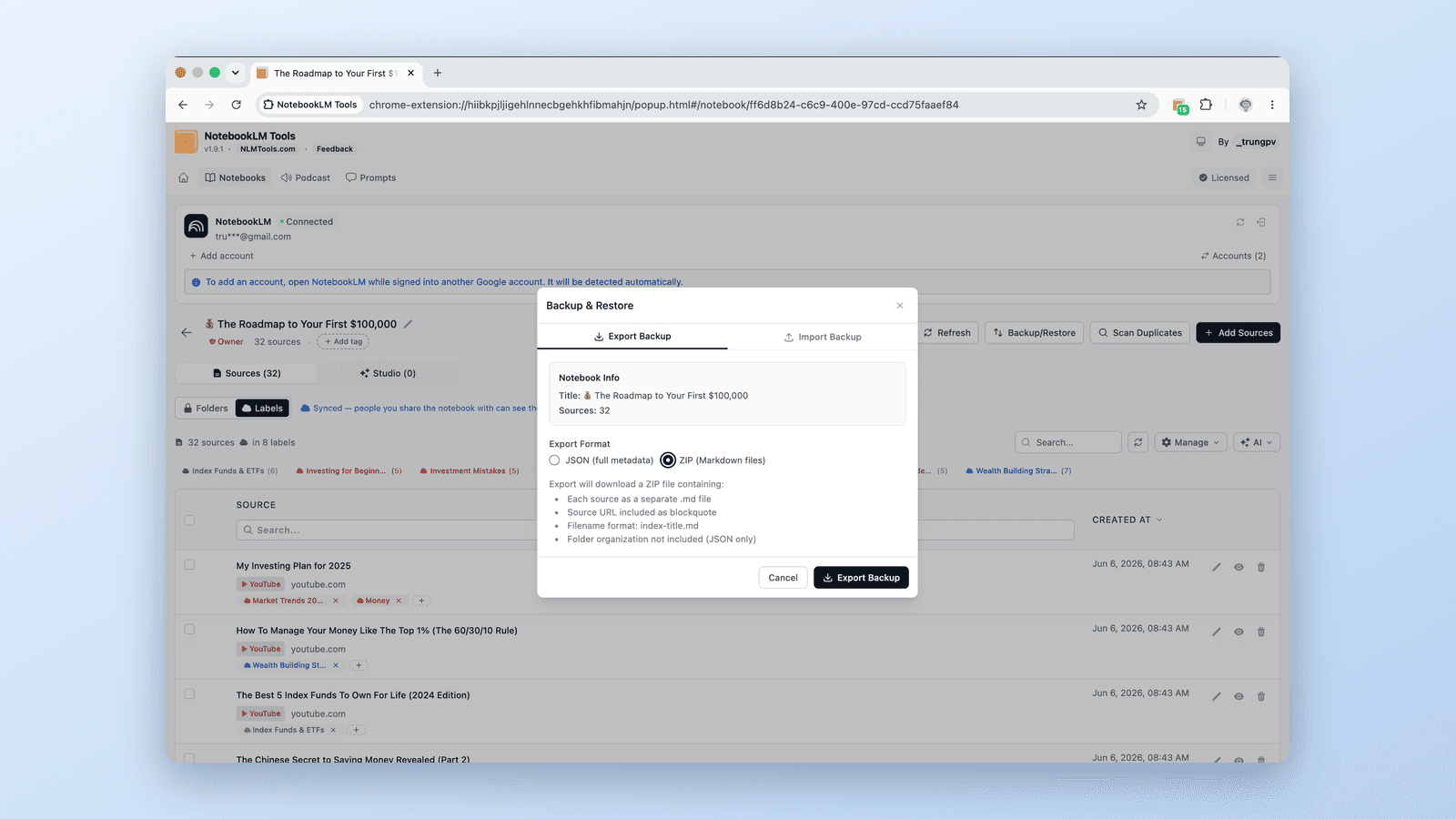
NotebookLMのソースをエクスポート・ダウンロードする方法
NotebookLMのソースをバックアップファイルにエクスポート。Drive、Web、YouTube、アップロードファイルに対応するNotebookLM Toolsで実現します。