NotebookLMをPDFにエクスポートする方法(ソース・ノート・スタジオ)
結論から言うと: はい。NotebookLM(現在はGemini Notebook)はスライドデッキを標準機能でPDFまたはPPTXとしてダウンロードできます。テキストベースのもの ── ノート、レポート、クイズ、フラッシュカード、データテーブル、テキストソース ── はすべて、無料のNotebookLM Tools拡張機能が追加する1つのPrint / PDF(印刷/PDF)ボタンで対応できます:印刷ビューが開き、ブラウザの印刷ダイアログが表示されるので、「PDFに保存」(Save as PDF)を選ぶだけです。ファイル生成を含むGoogleのプランなら、NotebookLMのチャットにPDFを書いてもらうこともできます。このガイドではすべての方法を解説します。
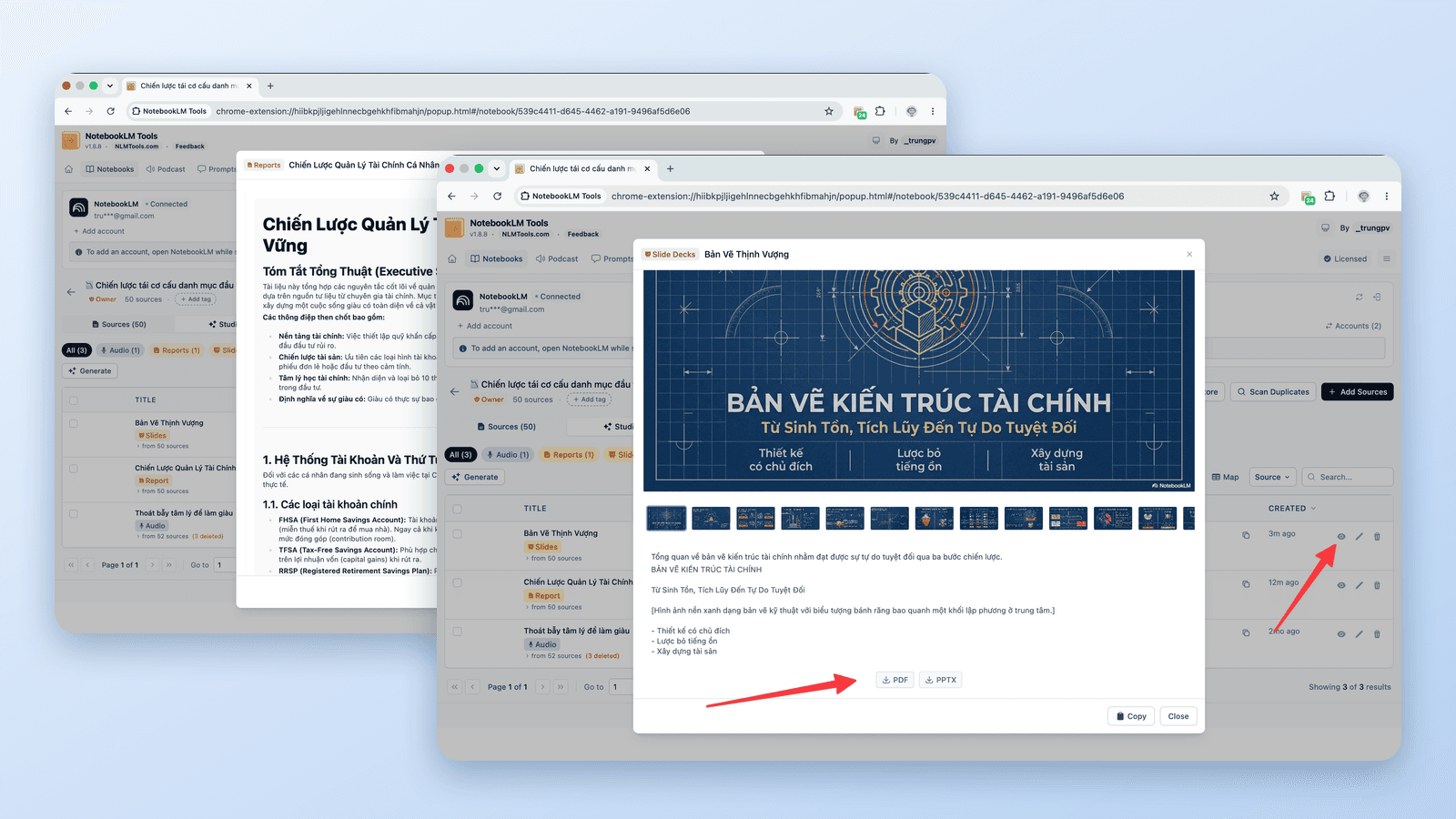
NotebookLMが標準でエクスポートできるもの(できないもの)
NotebookLM自体のエクスポートオプションはアイテムによって異なります。Googleのヘルプセンターに記載されているのは次のとおりです:
- スライドデッキ: 3点メニューにDownload PDF Document (.pdf)(PDFドキュメントをダウンロード)とDownload PowerPoint (.pptx)(PowerPointをダウンロード)があり、18歳以上のユーザーが対象です(ヘルプセンター)。
- レポートとノート: Export to Docs(ドキュメントにエクスポート)が使えます(レポート、ノート)。レポート内の表はExport to Sheets(スプレッドシートにエクスポート)でSheetsに送れます。
- データテーブル: Export to Sheetsで、1枚目のタブに表、2枚目に引用が入ります(ヘルプセンター)。
- フラッシュカード: CSVファイルとしてダウンロードできます。クイズ: ヘルプセンターにはダウンロードやエクスポートの記載がありません(ヘルプセンター)。
- インフォグラフィックはPNGでダウンロードでき、マインドマップにはダウンロードボタンがあります。
- 音声解説と動画解説は音声・動画ファイルとしてダウンロードできます(音声・動画ガイドをご覧ください)。
このリストに欠けているのは、テキストベースのもののPDFです:ヘルプセンターには、ノート、レポート、クイズ、フラッシュカード、データテーブルについて、PDF、DOCX、印刷、PDF保存のいずれのオプションも記載がありません(最終確認:2026年9月24日)。このガイドの残りの部分は、そのギャップを埋めるためのものです。
これとは別に、チャットでのファイル生成を含むGoogleのプラン(まずGoogle AI Ultraと対象のWorkspaceエディション。2026年7月には、今後数週間でGoogle AI Proにも提供するとGoogleが発表)では、NotebookLMのチャットにファイルの生成を頼めます ── PDF、Word、Markdown、Excel、PowerPoint、CSVなど(Googleの発表)。NotebookLM ToolsはこれらをCustom Files(カスタムファイル)として一覧表示し、元の拡張子のままExport Studio(スタジオをエクスポート)のZIPに含めます。最終確認:2026年9月24日。
スライドデッキをPDFとしてエクスポートする
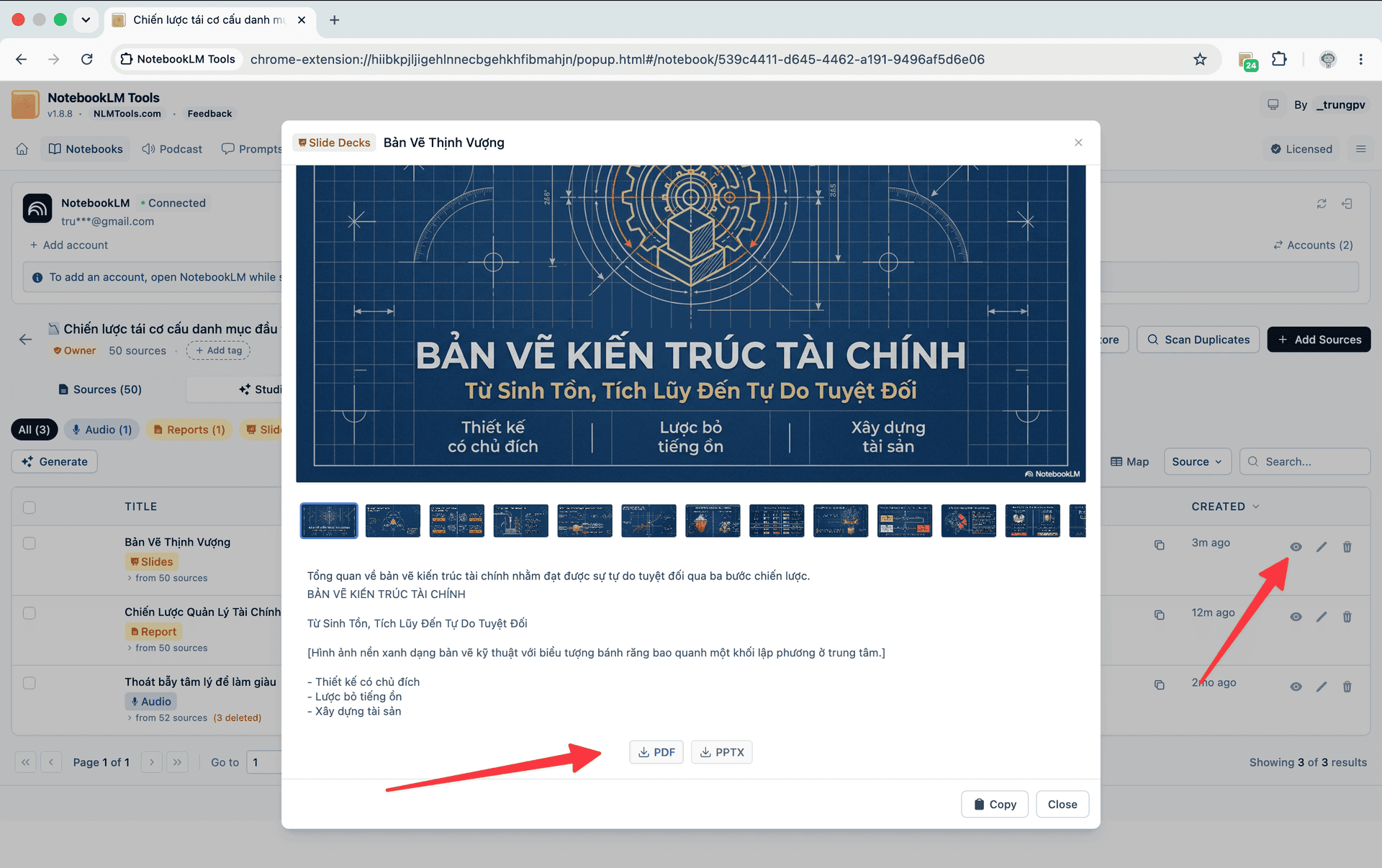
標準のスタジオ出力のうち、NotebookLM自体がPDFとしてエクスポートできるのはスライドデッキだけです:
- notebook.google.comでノートブックを開き、スタジオパネルで完成したデッキを見つけます。
- その3点メニューを開き、Download PDF Document (.pdf)(PDFドキュメントをダウンロード)を、スライドを編集したい場合はDownload PowerPoint (.pptx)(PowerPointをダウンロード)を選びます。
Googleのヘルプセンターによると、スライドデッキは18歳以上のユーザーのみが利用できます(出典)。最終確認:2026年9月24日。
NotebookLM Tools拡張機能のスライドデッキビューア(フィルムストリップナビゲーション、PDFとPPTXのボタン)からも同じ2つの形式を取得でき、すでに拡張機能内で作業しているときに便利です。ノートブック内のすべてのデッキを一度に取り出すには、拡張機能がノートブックページに追加するツールバーのExport Studioをクリックします:ZIPには、ノートブックの他のスタジオアイテムと一緒に、各スライドデッキが1つのファイル(PPTXがあればPPTX、なければPDF)として含まれます。
ノート、レポート、クイズ、フラッシュカードをPDFとして印刷する
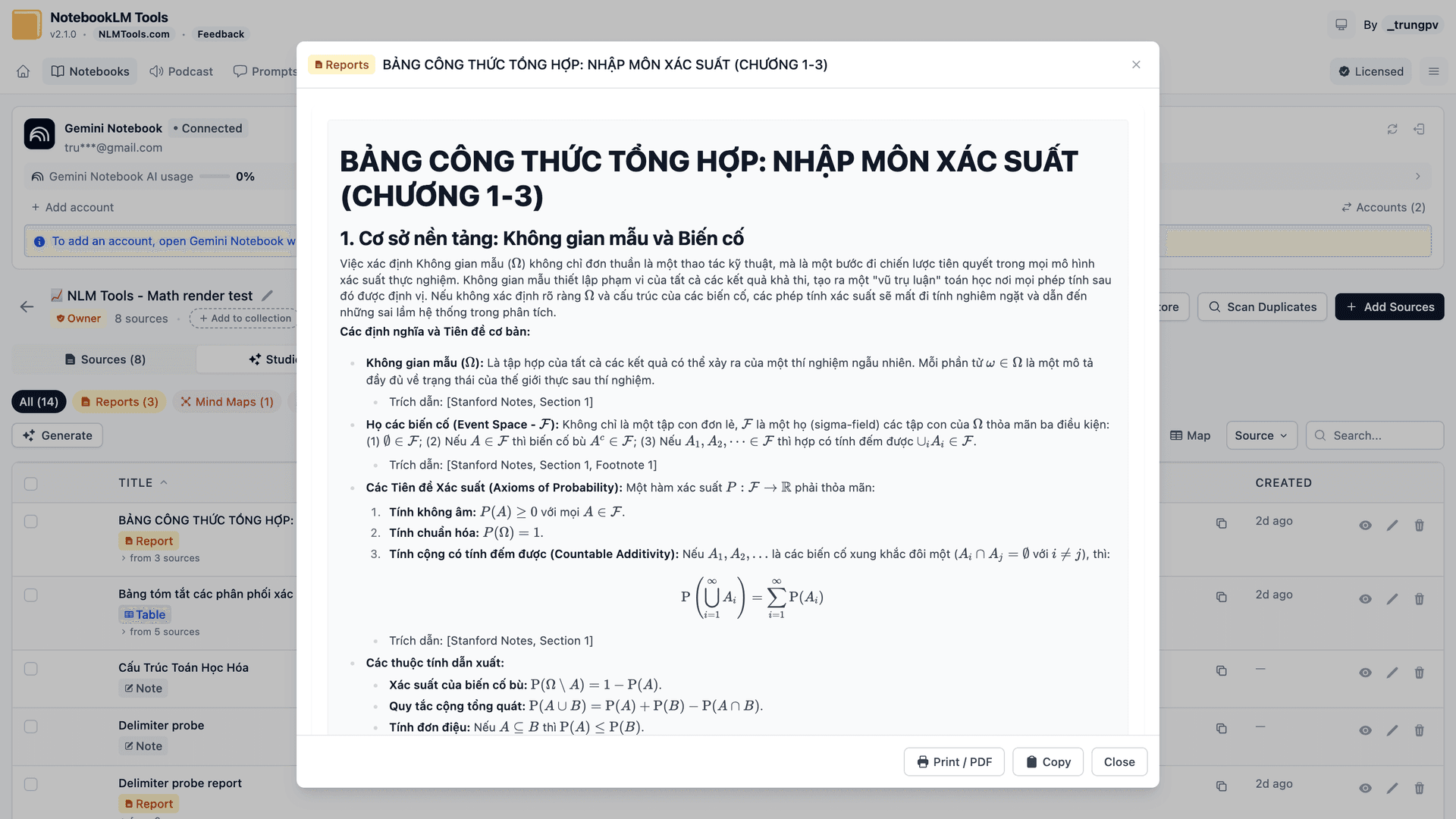
NotebookLM Toolsは、レポート、ノート、クイズ、フラッシュカード、データテーブル用のスタジオアイテムダイアログのフッターにPrint / PDFボタンを追加し、これらのアイテムをPDF出力(PDF化)できるようにします。ボタンは1つ、手順は毎回同じです:
- notebook.google.comでノートブックを開き、拡張機能がページに追加するツールバーのExport Studioをクリックします。NotebookLM ToolsがStudioタブで開き、ノートブックのスタジオパネルにあるすべてのアイテムが一覧表示されます。
- アイテムのView content(内容を表示)の目のアイコンをクリックします。ダイアログで開きます。
- ダイアログのフッターにあるPrint / PDFをクリックします。アイテム名をタイトルにした印刷ビューが新しいタブで開き、ブラウザの印刷ダイアログが自動的に開きます。
- 保存先としてPDFに保存(Save as PDF。Firefox: Save to PDF)を選んで保存します。ファイル名はアイテム名になります。(ダイアログを閉じてしまった場合は、印刷ビュー自体のPrint / Save as PDFボタンで再び開けます。)
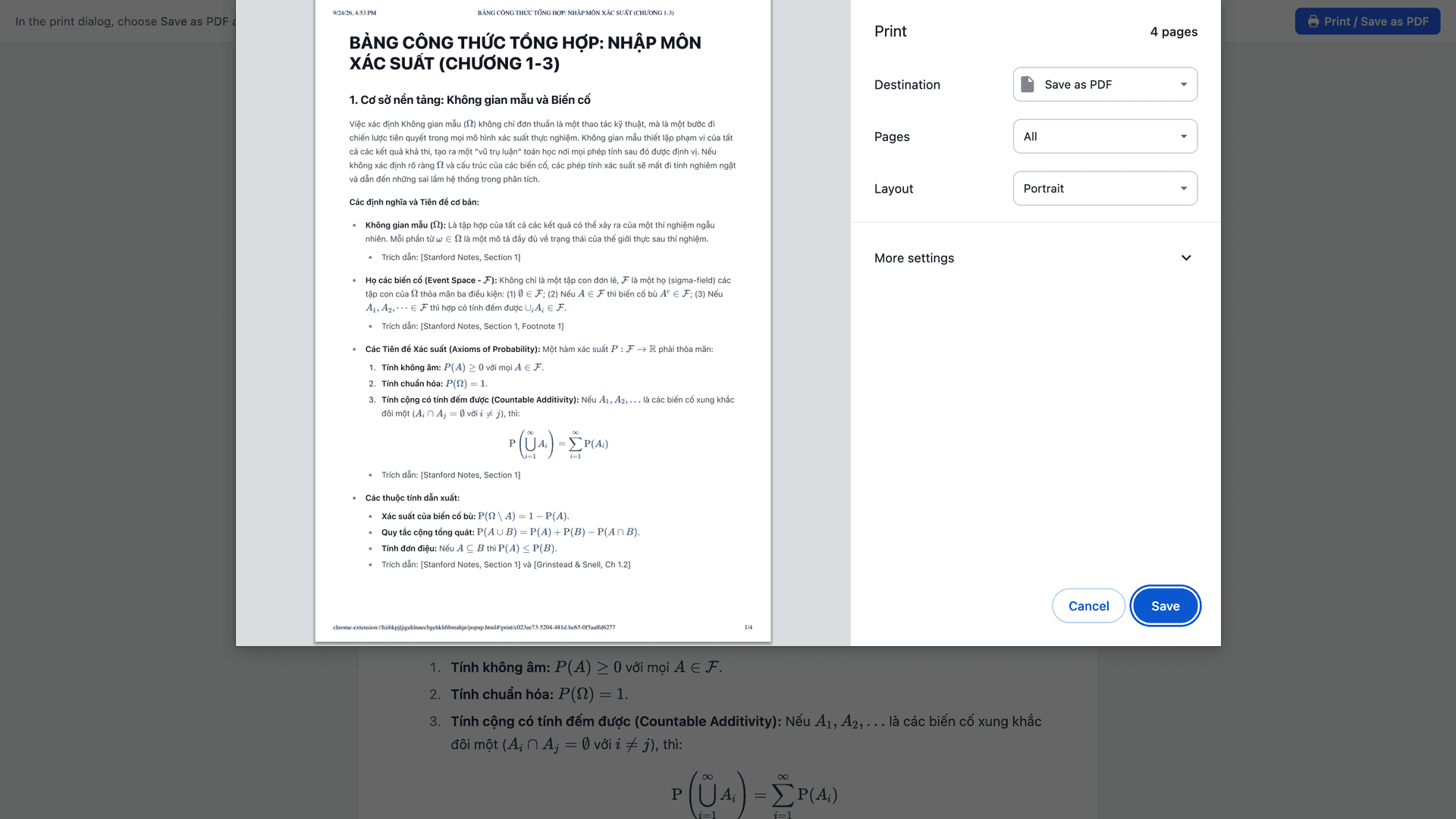
印刷結果にはコンテンツだけが含まれます ── アプリのインターフェース、サイドバー、ボタンはありません(印刷ビュー自体のバーも印刷時にはページから省かれます)── そのため、PDFはスクリーンショットではなくドキュメントとして読めます。数式はレンダリングされます:方程式は \frac{a}{b} というテキストではなく、方程式として出力されます。ブラウザの印刷ダイアログにヘッダーとフッターのオプションがある場合は、チェックを外すと日付やページのアドレスが印刷されなくなります。
紙の上での各アイテムの見え方:
- レポートまたはノート(学習ガイドやブリーフィング文書を含む):見出しと数式付きのテキスト。
- クイズ: Questions(問題)セクションには、拡張機能のクイズビューアに表示されるのと同じシャッフル順でA、B、Cの記号付きの選択肢が並び、その後に正解の記号とテキスト、解説、ヒントを含むAnswers(解答)セクションが続きます。多肢選択式のクイズなら、そのまま解答キー付きのペーパーテストになります。なお、Answersセクションは改ページされず、最後の問題のすぐ後から始まります。
- フラッシュカード: Front | Back(表 | 裏)の2列の表。
- データテーブル: 表とそのノート。(ビューアにはCopy as CSV(CSVとしてコピー)もあります。)
PDFではなくスプレッドシートが欲しい場合は、クイズビューアにCSVボタン、フラッシュカードビューアにAnki CSVボタンもあります。NotebookLMのクイズをエクスポートする方法をご覧ください。
拡張機能なしなら、notebook.google.comから直接印刷する
NotebookLMはWebページであり、ブラウザはどんなWebページでも印刷できるので、手動の代替手段は印刷ダイアログです:
- notebook.google.comでノートやレポートを開き、全文が画面に表示されるようにします。
- Ctrl+P(Windows/Linux)または Cmd+P(Mac)を押します。
- 保存先をPDFに保存(Save as PDF)に設定して保存します。
これは手動のルートです:PDFに何が含まれるかは、ブラウザと、そのときのページのレイアウトによって変わります。コンテンツだけのページが欲しいなら、上記のPrint / PDFボタンを使ってください。
ソースをエクスポートする
「PDFにエクスポート」が実は「ソースをNotebookLMから取り出す」という意味なら、3つのルートがあります:
- 1つのソースをPDFとして。 拡張機能のSources(ソース)タブで、テキストソースの目のアイコン(View source content、ソース内容を表示)をクリックします。Rendered | Raw(レンダリング済み | 生テキスト)の切り替えを備えたSource Content(ソース内容)ダイアログが開くので、そのフッターのPrint / PDFをクリックしてPDFとして保存します。印刷ビューには、Renderedビューと同じようにソースが表示されます:見出し、リスト、表、数式。本1冊分のような非常に長いソースはRawテキストとしてのみ開き、切り替えもPrint / PDFボタンも表示されません。その場合は次の方法を使ってください。
- すべてのソースをMarkdownまたはJSONとして。 拡張機能がノートブックページに追加するツールバーのExport sources(ソースをエクスポート)をクリックすると、各ソースのタイトル、URL、コンテンツを含むMarkdownファイルのZIPまたは単一のJSONファイルをダウンロードできます。表とコードブロックは保持されます。詳しい手順:NotebookLMのすべてのソースを一度にダウンロードする方法。
- 元のDriveのPDF。 ソースがGoogleドライブのPDFだった場合、元のファイルは引き続きDriveにあります ── そこからPDFとして直接ダウンロードしてください。
音声と動画はPDFではない
音声解説と動画解説はドキュメントではなくメディアです ── PDF版はありません。代わりに、スタジオパネルから個別に、または拡張機能のポッドキャストプレーヤー(音声)とスタジオZIP(音声と動画)で一括して、音声解説はMP3 として、動画解説はMP4 としてダウンロードしてください。NotebookLMの音声・動画解説をダウンロードする方法をご覧ください。
クイックリファレンス:何がPDFになるか、その方法
| アイテム | NotebookLM標準機能 | NotebookLM Tools使用時(無料) |
|---|---|---|
| スライドデッキ | Download PDF Document (.pdf) または PowerPoint (.pptx)、18歳以上 | スライドデッキビューア → PDF / PPTX;Export StudioのZIP |
| ノート/レポート/学習ガイド | Export to Docs(PDFの記載なし。ブラウザのCtrl/Cmd+Pが手動の代替手段) | Print / PDF → PDFに保存 |
| クイズ | ダウンロードの記載なし | Print / PDF(問題+解答キー)、またはCSV |
| フラッシュカード | CSVダウンロード | Print / PDF(Front / Backシート)、またはAnki CSV |
| データテーブル | Export to Sheets | Print / PDF(表+ノート)、Copy as CSV |
| ソース(コンテンツ) | エクスポートの記載なし | Source Content → Print / PDF;Export sources(Markdown / JSON) |
| 元のDriveのPDFソース | Googleドライブからダウンロード | ── |
| 音声/動画解説 | スタジオパネルからダウンロード | MP3(ポッドキャストプレーヤー);MP3 / MP4(スタジオZIP) |
標準機能の列はGoogleのヘルプセンターに基づきます。ブラウザでの印刷はブラウザ自体の機能であり、NotebookLMのエクスポートではありません。最終確認:2026年9月24日。
よくある質問
NotebookLMをPDFにエクスポートできますか?
はい。スライドデッキは標準機能でPDFとしてダウンロードできます。ノート、レポート、クイズ、フラッシュカード、データテーブル、テキストソースは、NotebookLM ToolsのPrint / PDFボタンでPDFになります。音声と動画はMP3とMP4としてダウンロードします。
NotebookLMのレポートやノートをPDFとして保存するには?
NotebookLM Toolsで開き(Export Studio → 目のアイコン)、Print / PDFをクリックして、「PDFに保存」を選びます。拡張機能なしの場合は、notebook.google.comでアイテムを開いてCtrl/Cmd+Pを押します。
NotebookLMのスライドをPDFにエクスポートするには?
スタジオパネルでデッキの3点メニューから:Download PDF Document (.pdf)、またはDownload PowerPoint (.pptx)。Googleのヘルプセンターによると、スライドデッキは18歳以上のユーザーのみが対象です(最終確認:2026年9月24日)。拡張機能のスライドデッキビューアでも同じダウンロードができます。
NotebookLMのソースをPDFとして保存できますか?
テキストソースを1つずつなら可能です:拡張機能のSource Contentダイアログで開き、Print / PDFをクリックします(非常に長いソースは、このボタンのないRawテキスト表示で開きます)。すべてのソースを一度に取り出すには、Export sourcesでMarkdown(ZIP)またはJSONを取得できます。元のDriveのPDFはDriveからダウンロードできます。
音声解説や動画解説をPDFとしてダウンロードできますか?
いいえ ── 代わりにMP3とMP4としてダウンロードしてください。
NotebookLM自体でPDFを作成できますか?
チャットでのファイル生成を含むGoogleのプランなら可能です:チャットで頼めばNotebookLMがファイルを生成します(まずGoogle AI Ultraと対象のWorkspaceエディション。2026年7月にGoogleは、Google AI Proにも今後数週間で順次対応すると発表。最終確認:2026年9月24日)。それ以外のプランでは、拡張機能のPrint / PDFボタンを使ってください。
すべてのPDFにボタン1つ
スライドデッキと、一部のプランに含まれるチャットでのファイル生成を除けば、NotebookLMはPDFをユーザー任せにしています。無料のNotebookLM Tools拡張機能は、ノート、レポート、クイズ、フラッシュカードセット、データテーブル、テキストソースに同じPrint / PDFボタンを与え、さらにクイズとフラッシュカードのCSVエクスポート、ソースのバックアップ、メディアの一括ダウンロードも提供します。機能一覧をご覧ください。
関連記事:
- NotebookLMのクイズ・フラッシュカードをダウンロードする方法(CSV・PDF・Anki) ── クイズのCSV、印刷できる解答キー、Anki対応のフラッシュカード。
- NotebookLMのすべてのソースを一度にダウンロードする方法 ── 各ソースのコンテンツをMarkdownまたはJSONとしてエクスポート。
- NotebookLMの音声・動画解説をダウンロードする方法(MP3、MP4) ── NotebookLMからのエクスポートのメディア側。
- NotebookLMのノートブックやソースを削除した?復元できるもの ── エクスポートがバックアップ戦略にもなる理由。
関連記事
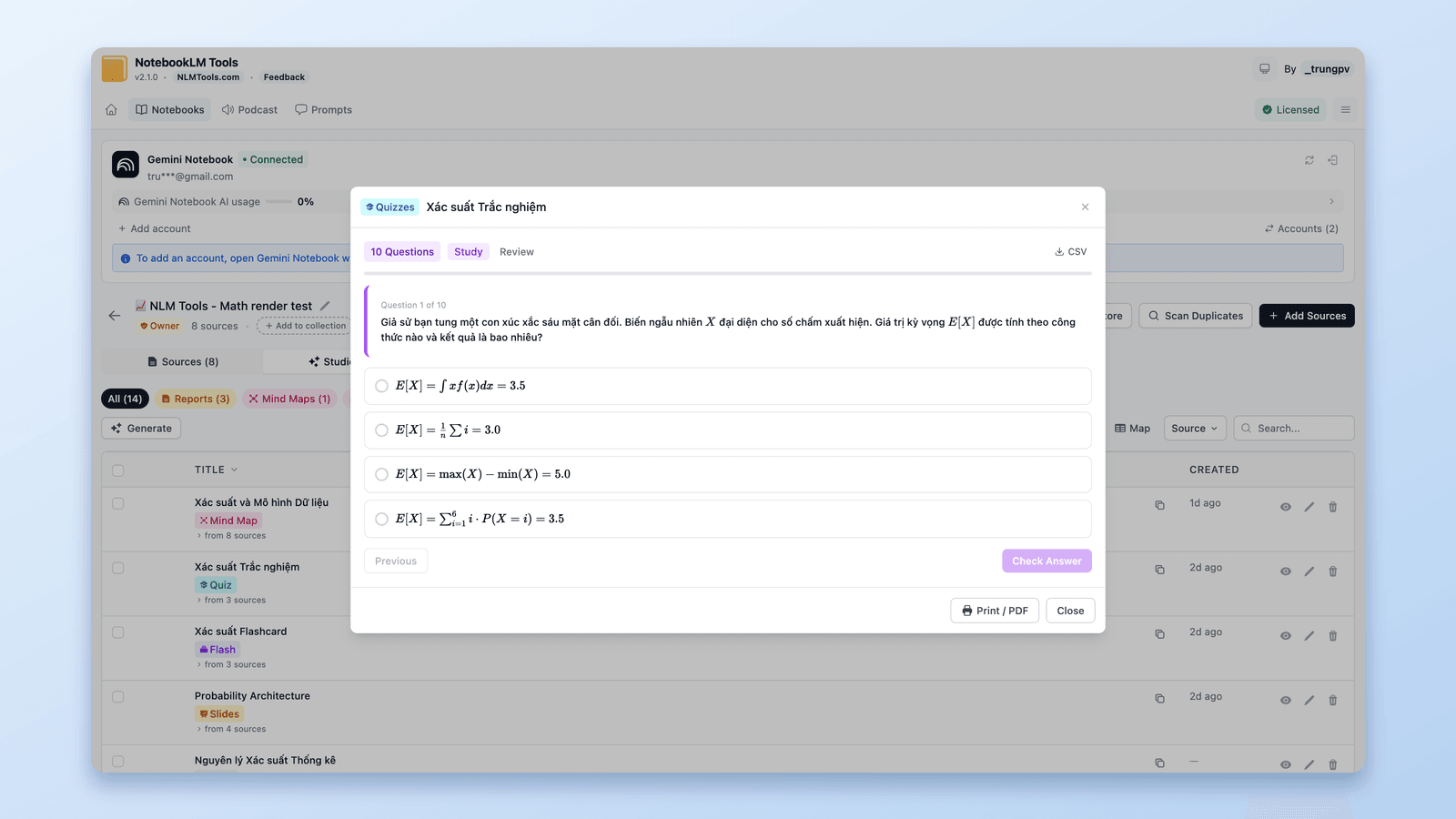
NotebookLMのクイズ・フラッシュカードをダウンロードする方法(CSV・PDF・Anki)
GoogleはNotebookLMのクイズのダウンロードやエクスポートの方法を案内していません。無料のNotebookLM Tools拡張機能なら、クイズをCSVで保存し、解答キー付きで印刷し、フラッシュカードをAnkiに送れます。
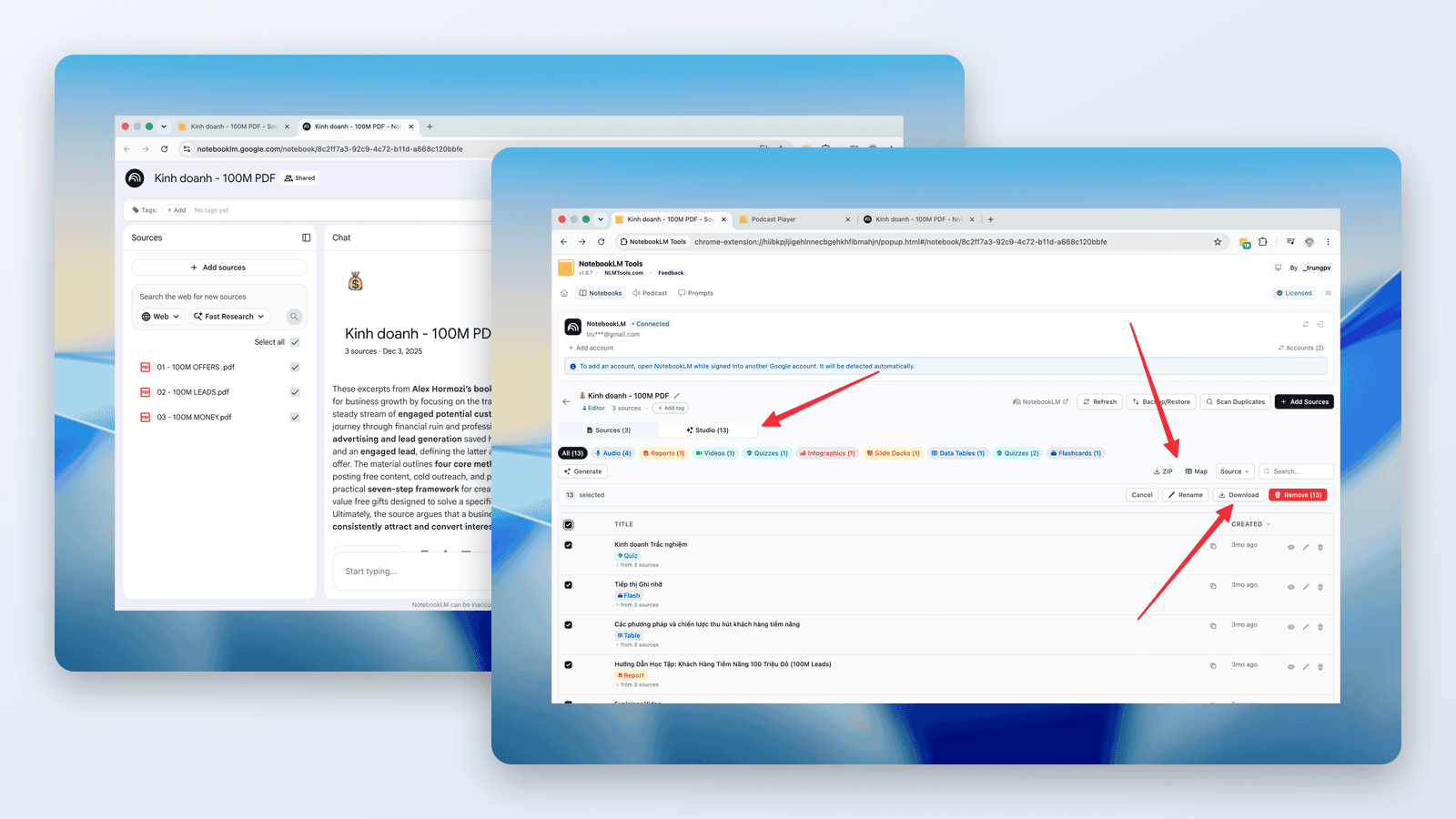
NotebookLMをダウンロード:音声・動画をMP3/MP4で保存する方法
NotebookLMのダウンロード完全ガイド:音声解説をMP3で1つずつ、またはZIPで一括保存。動画解説はMP4でダウンロード ── 無料で、リンクからでも一括でも対応します。
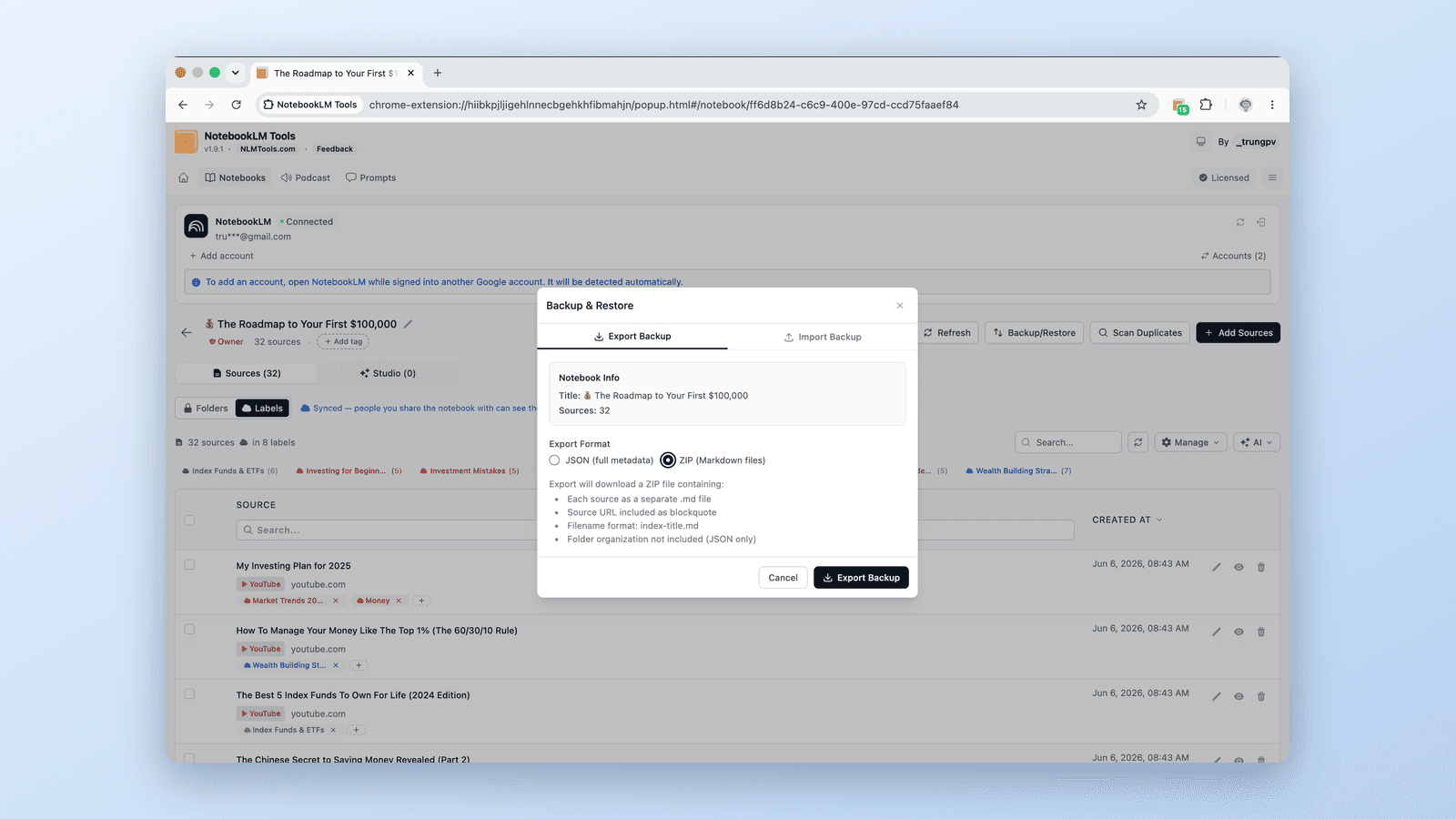
NotebookLMのソースをエクスポート・ダウンロードする方法
NotebookLMのソースをバックアップファイルにエクスポート。Drive、Web、YouTube、アップロードファイルに対応するNotebookLM Toolsで実現します。