NotebookLMのソースをエクスポート・ダウンロードする方法
結論から言うと: NotebookLM(現在はGemini Notebook)にはネイティブな「ソースをエクスポート」ボタンはありません。NotebookLM Tools Chrome拡張機能はノートブックページ上に直接、ノートブック単位のエクスポートを追加します ── そのツールバーのExport sources(ソースをエクスポート)をクリックすれば、ノートブックのソース一覧、コンテンツ、フォルダ構造を、アーカイブ、共有、別のノートブックへの再インポートが可能なJSONまたはZIPファイルとしてダウンロードできます。

NotebookLMのソースをエクスポートする理由
よくある理由:
- 削除前のバックアップ。 Google NotebookLMには削除したソースのためのゴミ箱も元に戻す機能もありません ── 削除したソースは失われます。クリーンアップ前にエクスポートして記録を残します。
- ソースリストを共有。 共同研究者にはノートブック全体ではなく参考文献リストだけで十分。エクスポートしてファイルを共有しましょう。
- 完了したリサーチのアーカイブ。 完了したプロジェクト?後でノートブック自体をアーカイブするとしても、ソースをエクスポートして記録として残しておきましょう。
- ノートブックやアカウント間の移動。 あるノートブックからエクスポートし別のノートブックへインポート ── ソースを1つずつ追加し直すよりはるかに速いです。ソースだけでなくノートブックの完全なコピーが欲しい場合は、NotebookLMのノートブックを複製する方法をご覧ください。
- 外部ツール。 ソースリストを引用管理ツール、読書トラッカー、ドキュメントシステムに取り込む。
NotebookLMが標準でエクスポートできるもの
2026年4月現在、Google NotebookLMには以下があります:
- 個々のノートブックに「ソースをエクスポート」ボタンはありません。
- ソースコンテンツの一括ダウンロードはありません。
- スタジオ出力はスタジオパネルから1つずつエクスポートします:音声解説(ヘルプ)とマインドマップ(ヘルプ)にはDownload(ダウンロード)オプションがあり、レポートはExport to Docs(ドキュメントにエクスポート)でGoogleドキュメントに書き出されます(ヘルプ) ── 最終確認:2026年9月28日。
- チャット履歴はエクスポートできません。
NotebookLMがGoogleドライブにあるソースを参照しているため、個々のGoogleドライブソースは引き続きDriveから直接ダウンロードできます。しかしNotebookLM自体がそれらをパッケージ化してくれるわけではありません。
NotebookLM Toolsのソースエクスポート方法
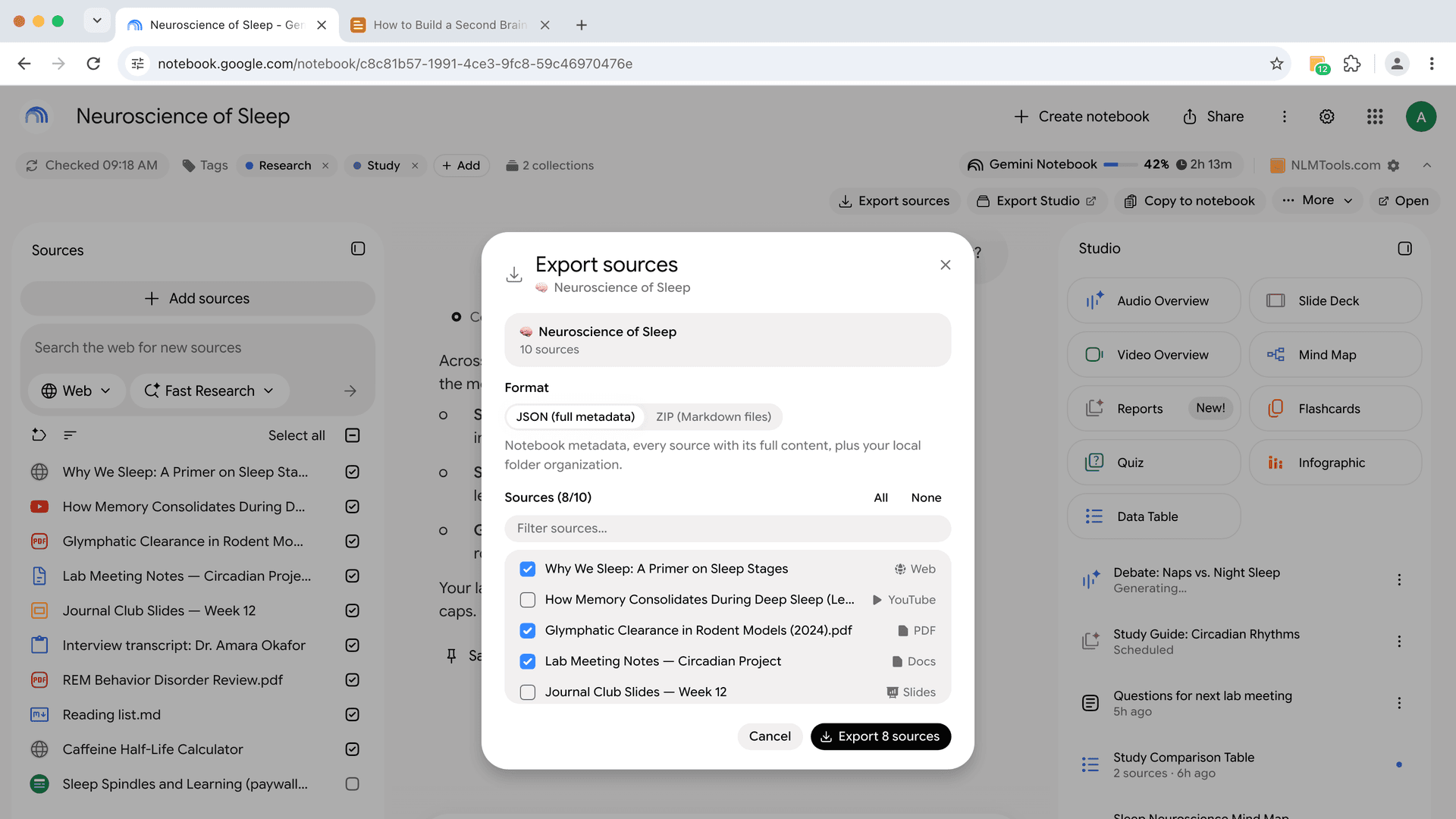
notebook.google.comでノートブックを開くと、拡張機能がページにツールバーを追加します ── Export sources · Export Studio · Copy to notebook · More · Open。Export sourcesをクリックすると、すべてのソースにチェックが入った状態でページ上にパネルが開きます(All / Noneで調整可能)。ZIPまたはJSONを選んでエクスポートをクリックすれば、ファイルがブラウザのダウンロードフォルダに保存されます。同じエクスポートは、拡張機能自体のノートブックページにもBackup/Restoreとして用意されています。JSONエクスポートには以下が含まれます:
- ソースタイトル
- ソースURL(Webページ、YouTube動画、Driveドキュメント用)
- ソースタイプ(PDF、Web、YouTube、テキスト、Googleドキュメントなど)
- フォルダ/グループメンバーシップ(ソースフォルダ使用時)
- 各ソースのコンテンツ(APIが返す場合)
- ソースが追加された日付
これは開くことができるどのノートブックでも動作します ── ライブラリに入っていない公開ノートブックやリンク共有ノートブックも含めて。そうしたノートブックではツールバーに「Not in your library」(ライブラリ未登録)チップが表示され、エクスポートは読み取り専用で実行されるため、公開ノートブックのソースを保存する最速の方法でもあります。
エクスポートされるものとされないもの
エクスポートされる:
- タイトル、URL、メタデータ付きのソースリスト。
- ノートブック内のフォルダ構造。
- グローバルな保存済みプロンプトライブラリ(すべてのノートブックで共有)。
エクスポートされない:
- アップロードPDFやDOCXファイルの コンテンツ ── NotebookLMが保持しており、拡張機能ではありません。
- チャット履歴 ── NotebookLM自体にチャットのエクスポート機能はありません。
- 音声解説、マインドマップ、その他スタジオ出力 ── NotebookLMのスタジオパネルから個別にダウンロードしてください。
これは設計上の判断です:拡張機能はアクセスできるもの、つまりソースメタデータをエクスポートします。コンテンツレベルのバックアップには、元のソース(Googleドライブ、ローカルディスクなど)から直接ファイルをダウンロードしてください。
インポートして戻す
JSONエクスポートは任意のノートブックに再インポートできます:
- NotebookLM Toolsで統合先ノートブックを開く ── ノートブックページで、ツールバーのOpen(開く)をクリック。
- Backup/Restoreをクリックし、Import Backup(バックアップをインポート)タブに切り替える。
- JSON(またはZIP)ファイルを選ぶ。
- プレビューを確認 ── JSONの場合、元のノートブックのタイトル、インポートするソースの数、ファイルがエクスポートされた日時が表示されます。
- Import Backupをクリック。拡張機能がソースを数件ずつノートブックに追加し、JSONバックアップの場合はソースフォルダにも戻します。
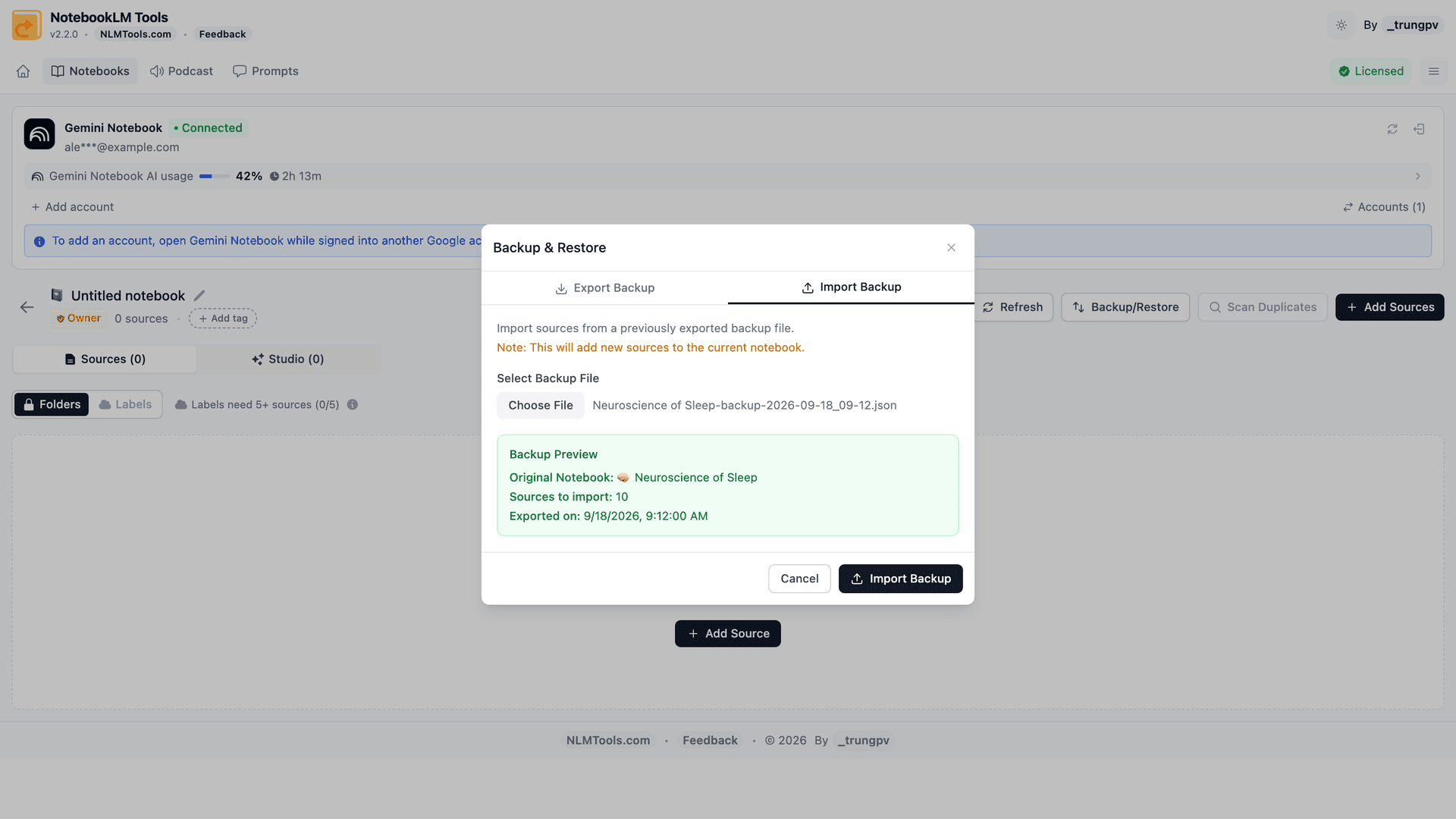
復元されたソースはテキストとして戻ります。JSONインポートでは、各ソースがタイトル、先頭の元のURL、全文を持つ新しいテキストソースとして追加されます(テキストが取得されていなかったソースは、代わりにURLから再追加されます)。ZIPインポートでは、各Markdownファイルがファイル名を名前とするテキストソースとして、URLの行なしで追加されます。そのため、Googleドライブのドキュメント、Webページ、YouTube動画は、ライブリンクではなくテキストのコピーとして戻ります ── 同期させ続ける必要がある場合は、Driveから、またはURLで追加し直してください。アップロードしたPDFのテキストは再アップロードなしで戻りますが、元のPDFファイルはバックアップに含まれません。
他の言語でのエクスポート
- スペイン語(
descargar fuentes de NotebookLM):手順は同じ ── NotebookLM Toolsをインストールし、バックアップと復元を開き、JSONまたはZIPとしてエクスポート。 - 日本語(
NotebookLM ソース エクスポート):手順は同じです ── NotebookLM Toolsをインストールし、バックアップと復元からJSONまたはZIPとしてエクスポートします。 - 韓国語(
NotebookLM 소스 다운로드):同じ方法 ── NotebookLM Toolsをインストールし、バックアップと復元からJSONまたはZIPで内保存。 - ドイツ語(
NotebookLM Quellen exportieren):同じ流れ ── NotebookLM Toolsをインストール、バックアップと復元を開き、JSONまたはZIPとしてエクスポート。
クリーンなエクスポートのためのヒント
エクスポート前にソース名を付ける。 NotebookLMは一部のソースをファイル名やURLに基づいて自動命名します。「Untitled.pdf」や「document-v2.pdf」が説明として不十分なら、先にNotebookLMで名前を変更しましょう ── エクスポートは現在のタイトルを使います。
ノートブックの一部だけが必要なら、サブセットをエクスポートする。 Export sourcesパネルは最初、すべてが選択された状態で開きます ── Noneをクリックしてから、必要なソースだけにチェックを入れましょう。フォルダはフィルターにはなりませんが、JSONエクスポートには各ソースがどのフォルダにあるかが記録されるので、後からでもサブトピックを区別できます。
大きな変更後は再エクスポート。 エクスポートはスナップショットであり、ライブ同期ではありません。来週20個のソースを追加するなら、バックアップを最新に保つため再エクスポートしましょう。
バックアップのバージョン管理。 ファイル名に日付を入れて保存(my-research-2026-04-17.json)すれば、特定時点に復元できます。
よくある質問
すべてのノートブックを一度にエクスポートできますか?
はい。拡張機能のNotebooks(ノートブック)ページで必要なノートブックにチェックを入れ、Export(エクスポート)をクリックして、JSONまたはZIPを選びます ── 1つのファイルに選択したすべてのノートブックのソースが収まります(ZIPでは、ノートブックごとに専用のフォルダが作られます)。ノートブックツールバーのExport sourcesは、一度に1つのノートブックをエクスポートします。タグ、保存済みプロンプト、すべてのソースフォルダ、拡張機能の設定は、別の設定バックアップ(Backupページから)で1つのファイルにまとめてカバーされます。
エクスポートにはPDFのコンテンツが含まれますか?
PDFのテキストは含まれますが、PDFファイル自体は含まれません。エクスポートには、NotebookLMが各ソースから抽出したテキストに加えて、タイトルとURL(JSONではタイプとフォルダも)が含まれるため、再インポートすると文章が戻ります。レイアウトと画像は元のファイルにしか残りません ── 自分でコピーを保管するか、Googleドライブから追加したものならそこからダウンロードしてください。
NotebookLMのチャット履歴をエクスポートできますか?
NotebookLM Toolsではできません。また、NotebookLM自体にもチャットのエクスポート機能はありません:チャット履歴はノートブック内に残り、あなた以外には公開されません。回答を残したい場合は、その回答でSave to note(ノートに保存)を選択してください(Googleヘルプ、最終確認:2026年9月28日) ── ノートは、Export Studioでノートブックのスタジオアイテムをダウンロードするときに含まれます。サードパーティの拡張機能の中には、チャット自体をエクスポートできるものもあります。
エクスポートの形式は?
JSONまたはZIP ── JSONは人間が読めて、どのテキストエディタでも動作します。ZIPはすべてを1つのアーカイブにまとめます。ワークフローに合う方を選んでください。
エクスポートは無料ですか?
はい。バックアップと復元は無料機能セットの一部です。オプションのProライセンスで追加されるものは価格をご覧ください。
JSONではなくCSVやPDFにエクスポートできますか?
現在はJSONとZIPのみです。CSVやPDFエクスポートが役立つ場合は、機能リクエストを送信してください。ノート、レポート、スライドをPDFにしたい場合は、NotebookLMをPDFにエクスポートする方法をご覧ください。
まとめ
エクスポートには約1分かかり、ソースリストのポータブルコピーが得られます。大規模なクリーンアップ前、共同研究者に参考リストを渡すとき、あるいはリカバリ用のチェックポイントとして便利です。NotebookLM Toolsで対応できます。ワークフローの全体像はバックアップと復元機能をご覧ください。
関連記事:
- NotebookLM Tips #6:バックアップと復元 ── 復元を含む完全なバックアップワークフロー。
- NotebookLMのノートブックを複製・コピーする方法 ── エクスポート/インポートでノートブック全体を複製。
- NotebookLMでノートブックを統合できる? ── ノートブック間でソースを移動するためのエクスポート活用。
- NotebookLM Tips #3:ソースをインポートするすべての方法 ── エクスポートデータが戻るインポートフロー。
- NotebookLMのソースを最新の状態に保つ方法 ── 元が変わったらエクスポートしたソースを更新。
- NotebookLMの音声・動画解説をダウンロードする方法(MP3、MP4) ── 音声・動画解説をMP3・MP4としてエクスポート。
- NotebookLMをPDFにエクスポートする方法 ── ソース、ノート、スライドをPDFとして取り出す。
関連記事
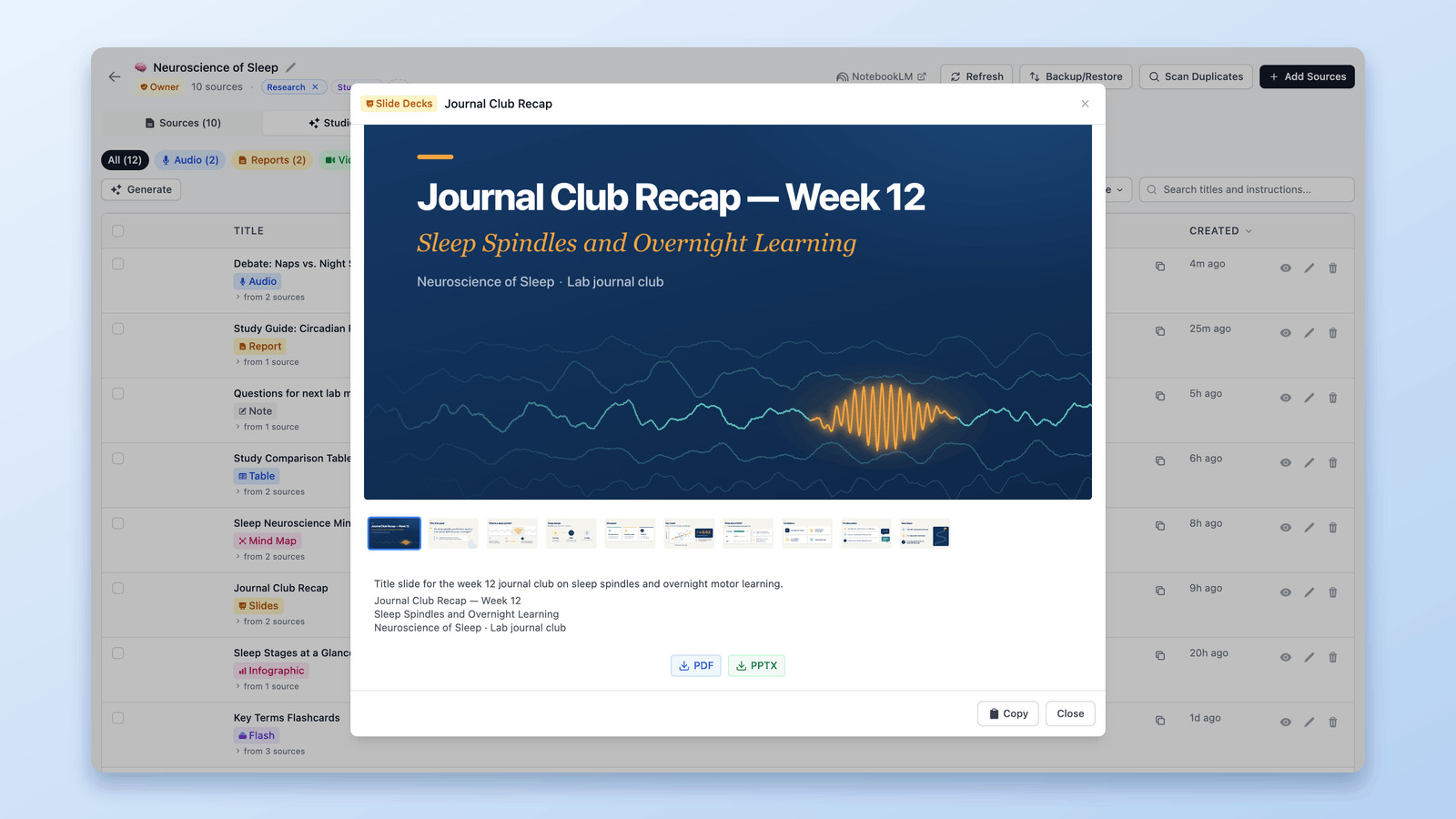
NotebookLMをPDFにエクスポートする方法(ソース・ノート・スタジオ)
はい。スライドデッキはPDFでダウンロードでき、一部のプランではチャットがPDFを作成。無料のNotebookLM ToolsのPrint / PDFボタンなら、ノート、レポート、クイズ、ソースもPDFにできます。
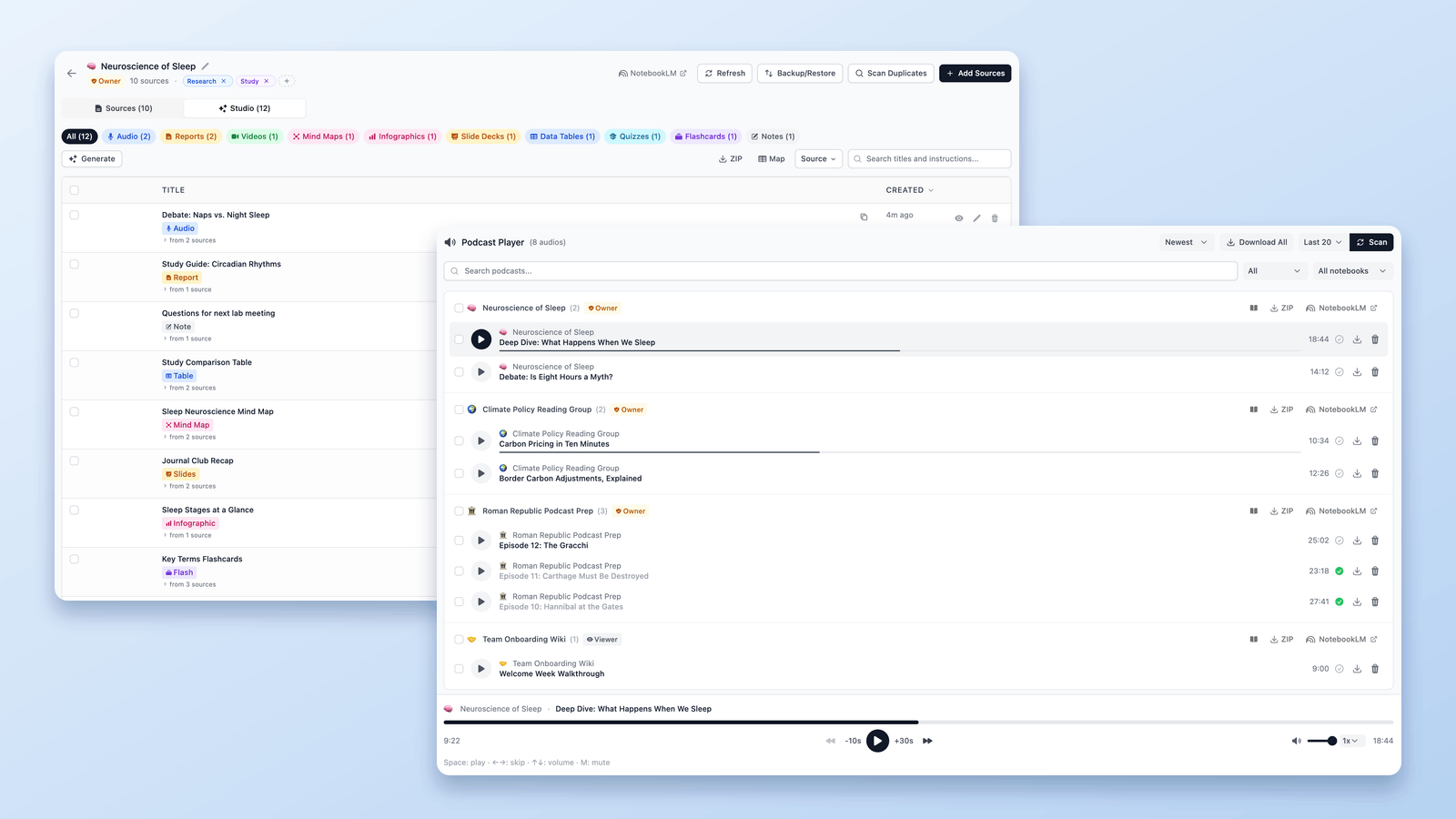
NotebookLMをダウンロード:音声・動画をMP3/MP4で保存する方法
NotebookLMのダウンロード完全ガイド:音声解説をMP3で1つずつ、またはZIPで一括保存。動画解説はMP4でダウンロード ── 無料で、リンクからでも一括でも対応します。

NotebookLMのクイズ・フラッシュカードをダウンロードする方法(CSV・PDF・Anki)
GoogleはNotebookLMのクイズのダウンロードやエクスポートの方法を案内していません。無料のNotebookLM Tools拡張機能なら、クイズをCSVで保存し、解答キー付きで印刷し、フラッシュカードをAnkiに送れます。