NotebookLMでノートブックを統合する方法と回避策
結論から言うと: NotebookLM(現在はGemini Notebook)には「ノートブック統合」ボタンはありません。NotebookLM自体では2つのノートブックを1つに統合できません。実用的な回避策は、複数のノートブックのソースを1つの統合先ノートブックにまとめることで、NotebookLM Tools Chrome拡張機能のCopy to notebook(ノートブックにコピー)機能でサポートされます。
このガイドでは、ソースを統合することがなぜ重要なのか、NotebookLMが標準でサポートしている機能、そして現在利用できる具体的な回避策を解説します。

ノートブックを統合したい理由
よくある理由をいくつか挙げます:
- プロジェクトの統合 ── 関連するトピックで2つのノートブックを作り始めたが、今は1つのリサーチ本体として扱いたい。
- 重複の解消 ── 誤って重複ノートブックが作成された(共有された、インポートされた、Driveから自動作成された)。ノートブックの2つ目のコピーが本当に 欲しい 場合は、代わりにノートブックを複製する方法をご覧ください。
- スタジオの統一 ── 現在複数のノートブックに分かれているソースを対象に、単一の音声解説、マインドマップ、レポートを作成したい。
- リサーチの統合 ── 複数のノートブックに分散した関連ソースを1つの場所にまとめたい。
NotebookLMが標準でサポートするもの
2026年8月現在、Google NotebookLMでは以下を提供していません:
- 「ノートブック統合」アクション
- ノートブックAからノートブックBへのソースの一括コピー
- 選択したノートブックを単一のコンテキストとして扱うマルチノートブックビュー
ノートブックを共有したり、ノートブック全体を新しいノートブックにコピーしたり(2026年8月からネイティブ対応 ── ノートブックを複製する方法をご覧ください)、再アップロードして単一のソースを複製したり、手動でノートブック間にチャット出力をコピーしたりはできます。いずれもソースレベルでノートブックを統合するものではありません:コピーは2つを統合するのではなく 新しい ノートブックを作るだけです。
完全な統合は不要?代わりにコレクションでノートブックをグループ化
「統合」の検索の多くは、実際には一本化ではなくひとまとめが目的です:関連するノートブックを1つのプロジェクトとして扱いたいだけで、各ノートブック自体はそのままで問題ない、というケースです。それに当てはまるなら、下の回避策は必要ありません ── NotebookLMのネイティブなコレクションが、ノートブックを別々のまま保ちながら全体をグループ化します。
統合ではなくグループ化には、実際のメリットがあります:
- 何も失われません。 各ノートブックは自身のソース、チャット履歴、スタジオ出力をそのまま維持します ── まさに統合では引き継げないものです。
- ネイティブかつ同期。 コレクションはGoogleアカウントに保存され、すべてのデバイスのnotebook.google.comに表示されます。
- 複数所属。 同じノートブックを複数のコレクションに同時に入れられるので、「卒論」と「要復習」が競合しません。
無料のNotebookLM Tools拡張機能は、その上に一括割り当てとフィルタリングを追加します ── コレクション完全ガイドをご覧ください。統合は、チャットやスタジオ出力のために本当に1つの結合されたコンテキストが必要なときだけにしましょう。
回避策:ノートブック間でソースをコピーまたは移動する
信頼できるパターンは、1つのノートブックを統合先として選び、他のノートブックからそこへソースを移すことです。NotebookLM Toolsは、NotebookLM自体に欠けている Copy to notebook アクションを追加します。
ステップ1:統合先ノートブックを決める
残したいノートブックを選びます。通常は、チャット履歴が最も多いもの、スタジオ出力が充実しているもの、構造がきれいなものを選ぶと良いでしょう。
ステップ2:移動したいソースを選択する
統合 元 にしたいノートブックをNotebookLM Toolsで開きます ── 拡張機能がノートブックページに追加するツールバーの Open(開く)をクリックします。Sources(ソース)タブで、移したいソースの横にあるチェックボックスにチェックを入れます — 一部でもリスト全体でも選択できます。ソースリストの上に、一括アクションの選択バーが表示されます。
ステップ3:「Copy to notebook」を選択して統合先を選ぶ
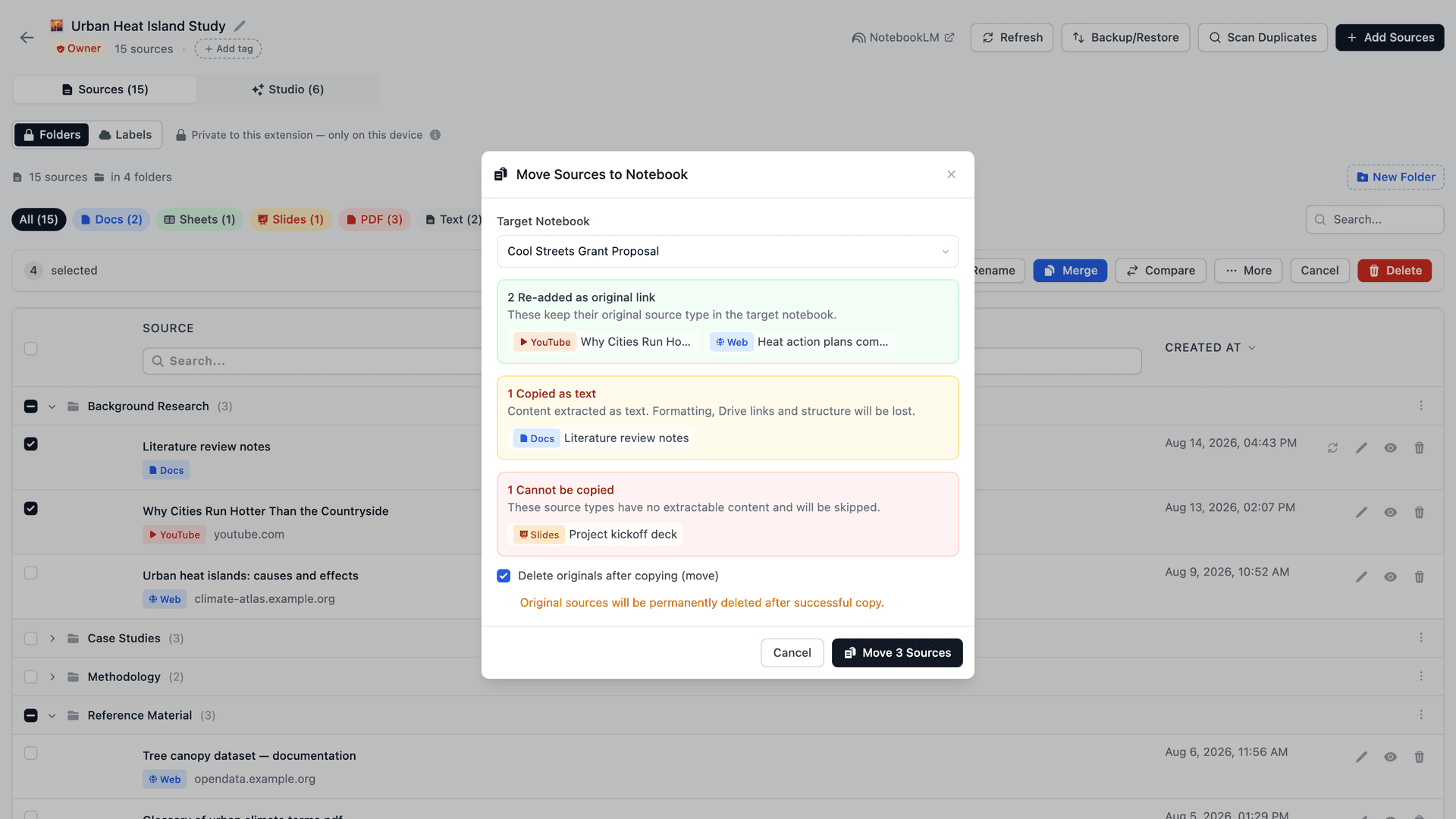
選択バーで More(その他)をクリックし、Copy to notebook を選んで、Target Notebook(対象ノートブック)で統合先を選びます。拡張機能は、転送前に互換性プレビューを表示します:
- Webリンク、YouTube動画、リンクから追加したPDF ── 統合先に元の種類として再追加されます(リンクは保持)。アップロードしたPDFファイルにはリンクがないため、テキストとしてコピーされます。
- Google Docs / Drive / Sheets ── テキストコンテンツとしてコピーされます。
- スライド、画像、動画 ── これらのソース種類はプログラムで再追加できないため、スキップされます。
確認すると、選択したソースが統合先ノートブックに追加されます。Delete originals after copying (move)(コピー後に元を削除(移動))にチェックを入れると、転送完了後、コピーに成功したすべてのソースが元のノートブックから完全に削除されます ── スキップされたソースや失敗したソースは元の場所に残ります。
代替案:ノートブック間のバックアップと復元
ファイルベースのワークフローが好みなら、NotebookLM Toolsのノートブック単位のバックアップと復元機能も使えます:統合元ノートブックをJSON(または.mdファイルのZIP)としてエクスポートし、統合先にインポートします。バックアップと復元は非破壊的で、統合する前に元のノートブックのアーカイブを残したい場合に便利です。ただし日常的な統合では、Copy to notebookの方が速い ── ダイアログ1つだけで、中間ファイルも不要です。
ステップ4:スタジオアイテムを再作成(任意)
統合元ノートブックに保持したい音声解説、マインドマップ、レポート、クイズがあっても、NotebookLMはそれらを移行しません。統合先ノートブックでスタジオ生成を使って、必要なものを再生成してください。
ステップ5:古いノートブックをアーカイブまたは削除
必要なものがすべて統合先に移ったら、ライブラリを散らかさないよう統合元のノートブックをアーカイブまたは削除しましょう。
スムーズな統合のためのヒント
統合前にフォルダを使う。 ソースを移す前に、統合先ノートブックでフォルダを作成しましょう。各統合元ノートブックからのバッチを専用のフォルダにインポートすれば、元のグルーピングを失いません。
重複を確認する。 両方のノートブックに同じソース(共通のDriveドキュメント、共有されたYouTube動画など)が既に含まれている場合、NotebookLMは重複を無言で受け入れます。統合後にソースリストを確認し、完全な重複を削除しましょう。
Driveのファイルはテキストとして届く。 コピーすると、Google Docs、Google Sheets、DriveのPDFはプレーンテキストのソースになるため、コピーされたソースはDriveとのリンクを失い、その後のファイルの編集を取り込みません ── ソース鮮度同期でも更新できません。Driveのソースを最新の状態に保つ必要がある場合は、コピーせずに、統合先ノートブックでGoogle Driveから追加しましょう。
最初にチャット履歴をエクスポート。 統合元ノートブックのチャットに保存したいインサイトが含まれている場合、統合前に関連する会話をノートにコピーしましょう。NotebookLMはチャット履歴をノートブック間で引き継ぎません。
よくある質問
NotebookLMでノートブックを統合できますか?
標準ではできません ── NotebookLMには2つのノートブックを1つに統合する組み込みの方法はありません。実用的な回避策は、1つのノートブックを統合先として選び、他のノートブックのすべてのソースをそこへ一括コピーまたは移動することで、NotebookLM ToolsがCopy to notebook機能として追加します。
NotebookLMはワンクリックで2つのノートブックを統合できますか?
いいえ。NotebookLMには「統合」機能は組み込まれていません。回避策は、複数ノートブックのソースを1つの統合先に集約することで、NotebookLM ToolsのCopy to notebookアクションで直接サポートされます。
統合するとチャット履歴は失われますか?
チャット履歴は元のノートブックに残り、転送することはできません。古いノートブックをアーカイブする前に、重要な内容をノートやドキュメントにコピーしてください。
一度に2つ以上のノートブックを統合できますか?
はい。1つの統合先を選び、統合元ごとにCopy to notebookの手順を繰り返します。統合元ごとのフォルダを使えば構造がそのまま保てます。
NotebookLMはネイティブな統合機能を追加予定ですか?
まだありません。2026年8月にGoogleは、ノートブック全体を新しいノートブックにクローンするネイティブのCopy notebook機能(自分が所有するノートブックの3点メニュー内)を追加しましたが、2つのノートブックを結合する方法は依然としてありません。それが登場するまでは、Copy to notebookによる回避策が現実的なアプローチです。
統合せずにノートブックをまとめてグループ化できますか?
はい。NotebookLMのネイティブなコレクションは、ノートブックを別々のまま保ちながら全体をグループ化します ── 各ノートブックは自身のソース、チャット履歴、スタジオ出力をそのまま維持します。コレクションはGoogleアカウントに同期され、無料のNotebookLM Tools拡張機能が一括割り当てとフィルタリングを追加します ── コレクションガイドをご覧ください。統合は、1つに結合されたコンテキストが必要なときだけにしましょう。
ノートブックの整理を保つ
統合は通常、より大きな整理の問題の症状です。ノートブックを統合した後、再び断片化しないようにするための習慣がいくつかあります:単一のノートブック内のサブトピックを分けるにはフォルダを使い、関連プロジェクトをグループ化するにはノートブックにタグ付けし、そもそも統合せずにライブラリ全体のコンテンツを見つけるにはノートブック横断検索を使いましょう。
この回避策が依存するCopy to notebookアクションを利用するには、NotebookLM Toolsをインストールしてください。
関連記事:
- NotebookLMのノートブックを複製・コピーする方法 ── 統合ではなくコピーが欲しい?ソースをそのままに1つのノートブックを複製。
- NotebookLMのソースをフォルダで整理する方法 ── 統合後にソースをグループ化。
- NotebookLM Tips #5:より良いAIコンテキストのためにソースを統合 ── 単一ノートブック内で断片化されたソースを統合。
- NotebookLM Tips #3:ソースをインポートするすべての方法 ── 統合の回避策が依存するインポート方法。
- NotebookLM Tips #6:バックアップと復元 ── 統合前にソースリストをエクスポート。
関連記事

NotebookLMのノートブックを複製・コピーする方法
NotebookLMに2026年8月、ネイティブのCopy機能が追加されました。使い方、コピーされないもの、無料拡張機能の方が速い場面(一部ソースのコピー・移動・統合)を解説します。
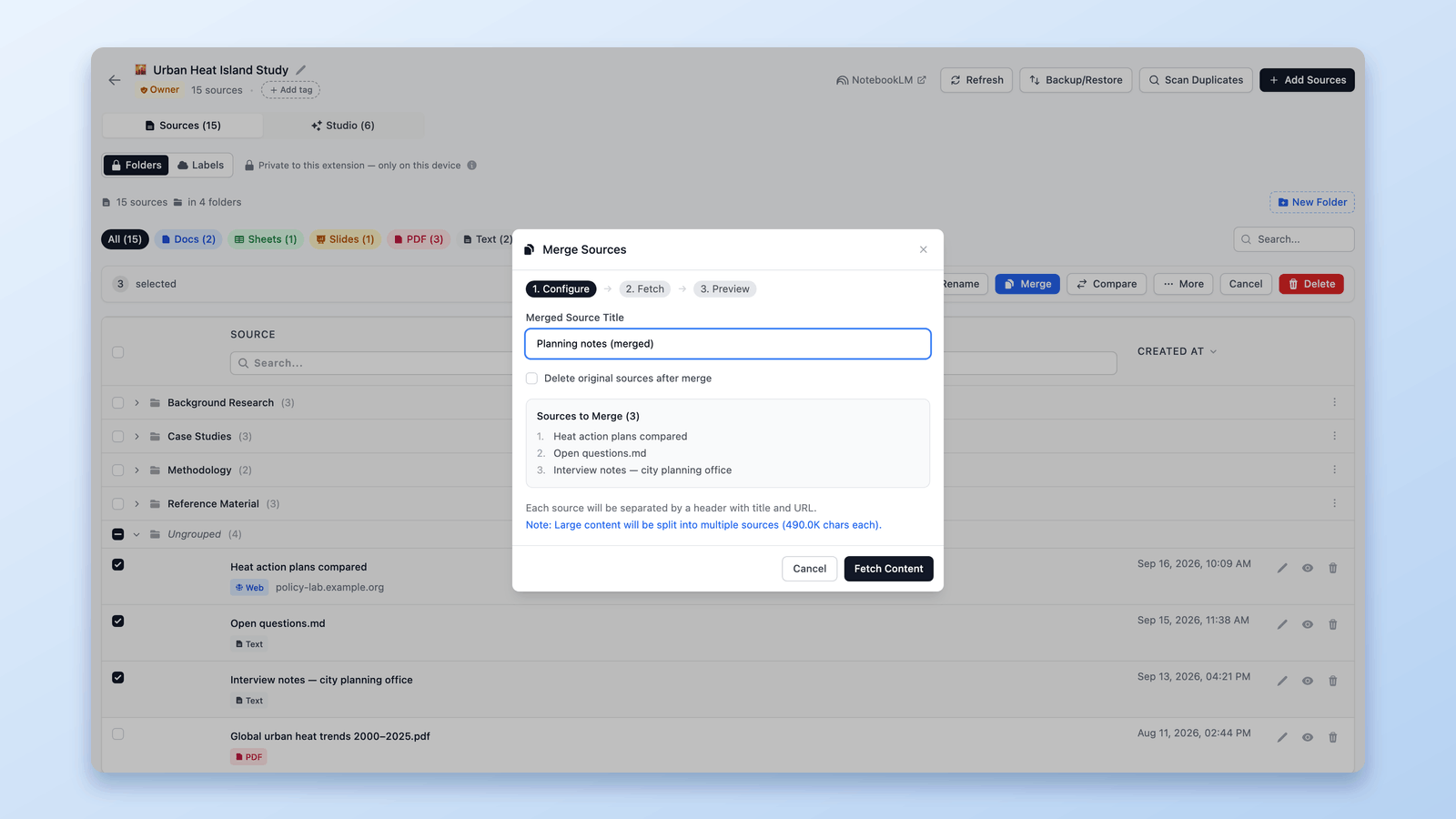
NotebookLM活用術 #5:ソースを統合してAIコンテキストを向上
NotebookLMでソースやノートブックを統合してコンテキストを強化、要約をクリアに。重複を減らしAI出力を向上させる効率的ワークフロー。Chrome拡張機能。

NotebookLMでノートブックをグループ化・整理する方法(Collections)
NotebookLMでノートブックをグループ化できます。コレクション(Collections)はGoogleアカウントに同期されるネイティブなノートブックフォルダ。作成、一括割り当て、フィルタリングが数秒で完了します。