NotebookLMで削除したノートブックやソースを復元する方法
短い答え: NotebookLM(現在はGemini Notebook)には削除したノートブックやソースの取り消し機能がなく、削除された内容は掘り返せるゴミ箱にも残りません。削除前にバックアップをエクスポートしていなければ、内容はほぼ確実に失われています。エクスポート済みなら、NotebookLM Toolsでそのバックアップを新しいノートブックにインポートしてソース一覧を取り戻せます。
このガイドは両面に対して正直です:何が本当に復元可能で、どうやってノートブックごとのBackup & Restore習慣を作れば次の事故が無害になるか。

何が復元できて、何ができないか
NotebookLMにはゴミ箱、バージョン履歴、ソース単位の取り消しがありません。削除を確認した瞬間、内容はノートブックから即座に消えます。削除されたノートブックが再出現する隠しDriveフォルダも、復元してくれるサードパーティサービスもありません。
実際のところ、これは次のことを意味します:
- 削除されたノートブック — 事前にBackup & Restoreファイルをエクスポートしていない限り、どのツールでも復元不可能です。エクスポート済みなら、新しいノートブックにソース一覧を再構築できます。
- ノートブック内の削除されたソース — 同じです。ソースの削除は即時かつ最終的です。拡張機能がNotebookLMに入り込んで取り戻すことはできません。
- 削除されたチャット — 復元できません。
- 削除されたStudioアイテム(音声概要、マインドマップ、レポート) — 復元できません。ただし、事前にExport Studio(ノートブックのStudioアイテムをまとめたZIP)で保存していた場合は別です。
正直に言えば、NotebookLMでの「復元」は実質「すでに取ったバックアップからの復元」を意味します。他に道はありません。そのバックアップがなければ、作業は失われています。
事前バックアップがある場合:復元手順
NotebookLM ToolsはノートブックごとにBackup & Restoreダイアログを提供します。以前にノートブックを.jsonや.zipにエクスポート済みなら、それらのソースを新しいノートブックに戻せます:
- NotebookLMを開き、新しい空のノートブックを作成します。
- 新しいノートブックのページで、NotebookLM Toolsがノートブックのタイトルの下に追加するツールバーのOpenをクリックします — ノートブックがNotebookLM Toolsで開きます。
- Backup/Restoreをクリックし、Import Backupタブに切り替えます。
.jsonまたは.zipファイルを選択します。ダイアログにプレビュー(元のノートブック名、ソース数、JSONの場合はエクスポート日時、ZIPの場合はファイル名)が表示されます。- Import Backupをクリックします。拡張機能が保存されていた各ソースを現在のノートブックに1つずつ追加します。インポートは加算的で、既存のものを上書きしたり削除したりしません。
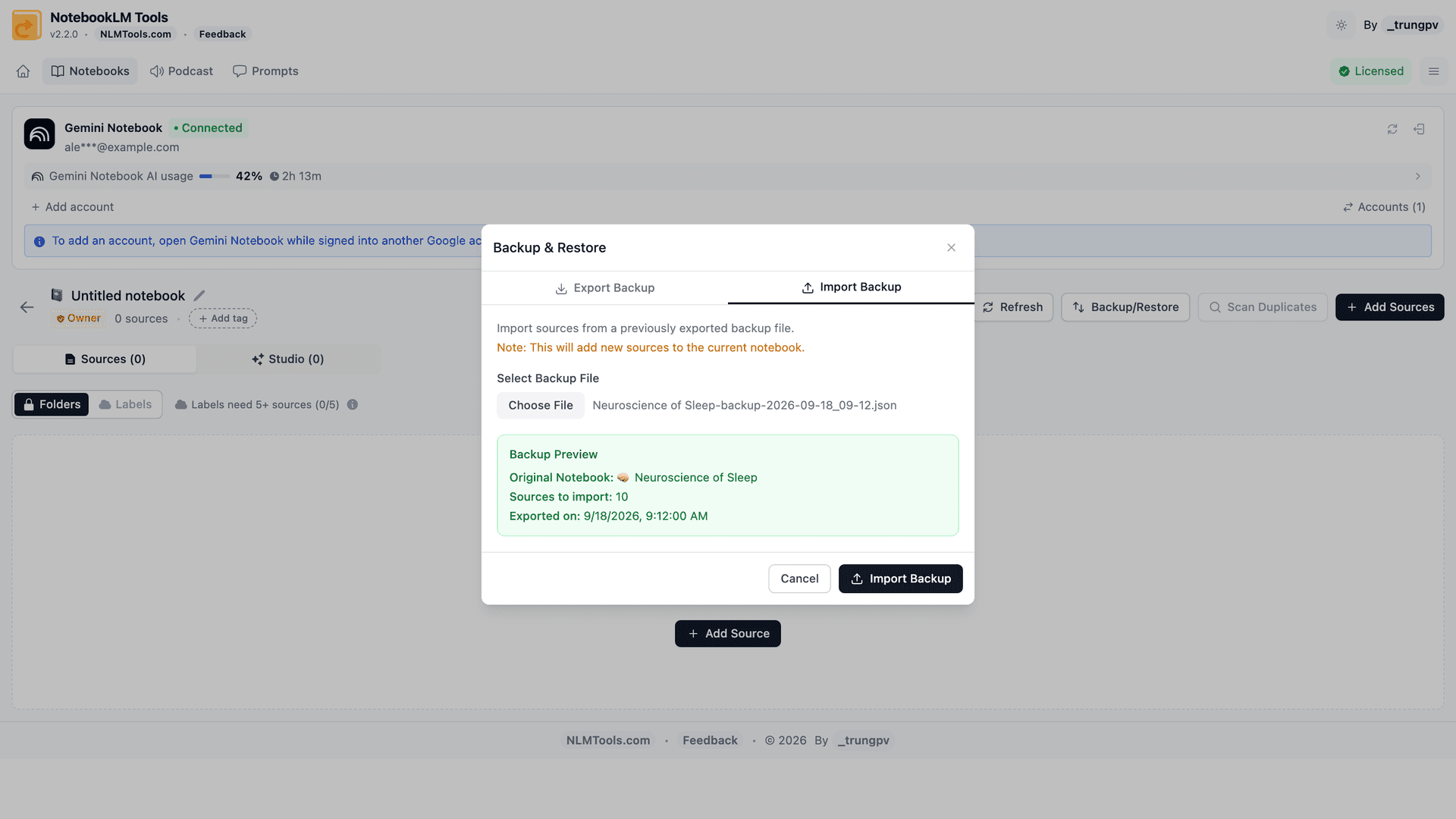
JSONバックアップから戻せるもの:各ソースのタイトルと完全な内容(先頭に元のURLが記載されます)、ソースフォルダの構成。各ソースはテキストソースとして戻ります — Driveファイル、Webページ、YouTube動画はライブリンクではなくテキストのコピーとして戻るため、再び同期させる必要があれば元から追加し直してください。ファイルにはノートブックのタイトルと絵文字も記録されています(インポートのプレビューに表示されます)が、インポートで新しいノートブックの名前は変わらないので、自分で名前を変更してください。
ZIPバックアップから戻せるもの:各.mdファイル(ファイル名index-title.md)が、ファイル名を名前とするテキストソースとして戻ります。ZIPは各ファイルの先頭に元のURLをブロッククォートとして保持していますが、インポートではその行が省かれます。また、フォルダ構成はZIPに含まれません — フォルダとURLを残したい場合はJSONを使ってください。
ソースのバックアップから形式を問わず戻せないもの:チャット履歴、ノート、Studioアイテム。Studioアイテムとノートには専用のセーフティネットがあります — ノートブックツールバーのExport StudioはNotebookLM ToolsでノートブックのStudioタブを開き、そこのZIPボタンで音声概要(MP3)、動画概要(MP4)、スライド、レポート、クイズ、フラッシュカード、マインドマップ、ノート(Markdown)を1つのファイルにまとめてダウンロードできるので、危険な変更の前にはこれらもエクスポートしておきましょう。本当の穴はチャット履歴です:NotebookLMにはチャットのエクスポート機能がないため、特定のチャットスレッドが重要なら、先にノートにコピーして、そのノートをStudioエクスポートに含めてください。
復元で重複ができた場合
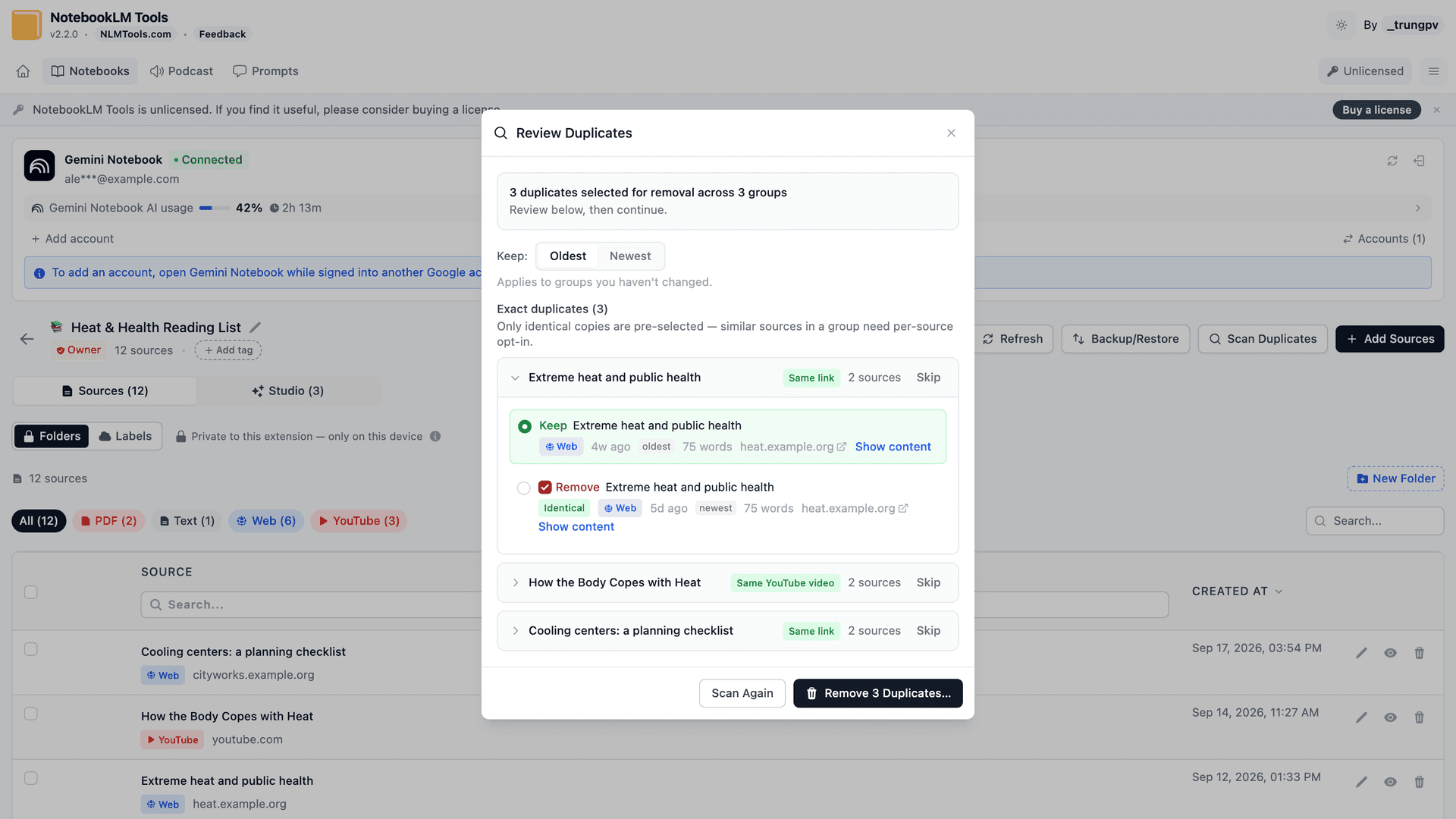
既にソースがあるノートブックにバックアップをインポートすると、重複ができます。NotebookLM Toolsにはこの用途のためにDuplicate Scannerがあります。同じ識別子 — 同じURL、YouTube動画、Driveファイル — を持つソース、または同一の内容を持つソースをグループ化し、タイトルは無視します(内容の異なる2つの「Merged Sources」は重複ではありません)。グループごとにどのコピーを残すか(デフォルトでは最も古いか最も新しいもの)を選ぶと、スキャナーが残りを削除します。
入り口は2つ:ノートブックページでは、ツールバーのMoreメニューにノートブックの読み込み直後から重複数が表示され、Find duplicatesでスキャナーを開けます。あるいは、拡張機能でノートブックを開き、そこからスキャナーを実行します。
バックアップがまったくない場合
正直に自分に言ってください:バックアップをエクスポートせずにノートブックやソースを削除したのなら、NotebookLM Toolsでは復元できません。他の拡張機能、スクリプト、サードパーティサービスでも同じです。内容は復活を待つ隠しフォルダにはありません。消えています。
時に役立つ限定的な部分復旧経路は次のとおりです:
- ソースがGoogle Driveファイルだった場合 — 元ファイルがDriveにまだ残っている可能性があります。NotebookLMに新しいソースとして再追加できます。古いソースIDに依存していたもの(過去のチャットの引用など)は失いますが、内容は戻ります。
- Web URLやYouTube動画だった場合 — ブラウザ履歴でそのURLを確認し、通常の「ソースを追加」フローや右クリックインポートから再追加します。
- 貼り付けたテキストや外部にコピーのないアップロード済みPDFだった場合 — 復元できません。
これが正直な完全リストです。ここから先は希望的観測です。
予防:実際に効くのはこれだけ
復元を計画する正しいタイミングは削除前です。実際に効くワークフロー:
- 破壊的操作の前にバックアップをエクスポート。 ソースの一括削除、ノートブックの統合、フォルダ構成の再編成の前に、ノートブックツールバーのExport sourcesをクリックして(または拡張機能でBackup & Restoreを開いて)現在のノートブックをJSONでエクスポートします。数秒で終わります。大規模な再編成なら、先にノートブックを複製してコピー側で作業するのも有効です。
- ニーズに合った形式を選ぶ。 JSONはフォルダと完全なメタデータを保持 — 再構築が必要になる可能性があるノートブックに使います。ZIPはソースごとに1つのMarkdownファイル — NotebookLMの外でも内容が欲しい場合に便利です。
- 永続的な場所に保管する。 同期フォルダ(iCloud、Dropbox、Drive)やgitリポジトリで十分です。重要な節目ごとに1回のバックアップで多くのノートブックには足ります。
- アクティブなノートブックには周期を決める。 月次がベースラインとして妥当です。毎日編集するなら週次。
- 大きなインポートの後にDuplicate Scannerを実行。 重複を早く捕まえると後のクリーンアップが楽です。
完全な手順はNotebookLM Tips #6: バックアップと復元にあります。
よくある質問
NotebookLM Toolsは、バックアップなしで削除したノートブックを復元できますか?
いいえ。事前の.jsonや.zipエクスポートがなければ、拡張機能 — あるいはどんなツールでも — NotebookLMに入り込んで削除された内容を取り戻すことはできません。拡張機能はすでにローカルに保存したファイルからしかインポートしません。
ノートブックからソースを誤って削除しました。取り消せますか?
NotebookLMにはソース削除の取り消しはありません。事前バックアップがあれば新しいノートブックにインポートし、ツールバーのCopy to notebook(ノートブックにコピー)で失われたソースだけを送り戻してください — 元のノートブックに直接インポートすると、失われたソースだけでなくバックアップ内のすべてのソースが再追加されます。ソースがGoogle Driveファイル、Web URL、YouTube動画だった場合は通常、元の場所から再追加できます。貼り付けテキストや外部コピーのないアップロードPDFは、バックアップなしでは復元できません。
NotebookLMにゴミ箱やバージョン履歴はありますか?
ありません。NotebookLM内の削除は即時かつ最終的です。これが、別途のBackup & Restoreワークフローが重要な中心的な理由です。
バックアップはチャット履歴や音声概要を復元しますか?
ソースのバックアップからは復元できません — カバーするのはタイトル、URL、内容、フォルダ構造だけです。Studioアイテムは別途保存できます:ノートブックツールバーのExport StudioはNotebookLM ToolsでノートブックのStudioタブを開き、そこのZIPボタンで音声概要(MP3)、動画概要(MP4)、スライド、レポート、クイズ、フラッシュカード、マインドマップ、ノートを1つのファイルにまとめてダウンロードできます。例外はチャット履歴です:NotebookLMにはチャットのエクスポート機能がないため、重要なチャット出力はノートブック内のノートにコピーし、そのノートをStudioエクスポートに含めてください。
バックアップの頻度はどれくらいにすべきですか?
破壊的操作の前には必ず。アクティブなノートブックは月次が妥当、毎日編集するなら週次。エクスポートは小さく、数秒で終わります。
JSONエクスポートとZIPの違いは?
JSONはノートブックのメタデータ、各ソースのタイトルとURL、各ソースの完全な内容、フォルダ構成を含みます — ノートブックを再構築する可能性があるなら使う形式です。ZIPはソースごとに1つの.mdファイル(ファイル名index-title.md)でURLをブロッククォートとして含みます。フォルダは保持されません。NotebookLMの外で内容が欲しい場合にZIPの方が便利です。
所有者が削除した共有ノートブックを復元できますか?
コラボレーターで、所有者がノートブックを削除した場合、その瞬間にアクセスを失います。誰かが事前にバックアップをエクスポートしていない限り、誰も — 所有者でさえ — 復元できません。バックアップを取るのに所有者である必要はありません:ノートブックツールバーのExport sourcesとExport Studioは、閲覧のみの共有ノートブックや公開ノートブックを含め、開くことができるどのノートブックでも動作するので、頼りにしている共有ノートブックは自分でバックアップしておきましょう。
実用的な解決策:まずバックアップ
NotebookLM内にはゴミ箱も取り消しもなく、外部ツールもあなたが事前に保存していないものは復元できません。ノートブックごとのBackup & Restoreの定期エクスポートが唯一の確実な保険です。NotebookLM Toolsがエクスポートとインポートを担当します — バックアップ&復元機能をご覧ください。
関連記事:
- NotebookLM Tips #6: バックアップと復元 — このガイドが依拠するバックアップフローの完全ウォークスルー。
- NotebookLMのノートブックを複製・コピーする方法 — 危険な変更の前にノートブックを複製して、元を安全に保つ。
- NotebookLMでノートブックを統合できる?こう解決 — バックアップをチェックポイントにしてノートブックを安全に統合。
- NotebookLMのソースをフォルダで整理する方法 — 明確なソース構造で偶発的な削除を減らす。
関連記事

NotebookLMのクイズ・フラッシュカードをダウンロードする方法(CSV・PDF・Anki)
GoogleはNotebookLMのクイズのダウンロードやエクスポートの方法を案内していません。無料のNotebookLM Tools拡張機能なら、クイズをCSVで保存し、解答キー付きで印刷し、フラッシュカードをAnkiに送れます。

NotebookLMでノートブックをグループ化・整理する方法(Collections)
NotebookLMでノートブックをグループ化できます。コレクション(Collections)はGoogleアカウントに同期されるネイティブなノートブックフォルダ。作成、一括割り当て、フィルタリングが数秒で完了します。
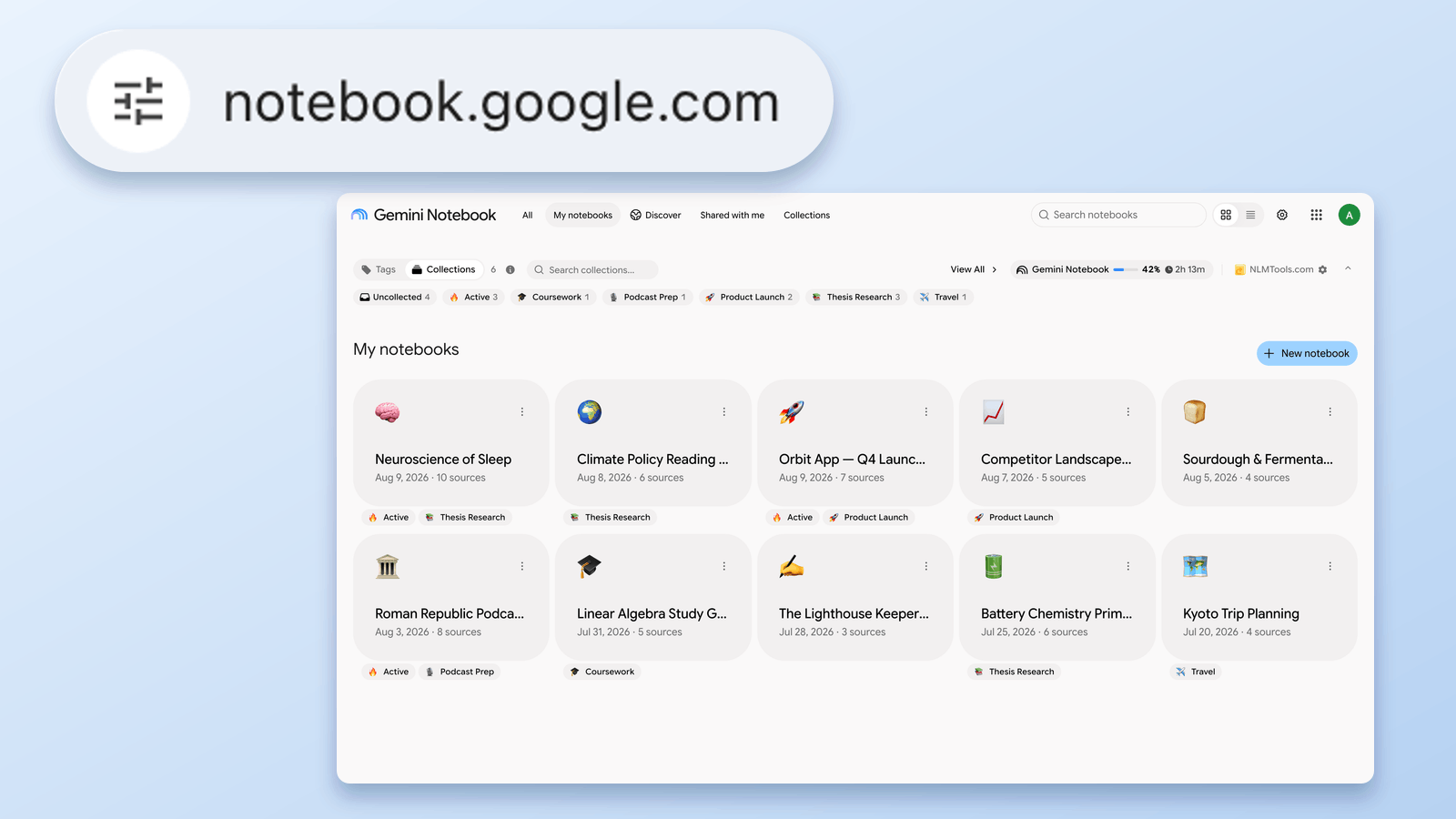
notebook.google.comとは?NotebookLMの新しいURLを解説
notebooklm.google.comはnotebook.google.comへリダイレクトされるようになりました。正規のアドレスなのか、何が変わり、何を更新すべきか ── Google自身のドキュメントに基づき2026年8月24日に検証済み。