NotebookLM से स्रोतों को कैसे एक्सपोर्ट और डाउनलोड करें
हमारे मुफ्त ब्राउज़र एक्सटेंशन के साथ अपने NotebookLM अनुभव को बेहतर बनाएं।
योजनाएँ देखेंसंक्षिप्त उत्तर: NotebookLM (अब Gemini Notebook) में नेटिव "स्रोत एक्सपोर्ट" बटन नहीं है। NotebookLM Tools Chrome एक्सटेंशन सीधे नोटबुक पेज पर प्रति-नोटबुक एक्सपोर्ट जोड़ता है — उसके टूलबार में Export sources (स्रोत एक्सपोर्ट करें) पर क्लिक करें और नोटबुक की स्रोत सूची, सामग्री और फ़ोल्डर संरचना को JSON या ZIP फ़ाइल के रूप में डाउनलोड करें, जिसे आप आर्काइव, शेयर, या किसी दूसरी नोटबुक में दोबारा इम्पोर्ट कर सकते हैं।

आप NotebookLM स्रोत क्यों एक्सपोर्ट करेंगे
आम वजहें:
- हटाने से पहले बैकअप। Google NotebookLM में हटाए गए स्रोतों के लिए कोई ट्रैश या अनडू नहीं है — हटाया गया स्रोत हमेशा के लिए चला जाता है। सफ़ाई से पहले एक्सपोर्ट कर लेने से रिकॉर्ड बना रहता है।
- स्रोत सूची शेयर करें। आपके साथियों को पूरी नोटबुक नहीं चाहिए — बस रेफ़रेंस की लिस्ट। एक्सपोर्ट करें और फ़ाइल शेयर कर दें।
- ख़त्म हो चुकी रिसर्च आर्काइव करें। प्रोजेक्ट पूरा हो गया? रिकॉर्ड के लिए स्रोत एक्सपोर्ट कर लें, चाहे आप बाद में नोटबुक आर्काइव कर दें।
- नोटबुक या अकाउंट के बीच ले जाएँ। एक नोटबुक से एक्सपोर्ट करें, दूसरी में इम्पोर्ट करें — एक-एक करके स्रोत दोबारा जोड़ने से कहीं तेज़। अगर आपको सिर्फ़ स्रोत नहीं बल्कि नोटबुक की पूरी कॉपी चाहिए, तो देखें NotebookLM नोटबुक को डुप्लीकेट कैसे करें।
- बाहरी टूल। स्रोत सूची को साइटेशन मैनेजर, रीडिंग ट्रैकर, या डॉक्यूमेंटेशन सिस्टम में डालें।
NotebookLM ख़ुद क्या एक्सपोर्ट करता है
अप्रैल 2026 तक, Google NotebookLM में यह स्थिति है:
- किसी भी नोटबुक पर "स्रोत एक्सपोर्ट" बटन नहीं है।
- स्रोत सामग्री का कोई बल्क डाउनलोड नहीं।
- Studio आउटपुट Studio पैनल से एक-एक करके एक्सपोर्ट होते हैं: ऑडियो ओवरव्यू (सहायता) और माइंड मैप (सहायता) में Download (डाउनलोड) विकल्प है, और रिपोर्ट Export to Docs (Docs में एक्सपोर्ट करें) से Google Docs में जाती हैं (सहायता) — आख़िरी बार 28 सितंबर 2026 को सत्यापित।
- चैट हिस्ट्री एक्सपोर्ट नहीं हो सकती।
अलग-अलग Google Drive स्रोत सीधे Drive से डाउनलोड किए जा सकते हैं, क्योंकि NotebookLM उन्हें वहीं से रेफ़र करता है। लेकिन NotebookLM ख़ुद उन्हें आपके लिए पैकेज नहीं करता।
NotebookLM Tools स्रोत कैसे एक्सपोर्ट करता है
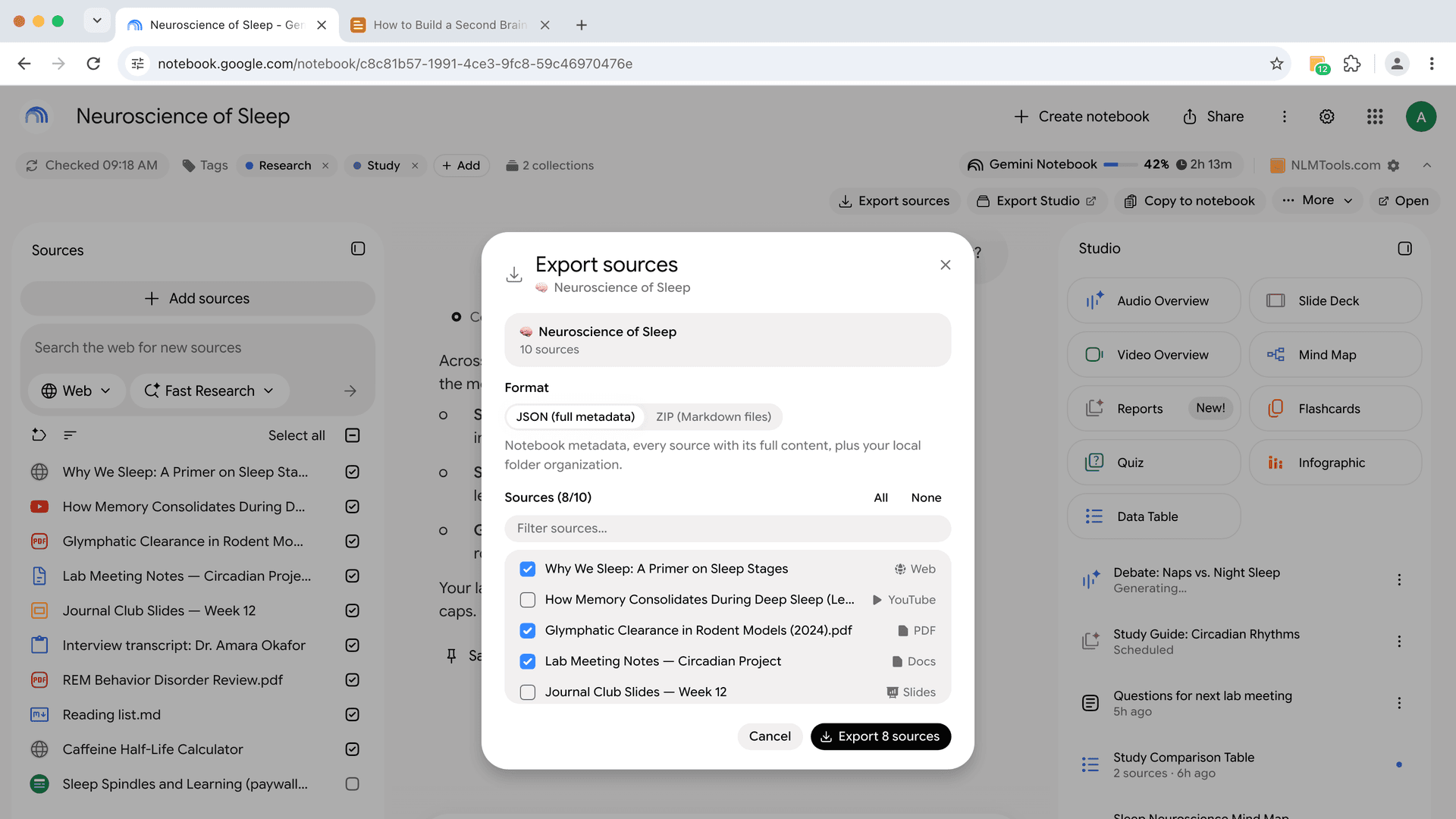
notebook.google.com पर कोई नोटबुक खोलें और एक्सटेंशन पेज पर एक टूलबार जोड़ देता है — Export sources · Export Studio · Copy to notebook · More · Open। Export sources पर क्लिक करें: पेज पर एक पैनल खुलता है जिसमें हर स्रोत टिक किया हुआ होता है (बदलने के लिए All / None इस्तेमाल करें), ZIP या JSON चुनें, Export पर क्लिक करें, और फ़ाइल आपके ब्राउज़र डाउनलोड में आ जाती है। यही एक्सपोर्ट एक्सटेंशन के अपने नोटबुक पेज पर Backup/Restore के रूप में भी मौजूद है। JSON एक्सपोर्ट में होता है:
- स्रोत टाइटल
- स्रोत URL (वेब पेज, YouTube वीडियो, Drive docs के लिए)
- स्रोत प्रकार (PDF, वेब, YouTube, टेक्स्ट, Google Doc, वग़ैरह)
- फ़ोल्डर/ग्रुप (अगर आप स्रोत फ़ोल्डर इस्तेमाल कर रहे हैं)
- टैग (अगर नोटबुक में हैं)
- स्रोत जोड़े जाने की तारीख़
यह किसी भी ऐसी नोटबुक पर काम करता है जिसे आप खोल सकते हैं — उन सार्वजनिक या लिंक-शेयर की गई नोटबुक्स पर भी जो आपकी लाइब्रेरी में नहीं हैं। ऐसी नोटबुक्स पर टूलबार में "Not in your library" (आपकी लाइब्रेरी में नहीं) चिप दिखती है और एक्सपोर्ट रीड-ओनली चलता है, इसलिए किसी सार्वजनिक नोटबुक के स्रोत सेव करने का यह सबसे तेज़ तरीक़ा भी है।
क्या एक्सपोर्ट होता है और क्या नहीं
एक्सपोर्ट होता है:
- टाइटल, URL, और स्रोत प्रकार के साथ स्रोत सूची।
- हर स्रोत की वह सामग्री जो NotebookLM API लौटाता है।
- एक्सपोर्ट की गई नोटबुक के अंदर की फ़ोल्डर संरचना।
एक्सपोर्ट नहीं होता:
- अपलोड की गई मूल फ़ाइलें (PDF, DOCX)। एक्सपोर्ट में पार्स किया गया टेक्स्ट होता है, बाइनरी फ़ाइल नहीं।
- चैट हिस्ट्री — NotebookLM में चैट का अपना कोई एक्सपोर्ट नहीं है।
- ऑडियो ओवरव्यू, माइंड मैप, या दूसरे Studio आउटपुट — उनके लिए देखें NotebookLM ऑडियो और वीडियो ओवरव्यू कैसे डाउनलोड करें।
- टैग, सहेजे गए प्रॉम्प्ट और एक्सटेंशन प्राथमिकताएँ। ये एक अलग सेटिंग्स बैकअप में रहते हैं, जो Backup पेज से मिलता है।
यह एक्सपोर्ट प्रति-नोटबुक चलता है। अगर आप टैग, सहेजे गए प्रॉम्प्ट, सभी नोटबुक के स्रोत फ़ोल्डर और एक्सटेंशन प्राथमिकताओं का बैकअप लेना चाहते हैं, तो Backup पेज से अलग सेटिंग्स बैकअप इस्तेमाल करें।
वापस इम्पोर्ट करना
JSON एक्सपोर्ट को किसी भी नोटबुक में दोबारा इम्पोर्ट किया जा सकता है:
- मुख्य नोटबुक को NotebookLM Tools में खोलें — नोटबुक पेज पर, टूलबार में Open (खोलें) पर क्लिक करें।
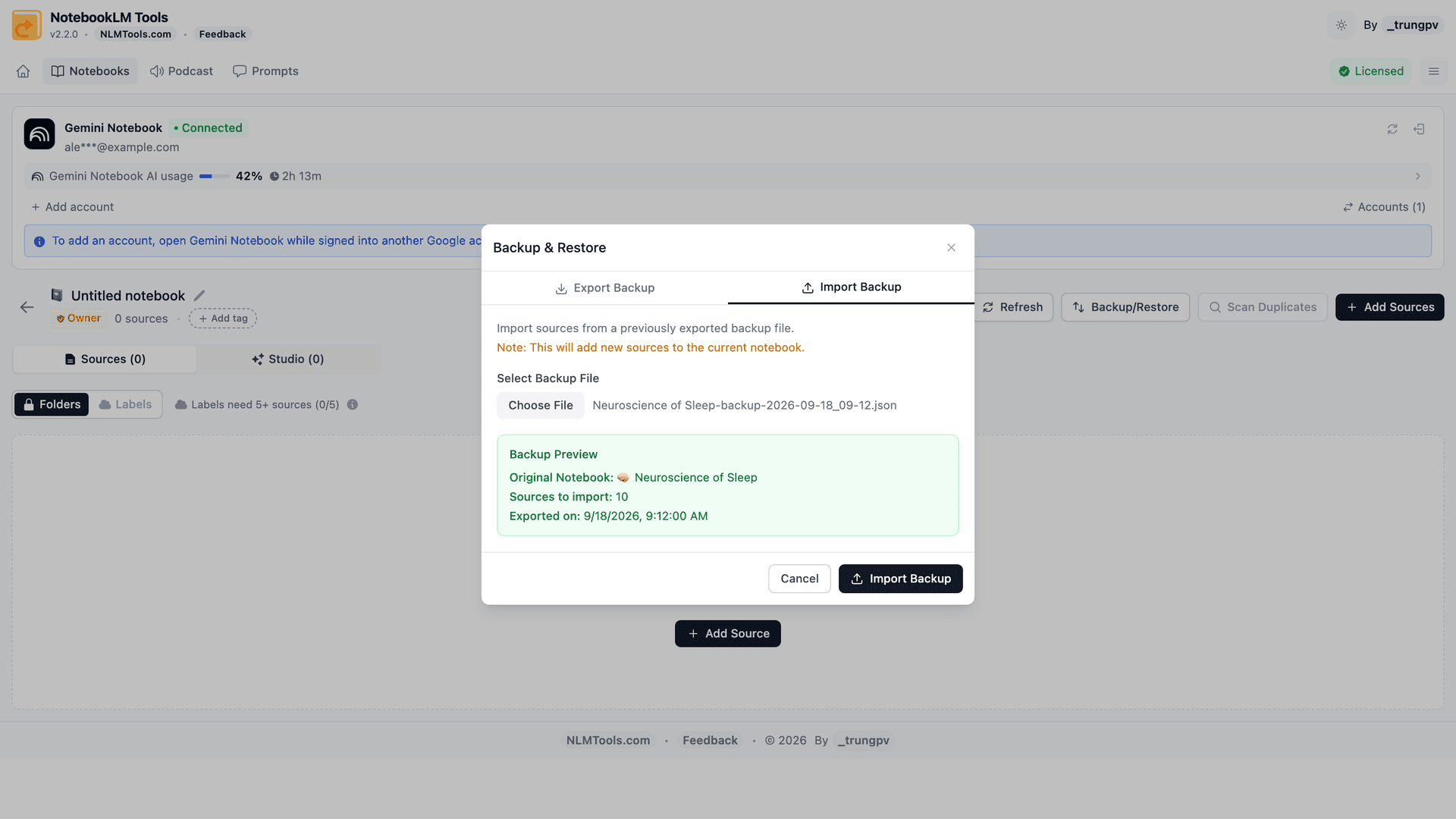
- Backup/Restore पर क्लिक करें और Import Backup (बैकअप इम्पोर्ट करें) टैब पर जाएँ।
- JSON (या ZIP) फ़ाइल चुनें।
- प्रीव्यू जाँचें — JSON के लिए यह मूल नोटबुक का शीर्षक, इम्पोर्ट होने वाले स्रोतों की संख्या, और फ़ाइल कब एक्सपोर्ट हुई थी, यह दिखाता है।
- Import Backup पर क्लिक करें। एक्सटेंशन स्रोतों को एक बार में कुछ-कुछ करके नोटबुक में जोड़ता है और, JSON बैकअप होने पर, उन्हें उनके स्रोत फ़ोल्डर में वापस रख देता है।
रिस्टोर किए गए स्रोत टेक्स्ट के रूप में वापस आते हैं। JSON इम्पोर्ट हर स्रोत को एक नए टेक्स्ट स्रोत के रूप में जोड़ता है, जिसमें उसका शीर्षक, सबसे ऊपर उसका मूल URL, और उसका पूरा टेक्स्ट होता है (जिस स्रोत का टेक्स्ट कैप्चर नहीं हुआ था, उसे इसके बजाय उसके URL से दोबारा जोड़ा जाता है); ZIP इम्पोर्ट हर Markdown फ़ाइल को फ़ाइल के नाम वाले टेक्स्ट स्रोत के रूप में जोड़ता है, URL वाली लाइन के बिना। इसलिए Google Drive डॉक्स, वेब पेज, और YouTube वीडियो लाइव लिंक के बजाय टेक्स्ट कॉपी के रूप में लौटते हैं — अगर उन्हें सिंक में रखना है, तो उन्हें Drive से या URL से दोबारा जोड़ें। अपलोड की गई PDF का टेक्स्ट बिना दोबारा अपलोड किए वापस आ जाता है, पर मूल PDF फ़ाइल बैकअप में नहीं होती।
दूसरी भाषाओं में एक्सपोर्ट
- Spanish (
descargar fuentes de NotebookLM): तरीक़ा वही है — NotebookLM Tools इंस्टॉल करें, Backup & Restore खोलें, और JSON या ZIP के रूप में एक्सपोर्ट करें। - Japanese (
NotebookLM ソース エクスポート): चरण वही हैं — NotebookLM Tools इंस्टॉल करें, Backup & Restore से JSON या ZIP के रूप में एक्सपोर्ट करें। - Korean (
NotebookLM 소스 다운로드): वही तरीक़ा — NotebookLM Tools इंस्टॉल करें और Backup & Restore से JSON या ZIP के रूप में एक्सपोर्ट करें। - German (
NotebookLM Quellen exportieren): वही प्रवाह — NotebookLM Tools इंस्टॉल करें, Backup & Restore खोलें और JSON या ZIP के रूप में एक्सपोर्ट करें।
साफ़-सुथरे एक्सपोर्ट के लिए टिप्स
एक्सपोर्ट से पहले अपने स्रोतों के नाम बदल लें। NotebookLM कुछ स्रोतों के नाम फ़ाइल नाम या URL से अपने-आप रख देता है। अगर "Untitled.pdf" और "document-v2.pdf" से बात समझ नहीं आती, तो पहले उन्हें NotebookLM में रीनेम करें — एक्सपोर्ट जो मौजूदा टाइटल होगा उसी को उठाएगा।
जब नोटबुक का सिर्फ़ एक हिस्सा चाहिए तो सबसेट एक्सपोर्ट करें। Export sources पैनल सब कुछ चुना हुआ लेकर शुरू होता है — None पर क्लिक करें, फिर सिर्फ़ वे स्रोत टिक करें जो आपको चाहिए। फ़ोल्डर कोई फ़िल्टर नहीं हैं, लेकिन JSON एक्सपोर्ट दर्ज करता है कि हर स्रोत किस फ़ोल्डर में है, इसलिए बाद में भी आप सब-टॉपिक अलग-अलग पहचान सकते हैं।
बड़े बदलावों के बाद दोबारा एक्सपोर्ट करें। एक्सपोर्ट एक स्नैपशॉट है, लाइव सिंक नहीं। अगले हफ़्ते अगर 20 स्रोत जोड़ते हैं, तो बैकअप को ताज़ा रखने के लिए दोबारा एक्सपोर्ट कर लें।
अपने बैकअप का वर्ज़न रखें। फ़ाइल नाम में तारीख़ (my-research-2026-04-17.json) के साथ एक्सपोर्ट सेव करें ताकि आप किसी ख़ास समय पर रिस्टोर कर सकें।
अक्सर पूछे जाने वाले प्रश्न
क्या मैं एक साथ अपनी सारी नोटबुक एक्सपोर्ट कर सकता हूँ?
हाँ। एक्सटेंशन के Notebooks पेज पर मनचाही नोटबुक टिक करें, Export पर क्लिक करें, और JSON या ZIP चुनें — एक ही फ़ाइल में हर चुनी हुई नोटबुक के स्रोत होते हैं (ZIP में हर नोटबुक का अपना फ़ोल्डर होता है)। नोटबुक टूलबार का Export sources एक बार में एक नोटबुक एक्सपोर्ट करता है। एक अलग सेटिंग्स बैकअप (Backup पेज से) आपके टैग, सहेजे गए प्रॉम्प्ट, सारे स्रोत फ़ोल्डर और एक्सटेंशन प्राथमिकताएँ एक ही फ़ाइल में कवर करता है।
क्या एक्सपोर्ट में पूरी PDF सामग्री शामिल है?
इसमें PDF का टेक्स्ट शामिल होता है, PDF फ़ाइल नहीं। एक्सपोर्ट में वह टेक्स्ट होता है जो NotebookLM ने हर स्रोत से निकाला है, साथ में उसका टाइटल और URL (और JSON में उसका प्रकार और फ़ोल्डर), इसलिए दोबारा इम्पोर्ट करने पर शब्द वापस आ जाते हैं। लेआउट और इमेज ओरिजनल फ़ाइल में ही रहते हैं — अपनी कॉपी रखें, या अगर फ़ाइल Google Drive से आई थी तो उसे वहीं से डाउनलोड करें।
क्या मैं NotebookLM की चैट हिस्ट्री एक्सपोर्ट कर सकता हूँ?
NotebookLM Tools से नहीं, और NotebookLM में चैट का अपना कोई एक्सपोर्ट नहीं है: चैट हिस्ट्री नोटबुक में ही रहती है और आपके लिए निजी होती है। किसी जवाब को रखने के लिए, उस जवाब पर Save to note (नोट में सेव करें) चुनें (Google सहायता, आख़िरी बार 28 सितंबर 2026 को सत्यापित) — जब आप Export Studio (Studio एक्सपोर्ट करें) से नोटबुक के Studio आइटम डाउनलोड करते हैं, तो नोट उनमें शामिल होते हैं। कुछ थर्ड-पार्टी एक्सटेंशन चैट को भी एक्सपोर्ट करते हैं।
एक्सपोर्ट का फ़ॉर्मैट क्या है?
JSON या ZIP — JSON पढ़ने लायक़ है और किसी भी टेक्स्ट एडिटर में काम करता है; ZIP सब कुछ एक ही आर्काइव में बंडल कर देता है। जो आपके वर्कफ़्लो में फ़िट हो, वो चुनें।
क्या एक्सपोर्ट करना मुफ़्त है?
हाँ। Backup & Restore मुफ़्त फ़ीचर सेट का हिस्सा है। देखें कि वैकल्पिक Pro लाइसेंस क्या जोड़ता है pricing पर।
क्या मैं JSON के बजाय CSV या PDF में एक्सपोर्ट कर सकता हूँ?
अभी सिर्फ़ JSON और ZIP। अगर आप नोटबुक के अलग-अलग हिस्सों को PDF के रूप में चाहते हैं — स्लाइड डेक, रिपोर्ट, या नोट्स — तो देखें NotebookLM को PDF में कैसे एक्सपोर्ट करें। अगर CSV एक्सपोर्ट आपके वर्कफ़्लो में मदद करेगा, तो फ़ीचर रिक्वेस्ट सबमिट करें।
सारांश
एक्सपोर्ट में क़रीब एक मिनट लगता है और आपको अपनी स्रोत सूची की पोर्टेबल कॉपी मिल जाती है — किसी बड़ी सफ़ाई से पहले, रेफ़रेंस लिस्ट किसी साथी को देते वक़्त, या रिकवरी चेकपॉइंट के तौर पर काम की। NotebookLM Tools यह संभालता है। पूरे वर्कफ़्लो के लिए बैकअप और रिस्टोर फ़ीचर देखें।
संबंधित लेख:
- NotebookLM टिप्स #6: बैकअप और रिस्टोर — पूरा बैकअप वर्कफ़्लो, रिस्टोर समेत।
- NotebookLM नोटबुक को कैसे डुप्लीकेट या कॉपी करें — पूरी नोटबुक क्लोन करने के लिए एक्सपोर्ट/इम्पोर्ट का इस्तेमाल करें।
- क्या आप NotebookLM में नोटबुक मर्ज कर सकते हैं? — नोटबुक के बीच स्रोत ले जाने के लिए एक्सपोर्ट इस्तेमाल करें।
- NotebookLM टिप्स #3: स्रोत इम्पोर्ट करने के सारे तरीक़े — वो इम्पोर्ट प्रवाह जिसमें एक्सपोर्ट डेटा वापस जाता है।
- अपने NotebookLM स्रोतों को अप-टू-डेट रखें — जब ओरिजनल बदलें तो एक्सपोर्ट किए स्रोतों को रिफ्रेश करें।
- NotebookLM ऑडियो और वीडियो ओवरव्यू कैसे डाउनलोड करें (MP3, MP4) — सिर्फ़ स्रोत ही नहीं — studio आउटपुट (ऑडियो, वीडियो, स्लाइड) भी एक्सपोर्ट करें।
- NotebookLM को PDF में कैसे एक्सपोर्ट करें — स्लाइड डेक, रिपोर्ट, और नोट्स को PDF फ़ाइलों में बदलें।
विश्वसनीय 90,000+ NotebookLM उपयोगकर्ता
संबंधित लेख
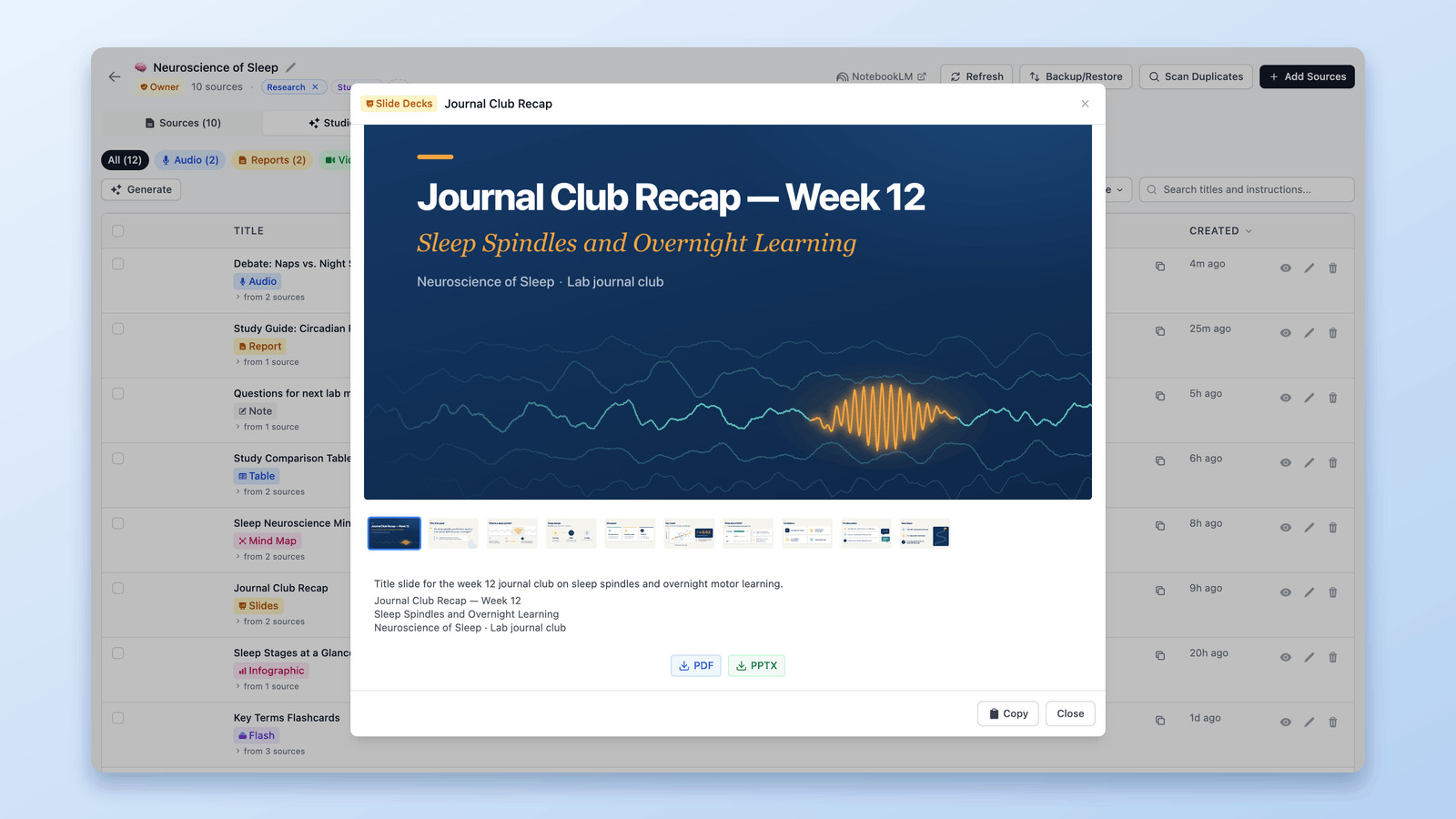
NotebookLM को PDF में कैसे एक्सपोर्ट करें (स्रोत, नोट्स और Studio)
हाँ। स्लाइड डेक PDF में डाउनलोड होते हैं, कुछ प्लान पर चैट भी PDF बनाती है, और मुफ़्त NotebookLM Tools का Print / PDF बटन नोट्स, रिपोर्ट, क्विज़, स्रोत कवर करता है।
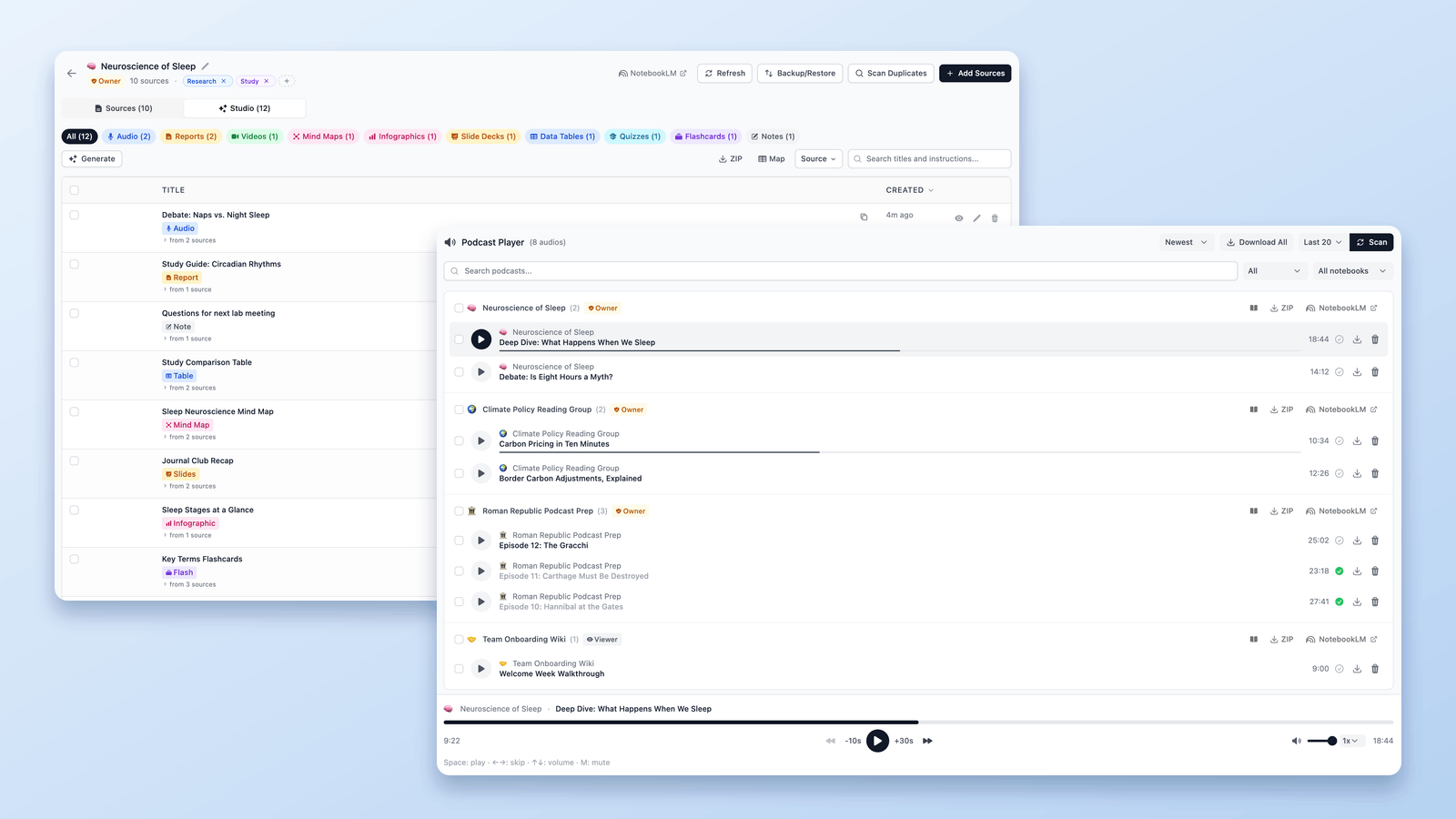
NotebookLM ऑडियो और वीडियो ओवरव्यू कैसे डाउनलोड करें (MP3, MP4)
NotebookLM डाउनलोडर गाइड: ऑडियो ओवरव्यू को MP3 में सेव करें — एक-एक करके या सब एक साथ ZIP में — वीडियो ओवरव्यू MP4 में डाउनलोड करें, मुफ़्त, लिंक से या बल्क में।

NotebookLM क्विज़ कैसे एक्सपोर्ट करें (स्प्रेडशीट, PDF, आंसर की)
Google ने NotebookLM क्विज़ एक्सपोर्ट दर्ज नहीं किया। मुफ़्त NotebookLM Tools क्विज़ को CSV में सेव और आंसर की समेत प्रिंट करता है, फ़्लैशकार्ड Anki में भेजता है।