

मुख्य सामग्री पर जाएं
सभी सुविधाएं

NotebookLM का Chrome एक्सटेंशन जिस पर 90,000+ यूज़र्स रोज़ भरोसा करते हैं

हमने वो बनाया जो Google ने नहीं बनाया। तेज़ इम्पोर्ट करें, बेहतर व्यवस्थित करें, किसी भी भाषा में काम करें, और अपनी ऑडियो प्रगति कभी न खोएं।

पसंदीदा 90,000+ NotebookLM उपयोगकर्ता

कोई साइनअप नहीं। कोई अकाउंट नहीं। बस इंस्टॉल करें और शुरू करें।

इनमें प्रदर्शित

ForbesForbes Japan
NotebookLM Tools source folders with drag-and-drop organization
सोर्स फोल्डर

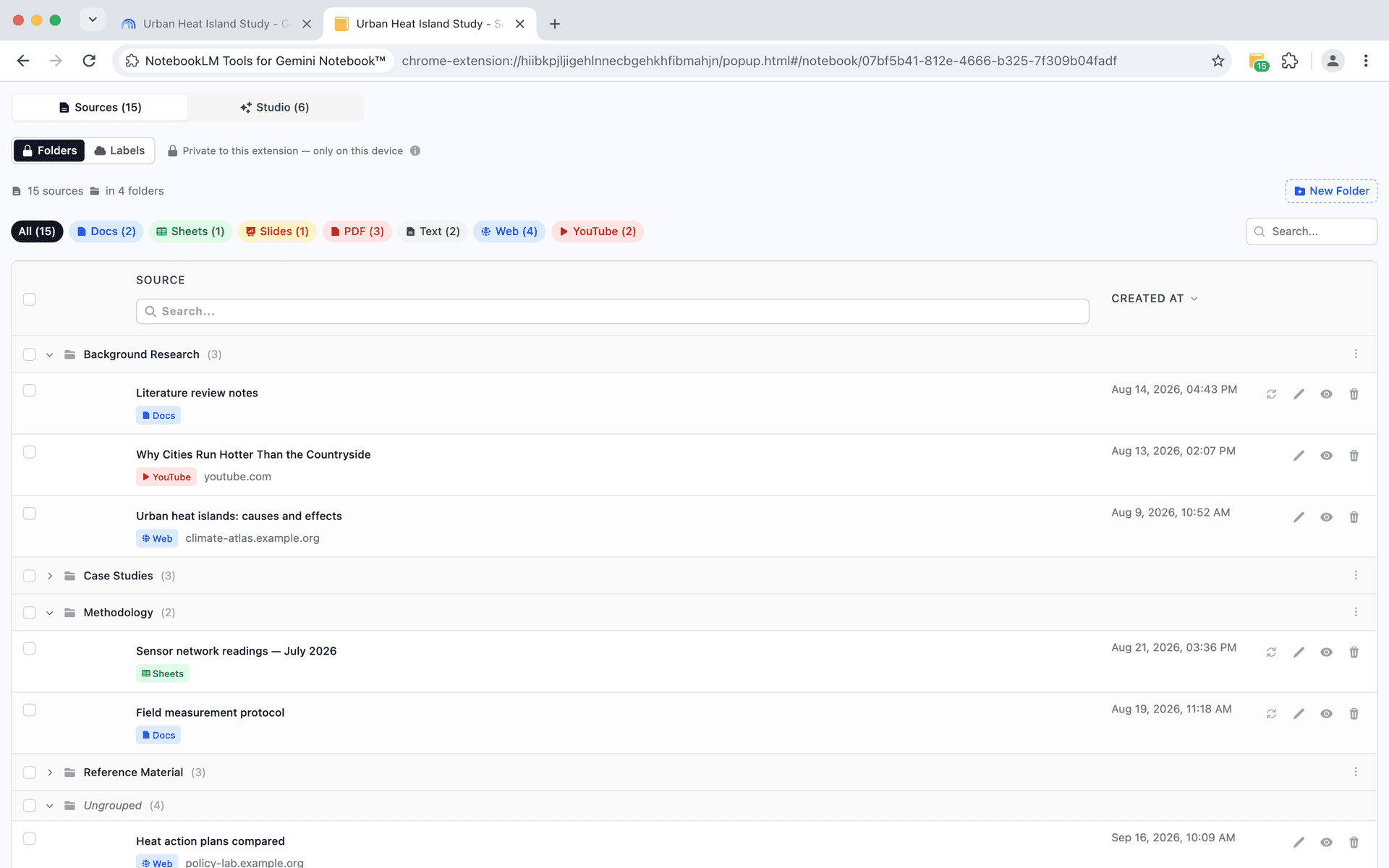
ड्रैग-एंड-ड्रॉप फोल्डरों में सोर्स व्यवस्थित करें

संबंधित सोर्स ग्रुप करने के लिए प्रति नोटबुक 50 फोल्डर तक बनाएं। पुनर्व्यवस्थित करने के लिए ड्रैग एंड ड्रॉप करें, प्रोजेक्ट के आगे बढ़ने के साथ rename करें, और फोकस के लिए कोलैप्स करें।

  • ड्रैग-एंड-ड्रॉप फोल्डर - प्रति नोटबुक 50 फोल्डर तक ग्रुप करें
  • फोल्डर rename करें - प्रोजेक्ट के आगे बढ़ने के साथ संरचना बदलें
  • कोलैप्स और एक्सपैंड - जो फोल्डर अभी नहीं चाहिए उन्हें छुपाएं
  • बल्क-मूव सोर्स - एक बार में कई सोर्स पुनर्व्यवस्थित करें
  • स्थायी लेआउट - फोल्डर संरचना स्वचालित रूप से सेव होती है
ऑन-पेज टूलबार

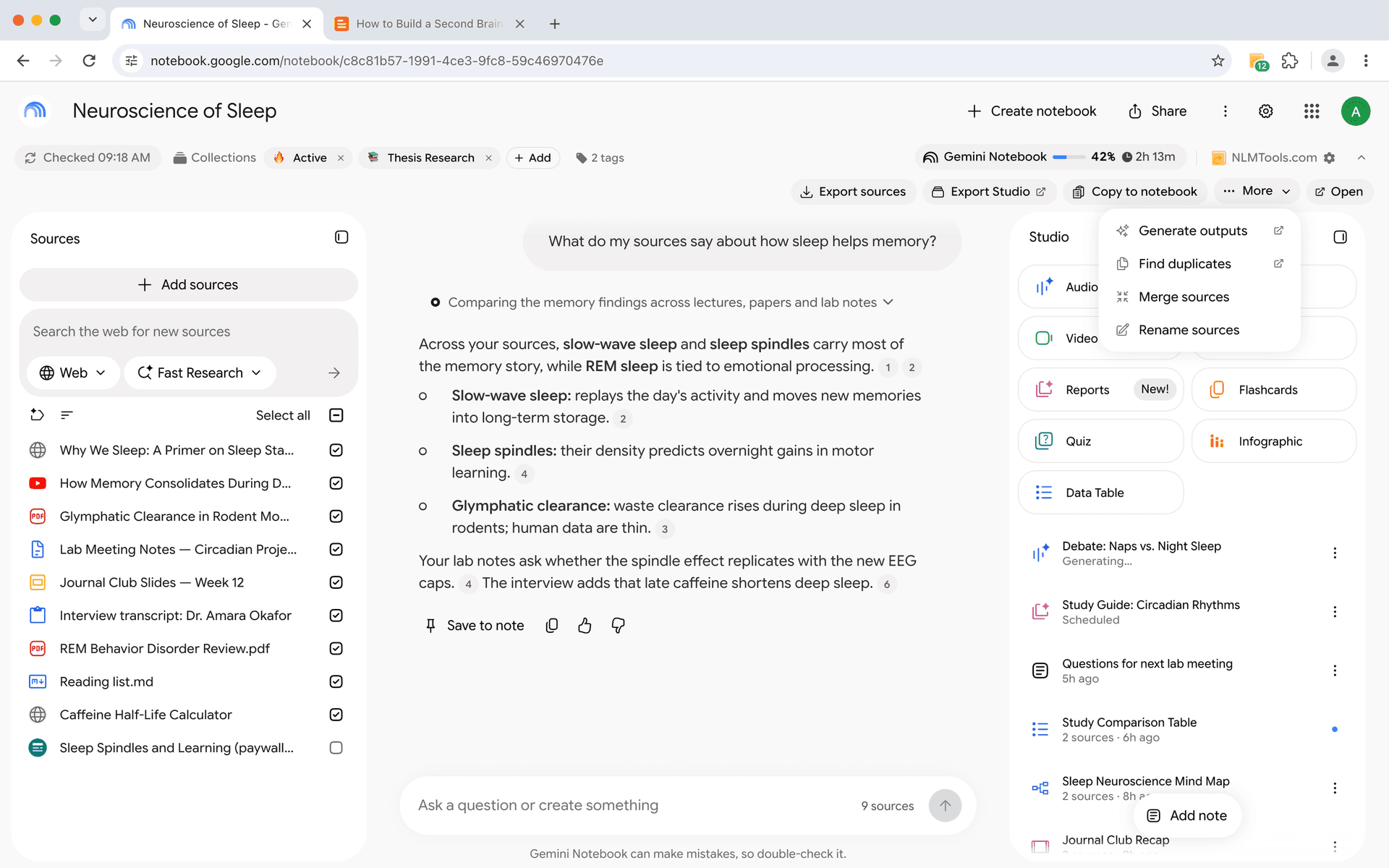
NotebookLM के सोर्स नोटबुक पेज पर ही एक्सपोर्ट, कॉपी, मर्ज और rename करें

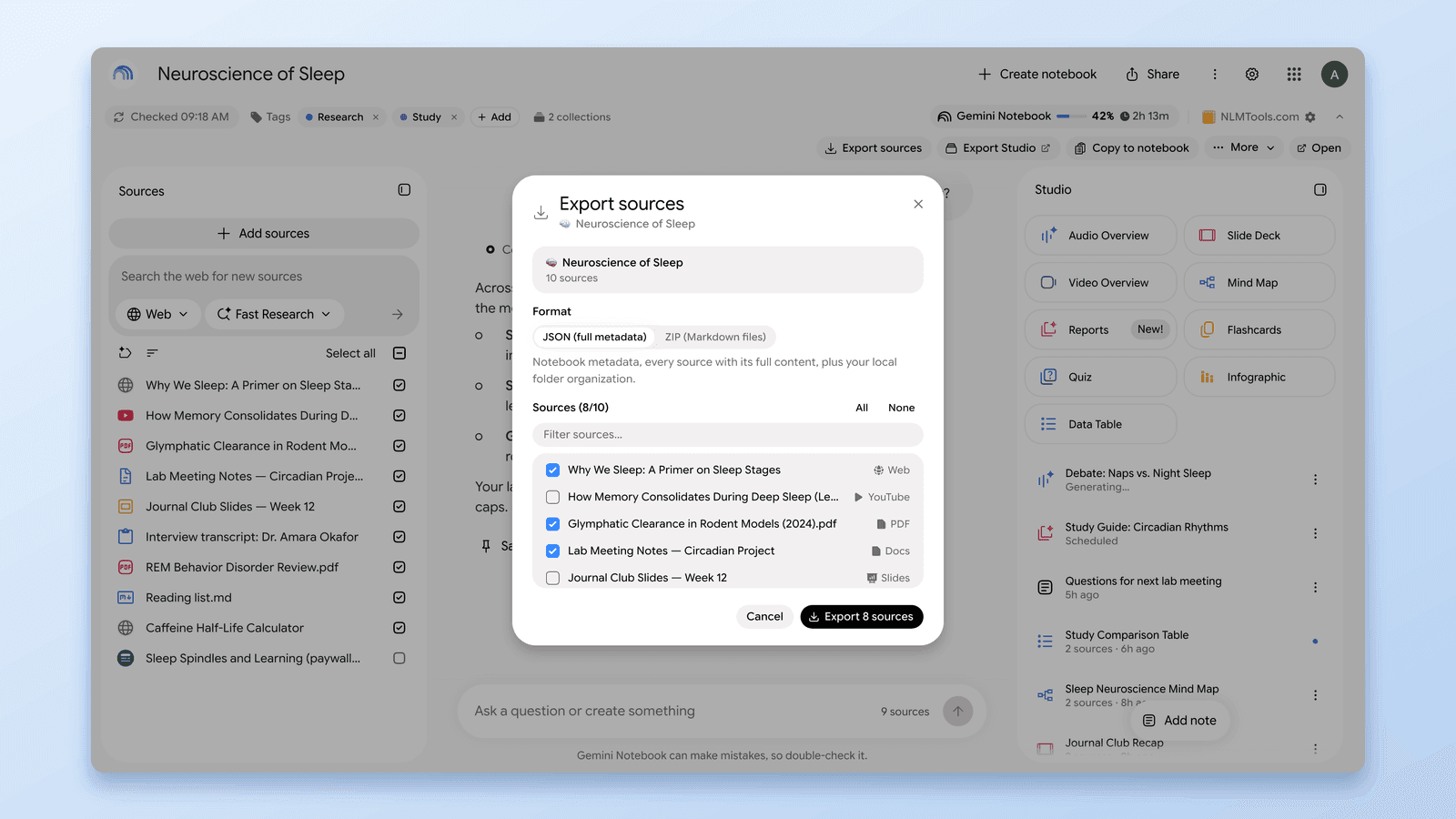
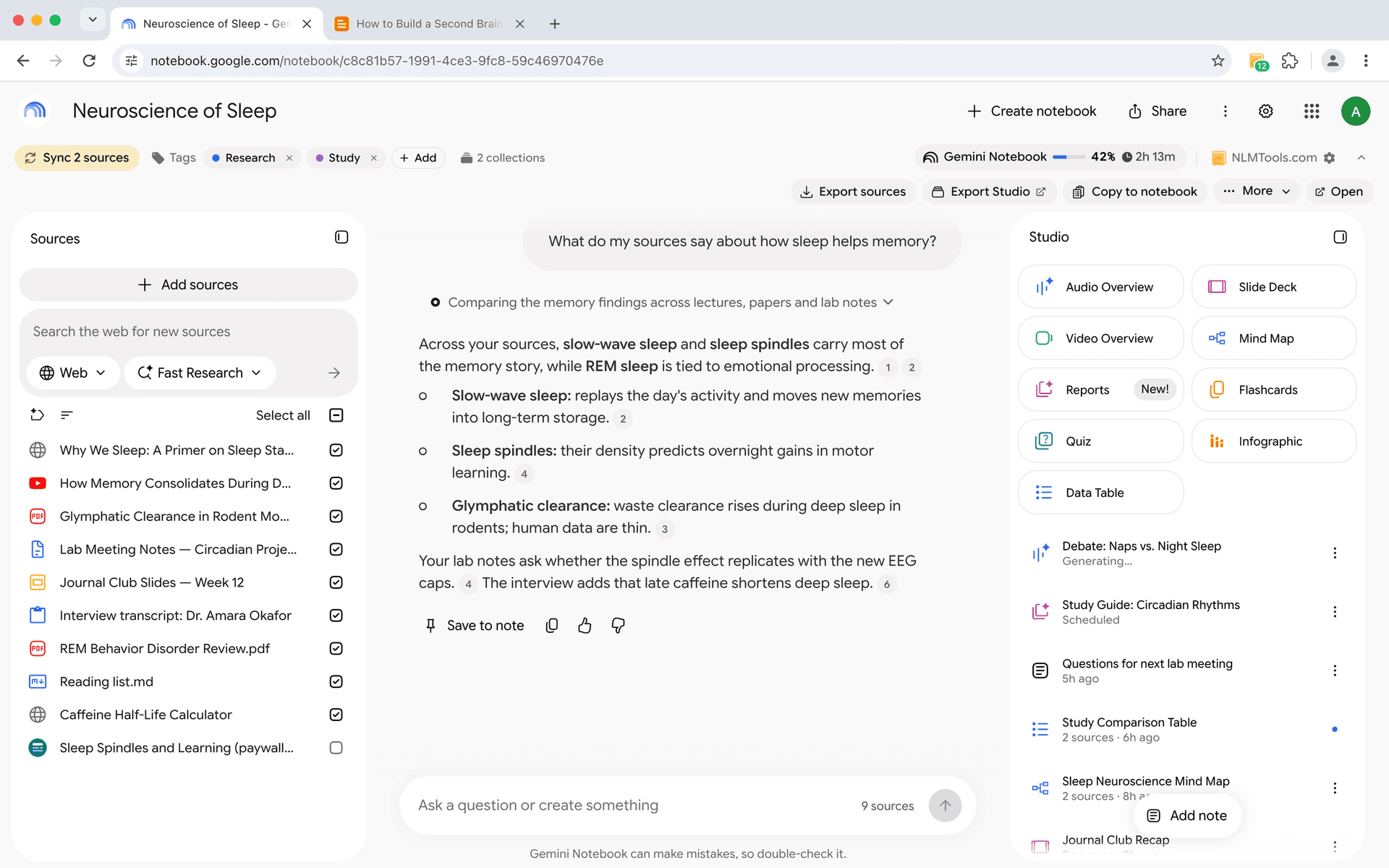
हर नोटबुक पेज पर एक टूलबार — Export sources · Export Studio · Copy to notebook · More · Open — ताकि आम काम साइड पैनल के बजाय पेज पर ही एक पैनल में हो जाएँ। सबके लिए मुफ्त।

  • Export sources - सोर्स चुनें, फिर ZIP (Markdown फाइलें) या JSON; फाइल आपके ब्राउज़र के डाउनलोड में आ जाती है
  • Copy to notebook - किसी मौजूदा नोटबुक में जिसे आप एडिट कर सकते हैं, या नई नोटबुक में कॉपी करें; कुछ भी मूव या delete नहीं होता
  • Merge sources - कई सोर्स को एक नए सोर्स में मिलाएं; ओरिजिनल जस के तस रहते हैं
  • Rename sources - कई सोर्स में एक साथ Replace text या Add text, लागू करने से पहले प्रीव्यू के साथ
  • डुप्लिकेट काउंटर - नोटबुक लोड होते ही More बताता है कि कितने सोर्स का URL, YouTube वीडियो या Drive फाइल एक ही है
  • Export Studio - एक्सटेंशन के Studio टैब पर जाएँ और ऑडियो, वीडियो, रिपोर्ट, quiz और बहुत कुछ एक ZIP में डाउनलोड करें
  • Generate outputs और Open - इस नोटबुक के लिए सीधे एक्सटेंशन में ले जाने वाले डीप लिंक, एक ऐरो से मार्क किए हुए
  • फ्लोटिंग NLM Tools बटन - अगर NotebookLM का लेआउट बदलने पर टूलबार अटैच न हो पाए, तो वही एक्शन एक क्लिक की दूरी पर बने रहते हैं
NotebookLM Tools toolbar on a NotebookLM notebook page — Export sources, Export Studio, Copy to notebook, More, and Open
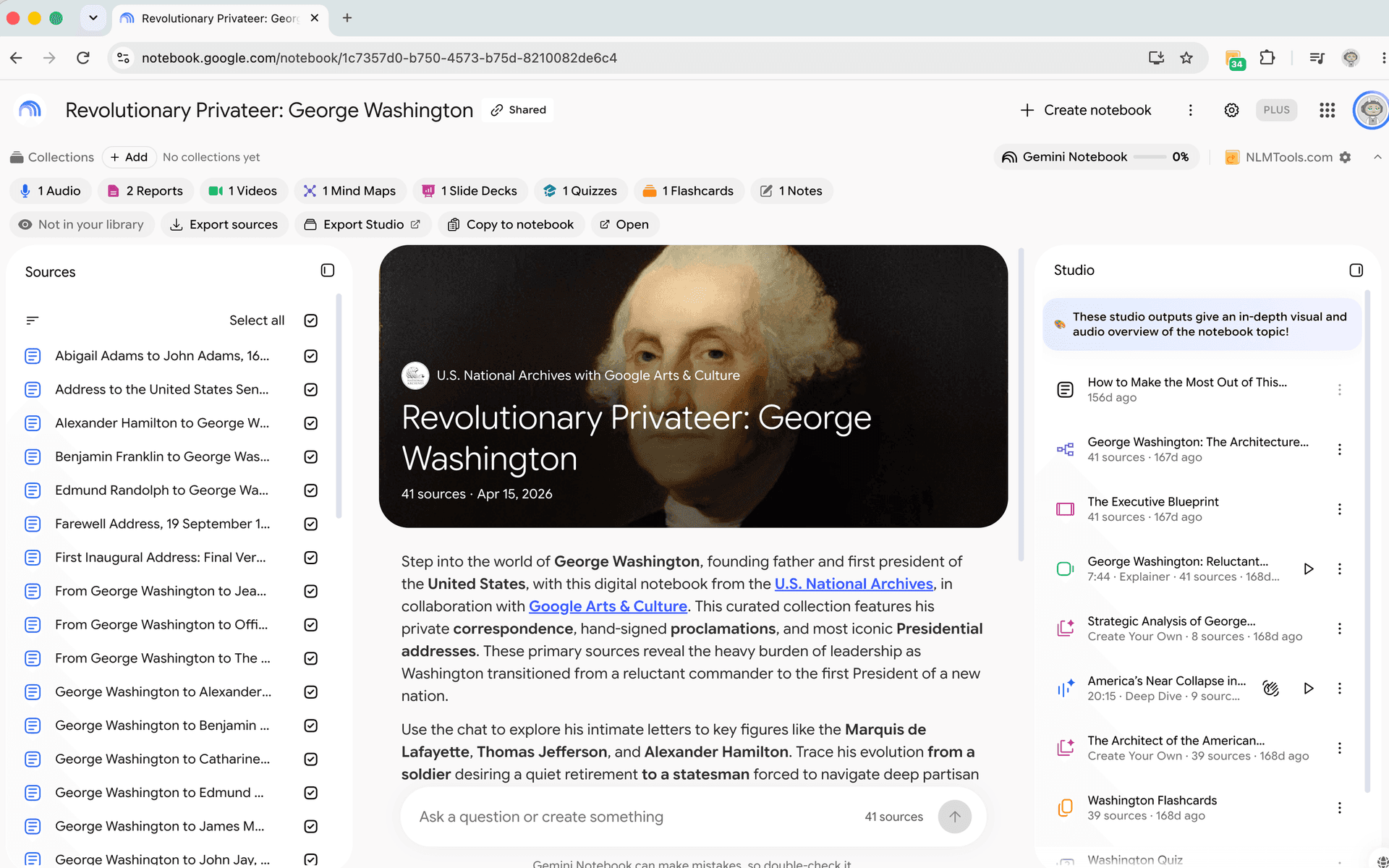
A public NotebookLM notebook opened with NotebookLM Tools — 'Not in your library' chip with Export sources and Copy to notebook
पब्लिक और शेयर की गई नोटबुक्स

उन पब्लिक NotebookLM नोटबुक्स से सोर्स एक्सपोर्ट और कॉपी करें जिन्हें आप खोल सकते हैं

NotebookLM में कोई पब्लिक या लिंक से शेयर की गई नोटबुक खोलें, टूलबार फिर भी दिखता है — 'Not in your library' (आपकी लाइब्रेरी में नहीं) चिप और रीड-ओनली टूल-सेट के साथ: Export sources, Export Studio, Copy to notebook और Open।

  • Export sources - पब्लिक नोटबुक के सोर्स JSON या Markdown फाइलों की ZIP के रूप में सेव करें, ठीक वही चुनकर जो चाहिए
  • Copy to notebook - सपोर्टेड सोर्स को किसी मौजूदा या नई नोटबुक में कॉपी करें जिसे आप एडिट कर सकते हैं, पेज पर ही
  • Studio आइटम - पब्लिक नोटबुक के आउटपुट एक्सटेंशन में ब्राउज़ करें और ZIP में डाउनलोड करें
  • 'Public notebooks you've viewed' - Notebooks पेज पर एक लिस्ट, जो आपको खोली हुई नोटबुक्स पर वापस ले जाती है
  • टैग और कलेक्शन - पब्लिक नोटबुक्स को टैग करें या कलेक्शन में रखें; वे Tags और Collections पेज पर दिखती हैं
  • डिज़ाइन से ही रीड-ओनली - view-only नोटबुक्स पर जोड़ना, जेनरेट करना, rename और delete बंद रहते हैं, एक बैनर के साथ
  • साफ़ एरर मैसेज - अगर नोटबुक लोड न हो, तो टूलबार वजह बताता है (एक्सेस नहीं, नहीं मिली, या एरर) और जहाँ संभव हो Retry देता है
Studio Generation
NEW

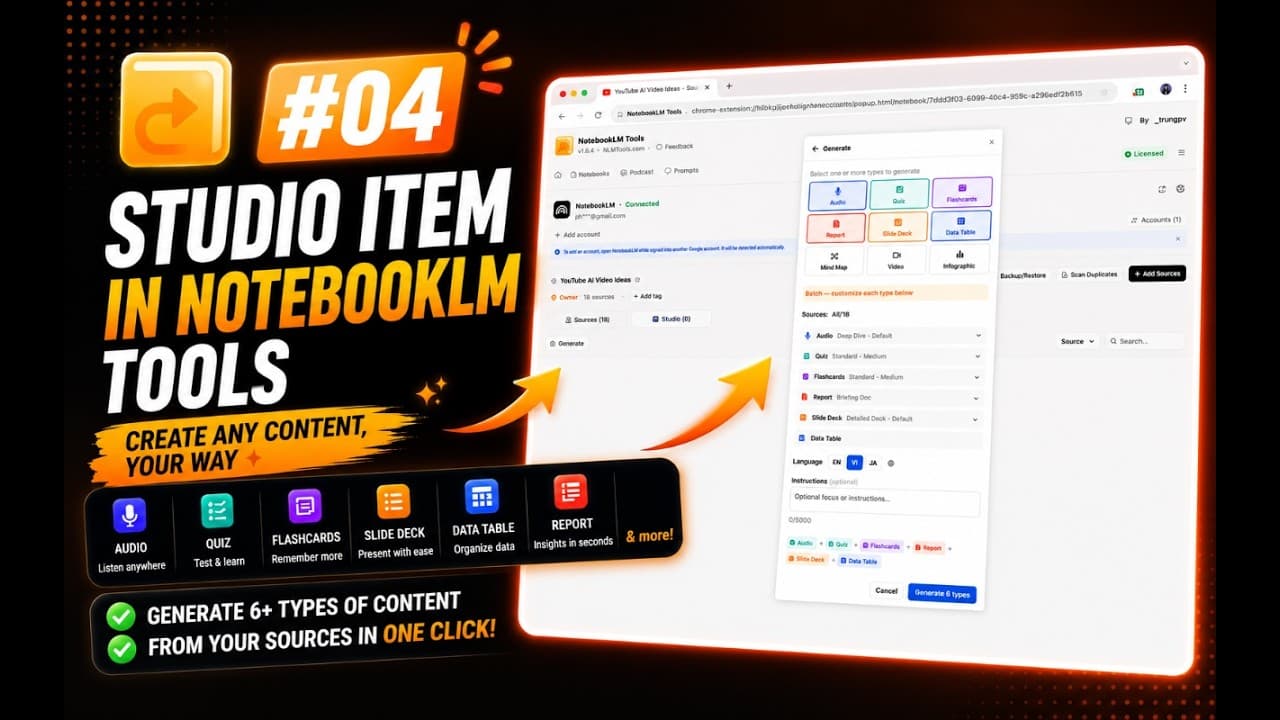
NotebookLM के Studio आइटम बैच में बनाएं — प्रीसेट, सेव्ड प्रॉम्प्ट, हर विषय का एक आइटम

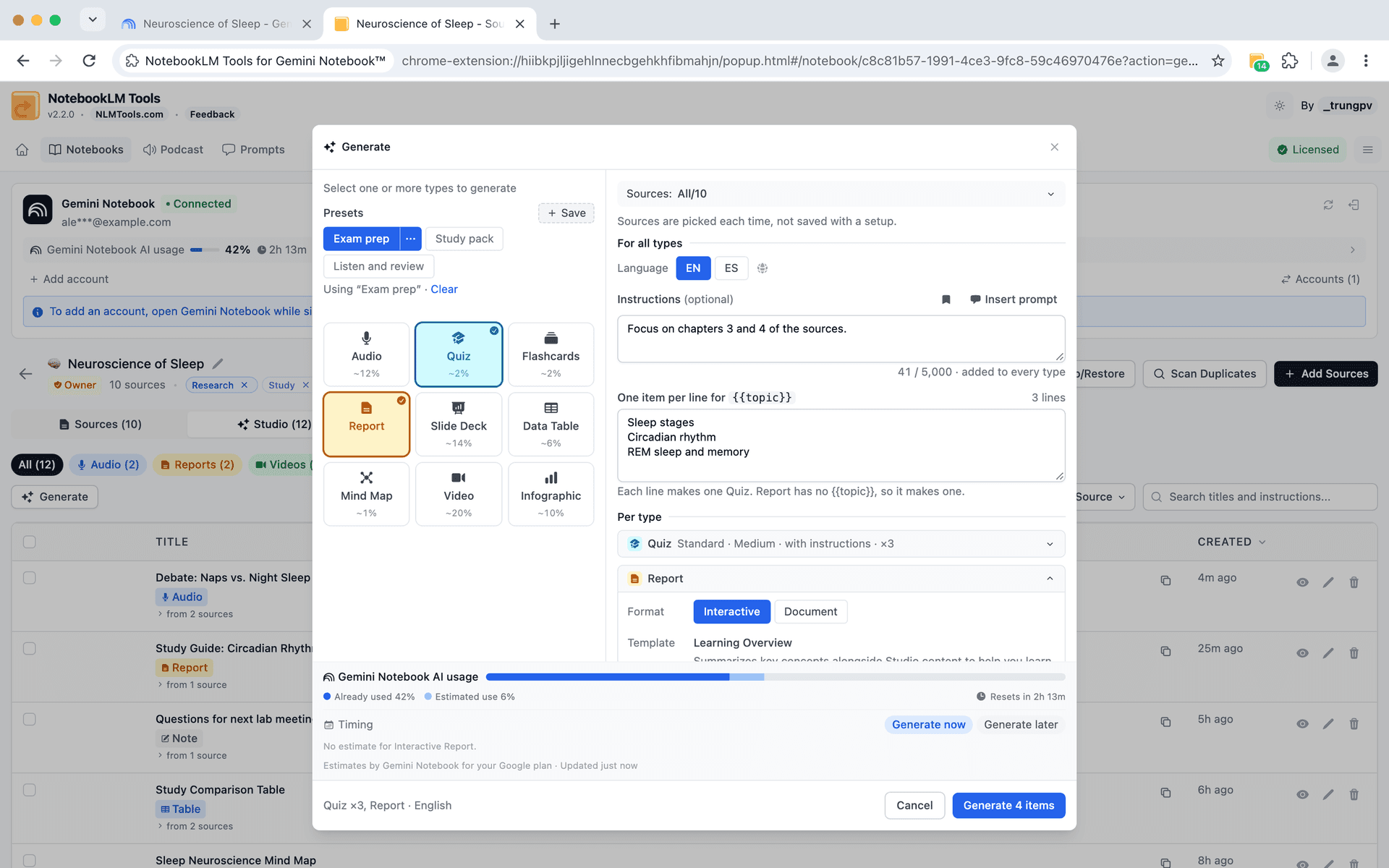
Audio, Quiz, Flashcards, Report, Slide Deck, Data Table, Mind Map, Video और Infographic एक ही पैनल से बनाएं — प्रीसेट और हर निर्देश बॉक्स में सेव्ड प्रॉम्प्ट के साथ, और Pro में एक साथ कई प्रकार, लिस्ट से हर विषय का एक आइटम, या वही प्रीसेट अधिकतम 20 notebook में।

  • 9 प्रकार के Studio आइटम सीधे बनाएं
  • फॉर्मेट, लंबाई, शैली और कठिनाई कस्टमाइज़ करें
  • विशिष्ट स्रोत चुनें या notebook के सभी स्रोत उपयोग करें
  • पूरे रन की आउटपुट भाषा सेट करें - Quiz और Flashcards भी उसी भाषा में बनते हैं; Slide Deck में Default (डिफ़ॉल्ट) और Short (छोटा) विकल्प मिलते हैं
  • सभी प्रकारों के लिए निर्देश, साथ में हर प्रकार का अपना बॉक्स - जब आप एक साथ कई प्रकार बनाते हैं (Pro), तो जो उन सब में साझा है उसे एक बार लिखें, फिर जो सिर्फ़ किसी एक प्रकार को चाहिए वह जोड़ें
  • लाइव प्रगति के साथ एक साथ कई प्रकार बनाएं (Pro)
  • “साथ में बनाएं” — स्रोत जोड़ते समय जनरेशन शुरू करें
  • AI usage meter - देखें कि एक जनरेशन आपकी Gemini Notebook लिमिट का कितना हिस्सा लेगा, और विंडो कब रीसेट होती है
  • Generate now or later - जो लिमिट में नहीं समाता, वह रीसेट के बाद जनरेट होता है। यह आपके Google प्लान की लिमिट है, एक्सटेंशन की तय की हुई नहीं
  • Presets (प्रीसेट) - अपने चुने हुए प्रकार, विकल्प और निर्देश एक नाम से सेव करें और एक क्लिक में लोड करें; 30 तक, मुफ़्त; स्रोत हर बार चुने जाते हैं, और भाषा तभी सेव होती है जब आप Save language (भाषा सेव करें) पर टिक करें; पहले से शामिल दो स्टार्टर प्रीसेट, Study pack (स्टडी पैक) और Listen and review (सुनें और दोहराएं), दोनों कई प्रकार बनाते हैं, इसलिए इनमें से किसी को भी चलाने के लिए Pro चाहिए; प्रीसेट Export, Import और बैकअप में भी साथ जाते हैं
  • Generate में सेव्ड प्रॉम्प्ट - किसी भी निर्देश बॉक्स में Insert prompt (प्रॉम्प्ट डालें) पर क्लिक करें या / टाइप करें, और जो आपने लिखा है उसे बुकमार्क से सेव करें; Quiz, Flashcards, Report, Audio और Data Table के स्टार्टर प्रॉम्प्ट शामिल हैं और चाहें तो छिपाए जा सकते हैं
  • हर लाइन पर एक आइटम - अपने निर्देशों में {{topic}} रखें और हर लाइन में एक विषय लिखें; एक ही रन में हर विषय का अपना Quiz, Report, Audio या कोई और आइटम मिलेगा; हर रन में कुल 10 आइटम तक (विषयों की संख्या × उन्हें इस्तेमाल करने वाले प्रकारों की संख्या), और एक से ज़्यादा लाइन के लिए Pro चाहिए
  • कई notebook में Generate करें (Pro) - Notebooks पेज पर 20 notebook तक सेलेक्ट करें, कोई प्रीसेट चुनें और उसे सब पर एक साथ चलाएं; एक रन में 100 आइटम तक
  • Interactive (इंटरैक्टिव) या Document (डॉक्यूमेंट) रिपोर्ट - रिपोर्ट का प्रकार चुनें; Document रिपोर्ट के लिए Create Your Own (अपना खुद का बनाएं) से अपनी रिपोर्ट खुद बताएं, या किसी टेम्पलेट से शुरू करके उसे एडिट करें
  • हर आइटम का नतीजा - कई आइटम वाले रन के बाद (Pro) देखें कि क्या बना, क्या बाद के लिए शेड्यूल हुआ, और क्या फ़ेल हुआ और क्यों; किसी एक आइटम को दोबारा चलाएं या Retry failed only (सिर्फ़ फ़ेल हुए दोबारा चलाएं) चुनें
  • How it was made (यह कैसे बना) - Audio, Video, Report, Quiz, Flashcards और Infographic दिखाते हैं कि वे किन विकल्पों, किस भाषा और किन निर्देशों से बने (Slide Deck, Data Table और Mind Map में अभी नहीं), और Studio सर्च निर्देशों के शब्द भी ढूंढ लेता है
NotebookLM Tools Generate panel — presets, saved prompts via Insert prompt, instructions for all types, one item per line with {{topic}}, and a Report with the Interactive or Document format
कलेक्शन

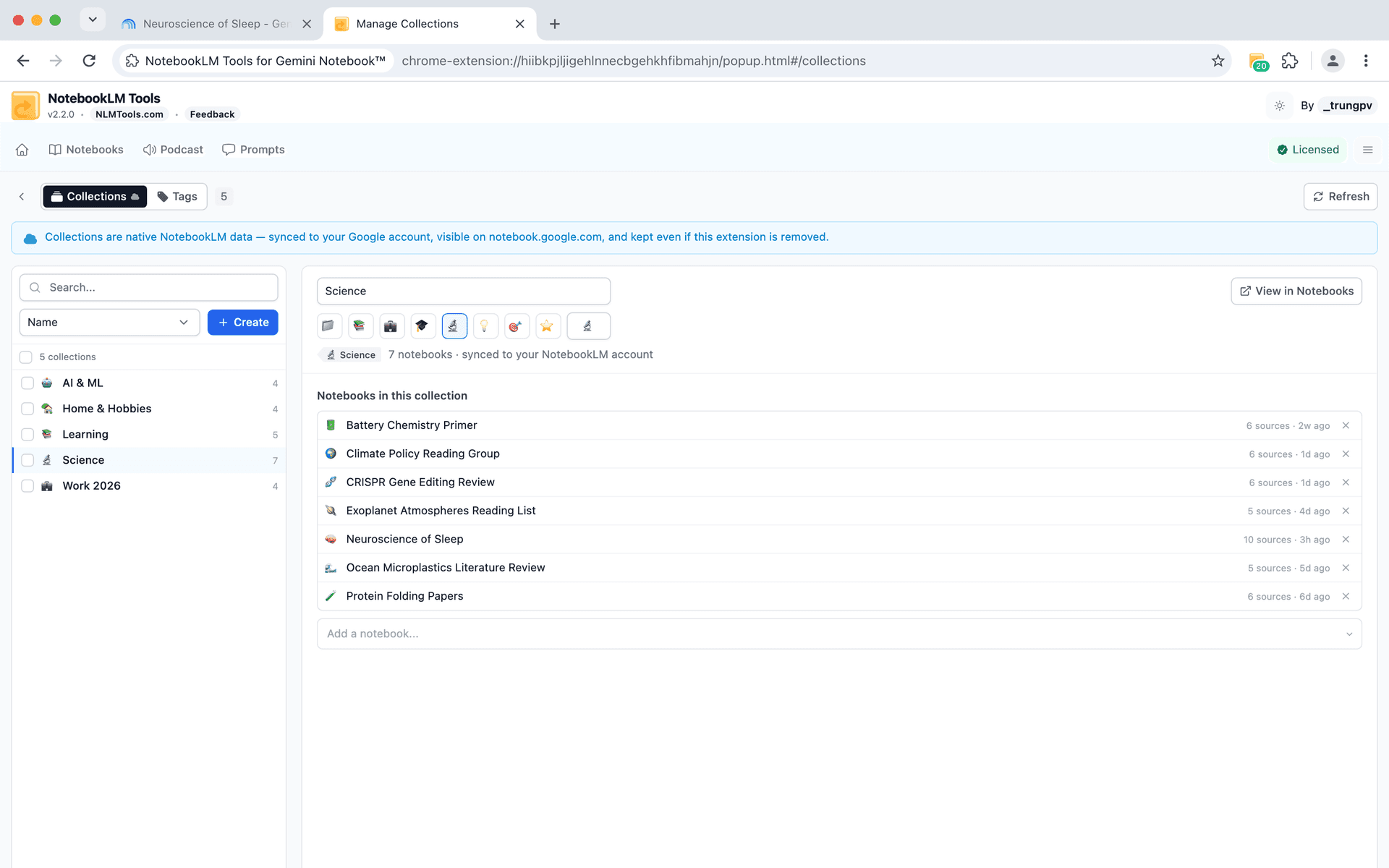
नोटबुक्स को नेटिव, सिंक्ड Collections (कलेक्शन) में ग्रुप करें

कलेक्शन नोटबुक्स को ग्रुप करने का NotebookLM का बिल्ट-इन तरीका है — एक नोटबुक कई कलेक्शन में हो सकती है। NotebookLM Tools पूरी मैनेजमेंट लेयर जोड़ता है: Manage Collections पेज, बल्क असाइनमेंट, फ़िल्टर, और एक-क्लिक टैग कन्वर्टर। सब मुफ्त।

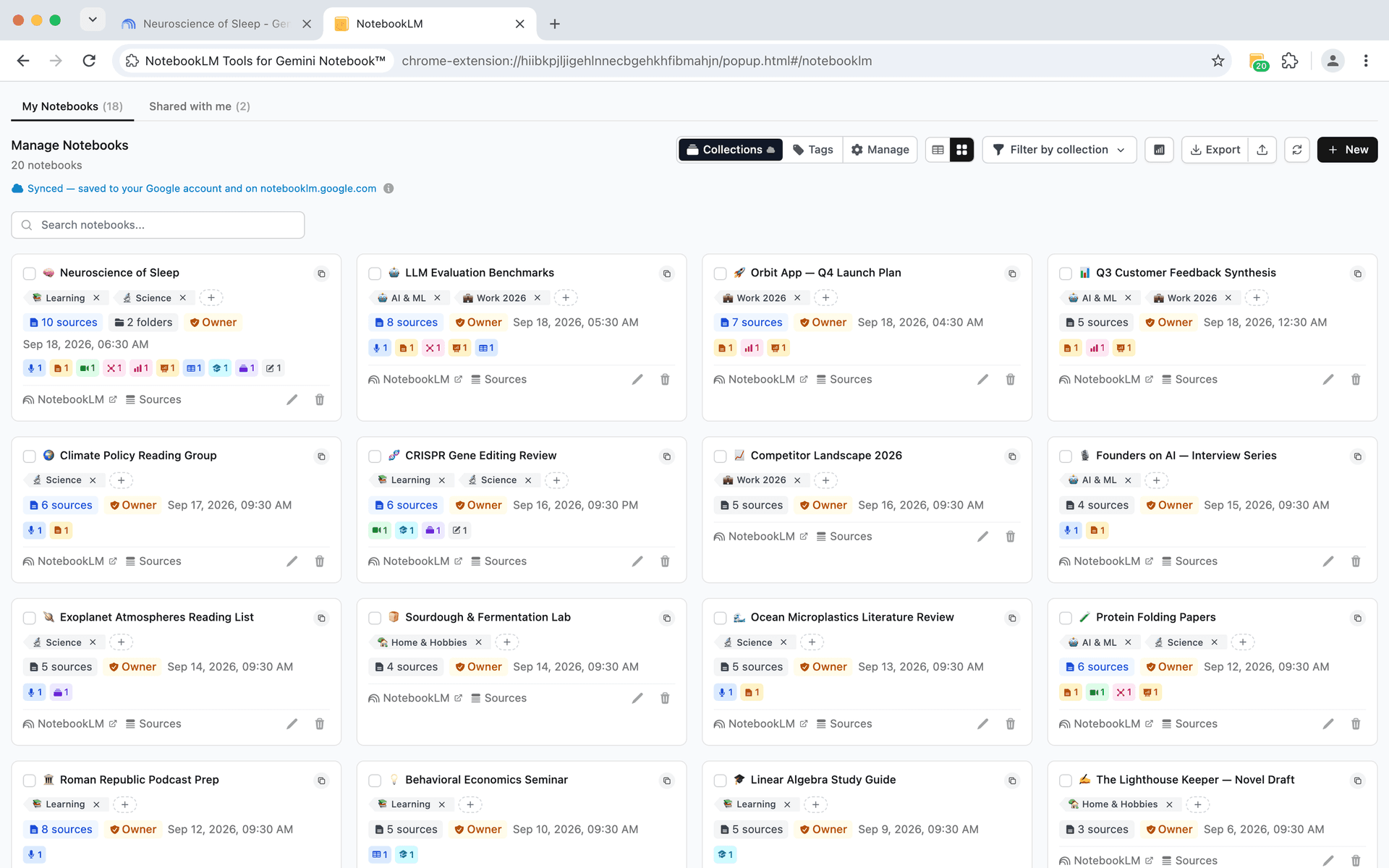
  • Manage Collections पेज - हर कलेक्शन बनाएं, rename करें, delete करें और emoji चुनें
  • बल्क असाइन - नोटबुक्स को कलेक्शन में जोड़ें, या एक एक्शन में उनके कलेक्शन बदलें
  • मल्टी-सिलेक्ट फ़िल्टरिंग - कई कलेक्शन मिलाएं, साथ में 'Not in a collection' फ़िल्टर
  • Tags to Collections कन्वर्टर - अपने लोकल टैग एक क्लिक में नेटिव कलेक्शन में बदलें
  • कलेक्शन चिप्स - हर नोटबुक के कलेक्शन सीधे NotebookLM होमपेज पर देखें, grid और list view में
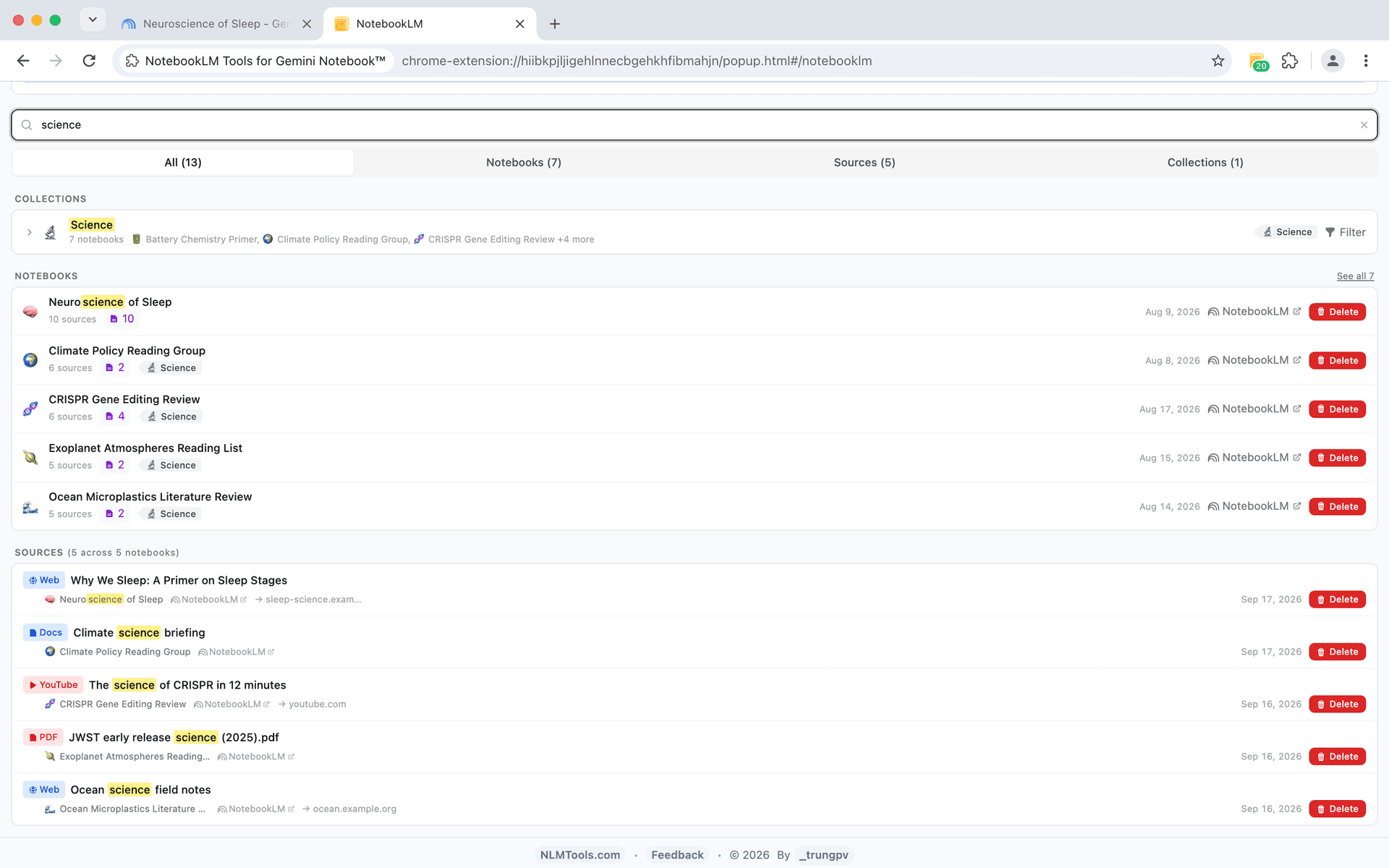
  • सर्च इंटीग्रेशन - क्रॉस-नोटबुक सर्च में कलेक्शन से नोटबुक्स खोजें
  • CSV एक्सपोर्ट कॉलम - नोटबुक लिस्ट एक्सपोर्ट करने पर कलेक्शन भी शामिल
  • Google-नेटिव और सिंक्ड - कलेक्शन आपके Google अकाउंट में रहते हैं और एक्सटेंशन के बिना भी बने रहते हैं
NotebookLM Tools Manage Collections page — native NotebookLM collections with emoji names, member counts, and their notebooks
सेव्ड प्रॉम्प्ट्स

री-यूज़ेबल AI प्रॉम्प्ट लाइब्रेरी बनाएं

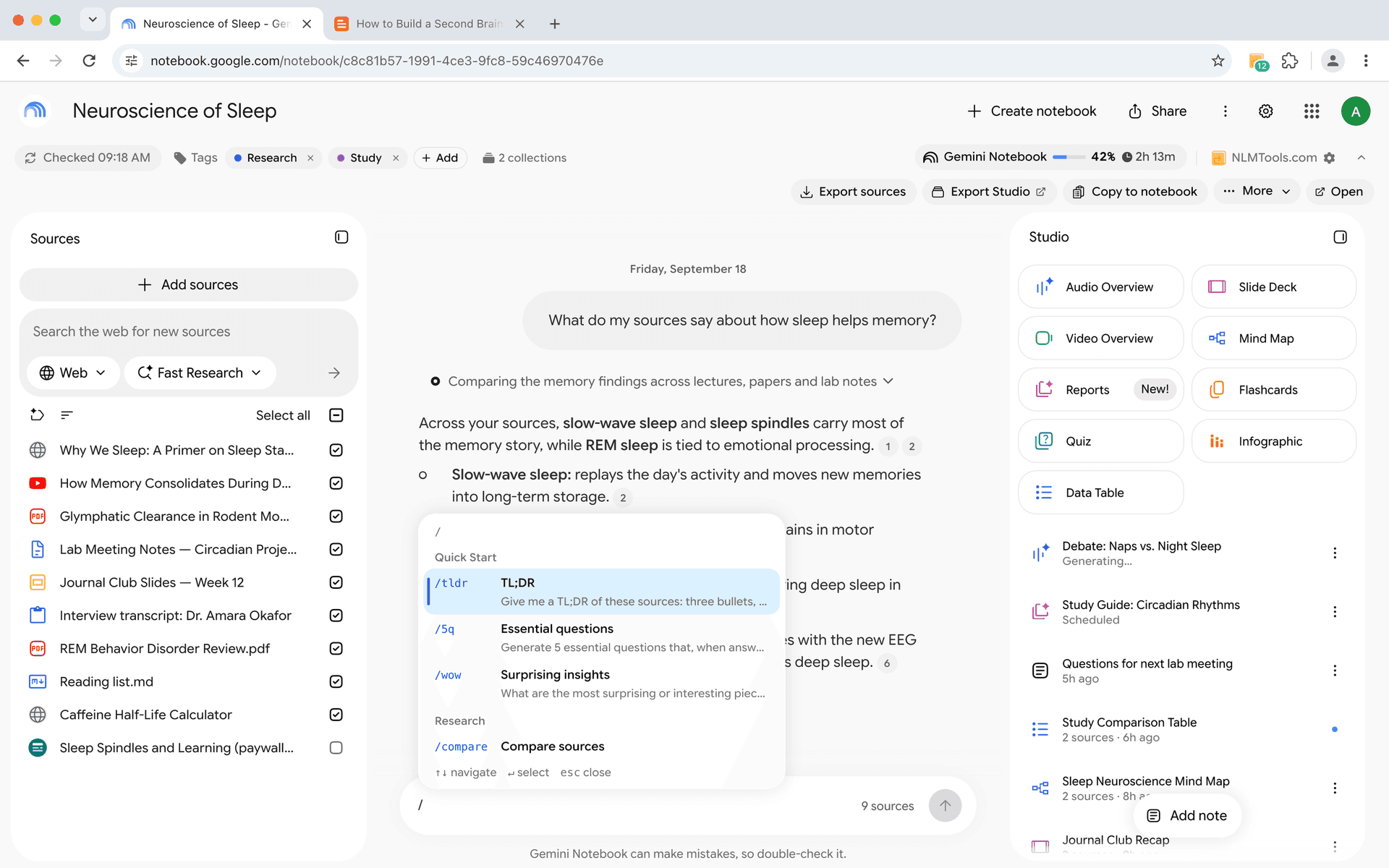
100 प्रॉम्प्ट तक सेव करें और उनमें से किसी को भी /slash कमांड से तुरंत ट्रिगर करें। कैटेगरी के अनुसार व्यवस्थित करें, समय के साथ एडिट करें, और निर्देश दोबारा टाइप करना बंद करें।

  • /slash कमांड - सेव्ड प्रॉम्प्ट खोजने और ट्रिगर करने के लिए / टाइप करें, चैट में और Generate के किसी भी निर्देश बॉक्स में
  • कैटेगरी ऑर्गनाइजेशन - विषय या वर्कफ्लो के अनुसार प्रॉम्प्ट ग्रुप करें
  • 100 प्रॉम्प्ट लिमिट - एक व्यापक प्रॉम्प्ट लाइब्रेरी बनाएं
  • क्विक एडिटिंग - जैसे-जैसे आपकी ज़रूरतें बदलें, प्रॉम्प्ट सुधारें
  • क्रॉस-नोटबुक - किसी भी नोटबुक में वही प्रॉम्प्ट इस्तेमाल करें
NotebookLM Tools saved prompts library with slash commands
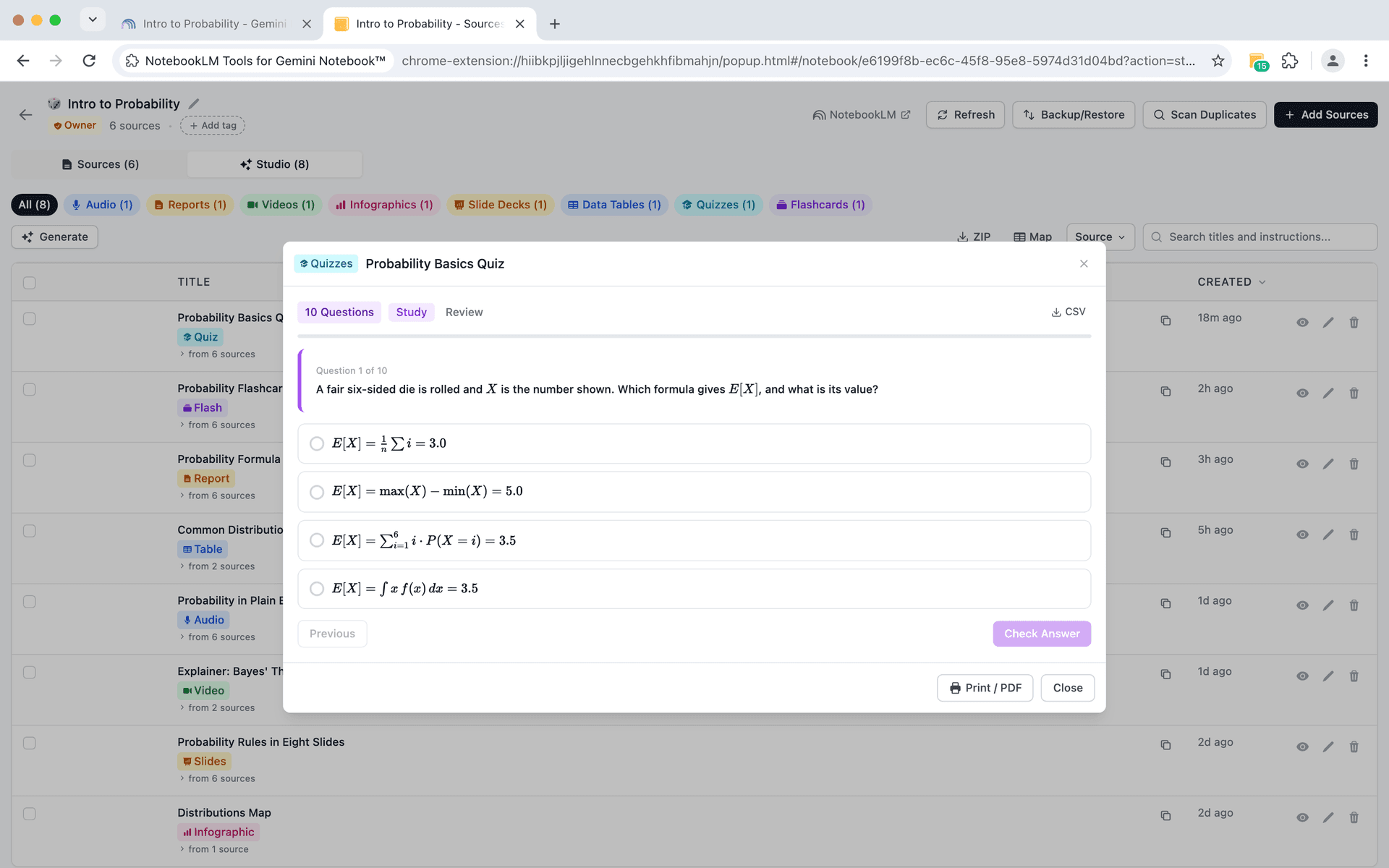
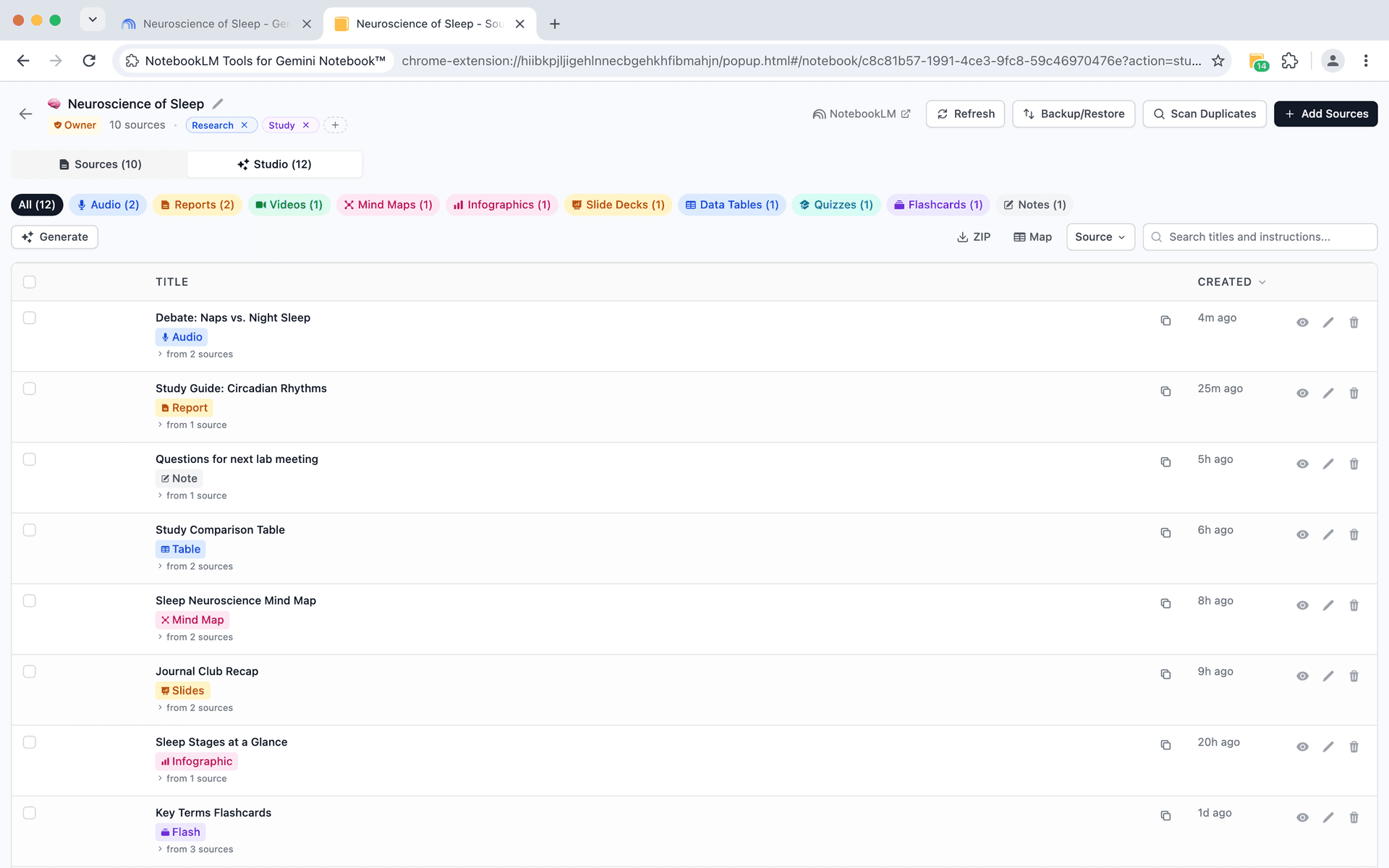
NotebookLM Tools studio items viewer with flashcards, quizzes, mind maps, and slide decks
Studio Items

हर तरह के studio output को देखें और इंटरैक्ट करें

Audio Overviews, Study Guides, Flashcards, Quizzes, Videos, Mind Maps, Infographics, Slide Decks, Data Tables, Reports, Notes और Custom Files — सब inline देखें, फुल interactivity के साथ।

  • Audio Overviews - ऑडियो गाइड्स प्ले, डाउनलोड और मैनेज करें
  • Interactive Quizzes - आंसर चेकिंग और स्कोर ट्रैकिंग के साथ quiz लें; CSV स्प्रेडशीट या Print / PDF में डाउनलोड करें
  • Flashcard Study Mode - shuffle, flip, self-rate, keyboard shortcuts, fullscreen; Anki-रेडी CSV या Print / PDF एक्सपोर्ट करें
  • Video Player - speed cycling, progress bar, fullscreen, डाउनलोड
  • Slide Deck Viewer - filmstrip navigation, PDF और PPTX डाउनलोड
  • Mind Maps, Infographics, Data Tables - बिना पेज छोड़े inline देखें; डेटा टेबल में Copy as CSV और Print / PDF भी
  • एक ZIP में एक्सपोर्ट (MP3, MP4, Markdown, CSV, JSON, PNG, PPTX, Custom Files), items rename करें, बल्क delete, type से filter करें
  • Custom Files (कस्टम फाइलें) - वे फाइलें जो NotebookLM चैट से जेनरेट करता है (चार्ट, PDF, Word, Excel, PowerPoint, CSV, JSON, इमेज): इमेज, PDF, Markdown, CSV और टेक्स्ट inline में प्रीव्यू करें; बाकी डाउनलोड करें, या सब कुछ एक ही ZIP में
  • सोर्स मैप - Studio टैब के Map बटन से एक CSV, जो बताती है हर Studio आइटम में कौन से सोर्स गए
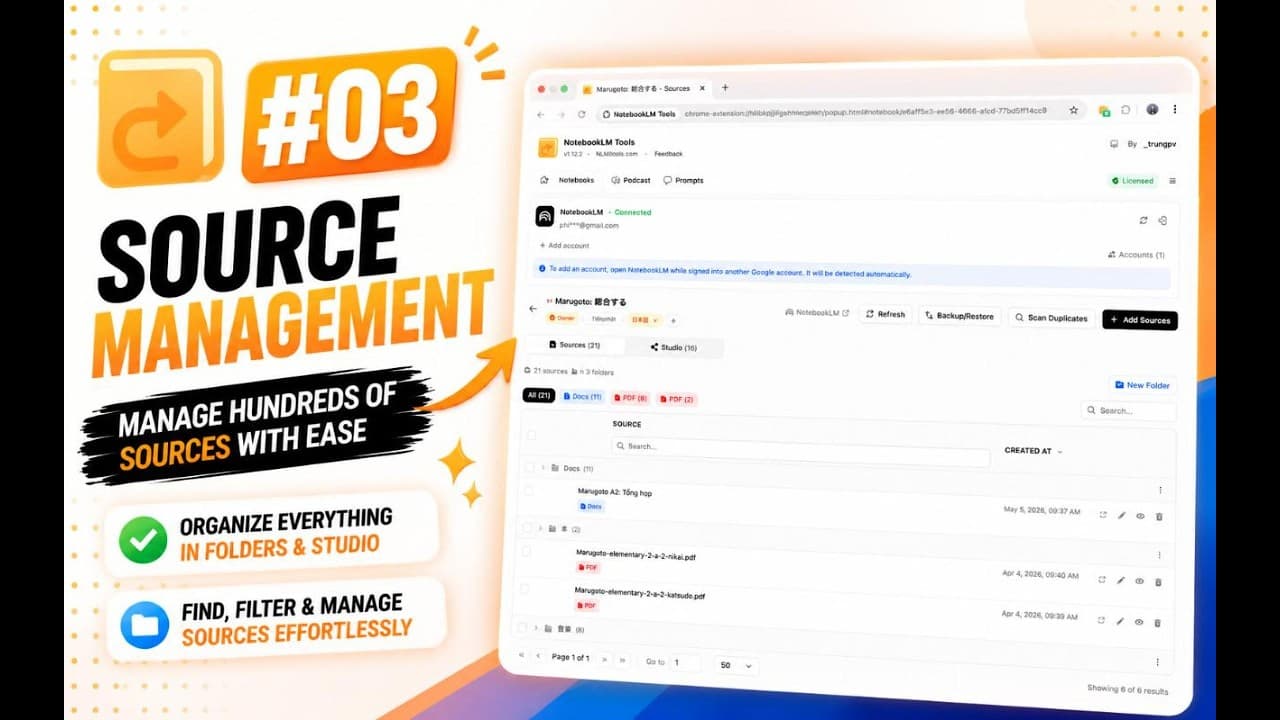
सोर्स प्रबंधन

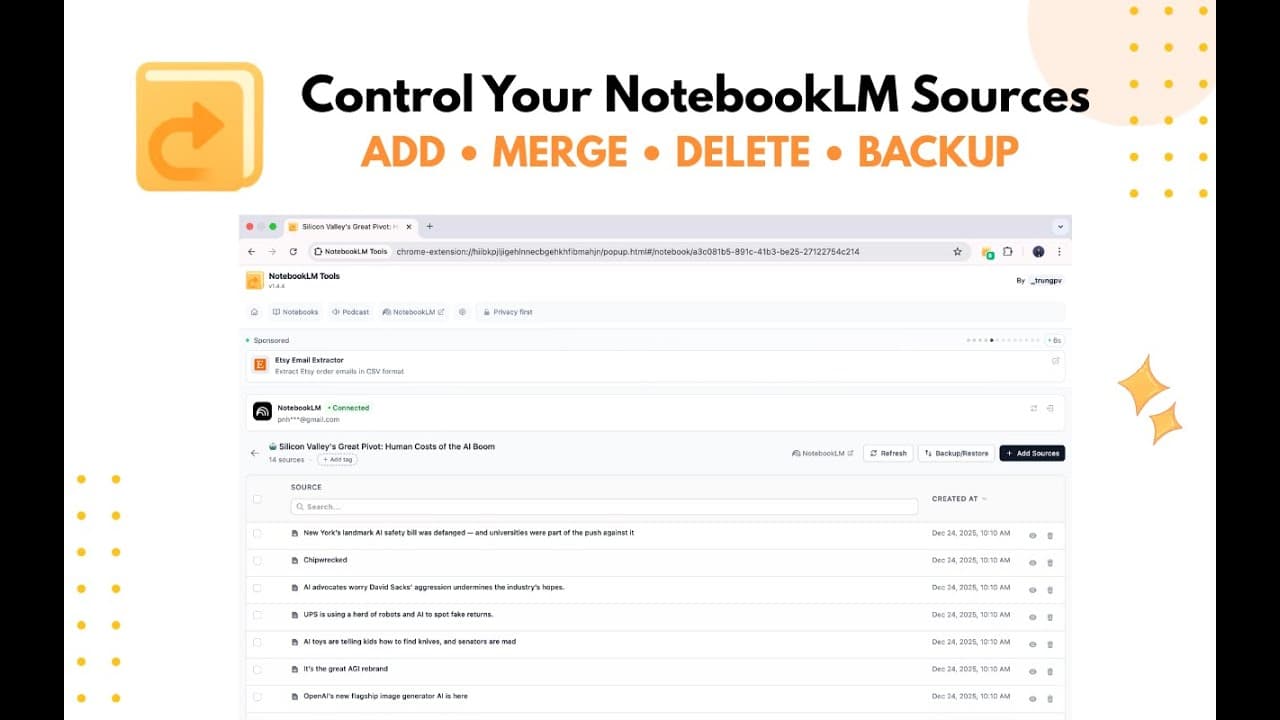
सोर्स को कुशलता से जोड़ें और प्रबंधित करें

एक-एक करके सोर्स जोड़ने की जरूरत नहीं। NotebookLM Tools आपको एक बार में कई सोर्स के साथ काम करने देता है, समय और प्रयास बचाता है।

  • बल्क टेक्स्ट जोड़ना - एक बार में कई स्निपेट पेस्ट करें
  • बल्क लिंक जोड़ना - एक साथ कई URL जोड़ें
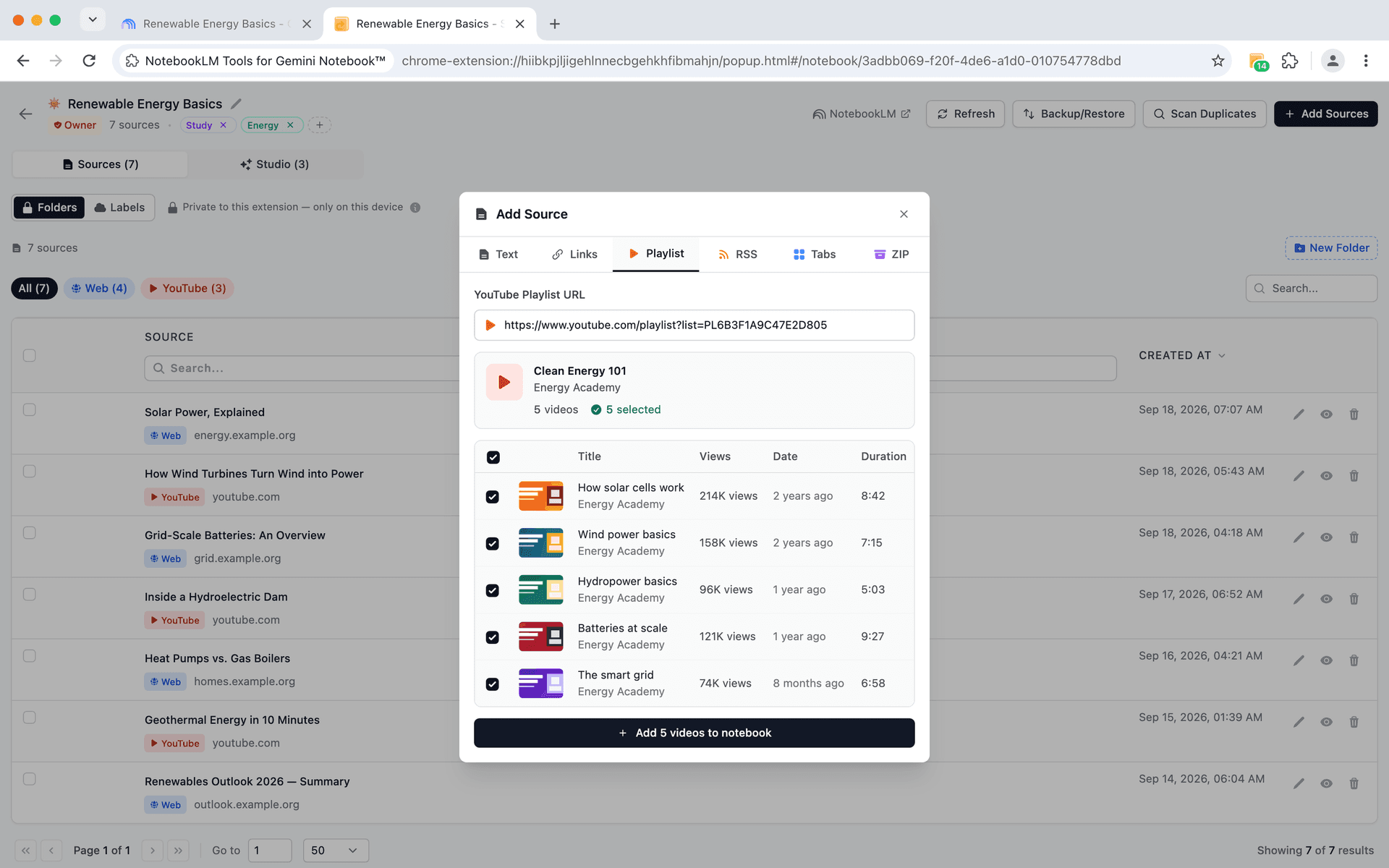
  • YouTube प्लेलिस्ट इम्पोर्ट - एक क्लिक में पूरी प्लेलिस्ट
  • RSS फीड इम्पोर्ट - फीड पेस्ट करें और चुनें कि कौन-से आर्टिकल जोड़ने हैं
  • ZIP फाइल अपलोड - एक बार में कई डॉक्यूमेंट
  • सोर्स एक्सपोर्ट और इम्पोर्ट - सोर्स लिस्ट आसानी से शेयर करें
  • Google Drive सिंक - पता लगाएं कि आपके स्रोत कब बदले हैं
  • एक-क्लिक रिफ्रेश - Docs, Slides और Sheets को तुरंत सिंक करें
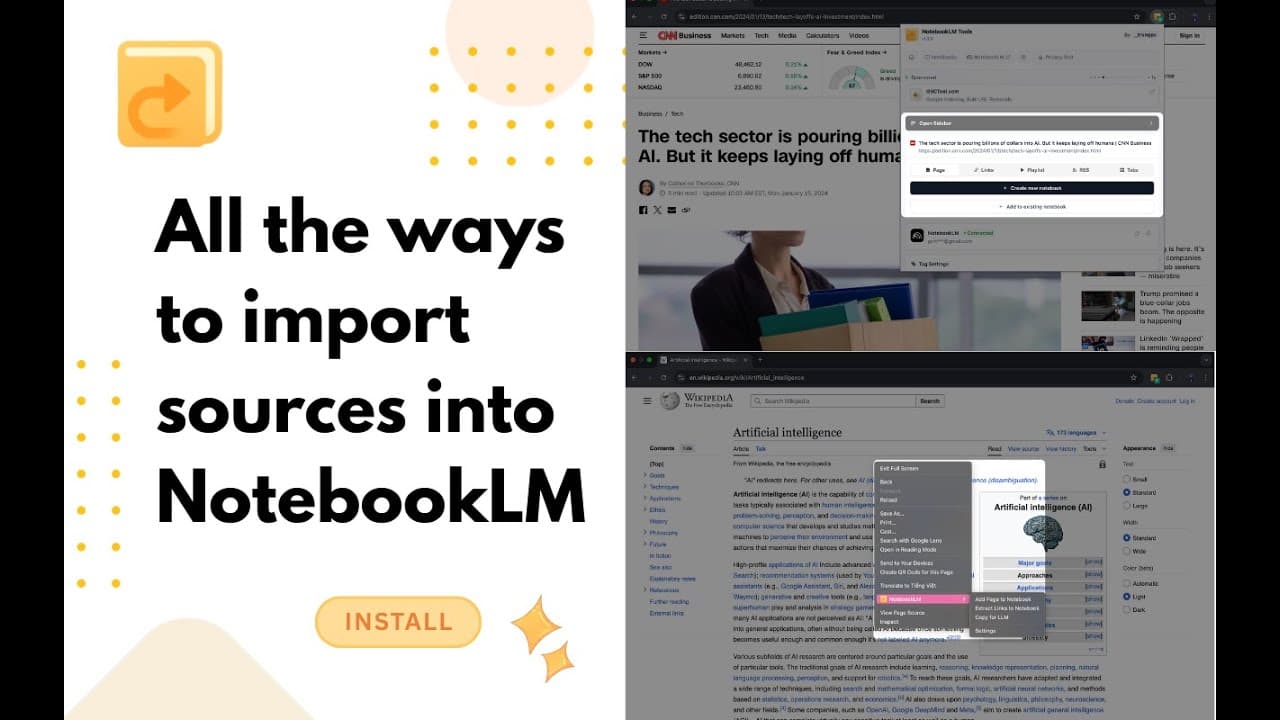
  • खुले टैब इम्पोर्ट - सभी खुले ब्राउज़र टैब को सोर्स के रूप में जोड़ें
  • कॉन्टेक्स्ट मेनू से जोड़ना - किसी भी पेज पर राइट-क्लिक करके सोर्स जोड़ें
  • सोर्स rename करें - सिंगल या बल्क में Replace Text, Add Text या Custom से
  • नोटबुक्स के बीच सोर्स कॉपी या मूव करें
  • कई सोर्स को एक में मर्ज करें
  • सोर्स की तुलना करें - चुनने योग्य baseline के साथ track-changes inline diff
  • Failed और Processing बैज - जो सोर्स NotebookLM पढ़ नहीं पाया, उन पर लाल Failed बैज और फेल की गिनती; जो अभी इंडेक्स हो रहे हैं, उन पर Processing
NotebookLM Tools Add Source dialog importing a YouTube playlist, with Text, Links, RSS, Tabs, and ZIP import tabs
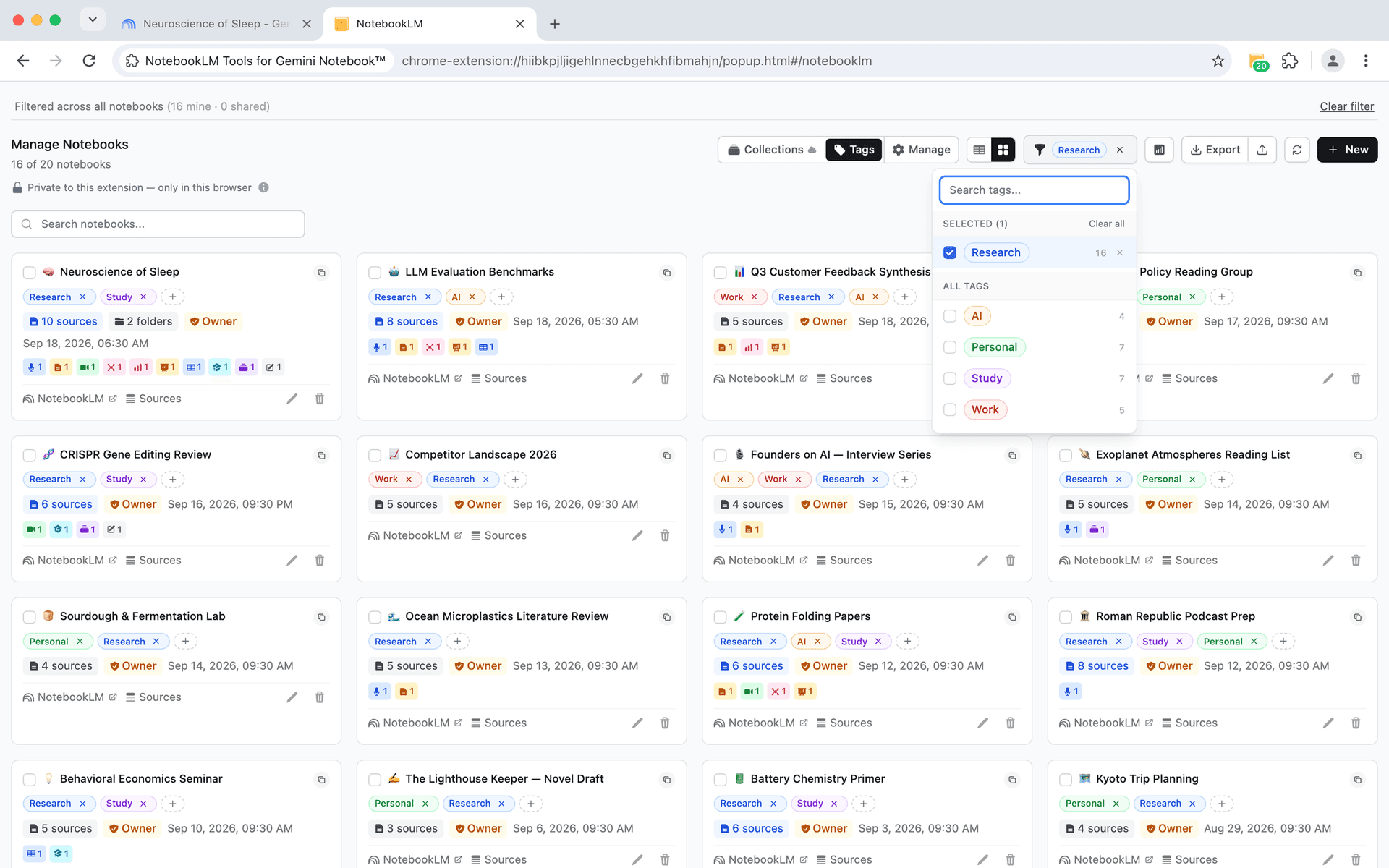
NotebookLM Tools tagging system with custom tags and color-coded notebook organization
व्यवस्थापन और टैगिंग

अपनी नोटबुक्स को व्यवस्थित रखें

लोकल टैग, नेटिव कलेक्शन और शक्तिशाली फ़िल्टरिंग आपको आसानी से नोटबुक्स खोजने और प्रबंधित करने में मदद करते हैं।

  • कस्टम टैग - कस्टम रंगों के साथ टैग बनाएं
  • टैग फ़िल्टरिंग - एक बार में कई टैग से फ़िल्टर करें
  • बल्क ऑपरेशन्स - एक साथ कई नोटबुक्स टैग करें
  • डुप्लिकेट खोजक - एक ही स्कैन में same URL, YouTube video या Drive file वाले sources को group करता है, साथ ही content के आधार पर near-duplicates भी
  • नोटबुक मर्जिंग - संबंधित रिसर्च को समेकित करें
  • क्विक सर्च - टाइटल, टैग या कलेक्शन से नोटबुक्स खोजें, और टाइटल या URL से सोर्स
  • नोटबुक आँकड़े - ऑडियो, रिपोर्ट और वीडियो की संख्या एक नज़र में देखें
  • स्रोत बैज - Google Slides, Sheets, छवियों और वीडियो को तुरंत पहचानें
  • सोर्स फोल्डर - ड्रैग-एंड-ड्रॉप फोल्डरों से सोर्स ग्रुप करें
  • आर्टिफैक्ट आँकड़े और CSV एक्सपोर्ट - आउटपुट प्रकार की संख्या एक नज़र में देखें, और नोटबुक लिस्ट CSV में एक्सपोर्ट करें — हर Studio प्रकार (ऑडियो, वीडियो, quiz, flashcards, Custom Files…) का अलग कॉलम
  • Grid और table views - नोटबुक्स को जैसे चाहें वैसे देखें
  • Title या last modified से sort करें
  • कलेक्शन - नोटबुक्स को Google-नेटिव, सिंक्ड कलेक्शन में ग्रुप करें
  • स्रोत लेबल - NotebookLM के नेटिव लेबल टेबल में देखें और बल्क-मैनेज करें, AI ऑटो-लेबलिंग के साथ
  • Tags vs Collections एक्सप्लेनर - होमपेज बार का इन्फो बटन बताता है कि कौन सी ग्रुपिंग आपके ब्राउज़र तक निजी रहती है और कौन सी Google अकाउंट से सिंक होती है
नोटबुक डैशबोर्ड

सभी नोटबुक्स एक नज़र में देखें

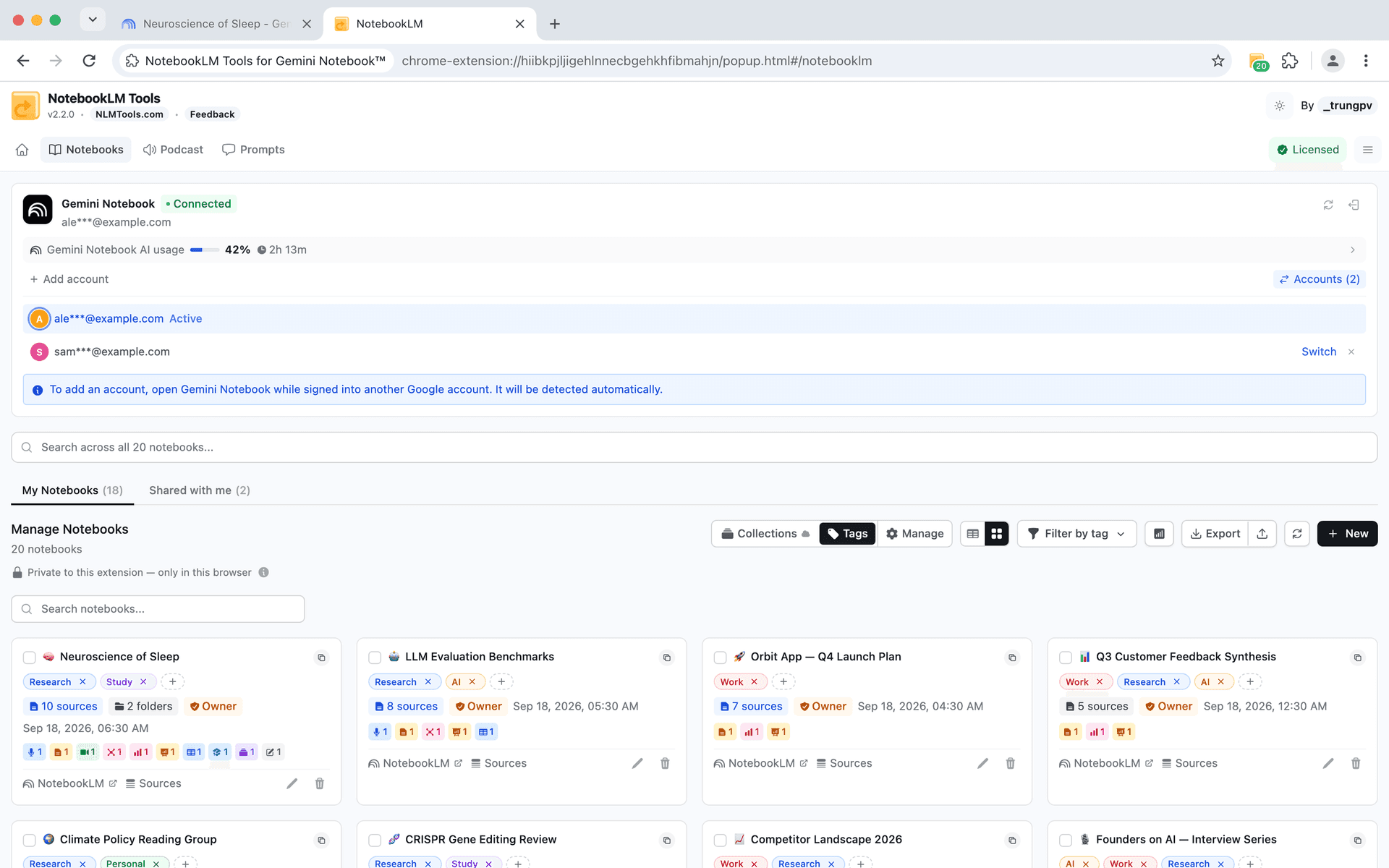
Grid और table views में स्विच करें, नोटबुक्स sort और search करें, और हर कार्ड पर permission badges और source counts देखें।

  • Grid view और table view - नोटबुक्स कैसे देखना है चुनें
  • Title या last modified से sort करें
  • Instant search - नाम से नोटबुक्स खोजें
  • बड़ी नोटबुक लाइब्रेरी के लिए pagination
  • Permission badges - एक नज़र में Owner, Editor या Viewer देखें
  • हर नोटबुक पर source count indicators
  • 'Shared with me' (मेरे साथ शेयर) टैब आपकी लाइब्रेरी में शेयर हुई नोटबुक्स के लिए, और 'Public notebooks you've viewed' लिस्ट उनके लिए जो लाइब्रेरी में नहीं हैं
NotebookLM Tools notebook dashboard with grid view, search, and permission badges
NotebookLM Tools right-click context menu actions
कॉन्टेक्स्ट मेनू

अपने ब्राउज़र से कुछ भी कैप्चर करने के लिए राइट-क्लिक करें

सात राइट-क्लिक एक्शन आपके ब्राउज़र को रिसर्च टूल बना देते हैं। टैब बदले बिना पेज, लिंक और सिलेक्शन NotebookLM में जोड़ें।

  • पेज को सोर्स के रूप में जोड़ें - वर्तमान पेज किसी भी नोटबुक में भेजें
  • लिंक टारगेट जोड़ें - लिंक किए गए पेज को बिना खोले कैप्चर करें
  • चयनित टेक्स्ट भेजें - विशिष्ट अंशों को हाइलाइट और जोड़ें
  • लक्ष्य नोटबुक चुनें - खुलने वाले रिव्यू टैब में अपनी कोई भी नोटबुक चुनें
  • हर जगह काम करता है - कोई भी वेब पेज, कोई भी टैब, कभी भी
  • सीधे नोटबुक में पहुँचाता है - डिफ़ॉल्ट रूप से, जोड़ना पूरा होते ही रिव्यू टैब आपको नोटबुक में ले जाता है; बैच इम्पोर्ट बताते हैं कि कितने लिंक फेल हुए
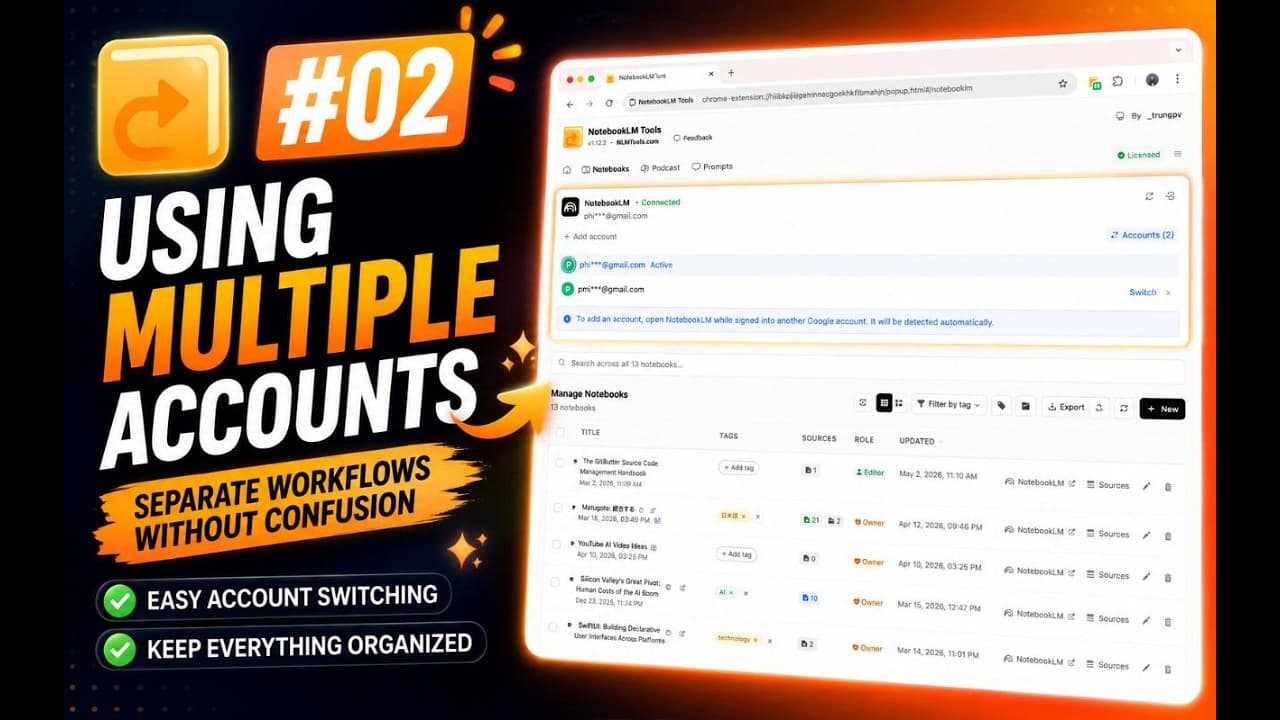
Multi-Account

एक क्लिक में Google अकाउंट्स स्विच करें

कई Google अकाउंट्स कनेक्ट करें और बिना logout किए स्विच करें। NotebookLM टैब उसी कनेक्टेड अकाउंट के रूप में काम करता है जिससे वह साइन-इन है, भले ही आपका एक्टिव अकाउंट अलग हो — और आउटपुट भाषा हर अकाउंट के लिए अलग याद रहती है।

  • कई Google अकाउंट्स कनेक्ट करें
  • Accounts लिस्ट से अकाउंट स्विच करें — दोबारा कनेक्ट करने की ज़रूरत नहीं
  • हर अकाउंट के लिए color-coded avatars
  • हर टैब का अपना अकाउंट - NotebookLM टैब उसी कनेक्टेड अकाउंट के रूप में चलता है जिससे वह साइन-इन है; कई अकाउंट होने पर Copy, Merge और Rename पैनल बताते हैं कि वे किस अकाउंट से चल रहे हैं
  • हर अकाउंट की आउटपुट भाषा - हर अकाउंट के लिए अलग याद रहती है और जब भी कोई NotebookLM टैब लोड होता है, NotebookLM से दोबारा पढ़ी जाती है
NotebookLM Tools multi-account switcher with color-coded avatars
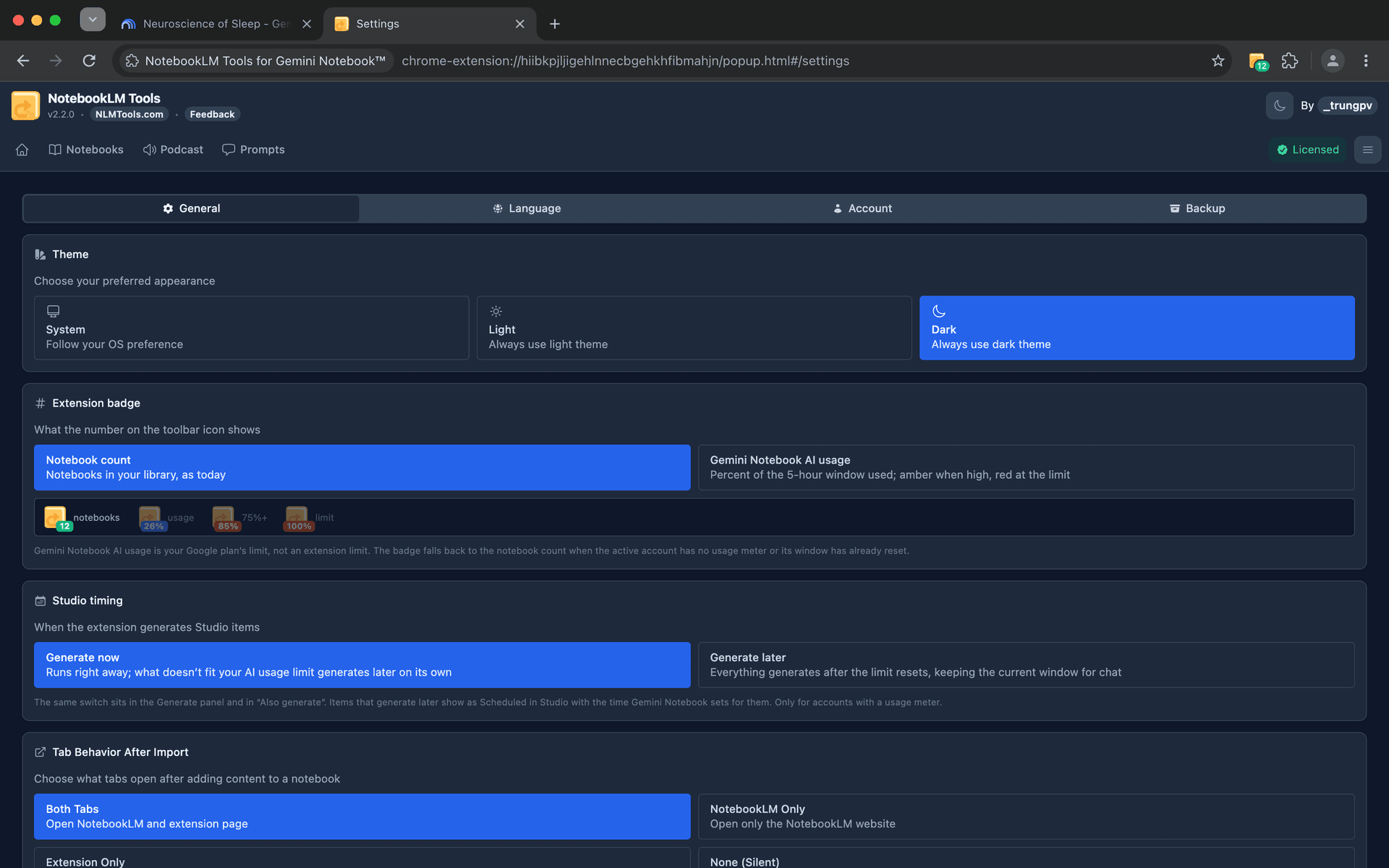
NotebookLM Tools dark mode and theme customization
थीम कस्टमाइज़ेशन

एक्सटेंशन साइड पैनल के लिए डार्क मोड

अपने वर्कफ्लो के अनुकूल लुक चुनें। एक्सटेंशन पैनल डार्क, लाइट और सिस्टम थीम को सपोर्ट करता है ताकि यह NotebookLM के साथ आरामदायक रहे।

  • डार्क मोड - लंबी सेशन के दौरान एक्सटेंशन पैनल में आंखों की थकान कम करें
  • सिस्टम सिंक - अपने OS की थीम सेटिंग से स्वचालित रूप से मैच करें
  • तुरंत स्विच - पेज रीलोड किए बिना थीम बदलें
सोर्स फ्रेशनेस

अपने सोर्स स्वचालित रूप से अपडेट रखें

पता लगाएं कब Google Drive दस्तावेज़ जोड़ने के बाद बदल गए हैं। विजुअल बैज पुराने सोर्स को हाइलाइट करते हैं, और एक-क्लिक सिंक सब कुछ अपडेट कर देता है।

  • बदलाव का पता लगाना - जानें कब Drive दस्तावेज़ अपडेट हुए
  • विजुअल फ्रेशनेस बैज - एक नज़र में सोर्स की स्थिति देखें
  • एक-क्लिक सिंक - सभी पुराने सोर्स तुरंत रिफ्रेश करें
NotebookLM Tools source freshness detection and sync
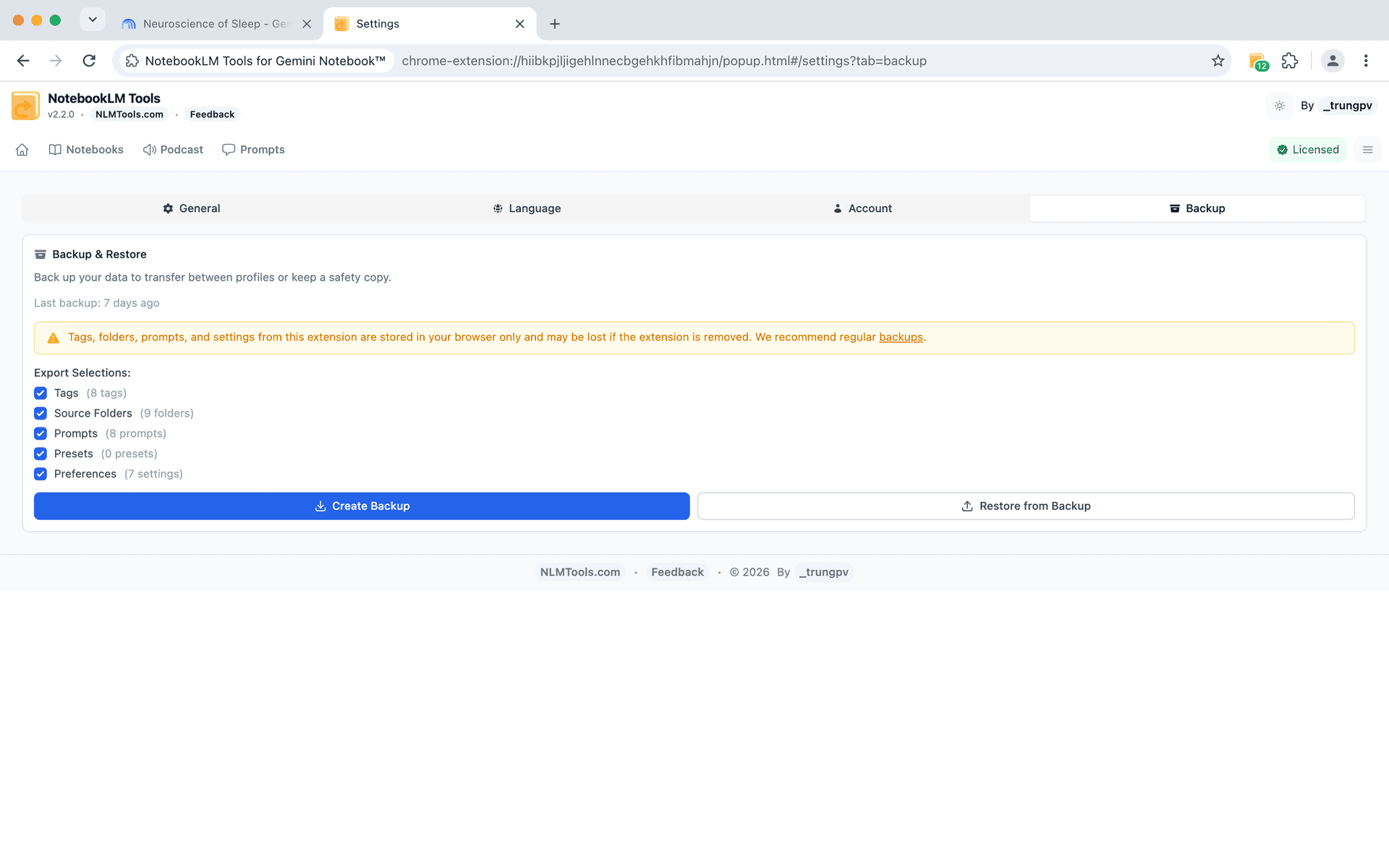
NotebookLM Tools Backup settings with Tags, Source Folders, Prompts, and Preferences export options
Backup और Restore

फुल डेटा एक्सपोर्ट से अपना वर्कफ्लो सुरक्षित रखें

अपने टैग, प्रॉम्प्ट, फोल्डर और सेटिंग्स का backup एक JSON फाइल में लें, और किसी भी नोटबुक के सोर्स का JSON में या Markdown फाइलों वाले ZIP में। डिवाइस या ब्राउज़र बदलते समय चुनकर restore करें।

  • कैटेगरी से एक्सपोर्ट - टैग, प्रॉम्प्ट, फोल्डर, सेटिंग्स
  • सेटिंग्स backup के लिए JSON; किसी नोटबुक के सोर्स के लिए JSON या ZIP (Markdown फाइलें)
  • Selective restore - ठीक वही चुनें जो इम्पोर्ट करना है
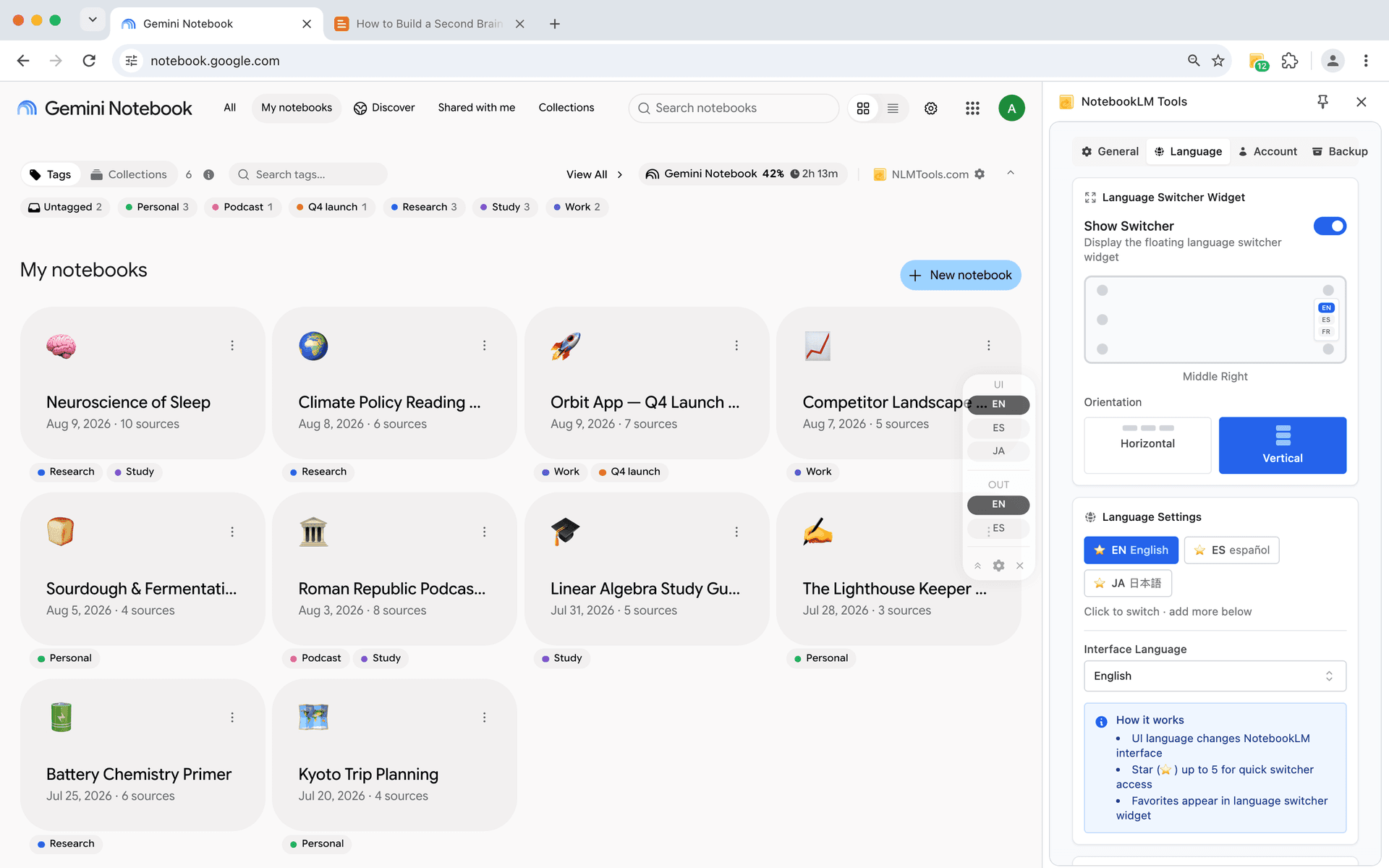
भाषा प्रबंधन

अपनी पसंदीदा भाषा में काम करें

दुनिया भर में 80+ भाषाओं के समर्थन के साथ तुरंत भाषा बदलें।

  • UI भाषा स्विचिंग - ब्राउज़र सेटिंग्स के बिना इंटरफेस बदलें
  • आउटपुट भाषा नियंत्रण - AI रिस्पॉन्स भाषा हर Google अकाउंट के लिए, UI से अलग सेट करें; NotebookLM की अपनी सेटिंग्स में किया बदलाव अगली बार NotebookLM टैब लोड होने पर पकड़ लिया जाता है
  • फ्लोटिंग भाषा विजेट - वर्कफ्लो बाधित किए बिना क्विक एक्सेस
NotebookLM Tools floating language widget with starred UI and output languages on the NotebookLM home page, next to the side panel's Language settings
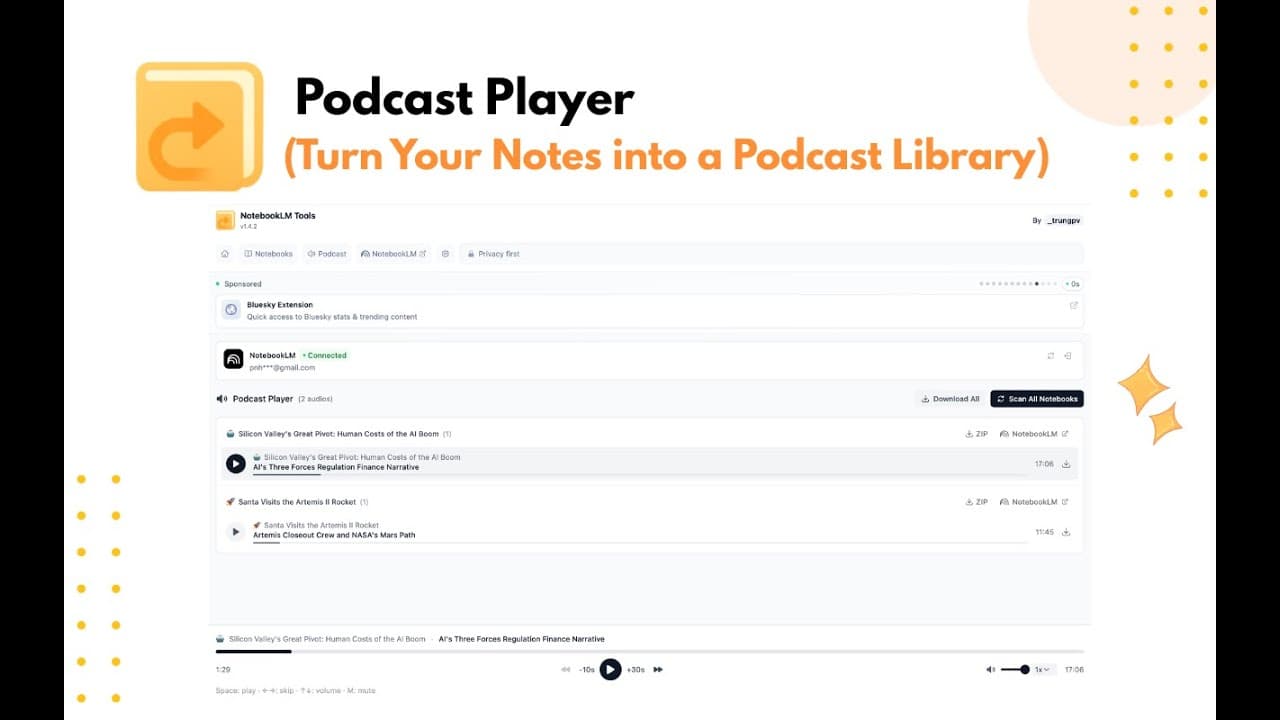
NotebookLM Tools audio overview player with playlist management and background playback
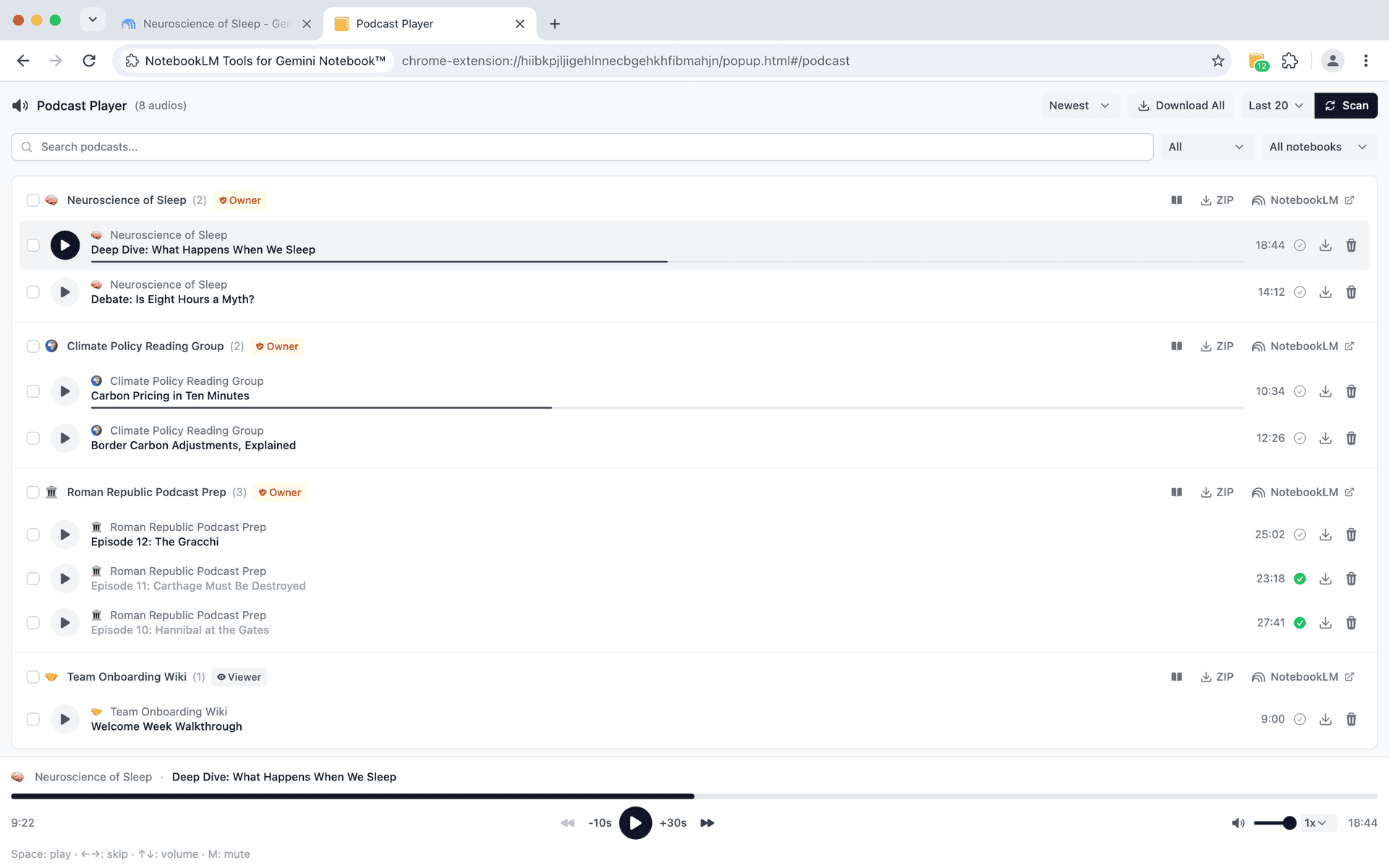
पॉडकास्ट और ऑडियो

Audio Overviews के लिए फुल पॉडकास्ट प्लेयर

नोटबुक्स में ऑडियो स्कैन करें, persistent Now Playing बार से सुनें, और ऑफलाइन सुनने के लिए डाउनलोड करें।

  • एक क्लिक में नोटबुक्स में Audio Overviews स्कैन करें
  • Now Playing बार — persistent प्लेबैक
  • सुने हुए एपिसोड स्किप करें और ऑटो-मार्क as listened
  • MP3 डाउनलोड करें या बल्क में ZIP डाउनलोड
  • डाउनलोड करने, सुना हुआ मार्क करने या delete करने के लिए एपिसोड बल्क में चुनें

एक क्लिक में पूरा स्टडी सेट बनाएं

Pro उपयोगकर्ता एक क्लिक में Quiz, Flashcards, Slides और Report बनाते हैं, लिस्ट से हर विषय का एक आइटम पाते हैं, या वही प्रीसेट अधिकतम 20 नोटबुक में चलाते हैं। लाइव प्रगति, बिना किसी रुकावट के।

एक्सपोर्ट और शेयर

अपना काम एक्सपोर्ट और शेयर करें

नोटबुक्स से अपना कंटेंट उन फॉर्मेट में प्राप्त करें जो आप अन्यत्र उपयोग कर सकते हैं।

  • लिंक एक्सपोर्ट - रीडिंग लिस्ट या बिब्लियोग्राफी के लिए सभी लिंक एकत्र करें
  • Markdown एक्सपोर्ट - डॉक्यूमेंटेशन या ब्लॉग के लिए कंटेंट एक्सपोर्ट करें
  • सोर्स शेयरिंग - सहकर्मियों के साथ सोर्स लिस्ट शेयर करें
NotebookLM Tools Backup & Restore dialog exporting a notebook's sources as a ZIP of Markdown files
फीचर डेमो

सुविधाओं को एक्शन में देखें

विस्तृत वीडियो डेमो के साथ विशिष्ट सुविधाओं में गहराई से जानें।

सभी ट्यूटोरियल देखें

ब्लॉग से

NotebookLM में नोटबुक कैसे ग्रुप और व्यवस्थित करें (Collections)
notebooklmorganizationproductivity

NotebookLM में नोटबुक कैसे ग्रुप और व्यवस्थित करें (Collections)

हाँ, NotebookLM में नोटबुक्स ग्रुप कर सकते हैं। Collections आपके Google अकाउंट से सिंक नेटिव नोटबुक फ़ोल्डर हैं — सेकंडों में बनाएं, बल्क-असाइन करें और फ़िल्टर करें।

10 min read

NotebookLM क्विज़ कैसे एक्सपोर्ट करें (स्प्रेडशीट, PDF, आंसर की)
notebooklmquizflashcards

NotebookLM क्विज़ कैसे एक्सपोर्ट करें (स्प्रेडशीट, PDF, आंसर की)

Google ने NotebookLM क्विज़ एक्सपोर्ट दर्ज नहीं किया। मुफ़्त NotebookLM Tools क्विज़ को CSV में सेव और आंसर की समेत प्रिंट करता है, फ़्लैशकार्ड Anki में भेजता है।

11 min read
NotebookLM से स्रोतों को कैसे एक्सपोर्ट और डाउनलोड करें
notebooklmexportbackup

NotebookLM से स्रोतों को कैसे एक्सपोर्ट और डाउनलोड करें

NotebookLM स्रोतों को बैकअप फ़ाइल में एक्सपोर्ट करें। NotebookLM Tools एक्सटेंशन Drive, वेब, YouTube, और अपलोड की गई फ़ाइलों के लिए काम करता है।

10 min read

NotebookLM को बेहतर बनाने के लिए तैयार हैं?

90,000+ उपयोगकर्ताओं से जुड़ें जिन्होंने पहले ही अपने वर्कफ्लो को अपग्रेड कर लिया है। उपयोग के लिए मुफ्त।

पसंदीदा 90,000+ NotebookLM उपयोगकर्ता

कोई साइनअप नहीं। कोई अकाउंट नहीं। बस इंस्टॉल करें और शुरू करें।

मूल्य निर्धारण योजनाएँ देखें