


मुख्य सामग्री पर जाएं
मुफ्त Chrome और Firefox एक्सटेंशन · 90,000+ उपयोगकर्ता · 4.7★ रेटिंग

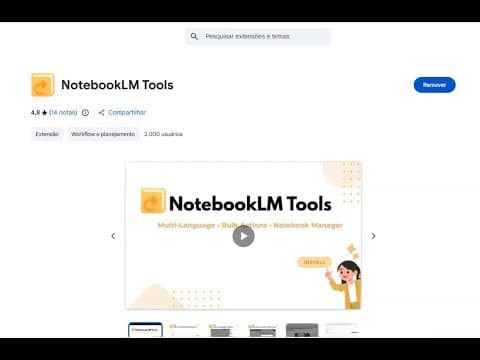
Chrome एक्सटेंशन जो NotebookLM में 35+ पावर टूल्स जोड़ता है

एक्सटेंशन से बाहर निकले बिना Quiz, Flashcards और Slides बनाएं। सभी notebook में खोजें। फ़ोल्डर, सेव्ड प्रॉम्प्ट और बल्क इम्पोर्ट से व्यवस्थित करें — ताकि आप रिसर्च पर समय बिताएं, टूल्स से न लड़ें।

✅ Gemini Notebook के साथ काम करता है — notebooklm.google.com और नए notebook.google.com, दोनों पर। देखें क्या बदला

पसंदीदा 90,000+ NotebookLM उपयोगकर्ता

कोई साइनअप नहीं। कोई अकाउंट नहीं। बस इंस्टॉल करें और शुरू करें।

इनमें प्रदर्शित

ForbesForbes Japan
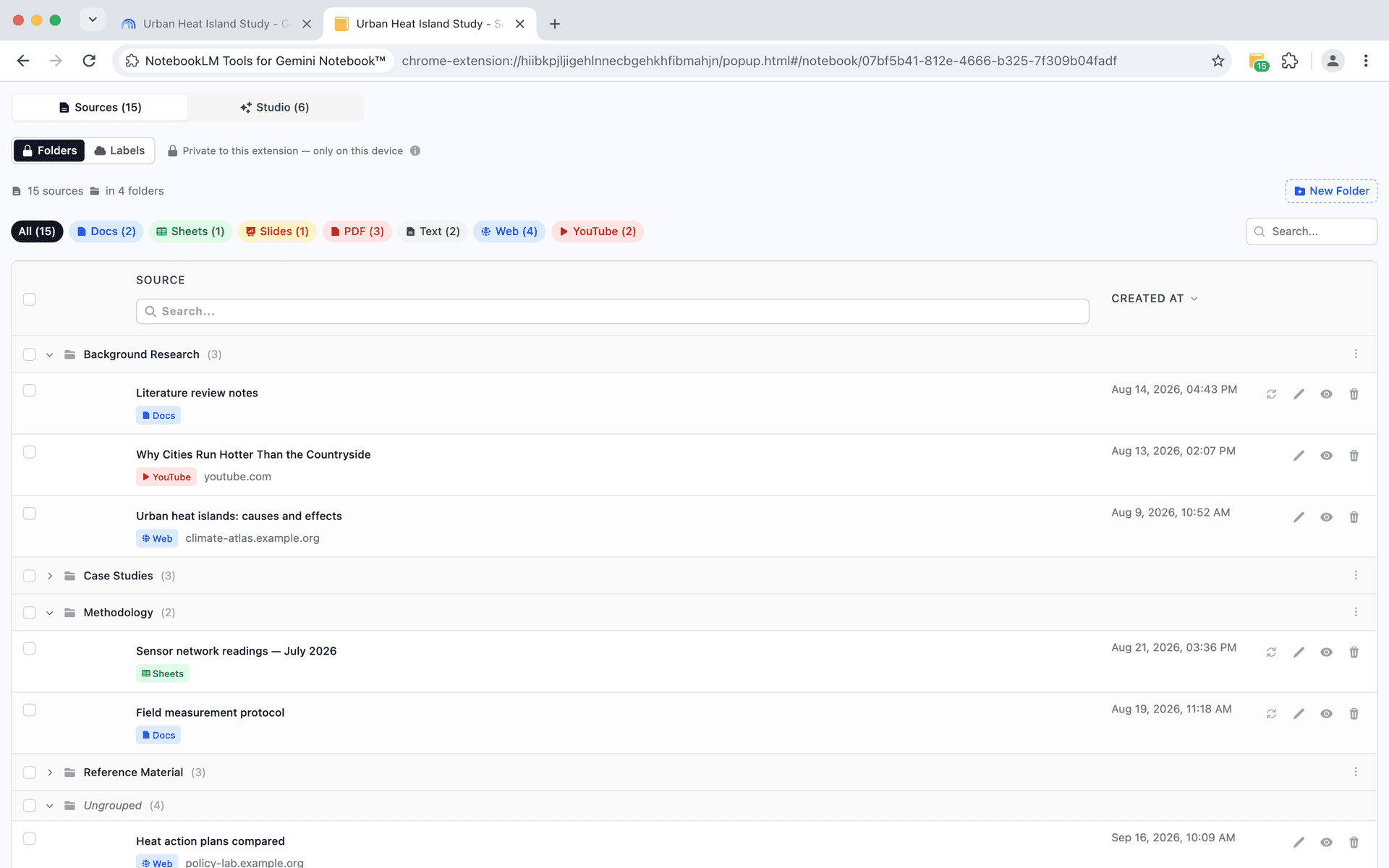
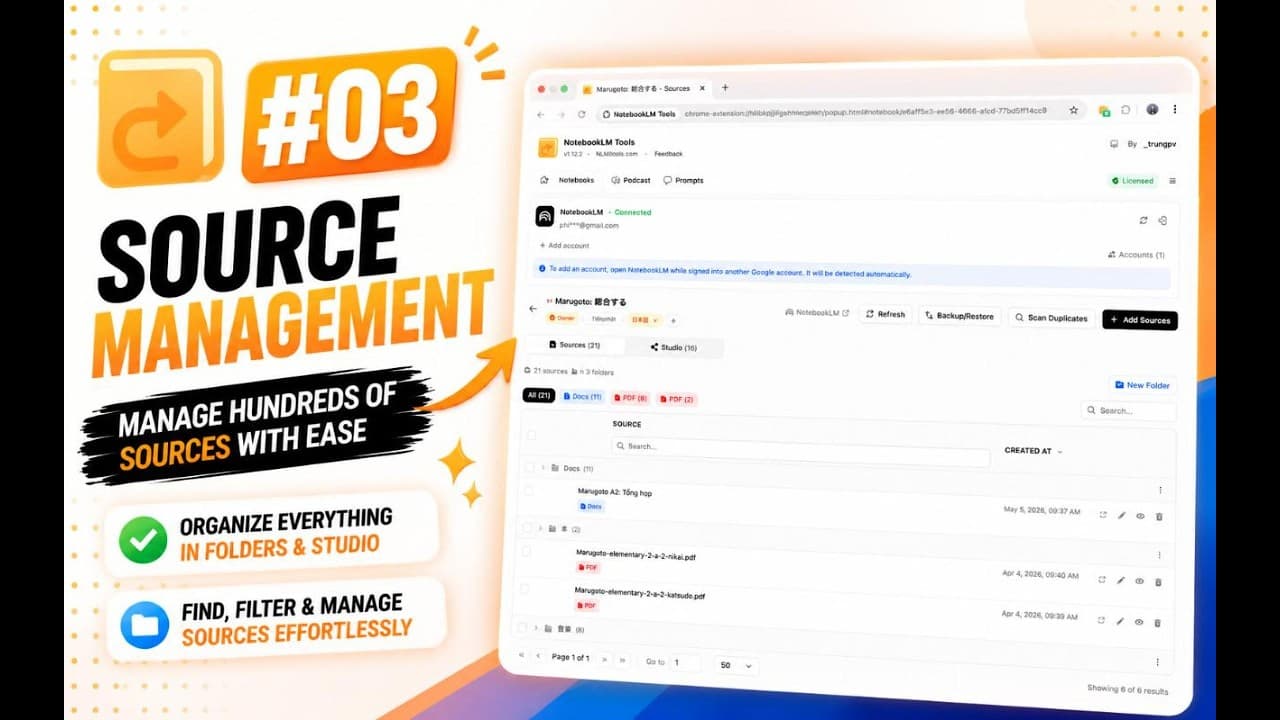
NotebookLM Tools source folders interface - organize research with drag-and-drop folders
अपनी रिसर्च व्यवस्थित करें

सोर्स को फोल्डर में ग्रुप करें — बस ड्रैग एंड ड्रॉप करें

NotebookLM के अपने सोर्स लेबल के अलावा, फोल्डर आपको संबंधित सोर्स अपने तरीके से ग्रुप करने देते हैं — रिसर्च पेपर यहां, इंटरव्यू वहां — ताकि आप सेकंड में कुछ भी खोज सकें।

  • प्रत्येक नोटबुक में 50 फोल्डर तक बनाएं
  • सोर्स को फोल्डरों के बीच ड्रैग एंड ड्रॉप करें
  • प्रोजेक्ट के आगे बढ़ने के साथ फोल्डरों को rename करें
  • अव्यवस्था कम करने के लिए फोल्डर कोलैप्स करें
  • सोर्स को बल्क में फोल्डरों के बीच ले जाएं
सीधे NotebookLM पेज पर

सोर्स एक्सपोर्ट, कॉपी, मर्ज और rename करें — NotebookLM छोड़े बिना

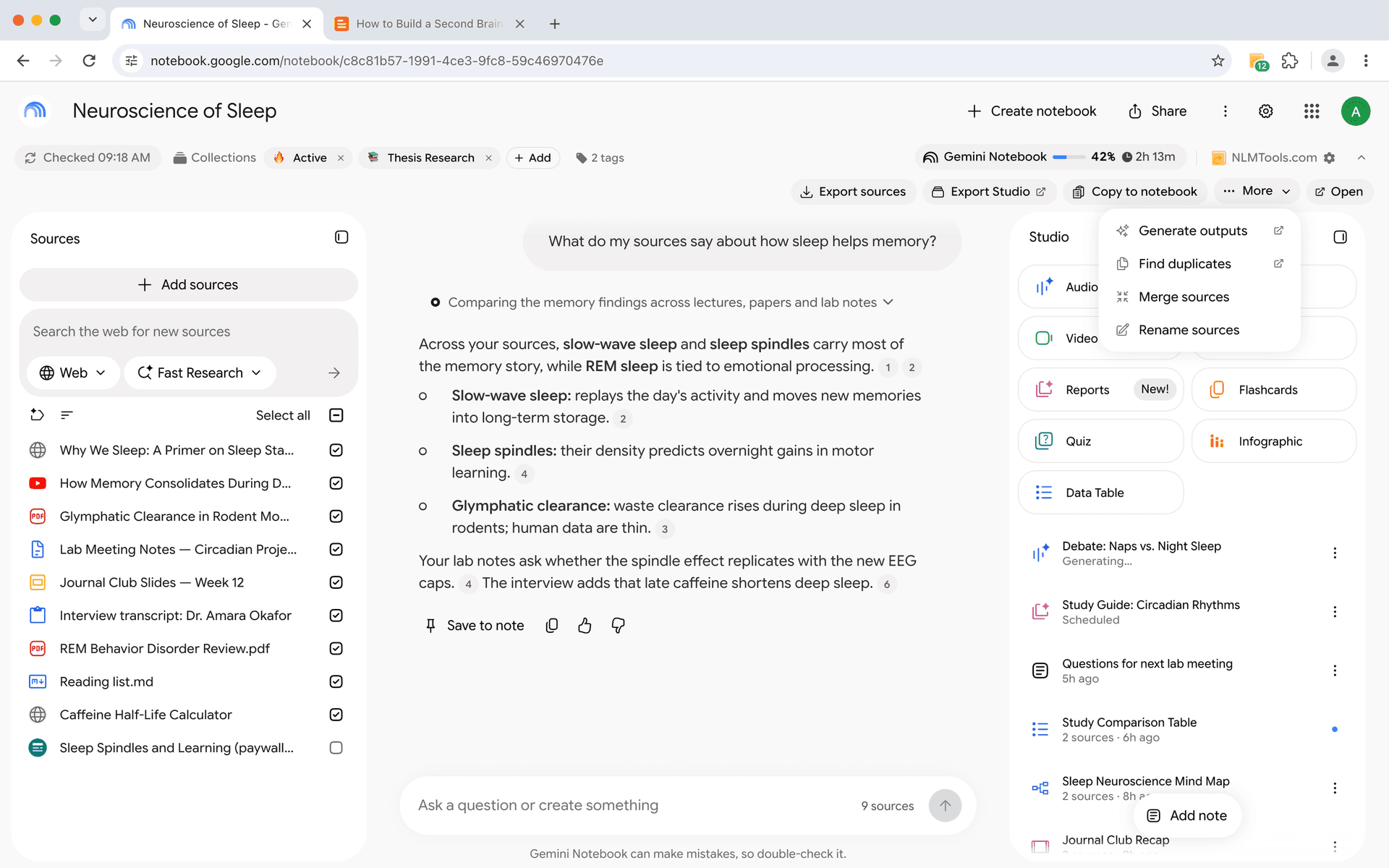
हर नोटबुक पेज पर NotebookLM Tools का एक टूलबार मिलता है: Export sources · Export Studio · Copy to notebook · More · Open। रोज़मर्रा के काम पेज पर ही एक पैनल में हो जाते हैं — और यह उन पब्लिक और लिंक से शेयर की गई नोटबुक्स पर भी काम करता है जिन्हें आप खोल सकते हैं।

  • Export sources (सोर्स एक्सपोर्ट) पेज पर ही — कौन से सोर्स चाहिए चुनें, फिर ZIP (Markdown फाइलें) या JSON
  • Copy to notebook (नोटबुक में कॉपी) — किसी ऐसी नोटबुक में जिसे आप एडिट कर सकते हैं, या बिल्कुल नई में; ओरिजिनल वहीं रहते हैं
  • More मेनू: Merge sources और Rename sources पेज पर ही चलते हैं; Generate outputs और Find duplicates एक्सटेंशन खोलते हैं
  • Export Studio एक्सटेंशन का Studio टैब खोलता है, जहाँ से ऑडियो, वीडियो, रिपोर्ट, quiz और बहुत कुछ एक ZIP में डाउनलोड करें
  • पब्लिक और लिंक से शेयर की गई नोटबुक्स भी, जिन्हें आप खोल सकते हैं — उनके सोर्स एक्सपोर्ट और कॉपी करें; view-only रीड-ओनली ही रहती हैं
  • अगर NotebookLM का लेआउट बदल जाए, तो एक फ्लोटिंग NLM Tools बटन टूलबार के हर एक्शन को पहुँच में रखता है
NotebookLM Tools toolbar on a NotebookLM notebook page — Export sources, Export Studio, Copy to notebook, More, and Open
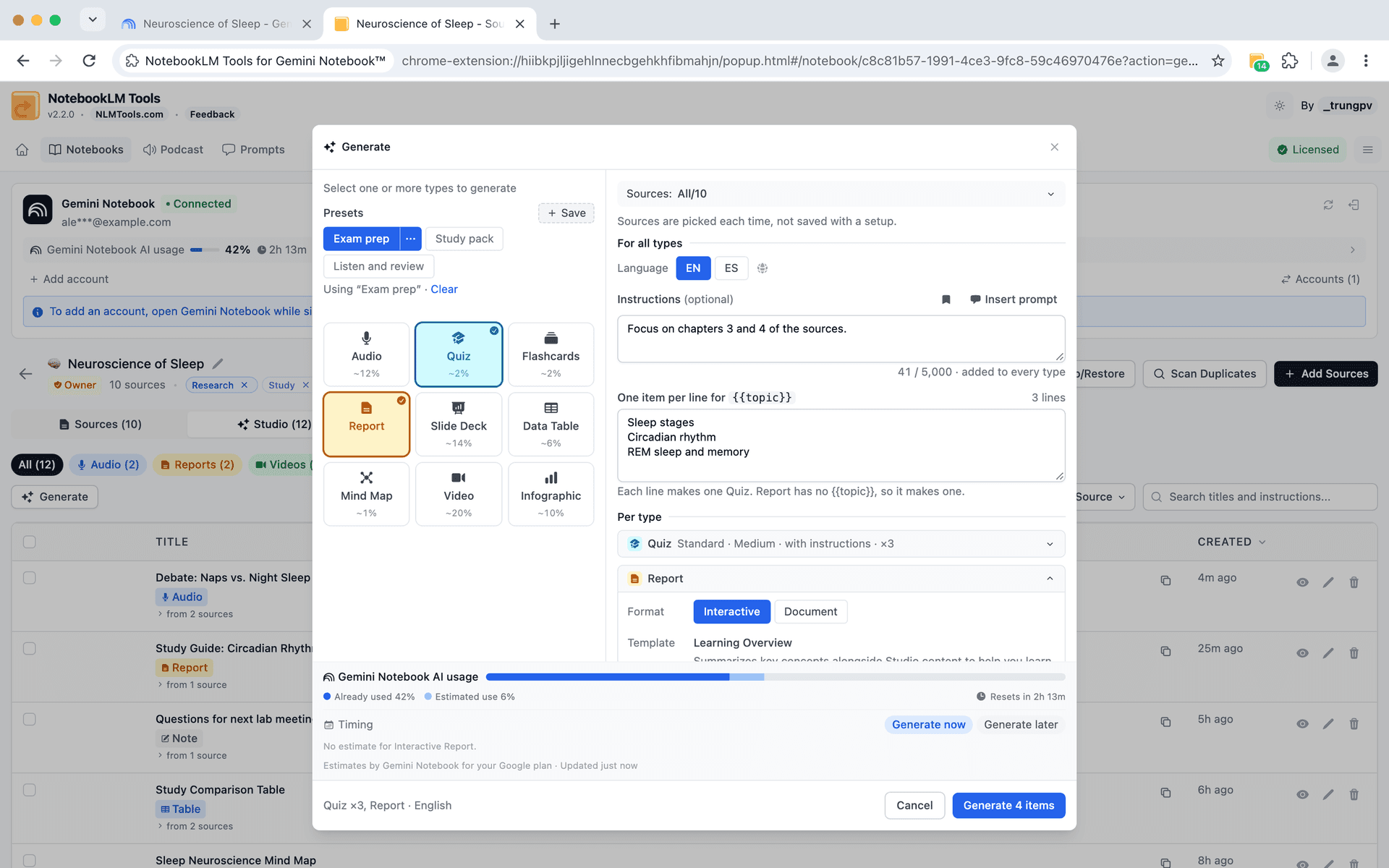
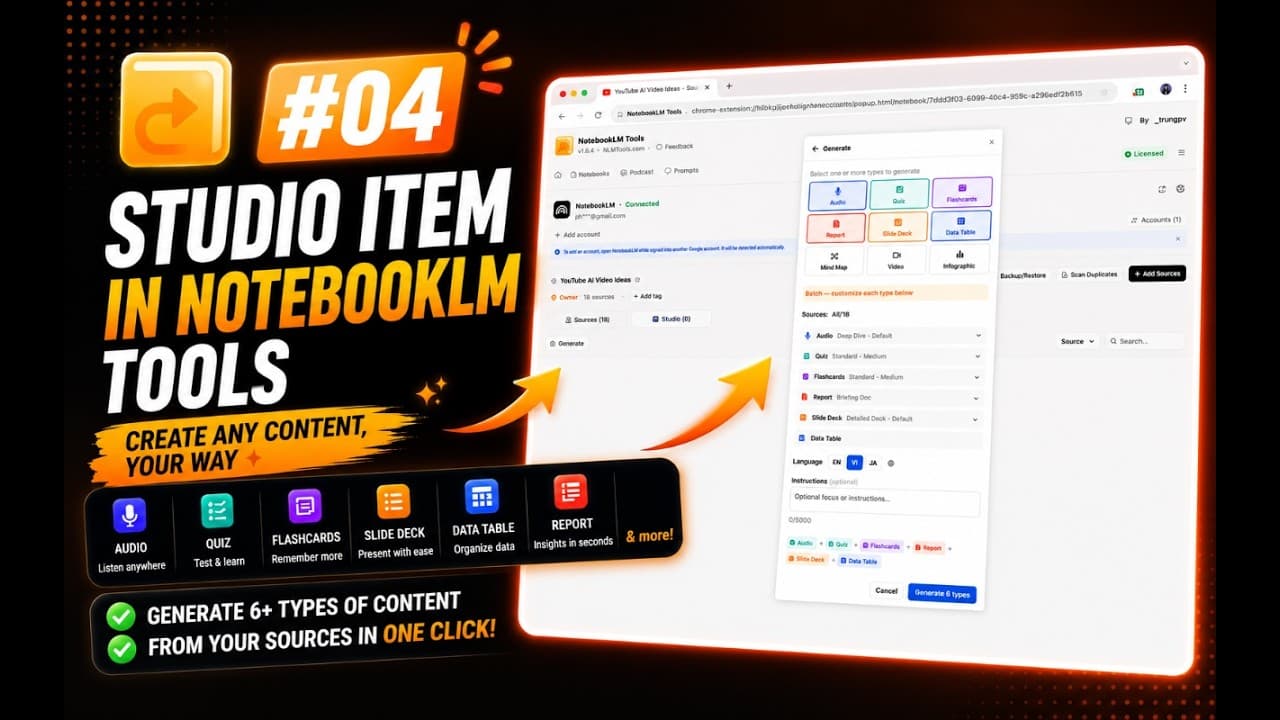
NotebookLM Tools Generate panel — presets, saved prompts via Insert prompt, instructions for all types, one item per line with {{topic}}, and a Report with the Interactive or Document format
बड़े पैमाने पर बनाएं
NEW

NotebookLM के Quiz, Report और Audio बैच में बनाएं — प्रीसेट और सेव्ड प्रॉम्प्ट के साथ

हर Studio प्रकार के लिए एक ही Generate पैनल। अपना सेटअप प्रीसेट के रूप में सेव करें और सेव्ड प्रॉम्प्ट डालें — और Pro से एक साथ कई प्रकार बनाएं, विषयों की लिस्ट से हर विषय का अपना Quiz या Report पाएं, या वही प्रीसेट अधिकतम 20 notebook में चलाएं।

  • सभी 9 Studio प्रकार एक ही पैनल से — Audio, Quiz, Flashcards, Report, Slide Deck, Data Table, Mind Map, Video, Infographic — फॉर्मेट, लंबाई, कठिनाई, स्रोत और आउटपुट भाषा के साथ; Quiz और Flashcards भी आउटपुट भाषा में ही बनते हैं
  • Presets (प्रीसेट) — अपने चुने हुए प्रकार, विकल्प और निर्देश एक नाम से सेव करें और एक क्लिक में लोड करें (30 तक, मुफ़्त); पहले से शामिल दो स्टार्टर प्रीसेट, Study pack (स्टडी पैक) और Listen and review (सुनें और दोहराएं), दोनों कई प्रकार बनाते हैं, इसलिए इनमें से किसी को भी चलाने के लिए Pro चाहिए
  • Generate में सेव्ड प्रॉम्प्ट — किसी भी निर्देश बॉक्स में Insert prompt (प्रॉम्प्ट डालें) पर क्लिक करें या / टाइप करें, और जो आपने लिखा है उसे बुकमार्क से सेव करें; Quiz, Flashcards, Report, Audio और Data Table के स्टार्टर प्रॉम्प्ट चाहें तो छिपा सकते हैं
  • For all types (सभी प्रकारों के लिए) — जब आप एक साथ कई प्रकार बनाते हैं (Pro), तो जो निर्देश उन सब में साझा हैं उन्हें एक बार लिखें, फिर हर प्रकार को उसके अपने निर्देश दें
  • हर लाइन पर एक आइटम — अपने निर्देशों में {{topic}} रखें और हर लाइन में एक विषय लिखें; एक ही रन में हर विषय का अपना Quiz, Report या Audio मिलेगा (हर रन में कुल 10 आइटम तक; एक से ज़्यादा लाइन के लिए Pro चाहिए)
  • कई notebook में Generate करें (Pro) — Notebooks पेज पर 20 notebook तक सेलेक्ट करें, कोई प्रीसेट चुनें और उसे सब पर एक साथ चलाएं
  • Report: Interactive (इंटरैक्टिव) या Document (डॉक्यूमेंट) चुनें; Document रिपोर्ट के लिए Create Your Own (अपना खुद का बनाएं) में बताएं कि आपको कैसी रिपोर्ट चाहिए, या किसी टेम्पलेट से शुरू करके उसे एडिट करें
  • कई आइटम वाले रन के बाद हर आइटम का नतीजा (Pro) — देखें कि क्या बना, क्या आपकी AI usage लिमिट रीसेट होने के बाद के लिए शेड्यूल हुआ, और क्या फ़ेल हुआ और क्यों; किसी एक आइटम को दोबारा चलाएं या Retry failed only (सिर्फ़ फ़ेल हुए दोबारा चलाएं) चुनें
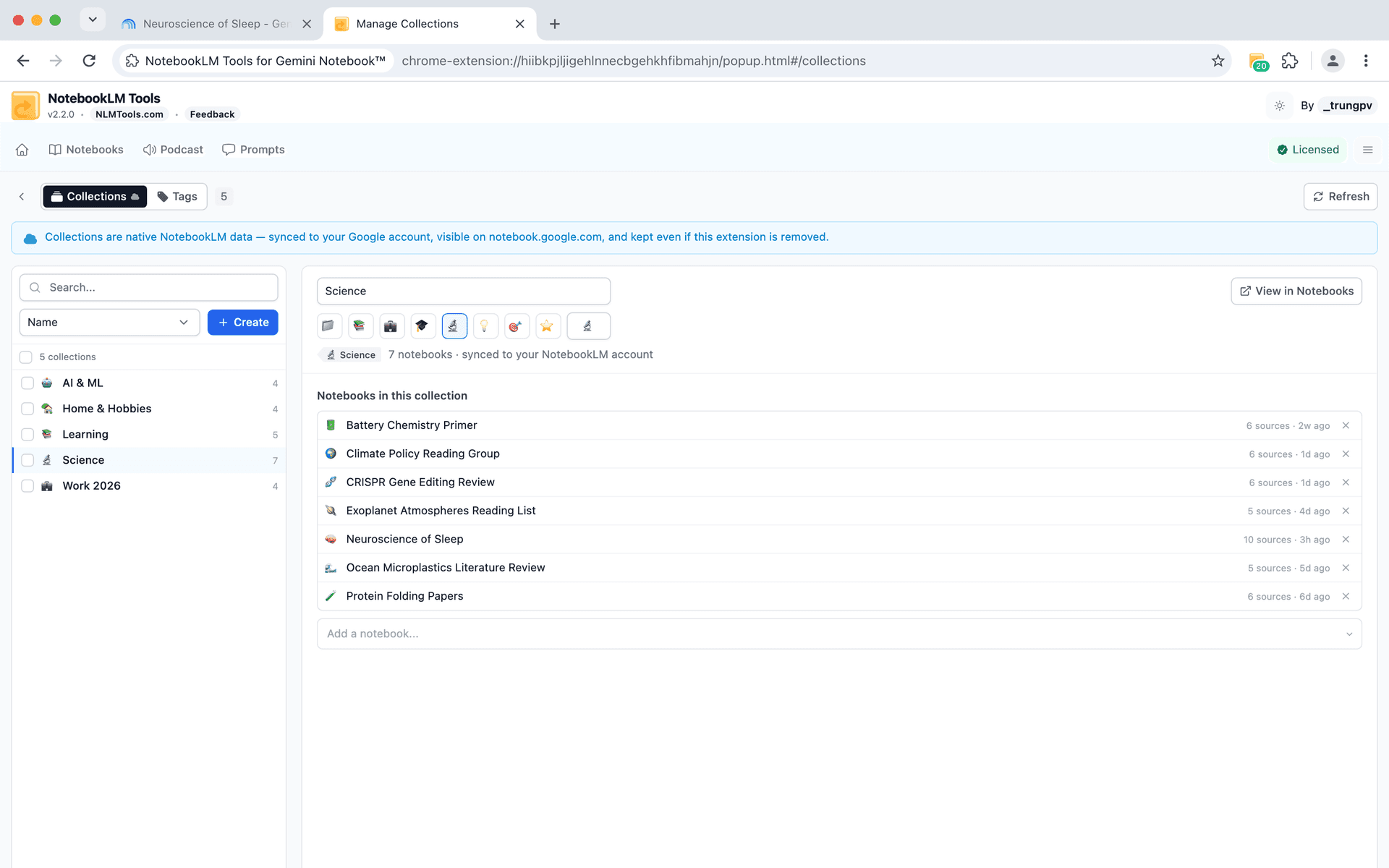
NotebookLM Tools Manage Collections page — native NotebookLM collections with emoji names, member counts, and their notebooks
Google-नेटिव व्यवस्थापन

नोटबुक्स को Collections (कलेक्शन) में ग्रुप करें — आपके Google अकाउंट से सिंक

कलेक्शन नोटबुक्स को ग्रुप करने का NotebookLM का अपना तरीका है। एक्सटेंशन इन्हें एक असली मैनेजमेंट टूल बना देता है: नोटबुक्स बल्क में असाइन करें, बिना कलेक्शन वाली नोटबुक्स फ़िल्टर करें, और अपने मौजूदा टैग कन्वर्ट करें — सब मुफ्त, और एक्सटेंशन के बिना भी सब कुछ बना रहता है।

  • Manage Collections पेज — हर कलेक्शन को एक ही जगह बनाएं, rename करें और emoji दें
  • बल्क असाइन — नोटबुक्स को कलेक्शन में जोड़ें या उनके कलेक्शन पूरी तरह बदलें
  • कई कलेक्शन से फ़िल्टर करें, या बिना ग्रुप वाली नोटबुक्स खोजने के लिए 'Not in a collection' इस्तेमाल करें
  • Tags → Collections कन्वर्टर — अपने लोकल टैग एक क्लिक में अपग्रेड करें
  • NotebookLM होमपेज पर ही कलेक्शन चिप्स — grid और list view में
  • नेटिव और सिंक्ड — आपके Google अकाउंट में सेव, हर डिवाइस पर, अनइंस्टॉल के बाद भी बरकरार

उपयोगकर्ता क्या कहते हैं

“यह वही है जो मुझे चाहिए था। इसने मेरे NotebookLM वर्कफ्लो में काफी सुधार किया है।”

— Yoshiaki

रिसर्चर

“यह बिल्कुल परफेक्ट काम किया।”

— nitin d

NotebookLM उपयोगकर्ता

“बहुत अच्छा एक्सटेंशन, उपयोग में आसान।”

— Eduardo Goig Alique

NotebookLM उपयोगकर्ता

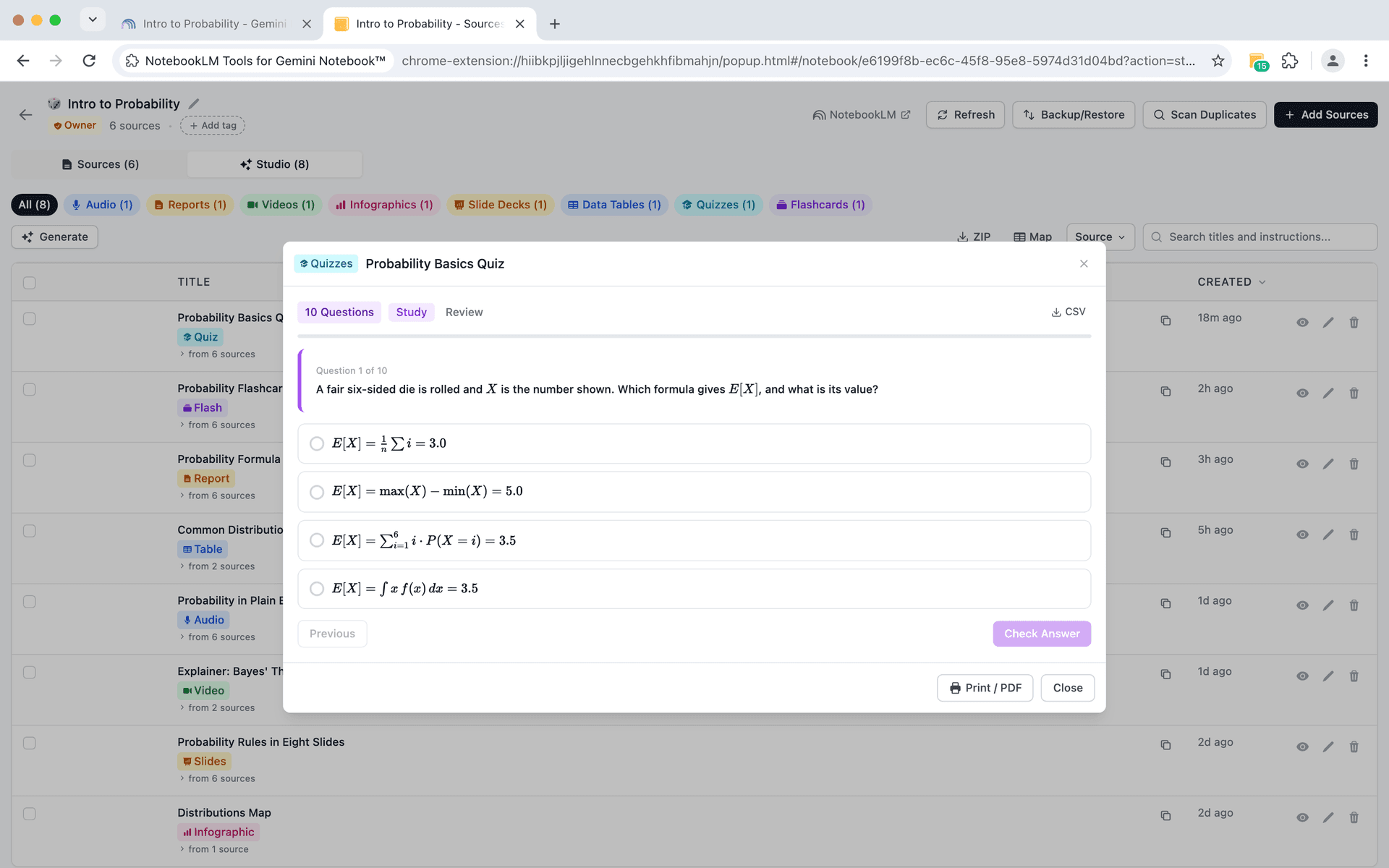
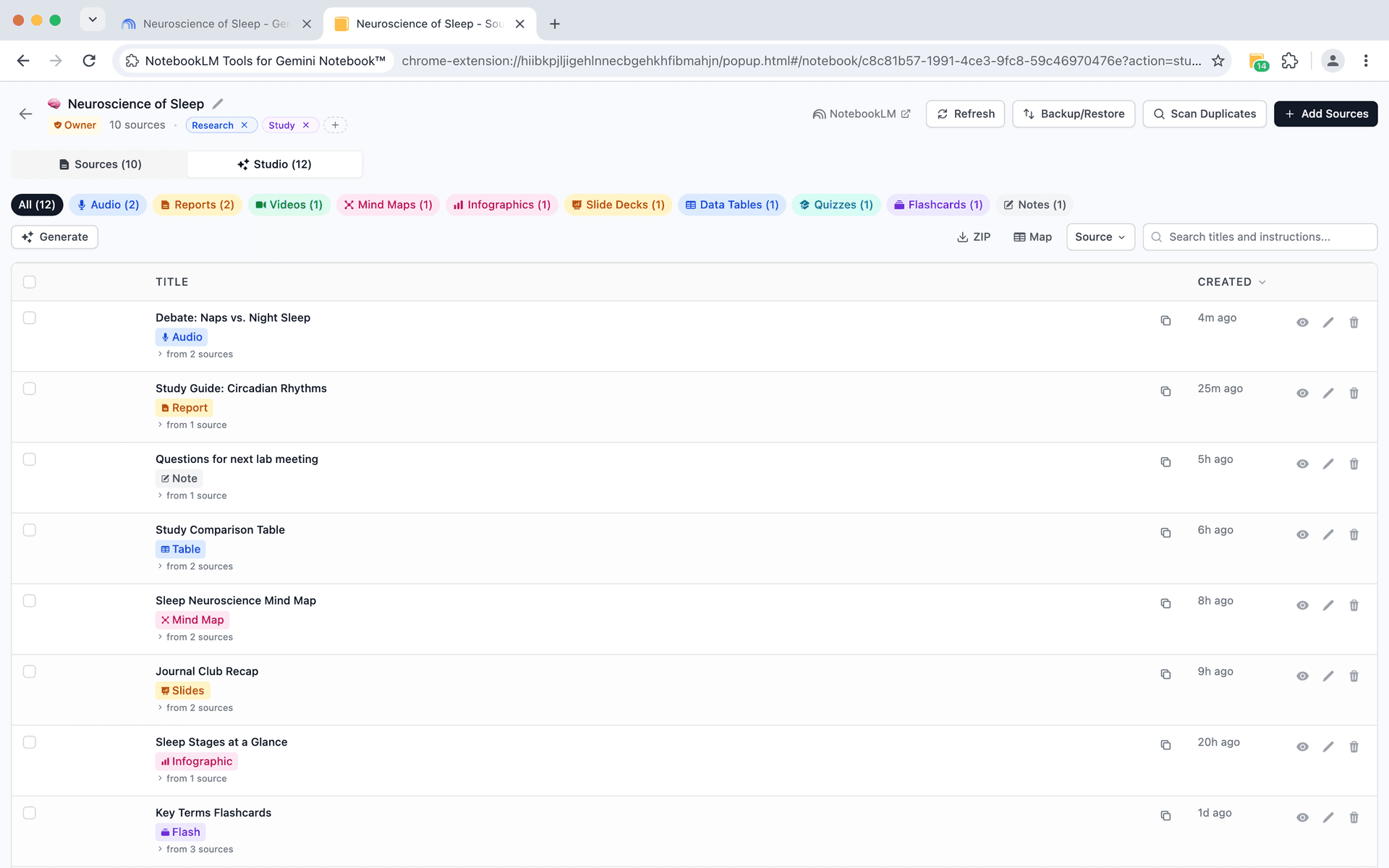
NotebookLM Tools studio items viewer showing flashcards, quizzes, mind maps, and slide decks inline
इनलाइन देखें और इंटरैक्ट करें

Flashcards, quizzes, mind maps, slides — सब एक्सटेंशन में

NotebookLM 10+ तरह के studio items जेनरेट करता है। बिना पेज छोड़े सबको देखें, इंटरैक्ट करें और एक्सपोर्ट करें।

  • Interactive quizzes — आंसर चेक और स्कोर ट्रैकिंग — CSV या Print / PDF में डाउनलोड करें
  • Flashcard study mode — shuffle, flip और self-rating — साथ में Anki-रेडी CSV एक्सपोर्ट
  • Mind maps, infographics, data tables और Custom Files (इमेज, PDF, CSV, टेक्स्ट) inline में देखें
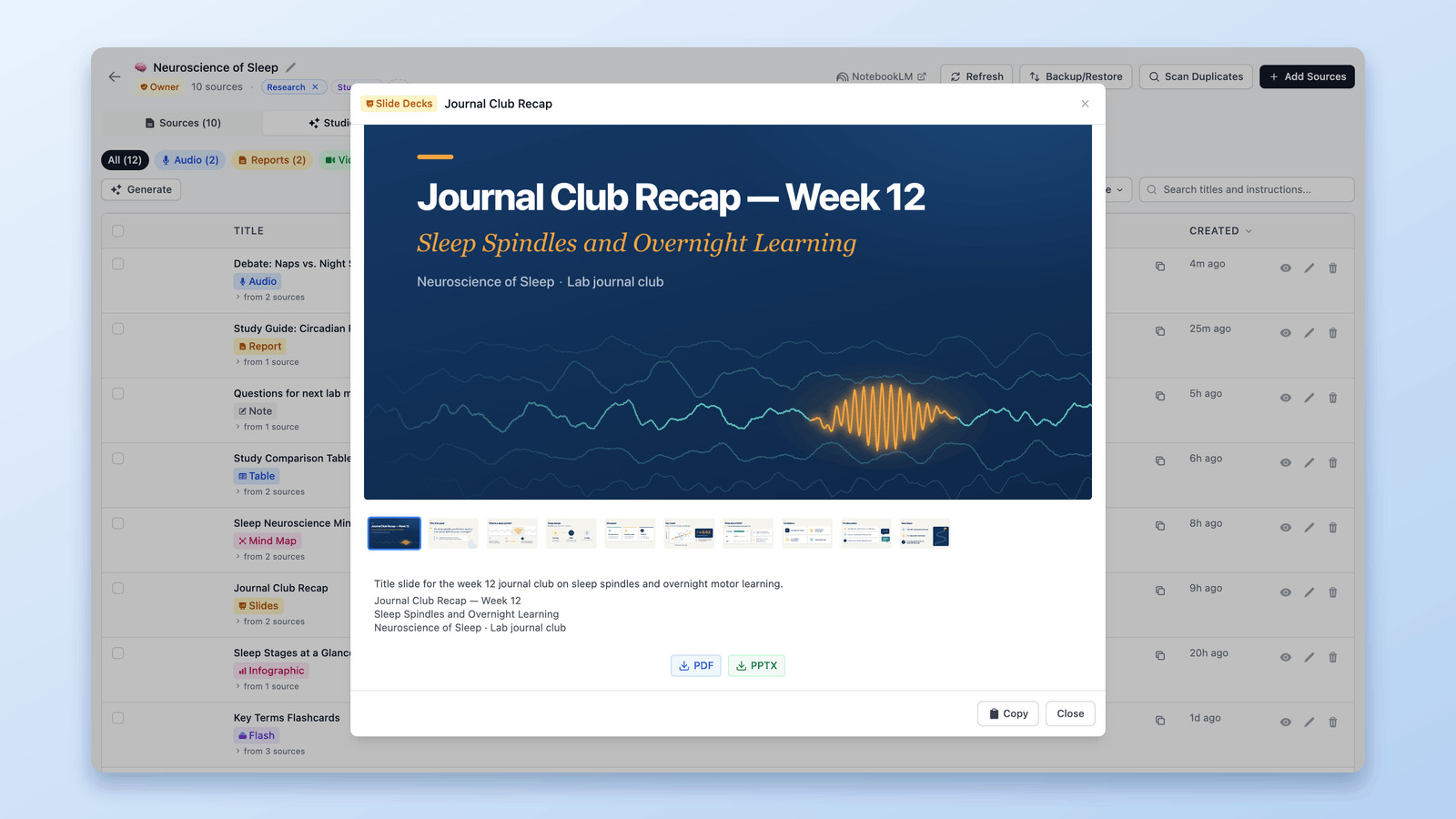
  • Slide deck viewer — filmstrip navigation और PDF/PPTX डाउनलोड
  • Video player — speed controls, progress bar और डाउनलोड
  • Studio items को एक ZIP में एक्सपोर्ट (MP3, MP4, Markdown, CSV, JSON, PNG, PPTX), rename, filter या बल्क delete करें
आपकी AI प्रॉम्प्ट लाइब्रेरी

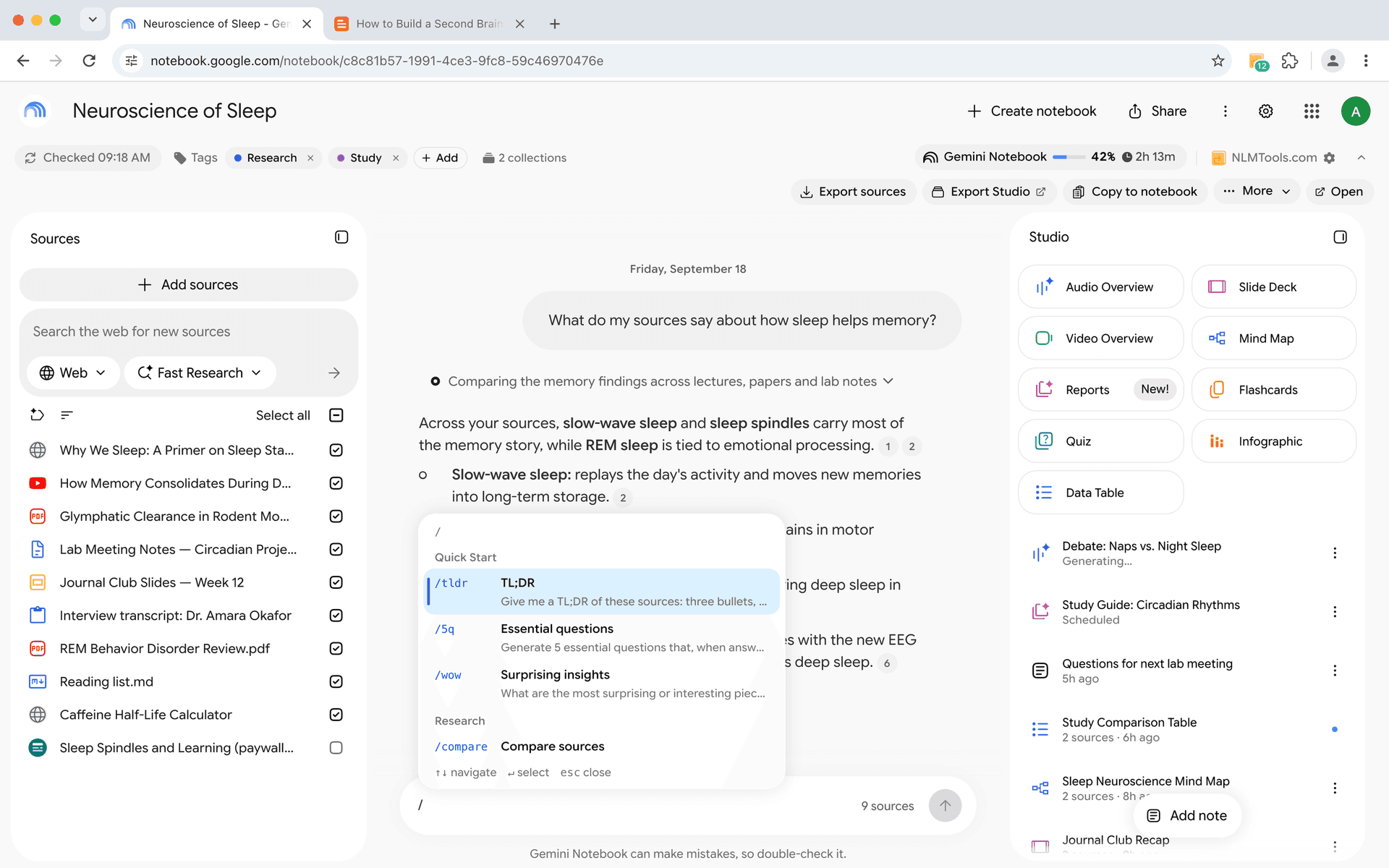
प्रॉम्प्ट सेव करें और /slash कमांड से री-यूज़ करें

वही निर्देश बार-बार टाइप करना बंद करें। अपने सर्वश्रेष्ठ प्रॉम्प्ट सेव करें, कैटेगरी के अनुसार व्यवस्थित करें, और / टाइप करके किसी भी प्रॉम्प्ट को तुरंत ट्रिगर करें — चैट में या Generate पैनल के निर्देशों में।

  • 100 कस्टम प्रॉम्प्ट तक सेव करें
  • /slash कमांड से कोई भी प्रॉम्प्ट ट्रिगर करें — चैट में और Generate पैनल में
  • कैटेगरी के अनुसार प्रॉम्प्ट व्यवस्थित करें
  • समय के साथ प्रॉम्प्ट एडिट और सुधारें
  • नोटबुक्स में प्रॉम्प्ट टेम्पलेट शेयर करें
NotebookLM Tools saved prompts with slash commands for instant AI prompt reuse
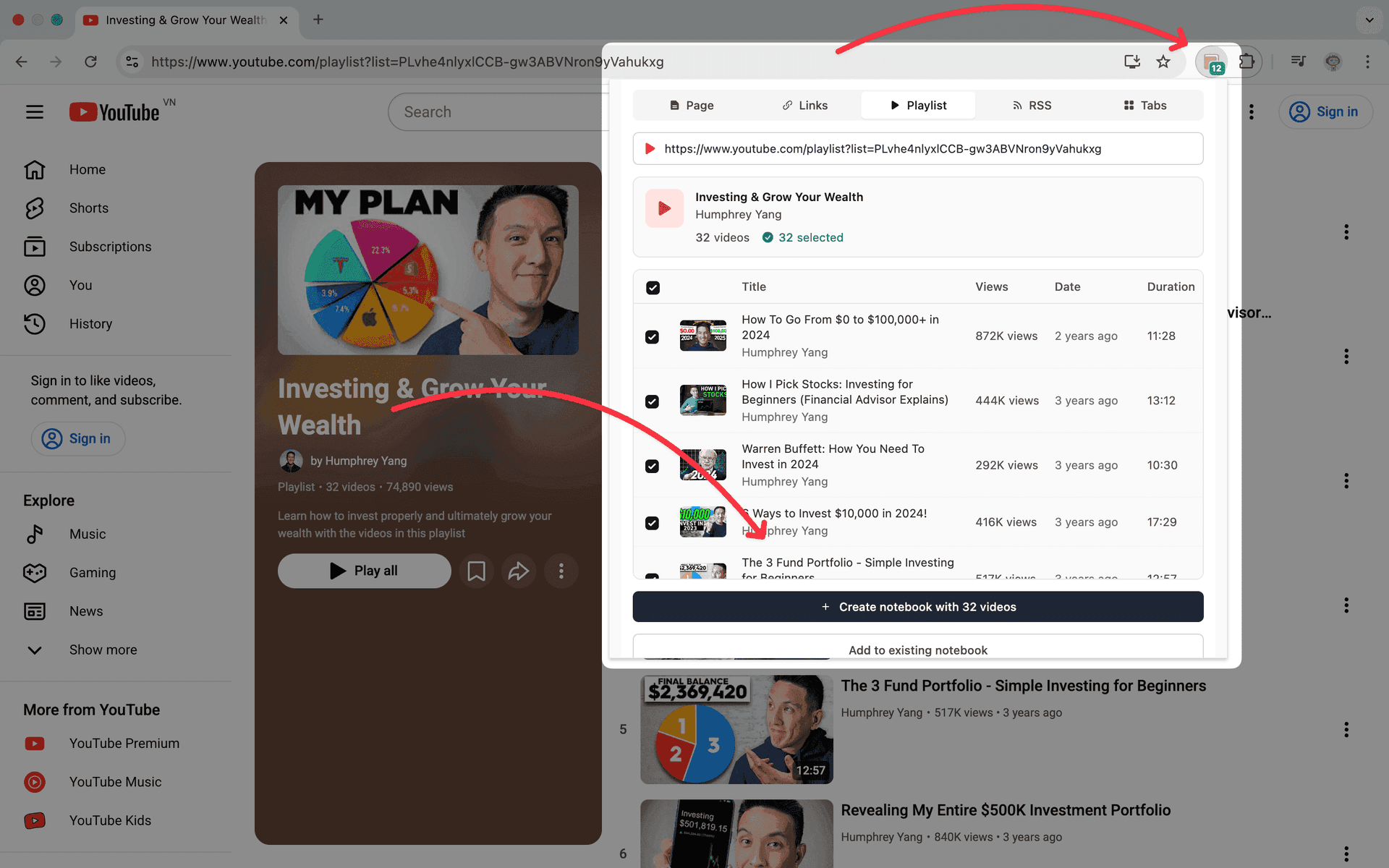
NotebookLM Tools bulk source adding interface - import 50 URLs, YouTube playlists, or RSS feeds at once
हर हफ्ते घंटे बचाएं

YouTube, वेब पेज, टैब्स और RSS फीड्स बल्क में इम्पोर्ट करें

एक-एक करके सोर्स जोड़ने की जरूरत नहीं। समय बचाने और अपने रिसर्च वर्कफ्लो को सुव्यवस्थित करने के लिए टेक्स्ट, लिंक, YouTube वीडियो, RSS फीड और ZIP फाइलें बल्क में इम्पोर्ट करें।

  • एक बार में कई URL या टेक्स्ट स्निपेट पेस्ट करें
  • पूरी YouTube प्लेलिस्ट इम्पोर्ट करें
  • किसी भी RSS फीड से आर्टिकल इम्पोर्ट करें — जो चाहिए वही चुनें
  • कई डॉक्यूमेंट के साथ ZIP फाइलें अपलोड करें
  • एक क्लिक में Google Drive स्रोतों को रीफ्रेश करें
  • एक क्लिक में सभी खुले ब्राउज़र टैब इम्पोर्ट करें
  • “साथ में बनाएं” — स्रोत जोड़ते समय Studio Generation शुरू करें

एक क्लिक में पूरा स्टडी सेट बनाएं

Pro उपयोगकर्ता एक क्लिक में Quiz, Flashcards, Slides और Report बनाते हैं, लिस्ट से हर विषय का एक आइटम पाते हैं, या वही प्रीसेट अधिकतम 20 नोटबुक में चलाते हैं। लाइव प्रगति, बिना किसी रुकावट के।

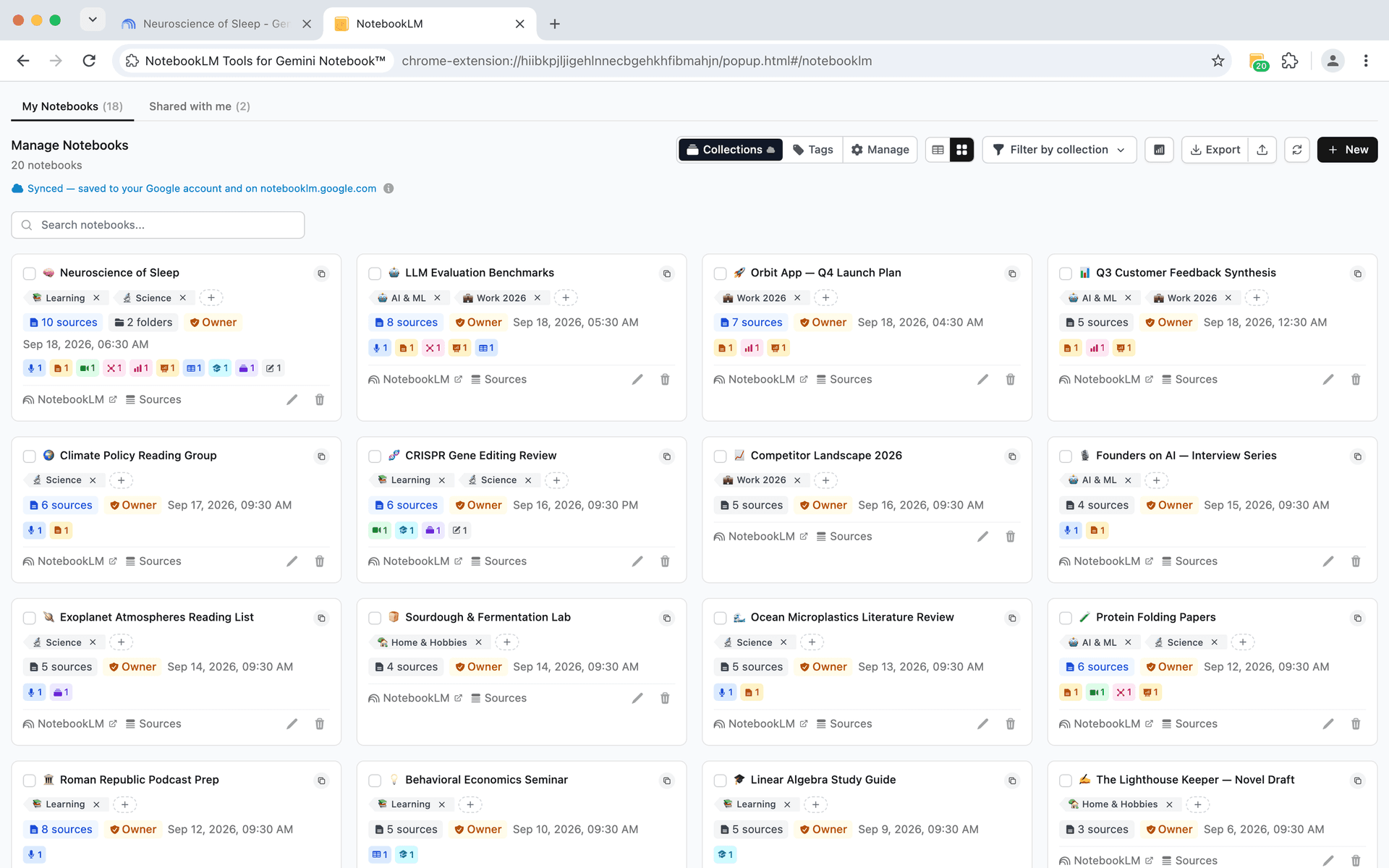
आपका नोटबुक डैशबोर्ड

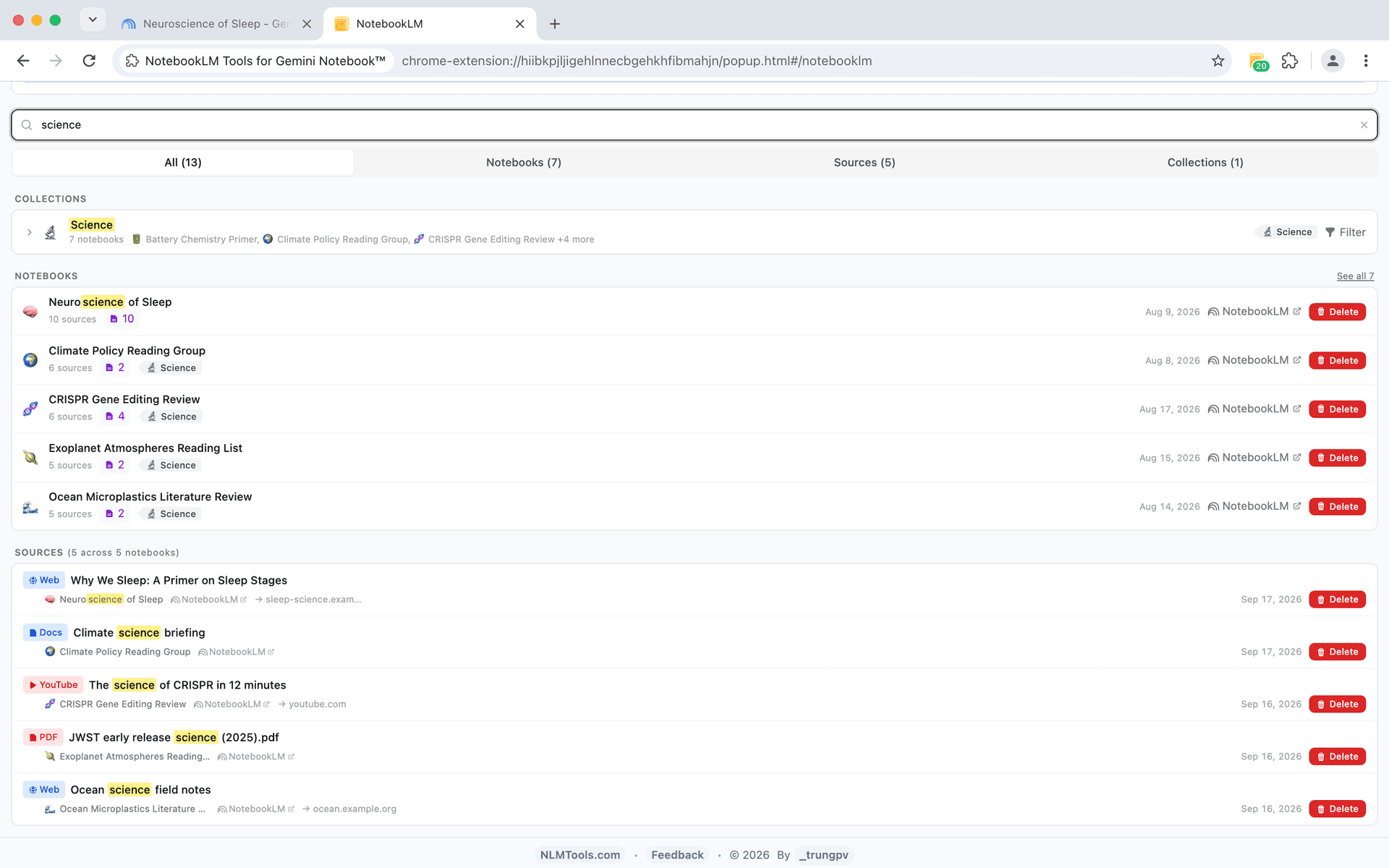
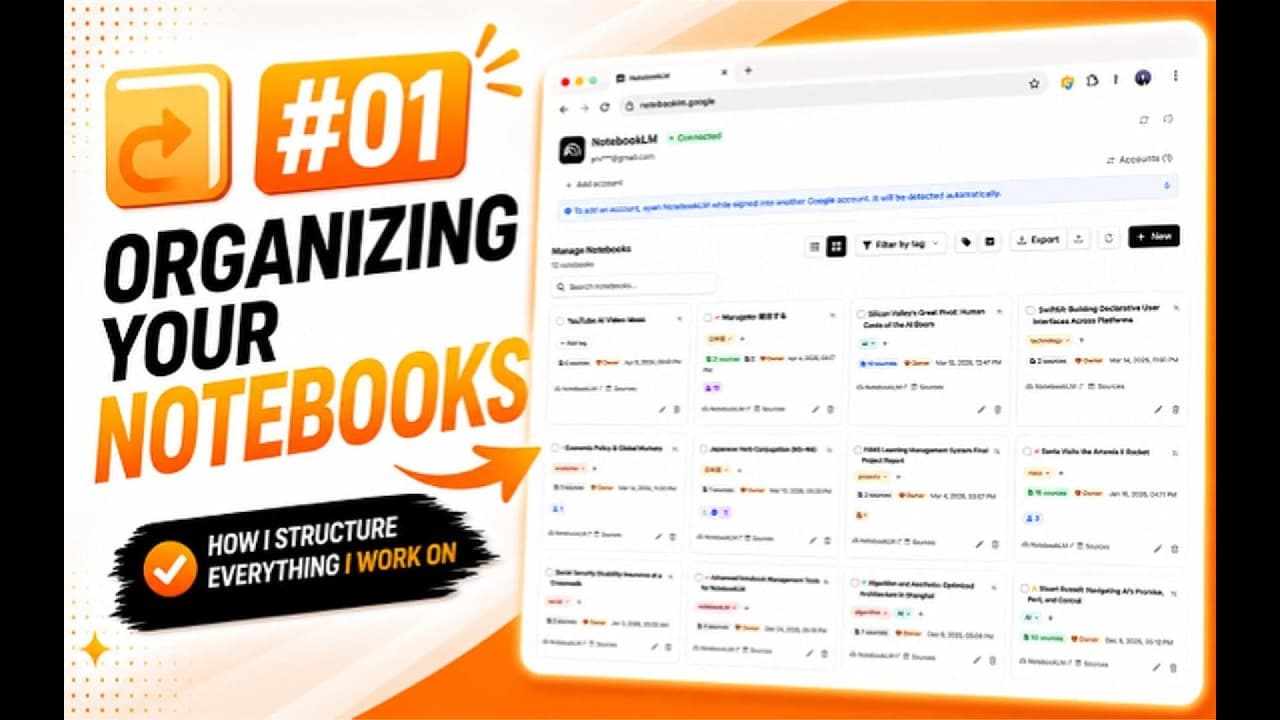
Grid view, table view, search और sort — सभी नोटबुक्स के लिए

जब दर्जनों नोटबुक्स हों तो फ्लैट लिस्ट काम नहीं करती। Grid और table views में स्विच करें, date या title से sort करें, तुरंत search करें, और permission badges व source counts एक नज़र में देखें।

  • नोटबुक लिस्ट के लिए grid और table view
  • Title या last modified से sort करें
  • नाम से नोटबुक तुरंत search करें
  • Permission badges — Owner, Editor या Viewer role दिखाएं
  • हर नोटबुक कार्ड पर source count indicators
NotebookLM Tools notebook dashboard with grid view, search, and permission badges
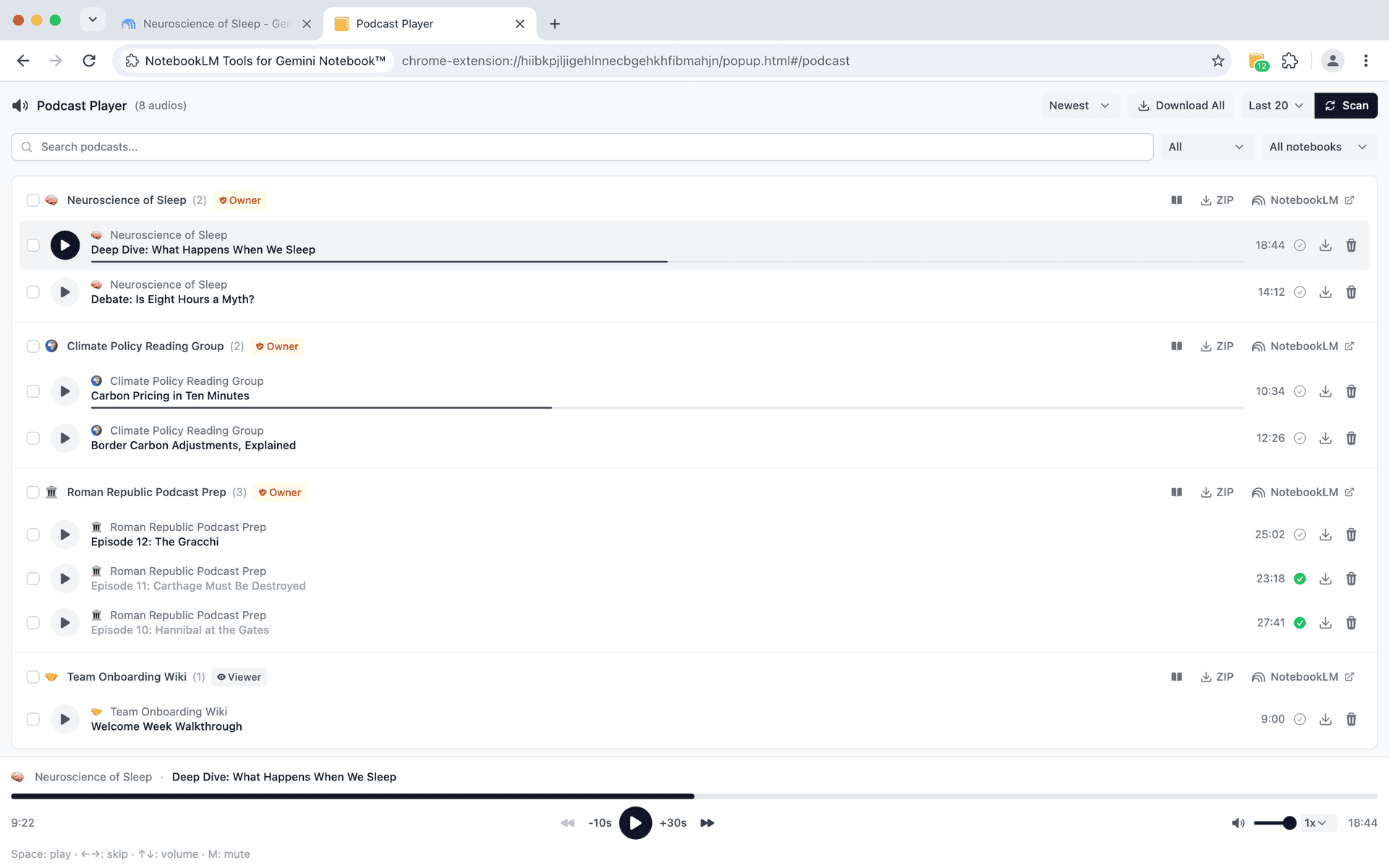
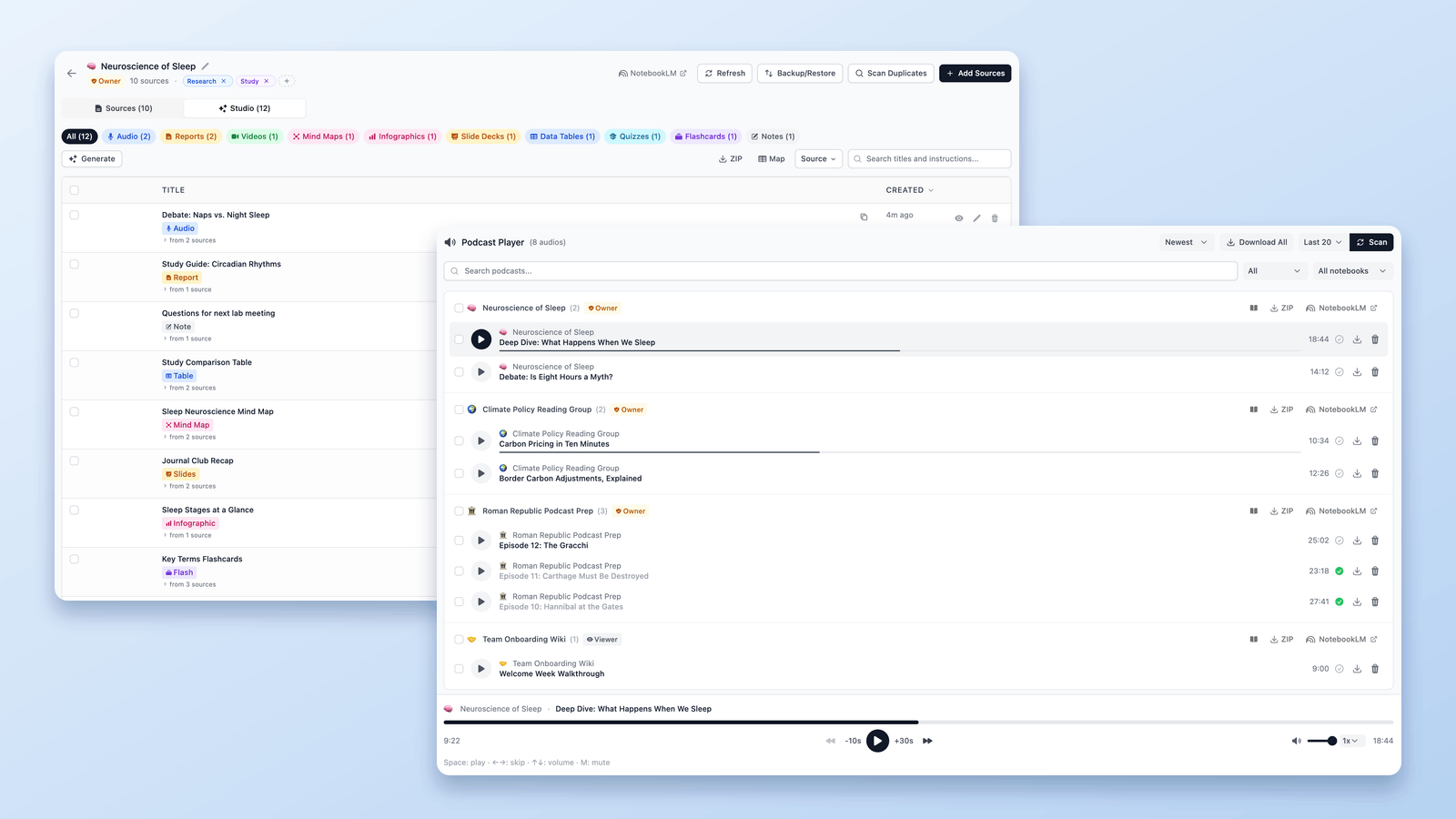
NotebookLM Tools podcast player with MP3 downloads and a player bar pinned to the bottom
आपका पॉडकास्ट कमांड सेंटर

हर Audio Overview को प्ले, डाउनलोड और मैनेज करें

अपनी नोटबुक्स में Audio Overviews स्कैन करें और persistent प्लेयर में चलाएं। एपिसोड एक के बाद एक चलाएं, सुने हुए एपिसोड स्किप करें, MP3 या किसी नोटबुक के सारे एपिसोड एक ZIP में डाउनलोड करें, और जहां छोड़ा वहीं से शुरू करें।

  • एक क्लिक में अपनी सभी नोटबुक्स, या सिर्फ सबसे हाल की नोटबुक्स, में Audio Overviews स्कैन करें
  • Now Playing बार — एपिसोड ब्राउज़ करते समय भी दिखता रहे
  • सुने हुए एपिसोड स्किप करें और ऑटो-मार्क as listened
  • अलग MP3 डाउनलोड करें या बल्क में ZIP डाउनलोड
  • डाउनलोड करने, सुना हुआ मार्क करने या delete करने के लिए एपिसोड बल्क में चुनें
और भी बहुत कुछ

Multi-account, backups, duplicate detection और बहुत कुछ

पावर फीचर्स जो समय बचाते हैं और आपके काम को सुरक्षित रखते हैं। सब मुफ्त — Go Pro करें distraction-free वर्कस्पेस और हर हफ्ते नई फीचर्स तक जल्दी पहुंच के लिए।

👥

Multi-account सपोर्ट

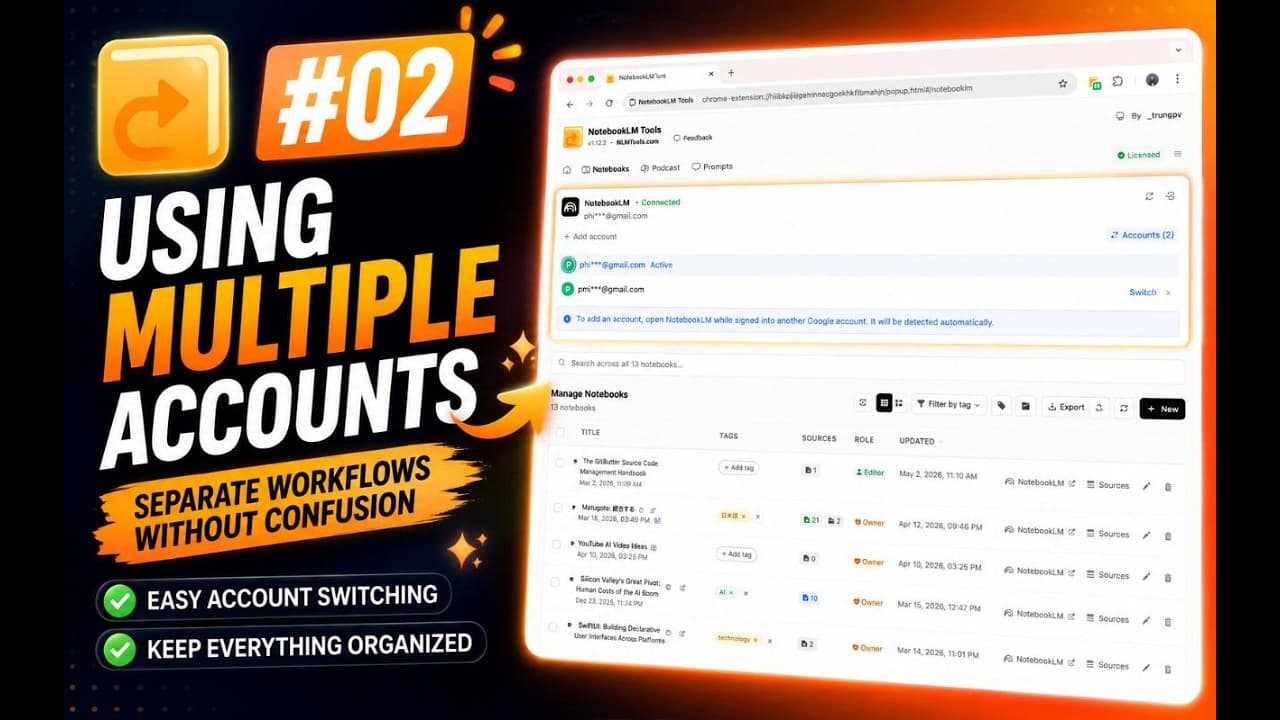
कई Google accounts कनेक्ट करें और Accounts लिस्ट से स्विच करें। हर NotebookLM टैब उसी कनेक्टेड अकाउंट के रूप में काम करता है जिससे वह साइन-इन है, और color-coded avatars बताते हैं कि आप कौन सा अकाउंट यूज़ कर रहे हैं।

💾

Backup और restore

अपने टैग, प्रॉम्प्ट, फोल्डर और सेटिंग्स का backup एक JSON फाइल में लें, और किसी भी नोटबुक के सोर्स का JSON में या Markdown फाइलों वाले ZIP में। डिवाइस या ब्राउज़र बदलते समय चुनकर restore करें।

🔍

Duplicate source स्कैनर

एक ही स्कैन में same URL, YouTube video या Drive file वाले sources को group करता है और content similarity से near-duplicates को flag करता है — titles ignore किए जाते हैं। सबसे पुरानी या सबसे नई copy रखें और बाकी हटा दें।

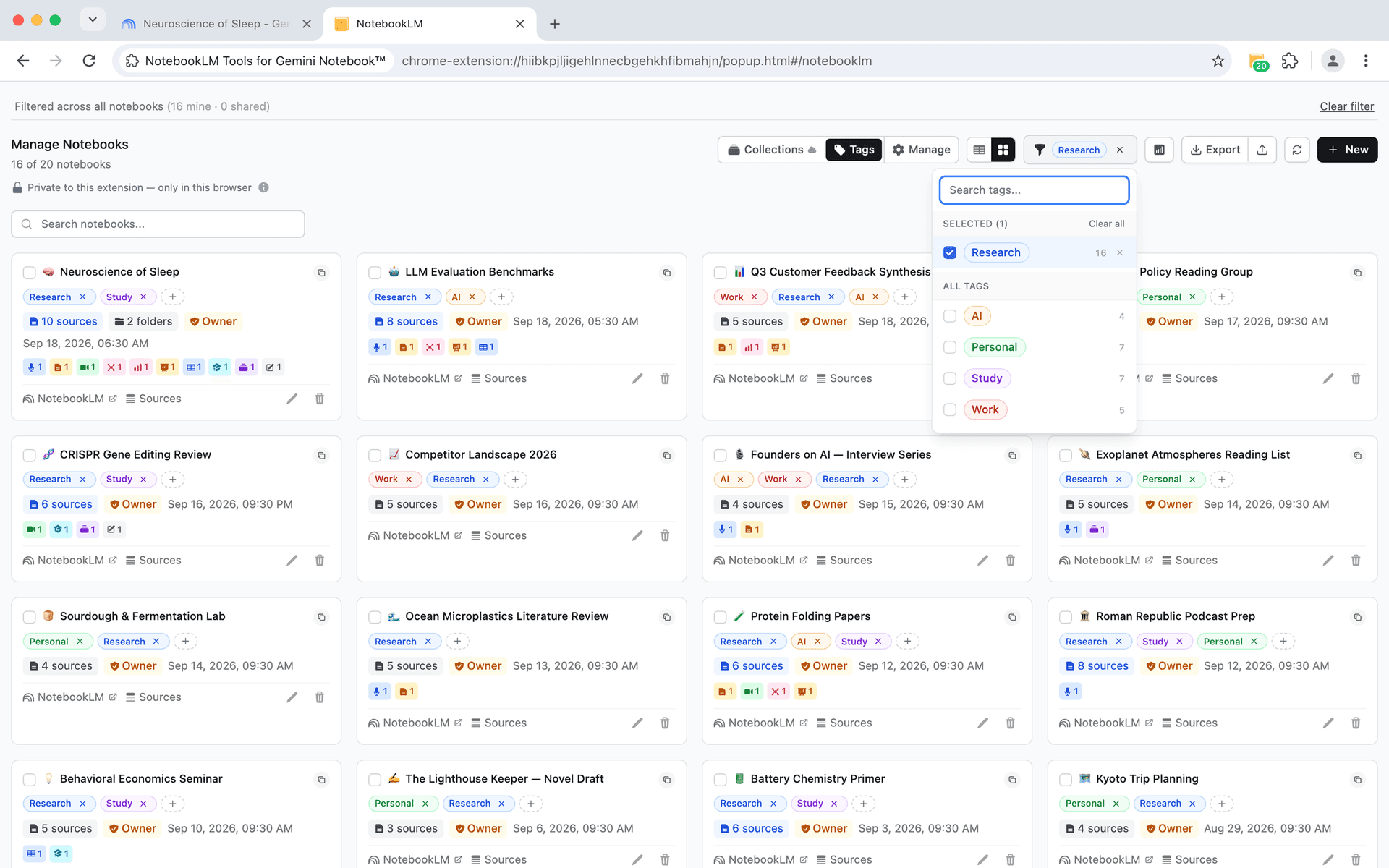
आखिरकार, असली व्यवस्थापन

2 सेकंड में कोई भी नोटबुक खोजें

अपनी नोटबुक्स को श्रेणीबद्ध करने के लिए रंगों के साथ व्यक्तिगत टैग बनाएं। बल्क ऑपरेशन्स के साथ नोटबुक्स फ़िल्टर करें, खोजें और प्रबंधित करें — और जब तैयार हों, टैग को एक क्लिक में नेटिव Collections (कलेक्शन) में बदलें।

  • व्यक्तिगत रंगों के साथ टैग बनाएं
  • कई टैग्स से नोटबुक्स फ़िल्टर करें
  • बल्क टैग ऑपरेशन्स
  • टैग उपयोग संख्या दिखाती है कि प्रत्येक टैग कितनी notebook से जुड़ा है
  • त्वरित खोज: अपनी टैग सूची में खोजें
  • “बिना टैग” फ़िल्टर और “सभी हटाएं” बटन से तेज़ फ़िल्टरिंग
NotebookLM Tools notebook organization with custom colored tags and filtering
सभी ट्यूटोरियल देखें

ब्लॉग से

NotebookLM में नोटबुक कैसे ग्रुप और व्यवस्थित करें (Collections)
notebooklmorganizationproductivity

NotebookLM में नोटबुक कैसे ग्रुप और व्यवस्थित करें (Collections)

हाँ, NotebookLM में नोटबुक्स ग्रुप कर सकते हैं। Collections आपके Google अकाउंट से सिंक नेटिव नोटबुक फ़ोल्डर हैं — सेकंडों में बनाएं, बल्क-असाइन करें और फ़िल्टर करें।

10 min read
NotebookLM ऑडियो और वीडियो ओवरव्यू कैसे डाउनलोड करें (MP3, MP4)
notebooklmdownloadaudio

NotebookLM ऑडियो और वीडियो ओवरव्यू कैसे डाउनलोड करें (MP3, MP4)

NotebookLM डाउनलोडर गाइड: ऑडियो ओवरव्यू को MP3 में सेव करें — एक-एक करके या सब एक साथ ZIP में — वीडियो ओवरव्यू MP4 में डाउनलोड करें, मुफ़्त, लिंक से या बल्क में।

9 min read
NotebookLM को PDF में कैसे एक्सपोर्ट करें (स्रोत, नोट्स और Studio)
notebooklmpdfexport

NotebookLM को PDF में कैसे एक्सपोर्ट करें (स्रोत, नोट्स और Studio)

हाँ। स्लाइड डेक PDF में डाउनलोड होते हैं, कुछ प्लान पर चैट भी PDF बनाती है, और मुफ़्त NotebookLM Tools का Print / PDF बटन नोट्स, रिपोर्ट, क्विज़, स्रोत कवर करता है।

12 min read

अक्सर पूछे जाने वाले प्रश्न

90,000+ उपयोगकर्ता पहले से जुड़ चुके हैं जिन्होंने अपना NotebookLM सेट कर लिया

पूरी तरह मुफ्त। साइनअप नहीं। क्रेडिट कार्ड नहीं। बस इंस्टॉल करो और शुरू करो।