NotebookLM को PDF में कैसे एक्सपोर्ट करें (स्रोत, नोट्स और Studio)
हमारे मुफ्त ब्राउज़र एक्सटेंशन के साथ अपने NotebookLM अनुभव को बेहतर बनाएं।
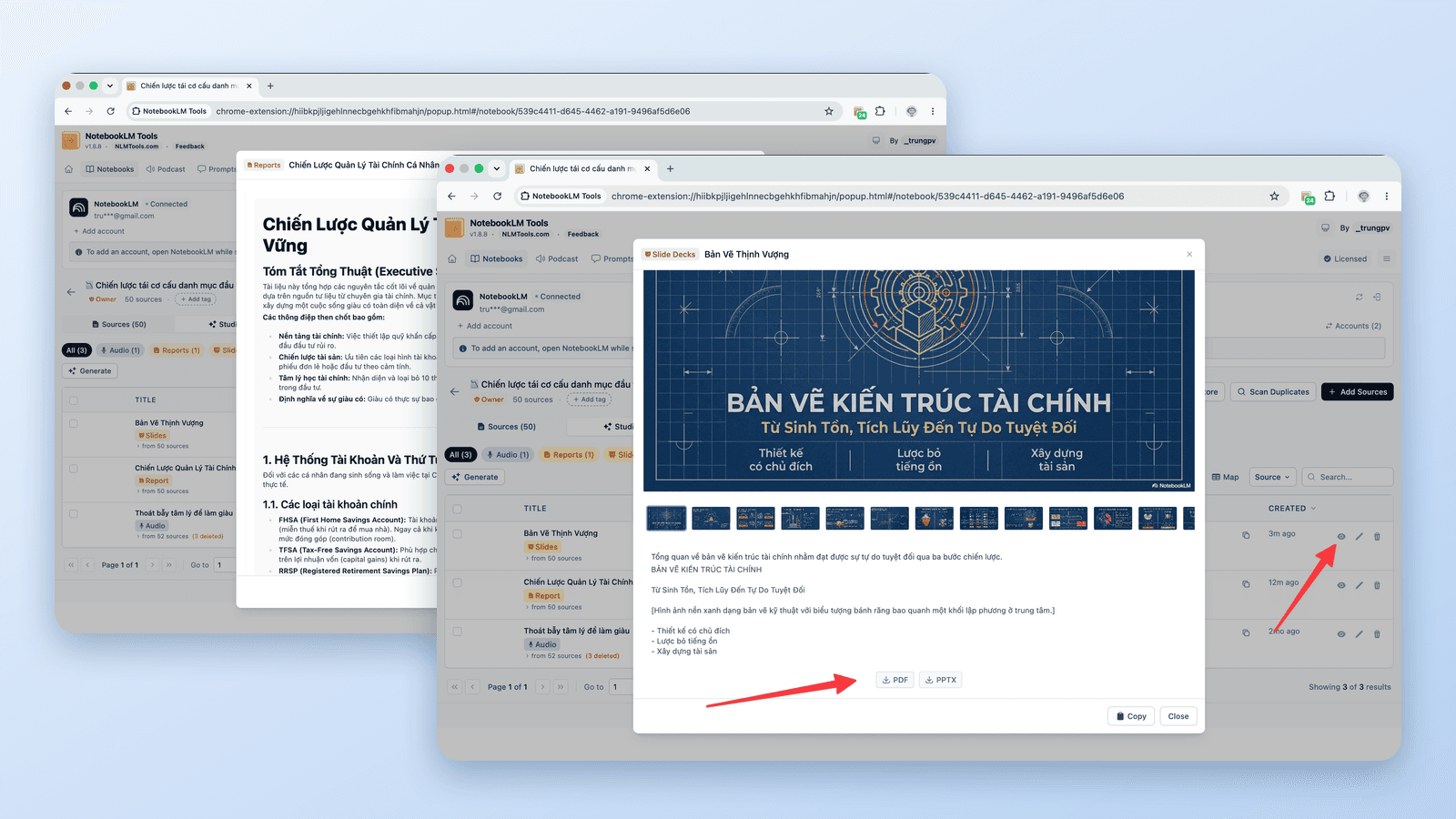
योजनाएँ देखेंसंक्षिप्त उत्तर: हाँ। NotebookLM (अब Gemini Notebook) स्लाइड डेक को ख़ुद PDF या PPTX के रूप में डाउनलोड कर देता है। हर टेक्स्ट-आधारित चीज़ के लिए — नोट्स, रिपोर्ट, क्विज़, फ़्लैशकार्ड, डेटा टेबल, और टेक्स्ट स्रोत — मुफ़्त NotebookLM Tools एक्सटेंशन एक ही Print / PDF (प्रिंट / PDF) बटन जोड़ता है: यह एक प्रिंट व्यू खोलता है, आपके ब्राउज़र का प्रिंट डायलॉग सामने आता है, और आप Save as PDF चुनते हैं। जिन Google प्लान में फ़ाइल जेनरेशन शामिल है, उन पर NotebookLM की चैट भी आपके लिए PDF लिख सकती है। यह गाइड हर रास्ता कवर करती है।
NotebookLM नेटिव रूप से क्या एक्सपोर्ट करता है (और क्या नहीं)
NotebookLM के अपने एक्सपोर्ट विकल्प आइटम पर निर्भर करते हैं। Google के Help Center में ये दर्ज हैं:
- स्लाइड डेक: थ्री-डॉट मेनू में Download PDF Document (.pdf) (PDF दस्तावेज़ डाउनलोड करें) और Download PowerPoint (.pptx) (PowerPoint डाउनलोड करें) मिलते हैं, 18 साल और उससे ऊपर के उपयोगकर्ताओं के लिए (Help Center)।
- रिपोर्ट और नोट्स: Export to Docs (Docs में एक्सपोर्ट करें; रिपोर्ट, नोट्स); रिपोर्ट के अंदर की टेबल Export to Sheets (Sheets में एक्सपोर्ट करें) से Sheets में जा सकती है।
- डेटा टेबल: Export to Sheets, जिसमें टेबल पहले टैब पर और साइटेशन दूसरे पर होते हैं (Help Center)।
- फ़्लैशकार्ड: CSV फ़ाइल के रूप में डाउनलोड। क्विज़: Help Center में कोई डाउनलोड या एक्सपोर्ट दर्ज नहीं है (Help Center)।
- इन्फ़ोग्राफ़िक PNG के रूप में डाउनलोड होते हैं, और माइंड मैप में एक Download बटन होता है।
- ऑडियो और वीडियो ओवरव्यू ऑडियो और वीडियो फ़ाइलों के रूप में डाउनलोड होते हैं (देखें ऑडियो और वीडियो गाइड)।
इस सूची में जो कमी है, वह है किसी भी टेक्स्ट-आधारित चीज़ के लिए PDF: Help Center में नोट्स, रिपोर्ट, क्विज़, फ़्लैशकार्ड, या डेटा टेबल के लिए कोई PDF, DOCX, प्रिंट, या Save-as-PDF विकल्प दर्ज नहीं है (आख़िरी बार 24 सितंबर 2026 को सत्यापित)। यही कमी इस गाइड का बाक़ी हिस्सा पूरी करता है।
इसके अलावा, जिन Google प्लान में चैट से फ़ाइल जेनरेशन शामिल है (पहले Google AI Ultra और योग्य Workspace एडिशन; जुलाई 2026 में Google ने कहा था कि आने वाले हफ़्तों में यह Google AI Pro तक पहुँचेगा), उन पर आप NotebookLM की चैट से फ़ाइल बनवा सकते हैं — PDF, Word, Markdown, Excel, PowerPoint, CSV, और भी (Google की घोषणा)। NotebookLM Tools इन्हें Custom Files (कस्टम फ़ाइलें) के रूप में लिस्ट करता है और अपनी Export Studio (Studio एक्सपोर्ट करें) ZIP में उनके ओरिजनल एक्सटेंशन के साथ शामिल करता है। आख़िरी बार 24 सितंबर 2026 को सत्यापित।
स्लाइड डेक को PDF के रूप में एक्सपोर्ट करें
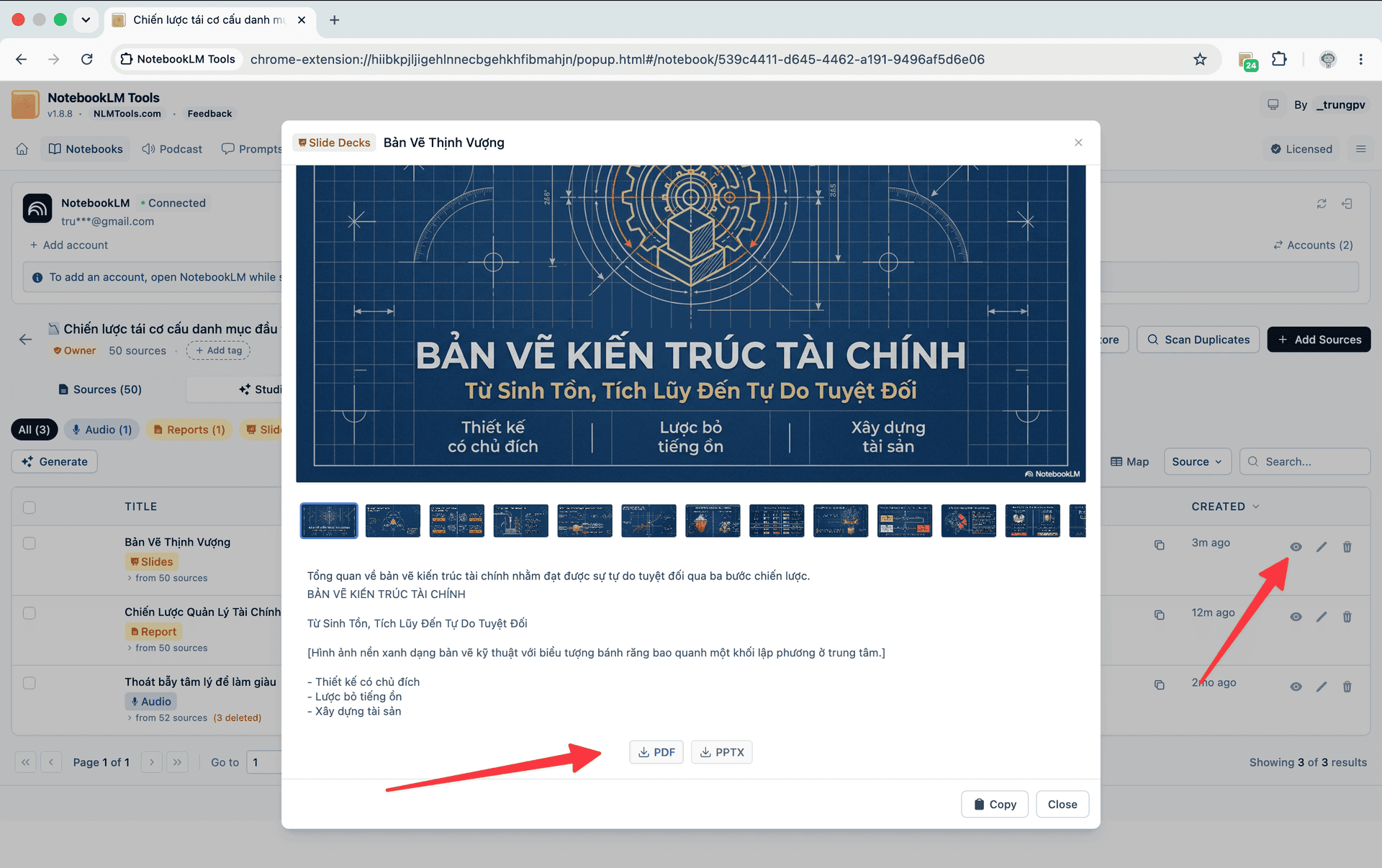
स्लाइड डेक इकलौता मानक Studio आउटपुट है जिसे NotebookLM ख़ुद PDF के रूप में एक्सपोर्ट करता है:
- नोटबुक को notebook.google.com पर खोलें और Studio पैनल में तैयार डेक ढूँढें।
- उसका थ्री-डॉट मेनू खोलें और Download PDF Document (.pdf) चुनें, या Download PowerPoint (.pptx) अगर आप स्लाइड्स एडिट करना चाहते हैं।
Google का Help Center कहता है कि स्लाइड डेक सिर्फ़ 18 साल से ऊपर के उपयोगकर्ताओं के लिए उपलब्ध हैं (स्रोत)। आख़िरी बार 24 सितंबर 2026 को सत्यापित।
NotebookLM Tools एक्सटेंशन अपने स्लाइड डेक व्यूअर (फ़िल्मस्ट्रिप नेविगेशन, PDF और PPTX बटन) से वही दो फ़ॉर्मैट देता है, जो तब काम आता है जब आप पहले से एक्सटेंशन में काम कर रहे हों। नोटबुक के सारे डेक एक साथ लेने के लिए, एक्सटेंशन नोटबुक पेज पर जो टूलबार जोड़ता है, उस पर Export Studio पर क्लिक करें: ZIP में हर स्लाइड डेक एक फ़ाइल के रूप में (उपलब्ध हो तो PPTX, वरना PDF), नोटबुक के दूसरे Studio आइटम के साथ शामिल होता है।
किसी भी नोट, रिपोर्ट, क्विज़, या फ़्लैशकार्ड सेट को PDF के रूप में प्रिंट करें
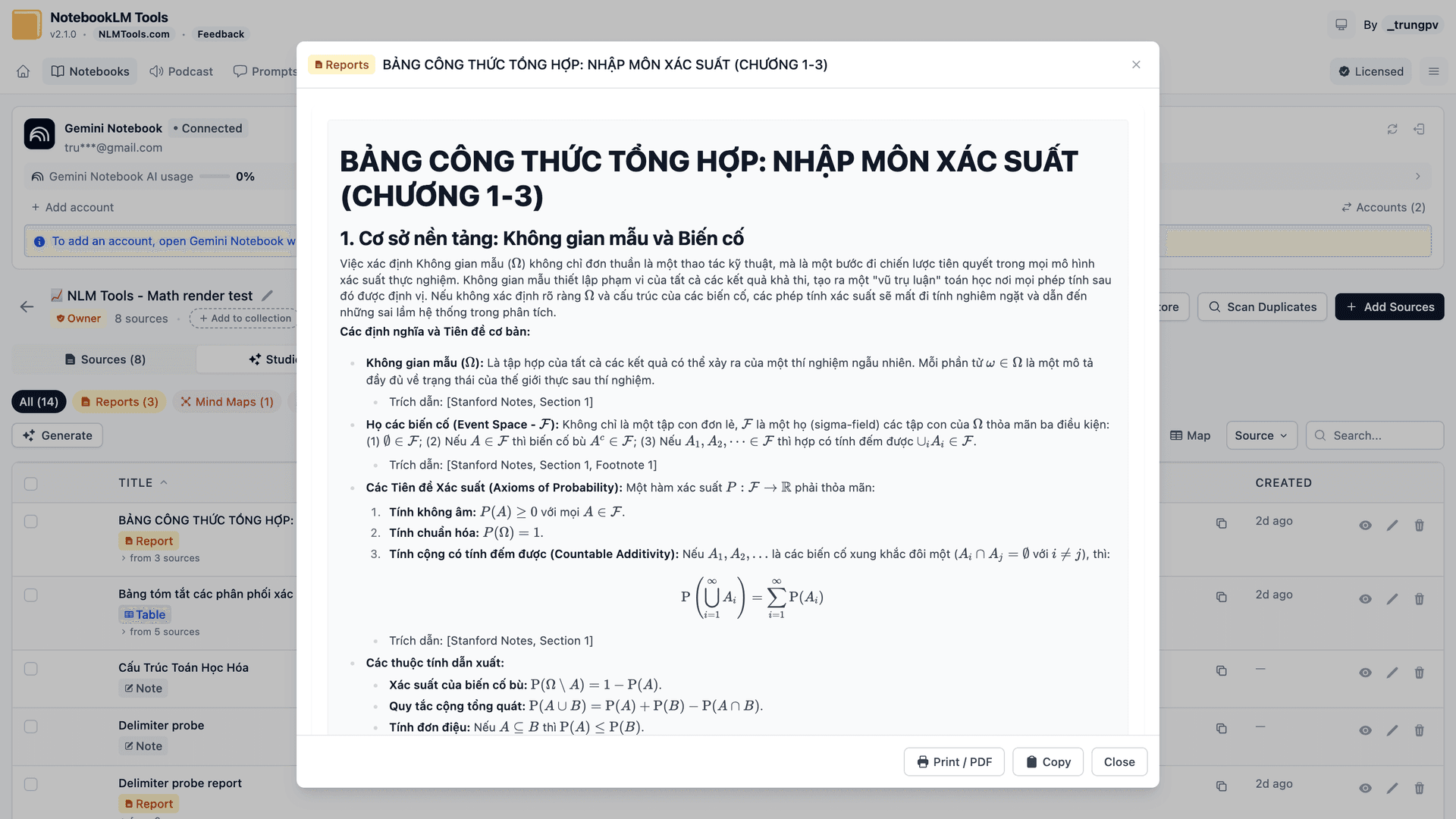
NotebookLM Tools रिपोर्ट, नोट्स, क्विज़, फ़्लैशकार्ड, और डेटा टेबल के लिए अपने Studio आइटम डायलॉग के फ़ुटर में एक Print / PDF बटन जोड़ता है। एक बटन, हर बार वही स्टेप:
- नोटबुक को notebook.google.com पर खोलें और एक्सटेंशन पेज पर जो टूलबार जोड़ता है, उस पर Export Studio पर क्लिक करें। NotebookLM Tools अपने Studio टैब पर खुलता है, जिसमें नोटबुक के Studio पैनल की हर चीज़ लिस्ट होती है।
- आइटम पर आँख वाले आइकन (View content, सामग्री देखें) पर क्लिक करें। यह एक डायलॉग में खुलता है।
- डायलॉग के फ़ुटर में Print / PDF पर क्लिक करें। एक प्रिंट व्यू नए टैब में खुलता है, जिसका शीर्षक आइटम के नाम पर होता है, और आपके ब्राउज़र का प्रिंट डायलॉग अपने-आप खुल जाता है।
- गंतव्य के रूप में Save as PDF (Firefox: Save to PDF) चुनें और सेव करें। फ़ाइल का नाम आइटम के नाम पर रखा जाता है। (अगर आपने डायलॉग बंद कर दिया, तो प्रिंट व्यू का अपना Print / Save as PDF बटन उसे वापस ले आता है।)
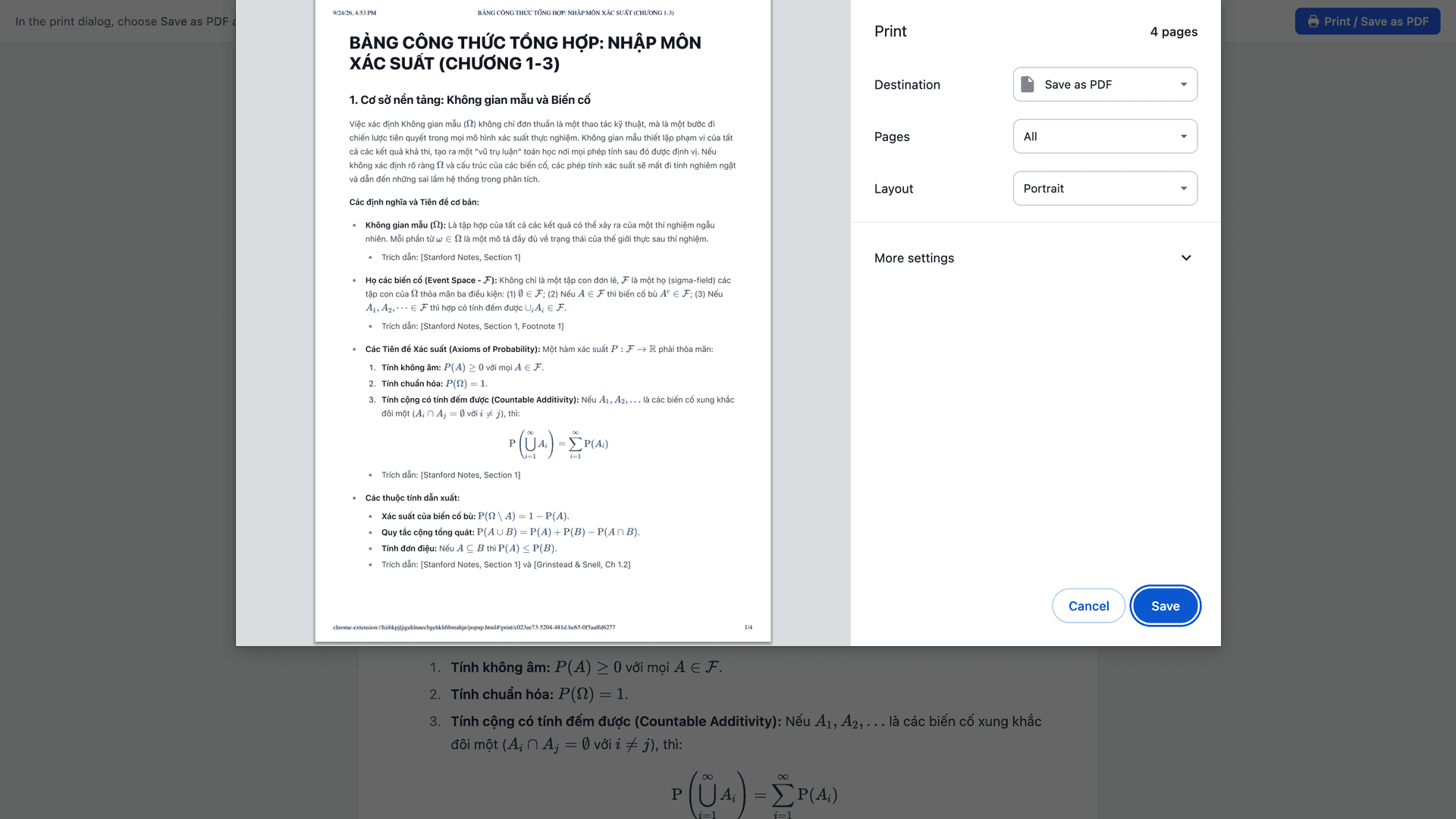
प्रिंटआउट में सिर्फ़ सामग्री होती है — कोई ऐप इंटरफ़ेस, साइडबार, या बटन नहीं (प्रिंट करते समय प्रिंट व्यू की अपनी बार भी पेज पर नहीं आती) — इसलिए PDF स्क्रीनशॉट की बजाय दस्तावेज़ की तरह पढ़ी जाती है। गणित रेंडर होता है: समीकरण समीकरण के रूप में निकलता है, \frac{a}{b} टेक्स्ट के रूप में नहीं। अगर आपके ब्राउज़र के प्रिंट डायलॉग में Headers and footers (हेडर और फ़ुटर) विकल्प है, तो प्रिंटआउट से तारीख़ और पेज का पता हटाने के लिए उसे अनटिक कर दें।
काग़ज़ पर हर आइटम कैसा दिखता है:
- रिपोर्ट या नोट (स्टडी गाइड और ब्रीफ़िंग डॉक समेत): शीर्षकों और फ़ॉर्मूलों के साथ टेक्स्ट।
- क्विज़: एक Questions (प्रश्न) सेक्शन, जिसमें विकल्प A, B, C अक्षरों से उसी शफ़ल क्रम में होते हैं जो एक्सटेंशन का क्विज़ व्यूअर दिखाता है, और उसके बाद एक Answers (उत्तर) सेक्शन जिसमें सही अक्षर और टेक्स्ट, तर्क, और संकेत होते हैं। बहुविकल्पीय क्विज़ के लिए इससे आंसर की वाला पेपर टेस्ट बन जाता है; Answers सेक्शन आख़िरी प्रश्न के ठीक बाद शुरू होता है, नए पेज पर नहीं।
- फ़्लैशकार्ड: दो-कॉलम वाली टेबल, Front | Back (आगे | पीछे)।
- डेटा टेबल: टेबल और उसके नोट्स। (व्यूअर में Copy as CSV (CSV के रूप में कॉपी करें) भी है।)
अगर आपको PDF की बजाय स्प्रेडशीट चाहिए, तो क्विज़ व्यूअर में एक CSV बटन और फ़्लैशकार्ड व्यूअर में एक Anki CSV बटन भी है। देखें NotebookLM क्विज़ कैसे एक्सपोर्ट करें।
एक्सटेंशन नहीं है? notebook.google.com से ही प्रिंट करें
NotebookLM एक वेब पेज है, और आपका ब्राउज़र कोई भी वेब पेज प्रिंट कर सकता है, इसलिए मैन्युअल विकल्प है प्रिंट डायलॉग:
- नोट या रिपोर्ट को notebook.google.com पर खोलें ताकि उसका पूरा टेक्स्ट स्क्रीन पर हो।
- Ctrl+P (Windows/Linux) या Cmd+P (Mac) दबाएँ।
- गंतव्य को Save as PDF पर सेट करें और सेव करें।
यह मैन्युअल रास्ता है: PDF में क्या आएगा, यह आपके ब्राउज़र और उस समय पेज के लेआउट पर निर्भर करता है। अगर आपको सिर्फ़ सामग्री वाला पेज चाहिए, तो ऊपर वाला Print / PDF बटन इस्तेमाल करें।
अपने स्रोत एक्सपोर्ट करें
अगर "PDF में एक्सपोर्ट" का असली मतलब "मेरे स्रोतों को NotebookLM से बाहर निकालना" है, तो आपके पास तीन रास्ते हैं:
- एक स्रोत PDF के रूप में। एक्सटेंशन के Sources टैब पर, किसी टेक्स्ट स्रोत पर आँख वाले आइकन (View source content, स्रोत सामग्री देखें) पर क्लिक करें। Source Content (स्रोत सामग्री) डायलॉग Rendered | Raw (रेंडर किया हुआ | कच्चा) टॉगल के साथ खुलता है; उसके फ़ुटर में Print / PDF पर क्लिक करें और PDF के रूप में सेव करें। प्रिंट व्यू स्रोत को वैसे ही दिखाता है जैसे Rendered व्यू: शीर्षक, सूचियाँ, टेबल, और फ़ॉर्मूले। बहुत लंबा स्रोत, जैसे पूरी किताब, सिर्फ़ Raw टेक्स्ट के रूप में खुलता है, टॉगल या Print / PDF के बिना; उसके लिए अगला विकल्प इस्तेमाल करें।
- हर स्रोत Markdown या JSON के रूप में। एक्सटेंशन नोटबुक पेज पर जो टूलबार जोड़ता है, उस पर Export sources (स्रोत एक्सपोर्ट करें) पर क्लिक करें और हर स्रोत के शीर्षक, URL, और सामग्री के साथ Markdown फ़ाइलों की ZIP या एक JSON फ़ाइल डाउनलोड करें। टेबल और कोड ब्लॉक सुरक्षित रहते हैं। पूरा तरीक़ा: अपने सारे NotebookLM स्रोत एक साथ कैसे डाउनलोड करें।
- ओरिजनल Drive PDF। अगर कोई स्रोत Google Drive PDF था, तो ओरिजनल फ़ाइल अब भी Drive में है; उसे वहीं से सीधे PDF के रूप में डाउनलोड करें।
ऑडियो और वीडियो PDF नहीं हैं
ऑडियो और वीडियो ओवरव्यू मीडिया हैं, दस्तावेज़ नहीं — इनका कोई PDF वर्ज़न नहीं है। इसके बजाय ऑडियो ओवरव्यू को MP3 और वीडियो ओवरव्यू को MP4 के रूप में डाउनलोड करें, Studio पैनल से अलग-अलग, या एक्सटेंशन के पॉडकास्ट प्लेयर (ऑडियो) और उसकी Studio ZIP (ऑडियो और वीडियो) से बल्क में। देखें NotebookLM ऑडियो और वीडियो ओवरव्यू कैसे डाउनलोड करें।
त्वरित संदर्भ: क्या PDF बनता है, और कैसे
| आइटम | नेटिव NotebookLM | NotebookLM Tools के साथ (मुफ़्त) |
|---|---|---|
| स्लाइड डेक | Download PDF Document (.pdf) या PowerPoint (.pptx), 18+ | स्लाइड डेक व्यूअर → PDF / PPTX; Export Studio ZIP |
| नोट / रिपोर्ट / स्टडी गाइड | Export to Docs (कोई PDF दर्ज नहीं; ब्राउज़र का Ctrl/Cmd+P मैन्युअल विकल्प है) | Print / PDF → Save as PDF |
| क्विज़ | कोई डाउनलोड दर्ज नहीं | Print / PDF (प्रश्न + आंसर की), या CSV |
| फ़्लैशकार्ड | CSV डाउनलोड | Print / PDF (Front / Back शीट), या Anki CSV |
| डेटा टेबल | Export to Sheets | Print / PDF (टेबल + नोट्स), Copy as CSV |
| स्रोत (सामग्री) | कोई एक्सपोर्ट दर्ज नहीं | Source Content → Print / PDF; Export sources (Markdown / JSON) |
| ओरिजनल Drive PDF स्रोत | Google Drive से डाउनलोड करें | — |
| ऑडियो / वीडियो ओवरव्यू | Studio पैनल से डाउनलोड करें | MP3 (पॉडकास्ट प्लेयर); MP3 / MP4 (Studio ZIP) |
नेटिव कॉलम Google के Help Center के अनुसार; ब्राउज़र से प्रिंट करना आपके ब्राउज़र का अपना फ़ीचर है, NotebookLM का एक्सपोर्ट नहीं। आख़िरी बार 24 सितंबर 2026 को सत्यापित।
अक्सर पूछे जाने वाले प्रश्न
क्या आप NotebookLM को PDF में एक्सपोर्ट कर सकते हैं?
हाँ। स्लाइड डेक नेटिव रूप से PDF के रूप में डाउनलोड होते हैं; नोट्स, रिपोर्ट, क्विज़, फ़्लैशकार्ड, डेटा टेबल, और टेक्स्ट स्रोत NotebookLM Tools के Print / PDF बटन से PDF बनते हैं; ऑडियो और वीडियो MP3 और MP4 के रूप में डाउनलोड होते हैं।
मैं किसी NotebookLM रिपोर्ट या नोट को PDF के रूप में कैसे सेव करूँ?
उसे NotebookLM Tools में खोलें (Export Studio → आँख वाला आइकन), Print / PDF पर क्लिक करें, और Save as PDF चुनें। बिना एक्सटेंशन के, notebook.google.com पर आइटम खोलकर Ctrl/Cmd+P दबाएँ।
मैं NotebookLM की स्लाइड्स को PDF में कैसे एक्सपोर्ट करूँ?
Studio पैनल में डेक के थ्री-डॉट मेनू से: Download PDF Document (.pdf) या Download PowerPoint (.pptx), Google के Help Center के अनुसार 18 साल से ऊपर के उपयोगकर्ताओं के लिए (आख़िरी बार 24 सितंबर 2026 को सत्यापित)। एक्सटेंशन का स्लाइड डेक व्यूअर वही डाउनलोड देता है।
क्या आप NotebookLM स्रोतों को PDF के रूप में सेव कर सकते हैं?
एक बार में एक टेक्स्ट स्रोत, हाँ: उसे एक्सटेंशन के Source Content डायलॉग में खोलें और Print / PDF पर क्लिक करें (बहुत लंबे स्रोत उसके बिना Raw टेक्स्ट के रूप में खुलते हैं)। सारे स्रोतों के लिए एक साथ, Export sources आपको Markdown (ZIP) या JSON देता है। ओरिजनल Drive PDF Drive से डाउनलोड होती हैं।
क्या आप किसी ऑडियो या वीडियो ओवरव्यू को PDF के रूप में डाउनलोड कर सकते हैं?
नहीं — इसके बजाय उन्हें MP3 और MP4 के रूप में डाउनलोड करें।
क्या NotebookLM ख़ुद PDF बना सकता है?
जिन Google प्लान में चैट से फ़ाइल जेनरेशन शामिल है, उन पर हाँ: चैट में माँगें और NotebookLM फ़ाइल बना देता है (पहले Google AI Ultra और योग्य Workspace एडिशन; जुलाई 2026 में Google ने कहा था कि आने वाले हफ़्तों में Google AI Pro भी जुड़ेगा; आख़िरी बार 24 सितंबर 2026 को सत्यापित)। दूसरे प्लान पर, एक्सटेंशन का Print / PDF बटन इस्तेमाल करें।
हर PDF के लिए एक बटन
स्लाइड डेक और कुछ प्लान में शामिल चैट फ़ाइल जेनरेशन के अलावा, NotebookLM PDF का काम आप पर छोड़ देता है। मुफ़्त NotebookLM Tools एक्सटेंशन नोट्स, रिपोर्ट, क्विज़, फ़्लैशकार्ड सेट, डेटा टेबल, और टेक्स्ट स्रोतों को वही Print / PDF बटन देता है, साथ में क्विज़ और फ़्लैशकार्ड CSV एक्सपोर्ट, स्रोत बैकअप, और बल्क मीडिया डाउनलोड। पूरी फ़ीचर सूची देखें।
संबंधित लेख:
- NotebookLM क्विज़ कैसे एक्सपोर्ट करें (स्प्रेडशीट, PDF, आंसर की) — क्विज़ CSV, प्रिंट करने लायक़ आंसर की, और Anki-रेडी फ़्लैशकार्ड।
- अपने सारे NotebookLM स्रोत एक साथ कैसे डाउनलोड करें — हर स्रोत की सामग्री को Markdown या JSON के रूप में एक्सपोर्ट करें।
- NotebookLM ऑडियो और वीडियो ओवरव्यू कैसे डाउनलोड करें (MP3, MP4) — NotebookLM से एक्सपोर्ट का मीडिया पक्ष।
- NotebookLM नोटबुक या स्रोत डिलीट हो गया? आप क्या रिकवर कर सकते हैं — एक्सपोर्ट करना आपकी बैकअप रणनीति भी क्यों है।
विश्वसनीय 100,000+ NotebookLM उपयोगकर्ता
संबंधित लेख
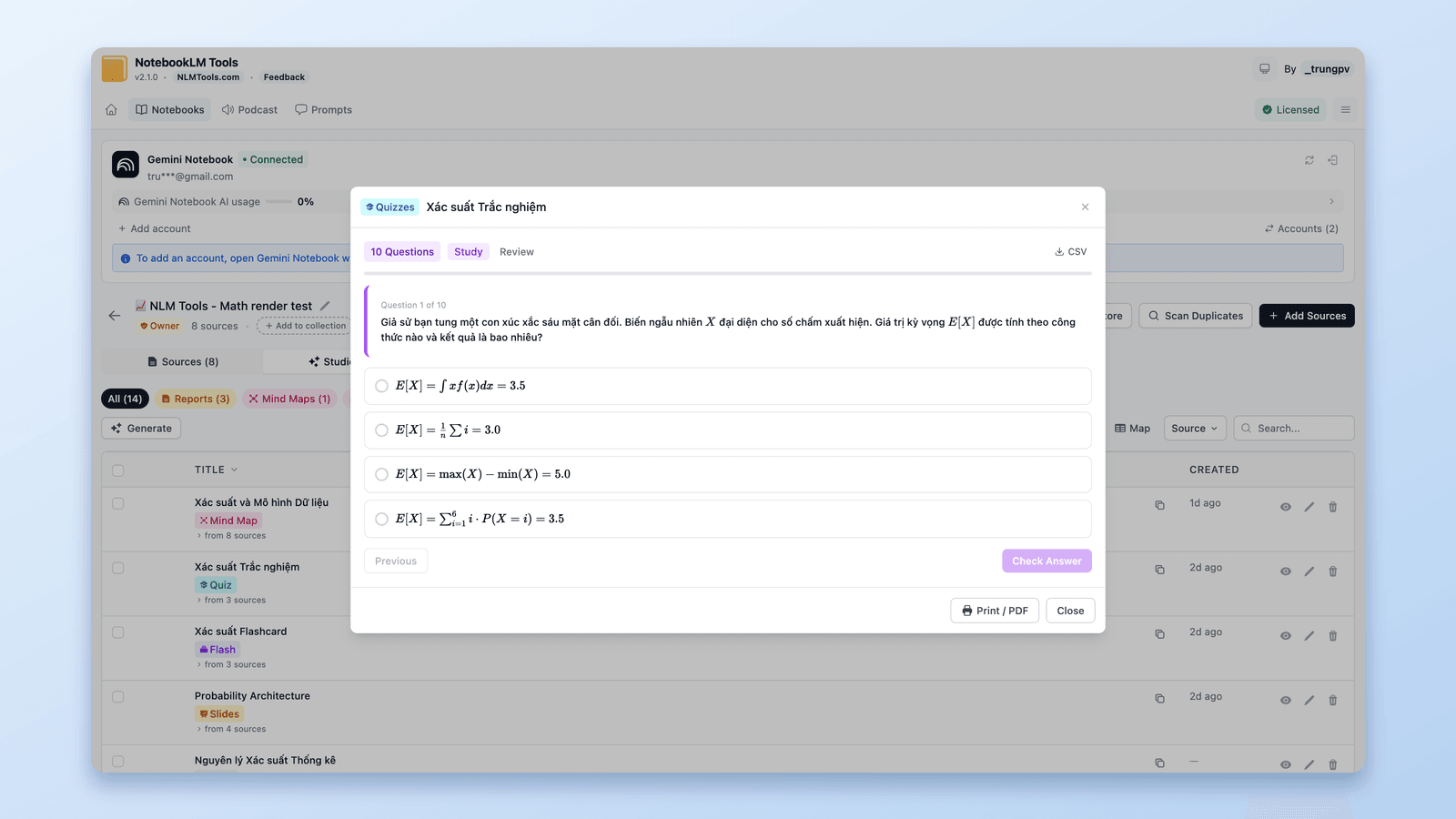
NotebookLM क्विज़ कैसे एक्सपोर्ट करें (स्प्रेडशीट, PDF, आंसर की)
Google ने NotebookLM क्विज़ एक्सपोर्ट दर्ज नहीं किया। मुफ़्त NotebookLM Tools क्विज़ को CSV में सेव और आंसर की समेत प्रिंट करता है, फ़्लैशकार्ड Anki में भेजता है।
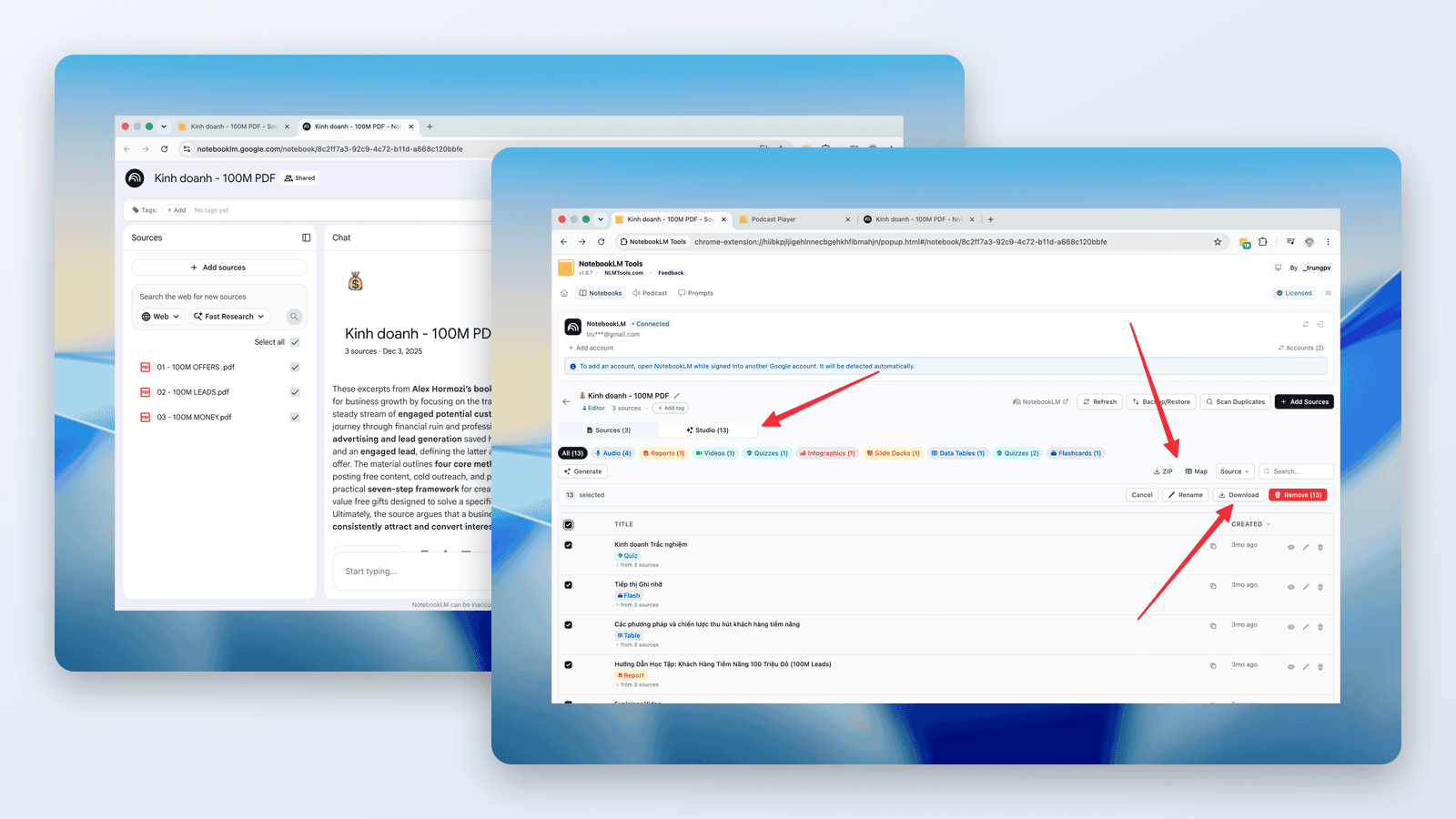
NotebookLM ऑडियो और वीडियो ओवरव्यू कैसे डाउनलोड करें (MP3, MP4)
NotebookLM डाउनलोडर गाइड: ऑडियो ओवरव्यू को MP3 में सेव करें — एक-एक करके या सब एक साथ ZIP में — वीडियो ओवरव्यू MP4 में डाउनलोड करें, मुफ़्त, लिंक से या बल्क में।
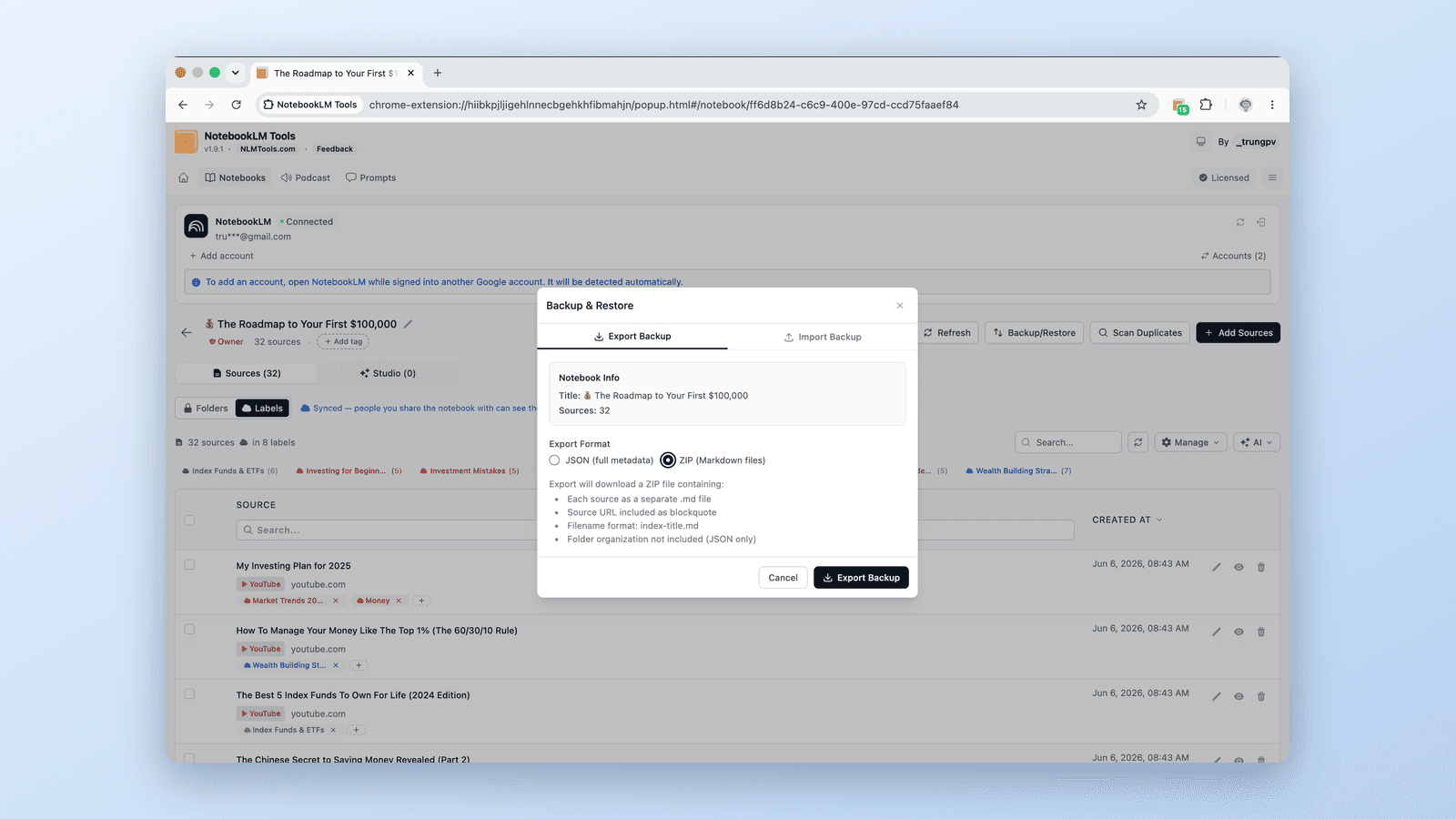
NotebookLM से स्रोतों को कैसे एक्सपोर्ट और डाउनलोड करें
NotebookLM स्रोतों को बैकअप फ़ाइल में एक्सपोर्ट करें। NotebookLM Tools एक्सटेंशन Drive, वेब, YouTube, और अपलोड की गई फ़ाइलों के लिए काम करता है।