हटाई गई NotebookLM नोटबुक या स्रोत को कैसे रिकवर करें
हमारे मुफ्त ब्राउज़र एक्सटेंशन के साथ अपने NotebookLM अनुभव को बेहतर बनाएं।
योजनाएँ देखेंछोटा जवाब: NotebookLM (अब Gemini Notebook) में हटाई गई नोटबुक या स्रोत का अनडू नहीं है, और हटाई गई सामग्री किसी ट्रैश फ़ोल्डर में नहीं रहती जिसे आप खंगाल सकें। अगर हटाने से पहले आपने बैकअप एक्सपोर्ट नहीं किया, तो सामग्री लगभग निश्चित रूप से चली गई है। अगर किया था, तो NotebookLM Tools से उस बैकअप को एक नई नोटबुक में इम्पोर्ट कर के स्रोत सूची वापस ला सकते हैं।
यह गाइड दोनों तरफ़ ईमानदार है: वास्तव में क्या रिकवर होता है, और प्रति-नोटबुक Backup & Restore की आदत कैसे बनाएँ ताकि अगला हादसा मामूली बात बन जाए।

क्या रिकवर हो सकता है और क्या नहीं
NotebookLM ट्रैश, वर्जन हिस्ट्री या प्रति-स्रोत अनडू नहीं देता। जब आप डिलीट कन्फ़र्म करते हैं, सामग्री तुरंत नोटबुक से हट जाती है। ऐसा कोई छुपा Drive फ़ोल्डर नहीं जिसमें हटाई गई नोटबुक फिर आ जाएँ, और न ही कोई तीसरे-पक्ष की सेवा उन्हें वापस खींच सकती है।
व्यवहार में मतलब:
- हटाई गई नोटबुक — जब तक आपने पहले Backup & Restore फ़ाइल एक्सपोर्ट नहीं की, कोई टूल रिकवर नहीं कर सकता। अगर की थी, तो नई नोटबुक में स्रोत सूची फिर बना सकते हैं।
- नोटबुक के भीतर हटाए गए स्रोत — वही बात। स्रोत हटाना तुरंत और आख़िरी होता है। एक्सटेंशन NotebookLM में लौट कर उसे वापस नहीं ला सकता।
- हटाए गए चैट — रिकवर नहीं होते।
- हटाए गए Studio आइटम (ऑडियो ओवरव्यू, माइंड मैप, रिपोर्ट) — रिकवर नहीं होते, जब तक आपने उन्हें पहले Export Studio (Studio एक्सपोर्ट करें; नोटबुक के Studio आइटम की एक ZIP) से सेव न कर रखा हो।
ईमानदार शब्दों में, NotebookLM में "रिकवरी" का असली मतलब है "पहले बनाए बैकअप से रिस्टोर"। और कोई रास्ता नहीं है। अगर वह बैकअप नहीं है, काम चला गया है।
अगर पहले से बैकअप है: रिस्टोर कैसे करें
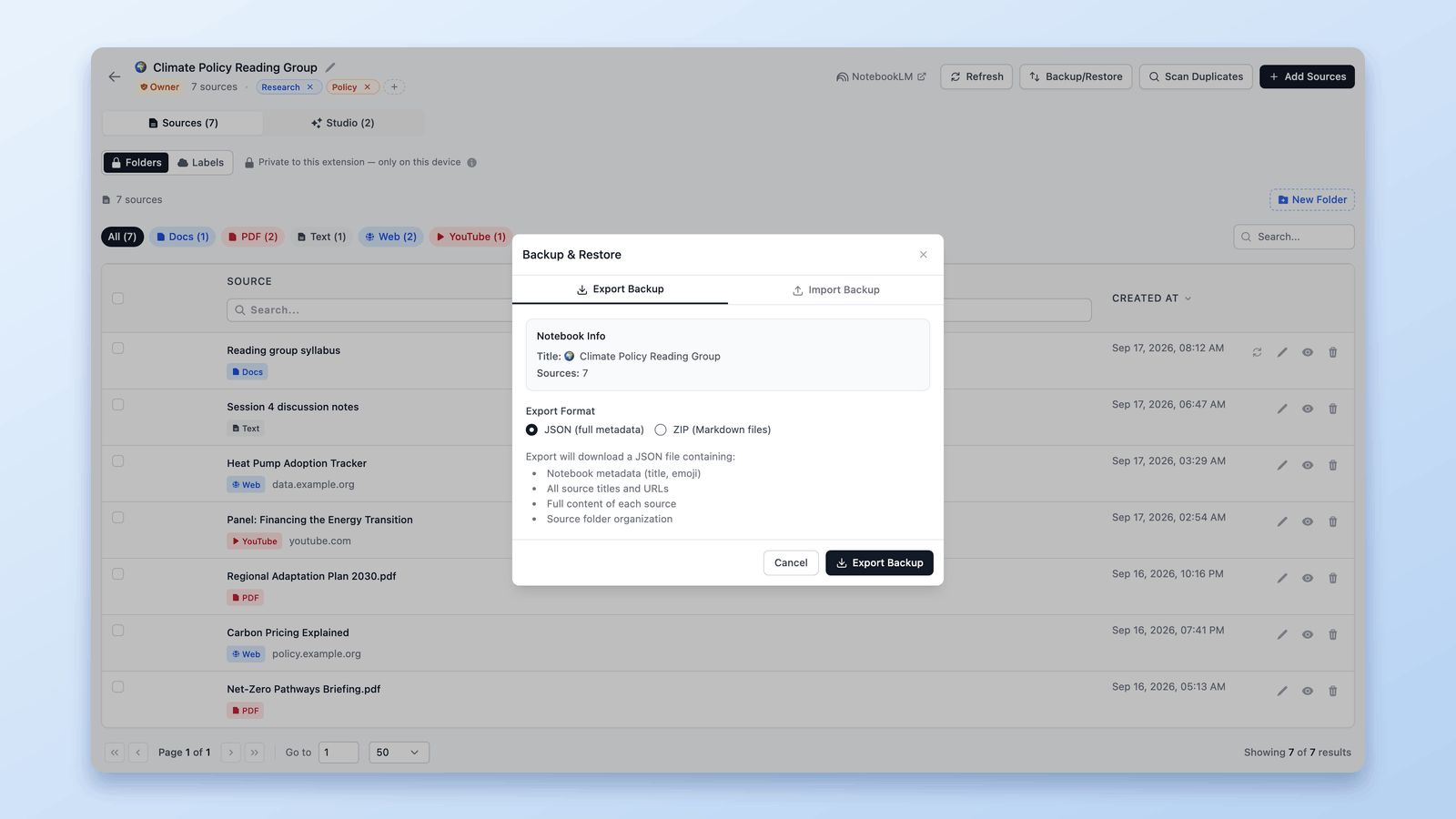
NotebookLM Tools में प्रति-नोटबुक Backup & Restore डायलॉग है। अगर आपने पहले नोटबुक को .json या .zip में एक्सपोर्ट किया है, तो उन स्रोतों को नई नोटबुक में ला सकते हैं:
- NotebookLM खोलें और एक नई ख़ाली नोटबुक बनाएँ।
- नई नोटबुक के पेज पर, नोटबुक के शीर्षक के नीचे NotebookLM Tools के जोड़े गए टूलबार में Open (खोलें) पर क्लिक करें — नोटबुक NotebookLM Tools में खुल जाती है।
- Backup/Restore पर क्लिक करें और Import Backup टैब पर जाएँ।
- अपनी
.jsonया.zipफ़ाइल चुनें। डायलॉग प्रीव्यू दिखाता है (असली नोटबुक शीर्षक, स्रोत संख्या, JSON के लिए एक्सपोर्ट टाइमस्टैम्प; ZIP के लिए फ़ाइल नाम)। - Import Backup पर क्लिक करें। एक्सटेंशन हर सहेजे गए स्रोत को मौजूदा नोटबुक में एक-एक करके जोड़ देगा। इम्पोर्ट योजक है — नोटबुक में पहले से मौजूद कुछ भी ओवरराइट या हटाता नहीं है।
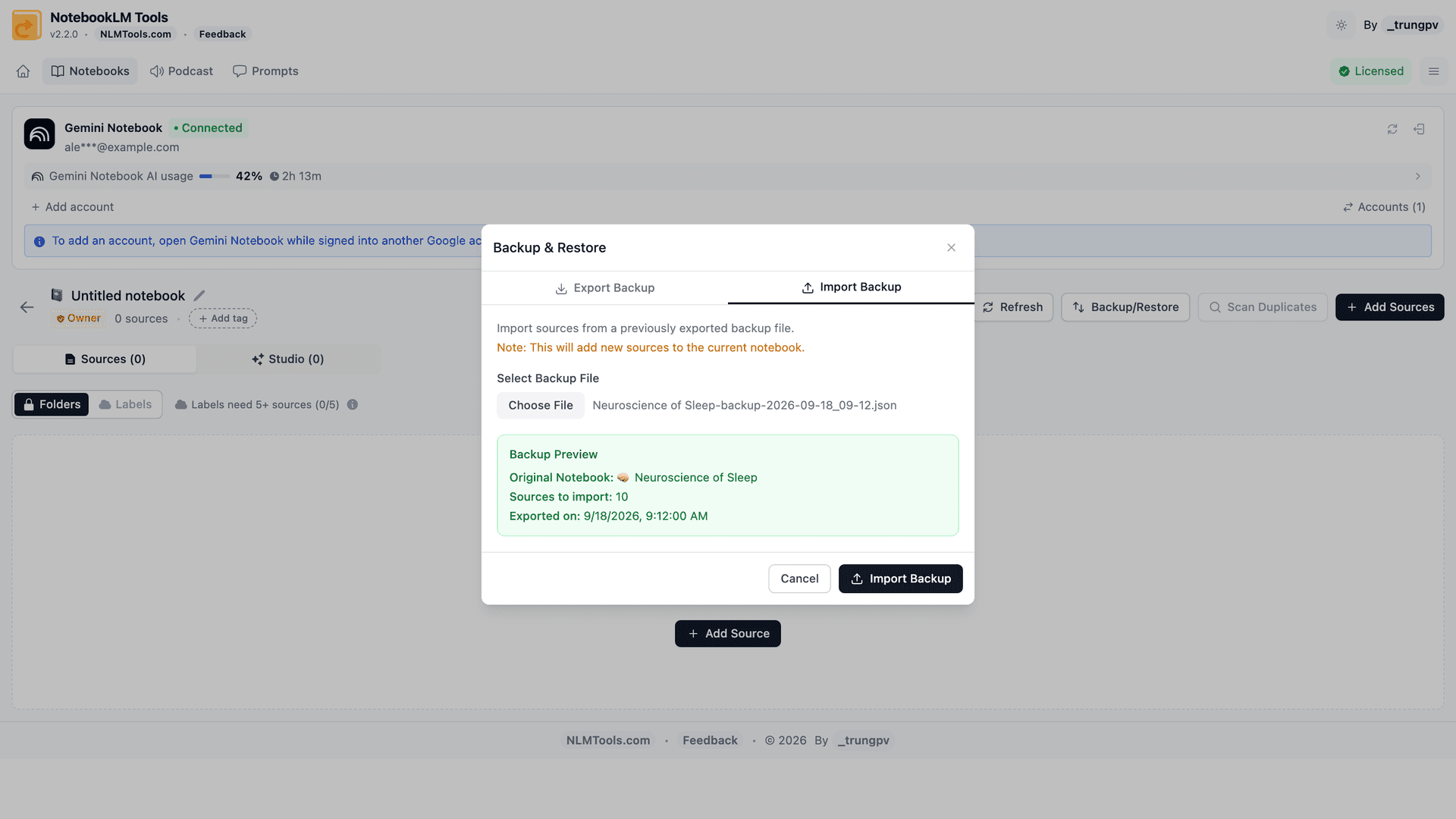
JSON बैकअप से क्या वापस मिलता है: हर स्रोत का शीर्षक और पूरी सामग्री, सबसे ऊपर लिखे असली URL के साथ, और स्रोत फ़ोल्डर संगठन। हर स्रोत टेक्स्ट स्रोत के रूप में लौटता है — Drive फ़ाइल, वेब पेज या YouTube वीडियो लाइव लिंक नहीं, बल्कि टेक्स्ट कॉपी के रूप में वापस आता है, इसलिए अगर उसे फिर से सिंक करना हो तो उसे मूल जगह से दोबारा जोड़ें। फ़ाइल में नोटबुक का शीर्षक और इमोजी भी दर्ज होते हैं (इम्पोर्ट प्रीव्यू में दिखते हैं), लेकिन इम्पोर्ट नई नोटबुक का नाम नहीं बदलता, इसलिए नाम ख़ुद बदलें।
ZIP बैकअप से क्या वापस मिलता है: हर .md फ़ाइल (नाम index-title.md) फ़ाइल के नाम वाले टेक्स्ट स्रोत के रूप में लौटती है। ZIP हर फ़ाइल में सबसे ऊपर असली URL ब्लॉकक्वोट के रूप में रखता है, लेकिन इम्पोर्ट वह लाइन छोड़ देता है, और फ़ोल्डर संगठन ZIP में नहीं होता — फ़ोल्डर और URL चाहिए तो JSON इस्तेमाल करें।
स्रोत बैकअप से किसी भी फ़ॉर्मेट में क्या वापस नहीं मिलता: चैट हिस्ट्री, नोट्स और Studio आइटम। Studio आइटम और नोट्स का अपना सुरक्षा जाल है — नोटबुक टूलबार का Export Studio नोटबुक का Studio टैब NotebookLM Tools में खोलता है, जहाँ ZIP बटन उसके ऑडियो ओवरव्यू (MP3), वीडियो ओवरव्यू (MP4), स्लाइड डेक, रिपोर्ट, क्विज़, फ़्लैशकार्ड, माइंड मैप और नोट्स (Markdown) को एक ही फ़ाइल में डाउनलोड करता है, इसलिए जोखिम भरे बदलाव से पहले उन्हें भी एक्सपोर्ट कर लें। असली कमी चैट हिस्ट्री है: NotebookLM में चैट एक्सपोर्ट नहीं है, इसलिए अगर कोई विशेष चैट थ्रेड ज़रूरी हो, तो पहले उसे नोट में कॉपी करें और उस नोट को अपने Studio एक्सपोर्ट में शामिल करें।
अगर रिस्टोर से डुप्लिकेट बनें
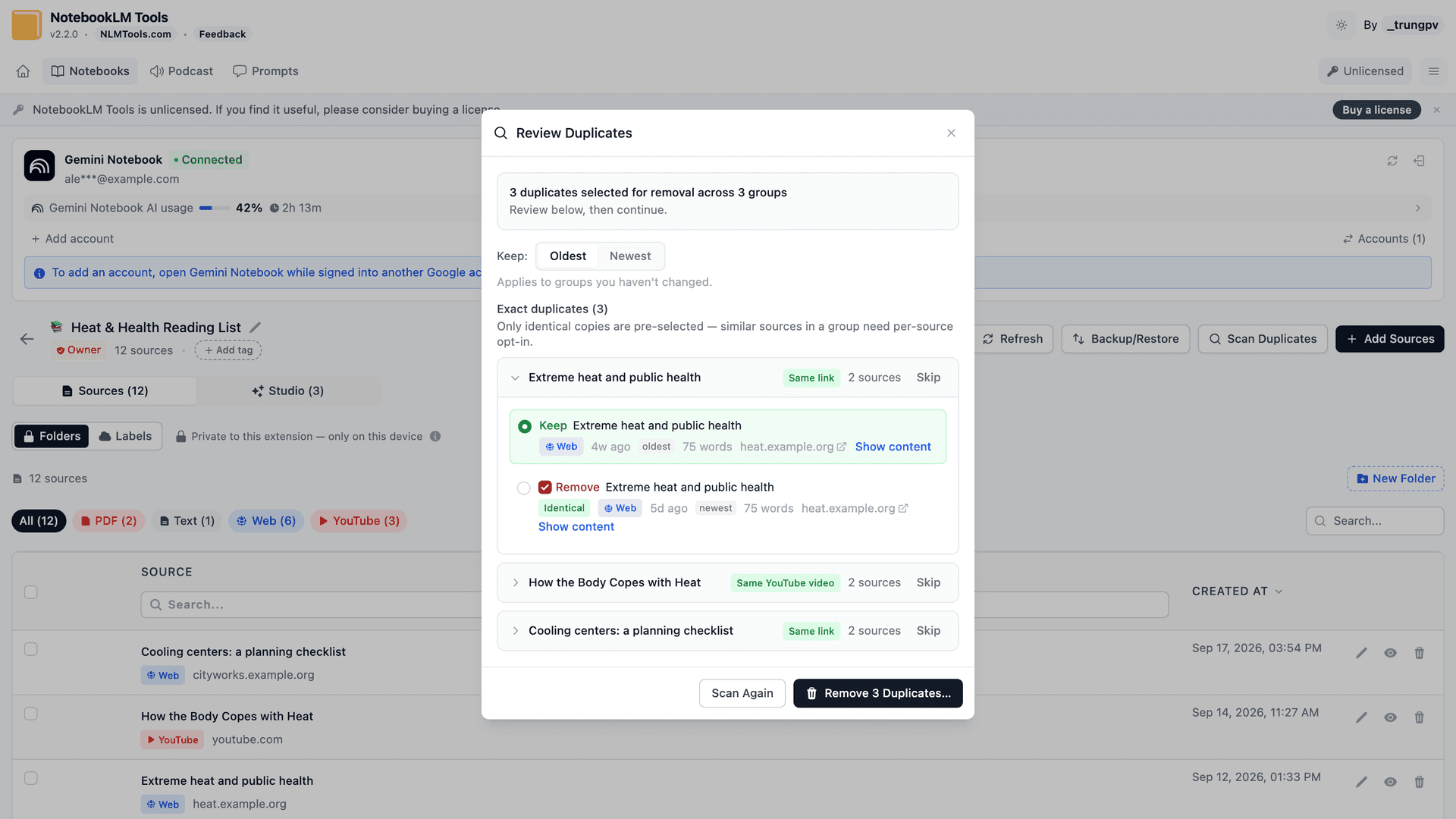
अगर पहले से स्रोत वाली नोटबुक में बैकअप इम्पोर्ट करें तो डुप्लिकेट बनेंगे। NotebookLM Tools में इसी के लिए Duplicate Scanner है। यह एक ही पहचान वाले स्रोतों — वही URL, YouTube वीडियो या Drive फ़ाइल — या एक जैसी सामग्री वाले स्रोतों को ग्रुप करता है, और शीर्षकों को नज़रअंदाज़ करता है (अलग सामग्री वाले दो "Merged Sources" डुप्लिकेट नहीं हैं)। हर ग्रुप के लिए आप चुनते हैं कि कौन-सी कॉपी रखनी है (डिफ़ॉल्ट रूप से सबसे पुरानी या सबसे नई) और स्कैनर बाक़ी हटा देता है।
दो रास्ते: नोटबुक पेज पर टूलबार का More मेनू नोटबुक लोड होते ही डुप्लिकेट की संख्या दिखाता है और Find duplicates (डुप्लिकेट ढूँढें) से स्कैनर खोलता है; या नोटबुक को एक्सटेंशन में खोलें और वहाँ से स्कैनर चलाएँ।
अगर कोई बैकअप नहीं है
अपने आप से साफ़ बात करें: अगर आपने नोटबुक या स्रोत हटाया और कभी बैकअप एक्सपोर्ट नहीं किया, NotebookLM Tools रिकवर नहीं कर सकता, और कोई अन्य एक्सटेंशन, स्क्रिप्ट या तीसरे-पक्ष की सेवा भी नहीं। सामग्री किसी छुपे फ़ोल्डर में नहीं बैठी जो खींच ली जाएगी। जा चुकी है।
कभी-कभी मददगार संकीर्ण आंशिक-रिकवरी रास्ते:
- अगर स्रोत Google Drive फ़ाइल था — असली फ़ाइल अब भी Drive में हो सकती है। NotebookLM में उसे नए स्रोत के रूप में फिर जोड़ सकते हैं। जो पुराने स्रोत ID पर निर्भर था (जैसे पिछली चैट में उद्धरण) वह खो जाता है, लेकिन सामग्री लौटती है।
- अगर वह वेब URL या YouTube वीडियो था — ब्राउज़र हिस्ट्री में URL ढूँढें और सामान्य "स्रोत जोड़ें" फ़्लो या राइट-क्लिक इम्पोर्ट से फिर जोड़ें।
- अगर वह पेस्ट किया टेक्स्ट या बिना बाहरी प्रति का अपलोड किया PDF था — रिकवर नहीं हो सकता।
यही पूरी ईमानदार सूची है। इससे आगे कुछ भी भ्रम है।
रोकथाम: असल में यही काम करता है
रिकवरी की योजना बनाने का सही समय हटाने से पहले है। जो वर्कफ़्लो वास्तव में काम करता है:
- किसी भी विनाशकारी काम से पहले बैकअप एक्सपोर्ट करें। थोक-डिलीट, नोटबुक मर्ज या फ़ोल्डर संरचना बदलने से पहले नोटबुक टूलबार में Export sources (स्रोत एक्सपोर्ट करें) पर क्लिक करें (या एक्सटेंशन में Backup & Restore खोलें) और मौजूदा नोटबुक को JSON में एक्सपोर्ट करें। कुछ सेकंड लगते हैं। बड़े पुनर्गठनों के लिए आप पहले नोटबुक को डुप्लीकेट भी कर सकते हैं और कॉपी पर काम कर सकते हैं।
- ज़रूरत के हिसाब से फ़ॉर्मेट चुनें। JSON फ़ोल्डर और पूरा मेटाडेटा रखता है — जिन नोटबुकों को दोबारा बनाना पड़ सकता है, उनके लिए। ZIP प्रति-स्रोत एक Markdown देता है — अगर सामग्री NotebookLM के बाहर भी चाहिए।
- बैकअप स्थायी जगह रखें। सिंक फ़ोल्डर (iCloud, Dropbox, Drive) या git रिपो ठीक। ज़्यादातर नोटबुक के लिए हर बड़े माइलस्टोन पर एक बैकअप पर्याप्त है।
- सक्रिय नोटबुक के लिए लय बनाएँ। मासिक ठीक बेसलाइन है। रोज़ बदलती है तो साप्ताहिक।
- बड़े इम्पोर्ट के बाद Duplicate Scanner चलाएँ। डुप्लिकेट जल्दी पकड़ लेने से बाद की सफ़ाई आसान।
पूरा वॉकथ्रू NotebookLM Tips #6: बैकअप और रिस्टोर में।
सामान्य प्रश्न
क्या NotebookLM Tools बिना बैकअप हटाई नोटबुक रिकवर कर सकता है?
नहीं। पहले से .json या .zip एक्सपोर्ट नहीं है तो एक्सटेंशन — या कोई भी टूल — NotebookLM में लौट कर हटाई सामग्री नहीं ला सकता। एक्सटेंशन सिर्फ़ उन फ़ाइलों से इम्पोर्ट करता है जो आपने पहले लोकल में सेव की हैं।
गलती से स्रोत हटा दिया। अनडू हो सकता है?
NotebookLM में स्रोत हटाने का अनडू नहीं है। पहले से बैकअप है तो उसे एक नई नोटबुक में इम्पोर्ट करें, फिर टूलबार पर Copy to notebook (नोटबुक में कॉपी करें) से सिर्फ़ ग़ायब स्रोत को वापस भेजें — सीधे मूल नोटबुक में इम्पोर्ट करने से बैकअप का हर स्रोत फिर से जुड़ जाता है, सिर्फ़ ग़ायब वाला नहीं। स्रोत Google Drive फ़ाइल, वेब URL या YouTube वीडियो था तो आमतौर पर असली जगह से फिर जोड़ सकते हैं। पेस्ट किया टेक्स्ट या बाहरी प्रति के बिना अपलोड PDF बिना बैकअप रिकवर नहीं होते।
क्या NotebookLM में ट्रैश या वर्जन हिस्ट्री है?
नहीं। NotebookLM के अंदर विलोपन तुरंत और आख़िरी होते हैं। यही केंद्रीय कारण है कि अलग Backup & Restore वर्कफ़्लो ज़रूरी है।
क्या बैकअप चैट हिस्ट्री और ऑडियो ओवरव्यू रिस्टोर करेगा?
स्रोत बैकअप से नहीं — वह सिर्फ़ शीर्षक, URL, सामग्री और फ़ोल्डर संरचना कवर करता है। Studio आइटम अलग से सेव किए जा सकते हैं: नोटबुक टूलबार का Export Studio नोटबुक का Studio टैब NotebookLM Tools में खोलता है, जहाँ ZIP बटन उसके ऑडियो ओवरव्यू (MP3), वीडियो ओवरव्यू (MP4), स्लाइड डेक, रिपोर्ट, क्विज़, फ़्लैशकार्ड, माइंड मैप और नोट्स को एक ही फ़ाइल में डाउनलोड करता है। चैट हिस्ट्री अपवाद है: NotebookLM में चैट एक्सपोर्ट नहीं है, इसलिए ज़रूरी चैट आउटपुट नोटबुक के भीतर किसी नोट में कॉपी करें और उस नोट को अपने Studio एक्सपोर्ट में शामिल करें।
कितनी बार बैकअप लेना चाहिए?
किसी भी विनाशकारी काम से पहले हमेशा। सक्रिय नोटबुक के लिए मासिक लय समझदारी है; रोज़ संपादन करें तो साप्ताहिक। एक्सपोर्ट छोटे होते हैं और सेकंडों में बनते हैं।
JSON और ZIP एक्सपोर्ट में क्या फ़र्क़ है?
JSON में नोटबुक मेटाडेटा, हर स्रोत का शीर्षक और URL, हर स्रोत की पूरी सामग्री और फ़ोल्डर संगठन होते हैं — अगर नोटबुक दोबारा बनानी पड़ सकती है तो यही इस्तेमाल करें। ZIP प्रति-स्रोत एक .md फ़ाइल (नाम index-title.md) बनाता है, URL ब्लॉकक्वोट के रूप में; फ़ोल्डर नहीं रखे जाते। NotebookLM के बाहर भी सामग्री चाहिए तो ZIP ज़्यादा उपयोगी।
साझा नोटबुक मालिक ने हटा दी, क्या मैं रिकवर कर सकता हूँ?
अगर आप सहयोगी हैं और मालिक नोटबुक हटा दे, उसी पल आपकी एक्सेस जाती है। कोई भी उसे रिस्टोर नहीं कर सकता — मालिक भी नहीं — जब तक किसी ने पहले बैकअप एक्सपोर्ट न किया हो। बैकअप बनाने के लिए मालिक होना ज़रूरी नहीं: नोटबुक टूलबार के Export sources और Export Studio किसी भी ऐसी नोटबुक पर काम करते हैं जिसे आप खोल सकते हैं, सिर्फ़-देखने वाली शेयर की गई और सार्वजनिक नोटबुक्स समेत, इसलिए जिन शेयर की गई नोटबुक्स पर आप निर्भर हैं उनका बैकअप ख़ुद ले लें।
व्यावहारिक समाधान: पहले बैकअप
NotebookLM के भीतर ट्रैश या अनडू नहीं है, और बाहरी टूल भी जो आपने पहले सेव नहीं किया उसे रिकवर नहीं कर सकते। प्रति-नोटबुक Backup & Restore का नियमित एक्सपोर्ट ही एकमात्र भरोसेमंद सुरक्षा है। NotebookLM Tools एक्सपोर्ट और इम्पोर्ट संभालता है; बैकअप और रिस्टोर फ़ीचर देखें।
संबंधित लेख:
- NotebookLM Tips #6: बैकअप और रिस्टोर — इस गाइड की आधार बैकअप प्रक्रिया का पूरा चलन।
- NotebookLM नोटबुक को कैसे डुप्लीकेट या कॉपी करें — जोखिम भरे बदलावों से पहले नोटबुक क्लोन करें ताकि मूल सुरक्षित रहे।
- क्या NotebookLM में नोटबुक मर्ज हो सकती हैं? समाधान यहाँ — बैकअप को चेकपॉइंट बना कर नोटबुक्स सुरक्षित संगठित।
- फ़ोल्डर से NotebookLM स्रोतों को कैसे व्यवस्थित करें — साफ़ स्रोत संरचना से गलती-से विलोपन कम।
विश्वसनीय 90,000+ NotebookLM उपयोगकर्ता
संबंधित लेख
NotebookLM टिप्स #6: सोर्स सुरक्षित रूप से बैकअप और रिस्टोर करें
NotebookLM Tools का उपयोग करके NotebookLM में सुरक्षित प्रयोग, तेज़ पुनरावृत्ति और आत्मविश्वास से नोटबुक प्रबंधन के लिए स्रोतों का बैकअप और रिस्टोर करना सीखें।

NotebookLM में नोटबुक कैसे ग्रुप और व्यवस्थित करें (Collections)
हाँ, NotebookLM में नोटबुक्स ग्रुप कर सकते हैं। Collections आपके Google अकाउंट से सिंक नेटिव नोटबुक फ़ोल्डर हैं — सेकंडों में बनाएं, बल्क-असाइन करें और फ़िल्टर करें।

NotebookLM नोटबुक को कैसे डुप्लीकेट या कॉपी करें
NotebookLM में अगस्त 2026 से नेटिव Copy एक्शन है। यह कैसे काम करता है, क्या कॉपी नहीं होता, और मुफ़्त एक्सटेंशन कब अब भी तेज़ है: आंशिक कॉपी, मूव, मर्ज।