NotebookLM नोटबुक को कैसे डुप्लीकेट या कॉपी करें
हमारे मुफ्त ब्राउज़र एक्सटेंशन के साथ अपने NotebookLM अनुभव को बेहतर बनाएं।
योजनाएँ देखेंसंक्षिप्त उत्तर: हाँ — 17 अगस्त 2026 से NotebookLM (अब Gemini Notebook) में नेटिव Copy (कॉपी) एक्शन है। नोटबुक खोलें, Copy चुनें, फिर Create (बनाएँ), और आपको हर स्रोत और उसकी सारी Studio सामग्री के साथ एक स्वतंत्र कॉपी मिल जाती है। उस तारीख़ से पहले कोई डुप्लीकेट बटन था ही नहीं, और नोटबुक क्लोन करने का एकमात्र तरीक़ा मुफ़्त NotebookLM Tools एक्सटेंशन था। जब आपको सिर्फ़ कुछ स्रोत चाहिए हों, कॉपी के बजाय मूव करना हो, किसी पहले से मौजूद नोटबुक में मर्ज करना हो, या फ़ोल्डर सहेजने वाला फ़ाइल बैकअप चाहिए हो, तब एक्सटेंशन अब भी तेज़ रास्ता है।
यह गाइड नेटिव कॉपी को चरण-दर-चरण, क्या साथ जाता है और क्या नहीं, Copy बटन न दिखने पर क्या करें, और नेटिव कॉपी जो नहीं कर सकती उस सबके लिए एक्सटेंशन के दो तरीक़े — सब कवर करती है।
लोग नोटबुक डुप्लीकेट क्यों करना चाहते हैं
कुछ आम वजहें:
- सुरक्षित सैंडबॉक्स। आप प्रयोग करना चाहते हैं — स्रोत जोड़ना, फ़ोल्डर दोबारा व्यवस्थित करना, नया studio आउटपुट बनाना — बिना ओरिजनल रिसर्च को छुए।
- टेम्पलेट। आपने एक ख़ास रेफ़रेंस स्रोतों वाली नोटबुक बनाई है, और उसे अगले प्रोजेक्ट की शुरुआत के रूप में दोबारा इस्तेमाल करना चाहते हैं — या चाहते हैं कि छात्र और टीम के साथी आपकी कॉपी से शुरुआत करें।
- प्रति-क्लाइंट या प्रति-विषय बँटवारा। एक नोटबुक बहुत बड़ी हो गई है, और आप एक ऐसी कॉपी चाहते हैं जिसे काट-छाँट कर किसी एक क्लाइंट या उप-विषय तक सीमित कर सकें।
- सफ़ाई से पहले चेकपॉइंट। किसी बड़ी पुनर्व्यवस्था या बल्क डिलीट से पहले, आप एक ऐसी कॉपी चाहते हैं जिस पर वापस लौट सकें।
NotebookLM नेटिव रूप से क्या सपोर्ट करता है (अगस्त 2026 में अपडेटेड)
17 अगस्त 2026 से Google NotebookLM ये देता है:
- आपकी हर अपनी नोटबुक पर, और उन शेयर की गई या पब्लिक नोटबुक पर जिनका मालिक कॉपी की अनुमति देता है, एक Copy एक्शन। कॉपी में सारे स्रोत और Studio सामग्री आती है — Audio और Video Overview, Study Guide, Flashcard, Quiz और Slide Deck समेत — साथ में उन्हें बनाने में इस्तेमाल हुए प्रॉम्प्ट और कोई भी कस्टम चैट कॉन्फ़िगरेशन।
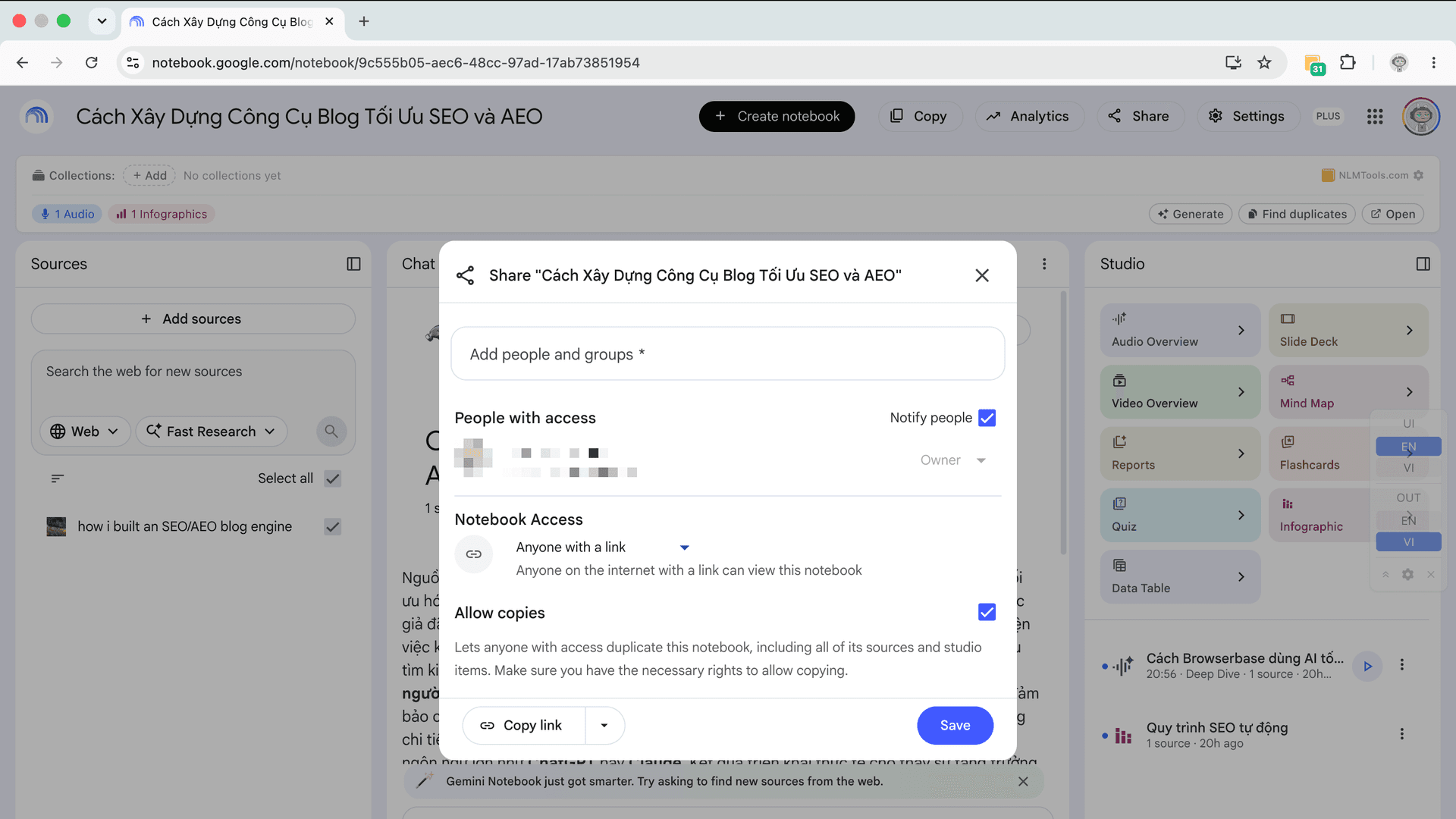
- शेयरिंग डायलॉग में एक Allow copies (कॉपी की अनुमति) सेटिंग, जो डिफ़ॉल्ट रूप से चालू रहती है, ताकि मालिक तय कर सकें कि जिनके साथ वे शेयर करते हैं वे नोटबुक क्लोन कर सकते हैं या नहीं।
यह अब भी ये नहीं देता:
- एक नोटबुक से दूसरी में चुने हुए स्रोतों की कॉपी या मूव।
- दो नोटबुक को एक में मर्ज करना — कॉपी हमेशा एक नई नोटबुक में बनती है।
- चैट हिस्ट्री का किसी भी तरह का ट्रांसफ़र।
शेयर करना अब भी कॉपी करने जैसा नहीं है: शेयर करना उसी नोटबुक तक पहुँच देता है, जबकि कॉपी एक स्वतंत्र नोटबुक है जो अब ओरिजनल को ट्रैक नहीं करती।
तरीक़ा 1: नोटबुक को नेटिव रूप से कॉपी करें (Copy → Create)
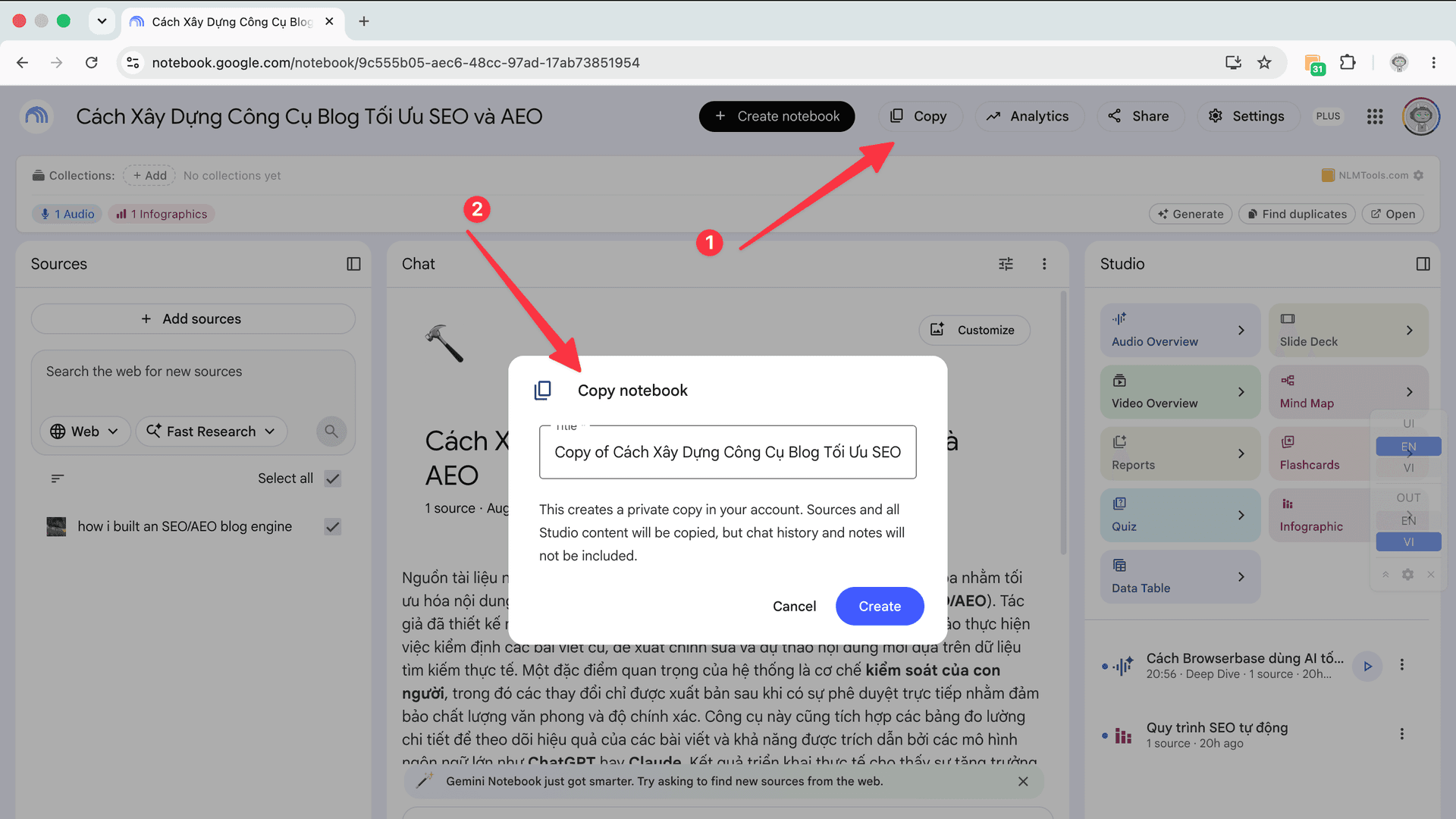
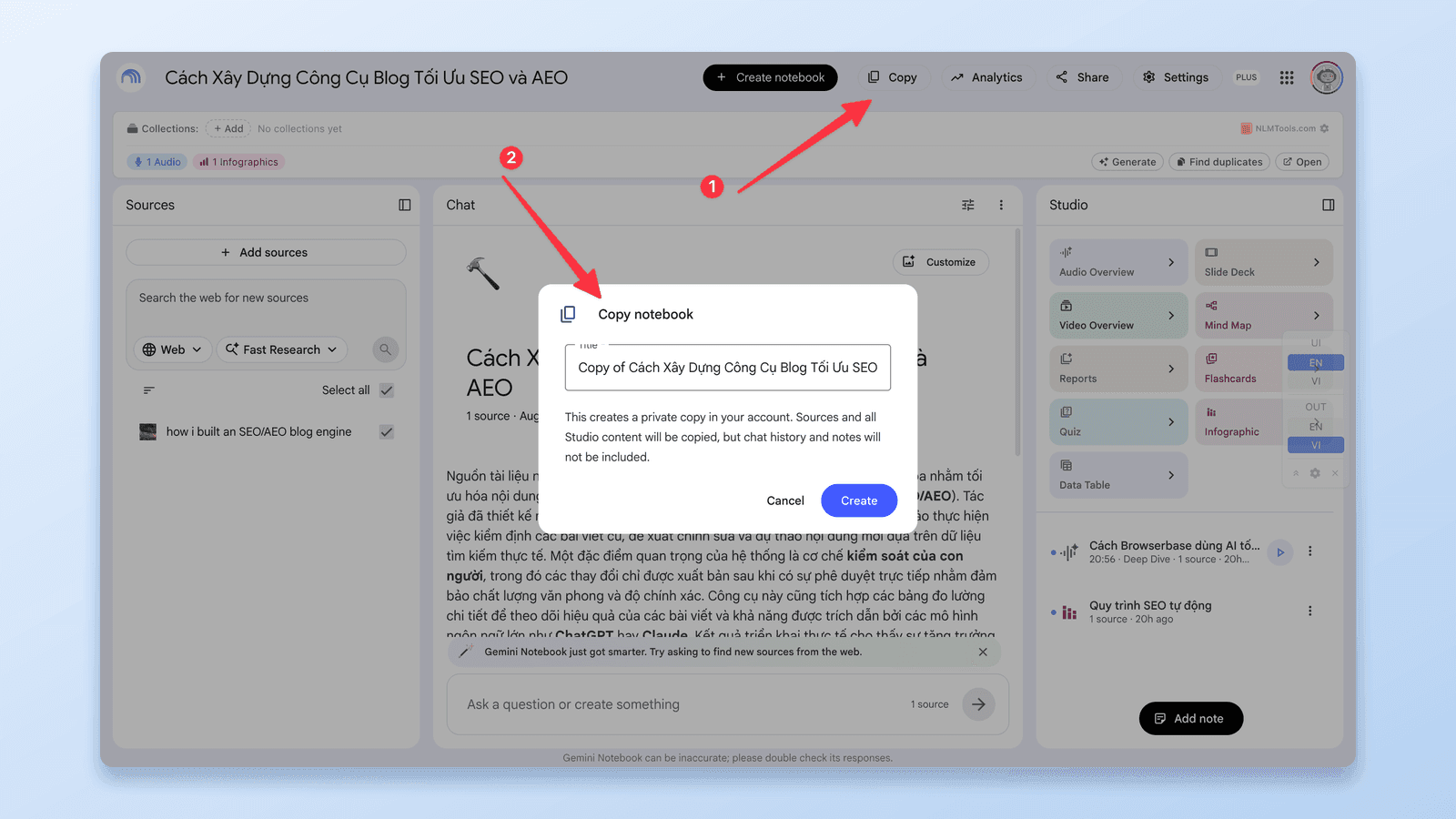
पूरी नोटबुक क्लोन करने के लिए अब यही सही डिफ़ॉल्ट है, और Studio आइटम साथ लाने वाला एकमात्र तरीक़ा भी।
- NotebookLM में नोटबुक खोलें। आपको कॉपी की अनुमति चाहिए — अपनी नोटबुक पर अपने-आप मिलती है, और उन शेयर की गई या पब्लिक नोटबुक पर मिलती है जिनके मालिक ने Allow copies चालू छोड़ा हो।
- नोटबुक के ऊपर Copy चुनें, फिर Create।
- कॉपी आपकी लाइब्रेरी में उन्हीं स्रोतों और Studio सामग्री वाली एक अलग नोटबुक के रूप में दिखती है। उसका नाम बदलें और एडिट करना शुरू करें — कॉपी में आप जो भी करें, उसका ओरिजनल पर कोई असर नहीं पड़ता।
अपनी किसी नोटबुक को दूसरों को कॉपी करने देने के लिए: Share (शेयर करें) खोलें, उसे कम से कम एक व्यक्ति के साथ शेयर करें, Allow copies टिक करें, और Save (सहेजें) चुनें। Google बताता है कि मोबाइल ऐप में इस फ़ीचर की "कुछ सीमाएँ हो सकती हैं", इसलिए विकल्प न दिखे तो डेस्कटॉप ब्राउज़र इस्तेमाल करें।
इस पर भरोसा करने से पहले दो बातें जान लें:
- Drive स्रोत शर्तों पर आते हैं। Google Drive में रखा स्रोत कॉपी में तभी शामिल होता है जब कॉपी बनाने वाला अकाउंट मूल फ़ाइल तक पहुँच और उसे कॉपी कर सकता हो। वरना कॉपी उसे बस छोड़ देती है।
- कॉपी सिंक नहीं होती। एक बार बन जाने के बाद कॉपी उसी पल पर जमी रहती है। अगर मालिक बाद में ओरिजनल में कुछ जोड़े, बदले, या हटाए, तो कॉपी नहीं बदलती।
आख़िरी बार 26 अगस्त 2026 को Google के Help Center और Workspace Updates घोषणा के आधार पर सत्यापित — इस पोस्ट के अंत में स्रोत देखें।
Copy बटन ग़ायब है या "कॉपी करना बंद है"?
अगर आपको Copy एक्शन नहीं मिल रहा, तो इन्हें क्रम से जाँचें:
- नोटबुक आपकी नहीं है और कॉपी बंद है। मालिक शेयरिंग सेटिंग में Allow copies को नियंत्रित करता है। उनसे कहें कि Share खोलें, Allow copies टिक करें, और सहेजें। जब तक वे ऐसा नहीं करते, आप नोटबुक पढ़ सकते हैं और जिस सामग्री तक पहुँच है उसे कॉपी कर सकते हैं, पर उसे क्लोन नहीं कर सकते।
- आप मोबाइल पर हैं। Google कहता है कि Gemini Notebook मोबाइल ऐप में इस फ़ीचर की कुछ सीमाएँ हो सकती हैं। नोटबुक को डेस्कटॉप ब्राउज़र में notebook.google.com पर खोलें और दोबारा देखें।
- रोलआउट आप तक नहीं पहुँचा। Google इस फ़ीचर को Workspace ग्राहकों और निजी Google अकाउंट, दोनों के लिए अभी उपलब्ध बताता है — पर अगर आपके अकाउंट में अब भी नहीं दिखता, तो कुछ दिनों बाद फिर देखें।
- कॉपी में स्रोत ग़ायब हैं। यह आमतौर पर Drive अनुमतियों की वजह से होता है: कॉपी में सिर्फ़ वे Drive फ़ाइलें आती हैं जिन्हें आपका अकाउंट खोल सकता है। मालिक से फ़ाइल शेयर करने को कहें, या उसे अपनी Drive से दोबारा जोड़ें।
जो नोटबुक वाक़ई आपकी हैं, उन पर आपके पास हमेशा कॉपी की अनुमति होती है — अगर डेस्कटॉप पर एक्शन सचमुच नहीं है, तो वजह रोलआउट है, कोई सेटिंग नहीं।
तरीक़ा 2: एक्सटेंशन से चुने हुए स्रोत कॉपी या मूव करें
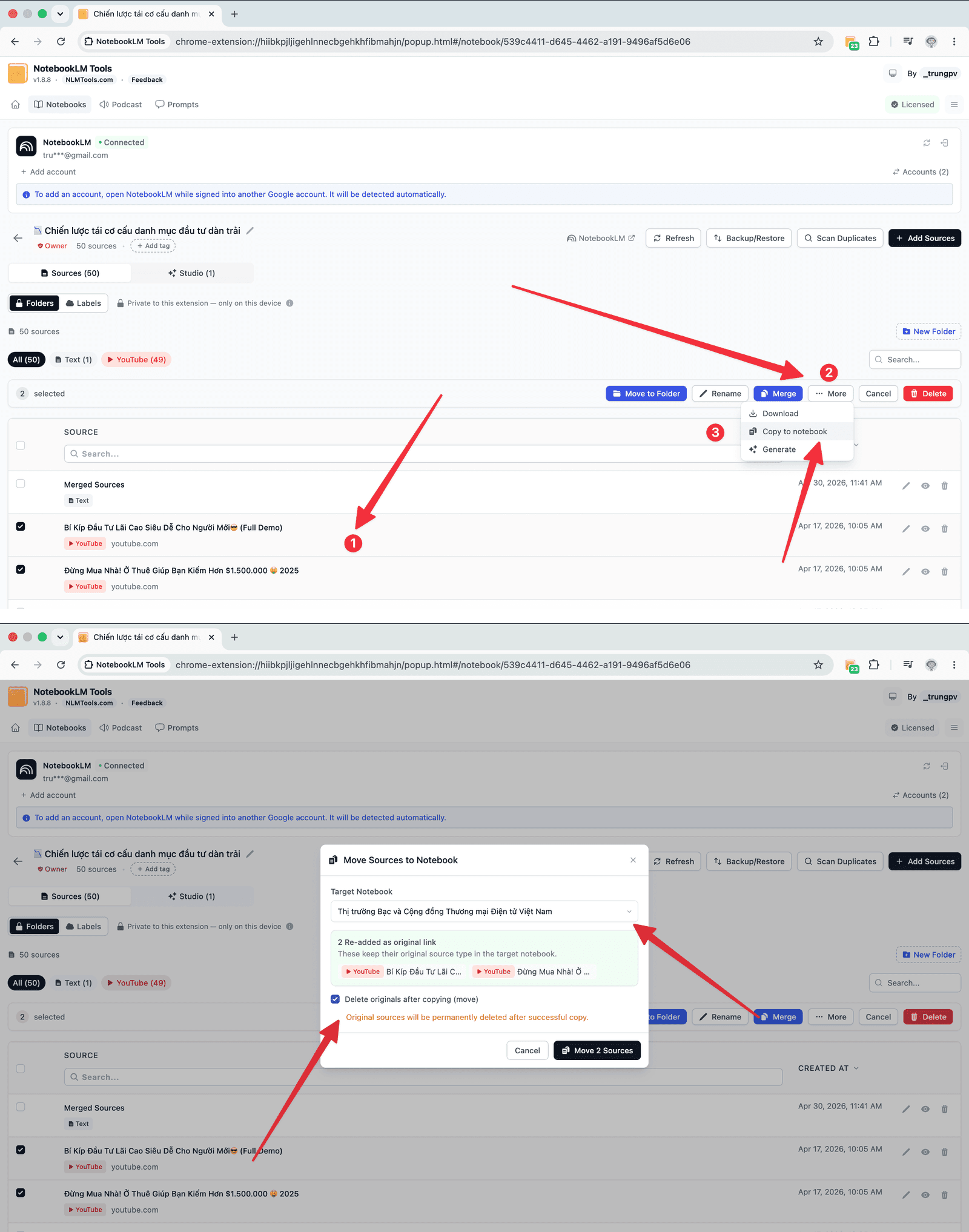
इसे तब इस्तेमाल करें जब नेटिव कॉपी आपकी ज़रूरत के हिसाब से न हो: आपको सभी नहीं बल्कि कुछ स्रोत चाहिए, उन्हें किसी पहले से मौजूद नोटबुक में चाहिए, या आप स्रोतों को मूव करना चाहते हैं ताकि वे ओरिजनल में न रहें।
- Chrome या Firefox के लिए मुफ़्त NotebookLM Tools एक्सटेंशन इंस्टॉल करें।
- ओरिजनल नोटबुक खोलें और NotebookLM Tools आइकन पर क्लिक करें।
- Copy/Move Sources Between Notebooks (नोटबुक के बीच स्रोत कॉपी/मूव करें) चुनें।
- मनचाहे स्रोत चुनें, गंतव्य नोटबुक (नई या मौजूदा) सेट करें, और ओरिजनल रखने के लिए Copy या उन्हें हटाकर ले जाने के लिए Move (मूव) चुनें।
- एक्सटेंशन हर स्रोत को गंतव्य में दोबारा जोड़ देता है। सिर्फ़ चुने हुए स्रोत — Studio आइटम पीछे रह जाते हैं, इसलिए ज़रूरत हो तो उन्हें गंतव्य में दोबारा जेनरेट करें।
यह वही तंत्र है जो नोटबुक मर्ज या जोड़ने के लिए इस्तेमाल होता है — फ़र्क़ यह है कि मर्ज स्रोतों को किसी मौजूदा नोटबुक में भेजता है, जबकि Google की नेटिव कॉपी हमेशा नई नोटबुक बनाती है।
तरीक़ा 3: Backup & Restore से क्लोन करें (फ़ोल्डर बने रहते हैं, फ़ाइल के रूप में काम करता है)
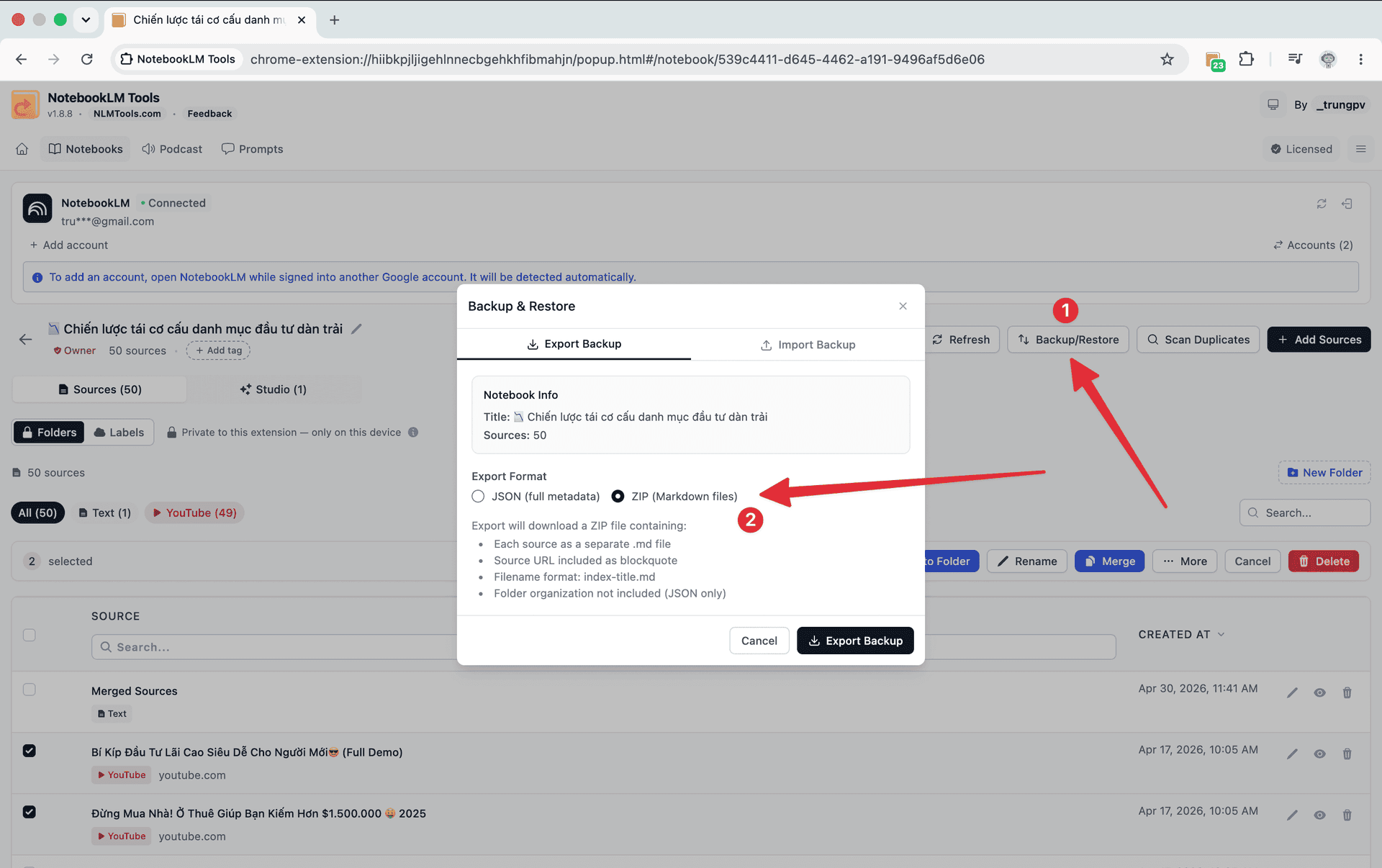
इसे तब इस्तेमाल करें जब आप एक्सटेंशन के स्रोत फ़ोल्डर से स्रोत व्यवस्थित करते हैं और चाहते हैं कि कॉपी वह संरचना बनाए रखे, जब आप अपने नियंत्रण वाला ऑफ़लाइन बैकअप चाहते हैं, या जब आप नोटबुक को बिना पहले शेयर किए किसी दूसरे Google अकाउंट में दोबारा बनाना चाहते हैं।
- ओरिजनल नोटबुक खोलें, Backup & Restore (बैकअप और रिस्टोर) खोलें, और उसे JSON फ़ाइल के रूप में एक्सपोर्ट करें। फ़ाइल में हर स्रोत का शीर्षक, URL और सामग्री, साथ ही नोटबुक का फ़ोल्डर लेआउट होता है।
- एक नई, खाली नोटबुक बनाएँ — किसी भी अकाउंट में।
- नई नोटबुक पर Backup & Restore खोलें, Import (इम्पोर्ट) टैब पर जाएँ, और JSON फ़ाइल चुनें।
- एक्सटेंशन कॉपी में हर स्रोत और फ़ोल्डर लेआउट दोबारा बना देता है।
जब फ़ोल्डर मायने रखें तो JSON ही चुनने लायक़ फ़ॉर्मैट है: नेटिव कॉपी और सादी स्रोत कॉपी (तरीक़ा 2) दोनों स्रोत तो ले जाती हैं, पर कोई भी एक्सटेंशन के फ़ोल्डर साथ नहीं ले जाती।
नेटिव कॉपी बनाम एक्सटेंशन: क्या साथ जाता है
| नेटिव Copy → Create | Copy/Move Sources (एक्सटेंशन) | Backup & Restore JSON (एक्सटेंशन) | |
|---|---|---|---|
| स्रोत | सभी | जो आप चुनें | सभी |
| Studio आइटम (Audio/Video Overview, क्विज़, फ़्लैशकार्ड, स्लाइड) | ✅ कॉपी होते हैं | ❌ | ❌ |
| चैट हिस्ट्री और नोट | ❌ | ❌ | ❌ |
| एक्सटेंशन के स्रोत फ़ोल्डर | ❌ | ❌ | ✅ |
| गंतव्य | नई नोटबुक | नई या मौजूदा नोटबुक | नई या मौजूदा नोटबुक |
| मूव (ओरिजनल से हटाना) | ❌ | ✅ | ❌ |
| दूसरे Google अकाउंट में | Allow copies चालू रखकर शेयर करें, फिर दूसरे अकाउंट से कॉपी करें | — | दूसरे अकाउंट में साइन इन रहते हुए फ़ाइल इम्पोर्ट करें |
| ऑफ़लाइन फ़ाइल जो आपके पास रहे | ❌ | ❌ | ✅ |
क्या ट्रांसफ़र नहीं होता
आप चाहे जो तरीक़ा अपनाएँ, NotebookLM में डुप्लीकेट की सीमाओं को लेकर स्पष्ट रहें:
- चैट हिस्ट्री — कभी ट्रांसफ़र नहीं होती। न Google की कॉपी, न एक्सटेंशन इसे ले जा सकता है।
- नोट — नेटिव कॉपी में शामिल नहीं। अगर कोई नोट मायने रखता है, तो उसका टेक्स्ट नोटबुक के बाहर रखें या कॉपी करने से पहले उसे टेक्स्ट स्रोत के रूप में जोड़ दें, क्योंकि स्रोत साथ जाते हैं।
- Studio आइटम — सिर्फ़ नेटिव कॉपी उन्हें लाती है। एक्सटेंशन वाले तरीक़े सिर्फ़ स्रोत कॉपी करते हैं, इसलिए अगर आपने तरीक़ा 2 या 3 से क्लोन किया है, तो ऑडियो ओवरव्यू, माइंड मैप, रिपोर्ट, और क्विज़ कॉपी में दोबारा जेनरेट करें।
- स्रोत ID — एक्सटेंशन वाले तरीक़े हर स्रोत को दोबारा जोड़ते हैं, इसलिए कॉपी को नई ID मिलती हैं; ओरिजनल की चैट के साइटेशन कॉपी से मेल नहीं खाएँगे।
- एक्सटेंशन के फ़ोल्डर — सिर्फ़ JSON बैकअप उन्हें रिस्टोर करता है।
डुप्लीकेट करने के बाद: डुप्लीकेट साफ़ करें
अगर आपने ऐसी नोटबुक में स्रोत कॉपी किए जिसमें पहले से सामग्री थी — तरीक़ा 2 से किसी मौजूदा नोटबुक में, या JSON इम्पोर्ट किसी ग़ैर-खाली नोटबुक में — तो डुप्लीकेट बन सकते हैं। NotebookLM Tools में एक Duplicate Scanner (डुप्लीकेट स्कैनर) शामिल है:
- Fast scan शीर्षक और URL से मिलान करता है — तेज़, और ज़्यादातर री-इम्पोर्ट डुप्लीकेट पकड़ लेता है।
- Deep scan सामग्री की समानता की तुलना करता है — धीमा, पर अलग शीर्षक वाले डुप्लीकेट भी ढूँढ़ लेता है।
पहले fast scan चलाएँ; अगर ओवरलैप होने का शक हो तो deep scan इस्तेमाल करें।
अक्सर पूछे जाने वाले प्रश्न
क्या आप NotebookLM में नोटबुक डुप्लीकेट कर सकते हैं?
हाँ। 17 अगस्त 2026 से NotebookLM में नेटिव कॉपी एक्शन है: नोटबुक खोलें, Copy चुनें, फिर Create। यह आपकी अपनी नोटबुक पर और उन शेयर की गई या पब्लिक नोटबुक पर काम करता है जिनका मालिक कॉपी की अनुमति देता है। कॉपी में हर स्रोत और सारी Studio सामग्री आती है, पर चैट हिस्ट्री या नोट नहीं।
मैं किसी NotebookLM नोटबुक को नई नोटबुक में कैसे कॉपी करूँ?
नोटबुक खोलें, ऊपर Copy चुनें, फिर Create। NotebookLM आपकी लाइब्रेरी में उन्हीं स्रोतों और Studio सामग्री के साथ एक नई, स्वतंत्र नोटबुक बना देता है। अगर आपको सिर्फ़ कुछ स्रोत चाहिए, या उन्हें किसी पहले से मौजूद नोटबुक में चाहिए, तो इसके बजाय NotebookLM Tools का Copy/Move Sources Between Notebooks एक्शन इस्तेमाल करें।
मुझे Copy बटन क्यों नहीं दिखता?
आम वजहें: नोटबुक किसी और की है और उसके मालिक ने Allow copies बंद कर दिया है; आप मोबाइल ऐप में हैं, जिसमें Google के मुताबिक़ इस फ़ीचर की कुछ सीमाएँ हो सकती हैं; या फ़ीचर अभी आपके अकाउंट तक नहीं पहुँचा है। पहले डेस्कटॉप ब्राउज़र आज़माएँ। मालिक Share, फिर Allow copies के तहत कॉपी दोबारा चालू कर सकते हैं। अगर मालिक कॉपी बंद ही रखे, तो आप नोटबुक पढ़ सकते हैं और जिस सामग्री तक पहुँच है उसे कॉपी कर सकते हैं, पर उसे क्लोन नहीं कर सकते।
क्या डुप्लीकेट करने से मेरे स्रोत फ़ोल्डर बने रहते हैं?
नेटिव कॉपी से नहीं। Google का Copy स्रोत और Studio सामग्री ले जाता है, पर NotebookLM Tools के फ़ोल्डर एक्सटेंशन में स्टोर होते हैं, इसलिए वे साथ नहीं आते। फ़ोल्डर लेआउट समेत नोटबुक क्लोन करने के लिए, उसे Backup & Restore से JSON बैकअप के रूप में एक्सपोर्ट करें और वह फ़ाइल नई नोटबुक में इम्पोर्ट करें।
क्या कॉपी की गई नोटबुक में मेरी चैट हिस्ट्री होगी?
नहीं। Google की नेटिव कॉपी चैट हिस्ट्री या नोट ट्रांसफ़र नहीं करती, और एक्सटेंशन वाले तरीक़े भी चैट हिस्ट्री ट्रांसफ़र नहीं करते। अगर कोई चैट जवाब मायने रखता है, तो कॉपी करने से पहले उसका टेक्स्ट नोटबुक के बाहर सहेज लें या उसे टेक्स्ट स्रोत के रूप में जोड़ दें, क्योंकि स्रोत साथ जाते हैं।
क्या कॉपी ओरिजनल के साथ सिंक रहती है?
नहीं। कॉपी की गई नोटबुक पूरी तरह स्वतंत्र होती है: बाद में ओरिजनल में जोड़े, बदले, या हटाए गए स्रोत कॉपी में नहीं जाते, और न ही उल्टा। अगर आपको वही नए स्रोत दोनों में चाहिए, तो उन्हें दोनों में जोड़ें — एक्सटेंशन का Copy/Move Sources एक्शन चुने हुए स्रोतों को एक नोटबुक से दूसरी में भेज सकता है।
कौन-सा तरीक़ा इस्तेमाल करें?
- पूरी नोटबुक क्लोन करनी है, Studio आइटम समेत → Google का नेटिव Copy → Create। किसी एक्सटेंशन की ज़रूरत नहीं।
- सिर्फ़ कुछ स्रोत कॉपी करने हैं, स्रोत मूव करने हैं, या किसी मौजूदा नोटबुक में मर्ज करना है → NotebookLM Tools का Copy/Move Sources Between Notebooks।
- फ़ोल्डर बनाए रखने हैं, नोटबुक को फ़ाइल के रूप में आर्काइव करना है, या उसे दूसरे अकाउंट में दोबारा बनाना है → NotebookLM Tools का Backup & Restore (JSON)।
NotebookLM Tools आख़िरी दो संभालता है — पूरी फ़ीचर सूची देखें।
स्रोत: Google Workspace Updates — Make a copy of a notebook in Gemini Notebook (17 अगस्त 2026) और Gemini Notebook Help Center — Create a notebook। आख़िरी बार 26 अगस्त 2026 को सत्यापित।
संबंधित लेख:
- क्या आप NotebookLM में नोटबुक मर्ज कर सकते हैं? — वही Copy/Move वर्कफ़्लो, जो नोटबुक क्लोन करने के बजाय एक जगह लाने के लिए इस्तेमाल होता है।
- NotebookLM नोटबुक या स्रोत डिलीट हो गया? आप क्या रिकवर कर सकते हैं — किसी भी जोखिम भरे बदलाव से पहले JSON बैकअप ही आपका सेफ़्टी नेट क्यों है।
- क्या आप NotebookLM में फ़ोल्डर बना सकते हैं? — वह फ़ोल्डर संरचना सेट करें जिसे JSON डुप्लीकेट सहेजता है।
विश्वसनीय 100,000+ NotebookLM उपयोगकर्ता
संबंधित लेख
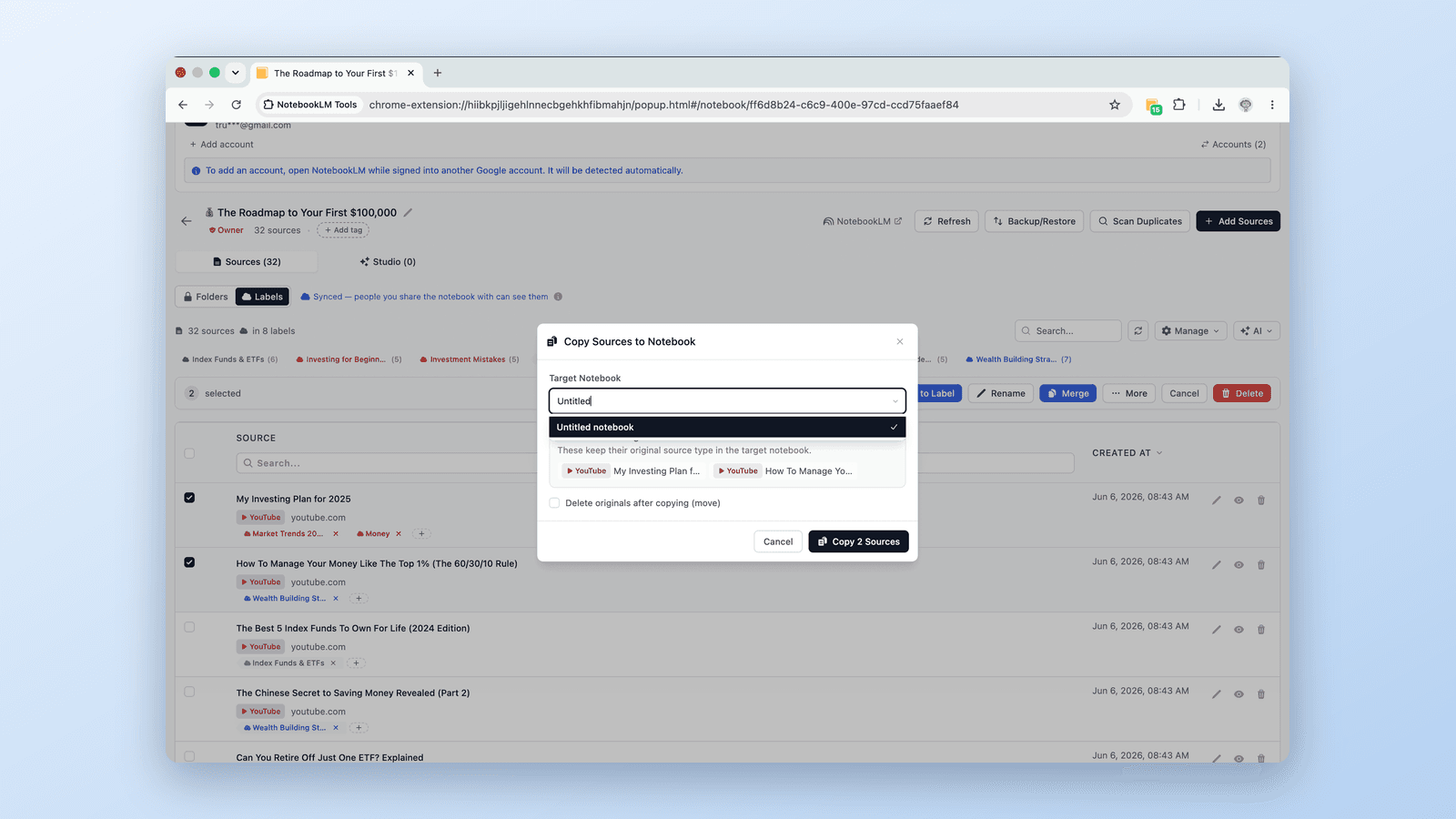
क्या NotebookLM में नोटबुक मर्ज कर सकते हैं? पूरा उपाय
NotebookLM नेटिव रूप से नोटबुक मर्ज नहीं करता। NotebookLM Tools Chrome एक्सटेंशन की Copy/Move Sources सुविधा से कई नोटबुक के स्रोतों को कैसे एक जगह लाएँ, यह सीखें।
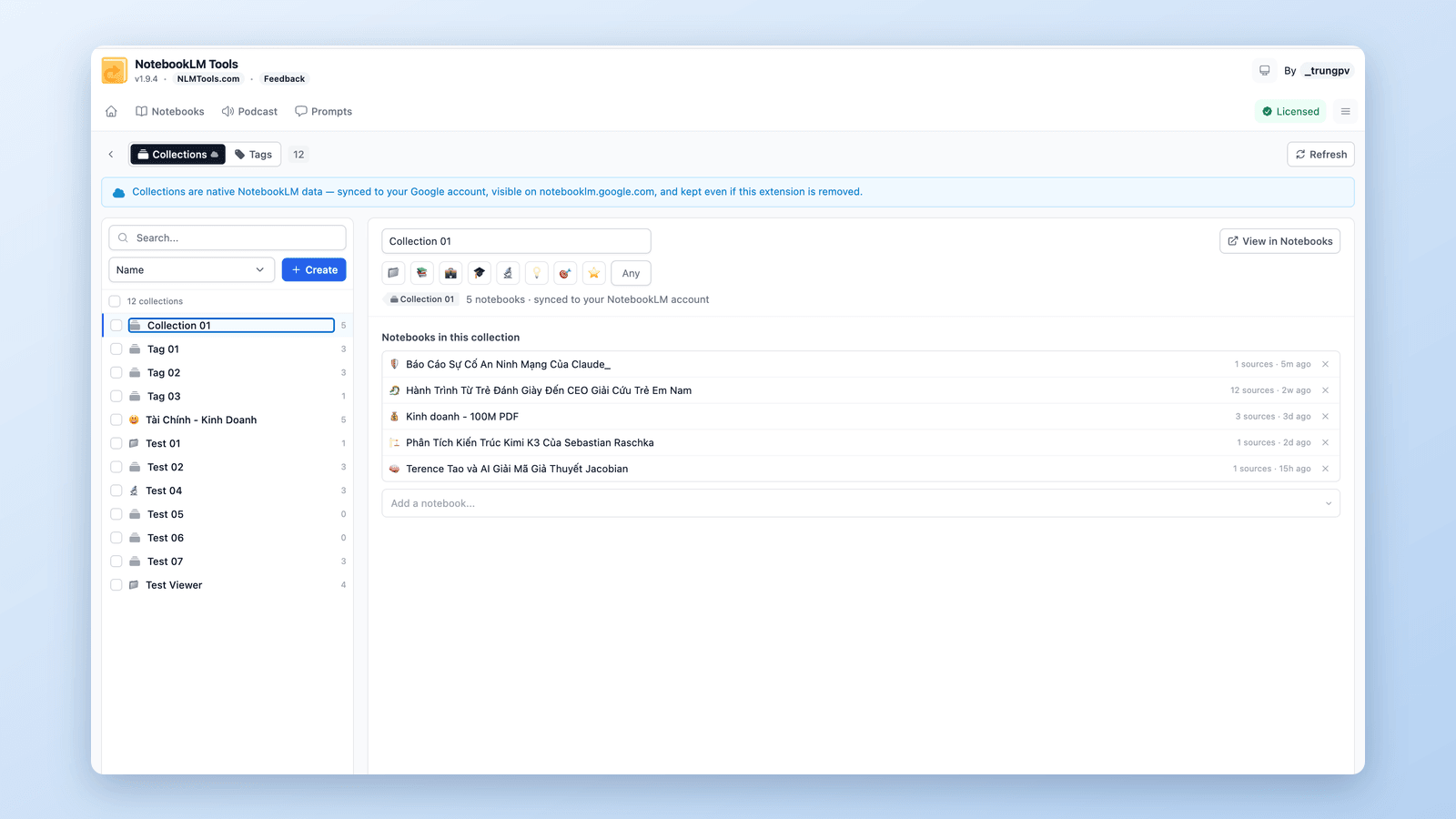
NotebookLM में नोटबुक कैसे ग्रुप और व्यवस्थित करें (Collections)
हाँ, NotebookLM में नोटबुक्स ग्रुप कर सकते हैं। Collections आपके Google अकाउंट से सिंक नेटिव नोटबुक फ़ोल्डर हैं — सेकंडों में बनाएं, बल्क-असाइन करें और फ़िल्टर करें।
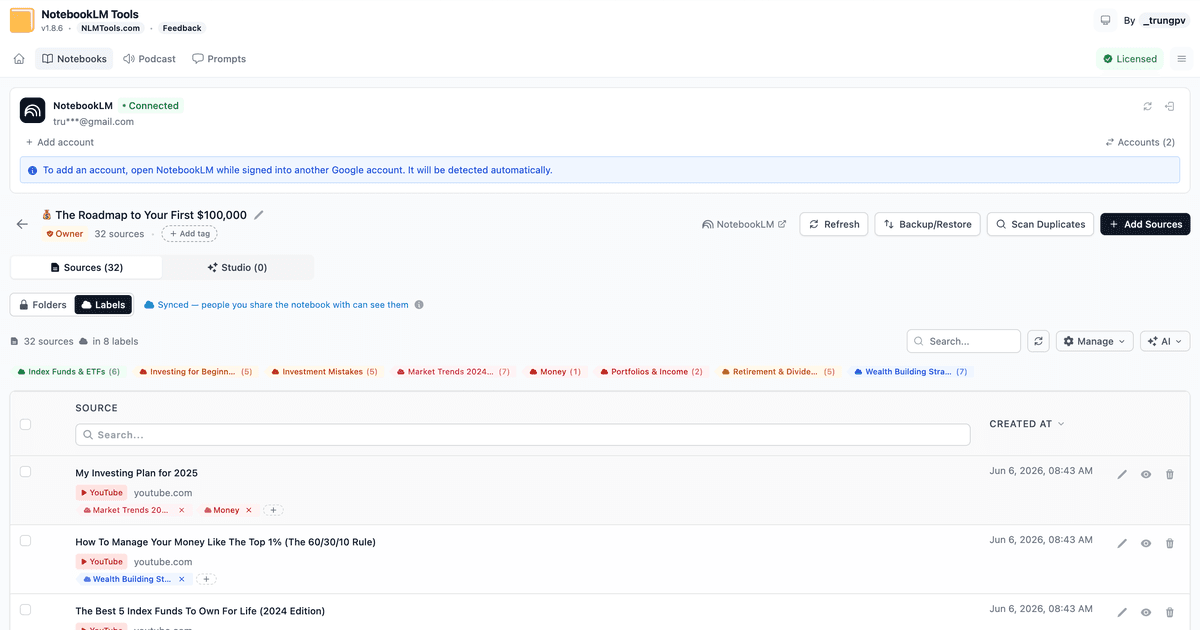
NotebookLM सोर्स लेबल कैसे काम करते हैं (और उन्हें टेबल में कैसे मैनेज करें)
5+ सोर्स होने पर NotebookLM अपने-आप लेबल बना देता है। जानें ये लेबल कैसे काम करते हैं — और टेबल में अपने लेबल बनाएं, बल्क टैग करें, फ़िल्टर और सर्च करें।