NotebookLM स्रोतों को फ़ोल्डर से कैसे व्यवस्थित करें
हमारे मुफ्त ब्राउज़र एक्सटेंशन के साथ अपने NotebookLM अनुभव को बेहतर बनाएं।
योजनाएँ देखें
यदि आपने कभी NotebookLM (अब Gemini Notebook) में किसी बड़ी रिसर्च परियोजना पर काम किया है, तो आप यह तकलीफ़ जानते हैं: दर्जनों स्रोत, स्रोत पैनल में ढेर होते हैं, और उन्हें समूहित करने का NotebookLM का एकमात्र बिल्ट-इन तरीका स्रोत लेबल हैं। सही दस्तावेज़ ढूँढने के लिए हर बार स्क्रॉल और स्कैन करना पड़ता है।
NotebookLM स्रोत फ़ोल्डर इस समस्या को हल करते हैं — वे आपको स्रोतों को नामित समूहों में व्यवस्थित करने देते हैं — आपकी नोटबुक के NotebookLM Tools व्यू (साइड पैनल या पूरा टैब) में, सरल ड्रैग-एंड-ड्रॉप इंटरैक्शन के साथ।
इस गाइड में, मैं आपको दिखाऊँगा कि स्रोत फ़ोल्डर कैसे काम करते हैं, उन्हें कैसे बनाएँ और प्रबंधित करें, और वर्कफ़्लो टिप्स साझा करूँगा जो जटिल परियोजनाओं को संभालने वाले शोधकर्ताओं के लिए वास्तविक अंतर लाती हैं।
नोट: यह गाइड एक नोटबुक के अंदर स्रोतों के फ़ोल्डर के बारे में है। पूरी नोटबुक्स को ग्रुप करने के लिए Collections — नोटबुक्स को ग्रुप करने का NotebookLM का नेटिव तरीका का उपयोग करें।
फ़्लैट स्रोत सूचियों की समस्या
NotebookLM का स्रोत पैनल शुरुआत में एक फ़्लैट सूची होता है। आपके द्वारा जोड़ा गया हर स्रोत — चाहे वह PDF हो, वेब पेज हो, YouTube वीडियो हो, या Google Doc — एक ही अविभेदित धारा में दिखाई देता है, जब तक कि नोटबुक में पाँच या अधिक स्रोत न हो जाएँ; तब NotebookLM उन्हें AI-सुझाए स्रोत लेबल के तहत छाँट सकता है — और डिफ़ॉल्ट रूप से छाँटता भी है (Google का हेल्प सेंटर)। अंतिम बार 28 सितंबर 2026 को सत्यापित।
जब आपके पास पाँच या दस स्रोत हों तो यह ठीक है। लेकिन रिसर्च परियोजनाएँ तेज़ी से बढ़ती हैं। साहित्य समीक्षा में 30+ पेपर शामिल हो सकते हैं। बाज़ार विश्लेषण में प्रतिस्पर्धी वेबसाइट, उद्योग रिपोर्ट, समाचार लेख और आंतरिक दस्तावेज़ शामिल हो सकते हैं। कोर्स नोटबुक में लेक्चर नोट्स, पाठ्यपुस्तक अध्याय और पूरक रीडिंग हो सकती हैं।
बिना संगठन के, आप इन समस्याओं का सामना करते हैं:
- धीमा नेविगेशन — जो चाहिए उसे खोजने के लिए दर्जनों स्रोतों को स्क्रॉल करना
- खोया हुआ संदर्भ — भूल जाना कि कौन से स्रोत किस उपविषय से संबंधित हैं
- संज्ञानात्मक भार — हर बार जब आप सूची देखते हैं तो आपके मस्तिष्क को मानसिक रूप से स्रोतों को वर्गीकृत करना पड़ता है
- अव्यवस्थित सहयोग — यदि आप नोटबुक साझा करते हैं, तो दूसरों के पास आपकी स्रोत संरचना को समझने का कोई तरीका नहीं है
स्रोत फ़ोल्डर संरचना की एक निजी परत जोड़कर इनमें से पहली तीन समस्याओं को संबोधित करते हैं, जिसे आप स्वयं डिज़ाइन करते हैं। ये आपके ब्राउज़र में सेव होते हैं, इसलिए सहयोगी इन्हें नहीं देखेंगे — ऐसी संरचना के लिए जिसे साझा नोटबुक पर हर कोई देख सके, NotebookLM के नेटिव स्रोत लेबल का उपयोग करें।
स्रोत फ़ोल्डर कैसे काम करते हैं
स्रोत फ़ोल्डर NotebookLM Tools एक्सटेंशन द्वारा प्रदान किए जाते हैं। ये एक्सटेंशन में रहते हैं, NotebookLM की अपनी स्रोत सूची में नहीं: नोटबुक को NotebookLM Tools में खोलें (नोटबुक पेज पर एक्सटेंशन के जोड़े गए टूलबार में Open (खोलें) पर क्लिक करें, या साइड पैनल का उपयोग करें), और आपको फ़ोल्डर कंट्रोल Sources (स्रोत) टैब पर, Folders (फ़ोल्डर) व्यू में मिलेंगे।
फ़ोल्डर बनाना
नया फ़ोल्डर बनाने के लिए, Sources टैब पर New Folder (नया फ़ोल्डर) पर क्लिक करें। उसे एक वर्णनात्मक नाम दें — कुछ ऐसा जो उसमें रखे जाने वाले स्रोतों की श्रेणी को दर्शाता हो।
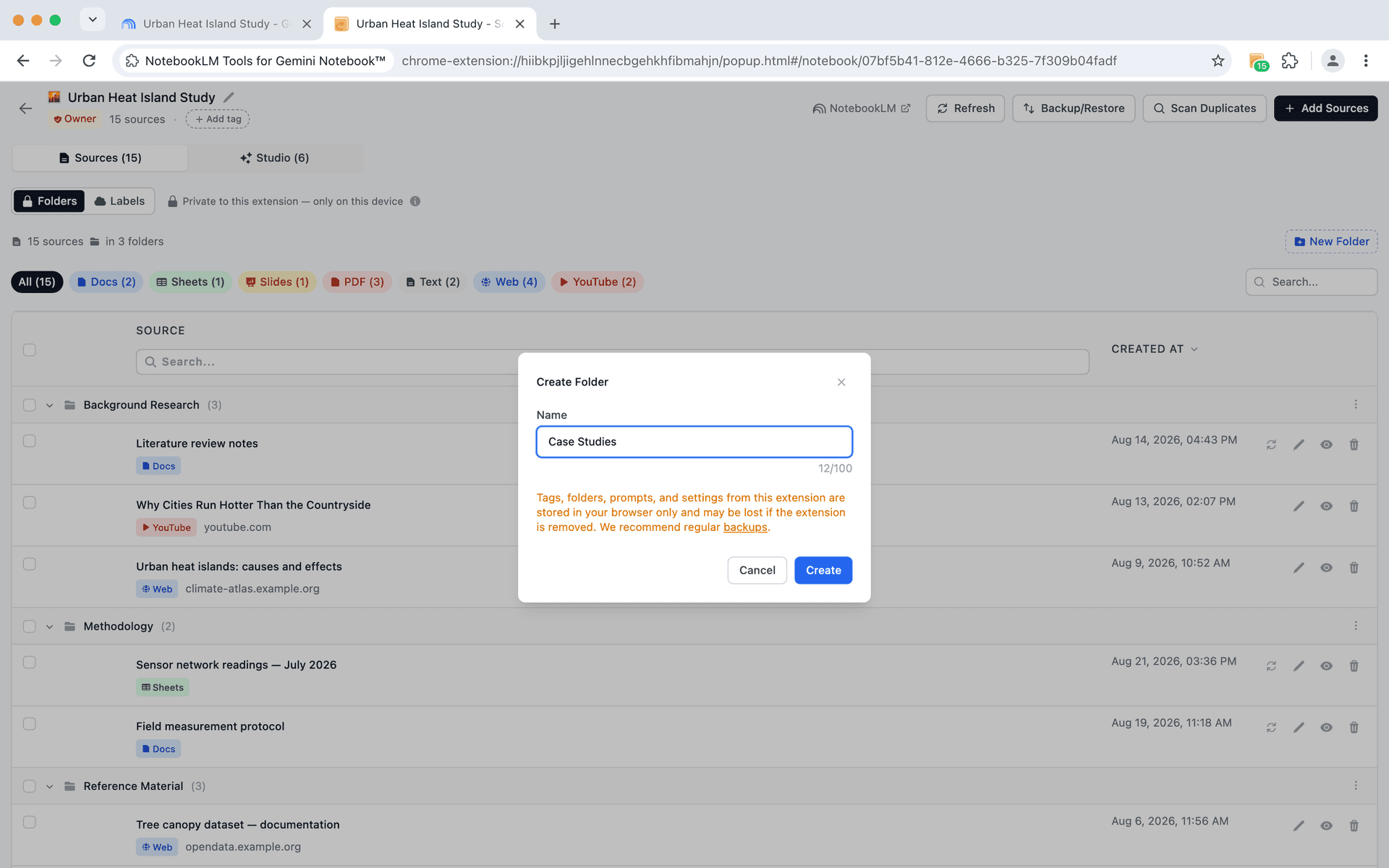
आप प्रत्येक नोटबुक में 50 तक फ़ोल्डर बना सकते हैं, जो सबसे जटिल रिसर्च परियोजनाओं के लिए भी पर्याप्त है। प्रत्येक फ़ोल्डर में किसी भी संख्या में स्रोत रखे जा सकते हैं।
ड्रैग और ड्रॉप संगठन
आपके फ़ोल्डर बनने के बाद, व्यवस्थित करना उतना ही सरल है जितना कि स्रोत को खींचकर फ़ोल्डर में छोड़ना। यह इंटरैक्शन स्वाभाविक लगता है — बिल्कुल वैसे ही जैसे अपने डेस्कटॉप पर फ़ाइलों को फ़ोल्डर में ले जाना।
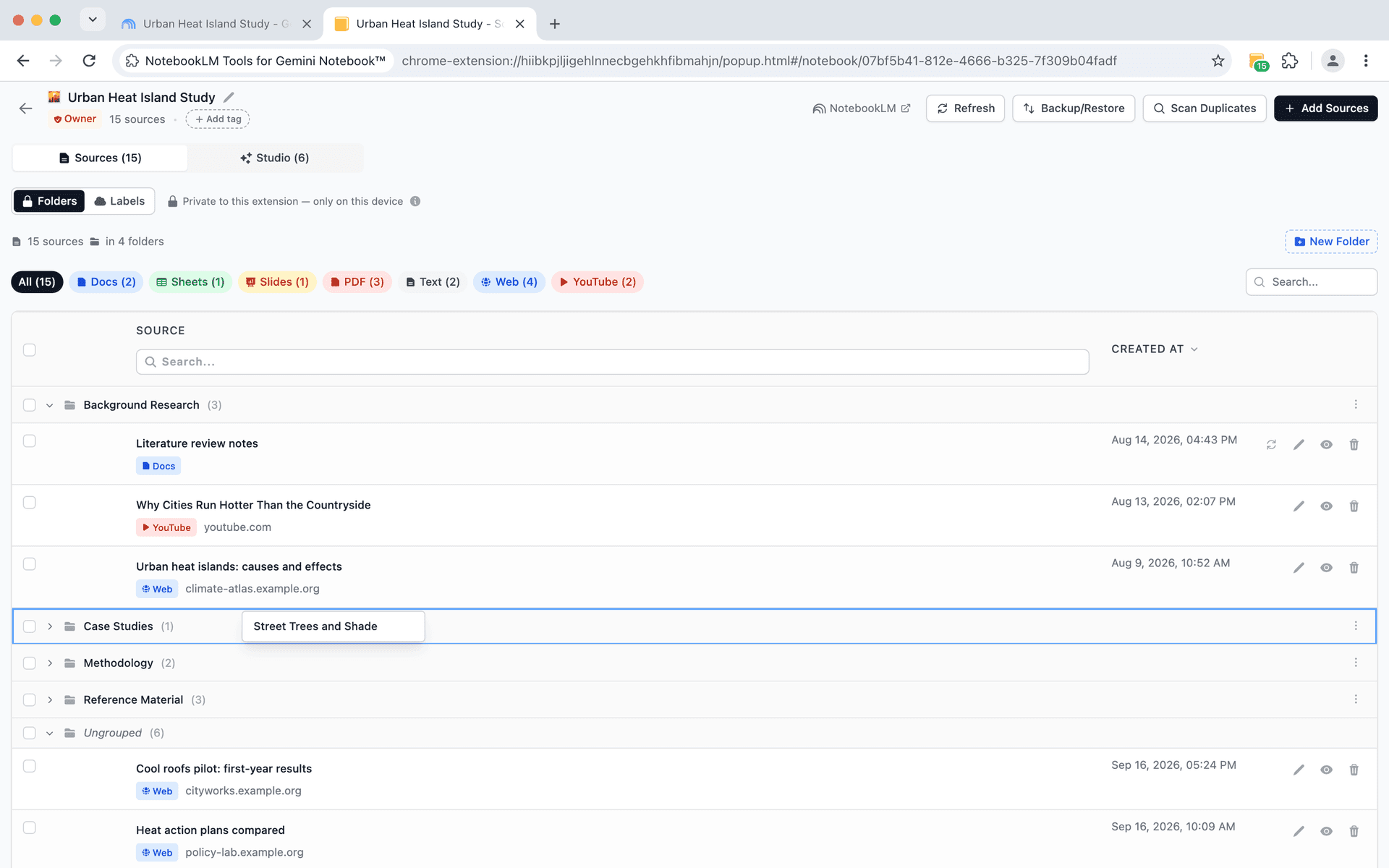
आप यह भी कर सकते हैं:
- स्रोतों को खींचकर एक फ़ोल्डर से दूसरे में ले जाना
- किसी स्रोत को फ़ोल्डर से हटाकर रूट स्तर पर वापस लाना
- दृश्य अव्यवस्था कम करने के लिए फ़ोल्डर को संकुचित और विस्तारित करना
- अपनी परियोजना के विकसित होने पर फ़ोल्डर का नाम बदलना
फ़ोल्डर संरचना उदाहरण
यहाँ कुछ तरीके हैं जिनसे शोधकर्ता आमतौर पर अपने फ़ोल्डर व्यवस्थित करते हैं:
विषय या थीम के अनुसार:
- पृष्ठभूमि अनुसंधान
- कार्यप्रणाली
- केस स्टडी
- प्रतिस्पर्धी दृष्टिकोण
स्रोत प्रकार के अनुसार:
- अकादमिक पेपर
- वेब लेख
- YouTube वीडियो
- आंतरिक दस्तावेज़
परियोजना चरण के अनुसार:
- चरण 1 — खोज
- चरण 2 — विश्लेषण
- चरण 3 — संश्लेषण
प्राथमिकता के अनुसार:
- प्राथमिक स्रोत
- सहायक साक्ष्य
- संदर्भ सामग्री
सही संरचना आपकी परियोजना पर निर्भर करती है। मुख्य बात यह है कि फ़ोल्डर आपको वह संगठन लागू करने देते हैं जो आपकी सामग्री के बारे में सोचने के तरीके के लिए सबसे उपयुक्त हो।
चरण-दर-चरण: स्रोत फ़ोल्डर सेट करना
चरण 1: NotebookLM Tools इंस्टॉल करें
यदि आपने पहले से नहीं किया है, तो Chrome Web Store से NotebookLM Tools इंस्टॉल करें। यह Chrome, Edge, Brave, Arc, Opera, और Firefox पर काम करता है।
चरण 2: अपनी नोटबुक खोलें
वह नोटबुक NotebookLM में खोलें जिसे आप व्यवस्थित करना चाहते हैं, फिर NotebookLM Tools टूलबार पर Open पर क्लिक करें — या एक्सटेंशन के साइड पैनल में नोटबुक चुनें। आपके मौजूदा स्रोत उसके Sources टैब पर सूचीबद्ध होते हैं।
चरण 3: अपनी फ़ोल्डर संरचना बनाएँ
स्रोतों को खींचने से पहले, उन श्रेणियों के बारे में सोचें जो आपकी परियोजना के लिए सही हैं। शुरू करने के लिए 3-5 फ़ोल्डर बनाएँ — आप बाद में और जोड़ सकते हैं।
चरण 4: स्रोतों को फ़ोल्डर में छाँटें
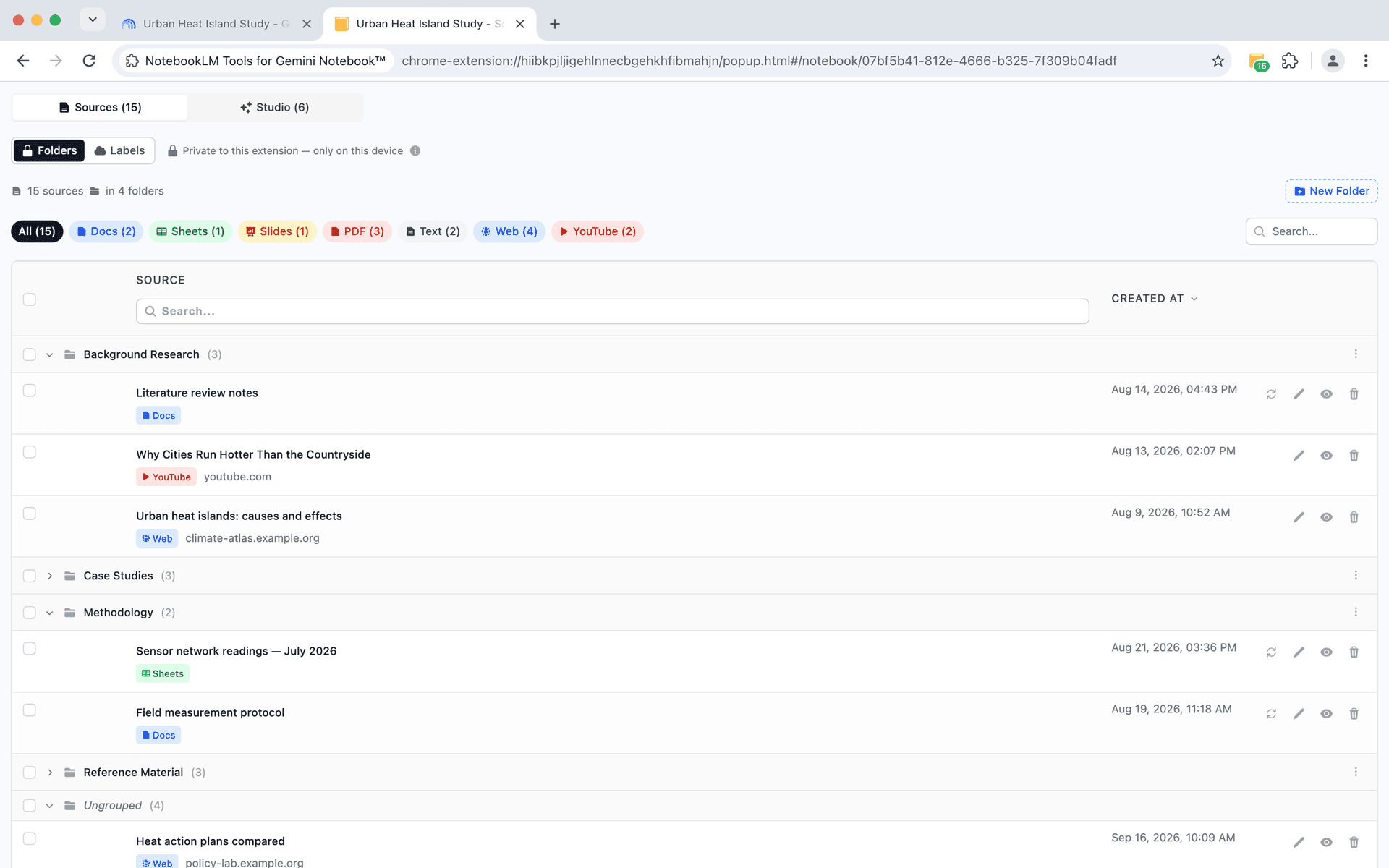
प्रत्येक स्रोत को उचित फ़ोल्डर में खींचें। यदि कोई स्रोत कई श्रेणियों में आ सकता है, तो सबसे प्रासंगिक चुनें — आप बाद में इसे हमेशा ले जा सकते हैं।
चरण 5: स्पष्टता के लिए संकुचित करें
व्यवस्थित करने के बाद, उन फ़ोल्डर को संकुचित करें जिन पर आप सक्रिय रूप से काम नहीं कर रहे। यह दृश्य शोर को नाटकीय रूप से कम करता है और आपको उन स्रोतों पर ध्यान केंद्रित करने देता है जो अभी मायने रखते हैं।
शोधकर्ताओं के लिए वर्कफ़्लो टिप्स
फ़ोल्डर जल्दी बनाएँ। यदि आप अपनी रिसर्च परियोजना की सामान्य संरचना जानते हैं, तो नोटबुक में पहला स्रोत आते ही फ़ोल्डर सेट करें — New Folder बटन कम से कम एक स्रोत होने पर ही दिखता है। फिर जैसे-जैसे आप स्रोत इम्पोर्ट करें, हर नए बैच को तुरंत सही फ़ोल्डर में खींचें। यह "अनसॉर्टेड स्रोतों के ढेर" की समस्या को बनने से ही रोकता है।
नामकरण सम्मेलन का उपयोग करें। फ़ोल्डर नामों के आगे संख्याएँ (01, 02, 03) लगाएँ ताकि उनके प्रदर्शन क्रम को नियंत्रित किया जा सके, या वर्णनात्मक नाम उपयोग करें जो एक नज़र में समझ आएँ।
राइट-क्लिक इम्पोर्ट के साथ फ़ोल्डर जोड़ें। जब आप ब्राउज़िंग सेशन के दौरान वेब पेज जोड़ने के लिए राइट-क्लिक करें, तो ढेर लगने से पहले नए स्रोतों को फ़ोल्डर में व्यवस्थित करें।
जैसे-जैसे आपकी समझ विकसित हो, पुनर्गठित करें। रिसर्च परियोजनाएँ बदलती हैं जैसे-जैसे आप अधिक सीखते हैं। फ़ोल्डर का नाम बदलने, श्रेणियाँ मर्ज करने, या नई बनाने से न हिचकिचाएँ। ड्रैग-एंड-ड्रॉप सिस्टम पुनर्गठन को तेज़ बनाता है।
Studio आउटपुट को सीमित करने के लिए फ़ोल्डर का उपयोग करें। फ़ोल्डर NotebookLM Tools में रहते हैं, NotebookLM की अपनी स्रोत सूची में नहीं, इसलिए वे यह नहीं बदलते कि चैट किन स्रोतों का उपयोग करती है — वे स्रोत आप NotebookLM के स्रोत पैनल में चुनते हैं (Google का हेल्प सेंटर), जहाँ स्रोत लेबल उन्हें ग्रुप करते हैं। किसी फ़ोल्डर का चेकबॉक्स टिक करके उसके सभी स्रोत चुनें, फिर सिर्फ़ उन्हीं से Studio आउटपुट बनाने के लिए More → Generate (और → जेनरेट करें) चुनें। अंतिम बार 28 सितंबर 2026 को सत्यापित।
अक्सर पूछे जाने वाले प्रश्न
क्या NotebookLM में फ़ोल्डर बना सकते हैं?
सिर्फ़ NotebookLM से नहीं — स्रोतों को ग्रुप करने का उसका बिल्ट-इन तरीका स्रोत लेबल हैं, जिन्हें वह नोटबुक में पाँच या अधिक स्रोत होने पर अपने-आप लगा सकता है। ऐसे फ़ोल्डरों के लिए जिन पर आपका नियंत्रण हो, मुफ़्त NotebookLM Tools एक्सटेंशन आपकी नोटबुक के लिए अपने व्यू (साइड पैनल या पूरा टैब) में ड्रैग-एंड-ड्रॉप स्रोत फ़ोल्डर जोड़ता है, जिसमें प्रत्येक नोटबुक में 50 तक फ़ोल्डर बनाए जा सकते हैं।
मैं कितने फ़ोल्डर बना सकता हूँ?
आप प्रत्येक नोटबुक में 50 तक फ़ोल्डर बना सकते हैं। प्रत्येक फ़ोल्डर में किसी भी संख्या में स्रोत रखे जा सकते हैं।
क्या मैं फ़ोल्डर के अंदर फ़ोल्डर बना सकता हूँ?
वर्तमान में, फ़ोल्डर एक ही स्तर के हैं — आप उप-फ़ोल्डर नहीं बना सकते। अधिकांश रिसर्च परियोजनाओं के लिए, संगठन का एक स्तर पर्याप्त है। यदि आपको अधिक विस्तार की आवश्यकता है, तो वर्णनात्मक फ़ोल्डर नामों का उपयोग करें जो पदानुक्रम को एनकोड करते हैं (जैसे, "अनुसंधान > विधियाँ" या "अध्याय 1 - परिचय")।
क्या फ़ोल्डर NotebookLM की AI को प्रभावित करते हैं?
नहीं। फ़ोल्डर पूरी तरह संगठनात्मक हैं। वे NotebookLM के इंडेक्सिंग, खोज, या स्रोतों से प्रतिक्रियाएँ उत्पन्न करने के तरीके को नहीं बदलते। AI को अभी भी सभी स्रोतों तक पहुँच है, चाहे वे किसी भी फ़ोल्डर में हों।
क्या मैं फ़ोल्डर के बीच स्रोतों को स्थानांतरित कर सकता हूँ?
हाँ। बस एक स्रोत को एक फ़ोल्डर से दूसरे में खींचें। यदि आप इसे पूरी तरह से फ़ोल्डर से बाहर निकालना चाहते हैं तो आप इसे रूट स्तर पर भी खींच सकते हैं।
क्या NotebookLM में नोटबुक्स के लिए (स्रोतों के लिए नहीं) फ़ोल्डर बना सकते हैं?
हाँ — पूरी नोटबुक्स को ग्रुप करना एक अलग सुविधा है जिसे Collections (कलेक्शन) कहा जाता है। कलेक्शन NotebookLM के नेटिव हैं, आपके Google अकाउंट से सिंक होते हैं, और एक नोटबुक एक साथ कई कलेक्शन में हो सकती है। इन्हें बनाने और बल्क-असाइन करने के तरीके के लिए NotebookLM कलेक्शन गाइड देखें।
स्रोत फ़ोल्डर vs कलेक्शन
ये दोनों सुविधाएँ अलग-अलग समस्याएँ हल करती हैं:
- स्रोत फ़ोल्डर (यह गाइड) एक नोटबुक के अंदर के स्रोतों को व्यवस्थित करते हैं। ये एक्सटेंशन की सुविधा हैं, आपके ब्राउज़र तक निजी, प्रत्येक नोटबुक में 50 तक फ़ोल्डर के साथ।
- कलेक्शन आपके पूरे अकाउंट में पूरी नोटबुक्स को व्यवस्थित करते हैं। ये NotebookLM के नेटिव हैं, आपके Google अकाउंट से सिंक होते हैं, और खुद notebook.google.com पर दिखते हैं।
पूरी तस्वीर के लिए — लेबल और टैग समेत — कलेक्शन गाइड की तुलना टेबल देखें।
अपने शोध में संरचना लाएँ
फ़्लैट स्रोत सूचियाँ सरल परियोजनाओं के लिए काम करती हैं, लेकिन गंभीर शोध के लिए संगठन ज़रूरी है। स्रोत फ़ोल्डर आपको अपनी सामग्री को संरचित करने का एक तेज़, दृश्य तरीका देते हैं ताकि आप प्रबंधन में कम और सोचने में अधिक समय बिता सकें।
आज ही अपने स्रोतों को व्यवस्थित करने के लिए NotebookLM Tools इंस्टॉल करें, और फ़ीचर्स का पूरा सेट देखें जो NotebookLM को उस तरह काम करने के लिए डिज़ाइन किए गए हैं जैसे शोध वास्तव में होता है।
संबंधित लेख:
- NotebookLM सोर्स लेबल कैसे काम करते हैं (और उन्हें टेबल में कैसे मैनेज करें) — फ़ोल्डर स्रोतों को समूहों में व्यवस्थित करते हैं; लेबल उसके ऊपर एक दूसरा, फ़िल्टर करने योग्य आयाम जोड़ते हैं।
- NotebookLM Tools: फ़ोल्डर से बढ़कर FolderLM विकल्प — NotebookLM के लिए फ़ोल्डर-केंद्रित एक्सटेंशनों की तुलना।
- अपने NotebookLM स्रोतों को अद्यतित रखें — पुराने स्रोतों का पता लगाएँ और एक क्लिक से सिंक करें।
- NotebookLM टैग vs Collections: किसे चुनें (+1-क्लिक कन्वर्ट) — नोटबुक-स्तर के संगठन के लिए बुनियादी टिप्स।
- NotebookLM टिप्स #3: स्रोत इम्पोर्ट करने के सभी तरीके — NotebookLM में स्रोत लाने की हर विधि।
विश्वसनीय 90,000+ NotebookLM उपयोगकर्ता
संबंधित लेख

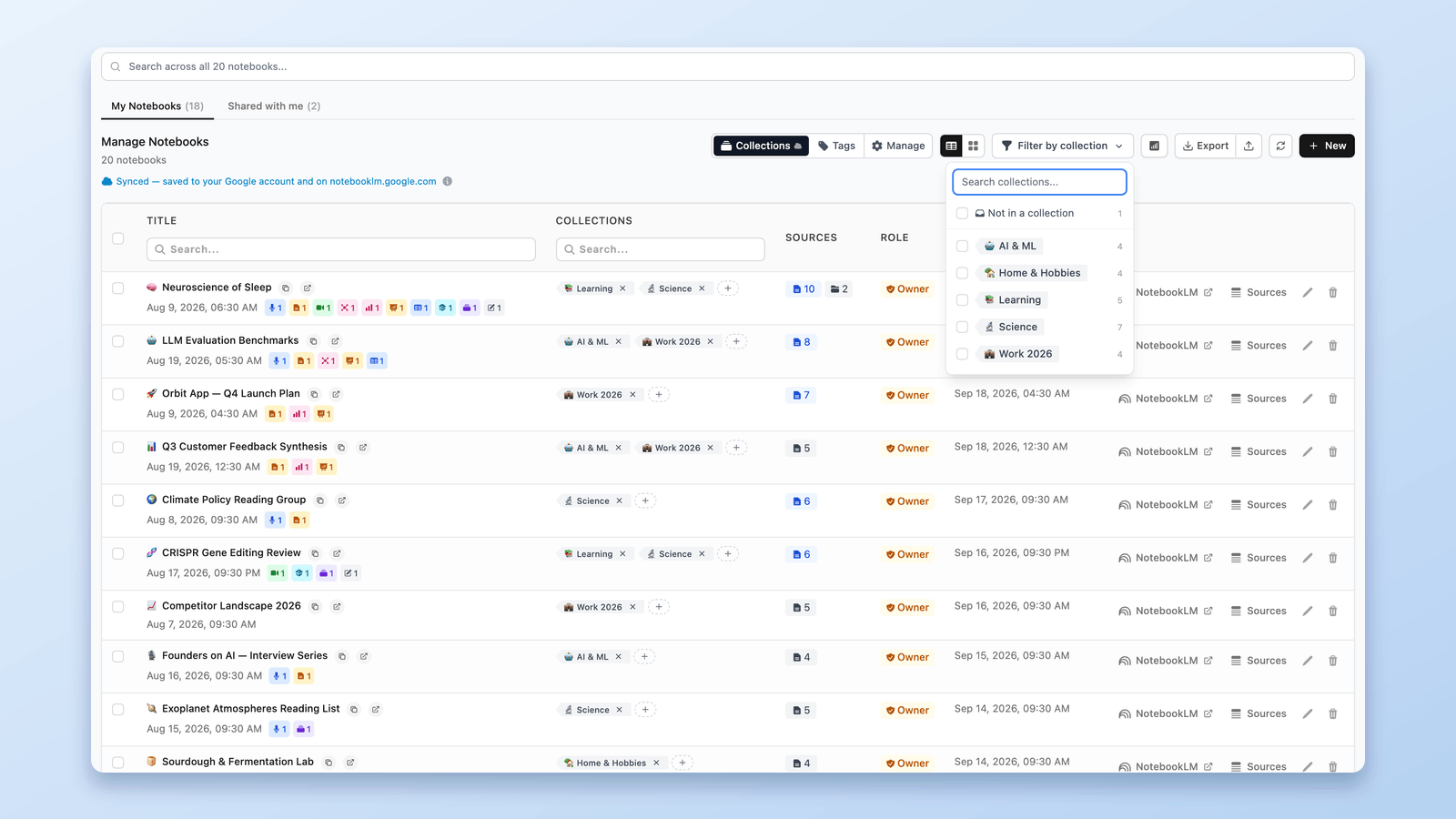
NotebookLM में नोटबुक कैसे ग्रुप और व्यवस्थित करें (Collections)
हाँ, NotebookLM में नोटबुक्स ग्रुप कर सकते हैं। Collections आपके Google अकाउंट से सिंक नेटिव नोटबुक फ़ोल्डर हैं — सेकंडों में बनाएं, बल्क-असाइन करें और फ़िल्टर करें।
NotebookLM टैग vs Collections: किसे चुनें (+1-क्लिक कन्वर्ट)
अपनी NotebookLM नोटबुक्स के लिए टैग या Collections? कब कौन-सा चुनें — साथ में वन-क्लिक कन्वर्टर जो टैग को कलेक्शन में कॉपी करता है, कुछ भी मिटाए बिना।

NotebookLM सोर्स लेबल कैसे काम करते हैं (और उन्हें टेबल में कैसे मैनेज करें)
5+ सोर्स होने पर NotebookLM अपने-आप लेबल बना देता है। जानें ये लेबल कैसे काम करते हैं — और टेबल में अपने लेबल बनाएं, बल्क टैग करें, फ़िल्टर और सर्च करें।