NotebookLM का ऑटोमैटिक Google Docs सिंक — सीमाएँ और बल्क रिफ्रेश
हमारे मुफ्त ब्राउज़र एक्सटेंशन के साथ अपने NotebookLM अनुभव को बेहतर बनाएं।
योजनाएँ देखें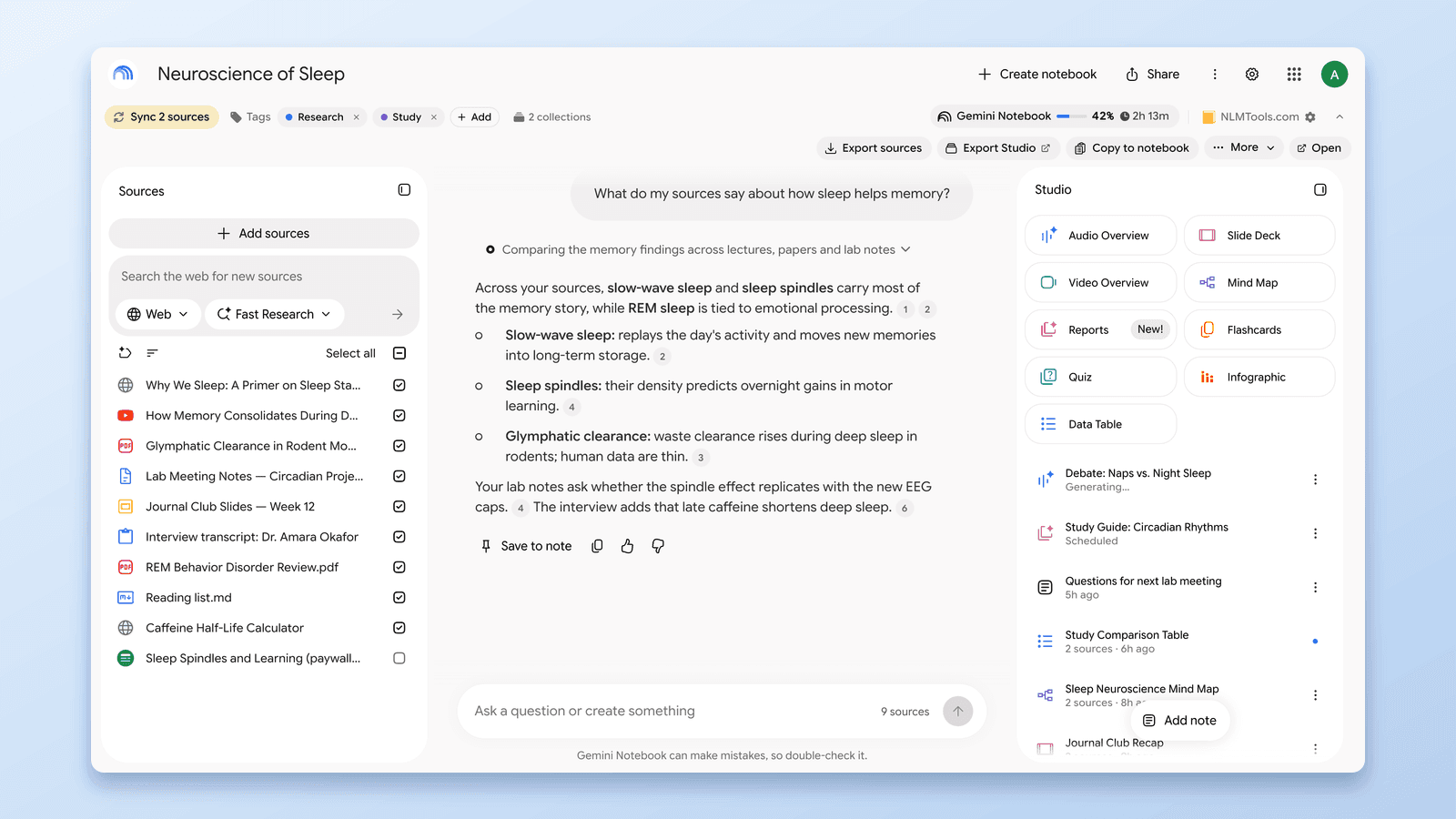
संक्षिप्त उत्तर: NotebookLM (नया नाम: Gemini Notebook) अब Google Drive स्रोतों को अपने-आप अद्यतित रखता है — Google ने मई 2026 में ऑटोमैटिक Google Docs सिंक (Docs, Sheets, और Slides को कवर करते हुए) जोड़ा। आपकी नोटबुक की बाक़ी हर चीज़ — वेब पेज, YouTube लिंक, अपलोड की गई PDF और फ़ाइलें — अब भी कभी अपने-आप अपडेट नहीं होती। यह गाइड ठीक-ठीक बताती है कि नेटिव ऑटोमैटिक Drive सिंकिंग क्या कवर करती है, कहाँ रुक जाती है, और मुफ़्त NotebookLM Tools एक्सटेंशन से पुराने स्रोतों का पता लगाकर हर पुराने Google Drive स्रोत को एक क्लिक में बल्क-रिफ्रेश कैसे करें।
NotebookLM का ऑटोमैटिक Google Docs सिंक (नेटिव, मई 2026)
मई 2026 में Google ने NotebookLM के लिए "ऑटोमैटिक Drive सिंकिंग" जारी की: जब आप Drive से कोई Google Doc, Sheet, या Slides फ़ाइल स्रोत के रूप में जोड़ते हैं, तो नोटबुक अब मूल फ़ाइल का अनुसरण करती है। Doc संपादित करें, और आपकी नोटबुक की जानकारी उसी के अनुसार अपडेट हो जाती है — किसी मैन्युअल रिफ्रेश की ज़रूरत नहीं। आप किसी एक स्रोत को खोलकर "Click to sync with Google Drive" पर क्लिक करके तुरंत अपडेट भी करवा सकते हैं।
इससे Drive-नेटिव फ़ाइलों के पुराने पड़ने की सबसे बड़ी कमी दूर हो जाती है। लेकिन यह समझना ज़रूरी है कि ऑटोमैटिक सिंक क्या नहीं कवर करता:
- वेब पेज स्रोत — अब भी उसी पल का स्नैपशॉट जब आपने URL इम्पोर्ट किया था। आलेख बदल जाए, तो भी आपकी नोटबुक नहीं बदलती।
- YouTube स्रोत — वही स्नैपशॉट व्यवहार।
- अपलोड की गई फ़ाइलें (PDF, .txt, .md, DOCX) — अपलोड के समय पर स्थिर। कंप्यूटर पर फ़ाइल बदलने से NotebookLM में कुछ नहीं बदलता।
- Google Drive में संग्रहीत PDF — Google की घोषणा में केवल Docs, Sheets, और Slides का नाम है, जबकि उसका हेल्प सेंटर कहता है कि Google Drive से इम्पोर्ट किए गए स्रोत अपने-आप अपडेट होते हैं (Google सहायता; अंतिम बार 28 सितंबर 2026 को सत्यापित)। अगर Drive में रखी कोई PDF महत्वपूर्ण है, तो पुष्टि कर लें कि वह अद्यतित है — एक्सटेंशन की ताज़गी जाँच Drive PDF को भी कवर करती है।
- दृश्यता — ऑटो-सिंक होने वाली Drive फ़ाइलों के लिए भी, NotebookLM आपको यह नहीं दिखाता कि कौन-से स्रोत कब बदले। न कोई बदला/अद्यतित बैज है और न कोई बल्क व्यू।
अगर आपकी नोटबुक्स में केवल Docs/Sheets/Slides हैं, तो नेटिव सिंक शायद आपके लिए काफ़ी हो। जैसे ही वेब पेज, PDF, या अपलोड मिश्रण में आते हैं, पुराने पड़ने की समस्या लौट आती है। यह गाइड आगे दिखाती है कि पुराने Drive स्रोतों को कैसे पहचानें और बल्क-रिफ्रेश करें, और वेब पेज व अपलोड के साथ क्या करें।
उन स्रोतों की समस्या जिन्हें ऑटो-सिंक नहीं पकड़ता
हर उस स्रोत के लिए जो Drive-नेटिव नहीं है, NotebookLM उसे जोड़ते समय एक स्नैपशॉट कैप्चर करता है। यह डिज़ाइन द्वारा है — यह स्थिर, पुनरुत्पादनीय विश्लेषण सुनिश्चित करता है। लेकिन इसका मतलब यह भी है कि वे स्रोत चुपचाप पुराने हो जाते हैं:
- आप जिस वेब आलेख को ट्रैक कर रहे हैं उसमें सुधार या विस्तार होता है, लेकिन NotebookLM दो हफ़्ते पहले के संस्करण का विश्लेषण कर रहा है
- Google Drive में संग्रहीत एक PDF नए संस्करण से बदल दी जाती है — Google की ऑटो-सिंक घोषणा में PDF का नाम नहीं है, इसलिए यह पुष्टि कर लेना उचित है कि आपका विश्लेषण अब भी मूल पर आधारित तो नहीं है
- एक अपलोड की गई रिपोर्ट आपके डेस्कटॉप पर तीन और संशोधनों से गुज़रती है, जबकि आपकी नोटबुक में अब भी v1 है
- नेटिव रूप से सिंक होने वाला एक सहयोगी Doc — अपडेट तो होता है, लेकिन कोई संकेतक नहीं बताता कि वह बदला; आपका विश्लेषण चुपचाप कल से अलग आँकड़ों पर टिका हो सकता है
इनमें से प्रत्येक मामले में, NotebookLM की AI आपको पुरानी (या चुपचाप बदल चुकी) जानकारी के आधार पर उत्तर दे रही है — और जब तक आप मैन्युअल रूप से हर स्रोत की जाँच नहीं करते, आपको पता नहीं चलेगा।
नोट: एक्सटेंशन की स्रोत ताज़गी पहचान Google Drive स्रोतों (Docs, Sheets, Slides, और Drive में संग्रहीत PDF) के साथ काम करती है और बैज तथा बल्क सिंक के ज़रिए पुरानेपन को दृश्यमान बनाती है। वेब पेज और अपलोड की गई लोकल फ़ाइलें किसी भी टूल से परिवर्तनों के लिए मॉनिटर नहीं होतीं — सामग्री अपडेट होने पर उन्हें मैन्युअल रूप से पुनः इम्पोर्ट करना होगा।
एक्सटेंशन की स्रोत ताज़गी कैसे काम करती है
जबकि NotebookLM अब Docs, Sheets, और Slides को अपने-आप सिंक करता है और बाक़ी Drive स्रोतों को व्यक्तिगत रूप से रिफ्रेश करने देता है, NotebookLM Tools वह परत जोड़ता है जो Google ने नहीं दी: परिवर्तन की दृश्यता (बैज जो दिखाते हैं कि क्या पुराना है), ऐसी ताज़गी जाँच जिसमें Drive में संग्रहीत PDF भी शामिल हैं, और बल्क सिंक।
परिवर्तन पहचानना
एक्सटेंशन आपके Google Drive स्रोतों — Docs, Sheets, Slides, और Drive में संग्रहीत PDF — के नए संस्करणों की जाँच तब करता है जब आप कोई नोटबुक खोलते हैं, चाहे NotebookLM पेज पर या NotebookLM Tools में, और जब तक आप दोबारा जाँच न करें, उस परिणाम को 30 मिनट तक फिर से उपयोग करता है। यह पता लगाता है कि Drive फ़ाइल को नोटबुक में अंतिम बार इम्पोर्ट किए जाने के बाद कब अपडेट किया गया है।
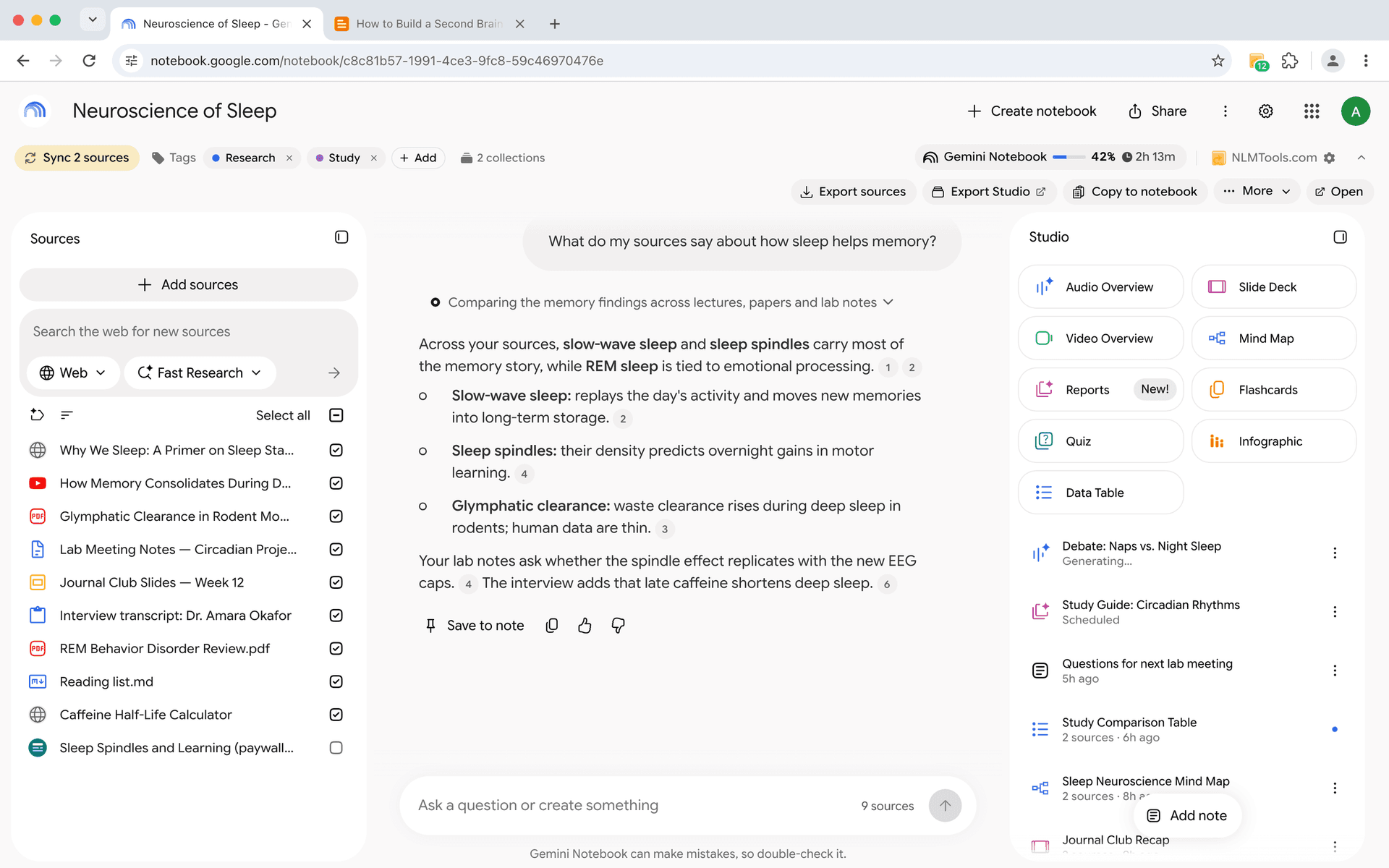
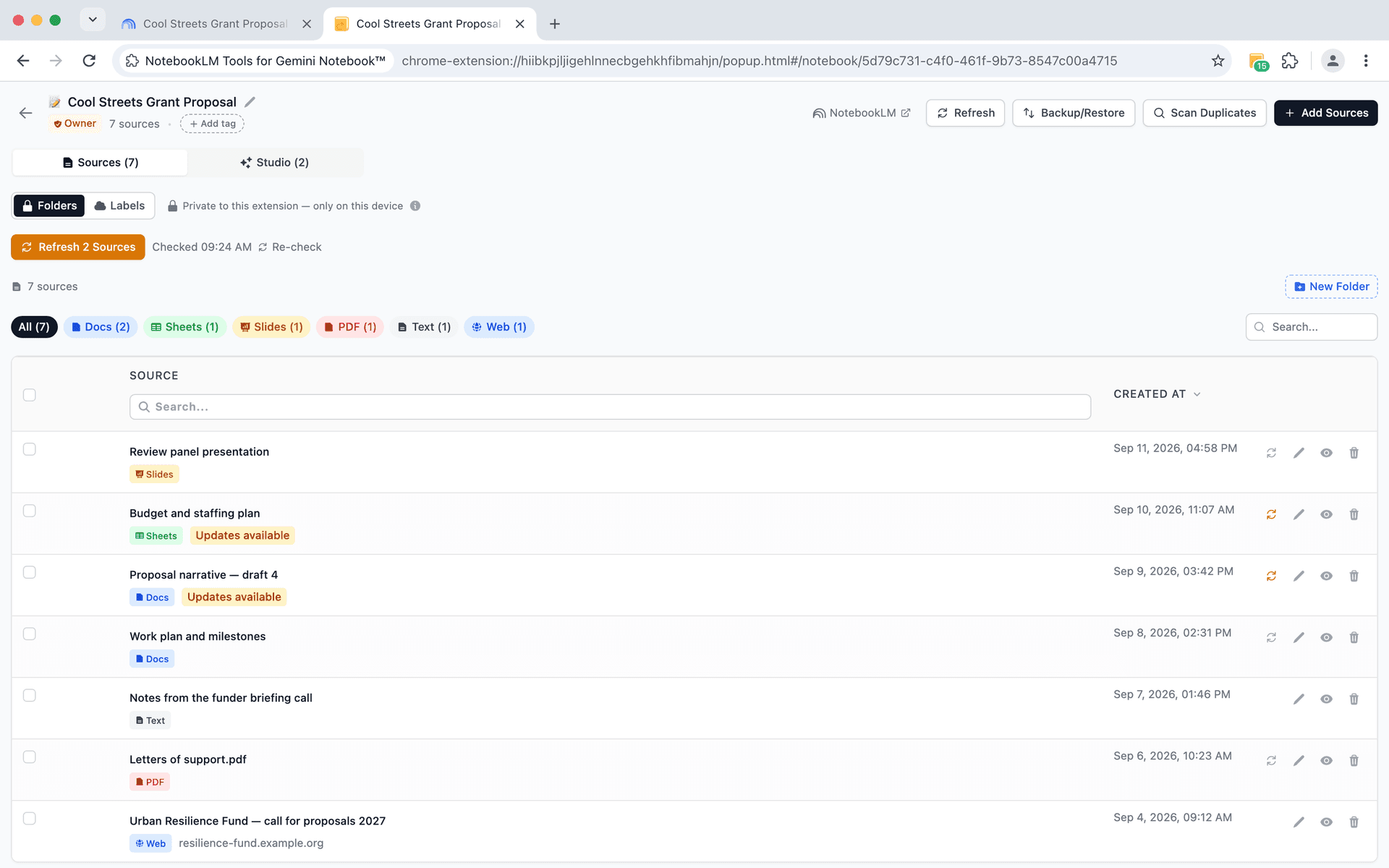
जब कोई परिवर्तन पाया जाता है, तो नोटबुक के शीर्षक के नीचे NotebookLM Tools टूलबार बदले हुए स्रोतों की संख्या के साथ एक Sync (सिंक करें) बटन दिखाता है (उदाहरण के लिए, "Sync 2 sources"), और NotebookLM Tools में नोटबुक के Sources (स्रोत) टैब पर हर बदले हुए स्रोत पर Updates available (अपडेट उपलब्ध) बैज होता है।
एक-क्लिक सिंक
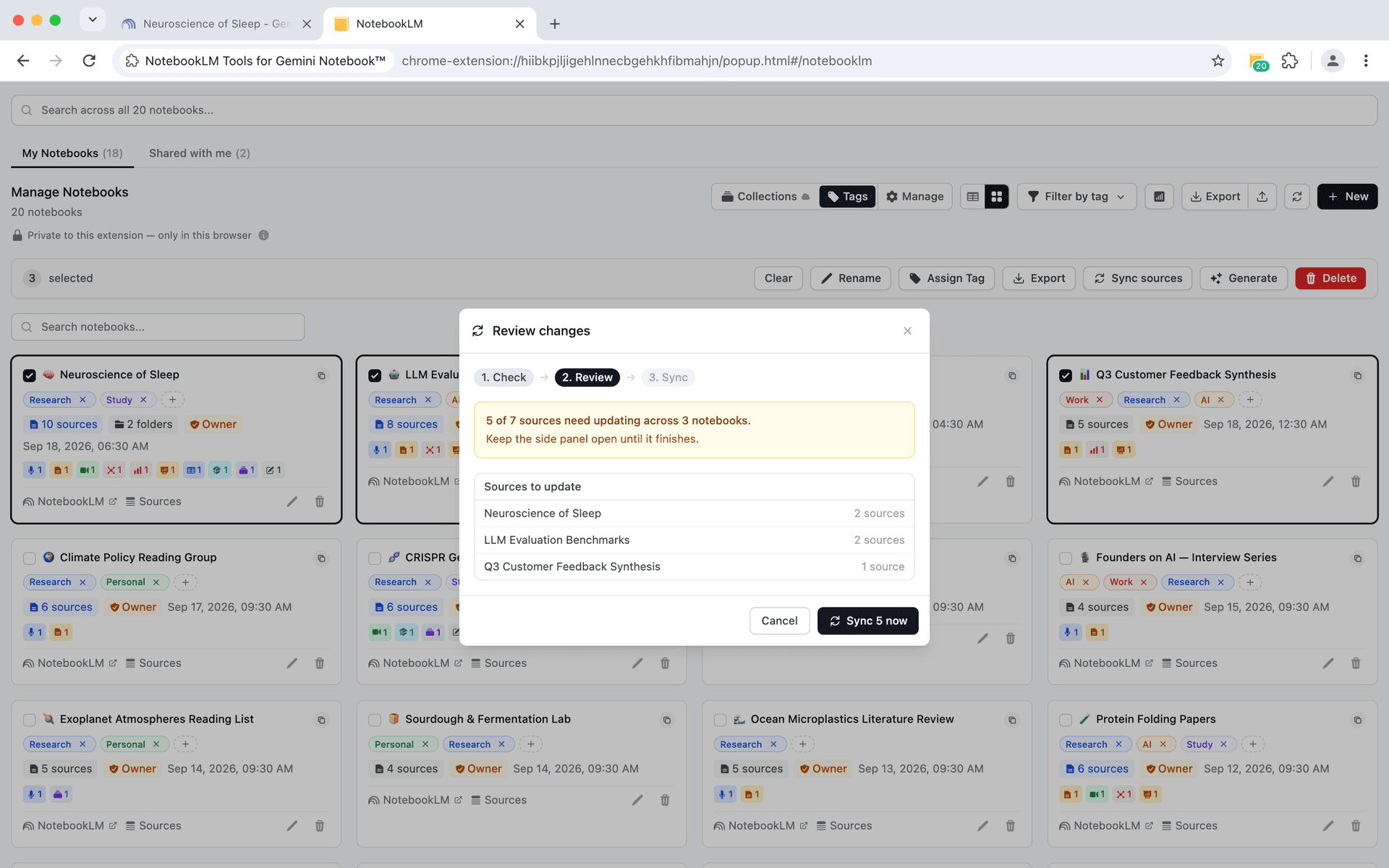
पुराने स्रोतों को एक-एक करके रिफ्रेश करने के बजाय, एक्सटेंशन आपको एक ही क्लिक से सभी पुराने Google Drive स्रोतों को सिंक करने देता है। हर चिह्नित स्रोत एक साथ अपने नवीनतम संस्करण में अपडेट हो जाता है।
एक्सटेंशन के बिना, NotebookLM Docs, Sheets, और Slides को ख़ुद अद्यतित रखता है, लेकिन जो Drive स्रोत पीछे रह गया हो उसे एक-एक करके रिफ्रेश करना पड़ता है — उसे खोलें और "Click to sync with Google Drive" पर क्लिक करें। आपकी नोटबुक्स में दर्जनों स्रोतों के साथ, इसका हिसाब रखना आसानी से छूट सकता है।
बल्क सिंक इन सभी को एक ही क्रिया में समेट देता है।
Google Drive एकीकरण
स्रोत ताज़गी पहचान विशेष रूप से Google Drive स्रोतों के लिए बनाई गई है — Google Docs, Sheets, Slides, और Drive में संग्रहीत PDF।
Google Drive फ़ाइलें अक्सर संपादित और अपडेट की जाती हैं, विशेष रूप से सहयोगी वातावरण में। एक्सटेंशन पता लगाता है कि Drive फ़ाइल में अंतिम इम्पोर्ट के बाद कब संशोधन हुआ है और आपको सिंक करने के लिए प्रेरित करता है।
यह उन टीमों के लिए महत्वपूर्ण है जहाँ दस्तावेज़ समय के साथ विकसित होते हैं। एक साझा रिसर्च डॉक जिसमें कई लोग योगदान करते हैं, उसे हमेशा आपके NotebookLM विश्लेषण में सटीक रूप से प्रतिबिंबित होना चाहिए।
स्रोत ताज़गी सेट करना
चरण 1: NotebookLM Tools इंस्टॉल करें
यदि आपने पहले से नहीं किया है तो Chrome Web Store से NotebookLM Tools इंस्टॉल करें।
चरण 2: अपनी नोटबुक खोलें
NotebookLM पर जाएँ और ऐसी नोटबुक खोलें जिसमें ऐसे स्रोत हैं जिन्हें आप अद्यतित रखना चाहते हैं।
चरण 3: स्रोत स्थिति जाँचें
नोटबुक के शीर्षक के नीचे NotebookLM Tools टूलबार देखें: नए संस्करण खोजते समय यह Checking... (जाँच हो रही है) दिखाता है, फिर कुछ Drive स्रोत बदले हों तो संख्या के साथ एक Sync बटन। हर स्रोत का अलग व्यू देखने के लिए टूलबार पर Open (खोलें) पर क्लिक करें — NotebookLM Tools में नोटबुक का Sources टैब हर बदले हुए स्रोत को Updates available से चिह्नित करता है।
चरण 4: पुराने स्रोतों को सिंक करें
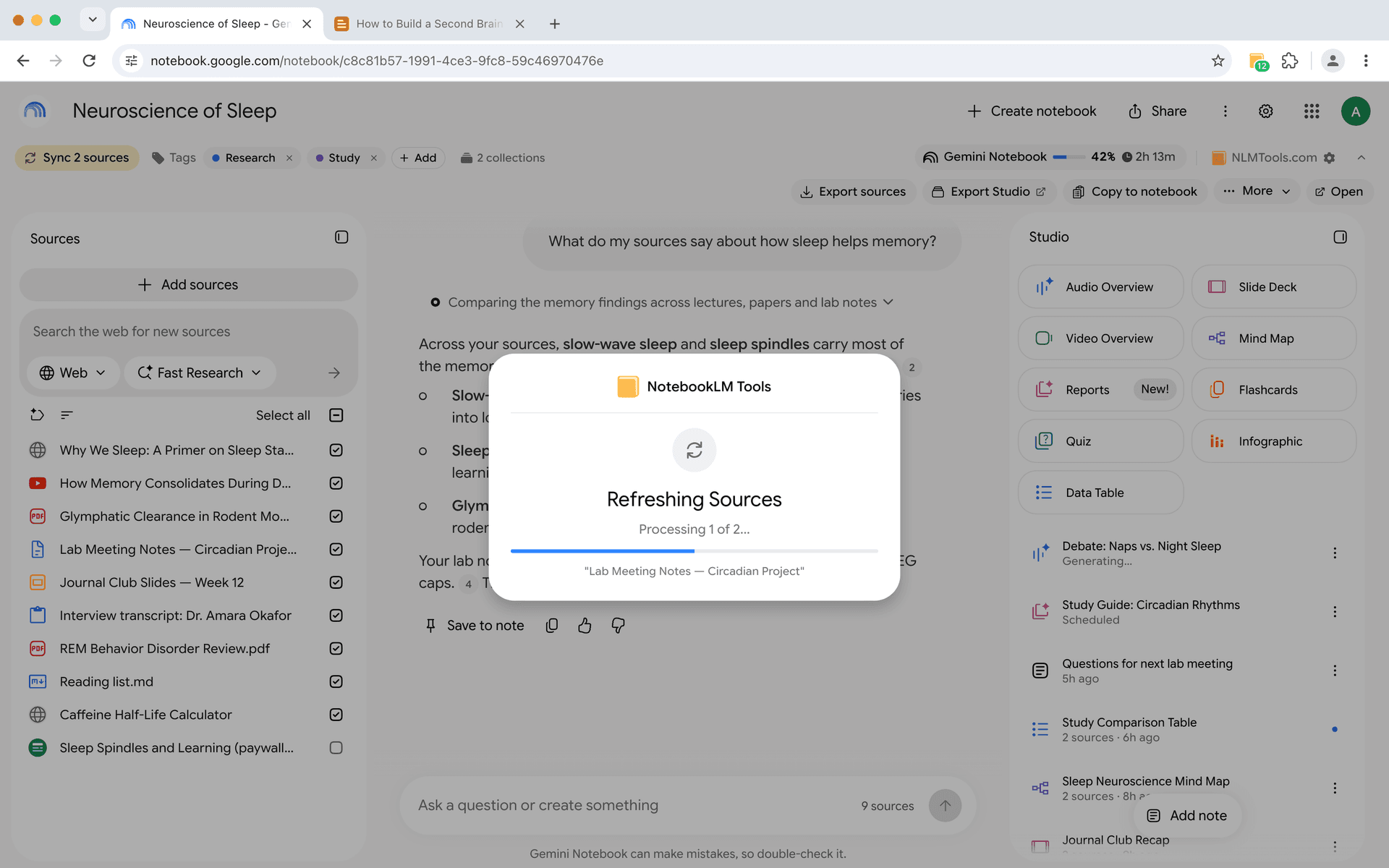
टूलबार पर Sync क्लिक करें ताकि हर चिह्नित स्रोत एक साथ अपडेट हो जाए: एक Refreshing Sources (स्रोत रिफ्रेश हो रहे हैं) बॉक्स प्रगति दिखाता है, और काम पूरा होने पर पेज अपने-आप रीलोड हो जाता है (कोई अलग सफलता संदेश नहीं आता)। या NotebookLM Tools के Sources टैब पर Refresh N Sources (N स्रोत रिफ्रेश करें) पर क्लिक करें (या किसी एक स्रोत के बगल में रिफ्रेश आइकन पर)। नई सामग्री पुराने संस्करण की जगह ले लेती है, और आपकी नोटबुक अब नवीनतम जानकारी को दर्शाती है।
चरण 5: परिवर्तनों की समीक्षा करें
सिंक करने के बाद, आप स्रोत को फिर से पढ़ना या अपने विश्लेषण प्रॉम्प्ट फिर से चलाना चाह सकते हैं। यदि आप सहेजे गए प्रॉम्प्ट का उपयोग करते हैं, तो आप अपडेटेड सामग्री का सुसंगत निर्देशों के साथ तेज़ी से पुन: विश्लेषण कर सकते हैं।
स्रोत ताज़गी कब सबसे ज़्यादा मायने रखती है
लंबी अवधि की रिसर्च परियोजनाएँ। यदि आपकी नोटबुक हफ़्तों या महीनों तक फैली है, तो परियोजना की शुरुआत में इम्पोर्ट किए गए स्रोत तब तक पुराने हो सकते हैं जब आप निष्कर्ष लिख रहे हों। नियमित ताज़गी जाँच इस बहाव को रोकती है।
प्रतिस्पर्धी विश्लेषण। साझा प्रतिस्पर्धी विश्लेषण दस्तावेज़, मूल्य निर्धारण स्प्रेडशीट, और Google Drive में रणनीति दस्तावेज़ बार-बार बदलते हैं। इन स्रोतों को सिंक रखना सुनिश्चित करता है कि आपका विश्लेषण वर्तमान वास्तविकता को दर्शाता है, न कि पिछले महीने का स्नैपशॉट।
नियामक और नीति ट्रैकिंग। अनुपालन दस्तावेज़, कानूनी दिशानिर्देश, और Google Drive में नीति दस्तावेज़ बिना सूचना के अपडेट हो जाते हैं। इस संदर्भ में पुराने स्रोत पुराने या गलत विश्लेषण की ओर ले जा सकते हैं।
सहयोगी शोध। जब कई टीम सदस्य साझा Google Docs संपादित करते हैं जो नोटबुक स्रोतों के रूप में काम करते हैं, तो ताज़गी सिंकिंग सुनिश्चित करती है कि सभी का विश्लेषण एक ही वर्तमान संस्करण पर आधारित है।
विकसित होते प्रोजेक्ट दस्तावेज़। जब Google Drive में प्रोजेक्ट स्पेक्स, मीटिंग नोट्स, या रिसर्च ब्रीफ़्स काम की प्रगति के साथ अपडेट होते हैं, तो ताज़गी सिंकिंग सुनिश्चित करती है कि आपकी नोटबुक का विश्लेषण नवीनतम संस्करण के अनुरूप रहे।
वर्कफ़्लो टिप्स
समय-समय पर ताज़गी जाँच का शेड्यूल बनाएँ। प्रत्येक रिसर्च सेशन की शुरुआत में स्रोत ताज़गी जाँचने की आदत बनाएँ। नोटबुक पर NotebookLM Tools टूलबार — या NotebookLM Tools में उसके Sources टैब — पर एक नज़र डालने में सेकंड लगते हैं और यह पुरानी जानकारी पर आधारित घंटों के काम को रोक सकती है।
स्रोत फ़ोल्डर के साथ जोड़ें। स्रोत फ़ोल्डर का उपयोग करके स्रोतों को इस आधार पर समूहित करें कि वे कितनी बार बदलते हैं। एक "बार-बार अपडेट होने वाला" फ़ोल्डर आपको याद दिला सकता है कि स्थिर संदर्भ सामग्री की तुलना में उन स्रोतों को अधिक नियमित रूप से जाँचें।
प्रमुख घटनाओं के बाद पुन: इम्पोर्ट करें। यदि आपके शोध क्षेत्र में कोई महत्वपूर्ण विकास होता है, तो अगली निर्धारित जाँच की प्रतीक्षा करने के बजाय सभी संबंधित Google Drive स्रोतों को सक्रिय रूप से जाँचें और सिंक करें। वेब स्रोतों के लिए, अपडेट किए गए पेजों को मैन्युअल रूप से पुनः इम्पोर्ट करें।
प्रतिस्थापन के लिए राइट-क्लिक इम्पोर्ट का उपयोग करें। यदि स्रोत URL पूरी तरह बदल गया है (समान URL पर केवल अपडेटेड सामग्री नहीं), तो आप नए पेज को राइट-क्लिक इम्पोर्ट कर सकते हैं और पुराने स्रोत को मैन्युअल रूप से हटा सकते हैं।
स्रोत तिथियाँ ट्रैक करें। ध्यान दें कि स्रोत मूल रूप से कब इम्पोर्ट किए गए बनाम कब अंतिम बार सिंक किए गए। यह आपको किसी भी समय आपकी नोटबुक की सामग्री की विश्वसनीयता का आकलन करने में मदद करता है।
क्या NotebookLM स्रोतों को अपने-आप अपडेट करता है? (त्वरित संदर्भ)
संक्षिप्त उत्तर: Google Docs, Sheets, और Slides के लिए हाँ — बाक़ी सबके लिए नहीं। मई 2026 से NotebookLM की ऑटोमैटिक Drive सिंकिंग Docs/Sheets/Slides स्रोतों को मूल फ़ाइल के अनुरूप रखती है। बाक़ी हर स्रोत प्रकार अब भी इम्पोर्ट के पल का स्नैपशॉट रखता है और तब तक जमा रहता है जब तक आप ख़ुद कुछ न करें।
यहाँ पूरी सूची है कि क्या ख़ुद रिफ्रेश होता है और कहाँ आपको दख़ल देना पड़ता है:
- Google Docs, Sheets, Slides (नेटिव ऑटो-सिंक)। Drive फ़ाइल बदलते ही अपने-आप अपडेट; आप "Click to sync with Google Drive" से किसी एक स्रोत का अपडेट भी करवा सकते हैं। हालाँकि कोई बैज नहीं बताता कि यह कब हुआ।
- Google Drive में संग्रहीत PDF। Google की ऑटो-सिंक घोषणा में केवल Docs, Sheets, और Slides का नाम है। अगर Drive में रखी कोई PDF पुरानी लगे, तो उसे NotebookLM में रिफ्रेश करें, या एक्सटेंशन को उसे चिह्नित और बल्क-सिंक करने दें।
- बल्क एक-क्लिक सिंक (NotebookLM Tools)। पुराने Google Drive स्रोत अपने-आप चिह्नित होते हैं, और एक ही सिंक बटन हर पुराने स्रोत को एक साथ अपडेट कर देता है — पूरी नोटबुक को अद्यतित करने का सबसे तेज़ तरीका।
- वेब पेज अपने-आप अपडेट नहीं होते। अगर आपने कोई ब्लॉग पोस्ट या आलेख URL इम्पोर्ट किया है, तो न NotebookLM और न कोई एक्सटेंशन रिमोट पेज के बदलाव पकड़ सकता है। आलेख अपडेट होने पर URL को मैन्युअल रूप से पुनः इम्पोर्ट करें।
- अपलोड की गई फ़ाइलें (PDF, .txt, .md) कभी अपने-आप अपडेट नहीं होतीं। ये डिज़ाइन से स्नैपशॉट हैं। कंप्यूटर पर मूल फ़ाइल बदल जाए, तो पुराना स्रोत हटाकर नया संस्करण अपलोड करें।
व्यवहार में, सबसे सुरक्षित आदत यह मानना है कि केवल Docs/Sheets/Slides ही ख़ुद अपडेट होते हैं, और किसी भी महत्वपूर्ण रिसर्च सेशन की शुरुआत में बल्क ताज़गी जाँच चलाना। एक्सटेंशन उस जाँच को "थकाऊ काम" से "एक क्लिक" में बदल देता है — और यही फ़र्क़ आमतौर पर तय करता है कि आप उसे वाक़ई करेंगे या टाल देंगे।
अक्सर पूछे जाने वाले प्रश्न
क्या NotebookLM स्वचालित रूप से स्रोत अपडेट करता है?
आंशिक रूप से। मई 2026 से NotebookLM Google Drive स्रोतों — Docs, Sheets, और Slides — को स्वचालित रूप से सिंक करता है, जिससे नोटबुक की सामग्री मूल फ़ाइल का अनुसरण करती है। वेब पेज, अपलोड की गई PDF, और लोकल फ़ाइलें कभी अपने-आप अपडेट नहीं होतीं; वे अब भी इम्पोर्ट के पल का स्नैपशॉट रखती हैं और उन्हें मैन्युअल रूप से रिफ्रेश या पुनः इम्पोर्ट करना होता है।
NotebookLM में ऑटोमैटिक Google Docs सिंक कैसे चालू करें?
आपको कुछ भी चालू करने की ज़रूरत नहीं। Google Docs, Sheets, और Slides स्रोतों के लिए ऑटोमैटिक Drive सिंकिंग NotebookLM में बिल्ट-इन है। किसी एक स्रोत को तुरंत अपडेट करना हो, तो स्रोत खोलें और "Click to sync with Google Drive" पर क्लिक करें।
एक्सटेंशन कितनी बार परिवर्तनों की जाँच करता है?
एक्सटेंशन आपके Drive स्रोतों की जाँच तब करता है जब आप कोई नोटबुक खोलते हैं — NotebookLM पेज पर या NotebookLM Tools में — और उस परिणाम को 30 मिनट तक फिर से उपयोग करता है; आप कभी भी दोबारा जाँच कर सकते हैं। यह लगातार पृष्ठभूमि जाँच नहीं चलाता।
क्या स्रोत सिंक करने से मेरा चैट इतिहास खो जाएगा?
नहीं। आपकी मौजूदा चैट वार्तालाप और AI-जनित नोट्स बरकरार रहते हैं। केवल स्रोत सामग्री ही अपडेट होती है।
क्या यह सभी स्रोत प्रकारों के साथ काम करता है?
ताज़गी जाँच Google Drive स्रोतों — Google Docs, Sheets, Slides, और Drive में संग्रहीत PDF — के साथ काम करती है। वेब पेज, अपलोड की गई स्थानीय फ़ाइलें (PDF, टेक्स्ट फ़ाइलें), और अन्य स्रोत प्रकार स्वचालित ताज़गी पहचान के लिए समर्थित नहीं हैं। उनके लिए, आपको मैन्युअल रूप से अपडेट की जाँच करनी होगी और सामग्री को पुनः इम्पोर्ट करना होगा।
क्या मैं देख सकता हूँ कि स्रोत में क्या बदला?
एक्सटेंशन चिह्नित करता है कि स्रोत बदल गया है, लेकिन विस्तृत अंतर प्रदान नहीं करता। पूर्ण तुलना के लिए, आपको मूल की अपनी याद के विरुद्ध अपडेटेड सामग्री की समीक्षा करनी होगी या NotebookLM की AI का उपयोग करके वर्तमान संस्करण का सारांश तैयार करना होगा।
अपने शोध को अद्यतित रखें
पुराने स्रोत एक मूक समस्या है — आपको तब तक पता नहीं चलता कि आपकी जानकारी पुरानी है जब तक कि यह गलती का कारण न बने। स्रोत ताज़गी जाँच इस अदृश्य जोखिम को आपके वर्कफ़्लो का एक दृश्य, प्रबंधनीय हिस्सा बना देती है।
अपने स्रोतों की निगरानी शुरू करने के लिए NotebookLM Tools इंस्टॉल करें। स्रोत ताज़गी फ़ीचर को संदर्भ में देखें, या पूरी फ़ीचर सूची ब्राउज़ करें।
संबंधित लेख:
- NotebookLM स्रोतों को फ़ोल्डर से कैसे व्यवस्थित करें — तेज़ नेविगेशन और प्रबंधन के लिए अपने स्रोतों को संरचित करें।
- राइट-क्लिक करके किसी भी वेब पेज को NotebookLM में जोड़ें — ब्राउज़िंग के दौरान तुरंत स्रोत कैप्चर करें।
- NotebookLM टैग vs Collections: किसे चुनें (+1-क्लिक कन्वर्ट) — अपनी नोटबुक को अच्छी तरह व्यवस्थित रखने के लिए बुनियादी टिप्स।
विश्वसनीय 90,000+ NotebookLM उपयोगकर्ता
संबंधित लेख

NotebookLM में नोटबुक कैसे ग्रुप और व्यवस्थित करें (Collections)
हाँ, NotebookLM में नोटबुक्स ग्रुप कर सकते हैं। Collections आपके Google अकाउंट से सिंक नेटिव नोटबुक फ़ोल्डर हैं — सेकंडों में बनाएं, बल्क-असाइन करें और फ़िल्टर करें।
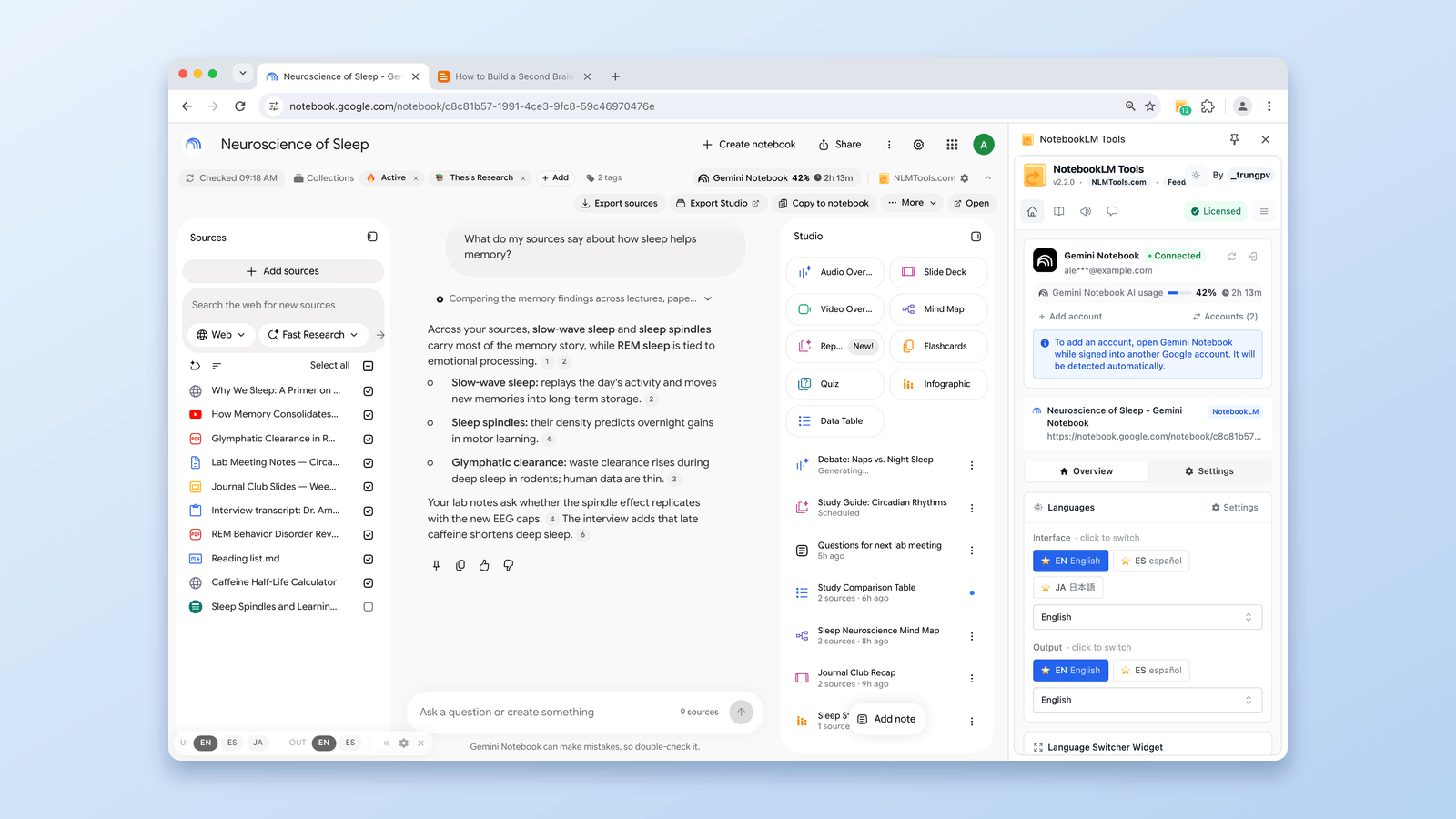
2026 के 9 सर्वश्रेष्ठ NotebookLM Chrome एक्सटेंशन (तुलना)
कौन-सा NotebookLM Chrome एक्सटेंशन इंस्टॉल करें? सबसे बड़े टूलों में से नौ की असली उपयोगकर्ता संख्या से तुलना — 500k-उपयोगकर्ता इम्पोर्टर से ऑल-इन-वन टूलकिट तक।

राइट-क्लिक से NotebookLM में वेब पेज जोड़ें (7 संदर्भ-मेनू टूल)
कोई भी वेब पेज सीधे राइट-क्लिक से NotebookLM में इम्पोर्ट करें। सात संदर्भ-मेनू क्रियाएँ ब्राउज़ करते हुए पेज, सिलेक्शन और लिंक कैप्चर करती हैं — बिना कॉपी-पेस्ट।