NotebookLM कस्टम निर्देश बनाम सहेजे गए प्रॉम्प्ट (स्लैश कमांड)
हमारे मुफ्त ब्राउज़र एक्सटेंशन के साथ अपने NotebookLM अनुभव को बेहतर बनाएं।
योजनाएँ देखें
संक्षिप्त उत्तर: NotebookLM (नया नाम: Gemini Notebook) में अब कस्टम निर्देश हैं — एक स्थायी निर्देश (10,000 अक्षरों तक) जिसे आप हर प्रतिक्रिया को आकार देने के लिए प्रति नोटबुक सेट करते हैं। जो चीज़ इसमें अब भी नहीं है, वह है प्रॉम्प्ट लाइब्रेरी: उन बीस प्रॉम्प्ट को सहेजने का तरीका जिन्हें आप वास्तव में बार-बार इस्तेमाल करते हैं, और ज़रूरत पड़ने पर उनमें से किसी को भी चैट में डालने का। मुफ़्त NotebookLM Tools एक्सटेंशन ठीक यही जोड़ता है — 100 तक प्रॉम्प्ट सहेजें और /स्लैश कमांड से उनमें से किसी को भी तुरंत ट्रिगर करें। यह गाइड बताती है कि कब क्या इस्तेमाल करें, और दोनों को कैसे सेट करें।
कस्टम निर्देश बनाम सहेजे गए प्रॉम्प्ट: क्या अंतर है?
NotebookLM के नेटिव कस्टम निर्देश (नोटबुक की चैट सेटिंग्स खोलें और configure विकल्प चुनें) आपको 10,000 अक्षरों तक का एक निर्देश लिखने देते हैं जो उस नोटबुक के हर उत्तर को फ़्रेम करता है — कोई भूमिका ("एक सहकर्मी समीक्षक की तरह काम करें"), कोई टोन, या डिफ़ॉल्ट आउटपुट फ़ॉर्मेट। यह शक्तिशाली है, लेकिन यह प्रति नोटबुक एक ही स्थायी निर्देश है: यह आपके "5 बुलेट में सारांशित करें" प्रॉम्प्ट, "सभी आँकड़े निकालें" प्रॉम्प्ट, और "समयरेखा बनाएँ" प्रॉम्प्ट को एक साथ नहीं रख सकता।
सहेजी गई प्रॉम्प्ट लाइब्रेरी समस्या का दूसरा आधा हल करती है:
| कस्टम निर्देश (नेटिव) | सहेजे गए प्रॉम्प्ट (NotebookLM Tools) | |
|---|---|---|
| दायरा | प्रति नोटबुक एक | 100 तक, सभी नोटबुक में |
| कब लागू | हर प्रतिक्रिया पर स्वचालित रूप से | ज़रूरत पर, प्रति सवाल |
| सबसे उपयुक्त | भूमिका, टोन, आउटपुट फ़ॉर्मेट | पुन: प्रयोज्य कार्य प्रॉम्प्ट |
| ट्रिगर | चैट सेटिंग्स में एक बार सेट करें | चैट इनपुट में / टाइप करें |
दोनों साथ में सबसे अच्छा काम करते हैं: नोटबुक के स्थायी संदर्भ के लिए कस्टम निर्देश सेट करें, फिर कार्य-विशिष्ट प्रॉम्प्ट बिना दोबारा टाइप किए चलाने के लिए स्लैश कमांड इस्तेमाल करें।
सहेजे गए प्रॉम्प्ट क्यों महत्वपूर्ण हैं
NotebookLM में रिसर्च वर्कफ़्लो पैटर्न का पालन करते हैं। आप विभिन्न स्रोतों, विभिन्न नोटबुक और विभिन्न परियोजनाओं में समान प्रकार के प्रश्न पूछते हैं।
सहेजे गए प्रॉम्प्ट के बिना, आप इन समस्याओं का सामना करते हैं:
- समय की बर्बादी एक ही निर्देश बार-बार टाइप या कॉपी-पेस्ट करने में
- असंगत शब्दावली जो असंगत AI प्रतिक्रियाओं की ओर ले जाती है
- खोए हुए प्रॉम्प्ट — आपको याद है कि पिछले हफ़्ते एक बढ़िया प्रॉम्प्ट लिखा था, लेकिन सटीक शब्द याद नहीं
- कम प्रयोग — जब नए प्रॉम्प्ट को आज़माने में मेहनत लगती है, तो आप सरल, कम प्रभावी प्रॉम्प्ट पर लौट जाते हैं
सहेजे गए प्रॉम्प्ट इन सभी समस्याओं को हल करते हैं क्योंकि वे आपके सबसे अच्छे प्रॉम्प्ट को स्थायी, व्यवस्थित और तुरंत सुलभ बनाते हैं।
सहेजे गए प्रॉम्प्ट कैसे काम करते हैं
प्रॉम्प्ट सहेजना
प्रॉम्प्ट सहेजने के लिए, NotebookLM Tools साइडबार या पॉपअप खोलें और प्रॉम्प्ट अनुभाग पर जाएँ। + Add (जोड़ें) पर क्लिक करें, एक श्रेणी चुनें, अपने प्रॉम्प्ट को एक शीर्षक दें (और चाहें तो एक शॉर्टकोड भी), और पूरा प्रॉम्प्ट टेक्स्ट लिखें।
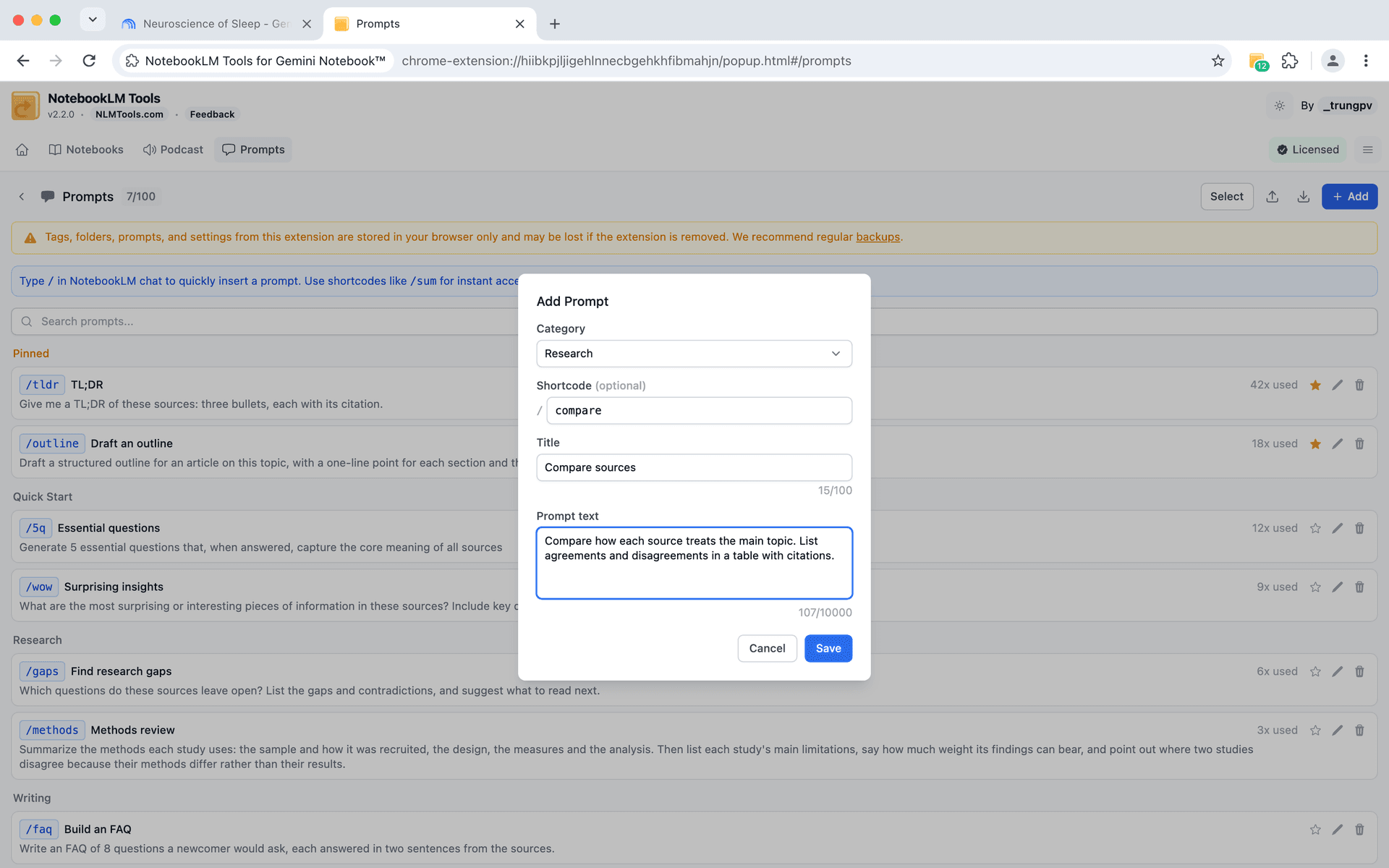
प्रत्येक प्रॉम्प्ट में होता है:
- एक शीर्षक — एक छोटा, वर्णनात्मक लेबल (जैसे, "मुख्य बिंदु सारांशित करें")
- प्रॉम्प्ट टेक्स्ट — पूरा निर्देश जो NotebookLM को भेजा जाएगा
- एक श्रेणी — प्रॉम्प्ट को समूहों में व्यवस्थित करने के लिए (कोई मौजूदा श्रेणी चुनें, या नई के लिए + New category चुनें)
- एक शॉर्टकोड (वैकल्पिक) — जैसे
/compare; इसे चैट में टाइप करें और वह प्रॉम्प्ट स्लैश मेनू में सबसे ऊपर आ जाता है
आप 100 तक प्रॉम्प्ट सहेज सकते हैं, जो एक व्यापक लाइब्रेरी बनाने के लिए पर्याप्त जगह देता है।
स्लैश कमांड का उपयोग
एक बार सहेजने के बाद, आप NotebookLM चैट इनपुट में स्लैश कमांड टाइप करके किसी भी प्रॉम्प्ट को ट्रिगर कर सकते हैं।
/ टाइप करना शुरू करें और आपके सहेजे गए प्रॉम्प्ट दिखाने वाला एक मेनू दिखाई देता है। जो चाहिए वो चुनें, और पूरा प्रॉम्प्ट टेक्स्ट चैट में डाला जाता है — भेजने के लिए तैयार।
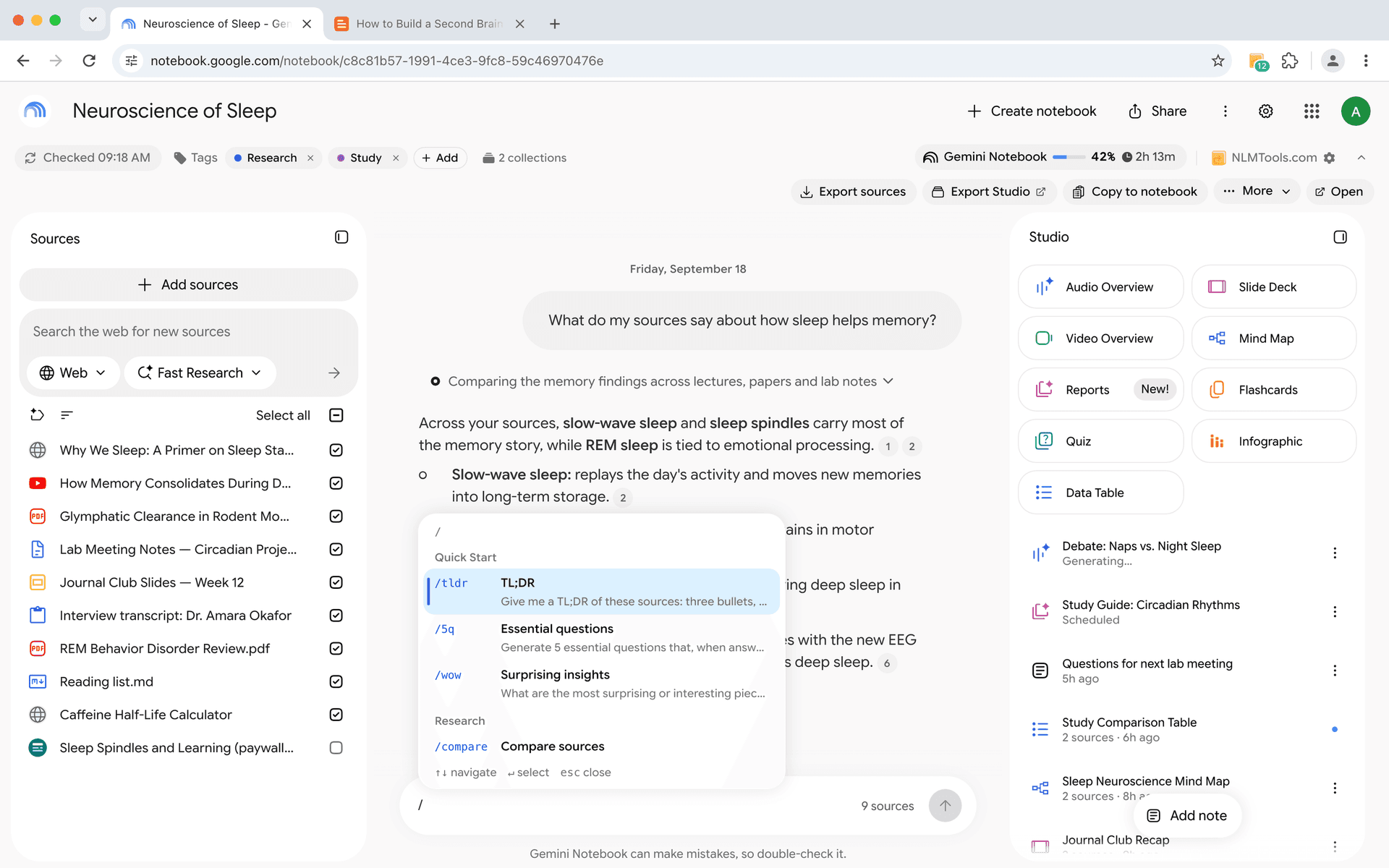
यह एक बहु-चरण प्रक्रिया (प्रॉम्प्ट याद करें, टाइप करें, शब्दों की जाँच करें) को एक ही क्रिया में बदल देता है: / टाइप करें, चुनें, भेजें।
सहेजे गए प्रॉम्प्ट एक्सटेंशन के Generate पैनल में भी काम करते हैं। वहाँ के हर निर्देश बॉक्स में — सभी प्रकारों वाले बॉक्स में भी और हर प्रकार के अपने बॉक्स में भी — एक Insert prompt (प्रॉम्प्ट डालें) बटन और वही / मेनू मिलते हैं, और जो आपने लिखा है उसे बुकमार्क से नए प्रॉम्प्ट के रूप में सहेजा जा सकता है। पैनल में क्विज़, फ़्लैशकार्ड, रिपोर्ट, ऑडियो और डेटा टेबल के लिए स्टार्टर प्रॉम्प्ट पहले से शामिल हैं, जिन्हें अपने प्रॉम्प्ट बन जाने के बाद आप छिपा सकते हैं। प्रीसेट और हर विषय का एक आइटम बनाने वाले रन के बारे में फ़ीचर्स पेज पर Studio जनरेशन में बताया गया है।
श्रेणियों के साथ व्यवस्थित करें
जैसे-जैसे आपकी प्रॉम्प्ट लाइब्रेरी बढ़ती है, श्रेणियाँ आपको सही प्रॉम्प्ट जल्दी खोजने में मदद करती हैं। आप उन्हें इस प्रकार व्यवस्थित कर सकते हैं:
रिसर्च चरण के अनुसार:
- खोज — प्रारंभिक अन्वेषण और सारांश के लिए प्रॉम्प्ट
- विश्लेषण — तुलना, आलोचना और मूल्यांकन के लिए प्रॉम्प्ट
- संश्लेषण — अंतर्दृष्टि को संयोजित करने और निष्कर्ष निकालने के लिए प्रॉम्प्ट
कार्य प्रकार के अनुसार:
- सारांशीकरण
- तुलना
- निष्कर्षण
- विचार-मंथन
- तथ्य-जाँच
विषय क्षेत्र के अनुसार:
- साहित्य समीक्षा
- बाज़ार अनुसंधान
- तकनीकी विश्लेषण
- सामग्री निर्माण
श्रेणियाँ लचीली हैं — जो भी समूहीकरण आपके प्रॉम्प्ट को खोजना आसान बनाए, उसका उपयोग करें।
चरण-दर-चरण सेटअप
चरण 1: NotebookLM Tools इंस्टॉल करें
यदि आपने पहले से नहीं किया है तो Chrome Web Store से NotebookLM Tools एक्सटेंशन इंस्टॉल करें।
चरण 2: अपने दोहराए जाने वाले प्रॉम्प्ट पहचानें
प्रॉम्प्ट सहेजने से पहले, उन प्रश्नों के बारे में सोचें जो आप NotebookLM में सबसे अधिक बार पूछते हैं। 5-10 प्रॉम्प्ट लिख लें जिन्हें आप नियमित रूप से दोबारा टाइप करते हैं। ये आपके पहले उम्मीदवार हैं।
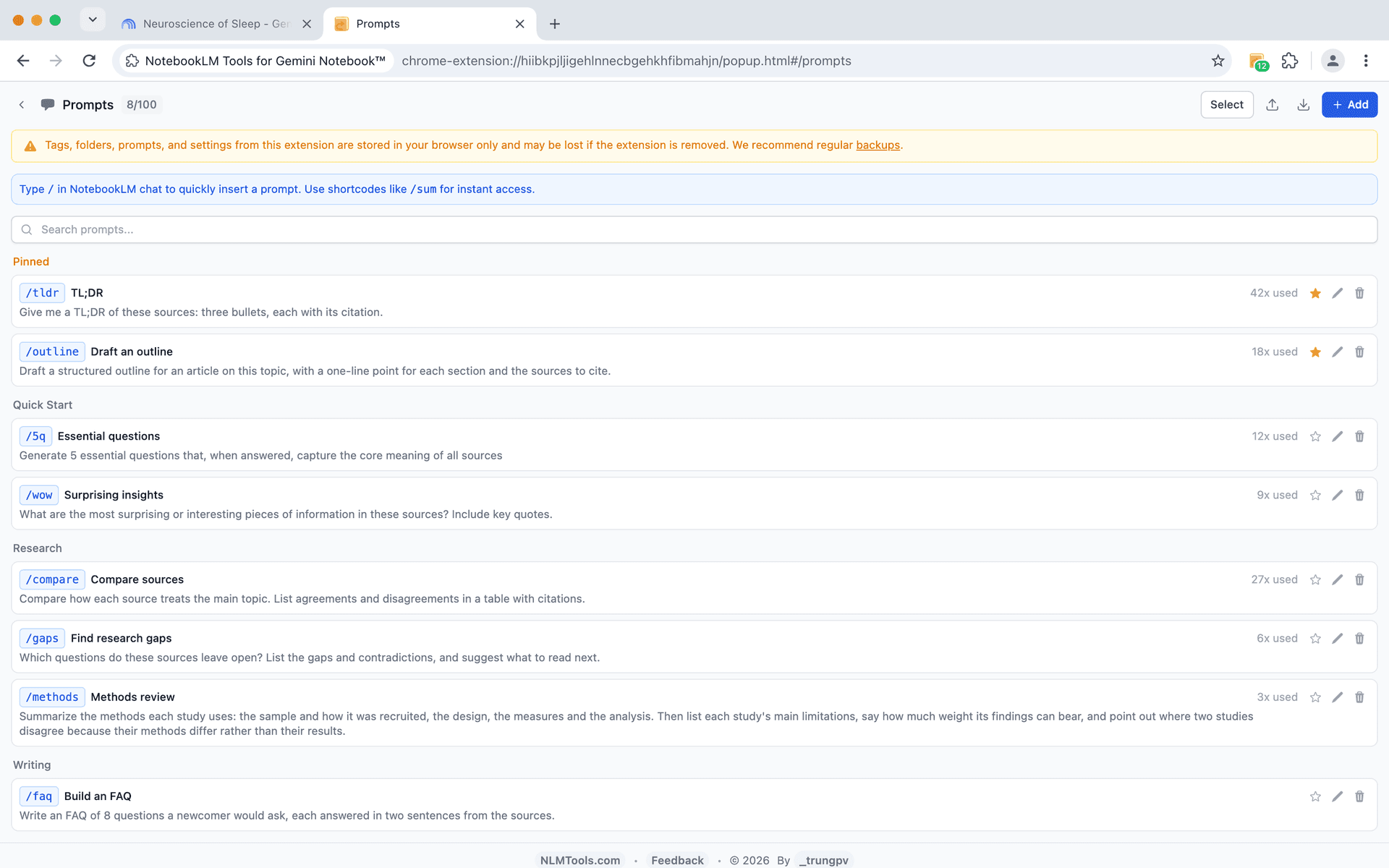
चरण 3: अपने पहले प्रॉम्प्ट बनाएँ
प्रॉम्प्ट मैनेजर खोलें और प्रत्येक को जोड़ें। प्रत्येक को एक स्पष्ट, वर्णनात्मक नाम दें — आप बाद में इनमें खोज करेंगे, इसलिए विशिष्टता मदद करती है।
चरण 4: स्लैश कमांड से परीक्षण करें
कोई भी NotebookLM नोटबुक खोलें, चैट इनपुट में क्लिक करें, और / टाइप करें। आपको अपने सहेजे गए प्रॉम्प्ट दिखाई देने चाहिए। एक चुनें और सत्यापित करें कि यह सही ढंग से डाला गया है।
चरण 5: समय के साथ सुधारें
कुछ बार सहेजे गए प्रॉम्प्ट का उपयोग करने के बाद, आप अक्सर शब्दों को बेहतर बनाने के तरीके देखेंगे। जैसे-जैसे आप सीखते हैं कि NotebookLM की AI से क्या सबसे अच्छे परिणाम मिलते हैं, अपने प्रॉम्प्ट संपादित करें।
NotebookLM के लिए प्रॉम्प्ट इंजीनियरिंग टिप्स
NotebookLM की AI आपके निर्देशों के शब्दों के आधार पर अलग-अलग प्रतिक्रिया देती है। यहाँ ऐसे टिप्स हैं जो लगातार अच्छे परिणाम देने वाले प्रॉम्प्ट लिखने में मदद करते हैं:
आउटपुट फ़ॉर्मेट के बारे में विशिष्ट रहें। "इसे सारांशित करें" के बजाय, आज़माएँ "5 बुलेट पॉइंट में एक सारांश प्रदान करें, प्रत्येक एक वाक्य लंबा, कार्यप्रणाली और मुख्य निष्कर्षों पर ध्यान केंद्रित करते हुए।"
स्रोतों का स्पष्ट रूप से संदर्भ दें। जब आपके पास कई स्रोत चयनित हों, तो AI को बताएँ कि किन पर ध्यान केंद्रित करना है: "स्रोत 1 और स्रोत 3 के आधार पर, X पर लेखकों की स्थितियों की तुलना करें।"
संरचित प्रतिक्रियाएँ माँगें। "X और Y की इन आयामों पर तुलना करने वाली तालिका बनाएँ: A, B, C" जैसे प्रॉम्प्ट खुले सवालों से अधिक उपयोगी आउटपुट देते हैं।
सीमाएँ शामिल करें। "200 शब्दों से कम में, समझाएँ..." या "केवल चयनित स्रोतों की जानकारी का उपयोग करके, वर्णन करें..." प्रतिक्रियाओं को केंद्रित और आधारित रखने में मदद करता है।
जटिल विश्लेषण के लिए प्रॉम्प्ट चेन करें। संबंधित प्रॉम्प्ट का अनुक्रम सहेजें — पहला सारांशित करता है, दूसरा आलोचना करता है, तीसरा संश्लेषित करता है। गहन विश्लेषण के लिए उन्हें क्रम में चलाएँ।
भूमिका फ़्रेमिंग का उपयोग करें। "एक सहकर्मी समीक्षक के रूप में, इस स्रोत में प्रस्तुत तर्क में तीन कमज़ोरियों की पहचान करें" एक सामान्य "इसका विश्लेषण करें" से अधिक महत्वपूर्ण और उपयोगी प्रतिक्रियाएँ दे सकता है।
उदाहरण प्रॉम्प्ट लाइब्रेरी
यहाँ सहेजने योग्य शुरुआती प्रॉम्प्ट हैं:
| नाम | प्रॉम्प्ट |
|---|---|
| त्वरित सारांश | इस स्रोत के मुख्य बिंदुओं को 5 बुलेट पॉइंट में सारांशित करें। |
| स्रोतों की तुलना | चयनित स्रोतों के मुख्य तर्कों की तुलना और अंतर करें। निष्कर्ष तालिका में प्रस्तुत करें। |
| साक्ष्य निकालें | इस स्रोत में उल्लिखित सभी विशिष्ट डेटा पॉइंट, आँकड़े और साक्ष्य सूचीबद्ध करें। |
| कमियाँ पहचानें | चयनित स्रोतों द्वारा कौन से विषय या प्रश्न संबोधित नहीं किए गए हैं? |
| सरल समझाएँ | इस स्रोत की मुख्य अवधारणा को इस तरह समझाएँ जैसे आप इसे किसी ऐसे व्यक्ति को पढ़ा रहे हैं जिसकी इस क्षेत्र में कोई पृष्ठभूमि नहीं है। |
| प्रति-तर्क | इस स्रोत में ली गई स्थितियों के सबसे मज़बूत प्रति-तर्क क्या हैं? |
| समयरेखा | चयनित स्रोतों में उल्लिखित घटनाओं या विकासों की कालानुक्रमिक समयरेखा बनाएँ। |
| कार्य बिंदु | चयनित स्रोतों के आधार पर, सबसे महत्वपूर्ण अगले कदम या सिफ़ारिशें क्या हैं? |
इन्हें शुरुआती बिंदु के रूप में सहेजें, फिर जैसे-जैसे आपका वर्कफ़्लो विकसित हो, इन पर निर्माण करें।
प्रॉम्प्ट को अन्य सुविधाओं के साथ जोड़ना
सहेजे गए प्रॉम्प्ट अन्य NotebookLM Tools सुविधाओं के साथ मिलकर और भी शक्तिशाली हो जाते हैं:
- स्रोत फ़ोल्डर — अपने स्रोतों को श्रेणियों में व्यवस्थित करें, फिर अधिक केंद्रित विश्लेषण के लिए विशिष्ट फ़ोल्डर समूहों के विरुद्ध लक्षित प्रॉम्प्ट का उपयोग करें।
- राइट-क्लिक इम्पोर्ट — ब्राउज़िंग के दौरान तुरंत वेब पेज जोड़ें, फिर ताज़ी सामग्री पर सहेजे गए विश्लेषण प्रॉम्प्ट चलाएँ।
- स्रोत ताज़गी — स्रोतों को अद्यतित रखें ताकि आपके प्रॉम्प्ट हमेशा नवीनतम जानकारी पर चलें।
अक्सर पूछे जाने वाले प्रश्न
क्या NotebookLM में कस्टम निर्देश हैं?
हाँ। नोटबुक की चैट सेटिंग्स खोलें और configure विकल्प से 10,000 अक्षरों तक का कस्टम निर्देश जोड़ें। यह उस नोटबुक की हर प्रतिक्रिया को आकार देता है। यह सहेजी गई प्रॉम्प्ट लाइब्रेरी का पूरक है — विकल्प नहीं — क्योंकि प्रति नोटबुक आपको एक ही स्थायी निर्देश मिलता है।
मैं कितने प्रॉम्प्ट सहेज सकता हूँ?
आप 100 तक प्रॉम्प्ट सहेज सकते हैं। यह प्रति-प्रोफ़ाइल है, इसलिए आपकी प्रॉम्प्ट लाइब्रेरी आपकी सभी NotebookLM नोटबुक में उपलब्ध है।
क्या मैं सहेजे गए प्रॉम्प्ट को संपादित कर सकता हूँ?
हाँ। प्रॉम्प्ट मैनेजर खोलें, जो प्रॉम्प्ट बदलना चाहते हैं उसे ढूँढें, और संपादित करें। आपके परिवर्तन तुरंत लागू होते हैं — अगली बार जब आप स्लैश कमांड का उपयोग करेंगे, तो यह अपडेटेड टेक्स्ट का उपयोग करेगा।
क्या स्लैश कमांड NotebookLM चैट इनपुट में काम करते हैं?
हाँ। स्लैश कमांड सीधे NotebookLM चैट इनपुट फ़ील्ड में ट्रिगर होते हैं। / टाइप करें और आपके सहेजे गए प्रॉम्प्ट सुझावों के रूप में दिखाई देते हैं। ये एक्सटेंशन के Generate पैनल में भी काम करते हैं: किसी भी निर्देश बॉक्स में Insert prompt पर क्लिक करें या / टाइप करें।
क्या मैं टीम के साथियों के साथ प्रॉम्प्ट साझा कर सकता हूँ?
वर्तमान में, प्रॉम्प्ट आपके ब्राउज़र प्रोफ़ाइल में स्थानीय रूप से संग्रहीत होते हैं। साझा करने के लिए, आप प्रॉम्प्ट टेक्स्ट एक्सपोर्ट कर सकते हैं और सहकर्मियों के साथ मैन्युअल रूप से साझा कर सकते हैं।
अपनी प्रॉम्प्ट लाइब्रेरी बनाएँ
सबसे अच्छे NotebookLM उपयोगकर्ता केवल स्रोत खोजने में अच्छे नहीं होते — वे सही सवाल पूछने में भी अच्छे होते हैं। सहेजे गए प्रॉम्प्ट आपको अपने सबसे अच्छे सवालों को एक बार कैप्चर करने और हमेशा के लिए पुन: उपयोग करने देते हैं।
NotebookLM Tools इंस्टॉल करें, अपने पहले कुछ प्रॉम्प्ट सहेजें, और एक ऐसी लाइब्रेरी बनाना शुरू करें जो हर रिसर्च सेशन को तेज़ और अधिक सुसंगत बनाए।
एक्सटेंशन आपके वर्कफ़्लो के लिए और क्या कर सकता है, यह देखने के लिए सभी उपलब्ध फ़ीचर्स देखें।
संबंधित लेख:
- NotebookLM स्रोतों को फ़ोल्डर से कैसे व्यवस्थित करें — तेज़ नेविगेशन के लिए अपने स्रोतों को समूहबद्ध और वर्गीकृत करें।
- राइट-क्लिक करके किसी भी वेब पेज को NotebookLM में जोड़ें — अपने प्रवाह को तोड़े बिना ब्राउज़िंग के दौरान स्रोत कैप्चर करें।
- NotebookLM टिप्स #4: ऑडियो को एक असली पॉडकास्ट प्लेयर में बदलें — बिखरे ऑडियो को एक उचित सुनने के अनुभव में बदलें।
- NotebookLM टिप्स #3: स्रोत इम्पोर्ट करने के सभी तरीके — NotebookLM में स्रोत लाने की हर विधि।
विश्वसनीय 90,000+ NotebookLM उपयोगकर्ता
संबंधित लेख

NotebookLM में नोटबुक कैसे ग्रुप और व्यवस्थित करें (Collections)
हाँ, NotebookLM में नोटबुक्स ग्रुप कर सकते हैं। Collections आपके Google अकाउंट से सिंक नेटिव नोटबुक फ़ोल्डर हैं — सेकंडों में बनाएं, बल्क-असाइन करें और फ़िल्टर करें।

राइट-क्लिक से NotebookLM में वेब पेज जोड़ें (7 संदर्भ-मेनू टूल)
कोई भी वेब पेज सीधे राइट-क्लिक से NotebookLM में इम्पोर्ट करें। सात संदर्भ-मेनू क्रियाएँ ब्राउज़ करते हुए पेज, सिलेक्शन और लिंक कैप्चर करती हैं — बिना कॉपी-पेस्ट।

NotebookLM स्रोतों को फ़ोल्डर से कैसे व्यवस्थित करें
जानें कि ड्रैग-एंड-ड्रॉप सरलता के साथ रिसर्च सामग्री को व्यवस्थित करने के लिए NotebookLM में स्रोत फ़ोल्डर कैसे उपयोग करें। प्रत्येक नोटबुक में 50 तक फ़ोल्डर बनाएँ।