NotebookLM में नोटबुक कैसे ग्रुप और व्यवस्थित करें (Collections)
हमारे मुफ्त ब्राउज़र एक्सटेंशन के साथ अपने NotebookLM अनुभव को बेहतर बनाएं।
योजनाएँ देखें
यदि आपका NotebookLM होमपेज नोटबुक कार्ड्स की अंतहीन दीवार बन गया है, तो आपने शायद सोचा होगा कि क्या नोटबुक्स को फ़ोल्डर में ग्रुप किया जा सकता है। जवाब है हाँ — NotebookLM में ठीक इसी काम के लिए एक नेटिव सुविधा है, जिसका नाम है Collections (कलेक्शन), और सही टूल के साथ सब कुछ व्यवस्थित करने में बस कुछ सेकंड लगते हैं।
कलेक्शन पूरी नोटबुक्स को ग्रुप करते हैं — प्रोजेक्ट, कोर्स, क्लाइंट या किसी भी ऐसी संरचना के अनुसार जो आपके काम करने के तरीके से मेल खाती हो। ये आपके Google अकाउंट से सिंक होते हैं, NotebookLM होमपेज (अब notebook.google.com पर) पर दिखाई देते हैं, और आप चाहे किसी भी ब्राउज़र या डिवाइस से साइन इन करें, वहीं बने रहते हैं।
इस गाइड में, मैं आपको दिखाऊँगा कि कलेक्शन क्या हैं, मुफ़्त NotebookLM Tools एक्सटेंशन से उन्हें कुशलता से कैसे बनाएं और मैनेज करें, और वे अन्य व्यवस्थापन सुविधाओं — फ़ोल्डर, लेबल और टैग — से कैसे अलग हैं।
NotebookLM Collections क्या हैं?
कलेक्शन नोटबुक्स को ग्रुप करने का NotebookLM का बिल्ट-इन तरीका है। हर कलेक्शन का एक नाम और वैकल्पिक emoji होता है, और वह उन नोटबुक्स को ग्रुप करता है जिन्हें आप उसमें रखते हैं।
तीन गुण कलेक्शन को क्लासिक फ़ोल्डर ट्री से अलग बनाते हैं:
- ये नोटबुक्स को ग्रुप करते हैं, स्रोतों को नहीं। कलेक्शन अकाउंट स्तर पर रहता है और पूरी नोटबुक्स को व्यवस्थित करता है। (किसी एक नोटबुक के अंदर के स्रोतों को व्यवस्थित करने के लिए स्रोत फ़ोल्डर का उपयोग करें।)
- एक नोटबुक कई कलेक्शन में हो सकती है। वही नोटबुक एक साथ "थीसिस", "स्प्रिंग सेमेस्टर" और "रिव्यू करना है" में रह सकती है — डुप्लिकेट कॉपी की ज़रूरत नहीं।
- ये नेटिव और सिंक्ड हैं। कलेक्शन आपके Google अकाउंट में सेव होते हैं, आपके ब्राउज़र में नहीं। ये खुद notebook.google.com पर दिखाई देते हैं, हर डिवाइस पर आपके साथ चलते हैं, और आप हर एक्सटेंशन अनइंस्टॉल कर दें तो भी बने रहते हैं।
NotebookLM (जिसे Google ने जुलाई 2026 में Gemini Notebook नाम दिया) बुनियादी सुविधाएँ नेटिव रूप से देता है। जहाँ यह कम पड़ता है, वह है बड़े पैमाने पर मैनेजमेंट: दर्जनों नोटबुक्स को एक-एक करके असाइन करना जल्दी ही थका देता है। यही कमी NotebookLM Tools पूरी करता है।
कलेक्शन vs फ़ोल्डर vs लेबल vs टैग
NotebookLM का व्यवस्थापन अब चार सुविधाओं में फैला है — दो नेटिव, दो एक्सटेंशन द्वारा जोड़ी गईं। कौन क्या करती है, यह याद रखने के लिए बस यह एक टेबल काफी है:
| सुविधा | क्या ग्रुप करती है | नेटिव या एक्सटेंशन | सिंक? | विज़ुअल मार्कर | सबसे उपयुक्त |
|---|---|---|---|---|---|
| कलेक्शन | नोटबुक्स | नेटिव (Google) | ✅ Google अकाउंट | Emoji | प्रोजेक्ट, कोर्स या क्लाइंट के अनुसार नोटबुक्स ग्रुप करना |
| टैग | नोटबुक्स | एक्सटेंशन (लोकल) | ❌ सिर्फ़ यह ब्राउज़र | 10 कस्टम रंग | निजी, रंग-कोडेड नोटबुक व्यवस्थापन |
| स्रोत फ़ोल्डर | एक नोटबुक के स्रोत | एक्सटेंशन (लोकल) | ❌ सिर्फ़ यह ब्राउज़र | फ़ोल्डर आइकन | बड़ी नोटबुक की स्रोत सूची को संरचित करना |
| लेबल | स्रोत | नेटिव (Google) | ✅ सिंक्ड (नोटबुक के साथ) | Emoji | AI-ग्रुप की गई स्रोत श्रेणियाँ, सहयोगियों के साथ साझा |
सीधा नियम: कलेक्शन और टैग आपकी नोटबुक लाइब्रेरी को व्यवस्थित करते हैं; फ़ोल्डर और लेबल नोटबुक के अंदर के स्रोतों को। यदि आपको स्रोत संरचित करने हैं, तो स्रोत फ़ोल्डर गाइड या स्रोत लेबल गाइड से शुरू करें।
कलेक्शन कैसे बनाएं
सीधे NotebookLM में
NotebookLM होमपेज पर एक Collections टैब है जहाँ आपके कलेक्शन रहते हैं — Google के अपने कंट्रोल बुनियादी काम संभाल लेते हैं, हर कलेक्शन के लिए एक नाम और वैकल्पिक emoji के साथ।
मुट्ठी भर नोटबुक्स के लिए नेटिव तरीका ठीक चलता है। तीस नोटबुक्स फ़ाइल करनी हों तो यह थकाऊ हो जाता है।
NotebookLM Tools के साथ: Manage Collections पेज
NotebookLM Tools इंस्टॉल करें और Manage Collections पेज खोलें (Notebooks पेज पर Collections चुनें और Manage पर क्लिक करें) — बड़े पैमाने पर यह काम करने के लिए बना दो-पैन वर्कस्पेस।
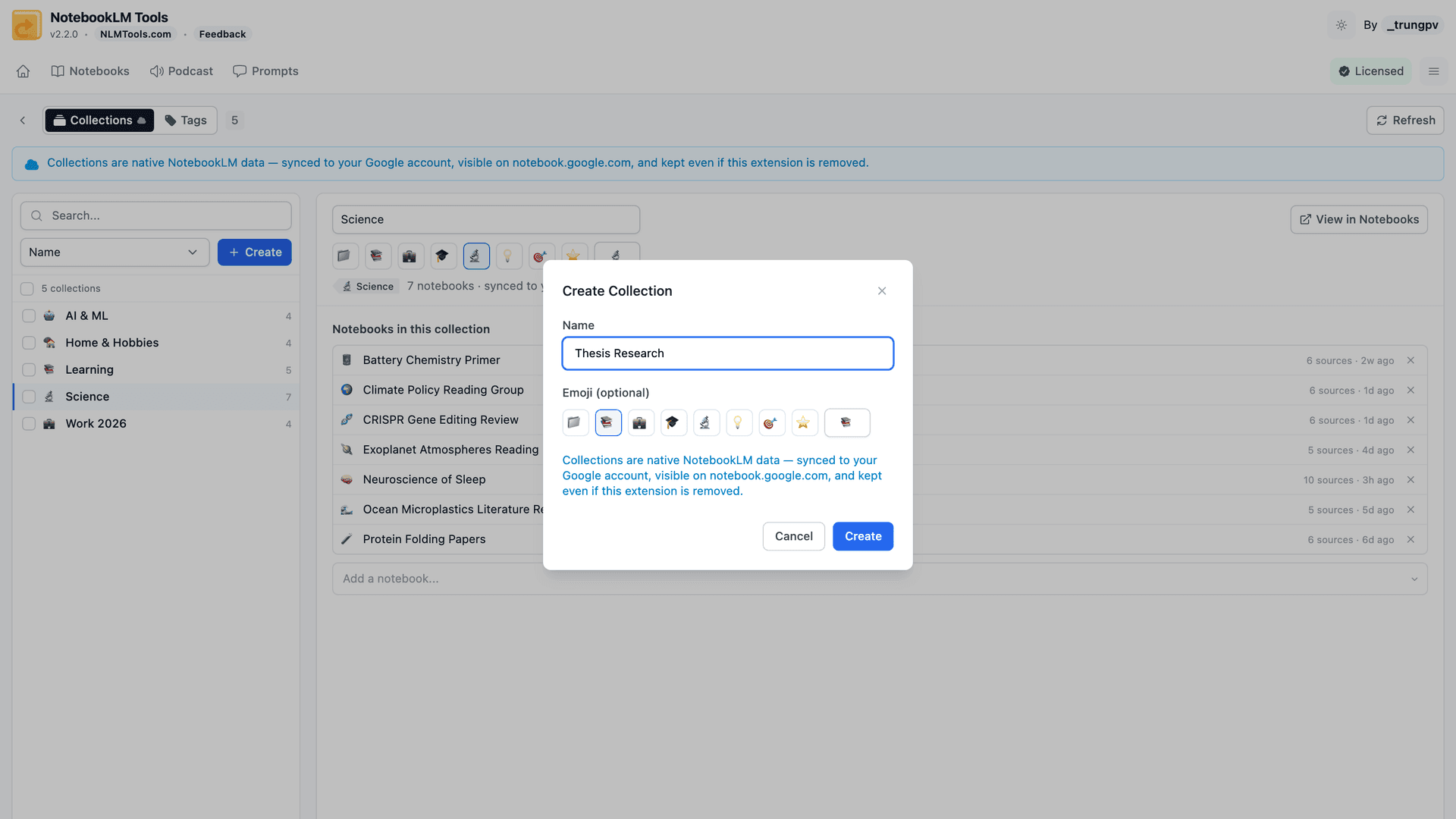
बाईं ओर: हर कलेक्शन, नाम या सबसे अधिक उपयोग के अनुसार खोजने और सॉर्ट करने योग्य, नोटबुक काउंट के साथ। दाईं ओर: चुने गए कलेक्शन का विवरण — उसका नाम बदलें, emoji सेट करें या हटाएँ, सर्च बॉक्स से नोटबुक्स जोड़ें, या उसके सदस्यों के फ़िल्टर किए गए व्यू पर सीधे पहुँचें।
यहाँ आप जो भी करते हैं, वह सीधे आपके NotebookLM अकाउंट में लिखा जाता है। एक्सटेंशन में कलेक्शन बनाएं और वह तुरंत notebook.google.com पर असली रूप में मौजूद हो जाता है।
नोटबुक्स बल्क में असाइन करें
यहीं एक्सटेंशन अपनी कीमत वसूल कर देता है (वैसे यह मुफ़्त है, फिर भी)। नोटबुक डैशबोर्ड में जितनी चाहें नोटबुक्स चुनें और Add to Collection (कलेक्शन में जोड़ें) चुनें। दो मोड:
- Add मोड — चुनी गई नोटबुक्स कलेक्शन में जुड़ जाती हैं, उनके मौजूदा कलेक्शन बने रहते हैं।
- Replace मोड — चुनी गई नोटबुक्स के कलेक्शन पूरी तरह आपकी नई पसंद से बदल दिए जाते हैं। पुरानी संरचना को एक ही बार में साफ़ करने के लिए परफेक्ट।
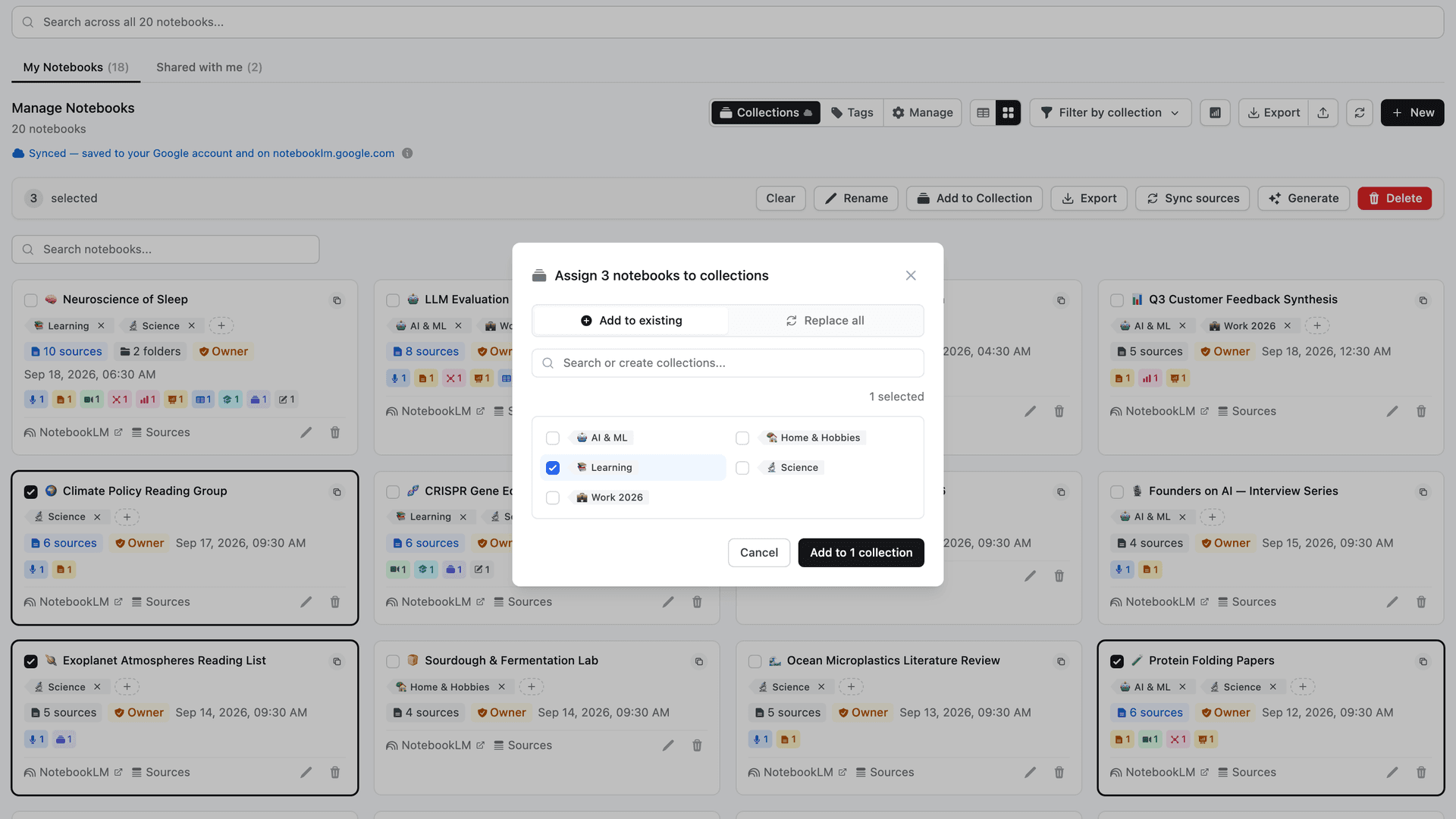
पूरे सेमेस्टर की नोटबुक्स फ़ाइल करने में डायलॉग के तीस चक्करों की बजाय एक सिलेक्शन और एक क्लिक लगता है।
नोटबुक्स फ़िल्टर करें और खोजें
मल्टी-सिलेक्ट फ़िल्टरिंग और "Not in a collection" फ़िल्टर
अपनी नोटबुक लिस्ट को एक कलेक्शन या एक साथ कई कलेक्शन से फ़िल्टर करें (नोटबुक उनमें से किसी में भी हो तो मैच होती है)। "Not in a collection" (बिना कलेक्शन वाली) फ़िल्टर क्लीनअप की सुपरपावर है: यह ठीक वही नोटबुक्स दिखाता है जो आपने अभी कहीं फ़ाइल नहीं की हैं, ताकि कुछ भी छूटे नहीं। (जब यह फ़िल्टर चालू होता है, तो फ़िल्टर बटन पर एक छोटी "Uncollected" चिप दिखती है।)
NotebookLM होमपेज पर कलेक्शन चिप्स
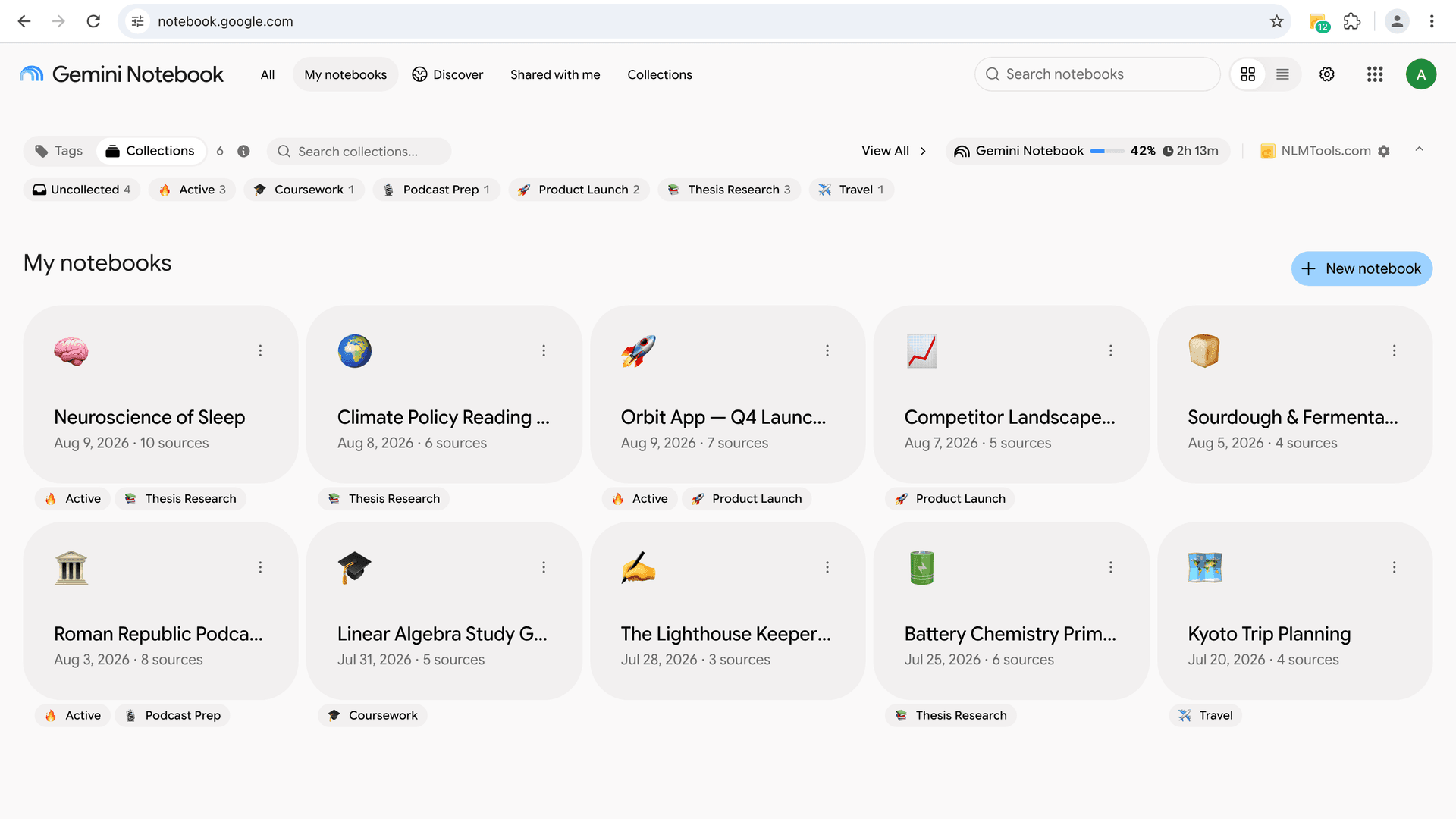
एक्सटेंशन notebook.google.com पर नोटबुक कार्ड्स पर ही हर नोटबुक के कलेक्शन छोटी चिप्स के रूप में दिखाता है — कलेक्शन में emoji हो तो उसके साथ। आपका व्यवस्थापन वहीं दिखता है जहाँ आप वास्तव में काम करते हैं, सिर्फ़ एक्सटेंशन के अंदर नहीं।
क्रॉस-नोटबुक सर्च में कलेक्शन
कलेक्शन एक्सटेंशन के क्रॉस-नोटबुक सर्च में एक फर्स्ट-क्लास रिज़ल्ट टाइप हैं: किसी कलेक्शन के नाम से खोजें और सीधे उसकी नोटबुक्स पर पहुँचें — नोटबुक टाइटल और स्रोतों के मैच के साथ-साथ।
अपने टैग को एक क्लिक में कलेक्शन में बदलें
एक्सटेंशन के लोकल टैग से नोटबुक्स व्यवस्थित करते आए हैं? आपको कुछ भी दोबारा बनाने की ज़रूरत नहीं। Tags → Collections कन्वर्टर हर टैग को उन्हीं नोटबुक्स वाले नेटिव कलेक्शन में बदल देता है:
- एकतरफ़ा, और कुछ भी मिटाता नहीं — आपके टैग बने रहते हैं; कन्वर्टर उनकी कॉपी बनाता है।
- टैग के रंग सुझाए गए emoji में मैप होते हैं (लाल → 🔴, हरा → 🟢, वग़ैरह) — चलाने से पहले हर टैग के लिए बदले जा सकते हैं।
- बार-बार चलाना सुरक्षित (idempotent) — जिन टैग के नाम पहले से कलेक्शन के रूप में मौजूद हैं, वे छोड़ दिए जाते हैं।
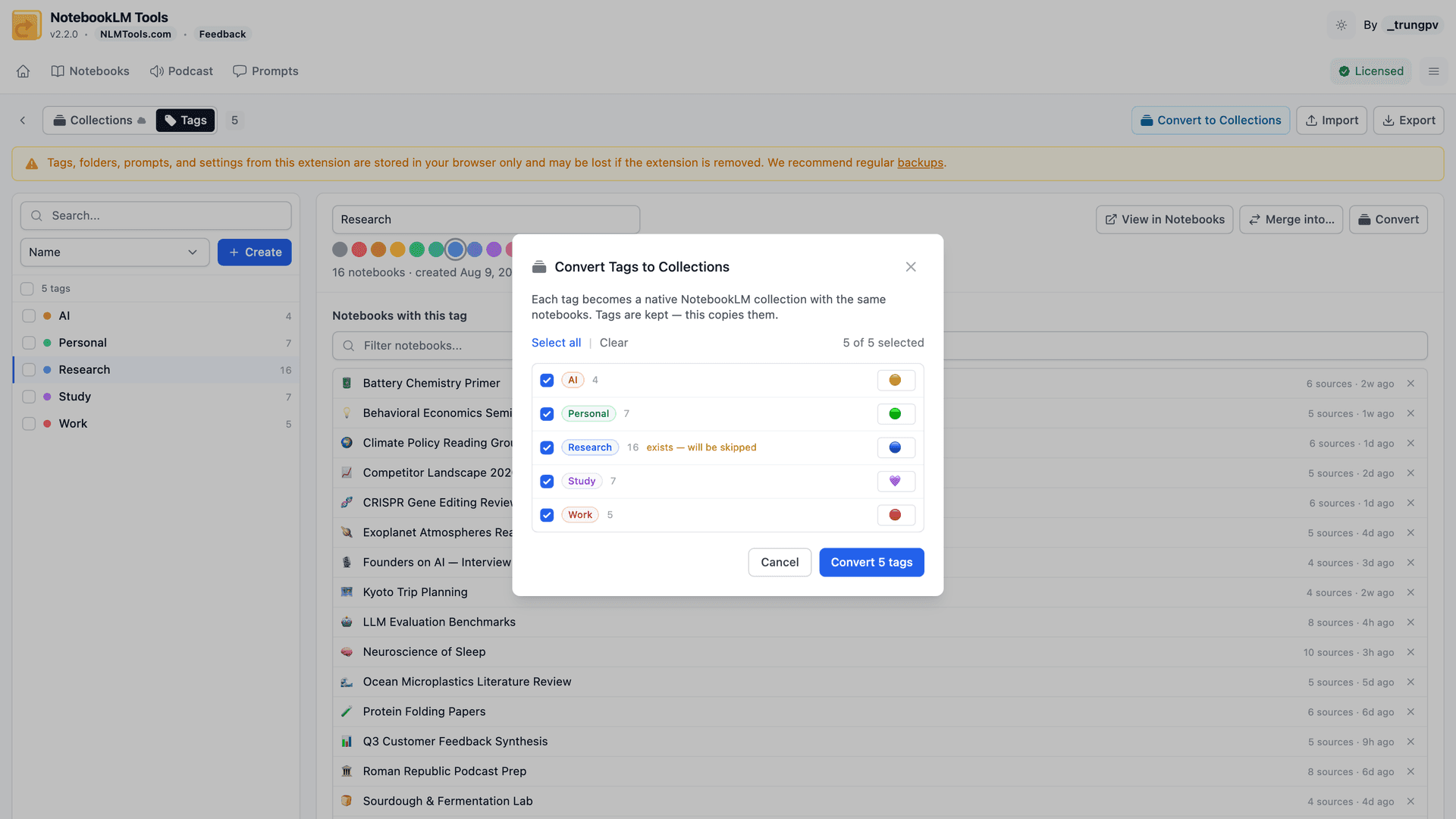
कन्वर्ट करने के बाद व्यावहारिक फ़र्क: आपके ग्रुप एक ब्राउज़र तक निजी नहीं रहते, बल्कि आपके Google अकाउंट का हिस्सा बन जाते हैं — हर डिवाइस पर दिखते हैं, और उन्हें देखने के लिए किसी एक्सटेंशन की ज़रूरत नहीं।
कलेक्शन संरचना के आइडिया
सही संरचना आपके काम करने के तरीके पर निर्भर करती है। कुछ पैटर्न जो अच्छे साबित होते हैं:
प्रोजेक्ट के अनुसार:
- 📚 थीसिस रिसर्च
- 🚀 प्रोडक्ट लॉन्च
- 🎙️ पॉडकास्ट तैयारी
कोर्स या सेमेस्टर के अनुसार:
- बायोलॉजी 101
- स्प्रिंग 2026
- परीक्षा रिव्यू
क्लाइंट के अनुसार:
- क्लाइंट — Acme Corp
- क्लाइंट — Initech
- आंतरिक
स्थिति के अनुसार:
- 🔥 सक्रिय
- 💤 होल्ड पर
- ✅ आर्काइव्ड
चूँकि नोटबुक्स कई कलेक्शन में हो सकती हैं, आप आयाम मिला भी सकते हैं — एक नोटबुक एक साथ "क्लाइंट — Acme Corp" और "🔥 सक्रिय" दोनों में रह सकती है। 3–5 कलेक्शन से शुरू करें और छूटी हुई नोटबुक्स पकड़ने के लिए "Not in a collection" फ़िल्टर का उपयोग करें।
अक्सर पूछे जाने वाले प्रश्न
क्या NotebookLM में नोटबुक्स ग्रुप कर सकते हैं?
हाँ। कलेक्शन नोटबुक्स को ग्रुप करने का NotebookLM का नेटिव तरीका है — हर एक का नाम और वैकल्पिक emoji होता है, और एक नोटबुक एक साथ कई कलेक्शन में हो सकती है। मुफ़्त NotebookLM Tools एक्सटेंशन ऊपर से Manage Collections पेज, बल्क असाइनमेंट और मल्टी-कलेक्शन फ़िल्टरिंग जोड़ता है।
NotebookLM में नोटबुक्स कैसे व्यवस्थित करें?
नोटबुक्स को प्रोजेक्ट, कोर्स या क्लाइंट के अनुसार ग्रुप करने के लिए कलेक्शन का उपयोग करें: कुछ कलेक्शन बनाएं, नोटबुक्स बल्क में असाइन करें, फिर अपनी नोटबुक लिस्ट को कलेक्शन से फ़िल्टर करें। नोटबुक के अंदर की सामग्री के लिए स्रोत फ़ोल्डर और लेबल का उपयोग करें।
क्या NotebookLM में नोटबुक्स के लिए फ़ोल्डर बना सकते हैं?
व्यावहारिक रूप से हाँ — इन्हें कलेक्शन कहा जाता है, और ये पूरी नोटबुक्स के लिए फ़ोल्डर की तरह व्यवहार करते हैं: आपके Google अकाउंट से सिंक और notebook.google.com पर दिखते हैं। एक नोटबुक के अंदर के स्रोतों के लिए फ़ोल्डर एक अलग सुविधा है — स्रोत फ़ोल्डर गाइड देखें।
क्या एक नोटबुक एक से अधिक कलेक्शन में हो सकती है?
हाँ। कलेक्शन मल्टी-मेंबरशिप सपोर्ट करते हैं — वही नोटबुक एक साथ "थीसिस", "स्प्रिंग सेमेस्टर" और "रिव्यू करना है" में रह सकती है, बिना किसी डुप्लिकेशन के।
अगर मैं एक्सटेंशन अनइंस्टॉल कर दूं तो क्या कलेक्शन गायब हो जाएंगे?
नहीं। कलेक्शन नेटिव NotebookLM डेटा हैं जो आपके Google अकाउंट में सेव रहते हैं और notebook.google.com पर दिखते हैं। एक्सटेंशन से आप जो भी बनाते हैं, वह एक्सटेंशन के बिना भी बना रहता है।
कलेक्शन और टैग में क्या अंतर है?
टैग एक्सटेंशन की अपनी सुविधा हैं — आपके ब्राउज़र तक निजी, कस्टम रंगों के साथ। कलेक्शन NotebookLM की अपनी सुविधा हैं — सिंक्ड और हर उस जगह दिखते हैं जहाँ आप साइन इन करते हैं। एक-क्लिक कन्वर्टर बिना कुछ मिटाए टैग को कलेक्शन में बदल देता है।
Gemini Notebook में कलेक्शन क्या है?
वही जो NotebookLM का कलेक्शन है। Google ने जुलाई 2026 में NotebookLM का नाम बदलकर Gemini Notebook कर दिया, और कलेक्शन बिना किसी बदलाव के साथ चले आए: पूरी नोटबुक्स के नामित ग्रुप, जो आपके Google अकाउंट में सेव रहते हैं और notebook.google.com पर दिखते हैं। इस गाइड की हर बात — NotebookLM Tools की मैनेजमेंट सुविधाओं समेत — Gemini Notebook पर लागू होती है।
हर नोटबुक को उसका ठिकाना दें
नोटबुक कार्ड्स की सपाट दीवार दर्जन भर नोटबुक्स के बाद काम नहीं करती। कलेक्शन आपकी लाइब्रेरी को असली संरचना देते हैं — नेटिव, सिंक्ड, और आख़िरकार बल्क में मैनेज करने योग्य।
Manage Collections पेज, बल्क असाइनमेंट, "Not in a collection" फ़िल्टर और टैग कन्वर्टर पाने के लिए NotebookLM Tools इंस्टॉल करें — सब मुफ़्त। इस सुविधा को संदर्भ में देखने के लिए कलेक्शन फ़ीचर सेक्शन पर जाएँ, या पूरी फ़ीचर लिस्ट ब्राउज़ करें।
संबंधित लेख:
- क्या NotebookLM में फ़ोल्डर बना सकते हैं? हाँ — यहाँ जानें कैसे — कलेक्शन नोटबुक्स को ग्रुप करते हैं; स्रोत फ़ोल्डर एक नोटबुक के अंदर के स्रोतों को व्यवस्थित करते हैं।
- NotebookLM सोर्स लेबल कैसे काम करते हैं — दूसरी नेटिव व्यवस्थापन सुविधा: स्रोतों के लिए सिंक्ड, AI-सहायता प्राप्त लेबल।
- NotebookLM टैग vs Collections: किसे चुनें (+1-क्लिक कन्वर्ट) — एक्सटेंशन के लोकल टैग, और वे कलेक्शन के पूरक कैसे बनते हैं।
- क्या NotebookLM में नोटबुक्स मर्ज या कंबाइन कर सकते हैं? यहाँ जानें कैसे — जब ग्रुप करना काफी न हो और आपको वाकई एक संयुक्त नोटबुक चाहिए।
- 2026 के 9 सर्वश्रेष्ठ NotebookLM Chrome एक्सटेंशन (तुलना) — NotebookLM Tools सिंगल-परपज़ ऑर्गनाइज़र एक्सटेंशनों के मुकाबले कहाँ खड़ा है।
विश्वसनीय 100,000+ NotebookLM उपयोगकर्ता
संबंधित लेख
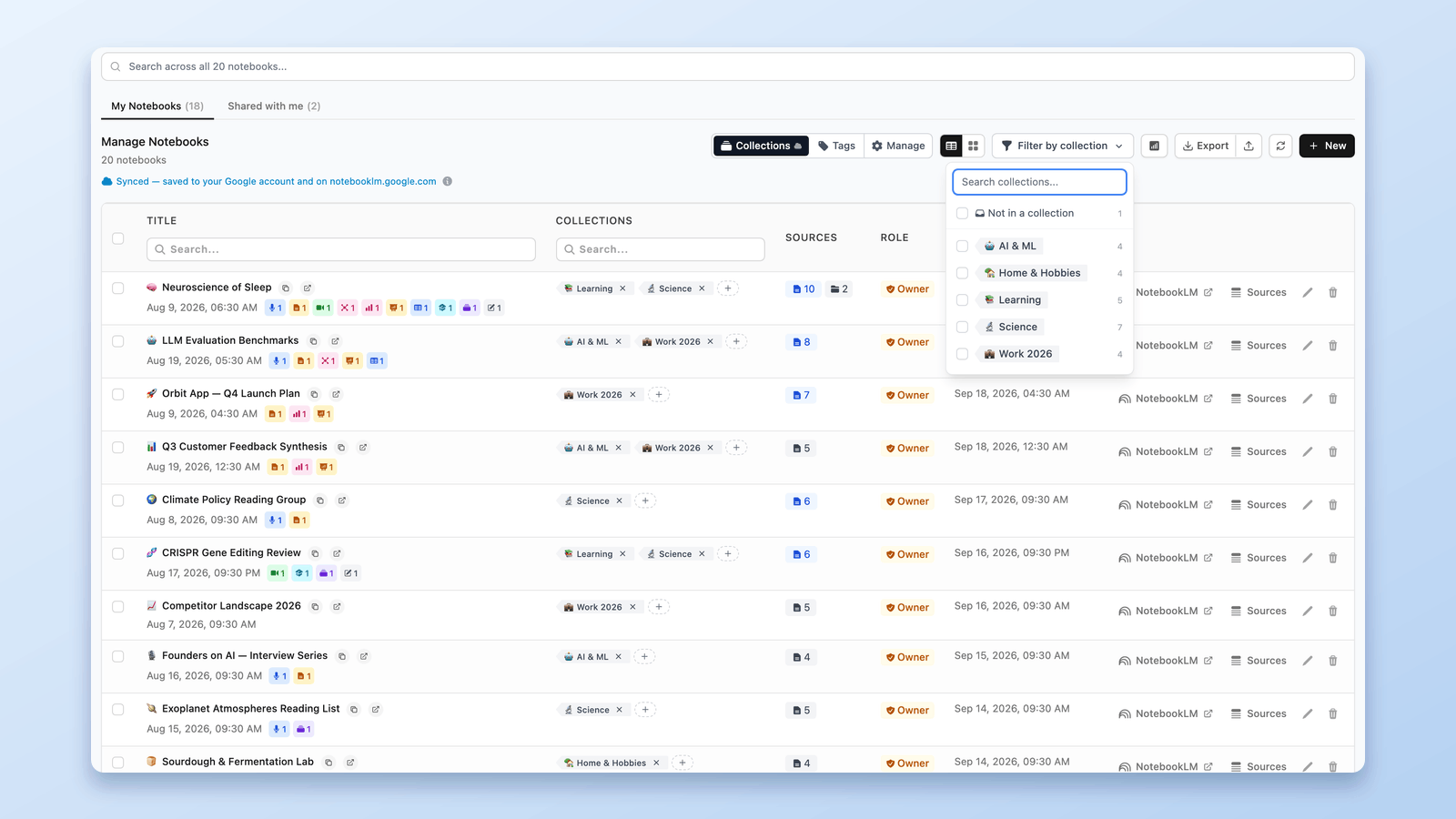
NotebookLM टैग vs Collections: किसे चुनें (+1-क्लिक कन्वर्ट)
अपनी NotebookLM नोटबुक्स के लिए टैग या Collections? कब कौन-सा चुनें — साथ में वन-क्लिक कन्वर्टर जो टैग को कलेक्शन में कॉपी करता है, कुछ भी मिटाए बिना।
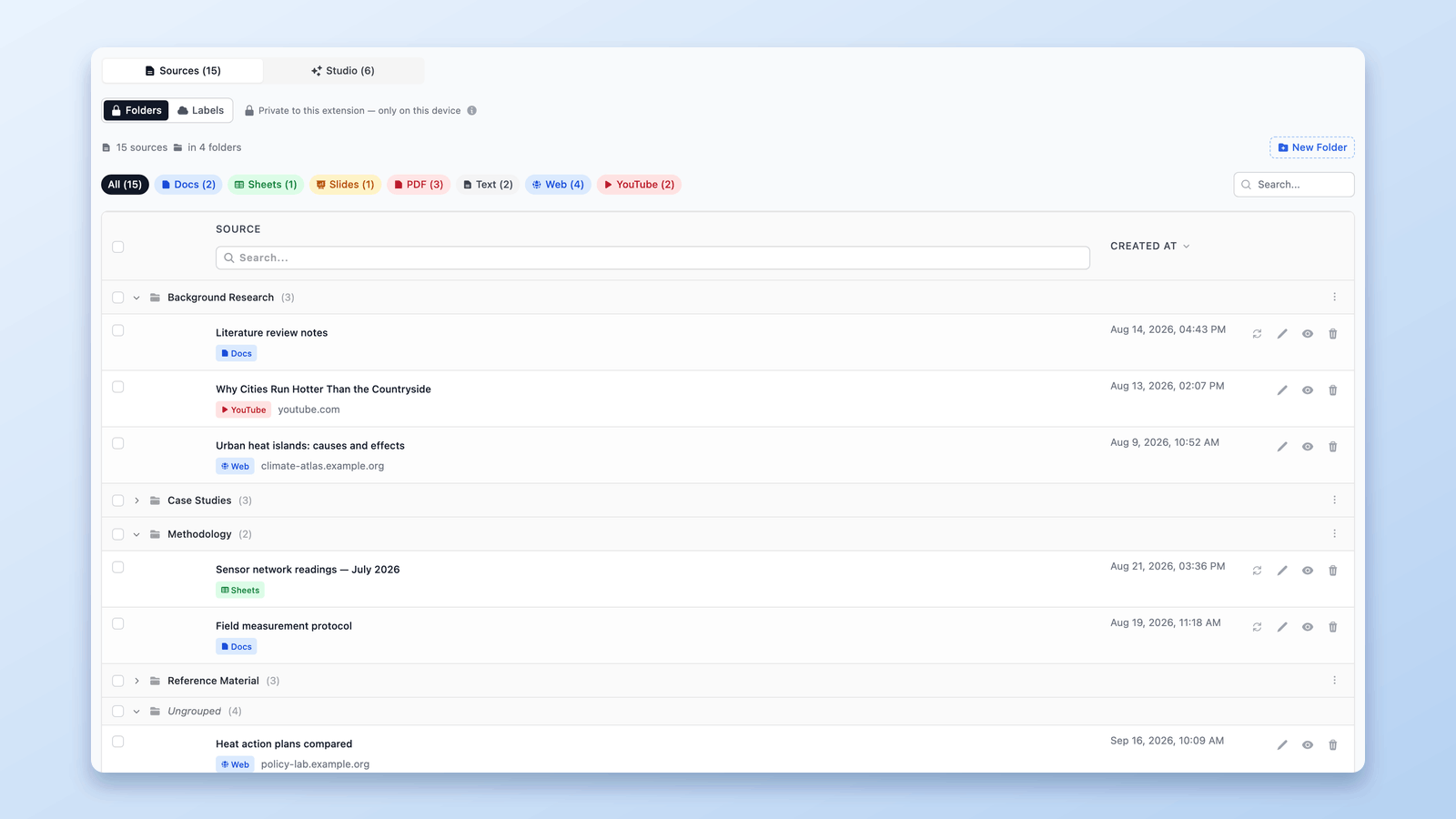
NotebookLM स्रोतों को फ़ोल्डर से कैसे व्यवस्थित करें
जानें कि ड्रैग-एंड-ड्रॉप सरलता के साथ रिसर्च सामग्री को व्यवस्थित करने के लिए NotebookLM में स्रोत फ़ोल्डर कैसे उपयोग करें। प्रत्येक नोटबुक में 50 तक फ़ोल्डर बनाएँ।
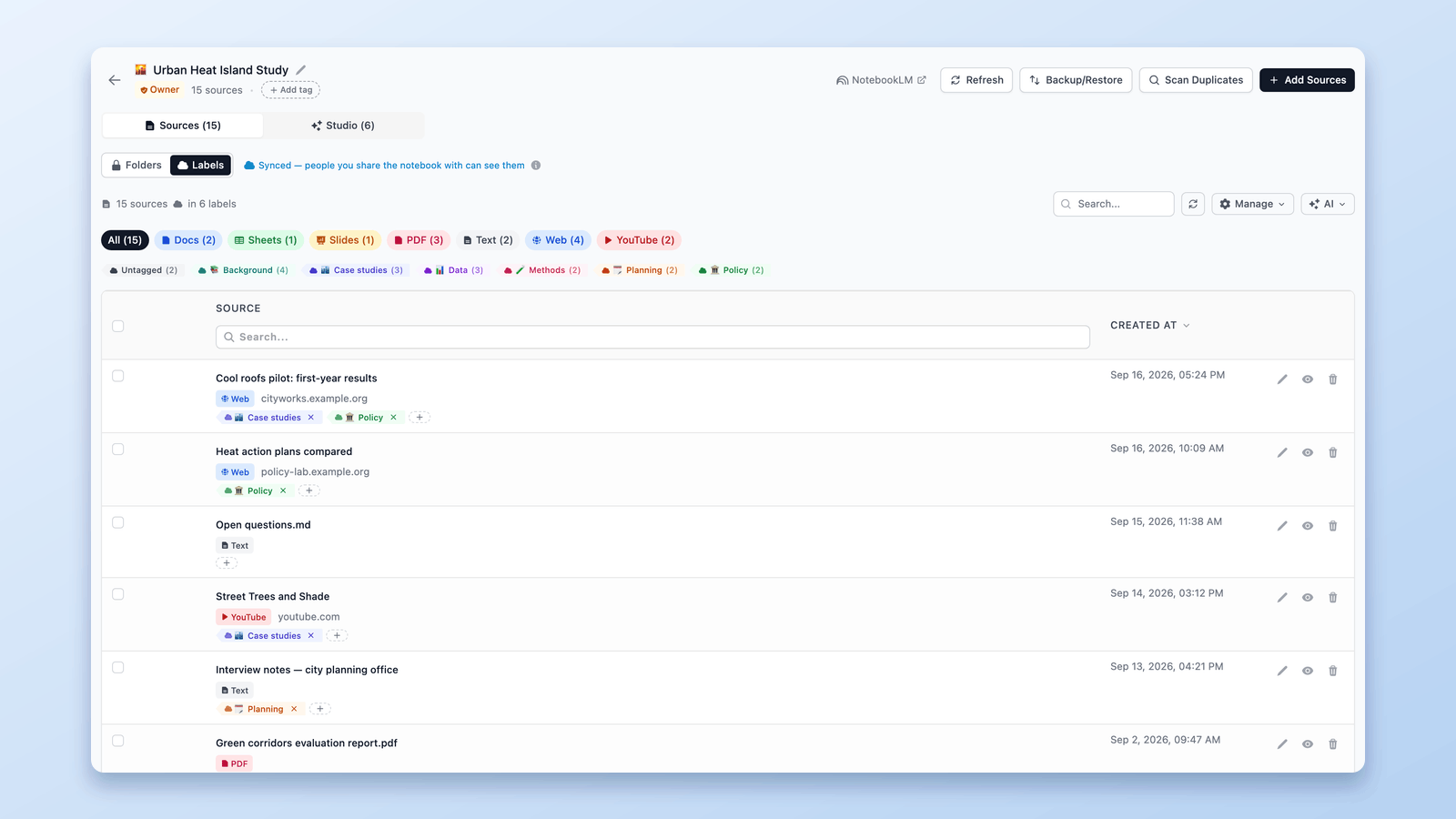
NotebookLM सोर्स लेबल कैसे काम करते हैं (और उन्हें टेबल में कैसे मैनेज करें)
5+ सोर्स होने पर NotebookLM अपने-आप लेबल बना देता है। जानें ये लेबल कैसे काम करते हैं — और टेबल में अपने लेबल बनाएं, बल्क टैग करें, फ़िल्टर और सर्च करें।