NotebookLM टैग vs Collections: किसे चुनें (+1-क्लिक कन्वर्ट)
हमारे मुफ्त ब्राउज़र एक्सटेंशन के साथ अपने NotebookLM अनुभव को बेहतर बनाएं।
योजनाएँ देखेंयह पोस्ट NotebookLM टिप्स और वर्कफ़्लो सीरीज़ का हिस्सा है, जहाँ मैं Google NotebookLM (अब Gemini Notebook) के साथ अधिक कुशलता से काम करने के व्यावहारिक तरीक़े साझा करता हूँ — ख़ासकर तब, जब आपके प्रोजेक्ट कुछ नोटबुक्स से आगे बढ़ने लगते हैं।
लंबे समय तक "नोटबुक्स कैसे व्यवस्थित करूँ?" का जवाब था एक्सटेंशन के टैग — एक तेज़, रंग-कोडेड परत जो आपके ब्राउज़र में रहती है। अब NotebookLM के पास एक नेटिव जवाब भी है: Collections (कलेक्शन), जो पूरी नोटबुक्स को ग्रुप करते हैं और आपके Google अकाउंट से सिंक होते हैं।
तो इस्तेमाल किसे करें? और जो टैग सिस्टम आप पहले ही बना चुके हैं, उसका क्या होगा?
यह पोस्ट दोनों का जवाब देती है — साथ ही उस वन-क्लिक कन्वर्टर का भी, जो बिना कुछ मिटाए आपके टैग को कलेक्शन में कॉपी कर देता है।
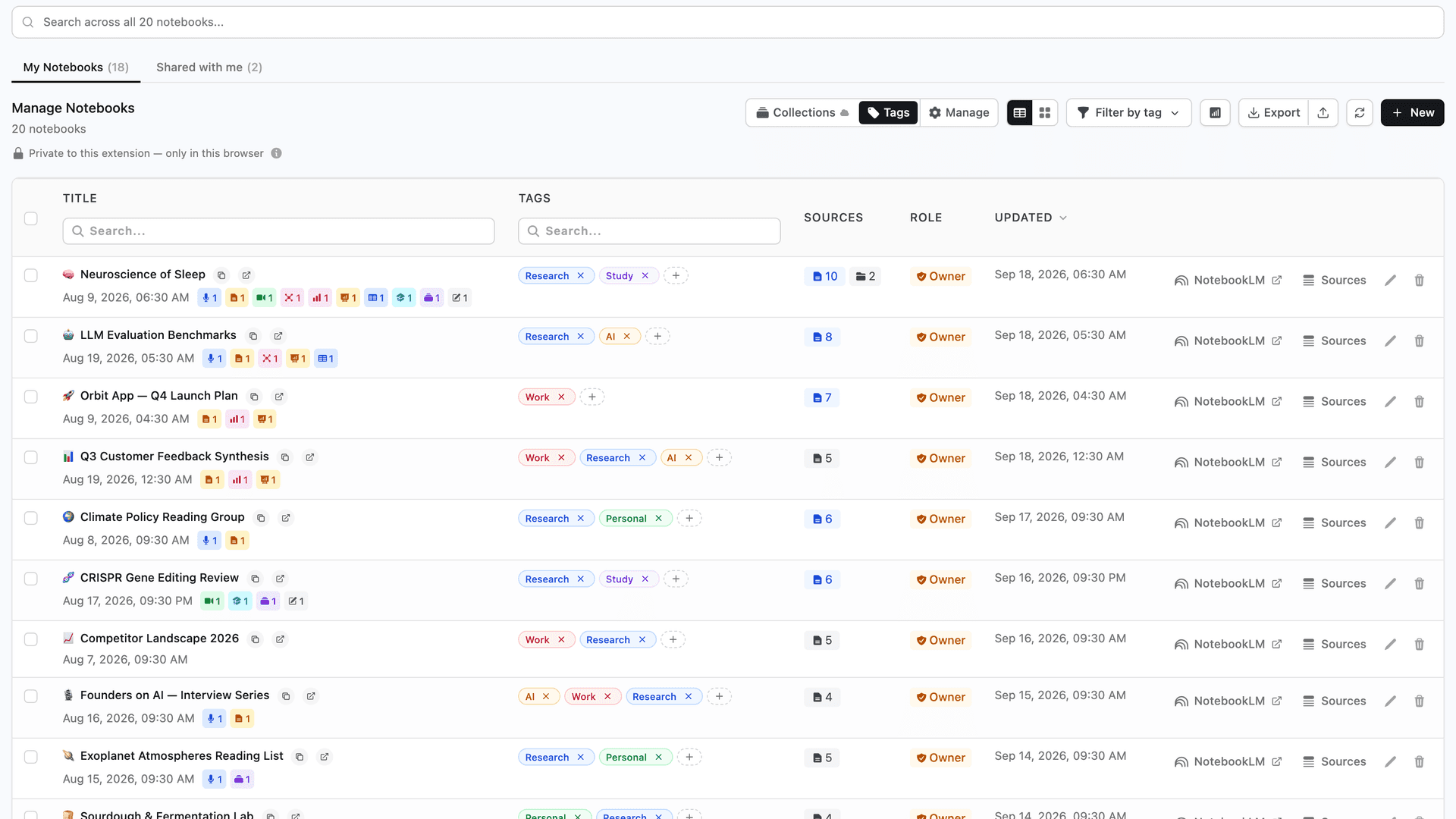
नोटबुक्स ग्रुप करने के दो तरीक़े: टैग और कलेक्शन
दोनों सुविधाएँ एक ही बुनियादी समस्या हल करती हैं — नोटबुक कार्ड्स की अंतहीन दीवार बन चुका होमपेज — लेकिन अलग-अलग दिशाओं से:
- टैग NotebookLM Tools एक्सटेंशन की सुविधा हैं। ये आपके ब्राउज़र में रहते हैं, 10 में से एक रंग रखते हैं, और पूरी तरह निजी हैं: इन्हें कोई और नहीं देख सकता, और ख़ुद NotebookLM को इनके होने की ख़बर तक नहीं।
- कलेक्शन NotebookLM की अपनी सुविधा हैं। हर कलेक्शन का एक नाम और वैकल्पिक emoji होता है, यह पूरी नोटबुक्स को ग्रुप करता है, और आपके Google अकाउंट में सेव रहता है — किसी भी डिवाइस से notebook.google.com पर दिखता है, चाहे कोई एक्सटेंशन इंस्टॉल न हो।
ये दोनों प्रतिद्वंद्वी नहीं हैं। एक नोटबुक एक ही समय में टैग रख सकती है और कलेक्शन में भी रह सकती है, और एक्सटेंशन दोनों को एक ही डैशबोर्ड से मैनेज करता है। ख़ुद कलेक्शन की पूरी जानकारी — बनाना, बल्क-असाइन करना, फ़िल्टर करना — के लिए पूरी कलेक्शन गाइड देखें।
टैग vs कलेक्शन एक नज़र में
| टैग | कलेक्शन | |
|---|---|---|
| किसकी देन | NotebookLM Tools एक्सटेंशन | NotebookLM (नेटिव) |
| कहाँ रहते हैं | सिर्फ़ आपका ब्राउज़र | आपका Google अकाउंट |
| notebook.google.com पर दिखते हैं | सिर्फ़ इसी ब्राउज़र में, एक्सटेंशन के जोड़े गए चिप्स के रूप में | हाँ, हर डिवाइस पर, बिना एक्सटेंशन के भी |
| विज़ुअल मार्कर | 10 रंग | नाम + वैकल्पिक emoji |
| एक नोटबुक कई ग्रुप में | हाँ | हाँ |
| एक्सटेंशन हटा दें तो | खो सकते हैं — ये एक्सटेंशन स्टोरेज में रहते हैं | बने रहते हैं — नेटिव NotebookLM डेटा |
| सबसे उपयुक्त | निजी, रंग-कोडेड वर्कफ़्लो स्थितियाँ | टिकाऊ प्रोजेक्ट संरचना जो आपके अकाउंट के साथ चलती है |
(स्रोत फ़ोल्डर और लेबल के बारे में भी सोच रहे हैं? वे किसी एक नोटबुक के अंदर के स्रोतों को व्यवस्थित करते हैं — कलेक्शन गाइड में पूरी चार-तरफ़ा तुलना है।)
आपको किसे इस्तेमाल करना चाहिए?
टैग तब चुनें जब निजता और रफ़्तार सबसे अहम हों
टैग एक निजी वर्किंग लेयर के रूप में कमाल करते हैं:
- इन्हें किसी अकाउंट कनेक्शन की ज़रूरत नहीं और ये आपके ब्राउज़र से कभी बाहर नहीं जाते।
- रंग रिव्यू करना है, सक्रिय या आर्काइव जैसी स्थितियाँ एक नज़र में पढ़ने लायक़ बना देते हैं।
- इन्हें बनाना और असाइन करना तुरंत होता है — कोई सिंक राउंड-ट्रिप नहीं।
अगर आपका व्यवस्थापन असल में एक निजी वर्कफ़्लो है — ऐसे निशान जो सिर्फ़ आपके मतलब के हैं — तो टैग आज भी सही औज़ार हैं।
जो संरचना बनाए रखनी हो, उसके लिए कलेक्शन चुनें
टिकाऊ प्रोजेक्ट संरचना का बेहतर ठिकाना कलेक्शन हैं:
- ये नेटिव NotebookLM डेटा हैं: आपके Google अकाउंट से सिंक, notebook.google.com पर दिखते हैं, और आप ब्राउज़र बदल लें या हर एक्सटेंशन हटा दें तो भी सलामत।
- ये प्रोजेक्ट, कोर्स या क्लाइंट के अनुसार ग्रुप करते हैं — वही ढाँचा जो आपकी लाइब्रेरी का असल में है।
- एक नोटबुक एक साथ कई कलेक्शन में रह सकती है, इसलिए "थीसिस" और "रिव्यू करना है" आपस में टकराते नहीं।
या दोनों इस्तेमाल करें
व्यवहार में जो पैटर्न सबसे अच्छा चलता है: संरचना के लिए कलेक्शन, स्थिति के लिए टैग। हर नोटबुक को उसके प्रोजेक्ट कलेक्शन में फ़ाइल करें, फिर ऊपर से सक्रिय या आर्काइव जैसे निजी टैग की परत चढ़ाएँ। डैशबोर्ड दोनों में से किसी से भी फ़िल्टर करता है।
वन-क्लिक कन्वर्टर क्या करता है (और क्या कभी नहीं करता)
अगर आपने पहले ही एक टैग सिस्टम बना लिया है, तो उसे हाथ से दोबारा कलेक्शन के रूप में खड़ा करने की ज़रूरत नहीं। एक्सटेंशन के Tags पेज पर Convert to Collections (कलेक्शन में बदलें) बटन हर चुने हुए टैग को उन्हीं नोटबुक्स वाले नेटिव कलेक्शन में बदल देता है।
यह क्या करता है:
- कॉपी करता है, कभी हटाता नहीं। रूपांतरण एकतरफ़ा और नॉन-डिस्ट्रक्टिव है — डायलॉग साफ़ कहता है: "Tags are kept — this copies them." (टैग बने रहते हैं — यह उनकी कॉपी बनाता है।)
- रंगों को emoji में मैप करता है। कलेक्शन में रंग नहीं होते, इसलिए हर टैग का रंग एक सुझाया गया emoji बन जाता है — लाल → 🔴, हरा → 🟢, नीला → 🔵 — चलाने से पहले हर टैग के लिए बदला जा सकता है।
- डुप्लीकेट छोड़ देता है। जिस टैग का नाम पहले से कलेक्शन के रूप में मौजूद है (मिलान बड़े-छोटे अक्षरों को नज़रअंदाज़ करता है), वह बिना छुए छोड़ दिया जाता है, इसलिए कन्वर्टर दोबारा चलाना हमेशा सुरक्षित है।
- हर चीज़ की रिपोर्ट देता है। यह एक-एक टैग करके चलता है और अंत में एक सारांश देता है — बने, छोड़े गए, विफल — साथ में वह भरोसा जो सबसे ज़रूरी है: "Your tags are unchanged." (आपके टैग जस के तस हैं।)
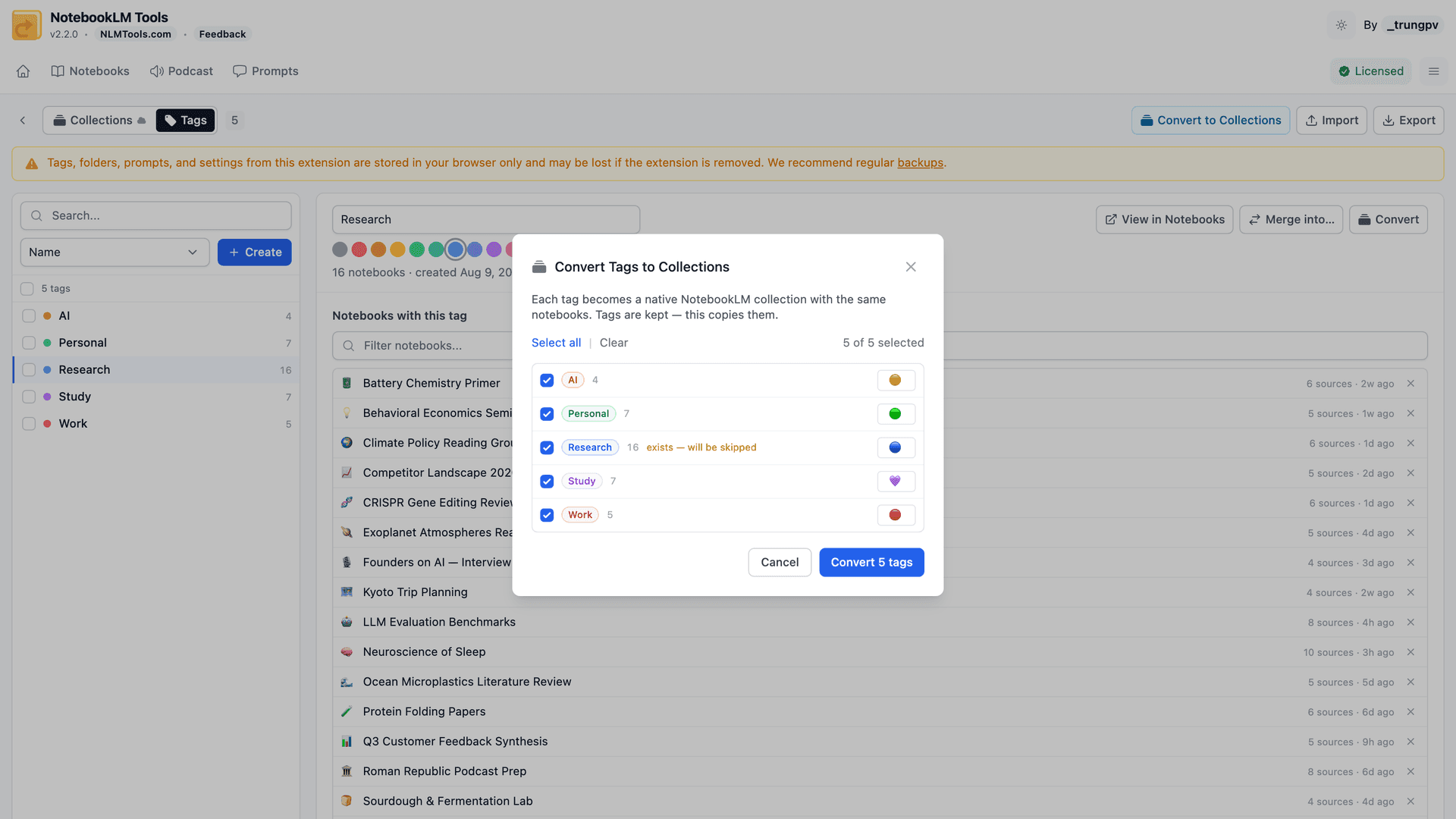
व्यावहारिक फ़ायदा: जो संरचना आपने एक ब्राउज़र में बनाई थी, वह आपके Google अकाउंट का हिस्सा बन जाती है — हर जगह दिखती है, और आप कभी मशीन बदल लें तो भी कुछ नहीं खोता।
टैग को कलेक्शन में कैसे बदलें (चरण दर चरण)
चरण 1: Tags पेज खोलें
NotebookLM Tools के Notebooks (नोटबुक्स) पेज पर Tags (टैग) चुनें और Tags पेज खोलने के लिए उसके बग़ल में Manage (मैनेज करें) पर क्लिक करें। अगर अभी तक नहीं किया है तो अपना NotebookLM अकाउंट कनेक्ट करें — कलेक्शन उसी अकाउंट में लिखे जाते हैं, और जब तक आप ऐसा नहीं करते, कन्वर्ट बटन निष्क्रिय रहता है।
चरण 2: "Convert to Collections" पर क्लिक करें
हेडर वाला बटन एक साथ सारे टैग बदल देता है। सिर्फ़ कुछ चुनने हों? पहले ख़ास टैग चुनें और सिर्फ़ उन्हीं के लिए Convert एक्शन इस्तेमाल करें।
चरण 3: सुझाए गए emoji देख लें
हर टैग अपने रंग से निकला एक सुझाया गया emoji दिखाता है। इनमें से कोई भी बदलें या हटा दें — नए कलेक्शन बनने से पहले उनका रूप तय करने का यही आपका मौक़ा है।
चरण 4: डुप्लीकेट चेतावनियाँ जाँचें
जिन टैग पर "exists — will be skipped" (पहले से मौजूद — छोड़ दिया जाएगा) का चिह्न है, उनके नाम का कलेक्शन पहले से मौजूद है। उन्हें छुआ नहीं जाएगा — कुछ भी मर्ज या ओवरराइट नहीं होता।
चरण 5: कन्वर्ज़न चलाएँ
पुष्टि करें और पैनल खुला रखें। कन्वर्टर एक-एक टैग करके प्रोसेस करता है और साथ-साथ प्रगति दिखाता है।
चरण 6: सारांश देखें
रिज़ल्ट स्क्रीन बने, छोड़े गए और विफल रूपांतरण गिनकर बताती है — और पुष्टि करती है कि आपके टैग जस के तस हैं। View Collections (कलेक्शन देखें) आपको सीधे नतीजे तक ले जाता है।
डैशबोर्ड: सब कुछ एक ही जगह देखें
ऊपर की तुलना तभी मायने रखती है जब आप अपनी संरचना असल में देख सकें — और एक्सटेंशन का नोटबुक डैशबोर्ड इसी के लिए है।
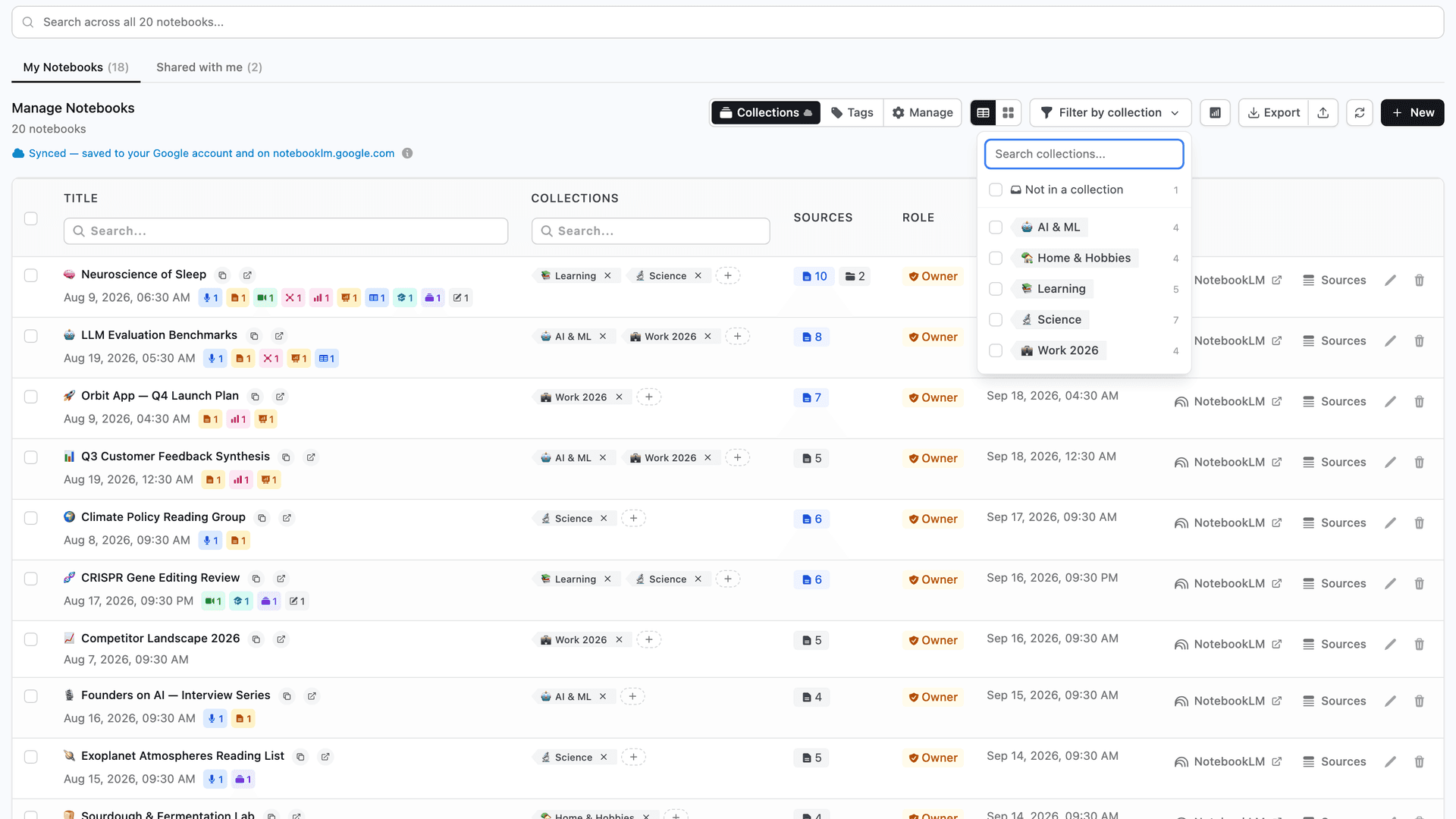
आपकी सारी नोटबुक्स टेबल व्यू या कार्ड व्यू में एक साथ दिखती हैं, जिनके टैग, कलेक्शन और स्रोतों की गिनती एक नज़र में सामने रहती है। वहाँ से:
- रियल-टाइम सर्च टाइप करते ही नोटबुक्स तुरंत फ़िल्टर कर देती है — टाइटल या टैग से, बिना पेज रीलोड के।
- कलेक्शन फ़िल्टर सूची को एक या कई कलेक्शन तक सीमित कर देते हैं, या सिर्फ़ उन नोटबुक्स तक जो आपने अभी किसी कलेक्शन में नहीं रखीं।
- स्रोतों तक सीधी पहुँच किसी भी नोटबुक की स्रोत सूची नोटबुक खोले बिना ही खोल देती है — साफ़-सफ़ाई और ऑडिट के लिए काम की।
अगर आप इसे चलते हुए देखना पसंद करें, तो मैंने कलेक्शन और स्रोत लेबल का एक पूरा वीडियो वॉकथ्रू रिकॉर्ड किया है — जिसमें टैग vs कलेक्शन की तुलना और वन-क्लिक कन्वर्टर भी शामिल हैं:
व्यवस्थित वर्कस्पेस के लिए बेहतरीन तरीक़े
ये पैटर्न पावर यूज़र्स के बीच बार-बार दिखते हैं — चाहे आपकी 10 नोटबुक्स हों या 150:
- नोटबुक्स ग्रुप करने से पहले स्रोत ग्रुप करें। असली स्पष्टता स्रोत के स्तर से शुरू होती है। प्राथमिक रिसर्च, संदर्भ सामग्री और सहायक संदर्भ अलग-अलग रखने के लिए हर नोटबुक के अंदर स्रोत फ़ोल्डर इस्तेमाल करें।
- हर नई नोटबुक बनते ही फ़ाइल करें। प्रोजेक्ट कलेक्शन (और चाहें तो वर्कफ़्लो स्थिति के लिए एक निजी टैग) तुरंत असाइन करें — हफ़्तों बाद नहीं, जब याददाश्त धुँधली पड़ चुकी हो।
- एक जैसी नामकरण शैली रखें। नोटबुक टाइटल में एक छोटा प्रीफ़िक्स —
[AI],[Econ],[Policy]— फ़िल्टर लगाने से पहले ही स्कैन करना तेज़ बना देता है। - सक्रिय और आर्काइव काम अलग रखें। एक आर्काइव टैग (निजी) या एक "Archived" कलेक्शन (सिंक्ड) रखें और उसे अपने डिफ़ॉल्ट व्यू से फ़िल्टर कर दें, ताकि डैशबोर्ड सिर्फ़ वही दिखाए जो इस हफ़्ते मायने रखता है।
- हफ़्ते में एक बार स्रोत प्रबंधन पर लौटें। डुप्लीकेट हटाने, अस्पष्ट स्रोतों के टाइटल सुधारने और पुरानी पड़ चुकी Google Drive फ़ाइलें जाँचने के पाँच मिनट सब कुछ भरोसेमंद बनाए रखते हैं। पुराने स्रोतों वाला हिस्सा अपने-आप करवाने के लिए देखें NotebookLM स्रोतों को बल्क में ऑटो-अपडेट और रिफ्रेश कैसे करें।
- संरचना को उभरने दें — थोपें नहीं। 3–5 कलेक्शन और कुछ टैग से शुरू करें, नए तभी जोड़ें जब कोई असली पैटर्न बार-बार दिखे, और जिन्हें कोई इस्तेमाल नहीं करता उन्हें हटा दें।
ये आदतें मिलकर बड़ा फ़र्क़ लाती हैं। इन्हें सहारा देने वाली सुविधाओं के लिए देखें कलेक्शन फ़ीचर सेक्शन, स्रोत फ़ोल्डर फ़ीचर, और बाक़ी का NotebookLM Tools फ़ीचर ओवरव्यू।
अक्सर पूछे जाने वाले प्रश्न
क्या टैग को कलेक्शन में बदलने से मेरे टैग मिट जाते हैं?
नहीं। कन्वर्टर एकतरफ़ा कॉपी है — आपके टैग ठीक वैसे ही बने रहते हैं जैसे थे, और रिज़ल्ट स्क्रीन इसकी पुष्टि करती है: "Your tags are unchanged." (आपके टैग जस के तस हैं।) आप टैग, कलेक्शन, या दोनों साथ-साथ इस्तेमाल करते रह सकते हैं।
क्या NotebookLM कलेक्शन में रंग होते हैं?
नहीं। कलेक्शन का एक नाम और वैकल्पिक emoji होता है, रंग नहीं। कन्वर्टर यह कमी पूरी करता है — हर टैग के रंग के आधार पर emoji सुझाकर: लाल बनता है 🔴, हरा बनता है 🟢, और इसी तरह आगे — और चलाने से पहले हर सुझाव बदला जा सकता है।
क्या मैं कलेक्शन को वापस टैग में बदल सकता हूँ?
नहीं — रूपांतरण सिर्फ़ एक दिशा में जाता है, टैग से कलेक्शन की ओर। लेकिन चूँकि आपके टैग कभी मिटाए नहीं जाते, पीछे लौटाने को कुछ है ही नहीं: मूल टैग अब भी वहीं हैं, चाहें तो उन्हें इस्तेमाल करते रहें।
अगर उसी नाम का कलेक्शन पहले से मौजूद हो तो क्या होता है?
वह टैग छोड़ दिया जाता है और मौजूदा कलेक्शन को छुआ तक नहीं जाता — कुछ भी मर्ज, रीनेम या डुप्लीकेट नहीं होता। नाम का मिलान बड़े-छोटे अक्षरों और आसपास के स्पेस को नज़रअंदाज़ करता है, और डुप्लीकेट छोड़ देने की वजह से कन्वर्टर किसी भी समय दोबारा चलाना सुरक्षित है।
अपनी नोटबुक्स के लिए मुझे टैग इस्तेमाल करने चाहिए या कलेक्शन?
जो संरचना बनाए रखनी हो उसके लिए कलेक्शन: नेटिव NotebookLM डेटा, आपके Google अकाउंट से सिंक, किसी भी डिवाइस से notebook.google.com पर दिखते हैं। सिर्फ़ आपके ब्राउज़र में रहने वाली निजी, रंग-कोडेड परत के लिए टैग। एक नोटबुक दोनों एक साथ रख सकती है।
क्या टैग-से-कलेक्शन कन्वर्टर मुफ़्त है?
हाँ। टैग, कलेक्शन मैनेजमेंट और कन्वर्टर — तीनों NotebookLM Tools के मुफ़्त टियर का हिस्सा हैं — बस अपना NotebookLM अकाउंट कनेक्ट करना ज़रूरी है, क्योंकि कलेक्शन उसी अकाउंट में लिखे जाते हैं।
यह बड़ी तस्वीर में कैसे फ़िट होता है
व्यवस्थापन NotebookLM Tools की नींव है: एक बार आपकी नोटबुक्स ग्रुप हो जाएँ — संरचना के लिए कलेक्शन, स्थिति के लिए टैग — तो बाक़ी सब कुछ साफ़-सुथरे ढंग से ऊपर जुड़ता जाता है, स्रोत प्रबंधन से लेकर बल्क इम्पोर्टिंग और बहुभाषी वर्कफ़्लो तक।
अगर आप डैशबोर्ड, टैग और कन्वर्टर ख़ुद आज़माना चाहें, तो NotebookLM Tools यहाँ से इंस्टॉल कर सकते हैं (मुफ़्त, 30 सेकंड लगते हैं):
Chrome Web Store से NotebookLM Tools इंस्टॉल करें
संबंधित: NotebookLM में नोटबुक कैसे ग्रुप और व्यवस्थित करें (Collections) — पूरी कलेक्शन गाइड: बनाना, बल्क-असाइन करना, फ़िल्टर करना और संरचना के आइडिया।
सीरीज़ में अगला: NotebookLM टिप्स #2: बहुभाषी रिसर्च में केंद्रित रहना — बिना अपना फ़्लो तोड़े कई भाषाओं में काम करना सीखें।
विश्वसनीय 90,000+ NotebookLM उपयोगकर्ता
संबंधित लेख

NotebookLM में नोटबुक कैसे ग्रुप और व्यवस्थित करें (Collections)
हाँ, NotebookLM में नोटबुक्स ग्रुप कर सकते हैं। Collections आपके Google अकाउंट से सिंक नेटिव नोटबुक फ़ोल्डर हैं — सेकंडों में बनाएं, बल्क-असाइन करें और फ़िल्टर करें।

NotebookLM स्रोतों को फ़ोल्डर से कैसे व्यवस्थित करें
जानें कि ड्रैग-एंड-ड्रॉप सरलता के साथ रिसर्च सामग्री को व्यवस्थित करने के लिए NotebookLM में स्रोत फ़ोल्डर कैसे उपयोग करें। प्रत्येक नोटबुक में 50 तक फ़ोल्डर बनाएँ।

NotebookLM सोर्स लेबल कैसे काम करते हैं (और उन्हें टेबल में कैसे मैनेज करें)
5+ सोर्स होने पर NotebookLM अपने-आप लेबल बना देता है। जानें ये लेबल कैसे काम करते हैं — और टेबल में अपने लेबल बनाएं, बल्क टैग करें, फ़िल्टर और सर्च करें।