NotebookLM टिप्स #2: बहुभाषी रिसर्च में केंद्रित रहना
हमारे मुफ्त ब्राउज़र एक्सटेंशन के साथ अपने NotebookLM अनुभव को बेहतर बनाएं।
योजनाएँ देखेंअपनी कार्यप्रवाह को बाधित किए बिना कई भाषाओं में काम करना
यह ब्लॉग NotebookLM टिप्स और वर्कफ़्लो सीरीज़ का हिस्सा है, जहाँ मैं Google NotebookLM (अब Gemini Notebook) को अधिक प्रभावी ढंग से उपयोग करने के व्यावहारिक तरीके साझा करता हूँ — खासकर जब आपका काम सरल, एकल-भाषा नोट-टेकिंग से आगे बढ़ जाता है।
पिछली पोस्ट में, हमने एडवांस्ड नोटबुक मैनेजर का उपयोग करके स्केल पर नोटबुक्स व्यवस्थित करने के बारे में बात की।
वह नींव ज़रूरी है, लेकिन जब आपका शोध वैश्विक स्तर पर फैलता है, तो एक और समस्या सामने आती है: भाषाओं के बीच स्विच करने में होने वाली परेशानी।
जब भाषा एक बाधा बन जाती है
NotebookLM शक्तिशाली है, लेकिन यह एक काफी सरल धारणा के आसपास बनाया गया है:
- एक इंटरफ़ेस भाषा
- एक आउटपुट भाषा
- न्यूनतम स्विचिंग
यह तब तक अच्छी तरह से काम करता है जब तक आपके सभी सोर्सेस — और आपकी सोच — एक ही भाषा में रहती है।
लेकिन वास्तविक दुनिया की रिसर्च में, यह शायद ही कभी होता है।
आप हो सकते हैं:
- अंग्रेजी आर्टिकल्स, जापानी पेपर्स और वियतनामी रिपोर्ट्स पढ़ रहे हों
- विभिन्न क्षेत्रों के लोगों के साथ सहयोग कर रहे हों
- एक भाषा में सोर्सेस के साथ काम कर रहे हों जबकि दूसरी में नोट्स लिख रहे हों या AI सारांश जनरेट कर रहे हों
उस बिंदु पर, भाषा स्विचिंग दोहराव, धीमी और विचलित करने वाली हो जाती है।
आप खुद को बार-बार सेटिंग्स खोलते हुए पाते हैं, बस भाषा बदलने के लिए — हर बार एकाग्रता टूटती है और शोध की गति रुक जाती है।
मल्टी-लैंग्वेज कंट्रोल, वर्कफ़्लो में एकीकृत
यहीं पर NotebookLM Tools में मल्टी-लैंग्वेज सपोर्ट आता है।
भाषा को एक स्थिर सेटिंग के रूप में मानने के बजाय, एक्सटेंशन इसे एक फर्स्ट-क्लास, फास्ट-स्विचिंग कंट्रोल में बदल देता है — सीधे आपके NotebookLM वर्कफ़्लो के अंदर।
लक्ष्य अनुवाद के लिए अनुवाद नहीं है।
यह कंट्रोल और स्पीड है।
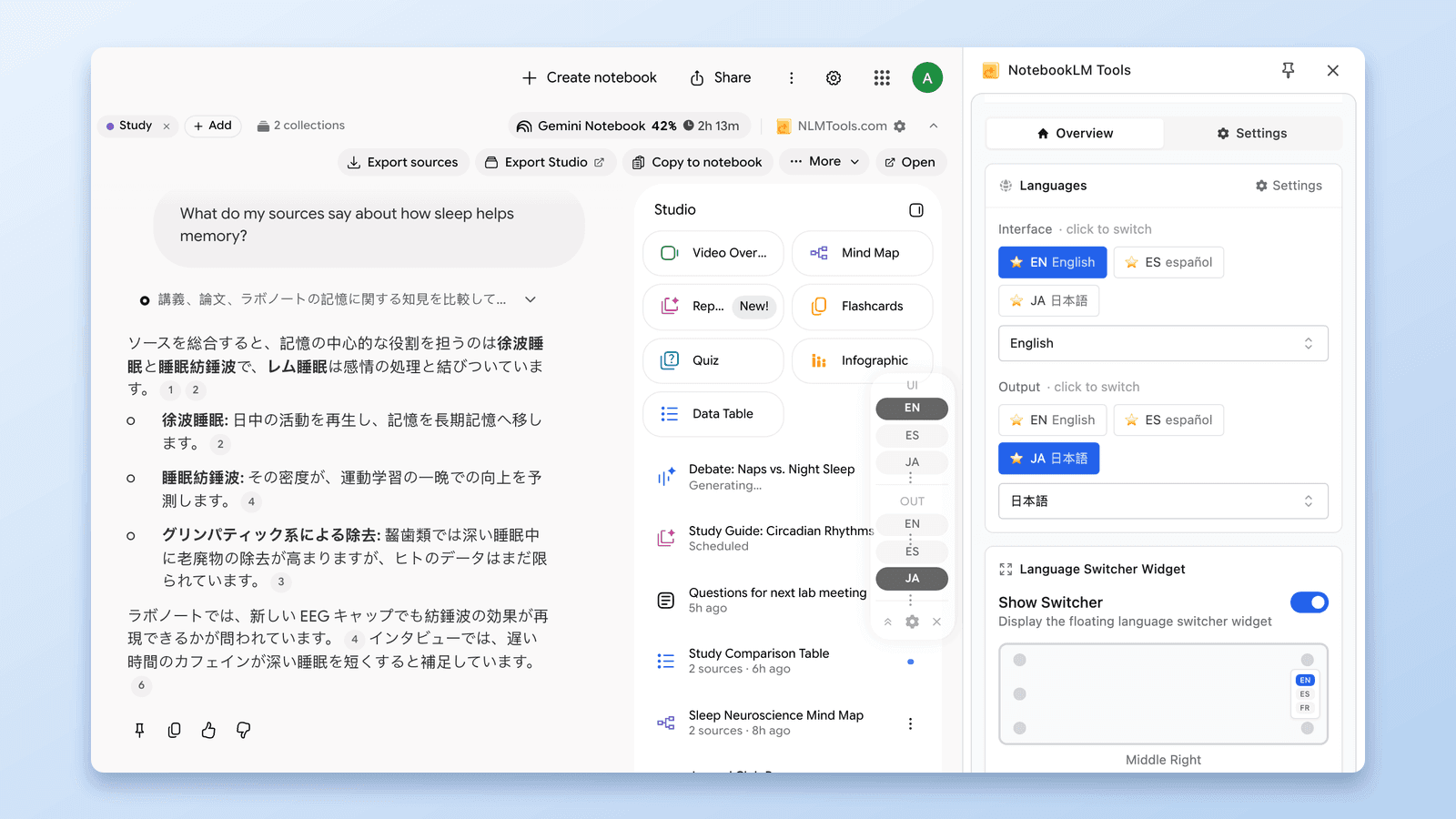
इंटरफ़ेस लैंग्वेज बनाम आउटपुट लैंग्वेज
NotebookLM Tools भाषा नियंत्रण को दो स्वतंत्र परतों में अलग करता है, जिससे आपको NotebookLM कैसा दिखता है और इसकी AI कैसे प्रतिक्रिया करती है, दोनों पर सटीक नियंत्रण मिलता है।
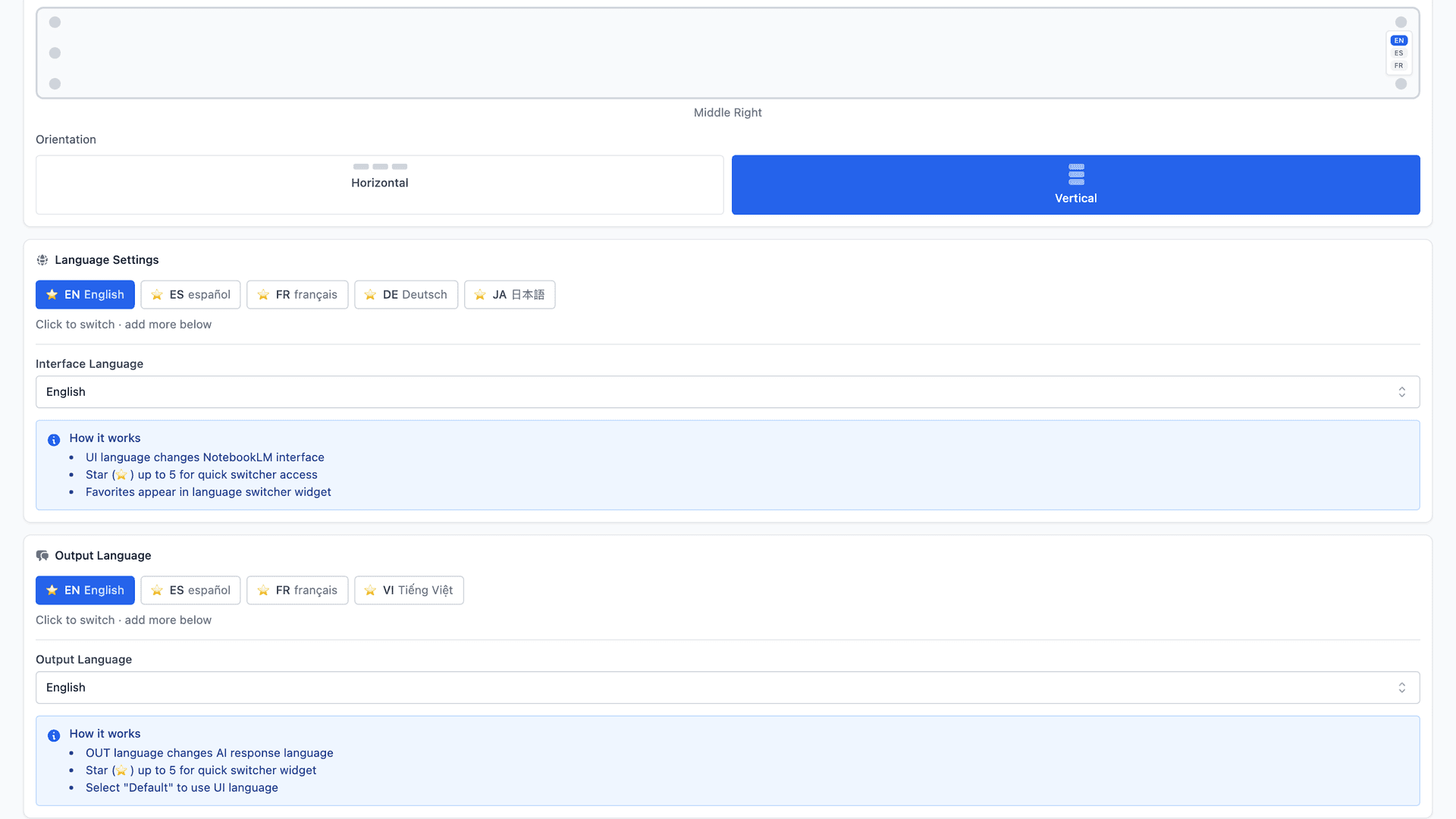
1. इंटरफ़ेस लैंग्वेज
इंटरफ़ेस लैंग्वेज NotebookLM यूज़र इंटरफ़ेस स्वयं को नियंत्रित करती है — जिसमें मेन्यू, बटन और लेबल शामिल हैं।
- यह केवल प्रभावित करती है कि NotebookLM कैसे प्रदर्शित होता है
- यह आपका कंटेंट नहीं बदलती
- यह AI-जनरेटेड आउटपुट को प्रभावित नहीं करती
यह विशेष रूप से उपयोगी है यदि आप NotebookLM को एक विशिष्ट भाषा में नेविगेट करना पसंद करते हैं, भले ही आपके रिसर्च मटीरियल्स कई भाषाओं में फैले हों।
2. आउटपुट लैंग्वेज
आउटपुट लैंग्वेज NotebookLM की AI प्रतिक्रियाओं द्वारा उपयोग की जाने वाली भाषा को नियंत्रित करती है, जैसे:
- सारांश
- उत्तर
- जनरेटेड नोट्स
इसका मतलब है कि आप इंटरफ़ेस को एक भाषा में रख सकते हैं जबकि दूसरी में AI कंटेंट जनरेट कर सकते हैं।
यह एक सूक्ष्म अंतर है, लेकिन अविश्वसनीय रूप से शक्तिशाली — विशेष रूप से बहुभाषी रिसर्च, क्रॉस-लैंग्वेज सिंथेसिस और अंतर्राष्ट्रीय सहयोग के लिए।
फोकस तोड़े बिना तेज़ भाषा स्विचिंग
जब आप कई भाषाओं में काम करते हैं, पांच के बजाय एक क्लिक में स्विच करना वास्तव में मायने रखता है।
हर बार लंबी भाषा सूची में स्क्रॉल करना अनावश्यक परेशानी पैदा करता है और आपका ध्यान भटका देता है।
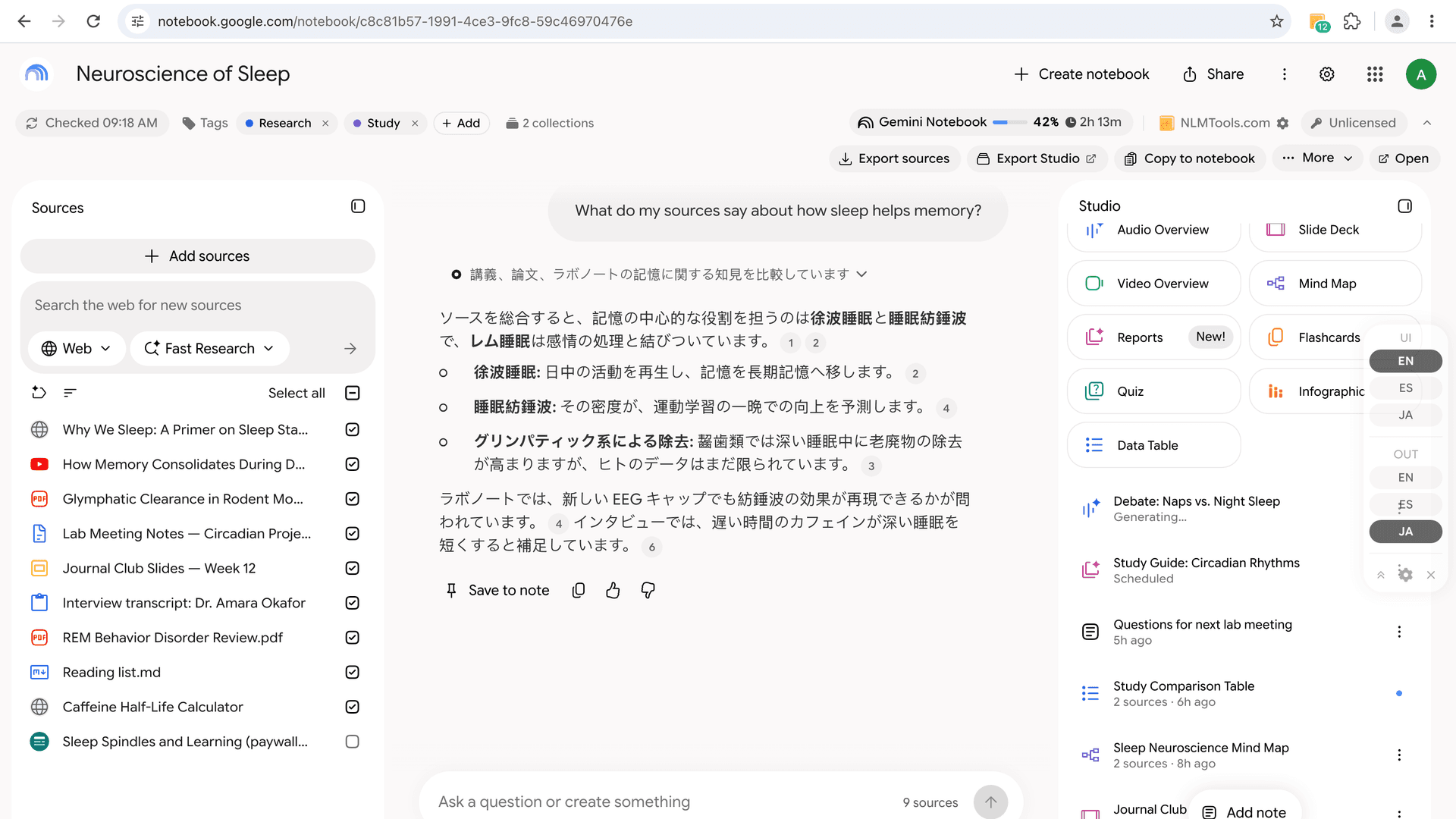
इसीलिए NotebookLM Tools आपको अपनी सबसे अधिक उपयोग की जाने वाली भाषाओं को स्टार करने देता है।
एक बार जब कोई भाषा स्टार हो जाती है:
- यह शीर्ष पर पिन रहती है
- यह सीधे साइड पैनल में दिखाई देती है
- भाषाएँ बदलने में बस एक क्लिक लगता है
कोई सेटिंग्स मेन्यू नहीं। कोई रुकावट नहीं। बस स्विच करें और आगे बढ़ें।
अपनी भाषाओं को स्टार करने के बाद, कुछ सूक्ष्म लेकिन शक्तिशाली होता है।
NotebookLM पेज में अब एक क्विक लैंग्वेज स्विचर शामिल है, जो सेटिंग्स खोले बिना तुरंत भाषा परिवर्तन की अनुमति देता है।
भाषाएँ बदलते हुए भी आप पूरी तरह से अपने शोध के प्रवाह में बने रहते हैं।
पैनल पोज़िशनिंग और ओरिएंटेशन
मल्टी-लैंग्वेज कंट्रोल केवल भाषा के बारे में नहीं है — यह आप दृष्टिगत रूप से कैसे काम करते हैं का भी सम्मान करता है।
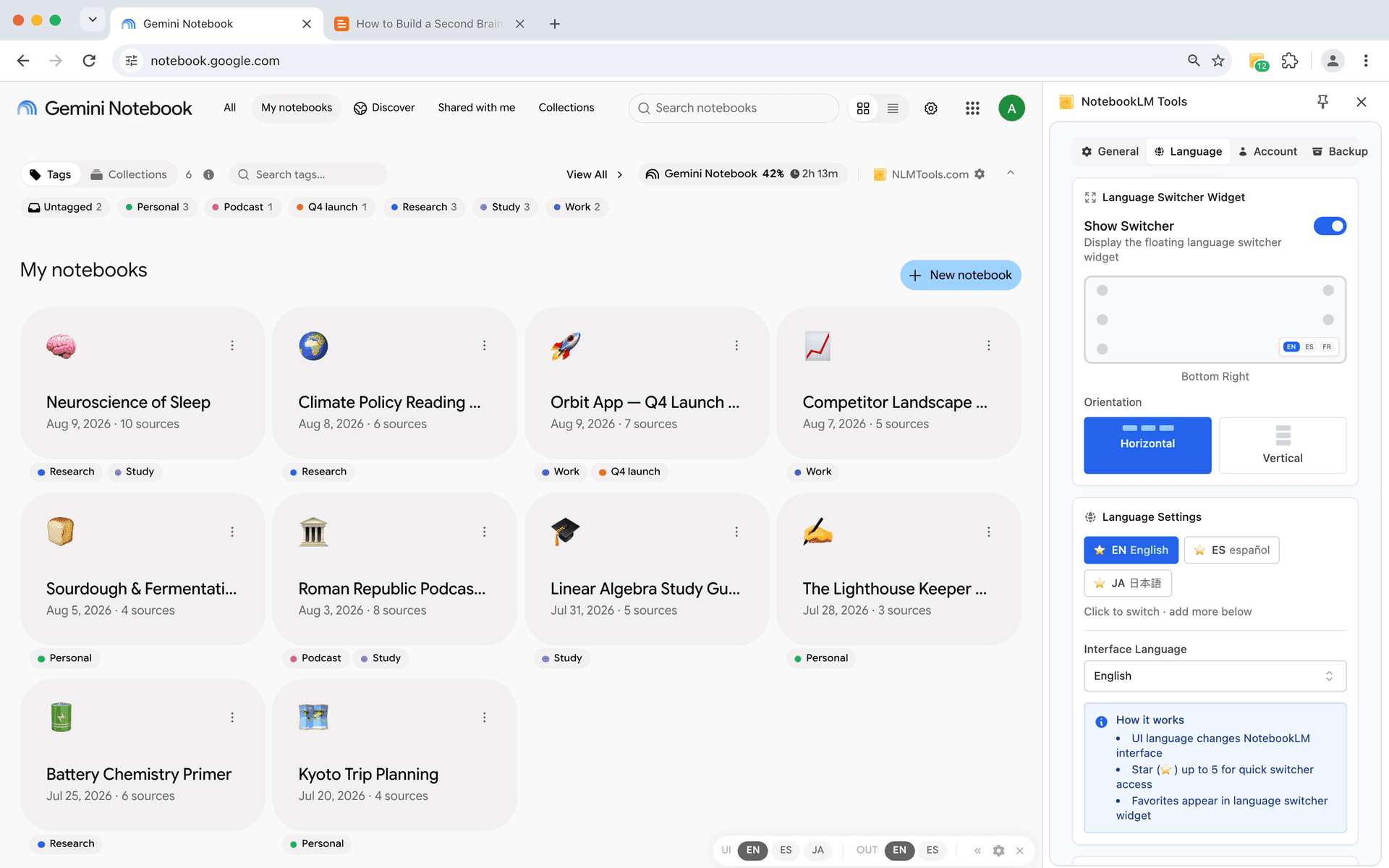
आप फ्लोटिंग लैंग्वेज पैनल को अपनी स्क्रीन और पढ़ने की आदतों के अनुसार कस्टमाइज़ कर सकते हैं:
- चुनें कि पैनल कहाँ दिखाई दे — कुल छह स्थान: ऊपर-बाएं, मध्य-बाएं, नीचे-बाएं, ऊपर-दाएं, मध्य-दाएं, और नीचे-दाएं
- क्षैतिज और ऊर्ध्वाधर लेआउट के बीच स्विच करें
- पैनल को अपने कंटेंट को ब्लॉक किए बिना दृश्यमान रखें
ये कंट्रोल्स मामूली लग सकते हैं, लेकिन वे 2-3 घंटे की पढ़ने, नोट-टेकिंग, या सिंथेसिस सेशन के दौरान वास्तविक अंतर करते हैं।
आपको एक फिक्स्ड UI के अनुकूल होने के लिए मजबूर करने के बजाय, लैंग्वेज स्विचर वहाँ रहता है जहाँ यह सबसे कम दखल देने वाला लगता है — जब आपको ज़रूरत हो तब चुपचाप उपलब्ध, और जब नहीं तो रास्ते से हटा हुआ।
परिणाम एक ऐसा वर्कफ़्लो है जो हल्का, शांत और अधिक इरादतन महसूस होता है — खासकर जब भाषा स्विचिंग आपकी दैनिक रिसर्च का हिस्सा है।
बहुभाषी रिसर्च में फोकस बनाए रखना
कई भाषाओं में काम करना मुख्य रूप से अनुवाद की समस्या नहीं है — यह एक फोकस की समस्या है।
हर बार जब आप सेटिंग्स खोलते हैं, भाषा सूचियों में स्क्रॉल करते हैं, या जाँचते हैं कि कौन सी भाषा सक्रिय है, आपका ध्यान वास्तविक काम से हट जाता है। लंबे रिसर्च सेशन के दौरान, वे छोटी रुकावटें चुपचाप जमा होती रहती हैं।
सहज भाषा नियंत्रण के साथ, आप बिना एकाग्रता खोए स्रोतों, सारांश और नोट्स के बीच जा सकते हैं। आपका ध्यान विचारों और संबंधों पर रहता है, न कि टूल्स की सेटिंग्स पर।
जब एडवांस्ड नोटबुक मैनेजर, आर्टिकल इम्पोर्टिंग और स्रोत ताज़गी सिंक जैसी फीचर्स के साथ संयुक्त किया जाता है, तो मल्टी-लैंग्वेज सपोर्ट NotebookLM को एक शांत, अधिक टिकाऊ रिसर्च एनवायरनमेंट में बढ़ने में मदद करता है — खासकर लंबी अवधि और अंतर्राष्ट्रीय काम के लिए।
यदि आप एक विज़ुअल वॉकथ्रू चाहते हैं, तो मैंने एक छोटा YouTube डेमो भी रिकॉर्ड किया है जो दिखाता है कि मल्टीलिंगुअल कंट्रोल्स व्यवहार में कैसे काम करते हैं:
NotebookLM Tools डाउनलोड करें: https://chromewebstore.google.com/detail/notebooklm-tools-for-gemi/hiibkpjljigehlnnecbgehkhfibmahjn
इस सीरीज़ की अगली पोस्ट में, हम सोर्स इम्पोर्टिंग पर करीब से नज़र डालेंगे और वास्तविक दुनिया के आर्टिकल्स के साथ अधिक विश्वसनीय तरीके से कैसे काम करें।
पढ़ने के लिए धन्यवाद — अगली पोस्ट में मिलते हैं!
संबंधित: NotebookLM की आउटपुट भाषा कैसे बदलें (80 भाषाएँ, एक क्लिक) — उस भाषा स्विचर की चरण-दर-चरण गाइड जिस पर यह वर्कफ़्लो टिका है।
पिछला: NotebookLM टैग vs Collections: किसे चुनें (+1-क्लिक कन्वर्ट)
अगला: NotebookLM टिप्स #3: NotebookLM में सोर्सेस इम्पोर्ट करने के सभी तरीके
विश्वसनीय 90,000+ NotebookLM उपयोगकर्ता
संबंधित लेख

NotebookLM में नोटबुक कैसे ग्रुप और व्यवस्थित करें (Collections)
हाँ, NotebookLM में नोटबुक्स ग्रुप कर सकते हैं। Collections आपके Google अकाउंट से सिंक नेटिव नोटबुक फ़ोल्डर हैं — सेकंडों में बनाएं, बल्क-असाइन करें और फ़िल्टर करें।

राइट-क्लिक से NotebookLM में वेब पेज जोड़ें (7 संदर्भ-मेनू टूल)
कोई भी वेब पेज सीधे राइट-क्लिक से NotebookLM में इम्पोर्ट करें। सात संदर्भ-मेनू क्रियाएँ ब्राउज़ करते हुए पेज, सिलेक्शन और लिंक कैप्चर करती हैं — बिना कॉपी-पेस्ट।

NotebookLM कस्टम निर्देश बनाम सहेजे गए प्रॉम्प्ट (स्लैश कमांड)
NotebookLM के कस्टम निर्देश प्रति नोटबुक एक स्थायी प्रॉम्प्ट सेट करते हैं। /स्लैश कमांड वाली 100 पुन: प्रयोज्य प्रॉम्प्ट की लाइब्रेरी के लिए, यह रहा मुफ़्त सेटअप।