NotebookLM की आउटपुट भाषा कैसे बदलें (80 भाषाएँ, एक क्लिक)
हमारे मुफ्त ब्राउज़र एक्सटेंशन के साथ अपने NotebookLM अनुभव को बेहतर बनाएं।
योजनाएँ देखेंसंक्षिप्त उत्तर: NotebookLM (अब Gemini Notebook) चैट जवाब, स्टडी गाइड, और ऑडियो व वीडियो ओवरव्यू एक ही Output Language (आउटपुट भाषा) में लिखता है — डिफ़ॉल्ट रूप से, आपके Google अकाउंट की पसंदीदा भाषा में। कंप्यूटर पर आप इसे Settings → Output Language (सेटिंग्स → आउटपुट भाषा) में बदलते हैं। मुफ़्त NotebookLM Tools एक्सटेंशन उसी सेटिंग को बस एक क्लिक की दूरी पर ले आता है: जिन भाषाओं का आप इस्तेमाल करते हैं उन पर स्टार लगाएँ (80 आउटपुट भाषाएँ उपलब्ध हैं), फिर NotebookLM पेज पर एक फ़्लोटिंग विजेट से उनके बीच स्विच करें — जब तक आप बदलते नहीं, हर जवाब उसी भाषा में आता है।
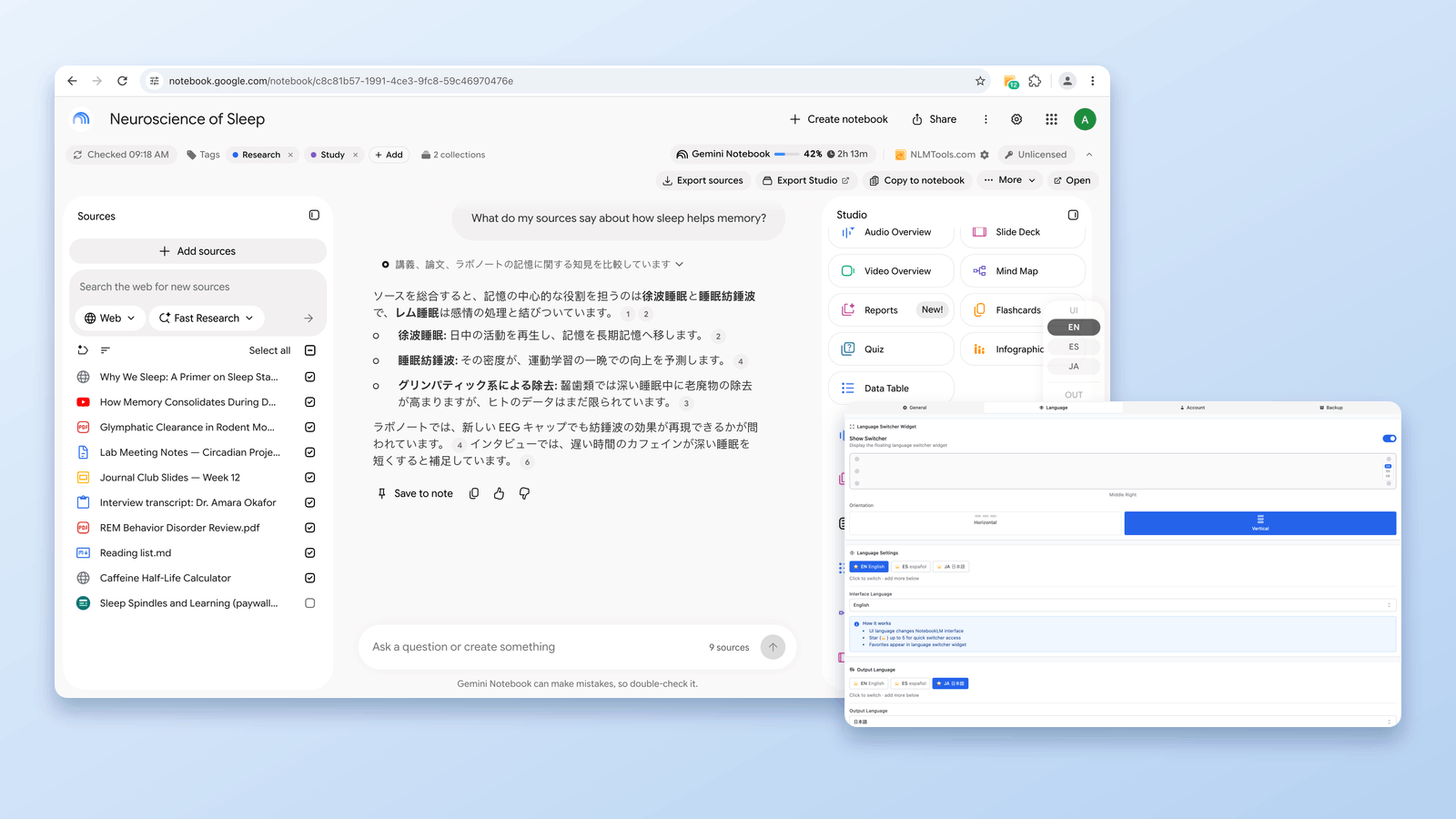
NotebookLM में ही आउटपुट भाषा कैसे बदलें
कंप्यूटर पर notebook.google.com पर NotebookLM खोलें, ऊपर दाईं ओर Settings (सेटिंग्स) चुनें, फिर Output Language, और कोई भाषा चुन लें। Google का कहना है कि यह एक सेटिंग चैट जवाबों, स्टडी गाइड व दूसरे दस्तावेज़ों, ऑडियो ओवरव्यू और वीडियो ओवरव्यू पर लागू होती है; कि यह डिफ़ॉल्ट रूप से आपके Google अकाउंट की पसंदीदा भाषा पर रहती है; और कि अलग-अलग फ़ीचर अलग-अलग भाषाओं को सपोर्ट कर सकते हैं।
- Android और iPhone/iPad ऐप: Google का कहना है कि ऐप आपके डिवाइस या ब्राउज़र की सेटिंग वाली पसंदीदा भाषा इस्तेमाल करता है, और यह भी कि ऐप धीरे-धीरे रोल आउट हो रहा है, इसलिए हो सकता है आपकी भाषा अभी उपलब्ध न हो। फ़ोन के ब्राउज़र में NotebookLM खोलने पर आपको वही Settings → Output Language मेन्यू मिलता है।
- इंटरफ़ेस भाषा (मेन्यू और बटन) अलग चीज़ है। Google Account Help के मुताबिक़, आपके Google अकाउंट में सेट पसंदीदा भाषा — जिसे myaccount.google.com/language पर बदला जाता है — वही भाषा है जिसे Google सेवाएँ वेब पर इस्तेमाल करती हैं।
NotebookLM Tools इस सेटिंग की जगह नहीं लेता — यह NotebookLM पेज से उसी सेटिंग को बदलता है, इसलिए विजेट से किया गया स्विच उस अकाउंट की Settings → Output Language में भी दिखता है।
स्रोत: Gemini Notebook Help — Change output language in Gemini Notebook, Google Account Help — Change your language on the web। अंतिम बार 28 सितंबर 2026 को सत्यापित।
NotebookLM का डिफ़ॉल्ट भाषा व्यवहार क्यों कम पड़ता है
NotebookLM हर जवाब एक ही Output Language में लिखता है — डिफ़ॉल्ट रूप से, आपके Google अकाउंट की पसंदीदा भाषा में — और उसे बदलने के लिए हर बार Settings खोलनी पड़ती है। यह तब ठीक है जब सब कुछ एक ही भाषा में होता हो। रोज़मर्रा के काम में यह कई जगह आड़े आता है:
- आपके स्रोत अंग्रेज़ी में हैं (एकेडमिक पेपर, डॉक्यूमेंटेशन), लेकिन आप अपनी टीम के लिए जापानी में सारांश चाहते हैं।
- आप अंग्रेज़ी की किताबों से पढ़ रहे हैं लेकिन फ़्लैशकार्ड स्पेनिश में चाहते हैं।
- आपकी रिसर्च में कोरियाई प्राइमरी स्रोत और अंग्रेज़ी सेकंडरी लिटरेचर दोनों हैं, और आप एक ही भाषा में एकसाथ सारांश चाहते हैं।
- आप बहु-भाषी रिपोर्ट लिख रहे हैं और चैप्टर के बीच आउटपुट की भाषा बदलना चाहते हैं।
- आप एक चीनी स्रोत समझना चाहते हैं लेकिन अपनी भाषा में जवाब चाहते हैं।
एक्सटेंशन के बिना, या तो हर बार दूसरी भाषा चाहिए होने पर आपको Settings → Output Language दोबारा खोलनी पड़ती है, या मैसेज के शुरू में "जापानी में जवाब दो" लगाना पड़ता है। यह शुरुआती निर्देश सिर्फ़ उसी एक चैट जवाब की भाषा तय करता है — एक बार भूल गए तो अगला जवाब आपकी Output Language में लौट आता है — और यह Studio आउटपुट पर लागू नहीं होता।
NotebookLM Tools भाषा स्विचर क्या करता है
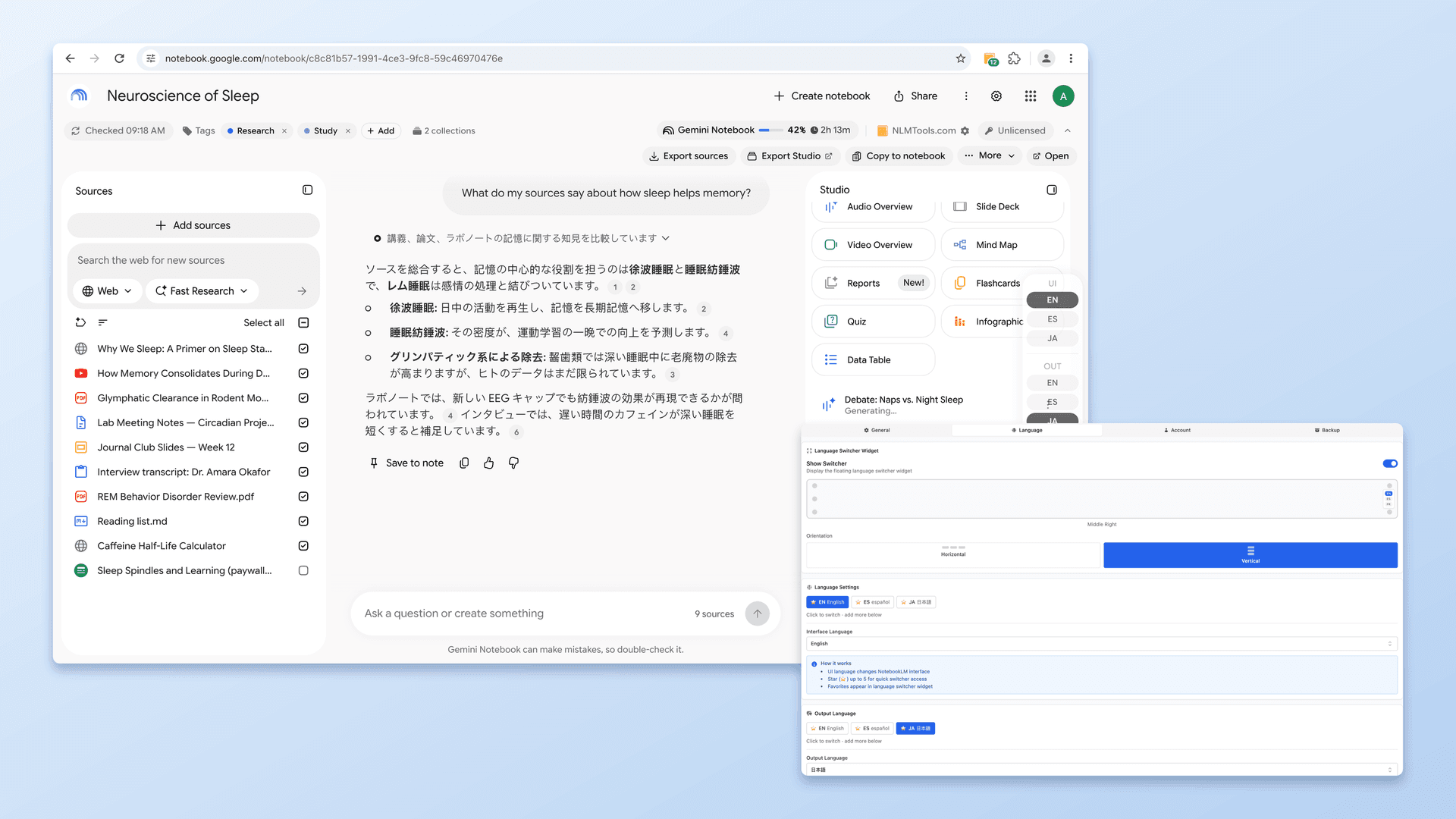
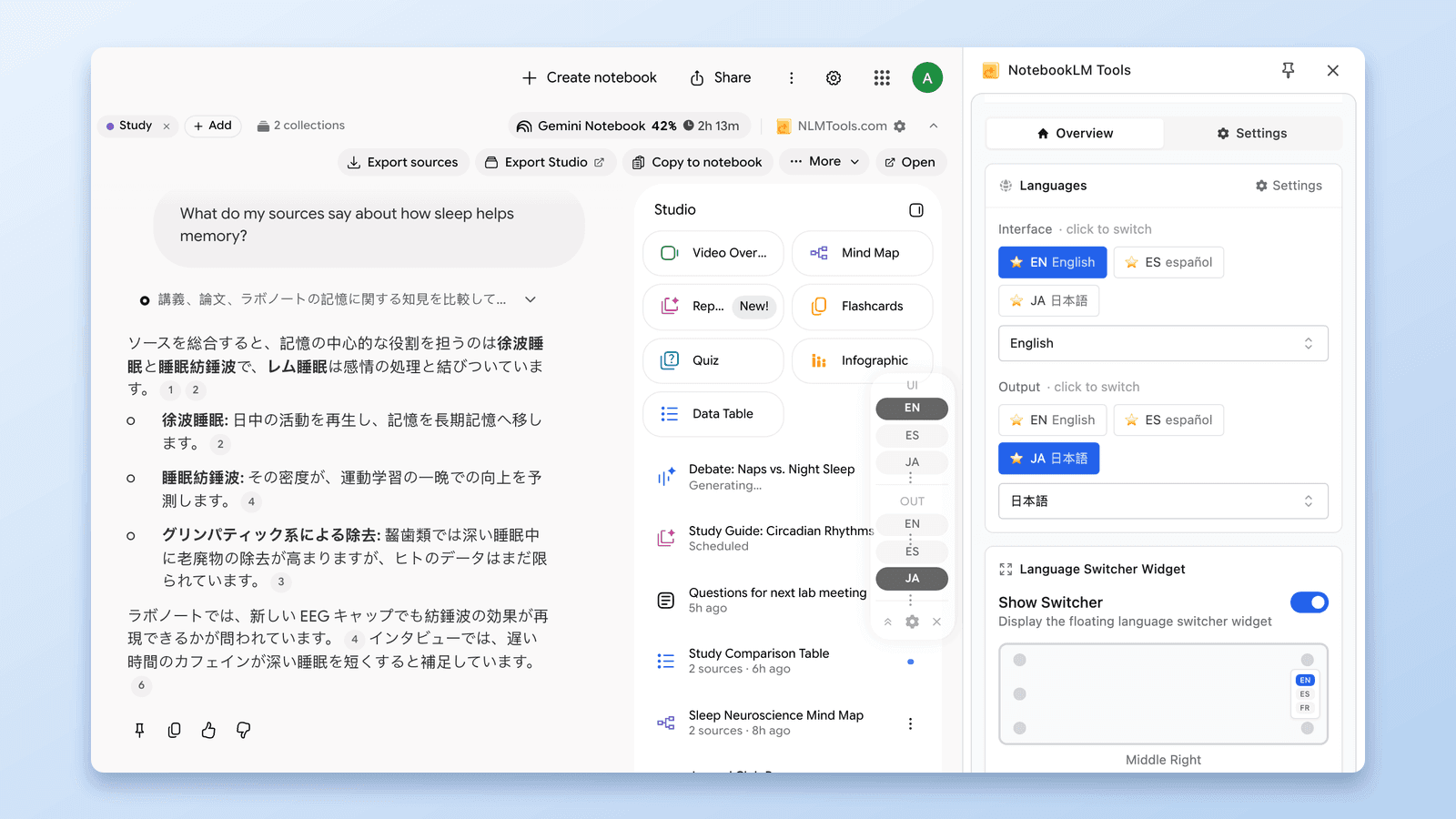
एक्सटेंशन NotebookLM पेजों पर एक फ़्लोटिंग विजेट जोड़ देता है। आप इसे छह पोज़िशन (ऊपर/बीच/नीचे × बाएँ/दाएँ) में से किसी एक में रख सकते हैं, और हॉरिज़ॉन्टल या वर्टिकल दिखा सकते हैं। भाषा चुनें, और जब तक आप बदलते नहीं, हर जवाब उसी भाषा में आएगा। स्रोत जैसे हैं वैसे ही रहते हैं; सिर्फ़ जनरेट किया हुआ आउटपुट अनुवादित होता है।
सपोर्टेड भाषाएँ (69 UI + 80 आउटपुट)
कुछ आम, ग्रुप में:
- पूर्वी एशियाई: जापानी (日本語), कोरियाई (한국어), सरलीकृत चीनी (简体中文), पारंपरिक चीनी (繁體中文)
- दक्षिण एशियाई: हिन्दी (हिन्दी), तमिल, बंगाली, उर्दू
- दक्षिण-पूर्व एशियाई: वियतनामी (Tiếng Việt), थाई (ภาษาไทย), इंडोनेशियाई, मलय, फ़िलिपिनो
- यूरोपीय: अंग्रेज़ी, स्पेनिश (Español), पुर्तगाली (Português), फ़्रेंच (Français), जर्मन (Deutsch), इतालवी (Italiano), रूसी (Русский), पोलिश, डच, स्वीडिश, फ़िनिश, यूक्रेनी, चेक, रोमानियाई, ग्रीक
- मध्य पूर्वी: अरबी (العربية), हिब्रू, तुर्की, फ़ारसी
पूरी लिस्ट में 69 UI भाषाएँ और 80 आउटपुट भाषाएँ हैं। लिस्ट में खोजने और अपनी इस्तेमाल की भाषाओं पर स्टार लगाने के लिए एक्सटेंशन का Settings → Language टैब खोलें — फ़्लोटिंग विजेट हर तरह की आपकी स्टार की गई पहली पाँच भाषाएँ दिखाता है।
स्विच करने पर क्या बदलता है
- चैट जवाब चुनी हुई भाषा में आते हैं।
- Studio जनरेशन (क्विज़, फ़्लैशकार्ड, सारांश, रिपोर्ट) चुनी हुई भाषा में जनरेट होता है।
- Studio आइटम जो आप एक्सटेंशन से जनरेट करते हैं, वे आपकी चुनी हुई आउटपुट भाषा में होते हैं।
- पेज एक बार रिफ्रेश होता है, स्विच करने के लगभग आधे सेकंड बाद, ताकि NotebookLM नई सेटिंग को साफ़-साफ़ पकड़ ले — फिर जब तक आप दोबारा नहीं बदलते, हर जवाब उसी का इस्तेमाल करता है।
क्या वैसा ही रहता है
- आपके स्रोत अनुवादित नहीं होते। NotebookLM उन्हें अपनी ओरिजनल भाषा में ही पढ़ता है।
- नोटबुक के नाम नहीं बदलते।
एक्सटेंशन NotebookLM की इंटरफ़ेस भाषा को अलग से भी स्विच कर सकता है — UI भाषा विकल्पों के लिए भाषा फ़ीचर देखें।
कुछ काम की मिसालें
बहु-भाषी रिसर्च टीमें
एक रिसर्चर जापानी प्राइमरी स्रोत पढ़ता है और टीम का दूसरा सदस्य सिर्फ़ स्पेनिश पढ़ता है। सारे स्रोत एक ही साझा नोटबुक में डाल दें। जापानी रिसर्चर सवाल पूछता है और जापानी में जवाब पाता है। स्पेनिश पाठक स्पेनिश पर स्विच करता है और वही सवाल उन्हीं स्रोतों से पूछ लेता है। एक ही डेटा, समझने के दो रास्ते।
भाषा सीखना
अंग्रेज़ी की किताबों से पढ़ाई करें। NotebookLM से किसी कॉन्सेप्ट को उस भाषा में समझाने को कहें जो आप सीख रहे हैं (मान लीजिए फ़्रेंच)। ऐसी सहज-भाषा वाली व्याख्याएँ मिलेंगी जिन्हें आप स्रोत सामग्री से मिलाकर देख सकते हैं।
क्रॉस-कल्चरल लेखन
ऐसी रिपोर्ट लिखना जिसके अलग-अलग हिस्से अलग-अलग भाषाओं में हों। स्रोतों को दोबारा अपलोड किए बिना हर भाषा में ड्राफ़्ट बनाने के लिए सेक्शन के बीच NotebookLM की भाषा स्विच करते जाइए।
इंटरनेशनल कस्टमर रिसर्च
कई भाषाओं में कस्टमर फ़ीडबैक इम्पोर्ट करें। हर टुकड़े का अलग-अलग अनुवाद किए बिना पैटर्न देखने के लिए अपनी काम की भाषा में सारांश पा लें।
जल्दी से एक बार जाँच लेना
किसी ऐसी भाषा में स्रोत पढ़ें जो आपको कम आती है। अपनी समझ दोबारा जाँचने के लिए NotebookLM से अपनी मज़बूत भाषा में सारांश माँग लें।
भाषा स्विचर बनाम प्रॉम्प्ट के शुरू में भाषा लिखना
आप हमेशा "X में जवाब दो" शुरू में लिख सकते हैं। तो एक्सटेंशन क्यों?
- टिकाऊ है — एक बार सेट किया, तो बदलने तक वैसा ही रहेगा।
- Studio जनरेशन — Studio आउटपुट आपकी चैट की "X में जवाब दो" वाली लाइन नहीं पढ़ते; डिफ़ॉल्ट रूप से वे Output Language सेटिंग के हिसाब से चलते हैं। उस सेटिंग को बदलने से — विजेट से या Settings में — आपकी अगली स्टडी गाइड या ऑडियो ओवरव्यू की भाषा बदल जाती है।
- मिले-जुले वर्कफ़्लो — स्विचर टॉगल करना हर प्रॉम्प्ट एडिट करने से तेज़ है।
- एक-क्लिक वैरिएशन — भाषा स्विच करें, फिर वही सवाल दोबारा भेजें (या उसे किसी सेव किए प्रॉम्प्ट से चलाएँ), ताकि तीन भाषाओं के जवाब लगातार आमने-सामने रखकर देख सकें।
दूसरे NotebookLM Tools फ़ीचर्स के साथ काम करता है
- सेव किए प्रॉम्प्ट के साथ मिलाएँ — एक ही प्रॉम्प्ट भाषा स्विचर पर जो सेट है उसी में अनुवादित आउटपुट देगा।
- studio जनरेशन के साथ मिलाएँ — सीधे लक्ष्य भाषा में फ़्लैशकार्ड, स्लाइड, या माइंड मैप जनरेट करें।
- क्रॉस-नोटबुक सर्च के साथ मिलाएँ — टाइटल, टैग, स्रोत के टाइटल या URL से सही नोटबुक ढूँढें, फिर वहाँ अपनी चुनी भाषा में सवाल पूछें।
अक्सर पूछे जाने वाले प्रश्न
क्या भाषा स्विचर मेरे स्रोतों का अनुवाद करता है?
नहीं। स्रोत अपनी ओरिजनल भाषा में ही रहते हैं। सिर्फ़ जनरेट किए गए जवाब (चैट, studio आउटपुट) चुनी हुई भाषा में आते हैं। इसे ऐसे सोचें कि आप किसी अनुवादक से ओरिजनल पढ़कर आपके लिए सारांश देने को कह रहे हैं, ओरिजनल का अनुवाद करने को नहीं।
अनुवाद कितना सटीक है?
अनुवाद NotebookLM संभालता है, एक्सटेंशन नहीं। क्वालिटी लक्ष्य भाषा के लिए NotebookLM की अपनी क्वालिटी के बराबर होती है — ज़्यादातर बड़ी भाषाओं के लिए अच्छी, कम-संसाधन वाली भाषाओं के लिए कमज़ोर।
क्या मैं एक ही चैट में भाषाएँ मिला सकता हूँ?
हाँ। चैट के बीच में भाषा स्विच करें और अगला जवाब नई भाषा में आएगा। पिछले मैसेज उसी भाषा में रहते हैं जिसमें वे जनरेट हुए थे।
क्या यह किसी भी Google अकाउंट के साथ काम करता है?
हाँ, notebook.google.com वाले सामान्य NotebookLM के लिए — पर्सनल Google अकाउंट और Google Workspace अकाउंट, दोनों पर। यह notebook.cloud.google.com वाले अलग एंटरप्राइज़ संस्करण पर नहीं चलता, और ब्राउज़र एक्सटेंशन होने के नाते यह डेस्कटॉप Chrome, Edge, Brave, Arc, Opera, और Firefox में काम करता है, NotebookLM के मोबाइल ऐप में नहीं।
क्या भाषा स्विचर Pro फ़ीचर है?
नहीं। भाषा स्विचर मुफ़्त फ़ीचर सेट का हिस्सा है। देखें कि वैकल्पिक Pro लाइसेंस क्या जोड़ता है pricing पर (क्लीन वर्कस्पेस, बैच Studio जनरेशन, 5 डिवाइस एक्टिवेशन, नए फ़ीचर्स तक जल्दी पहुँच)।
अगर मुझे कोई ऐसी भाषा चाहिए जो लिस्ट में नहीं है?
फ़ीचर रिक्वेस्ट सबमिट करें — जैसे-जैसे NotebookLM का भाषा सपोर्ट बढ़ता है, एक्सटेंशन में भी भाषाएँ जुड़ती रहती हैं।
सारांश
अगर आप हर प्रॉम्प्ट के शुरू में "जापानी में जवाब दो" लिखते रहे हैं, तो स्विचर इसे एक टिकाऊ सेटिंग से बदल देता है। आज़माने के लिए NotebookLM Tools इंस्टॉल करें। भाषा स्विचर फ़ीचर देखें, या पूरी फ़ीचर लिस्ट ब्राउज़ करें।
संबंधित लेख:
- NotebookLM टिप्स #2: बहुभाषी स्रोतों के साथ फ़ोकस बनाए रखना — कई भाषाओं में स्रोतों के साथ काम करना।
- NotebookLM सेव किए प्रॉम्प्ट और स्लैश कमांड — हर भाषा की प्रॉम्प्ट लाइब्रेरी के लिए भाषा स्विचर के साथ मिलाएँ।
- NotebookLM स्रोतों को फ़ोल्डर से कैसे व्यवस्थित करें — फ़ोल्डर से स्रोतों को भाषा के हिसाब से ग्रुप करें।
विश्वसनीय 90,000+ NotebookLM उपयोगकर्ता
संबंधित लेख
NotebookLM टिप्स #2: बहुभाषी रिसर्च में केंद्रित रहना
बिना फोकस खोए सहज बहुभाषी रिसर्च के लिए NotebookLM Tools में मल्टी-लैंग्वेज कंट्रोल्स का उपयोग करना सीखें। इंटरफ़ेस और आउटपुट भाषा को तुरंत बदलें बिना फोकस खोए।

NotebookLM क्विज़ कैसे एक्सपोर्ट करें (स्प्रेडशीट, PDF, आंसर की)
Google ने NotebookLM क्विज़ एक्सपोर्ट दर्ज नहीं किया। मुफ़्त NotebookLM Tools क्विज़ को CSV में सेव और आंसर की समेत प्रिंट करता है, फ़्लैशकार्ड Anki में भेजता है।

NotebookLM में नोटबुक कैसे ग्रुप और व्यवस्थित करें (Collections)
हाँ, NotebookLM में नोटबुक्स ग्रुप कर सकते हैं। Collections आपके Google अकाउंट से सिंक नेटिव नोटबुक फ़ोल्डर हैं — सेकंडों में बनाएं, बल्क-असाइन करें और फ़िल्टर करें।