NotebookLM में स्रोत कैसे इम्पोर्ट करें (हर तरीक़ा, 2026)
हमारे मुफ्त ब्राउज़र एक्सटेंशन के साथ अपने NotebookLM अनुभव को बेहतर बनाएं।
योजनाएँ देखें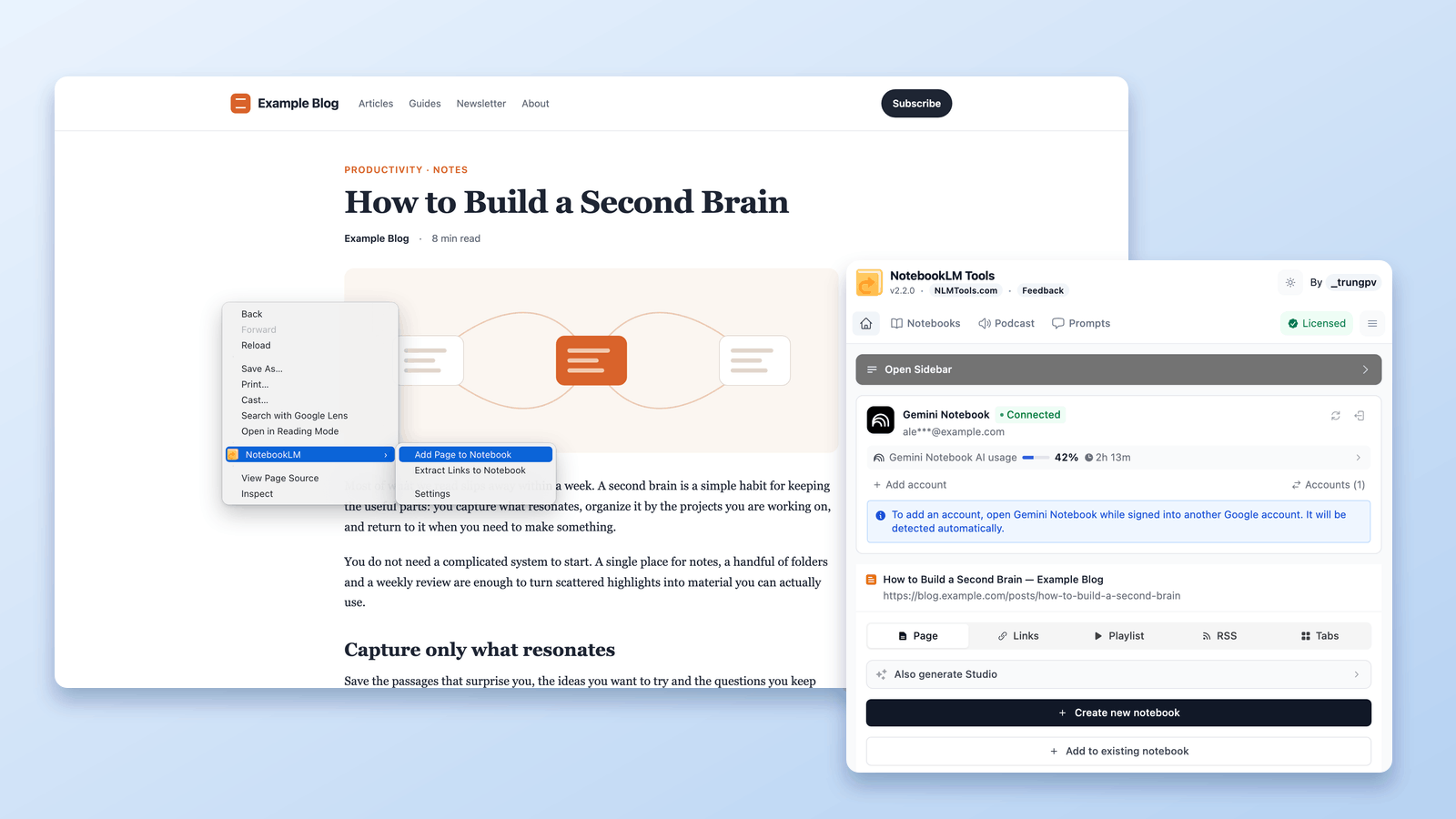
NotebookLM (अब Gemini Notebook) की सबसे बड़ी ताकत में से एक यह नहीं है कि यह जानकारी का विश्लेषण कैसे करता है — यह है कि आप इसमें जानकारी कितनी आसानी से डाल सकते हैं।
अगर स्रोत जोड़ना धीमा या बिखरा हुआ लगे, तो आपके शोध की रफ़्तार टूट जाती है। इसीलिए NotebookLM Tools को तेज़ी से सहेजने, लचीलेपन और व्यावहारिक शोध प्रक्रिया के लिए बनाया गया है।
इस पोस्ट में, मैं NotebookLM में सोर्सेस इम्पोर्ट करने के हर तरीके के बारे में बताऊंगा, विभिन्न वेबसाइटों से वास्तविक उदाहरणों का उपयोग करते हुए — ठीक उसी तरह जैसे आप वास्तविक रिसर्च के दौरान उनका सामना करेंगे।
#01. पॉपअप और साइडबार
दो इंटरफ़ेस, एक इम्पोर्ट सिस्टम
NotebookLM Tools आपको सोर्सेस इम्पोर्ट करने के लिए दो मुख्य एंट्री पॉइंट देता है: पॉपअप और साइडबार।
हालाँकि वे अलग दिखते हैं, वे नीचे एक ही इम्पोर्ट इंजन द्वारा संचालित हैं।
पॉपअप और साइडबार दोनों में वही पाँच इम्पोर्ट टैब्स मिलते हैं:
- Page (पेज) — वर्तमान पेज को सोर्स के रूप में जोड़ें
- Links (लिंक्स) — किसी पेज पर (या साइटमैप में) मौजूद लिंक्स इकट्ठा करें और उन्हें एक ही बैच में जोड़ें
- Playlist (प्लेलिस्ट) — एक YouTube प्लेलिस्ट इम्पोर्ट करें
- RSS — किसी RSS फ़ीड से एंट्रीज़ इम्पोर्ट करें
- Tabs (टैब्स) — वर्तमान विंडो से मल्टीपल ओपन टैब्स इम्पोर्ट करें
दो और तरीके एक्सटेंशन के अपने नोटबुक पेज पर मिलते हैं: वहाँ Add Sources (सोर्सेस जोड़ें) पर क्लिक करके टेक्स्ट को सोर्स के रूप में पेस्ट करें या Markdown सोर्सेस की एक ZIP फ़ाइल अपलोड करें।
कोई फर्क नहीं पड़ता कि आप कौन सा इंटरफ़ेस उपयोग करते हैं, परिणाम एक ही है: आपके सोर्सेस NotebookLM में सिंक हो जाते हैं, और सोर्स मैनेजमेंट स्क्रीन स्वचालित रूप से खुलती है, जिससे आप आगे बढ़ने से पहले सब कुछ समीक्षा, साफ़ और व्यवस्थित कर सकते हैं।
अंतर इस बात पर निर्भर करता है कि आप कैसे काम करते हैं।
पॉपअप: स्पीड के लिए बना
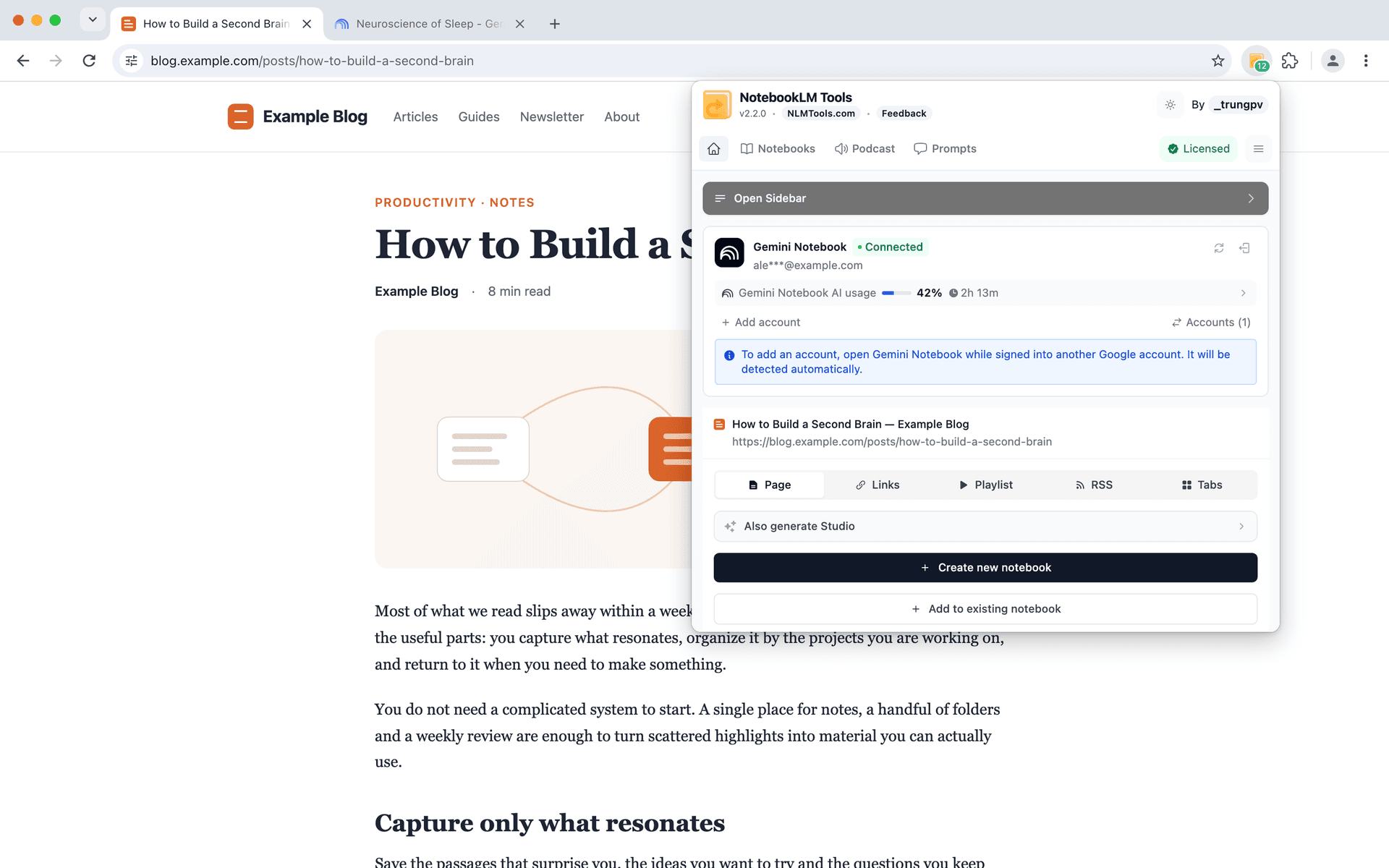
पॉपअप क्विक कैप्चर के लिए डिज़ाइन किया गया है।
जब आप कोई लेख पढ़ रहे हों और अपनी गति बाधित किए बिना उसे तुरंत सहेजना चाहें, तो यह बिल्कुल सही है। एक क्लिक, एक काम, और आप वापस पढ़ने लगते हैं।
यह इसे तेज़, अवसरवादी रिसर्च मोमेंट्स के लिए परफेक्ट बनाता है।
साइडबार: निरंतरता के लिए बनी
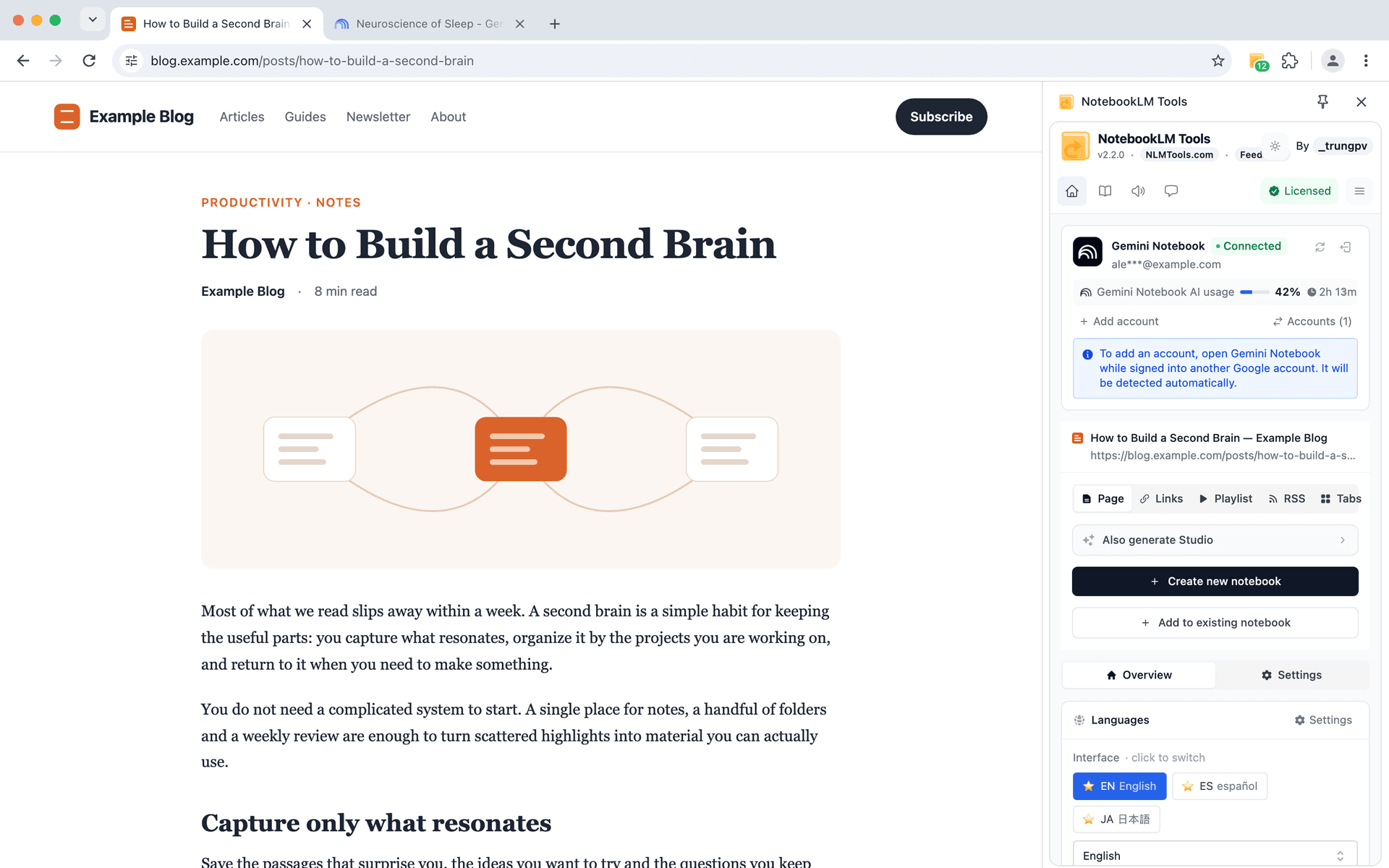
दूसरी ओर, साइडबार लंबे रिसर्च सेशन के लिए डिज़ाइन की गई है।
यह आपके ब्राउज़ करते समय खुली रहती है, जिससे विभिन्न पेजों पर मल्टीपल सोर्सेस कलेक्ट करना, इम्पोर्ट टाइप्स के बीच स्विच करना और कॉन्टेक्स्ट खोए बिना स्टेप बाय स्टेप नोटबुक बनाना आसान हो जाता है।
#02. कॉन्टेक्स्ट मेन्यू
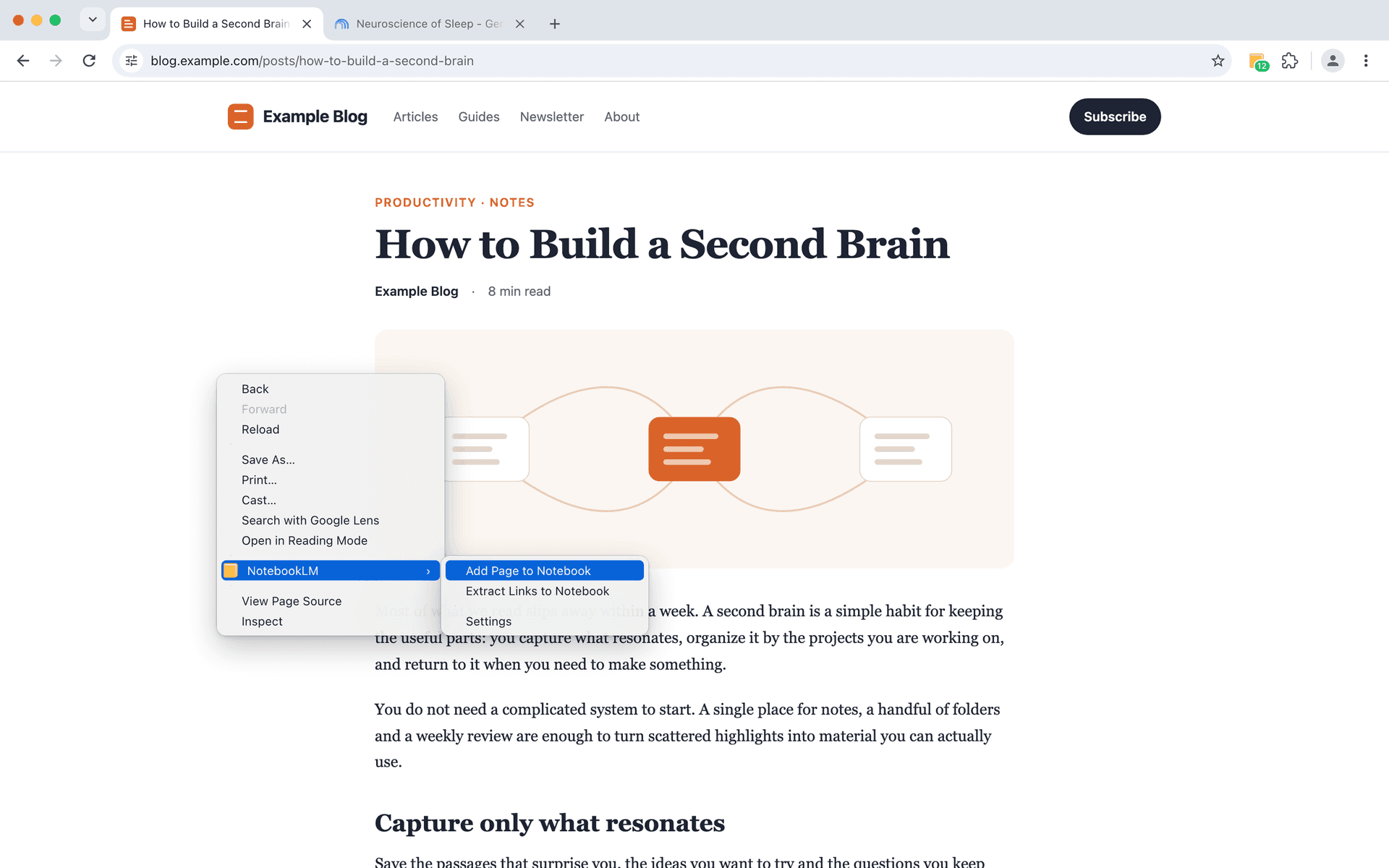
NotebookLM में सोर्सेस जोड़ने के सबसे सरल — फिर भी सबसे शक्तिशाली — तरीकों में से एक कॉन्टेक्स्ट मेन्यू के माध्यम से है।
एक्सटेंशन खोलने या साइडबार पर स्विच करने के बजाय, आप बस जिस पेज को पढ़ रहे हैं उस पर सीधे राइट-क्लिक कर सकते हैं और इसे अपनी नोटबुक में भेज सकते हैं।
यह आपको टूल-मैनेजमेंट मोड के बजाय रीडिंग मोड में रखता है।
जब आप सक्रिय रूप से पढ़ रहे हों, तुलना कर रहे हों, या कई लेख देख रहे हों, तो टूल मैनेज करने के लिए रुकना आपकी गति तोड़ देता है। राइट-क्लिक मेन्यू सब कुछ सरल और अदृश्य रखता है। आप सामग्री पर केंद्रित रहते हैं, और NotebookLM चुपचाप पीछे काम करता है।
राइट-क्लिक करें, खुलने वाले छोटे रिव्यू टैब में नोटबुक चुनें, और वर्तमान पेज सोर्स के रूप में जुड़ जाता है। न कोई सेटअप, न URL कॉपी करने की ज़रूरत।
यहाँ असली फ़ायदा है बिना किसी रुकावट के सहेजना।
आपको यह तय करने की ज़रूरत नहीं है कि कुछ "कैसे" सेव करना है — आप बस उसी क्षण इसे सेव कर देते हैं जब यह उपयोगी लगता है। समय के साथ, यह बदल देता है कि आप कैसे रिसर्च करते हैं। आप अधिक प्रासंगिक मटीरियल इकट्ठा करते हैं, कम महत्वपूर्ण रेफरेंस मिस करते हैं, और अपनी नोटबुक को स्वाभाविक रूप से उस चीज़ के साथ अलाइन रखते हैं जो आप वास्तव में पढ़ रहे हैं।
संक्षेप में, कॉन्टेक्स्ट मेन्यू सोर्स इम्पोर्टिंग को एक रिफ्लेक्स में बदल देता है — न कि एक टास्क में।
#03. वीडियो लर्निंग - YouTube प्लेलिस्ट इम्पोर्ट
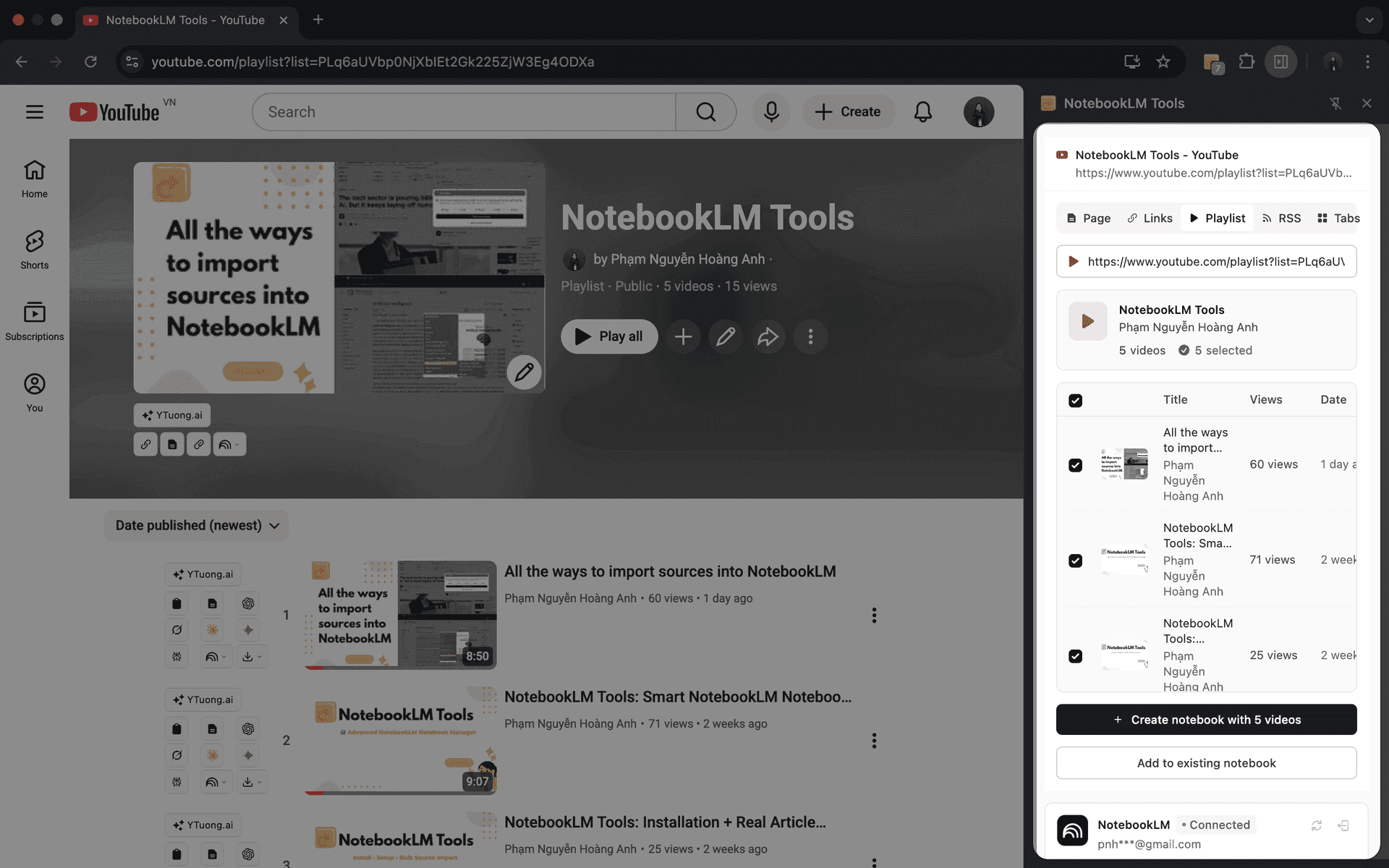
रिसर्च केवल टेक्स्ट तक सीमित नहीं है — कुछ सबसे मूल्यवान इनसाइट्स वीडियो में रहती हैं।
जब आप एक YouTube प्लेलिस्ट खोलते हैं, NotebookLM Tools तुरंत इसे पहचान लेता है और स्वचालित रूप से प्लेलिस्ट मोड में स्विच हो जाता है। एक सिंगल एक्शन से, आप कर सकते हैं:
- पूरी प्लेलिस्ट पार्स करें
- वीडियो टाइटल्स, अपलोड डेट्स और व्यू काउंट्स रिव्यू करें
- प्रत्येक वीडियो को एक इंडिविजुअल सोर्स के रूप में इम्पोर्ट करें
फिर NotebookLM खुद हर इम्पोर्ट किए गए वीडियो को एक क्लीन, सर्चेबल ट्रांसक्रिप्ट में बदल देता है, जिससे आप स्पोकन नॉलेज को रिटन कंटेंट की तरह ही क्वेरी कर सकते हैं।
#04. RSS फ़ीड - अपनी रिसर्च को अप टू डेट रखना
RSS फ़ीड वेबसाइटों के लिए एक स्ट्रक्चर्ड स्ट्रीम में अपडेट पब्लिश करने का एक सरल तरीका है।
जब भी नया कंटेंट रिलीज़ होता है, यह फ़ीड में स्वचालित रूप से दिखाई देता है।
RSS के बिना, अपडेट रहने का मतलब है मैन्युअली वेबसाइटों पर जाना और नए आर्टिकल्स चेक करना। RSS के साथ, नया कंटेंट आपके पास आता है।
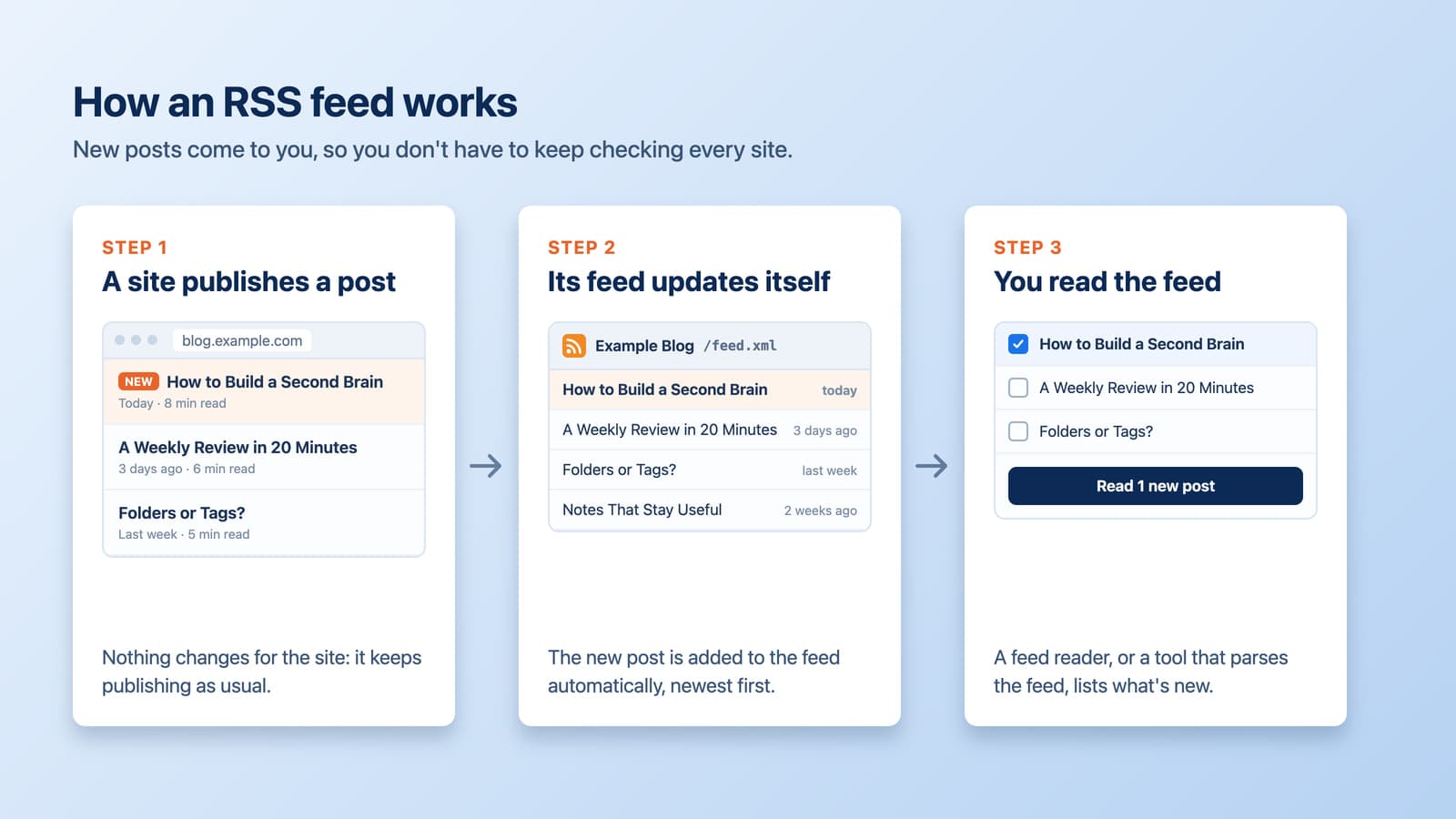
NotebookLM Tools टेक्निकल सेटअप हटाकर RSS को आसान बनाता है। जब आप कोई साइट खोलते हैं, आप Detect RSS पर क्लिक कर सकते हैं और एक्सटेंशन स्वचालित रूप से उपलब्ध RSS फ़ीड खोज लेता है — बिना अनुमान लगाए, बिना मैन्युअल सर्चिंग के।
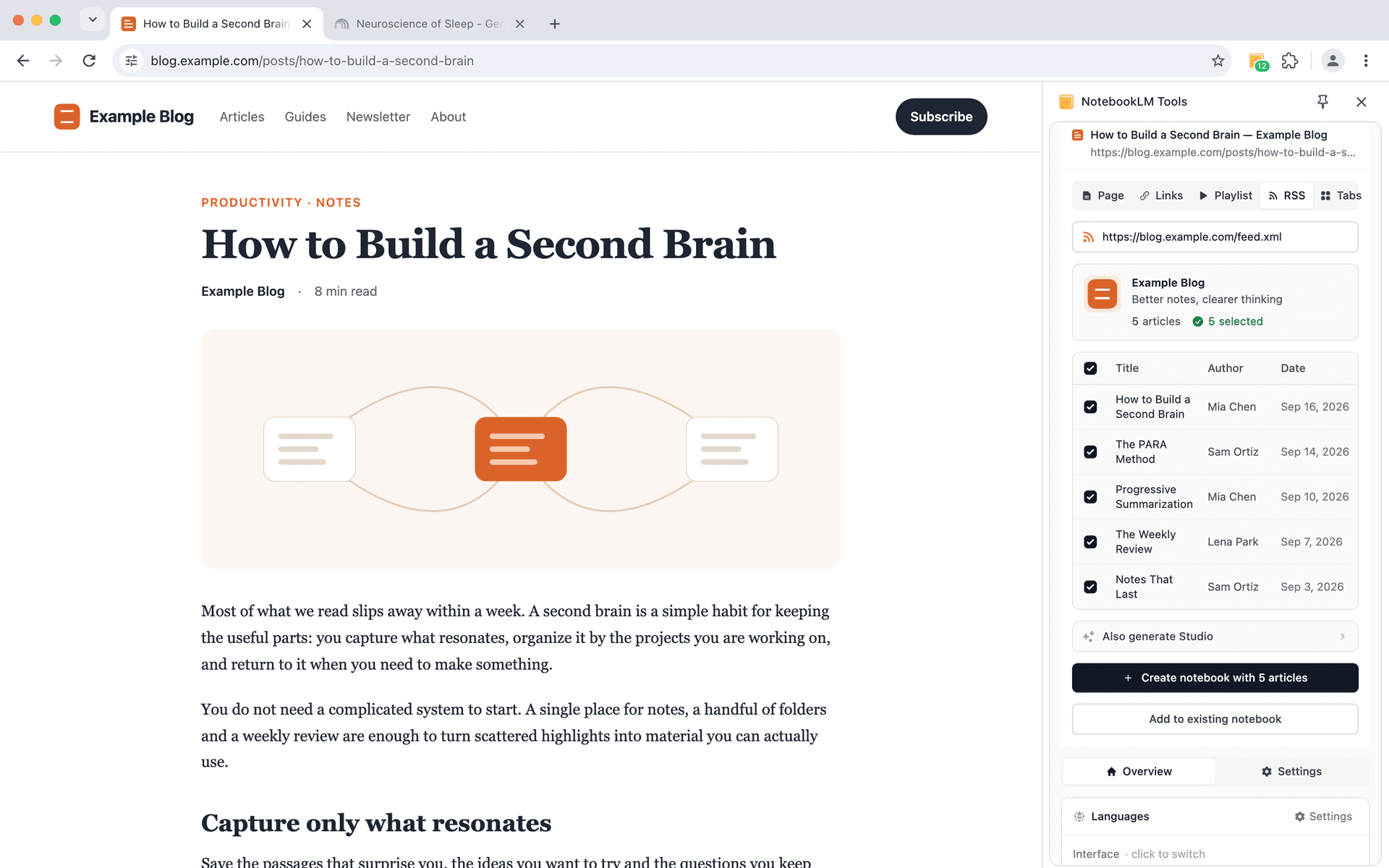
एक बार डिटेक्ट होने पर, आप फ़ीड पार्स कर सकते हैं, प्रासंगिक आर्टिकल्स सेलेक्ट कर सकते हैं और उन्हें नोटबुक में जोड़ सकते हैं। एक्सटेंशन आपके लिए फ़ीड पर नज़र नहीं रखता: जब साइट कुछ नया पब्लिश करे, तो उसे फिर से खोलें, Detect RSS और Parse Feed पर क्लिक करें, और नई एंट्रीज़ चुनें।
RSS से, जब भी आप दोबारा देखें, नोटबुक में किसी साइट की नवीनतम पोस्ट्स जल्दी से जोड़ना आसान हो जाता है।
#05. बल्क टैब इम्पोर्ट
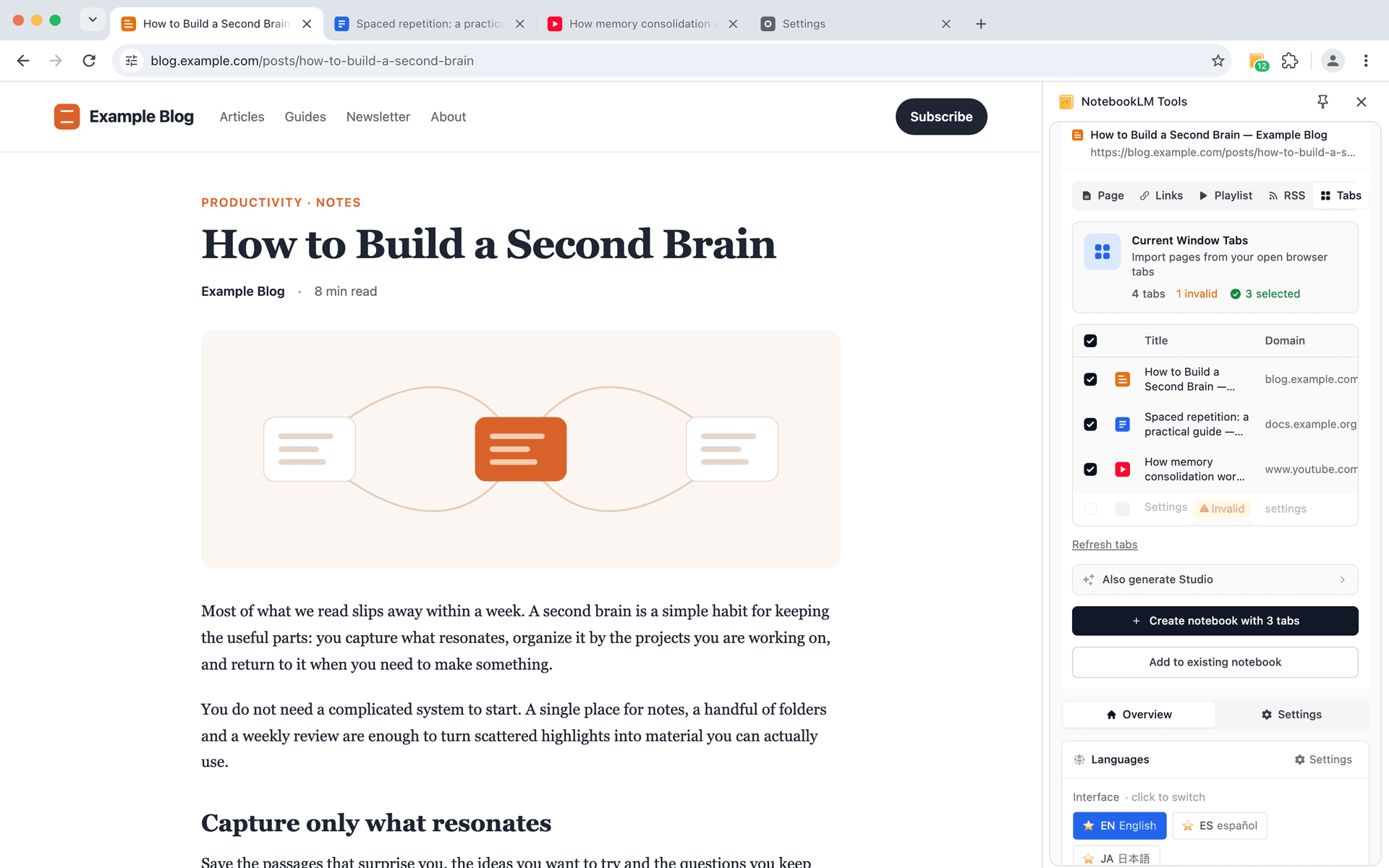
गहरी रिसर्च आमतौर पर एक समय में एक पेज नहीं होती। यह कई टैब्स में होती है — आर्टिकल्स, रेफरेंस, सर्च रिजल्ट्स और बैकग्राउंड रीड्स सभी एक साथ खुले होते हैं।
Tabs फीचर आपको एक ही स्टेप में अपनी वर्तमान ब्राउज़र विंडो से मल्टीपल ओपन पेजेस इम्पोर्ट करने देता है। प्रत्येक पेज पर दोबारा जाने या एक-एक करके सोर्सेस सेव करने के बजाय, आप जो कुछ भी पहले से खुला है उसकी समीक्षा कर सकते हैं, जो मायने रखता है उसे सेलेक्ट कर सकते हैं और इसे एक बार में अपनी नोटबुक में भेज सकते हैं।
यह एक रिसर्च सेशन के अंत में विशेष रूप से उपयोगी है, जब आप पहले से पढ़ चुके हैं और अपने फ्लो को बाधित किए बिना अपनी खोजों को कैप्चर करना चाहते हैं। Tabs इम्पोर्ट बिखरी हुई ब्राउज़िंग को आपके काम का एक क्लीन, ऑर्गनाइज्ड स्नैपशॉट में बदल देता है — NotebookLM में एनालिसिस के लिए तैयार।
#06. NotebookLM का नेटिव "Add sources" फ्लो
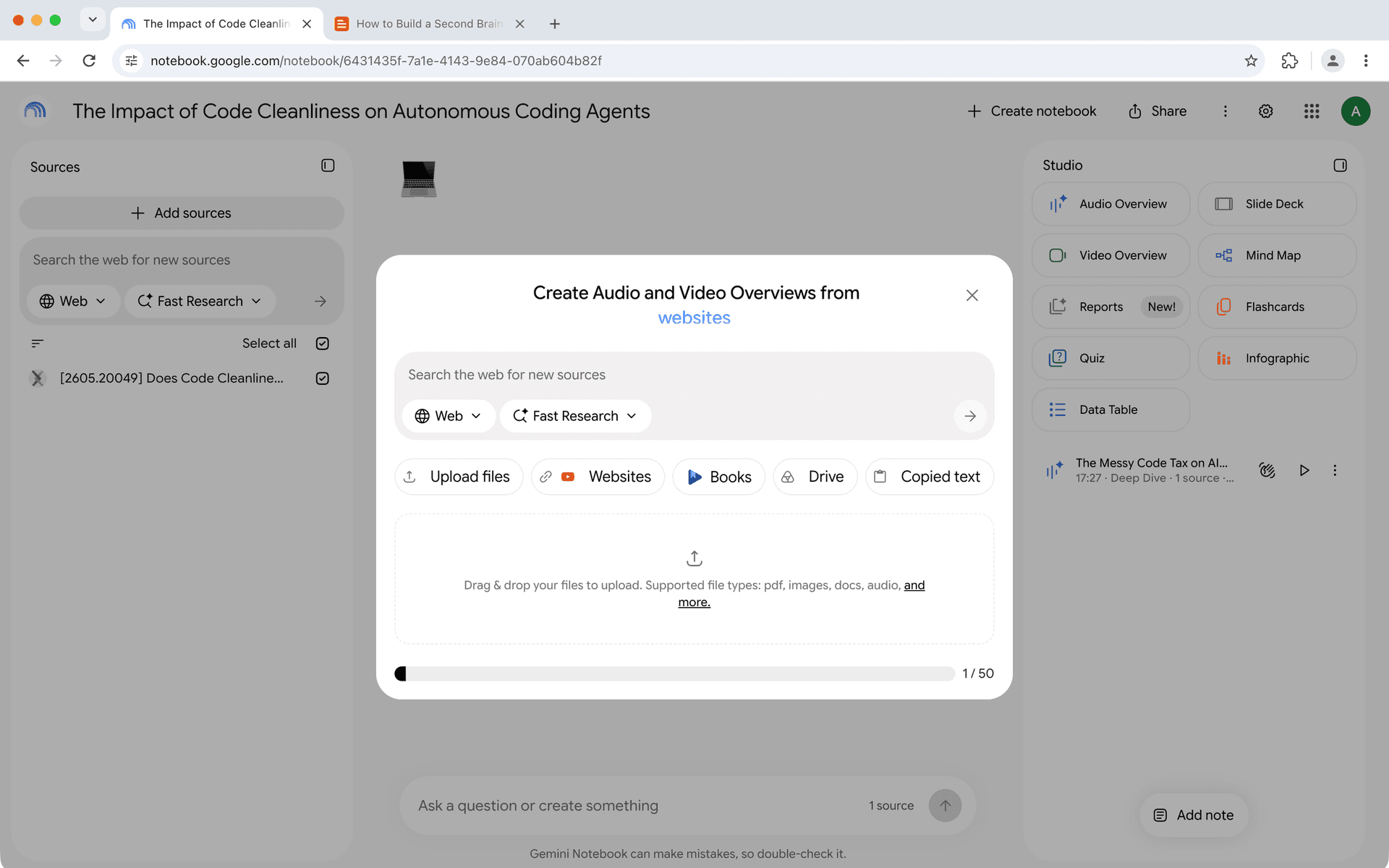
हर सोर्स ब्राउज़िंग से नहीं आता — और हर सोर्स को एक्सटेंशन की ज़रूरत नहीं होती।
कभी-कभी आप पहले से ही ठीक-ठीक जानते हैं कि आप क्या जोड़ना चाहते हैं: एक विशिष्ट URL, टेक्स्ट का एक ब्लॉक, या कोई फ़ाइल जो पहले से आपके डिस्क पर है। उन पलों के लिए, Sources पैनल में सबसे ऊपर मौजूद NotebookLM का अपना Add sources बटन अब भी सही टूल है। इससे खुलने वाले डायलॉग का शीर्षक "Add source" नहीं है: उसका हेडिंग "Create Audio and Video Overviews from…" है, जिसका आख़िरी शब्द बदलता रहता है। इसमें Upload files, Websites, Books, Drive और Copied text विकल्प हैं, साथ ही सबसे ऊपर एक वेब सर्च बॉक्स (डायलॉग लेबल अंतिम बार 1 अक्टूबर 2026 को सत्यापित)। यह NotebookLM में ही बिल्ट-इन है (ऊपर बताए गए एक्सटेंशन के इम्पोर्ट वर्कफ़्लो का हिस्सा नहीं), और यह एक आइटम तक सीमित नहीं है: आप कई वेब लिंक एक साथ पेस्ट कर सकते हैं, स्पेस या नई लाइन से अलग करके, या Google Drive से कई फ़ाइलें चुन सकते हैं (Google सहायता; अंतिम बार 28 सितंबर 2026 को सत्यापित)।
इसे उस बेसलाइन के रूप में सोचें जिस पर ऊपर दिए गए एक्सटेंशन के तरीके टिके हैं: एक्सटेंशन ब्राउज़ करते समय कैप्चर, प्लेलिस्ट, फ़ीड, ओपन टैब्स और ZIP आर्काइव संभालता है; NotebookLM का नेटिव फ्लो उन सोर्सेस को संभालता है जो पहले से आपके हाथ में हैं। जो मौके के लिए फिट हो, उसका इस्तेमाल करें।
NotebookLM सोर्सेस को वैसे इम्पोर्ट करना जैसे रिसर्च वास्तव में काम करती है
सोर्सेस इम्पोर्ट करना एक अलग टास्क की तरह महसूस नहीं होना चाहिए — यह एक प्राकृतिक एक्सटेंशन की तरह महसूस होना चाहिए कि आप पहले से कैसे रिसर्च करते हैं।
चाहे आप जल्दी से एक पेज, लिंक्स सेव कर रहे हों, डीप रीडिंग सेशन के बाद मल्टीपल टैब्स कलेक्ट कर रहे हों, RSS के साथ नोटबुक अपडेट रख रहे हों, या इरादतन हाथ से क्यूरेटेड सोर्सेस जोड़ रहे हों, NotebookLM Tools आप वास्तव में कैसे काम करते हैं के अनुकूल होने के लिए डिज़ाइन किया गया है, न कि उल्टा।
यदि आप इन सभी इम्पोर्ट मेथड्स को एक्शन में देखना चाहते हैं, तो मैंने एक पूर्ण YouTube डेमो तैयार किया है जो वास्तविक दुनिया के परिदृश्यों के माध्यम से स्टेप बाय स्टेप वॉक करता है।
यहाँ डेमो देखें:
यदि आप स्वयं वर्कफ़्लो आज़माना चाहते हैं, तो आप कुछ ही सेकंड में मुफ्त एक्सटेंशन इंस्टॉल कर सकते हैं:
NotebookLM Tools - Chrome Web Store
पढ़ने के लिए धन्यवाद — और NotebookLM के साथ स्मार्ट रिसर्च वर्कफ़्लो बनाने के लिए धन्यवाद।
पिछला: NotebookLM टिप्स #2: बहुभाषी रिसर्च में केंद्रित रहना
अगला: NotebookLM टिप्स #4: ऑडियो को असली पॉडकास्ट प्लेयर में बदलें
विश्वसनीय 90,000+ NotebookLM उपयोगकर्ता
संबंधित लेख
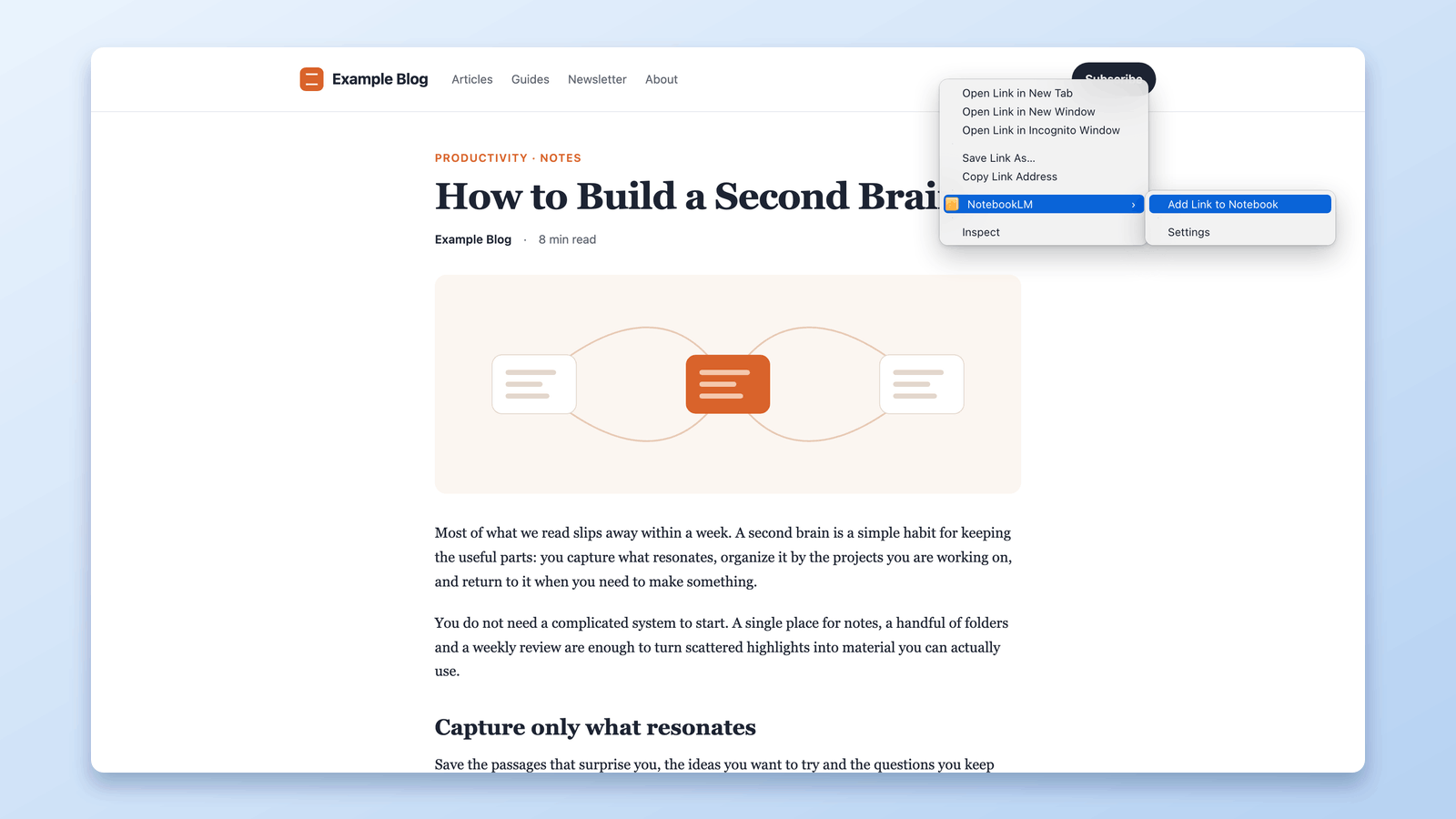
राइट-क्लिक से NotebookLM में वेब पेज जोड़ें (7 संदर्भ-मेनू टूल)
कोई भी वेब पेज सीधे राइट-क्लिक से NotebookLM में इम्पोर्ट करें। सात संदर्भ-मेनू क्रियाएँ ब्राउज़ करते हुए पेज, सिलेक्शन और लिंक कैप्चर करती हैं — बिना कॉपी-पेस्ट।
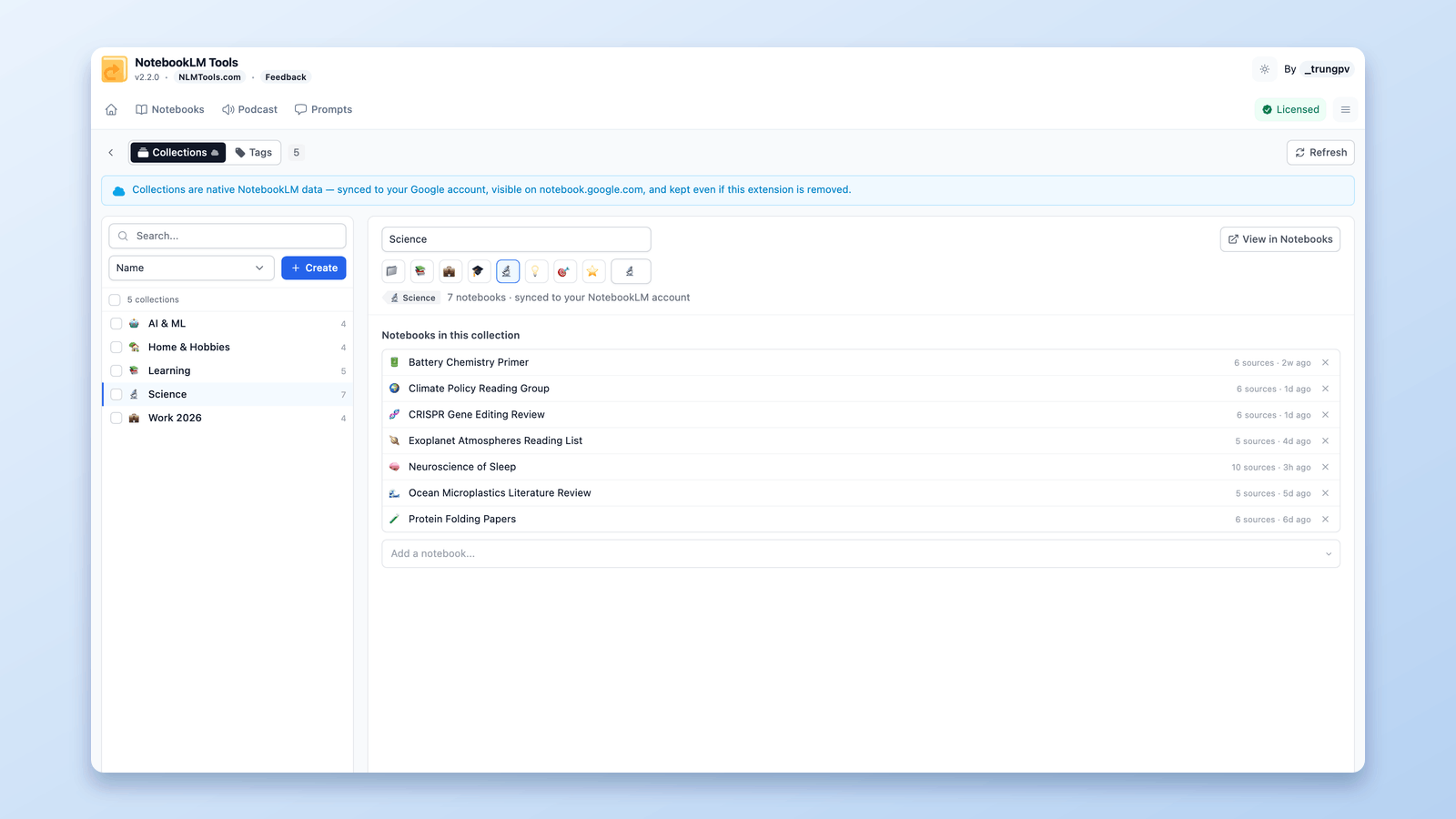
NotebookLM में नोटबुक कैसे ग्रुप और व्यवस्थित करें (Collections)
हाँ, NotebookLM में नोटबुक्स ग्रुप कर सकते हैं। Collections आपके Google अकाउंट से सिंक नेटिव नोटबुक फ़ोल्डर हैं — सेकंडों में बनाएं, बल्क-असाइन करें और फ़िल्टर करें।
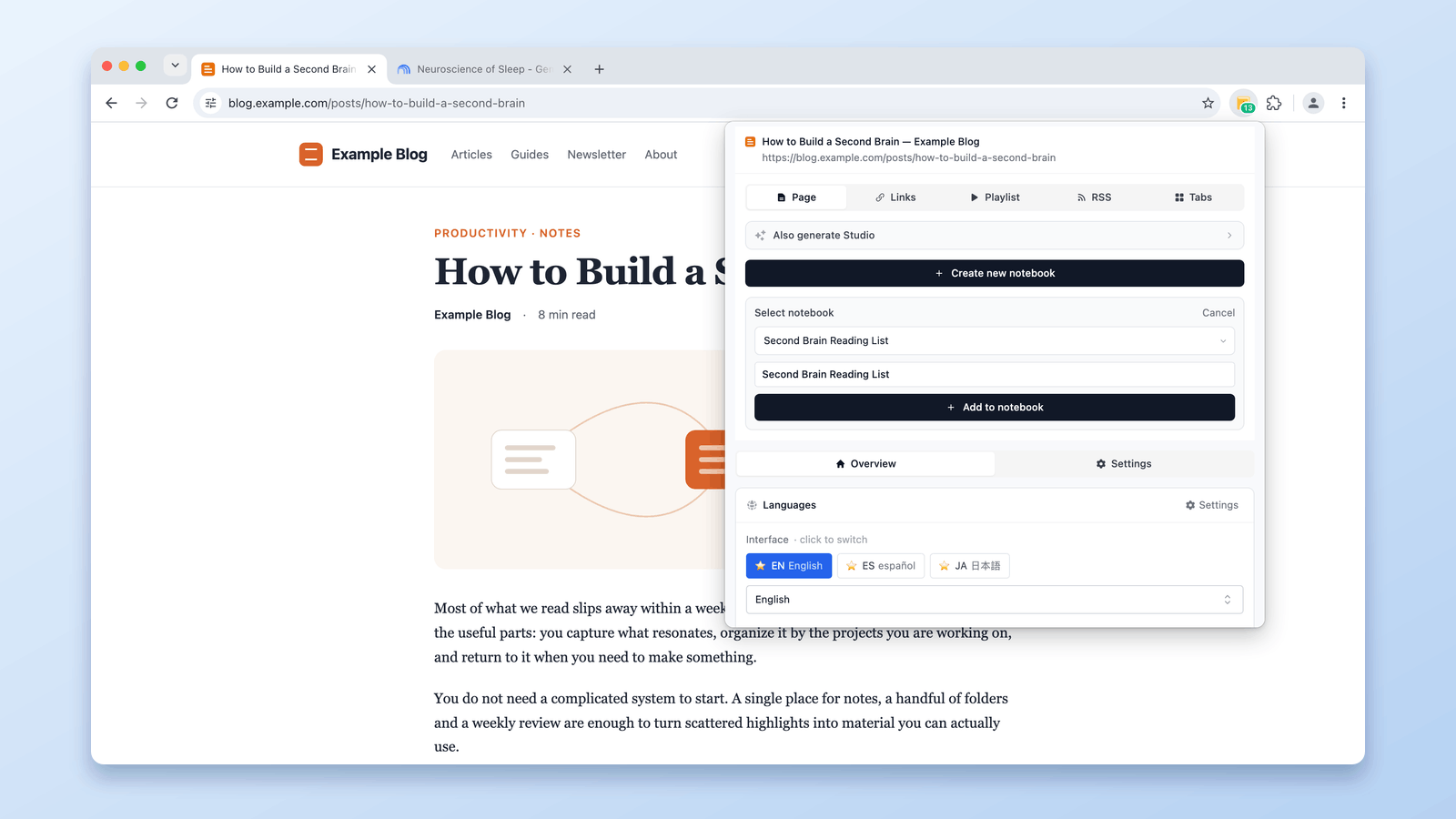
NotebookLM में मौजूदा टैब को कैसे जोड़ें
URL कॉपी-पेस्ट किए बिना मौजूदा ब्राउज़र टैब को NotebookLM में जोड़ें। NotebookLM Tools Chrome एक्सटेंशन से किसी भी वेबपेज को स्रोत के रूप में कैप्चर करें।