NotebookLM में मौजूदा टैब को कैसे जोड़ें
हमारे मुफ्त ब्राउज़र एक्सटेंशन के साथ अपने NotebookLM अनुभव को बेहतर बनाएं।
योजनाएँ देखेंसंक्षिप्त उत्तर: NotebookLM (अब Gemini Notebook) में बिल्ट-इन "मौजूदा टैब जोड़ें" बटन नहीं है। NotebookLM Tools Chrome एक्सटेंशन यही काम जोड़ता है — टूलबार आइकन पर क्लिक करें या पेज पर राइट-क्लिक करें, और मौजूदा टैब NotebookLM स्रोत बन जाता है।
डिफ़ॉल्ट विकल्प छह क़दमों वाला है: URL कॉपी करें, NotebookLM पर स्विच करें, नोटबुक खोलें, Add sources → Websites पर क्लिक करें, पेस्ट करें, कन्फ़र्म करें। एक बार के लिए ठीक; रिसर्च सेशन भर में झंझट।

नेटिव NotebookLM इसे मुश्किल क्यों बनाता है
Google NotebookLM एक वेब ऐप है। यह अपने ही टैब में चलता है। किसी दूसरे टैब से पेज जोड़ने के लिए डिफ़ॉल्ट तरीक़ा यह है:
- स्रोत वाले टैब से URL कॉपी करें
- NotebookLM टैब पर स्विच करें
- सही नोटबुक खोलें
- Add sources → Websites पर क्लिक करें
- URL पेस्ट करें
- कन्फ़र्म करें
एक-दो बार तो ठीक है। 20 टैब पर यह बढ़ता चला जाता है।
एक-क्लिक तरीक़ा
NotebookLM Tools मौजूदा टैब कैप्चर करने के दो तरीक़े जोड़ता है:
- टूलबार आइकन — ब्राउज़र टूलबार में एक्सटेंशन आइकन पर क्लिक करें ताकि मौजूदा टैब NotebookLM में भेजा जा सके।
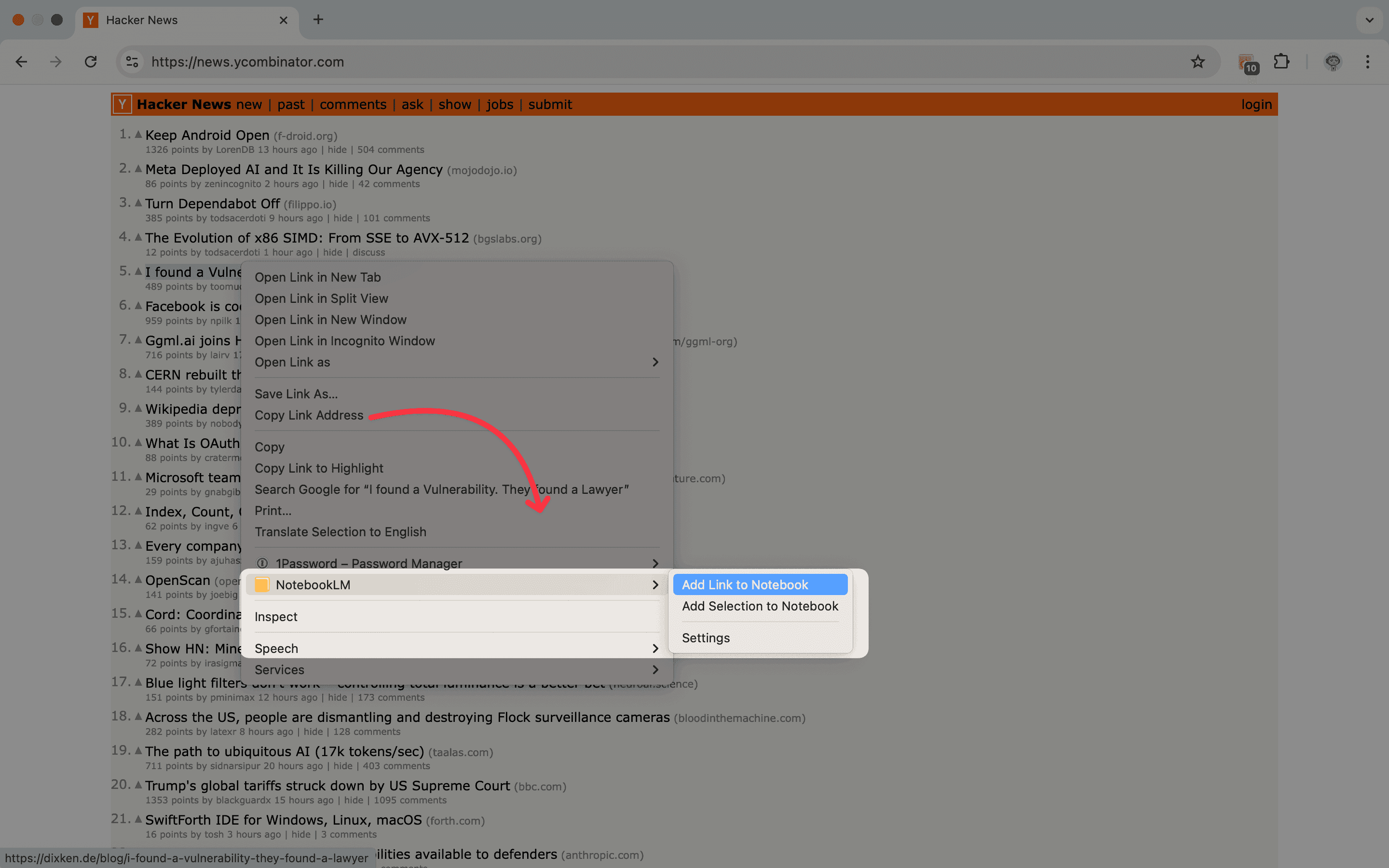
- राइट-क्लिक मेनू — पेज पर कहीं भी राइट-क्लिक करें और कॉन्टेक्स्ट मेनू से NotebookLM → Add Page to Notebook (पेज को नोटबुक में जोड़ें) चुनें।
दोनों तरीक़े पूछते हैं कि स्रोत कहाँ जाए: Create new notebook (नई नोटबुक बनाएँ), या Add to existing notebook (मौजूदा नोटबुक में जोड़ें) और सर्च की जा सकने वाली सूची से कोई नोटबुक चुनें। राइट-क्लिक वाला तरीक़ा पहले एक छोटा रिव्यू टैब खोलता है; जोड़ना पूरा होते ही वह टैब आपको नोटबुक पर ले जाता है, और अगर कुछ जोड़ा नहीं जा सका तो वह खुला रहता है ताकि आप देख सकें कि क्या फ़ेल हुआ।
मौजूदा टैब से आगे
अगर आप एक पेज जोड़ रहे हैं, तो टूलबार आइकन सबसे तेज़ है। जब कई टैब खुले हों, तो NotebookLM Tools के पास और बेहतर विकल्प हैं:
- सारे खुले टैब जोड़ें — मौजूदा विंडो के हर टैब को एक ही बार में स्रोत के तौर पर कैप्चर करें। उन रिसर्च सेशन के लिए काम का जहाँ आप लिंक इकट्ठा करते रहे हैं।
- सिर्फ़ चुना हुआ टेक्स्ट जोड़ें — पेज का कोई हिस्सा हाइलाइट करें, राइट-क्लिक करें, और Add Selection to Notebook (सिलेक्शन को नोटबुक में जोड़ें) चुनकर सिर्फ़ वह अंश टेक्स्ट स्रोत के रूप में भेजें। तब काम का जब पूरा लेख नहीं चाहिए।
- लिंक लक्ष्य जोड़ें — किसी लिंक पर राइट-क्लिक करें और लिंक किए गए पेज को खोले बिना NotebookLM पर भेज दें। रेफ़रेंस इकट्ठा करने के लिए काम का।
- बल्क URL पेस्ट — एक्सटेंशन के इम्पोर्ट पैनल में एक साथ 50+ URL पेस्ट करें। स्रोत इम्पोर्ट करने के सारे तरीक़े देखें।
कुछ काम के टिप्स
नोटबुक अपने इरादे के हिसाब से सेट करें। अगर आप किसी रिसर्च के बीच में हैं, तो हर कैप्चर चालू प्रोजेक्ट की नोटबुक में भेजें: रिव्यू टैब में Add to existing notebook पर क्लिक करें, वह नोटबुक चुनें, और Add to notebook (नोटबुक में जोड़ें) पर क्लिक करें — फिर वह टैब आपको नोटबुक पर ले जाता है।
ब्राउज़ करते वक़्त कैप्चर करें, व्यवस्थित बाद में। हर स्रोत को वर्गीकृत करने के लिए रुकें नहीं। पेजों को मुख्य नोटबुक में डालते जाइए, फिर काफ़ी इकट्ठे होने पर फ़ोल्डर से एक साथ व्यवस्थित कर लीजिए।
सिलेक्शन के लिए राइट-क्लिक इस्तेमाल करें। अगर किसी लेख में एक काम का पैराग्राफ़ है और 20 फ़िलर पैराग्राफ़, तो राइट-क्लिक से पहले काम का टेक्स्ट हाइलाइट कर लें। NotebookLM को साफ़ स्रोत और बेहतर सारांश मिलते हैं।
जानें कि फ़्रेशनेस सिंक क्या कवर करता है। स्रोत फ़्रेशनेस सिंक सिर्फ़ Google Drive स्रोतों की जाँच करता है — Docs, Sheets, Slides, और Drive में रखी PDF। आपका जोड़ा हुआ वेब पेज एक स्नैपशॉट ही रहता है, इसलिए पेज बदलने पर उसे दोबारा जोड़ें और पुराना स्रोत हटा दें।
अक्सर पूछे जाने वाले प्रश्न
क्या NotebookLM में नेटिव "मौजूदा टैब जोड़ें" बटन है?
नहीं। NotebookLM अपने ही टैब में चलता है और आपके दूसरे टैब के बारे में कुछ नहीं जानता। NotebookLM Tools ब्राउज़र एक्सटेंशन यह क्षमता जोड़ता है।
क्या मैं NotebookLM खोले बिना टैब जोड़ सकता हूँ?
हाँ। NotebookLM Tools पेज को बैकग्राउंड में नोटबुक तक भेज देता है। NotebookLM को किसी दूसरे टैब में खुला रखने की ज़रूरत नहीं।
क्या यह लॉगिन के पीछे वाले पेजों पर काम करता है?
एक्सटेंशन URL को NotebookLM को भेजता है, और NotebookLM खुद पेज लाता है। अगर NotebookLM URL तक सार्वजनिक रूप से पहुँच सकता है, तो यह काम करेगा। पेवॉल, इंट्रानेट लॉगिन या सेशन-आधारित प्रमाणीकरण के पीछे के पेज आमतौर पर काम नहीं करते — यह सीमा तब भी लागू होती है जब आप URL को मैन्युअली पेस्ट करते हैं और तब भी जब आप एक्सटेंशन का उपयोग करते हैं।
PDF या Google Docs का क्या?
PDF के लिए हाँ: वेब व्यूअर में खुली PDF को वैसे ही जोड़ें जैसे कोई और पेज। Google Docs, Sheets, और Slides के लिए, इसके बजाय NotebookLM जो डायलॉग Add sources से खोलता है, उसमें Drive इस्तेमाल करें — एक्सटेंशन पेज का पता वेब लिंक के रूप में भेजता है, Drive फ़ाइल के रूप में नहीं, और NotebookLM मूल फ़ाइल के साथ Drive इम्पोर्ट को ही सिंक रखता है (Google सहायता; अंतिम बार 28 सितंबर 2026 को सत्यापित)।
क्या यह मुफ़्त है?
हाँ। मौजूदा टैब जोड़ना मुफ़्त फ़ीचर सेट का हिस्सा है। NotebookLM Tools का हर फ़ीचर, बैच Studio जनरेशन (एक क्लिक में कई Studio प्रकार, एक ही रन में कई आइटम, या वही प्रीसेट कई नोटबुक में) को छोड़कर, बिना लाइसेंस के काम करता है — देखें कि वैकल्पिक Pro लाइसेंस क्या जोड़ता है pricing पर।
सारांश
अगर आप अक्सर NotebookLM में टैब जोड़ते हैं, तो NotebookLM Tools छह-क़दम वाले प्रवाह को एक क्लिक में समेट देता है। सारे सात राइट-क्लिक एक्शन के लिए कॉन्टेक्स्ट मेनू फ़ीचर देखें, या पूरी फ़ीचर लिस्ट ब्राउज़ करें।
संबंधित लेख:
- NotebookLM में किसी भी वेब पेज को जोड़ने के लिए राइट-क्लिक करें — सारे सात कॉन्टेक्स्ट-मेनू एक्शन विस्तार से।
- NotebookLM टिप्स #3: स्रोत इम्पोर्ट करने के सारे तरीक़े — मौजूदा टैब के अलावा हर इम्पोर्ट तरीक़ा।
- अपने NotebookLM स्रोतों को अप-टू-डेट रखें — Google Drive स्रोतों को अद्यतित रखें और पुराने स्रोतों को बल्क-सिंक करें।
- NotebookLM स्रोतों को फ़ोल्डर से कैसे व्यवस्थित करें — कैप्चर के बाद स्रोतों को वर्गीकृत करें।
विश्वसनीय 90,000+ NotebookLM उपयोगकर्ता
संबंधित लेख

राइट-क्लिक से NotebookLM में वेब पेज जोड़ें (7 संदर्भ-मेनू टूल)
कोई भी वेब पेज सीधे राइट-क्लिक से NotebookLM में इम्पोर्ट करें। सात संदर्भ-मेनू क्रियाएँ ब्राउज़ करते हुए पेज, सिलेक्शन और लिंक कैप्चर करती हैं — बिना कॉपी-पेस्ट।

NotebookLM में स्रोत कैसे इम्पोर्ट करें (हर तरीक़ा, 2026)
NotebookLM में स्रोत इम्पोर्ट करने का हर तरीक़ा — पॉपअप कैप्चर, राइट-क्लिक, RSS फ़ीड, YouTube प्लेलिस्ट, और मुफ़्त NotebookLM Tools एक्सटेंशन से बल्क टैब इम्पोर्ट।

NotebookLM में नोटबुक कैसे ग्रुप और व्यवस्थित करें (Collections)
हाँ, NotebookLM में नोटबुक्स ग्रुप कर सकते हैं। Collections आपके Google अकाउंट से सिंक नेटिव नोटबुक फ़ोल्डर हैं — सेकंडों में बनाएं, बल्क-असाइन करें और फ़िल्टर करें।