NotebookLM टिप्स #4: ऑडियो को असली पॉडकास्ट प्लेयर में बदलें
हमारे मुफ्त ब्राउज़र एक्सटेंशन के साथ अपने NotebookLM अनुभव को बेहतर बनाएं।
योजनाएँ देखें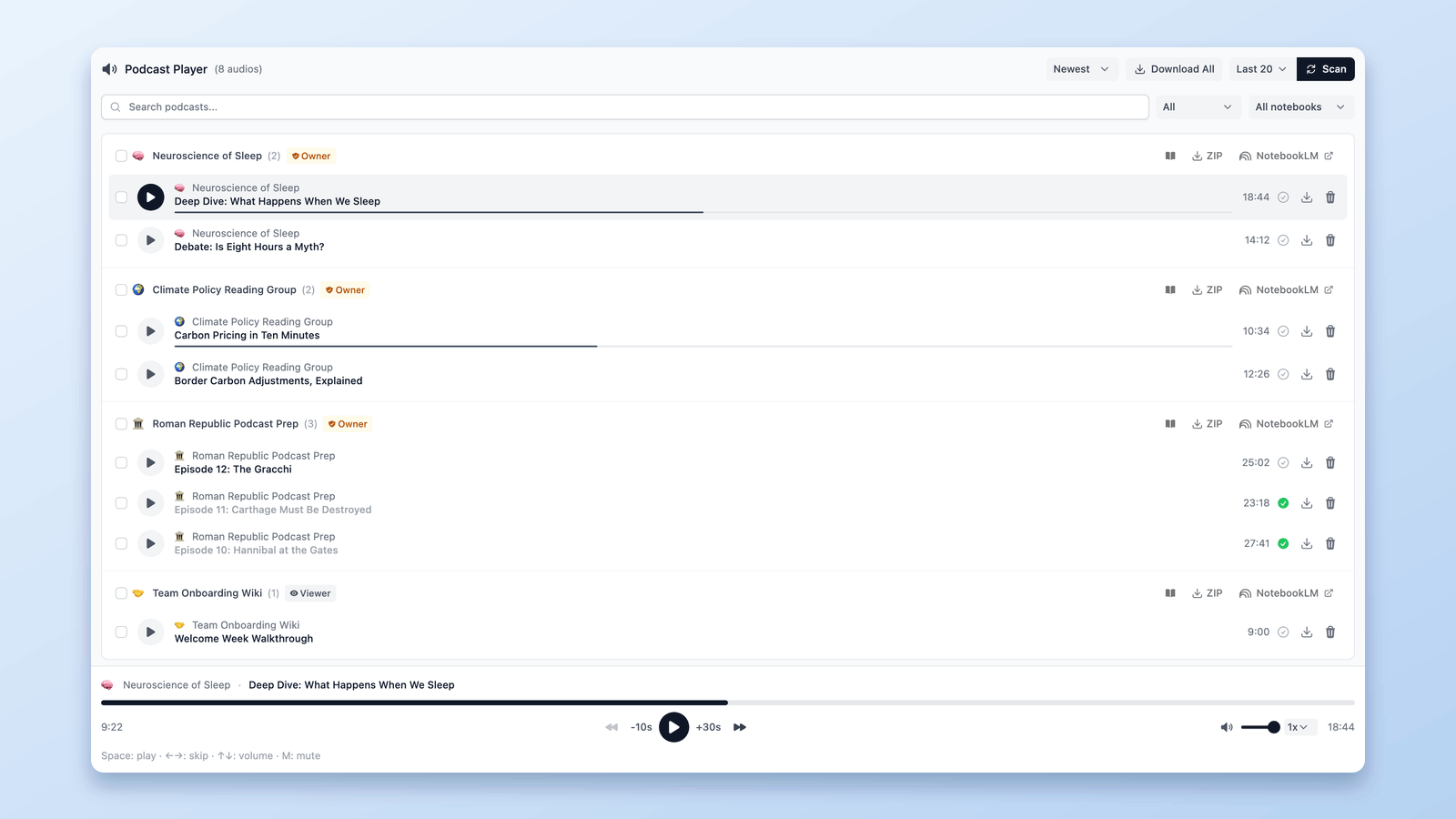
NotebookLM ऑडियो को एक असली पॉडकास्ट एक्सपीरियंस में बदलना
2024 के अंत से, NotebookLM (अब Gemini Notebook) चुपचाप डॉक्यूमेंट्स समराइज़ करने के एक टूल से अधिक बन गया है।
यूज़र्स अब इसका उपयोग रिसर्च पेपर्स, मीटिंग नोट्स और लंबे आर्टिकल्स को पॉडकास्ट-स्टाइल ऑडियो में बदलने के लिए कर रहे हैं — कुछ ऐसा जो आप पढ़ने के बजाय सुन सकते हैं।
और वह हिस्सा अच्छा काम करता है।
आप बस 2-3 क्लिक में अपने नोट्स से हाई-क्वालिटी ऑडियो जनरेट कर सकते हैं।
लेकिन एक बार जब आप कुछ से अधिक एपिसोड बनाना शुरू करते हैं, तो एक नई समस्या दिखाई देती है।
आपके पॉडकास्ट एक जगह नहीं रहते।
वे विभिन्न नोटबुक्स में बिखरे हुए हैं।
और उन्हें पॉडकास्ट की तरह सुनने का कोई असली तरीका नहीं है।
तो सवाल यह बन जाता है:
आप NotebookLM ऑडियो को कुछ ऐसा कैसे बदलते हैं जिसे आप वास्तव में आराम से और लगातार सुन सकते हैं?
यही वह है जो NotebookLM Tools में Podcast फीचर हल करने के लिए डिज़ाइन किया गया है।
यदि आप साथ चलना चाहते हैं, तो आप यहाँ NotebookLM Tools इंस्टॉल कर सकते हैं:
NotebookLM Tools - Chrome Web Store
और यदि आप देखना चाहते हैं कि यह व्यवहार में कैसे काम करता है, तो आप नीचे पूर्ण डेमो देख सकते हैं।
NotebookLM में पॉडकास्ट ऑडियो की समस्या
NotebookLM पॉडकास्ट जनरेट कर सकता है, लेकिन यह पॉडकास्ट प्लेयर होने के लिए डिज़ाइन नहीं किया गया है।
यदि आप मल्टीपल नोटबुक्स में ऑडियो बनाते हैं:
- पॉडकास्ट विभिन्न नोटबुक्स में बिखरे हुए हैं
- आपने जो कुछ बनाया है उसे देखने के लिए कोई सेंट्रल प्लेस नहीं है
- आप नहीं जानते कि किन नोटबुक्स में ऑडियो है जब तक आप उन्हें एक-एक करके नहीं खोलते
- प्रत्येक पॉडकास्ट आइसोलेशन में रहता है
और सुनने की बात करें तो:
- कोई पॉडकास्ट-स्टाइल डैशबोर्ड नहीं है
- कोई कंटीन्यूअस लिसनिंग एक्सपीरियंस नहीं है
- अपने ऑडियो को एक असली पॉडकास्ट लाइब्रेरी की तरह ट्रीट करने का कोई आसान तरीका नहीं है
NotebookLM पॉडकास्ट बनाने में बहुत अच्छा है।
यह बस उन्हें उपयोग करने में आपकी मदद नहीं करता।
यही वह समस्या है जिसे मैं हल करना चाहता था।
NotebookLM Tools में Podcast फीचर पेश है
NotebookLM Tools में नया Podcast फीचर विशेष रूप से NotebookLM द्वारा जनरेट किए गए ऑडियो के लिए बनाया गया है।
NotebookLM कैसे काम करता है इसे बदलने के बजाय, यह इसके ऊपर बैठता है और एक सरल चीज़ वास्तव में अच्छी तरह से करता है:
यह बिखरे NotebookLM ऑडियो को एक क्लीन, डेडिकेटेड पॉडकास्ट प्लेयर में बदल देता है।
एक सेंट्रल पॉडकास्ट डैशबोर्ड
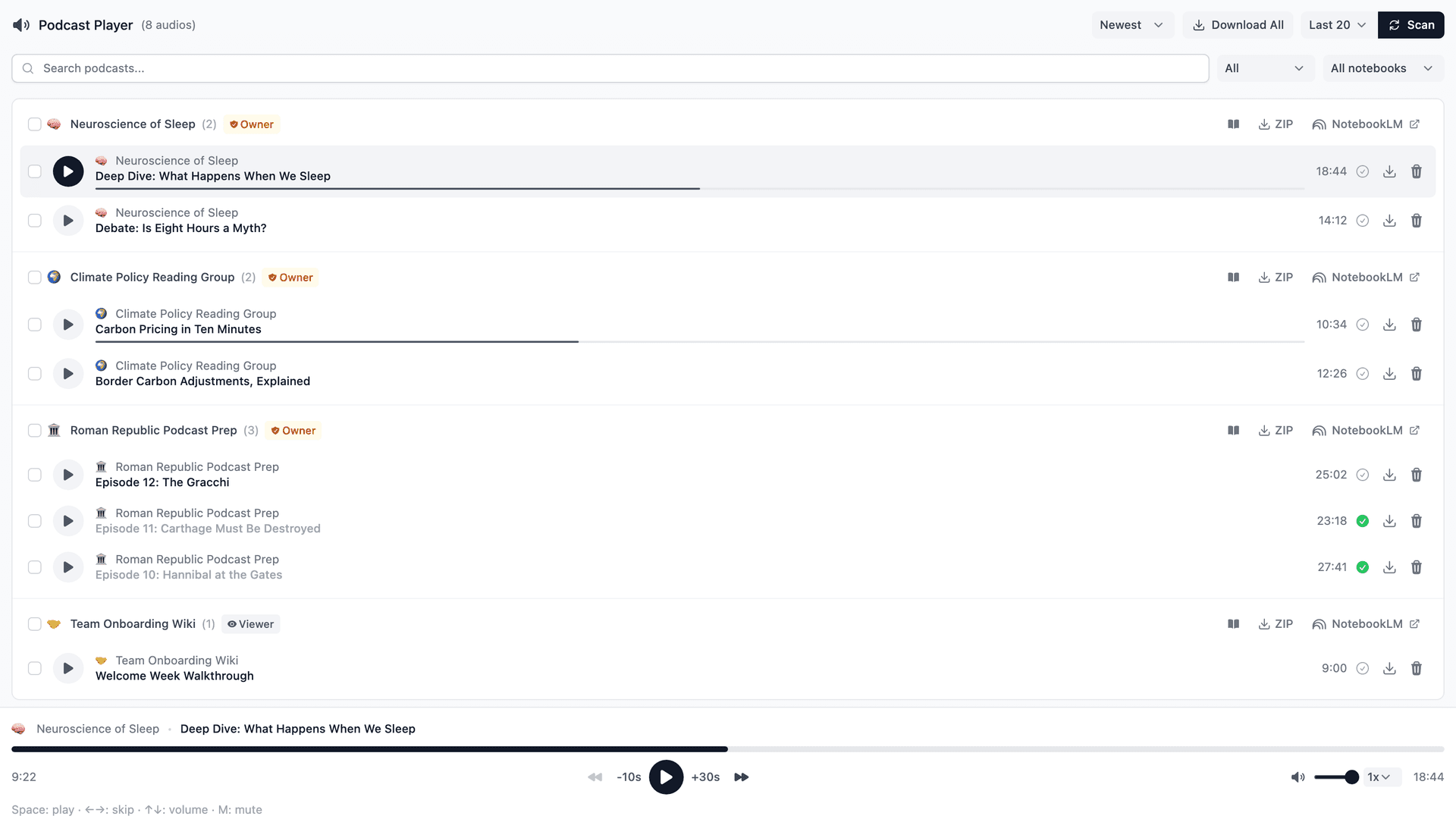
एक बार जब आप Podcast फीचर खोलते हैं, NotebookLM Tools:
- जब आप Scan पर क्लिक करते हैं, तब आपकी NotebookLM नोटबुक्स स्कैन करता है — डिफ़ॉल्ट रूप से 20 सबसे हाल की (Last 20), या अगर आप All चुनें तो हर नोटबुक
- पॉडकास्ट ऑडियो डिटेक्ट करता है
- नोटबुक द्वारा एपिसोड ग्रुप करता है
प्रत्येक नोटबुक अपनी पॉडकास्ट सीरीज़ बन जाती है, और सब कुछ एक जगह दिखाई देता है।
कोई मैन्युअल सेटअप नहीं।
कोई टैगिंग नहीं।
कोई सर्चिंग नहीं।
यदि कोई तैयार Audio Overview किसी ऐसी नोटबुक में है जिसे आपने स्कैन किया है, तो यह Podcast डैशबोर्ड में दिखाई देता है।
एक असली पॉडकास्ट लिसनिंग एक्सपीरियंस
नोटबुक्स में क्लिक करने के बजाय, अब आप एक नॉर्मल पॉडकास्ट ऐप की तरह सुन सकते हैं:
- इंस्टेंट प्लेबैक
- एडजस्टेबल प्लेबैक स्पीड
- आगे या पीछे स्किप करें
- एपिसोड्स में कंटीन्यूअस लिसनिंग — बस play दबाएं और जारी रखें
- play, pause, skipping, volume और mute के लिए कीबोर्ड शॉर्टकट्स
यह जाना-पहचाना और तेज़ लगता है — खासकर अगर आप काम करते हुए या कई काम एक साथ करते हुए सुनते हैं।
यहीं असली वैल्यू आती है।
आपका NotebookLM ऑडियो "छिपी हुई फ़ाइलों" जैसा नहीं लगता, बल्कि एक असली पॉडकास्ट संग्रह जैसा लगने लगता है — कुछ ऐसा जिसे आप वाकई सुन सकते हैं, न कि सिर्फ बना सकते हैं।
जब आप नया ऑडियो बनाते हैं तो एक-क्लिक सिंक
वर्कफ़्लो सरल रहता है:
- Audio Overview का उपयोग करके NotebookLM में एक नया ऑडियो एपिसोड बनाएं
- Podcast Player पर वापस आएं
- Scan पर क्लिक करें (इसके बग़ल वाला मेनू Last 20 पर शुरू होता है, यानी आपकी 20 सबसे हाल की नोटबुक्स; हर नोटबुक जाँचने के लिए All चुनें)
बस इतना ही।
NotebookLM Tools नया एपिसोड (उसके जनरेट होना पूरा होने के बाद) खोज लेता है और इसे डैशबोर्ड में जोड़ देता है — कोई कॉपी करना नहीं, कोई फाइल्स मूव करना नहीं, कोई एक्स्ट्रा स्टेप्स नहीं।
आप NotebookLM में ऑडियो बनाते हैं।
NotebookLM Tools सब कुछ ऑर्गनाइज्ड रखता है।
NotebookLM पॉडकास्ट को वास्तव में उपयोगी बनाना
NotebookLM पॉडकास्ट-स्टाइल ऑडियो जनरेट करने में बहुत अच्छा काम करता है।
लेकिन जनरेशन एक्सपीरियंस का केवल आधा है।
जो वास्तव में मायने रखता है वह है जो ऑडियो बनने के बाद होता है —
इसे खोजना, मैनेज करना और समय के साथ वास्तव में सुनना कितना आसान है।
एक डेडिकेटेड लिसनिंग एक्सपीरियंस के बिना, NotebookLM के अंदर पॉडकास्ट अक्सर विभिन्न नोटबुक्स में छिपी आइसोलेटेड ऑडियो फाइल्स की तरह फील होते हैं।
वे मौजूद हैं — लेकिन उन्हें लगातार उपयोग करना कठिन है।
NotebookLM Tools में Podcast फीचर उस गैप को बंद करने के लिए डिज़ाइन किया गया है।
आपके सभी ऑडियो को एक सिंगल डैशबोर्ड में लाकर, यह NotebookLM पॉडकास्ट को कुछ ऐसा बना देता है जिसे आप वास्तव में दिन-प्रतिदिन उपयोग कर सकते हैं — न कि सिर्फ एक बार जनरेट करें और भूल जाएं।
आप play दबा सकते हैं और एपिसोड्स में सुनते रह सकते हैं।
आप बाद में वापस आ सकते हैं और तुरंत वहीं से उठा सकते हैं जहाँ आपने छोड़ा था।
आप अपनी रिसर्च, नोट्स और लॉन्ग-फॉर्म कंटेंट को एक असली पॉडकास्ट लाइब्रेरी की तरह ट्रीट कर सकते हैं, न कि बिखरी फाइल्स का कलेक्शन।
NotebookLM ऑडियो बनाता है।
NotebookLM Tools इसे उपयोगी बनाता है।
यदि आप देखना चाहते हैं कि यह शुरू से अंत तक कैसे काम करता है — NotebookLM में ऑडियो बनाने से लेकर Podcast Player में सुनने तक — आप यहाँ पूर्ण डेमो देख सकते हैं:
और यदि आप पहले से NotebookLM ऑडियो उपयोग कर रहे हैं या करने की योजना बना रहे हैं — आप एक्सटेंशन यहाँ इंस्टॉल कर सकते हैं और स्वयं आज़मा सकते हैं:
NotebookLM Tools - Chrome Web Store
पढ़ने के लिए धन्यवाद — और NotebookLM के साथ स्मार्ट रिसर्च वर्कफ़्लो बनाने के लिए धन्यवाद।
संबंधित: NotebookLM ऑडियो और वीडियो ओवरव्यू कैसे डाउनलोड करें (MP3, MP4) — अपने Audio Overviews को ब्राउज़र से बाहर ले जाएँ: एपिसोड MP3 में डाउनलोड करें, एक-एक करके या सब एक साथ।
पिछला: NotebookLM टिप्स #3: NotebookLM में सोर्सेस इम्पोर्ट करने के सभी तरीके
अगला: NotebookLM टिप्स #5: बेहतर AI कॉन्टेक्स्ट के लिए सोर्स मर्ज करें
विश्वसनीय 90,000+ NotebookLM उपयोगकर्ता
संबंधित लेख
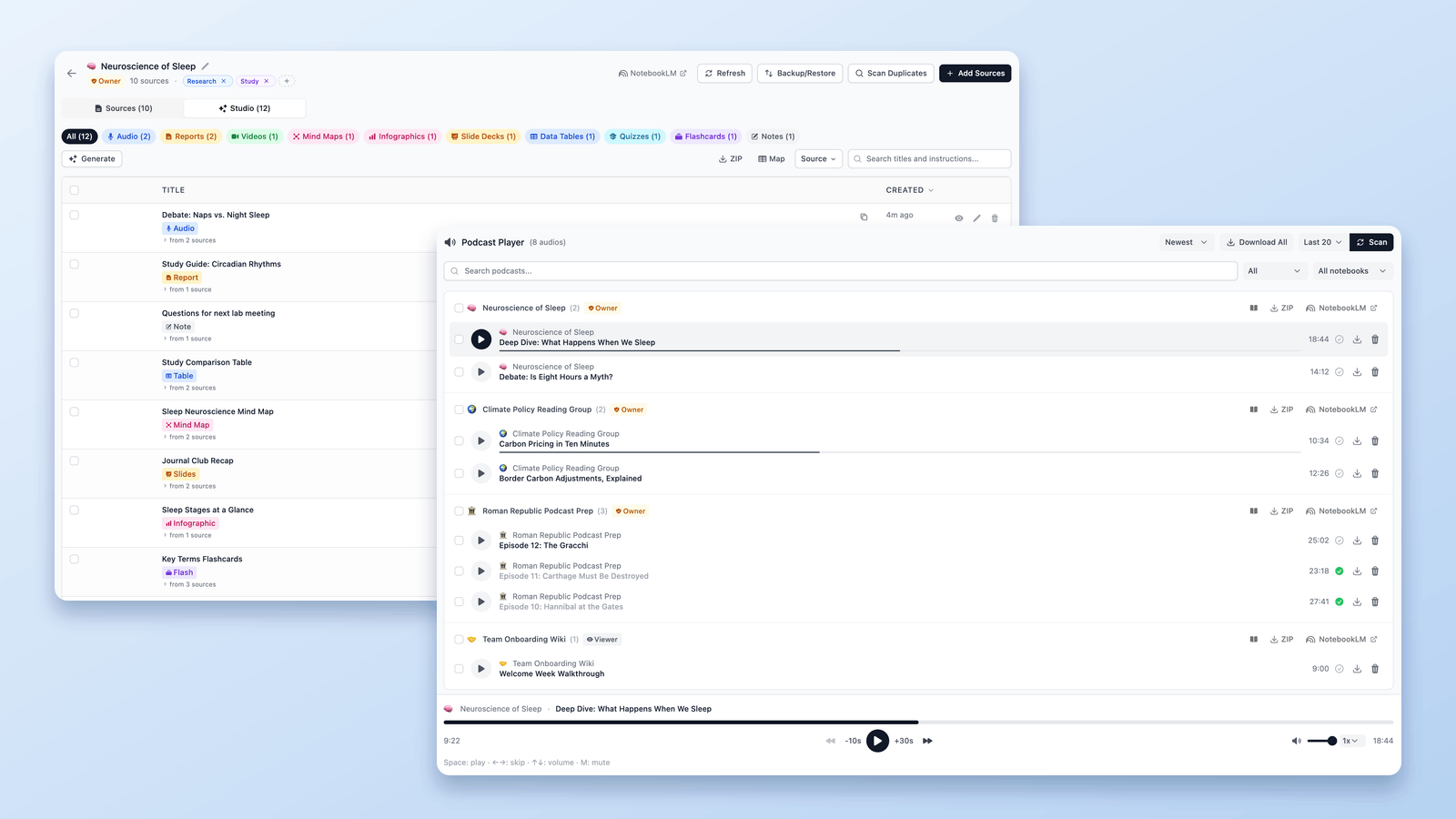
NotebookLM ऑडियो और वीडियो ओवरव्यू कैसे डाउनलोड करें (MP3, MP4)
NotebookLM डाउनलोडर गाइड: ऑडियो ओवरव्यू को MP3 में सेव करें — एक-एक करके या सब एक साथ ZIP में — वीडियो ओवरव्यू MP4 में डाउनलोड करें, मुफ़्त, लिंक से या बल्क में।

NotebookLM में नोटबुक कैसे ग्रुप और व्यवस्थित करें (Collections)
हाँ, NotebookLM में नोटबुक्स ग्रुप कर सकते हैं। Collections आपके Google अकाउंट से सिंक नेटिव नोटबुक फ़ोल्डर हैं — सेकंडों में बनाएं, बल्क-असाइन करें और फ़िल्टर करें।

NotebookLM नोटबुक को कैसे डुप्लीकेट या कॉपी करें
NotebookLM में अगस्त 2026 से नेटिव Copy एक्शन है। यह कैसे काम करता है, क्या कॉपी नहीं होता, और मुफ़्त एक्सटेंशन कब अब भी तेज़ है: आंशिक कॉपी, मूव, मर्ज।