NotebookLM ऑडियो और वीडियो ओवरव्यू कैसे डाउनलोड करें (MP3, MP4)
हमारे मुफ्त ब्राउज़र एक्सटेंशन के साथ अपने NotebookLM अनुभव को बेहतर बनाएं।
योजनाएँ देखेंसंक्षिप्त उत्तर: NotebookLM (अब Gemini Notebook) तैयार ऑडियो ओवरव्यू या वीडियो ओवरव्यू को नेटिव रूप से डाउनलोड कर सकता है — एक बार में एक, Studio पैनल के थ्री-डॉट मेनू से। इससे आगे की हर चीज़ के लिए — बल्क MP3 डाउनलोड, आपके पूरे ऑडियो कलेक्शन की ZIP, क्विज़ स्प्रेडशीट, Anki-रेडी फ़्लैशकार्ड फ़ाइलें, नोट्स और रिपोर्ट PDF में — आपको मुफ़्त NotebookLM Tools एक्सटेंशन चाहिए।
यह गाइड हर डाउनलोड रास्ता कवर करती है: ऑडियो, वीडियो, स्लाइड, और दूसरे Studio आइटम।
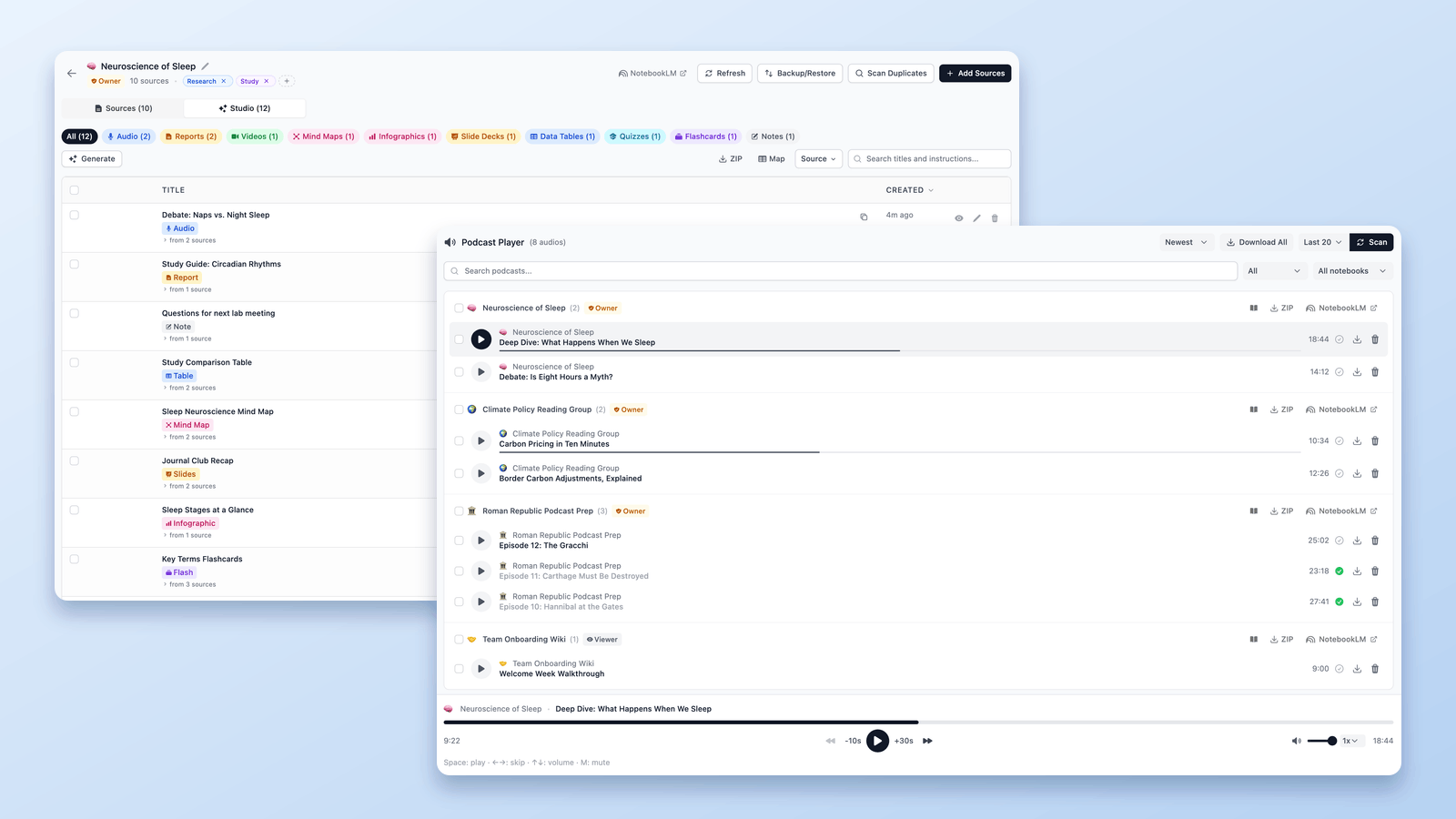
NotebookLM ऑडियो ओवरव्यू डाउनलोड करें (नेटिव)
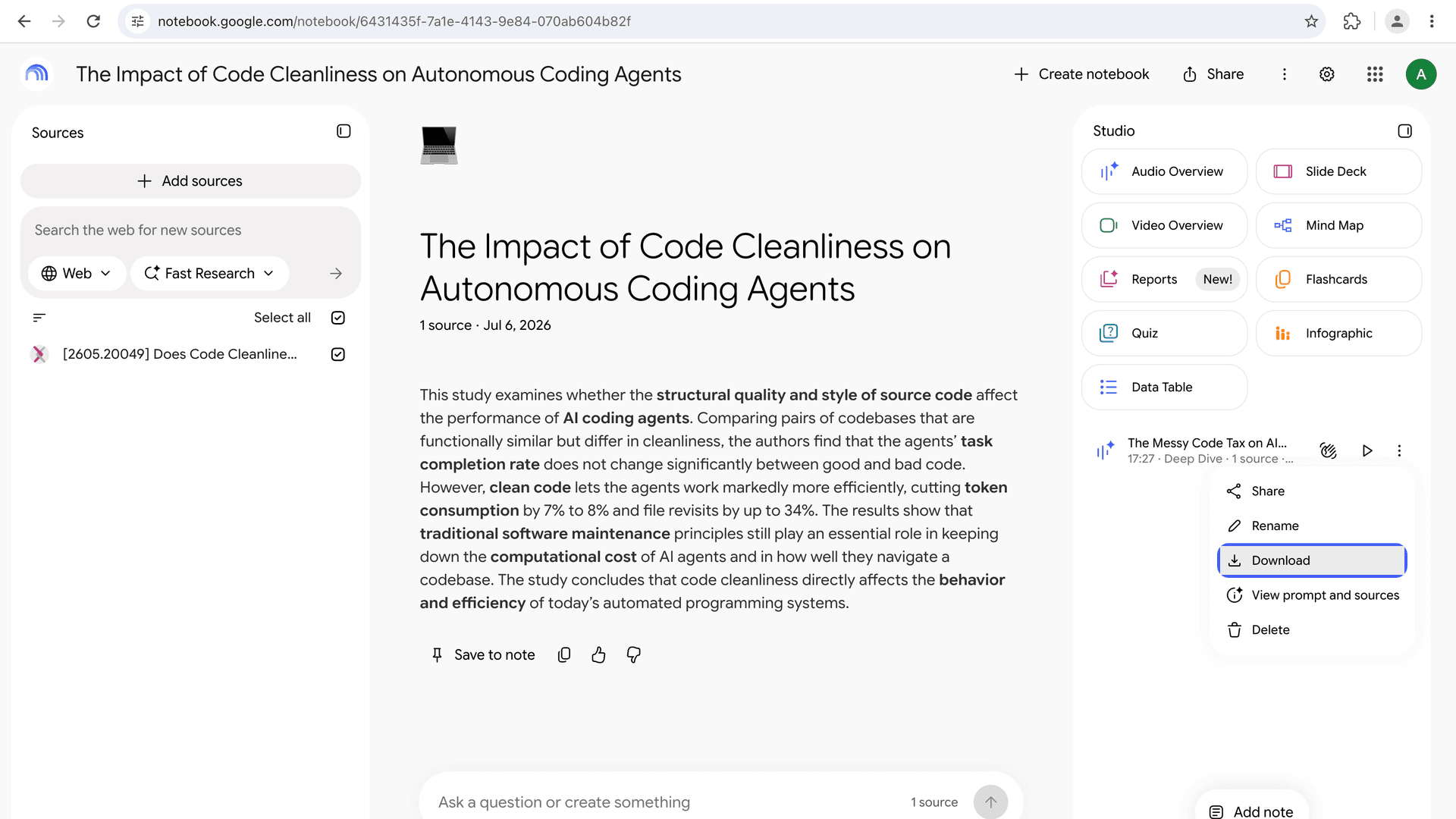
NotebookLM का बिल्ट-इन डाउनलोड हर एपिसोड के लिए अलग-अलग काम करता है:
- नोटबुक खोलें और Studio पैनल में तैयार ऑडियो ओवरव्यू ढूँढें।
- ऑडियो पर थ्री-डॉट मेनू पर क्लिक करें।
- Download चुनें। फ़ाइल आपके कंप्यूटर में सेव हो जाती है।
एक एपिसोड के लिए यह ठीक काम करता है। लेकिन जब आपने दस नोटबुक्स में ऑडियो बना रखा हो और सबकी कॉपी चाहिए, तब यह तरीक़ा बेकार पड़ जाता है — कोई "download all" नहीं है, और हर नोटबुक को एक-एक करके खोलना पड़ता है।
सारे ऑडियो ओवरव्यू MP3 या ZIP में डाउनलोड करें (बल्क)
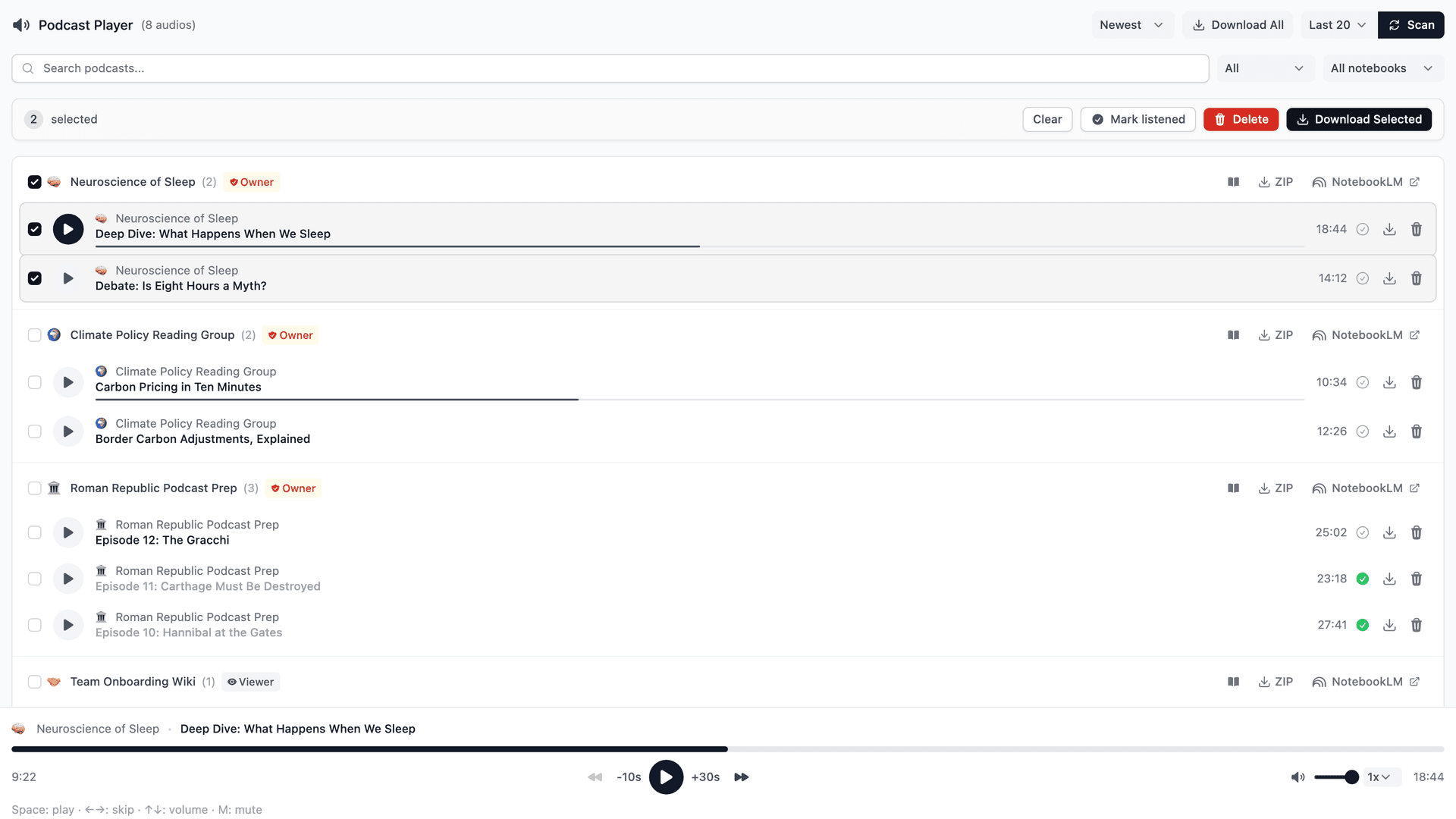
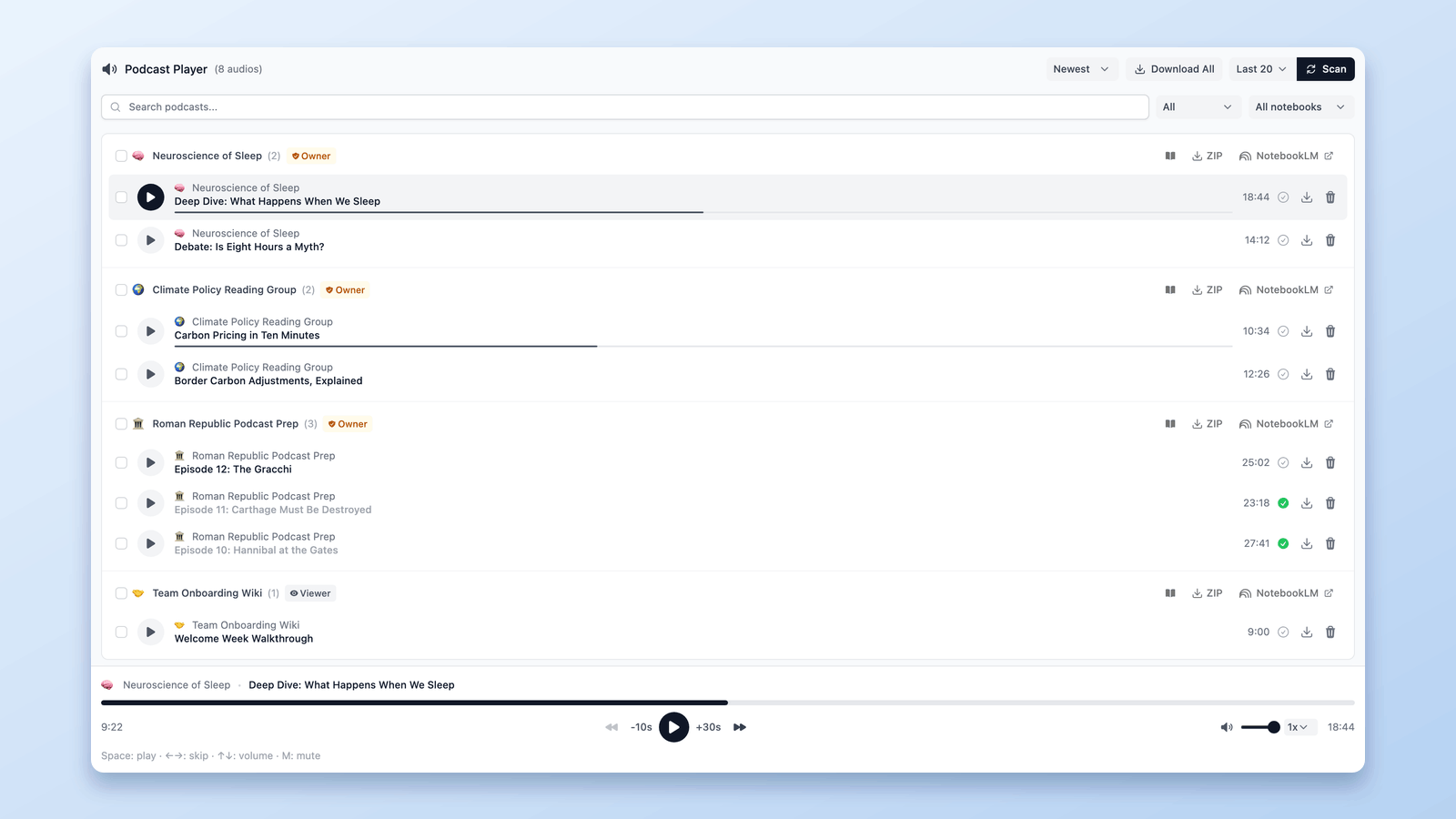
NotebookLM Tools एक पूरा Podcast Player जोड़ता है जो आपके ऑडियो ओवरव्यू को एक पॉडकास्ट लाइब्रेरी की तरह ट्रीट करता है:
- एक क्लिक में आपकी नोटबुक्स स्कैन होती हैं — Scan के बग़ल वाले मेनू में All चुनें (यह Last 20 पर शुरू होता है, यानी आपकी 20 सबसे हाल की नोटबुक्स; Last 10 और Last 50 भी मौजूद हैं) और Scan पर क्लिक करें; जो भी तैयार ऑडियो ओवरव्यू मिलता है, वह एक ही लिस्ट में दिखता है, चाहे वह किसी भी नोटबुक में हो।
- अलग-अलग MP3 डाउनलोड करें — किसी भी एपिसोड के बगल में डाउनलोड आइकन पर क्लिक करें।
- ZIP के रूप में बल्क डाउनलोड — पूरा ऑडियो कलेक्शन एक ही आर्काइव में सेव करें — ऑफ़लाइन सुनने या पूरे हो चुके प्रोजेक्ट को आर्काइव करने के लिए बढ़िया।
- प्लेलिस्ट और प्रोग्रेस ट्रैकिंग — एपिसोड एक के बाद एक चलाएँ, सुने हुए स्किप करें, और परसिस्टेंट Now Playing बार के साथ वहीं से शुरू करें जहाँ छोड़ा था।
अगर आप NotebookLM ऑडियो सफ़र में, दौड़ते हुए, या कहीं भी ऑफ़लाइन सुनते हैं, तो यही वर्कफ़्लो है: स्कैन करें, MP3 डाउनलोड करें, निकल पड़ें। पूरा सेटअप पॉडकास्ट वर्कफ़्लो गाइड में बताया गया है।
NotebookLM वीडियो ओवरव्यू डाउनलोड करें (MP4)
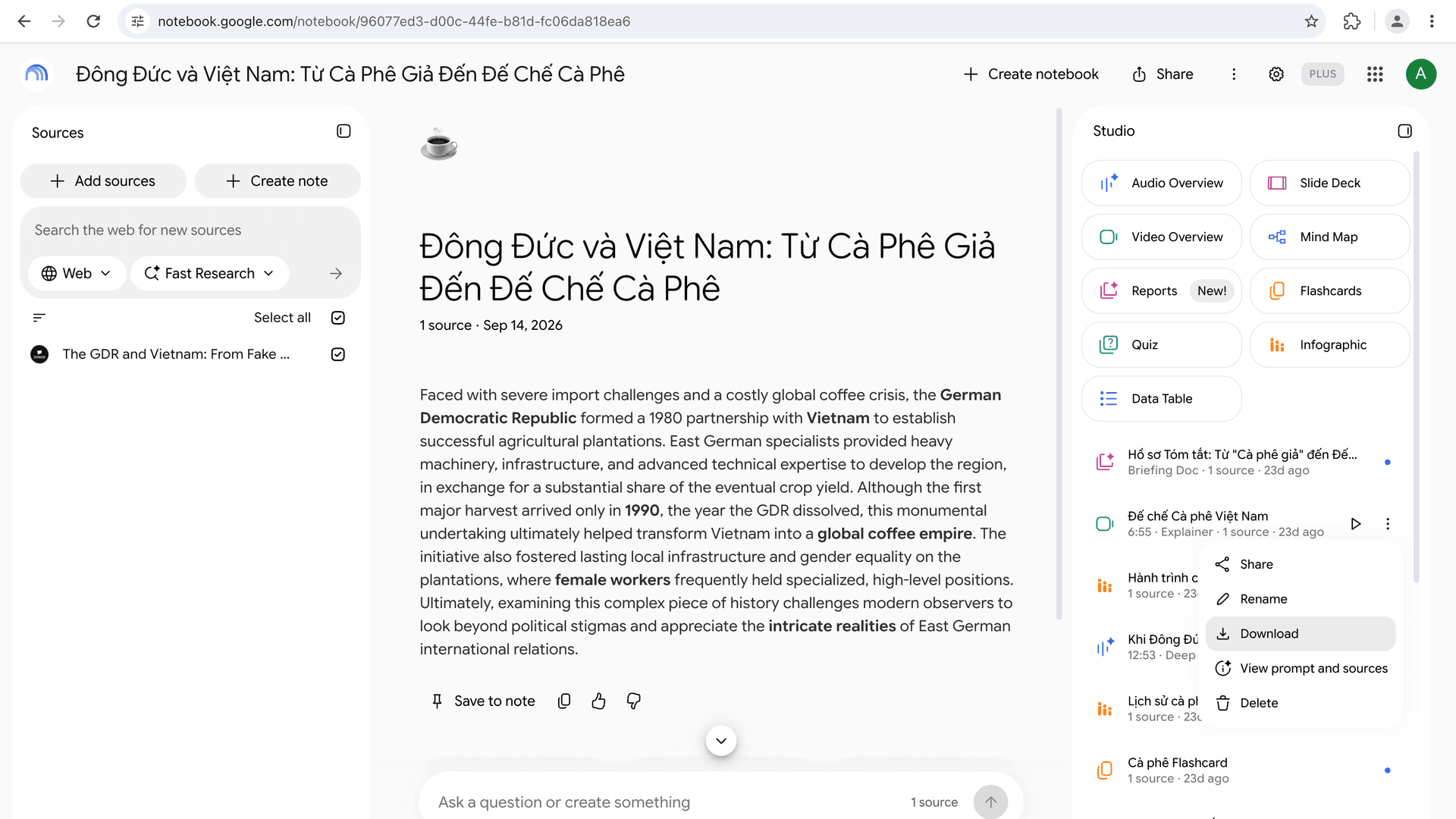
वीडियो ओवरव्यू NotebookLM से नेटिव रूप से डाउनलोड होते हैं:
- नोटबुक खोलें और Studio पैनल में जाएँ।
- तैयार वीडियो ओवरव्यू पर थ्री-डॉट मेनू पर क्लिक करें।
- Download चुनें। वीडियो MP4 फ़ाइल के रूप में सेव होता है।
इसके बाद आप इसे शेयर कर सकते हैं, YouTube या किसी कोर्स प्लेटफ़ॉर्म पर अपलोड कर सकते हैं, या किसी प्रेज़ेंटेशन में डाल सकते हैं।
Google जितने फ़ॉर्मैट देता है, यह उन सब पर काम करता है; उसका Help Center Explainer (एक्सप्लेनर), Short (शॉर्ट), और Cinematic (सिनेमैटिक) गिनाता है (Generate Video Overviews, आख़िरी बार 26 अक्टूबर 2026 को सत्यापित)। Short फ़ॉर्मैट, जिसकी घोषणा 16 अक्टूबर 2026 को हुई, उसी तरह डाउनलोड होता है: हमारे टेस्ट में एक Short वीडियो ओवरव्यू 77 सेकंड की वर्टिकल 720×1280 MP4 के रूप में आया। जब आप NotebookLM Tools के Studio टैब से वीडियो डाउनलोड करते हैं या उसे Studio ZIP में शामिल करते हैं, तो वह यही फ़ाइल लाता है।
शेयर किए गए लिंक से डाउनलोड करना: अगर किसी ने आपके साथ नोटबुक शेयर की है, तो पहले उस शेयर की गई नोटबुक को NotebookLM में खोलें — वीडियो उसी नोटबुक के Studio पैनल में होता है। सिर्फ़ लिंक प्रीव्यू से वीडियो ओवरव्यू डाउनलोड नहीं हो सकता; आपको नोटबुक तक पहुँच चाहिए।
स्लाइड डेक PDF या PPTX में डाउनलोड करें
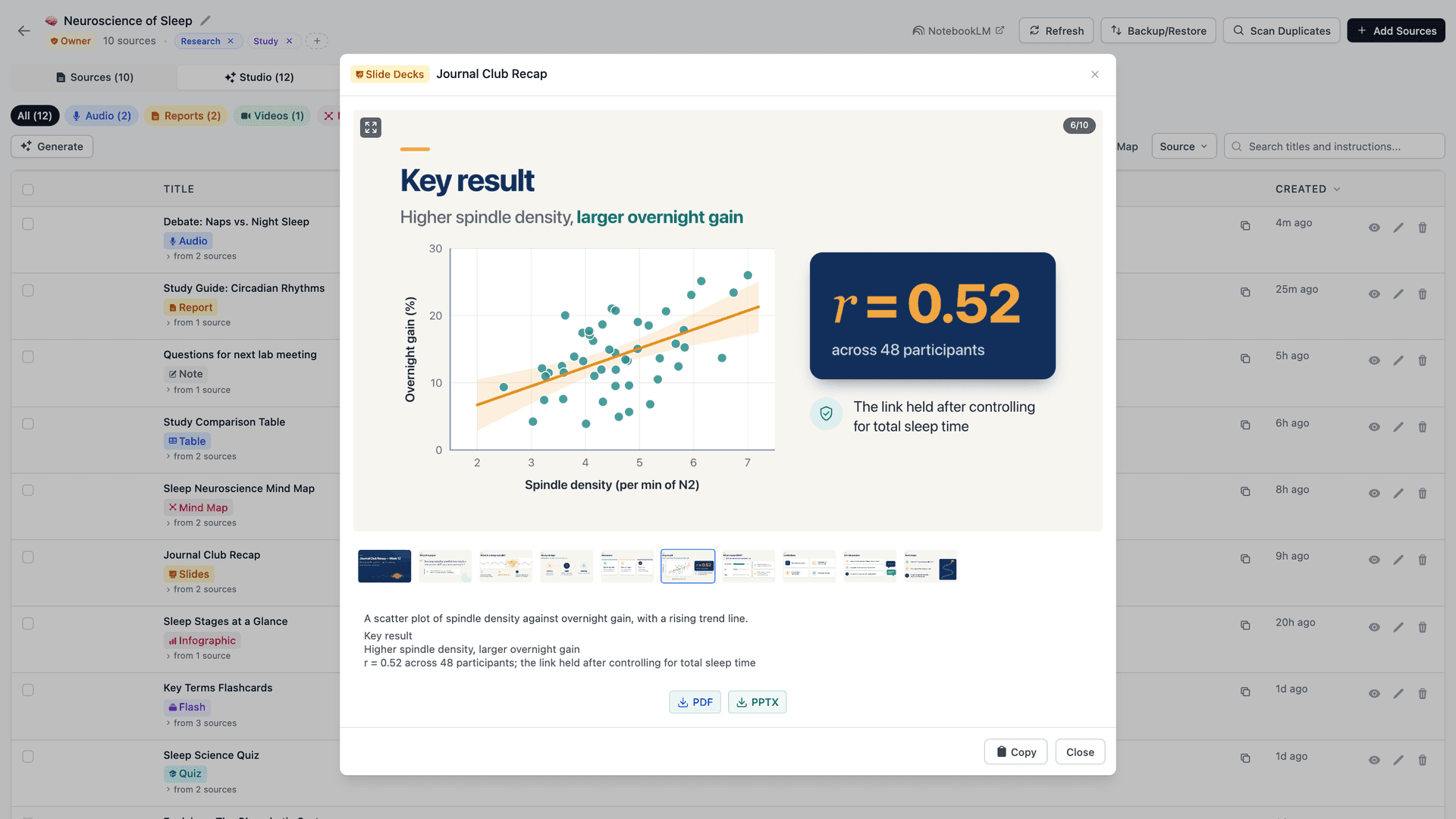
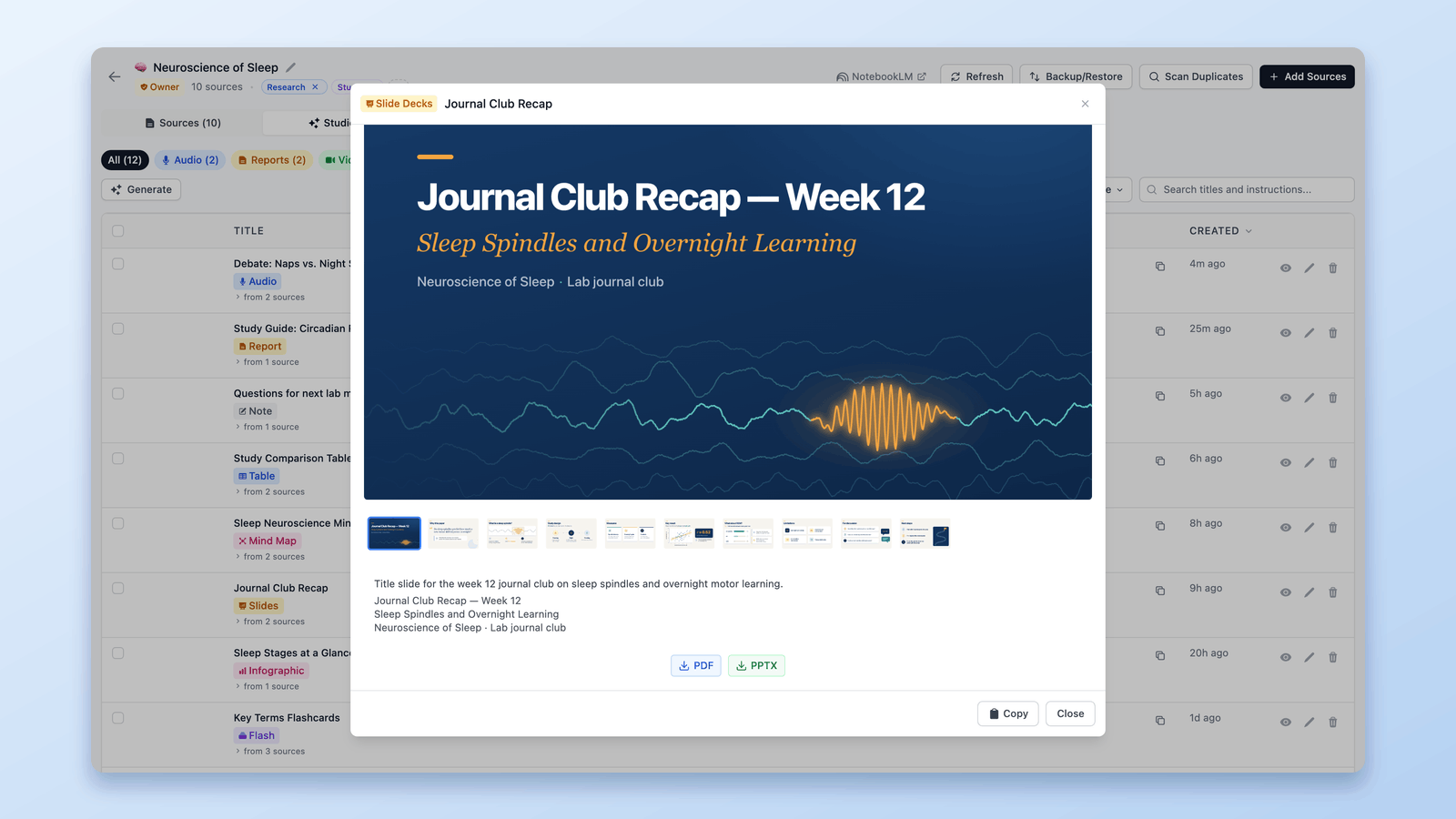
NotebookLM स्लाइड डेक बना सकता है और, Google के Help Center के अनुसार, उन्हें डेक के थ्री-डॉट मेनू से PDF या PPTX के रूप में डाउनलोड कर सकता है (स्लाइड डेक 18 साल से ऊपर के उपयोगकर्ताओं के लिए हैं; आख़िरी बार 24 सितंबर 2026 को सत्यापित)। NotebookLM Tools एक स्लाइड डेक व्यूअर जोड़ता है जिसमें फ़िल्मस्ट्रिप नेविगेशन और एक-क्लिक PDF और PPTX डाउनलोड है, और डेक को Studio ZIP में PPTX या PDF के रूप में शामिल करता है — यानी नोटबुक का हर डेक एक ऐसी फ़ाइल बन जाता है जिसे आप प्रेज़ेंट या एडिट कर सकते हैं।
दूसरे Studio आइटम एक्सपोर्ट करें
Studio आइटम — क्विज़, फ़्लैशकार्ड, स्टडी गाइड, रिपोर्ट, माइंड मैप — एक्सटेंशन के साथ इनलाइन देखे जा सकते हैं और ZIP के रूप में एक्सपोर्ट हो सकते हैं। इससे आपको प्रोजेक्ट के लिए NotebookLM ने जो भी बनाया है, उस सबकी पोर्टेबल कॉपी मिल जाती है — सिर्फ़ ऑडियो और वीडियो ही नहीं। ZIP में ऑडियो (MP3) और वीडियो (MP4) फ़ाइलें भी शामिल होती हैं। सबसे तेज़ रास्ता नोटबुक पेज ही है: एक्सटेंशन वहाँ जो टूलबार जोड़ता है, उस पर Export Studio (Studio एक्सपोर्ट करें) पर क्लिक करें — यह उन शेयर की गई और सार्वजनिक नोटबुक्स पर भी काम करता है जिन्हें आप खोल सकते हैं, सिर्फ़ अपनी नोटबुक्स पर नहीं।
ZIP के अलावा, एक्सटेंशन के व्यूअर आइटम एक-एक करके एक्सपोर्ट करते हैं: क्विज़ CSV स्प्रेडशीट के रूप में (हर प्रश्न की एक पंक्ति; बहुविकल्पीय प्रश्नों में उनके विकल्प और सही उत्तर शामिल होते हैं), फ़्लैशकार्ड Anki CSV से Anki-रेडी फ़ाइल के रूप में, और नोट्स, रिपोर्ट, क्विज़, फ़्लैशकार्ड और डेटा टेबल Print / PDF (प्रिंट / PDF) बटन से PDF के रूप में — देखें NotebookLM क्विज़ कैसे एक्सपोर्ट करें और NotebookLM को PDF में कैसे एक्सपोर्ट करें।
और आपके स्रोतों का क्या?
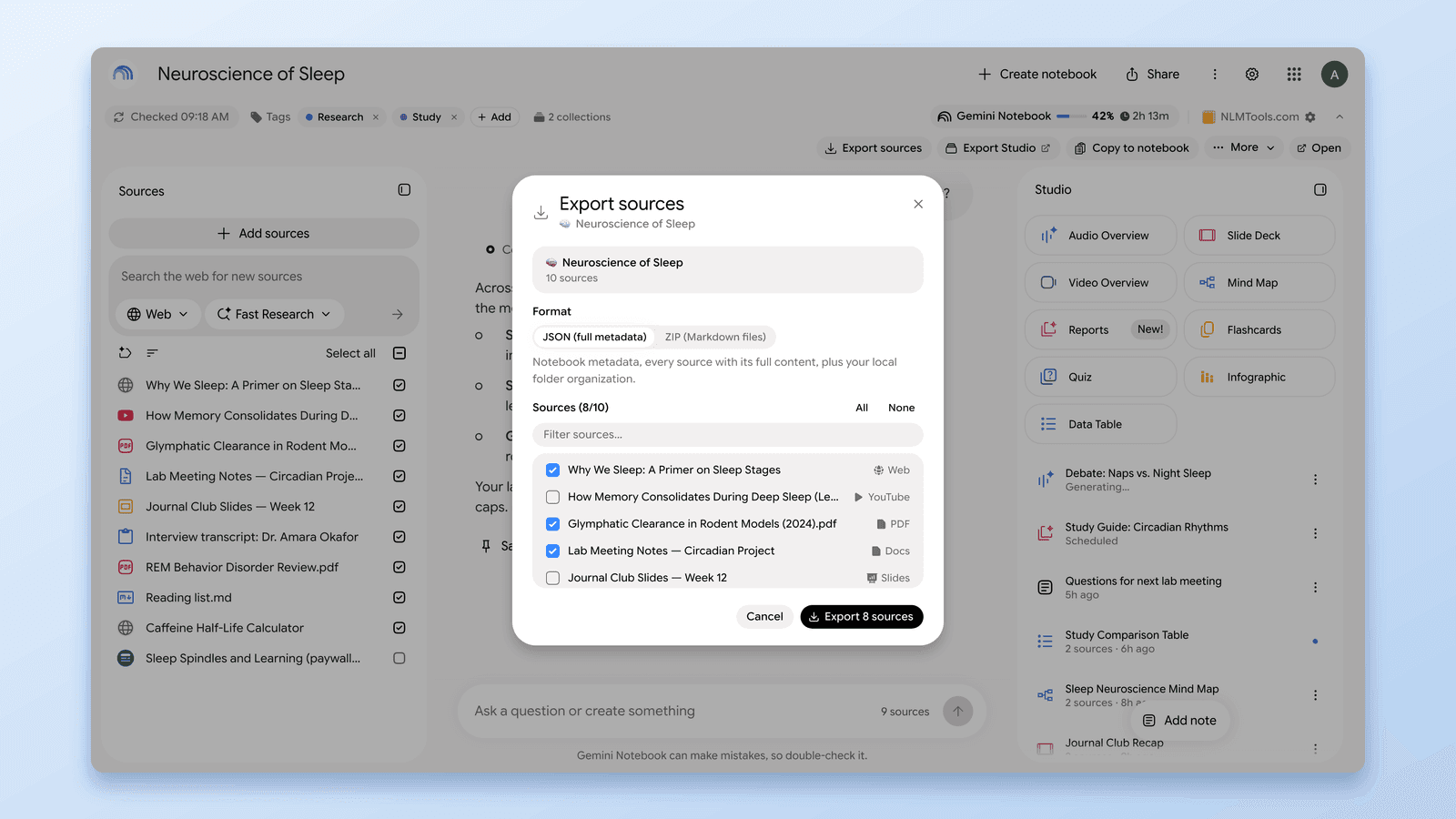
डाउनलोड सिर्फ़ Studio आउटपुट तक सीमित नहीं हैं। अगर आपको नोटबुक के इनपुट की कॉपी चाहिए — हर स्रोत का टाइटल, URL, सामग्री, और फ़ोल्डर संरचना — तो एक्सटेंशन का Backup & Restore फ़ीचर पूरी स्रोत सूची JSON या ZIP के रूप में एक्सपोर्ट कर देता है। पूरा तरीक़ा यहाँ: NotebookLM से स्रोतों को कैसे एक्सपोर्ट और डाउनलोड करें।
क्विक रेफ़रेंस: क्या डाउनलोड होता है, और कैसे
| आइटम | नेटिव NotebookLM | NotebookLM Tools के साथ |
|---|---|---|
| ऑडियो ओवरव्यू | एक बार में एक (Studio पैनल) | अलग-अलग MP3 या सभी नोटबुक्स की बल्क ZIP |
| वीडियो ओवरव्यू | हाँ — Studio पैनल से MP4 | Studio ZIP के अंदर MP4 (Export Studio) |
| स्लाइड डेक | PDF या PPTX डाउनलोड (Help Center; 18+) | PDF और PPTX डाउनलोड (व्यूअर); Studio ZIP में हर डेक की एक फ़ाइल |
| क्विज़ | Google के Help Center में कोई डाउनलोड दर्ज नहीं | CSV स्प्रेडशीट, या Print / PDF (प्रश्न शीट + आंसर की) |
| फ़्लैशकार्ड | CSV डाउनलोड | Anki-रेडी CSV, या Print / PDF (दो-कॉलम शीट) |
| रिपोर्ट और नोट्स | Export to Docs | Studio ZIP में Markdown, या Print / PDF |
| डेटा टेबल | Export to Sheets | Copy as CSV, Studio ZIP में CSV, या Print / PDF |
| स्रोत (टाइटल, URL, सामग्री) | नहीं | हर नोटबुक के लिए JSON या ZIP एक्सपोर्ट |
| चैट हिस्ट्री | कोई एक्सपोर्ट दर्ज नहीं (Save to note एक बार में एक जवाब रखता है) | नहीं |
स्लाइड डेक, क्विज़, फ़्लैशकार्ड, रिपोर्ट, नोट्स, और डेटा टेबल के लिए नेटिव कॉलम आख़िरी बार 26 अक्टूबर 2026 को Google के Help Center के आधार पर सत्यापित: फ़्लैशकार्ड और क्विज़, स्लाइड डेक, रिपोर्ट और डेटा टेबल, नोट्स।
अक्सर पूछे जाने वाले प्रश्न
क्या NotebookLM से ऑडियो डाउनलोड किया जा सकता है?
हाँ। नेटिव रूप से, Studio पैनल में तैयार ऑडियो ओवरव्यू पर थ्री-डॉट मेनू पर क्लिक करें और Download चुनें — एक बार में एक एपिसोड। NotebookLM Tools के साथ, आप सभी नोटबुक्स के हर ऑडियो ओवरव्यू को अलग-अलग MP3 या एक बल्क ZIP के रूप में डाउनलोड कर सकते हैं।
क्या NotebookLM वीडियो ओवरव्यू डाउनलोड किया जा सकता है?
हाँ। Studio पैनल खोलें, तैयार वीडियो ओवरव्यू पर थ्री-डॉट मेनू पर क्लिक करें, और Download चुनें। वीडियो MP4 फ़ाइल के रूप में सेव होता है। Short फ़ॉर्मैट उसी तरह सेव होता है: हमारे टेस्ट में 77 सेकंड की वर्टिकल 720×1280 MP4।
अपने सारे NotebookLM ऑडियो एक साथ कैसे डाउनलोड करूँ?
NotebookLM में कोई बल्क डाउनलोड नहीं है। NotebookLM Tools का Podcast Player हर नोटबुक में ऑडियो ओवरव्यू स्कैन करता है और पूरा कलेक्शन MP3 की एक ही ZIP के रूप में डाउनलोड कर देता है।
क्या मैं NotebookLM स्लाइड डेक डाउनलोड कर सकता हूँ?
हाँ। Google का Help Center डेक के थ्री-डॉट मेनू में PDF या PowerPoint डाउनलोड दर्ज करता है (आख़िरी बार 24 सितंबर 2026 को सत्यापित), और NotebookLM Tools का स्लाइड डेक व्यूअर भी किसी भी बने हुए डेक को PDF या PPTX के रूप में एक्सपोर्ट कर देता है।
क्या बल्क डाउनलोड मुफ़्त है?
हाँ। Podcast Player, MP3 डाउनलोड, और ZIP एक्सपोर्ट मुफ़्त फ़ीचर सेट का हिस्सा हैं। देखें कि वैकल्पिक Pro लाइसेंस क्या जोड़ता है pricing पर।
क्या मैं अपनी चैट हिस्ट्री डाउनलोड कर सकता हूँ?
नेटिव रूप से नहीं। Google का Help Center कहता है कि चैट हिस्ट्री सहेजी जाती है और आपके लिए निजी रहती है, लेकिन इसे डाउनलोड या एक्सपोर्ट करने का कोई तरीका दर्ज नहीं करता; Save to note एक जवाब को नोट के रूप में रखता है (आख़िरी बार 28 सितंबर 2026 को सत्यापित)। NotebookLM Tools भी चैट एक्सपोर्ट नहीं करता, इसलिए नोटबुक आर्काइव करने से पहले ज़रूरी जवाब नोट के रूप में सेव कर लें।
हर डाउनलोड एक ही जगह पाएँ
एक एक्सटेंशन सारी कमियाँ पूरी कर देता है: असली पॉडकास्ट प्लेयर के साथ बल्क MP3 डाउनलोड, PDF/PPTX स्लाइड एक्सपोर्ट, क्विज़ और फ़्लैशकार्ड एक्सपोर्ट, नोट्स और रिपोर्ट के लिए Print / PDF, Studio ZIP आर्काइव, और पूरे स्रोत बैकअप। NotebookLM Tools मुफ़्त इंस्टॉल करें, या पूरी फ़ीचर लिस्ट देखें।
संबंधित लेख:
- NotebookLM टिप्स #4: ऑडियो को असली पॉडकास्ट प्लेयर में बदलें — ऑडियो ओवरव्यू को प्लेलिस्ट और प्रोग्रेस के साथ असली पॉडकास्ट लाइब्रेरी में बदलें।
- NotebookLM से स्रोतों को कैसे एक्सपोर्ट और डाउनलोड करें — सिर्फ़ आउटपुट नहीं, नोटबुक के इनपुट भी एक्सपोर्ट करें।
- NotebookLM टिप्स #6: सोर्स सुरक्षित रूप से बैकअप और रिस्टोर करें — स्रोतों और सेटिंग्स के लिए पूरा बैकअप वर्कफ़्लो।
- NotebookLM क्विज़ कैसे एक्सपोर्ट करें (स्प्रेडशीट, PDF, आंसर की) — क्विज़ से स्प्रेडशीट, फ़्लैशकार्ड से Anki, या आंसर की वाली प्रिंटेड प्रश्न शीट।
- NotebookLM को PDF में कैसे एक्सपोर्ट करें (स्रोत, नोट्स और Studio) — नोट्स, रिपोर्ट, और स्रोतों के लिए Print / PDF; नेटिव स्लाइड डेक डाउनलोड।
विश्वसनीय 100,000+ NotebookLM उपयोगकर्ता
संबंधित लेख
NotebookLM को PDF में कैसे एक्सपोर्ट करें (स्रोत, नोट्स और Studio)
हाँ। स्लाइड डेक PDF में डाउनलोड होते हैं, कुछ प्लान पर चैट भी PDF बनाती है, और मुफ़्त NotebookLM Tools का Print / PDF बटन नोट्स, रिपोर्ट, क्विज़, स्रोत कवर करता है।
NotebookLM से स्रोतों को कैसे एक्सपोर्ट और डाउनलोड करें
NotebookLM स्रोतों को बैकअप फ़ाइल में एक्सपोर्ट करें। NotebookLM Tools एक्सटेंशन Drive, वेब, YouTube, और अपलोड की गई फ़ाइलों के लिए काम करता है।
NotebookLM टिप्स #4: ऑडियो को असली पॉडकास्ट प्लेयर में बदलें
बिखरे NotebookLM ऑडियो को एक सेंट्रल डैशबोर्ड, कंटीन्यूअस प्लेबैक, स्पीड कंट्रोल और एक-क्लिक सिंक के साथ एक असली पॉडकास्ट एक्सपीरियंस में बदलें।