NotebookLM क्विज़ कैसे एक्सपोर्ट करें (स्प्रेडशीट, PDF, आंसर की)
हमारे मुफ्त ब्राउज़र एक्सटेंशन के साथ अपने NotebookLM अनुभव को बेहतर बनाएं।
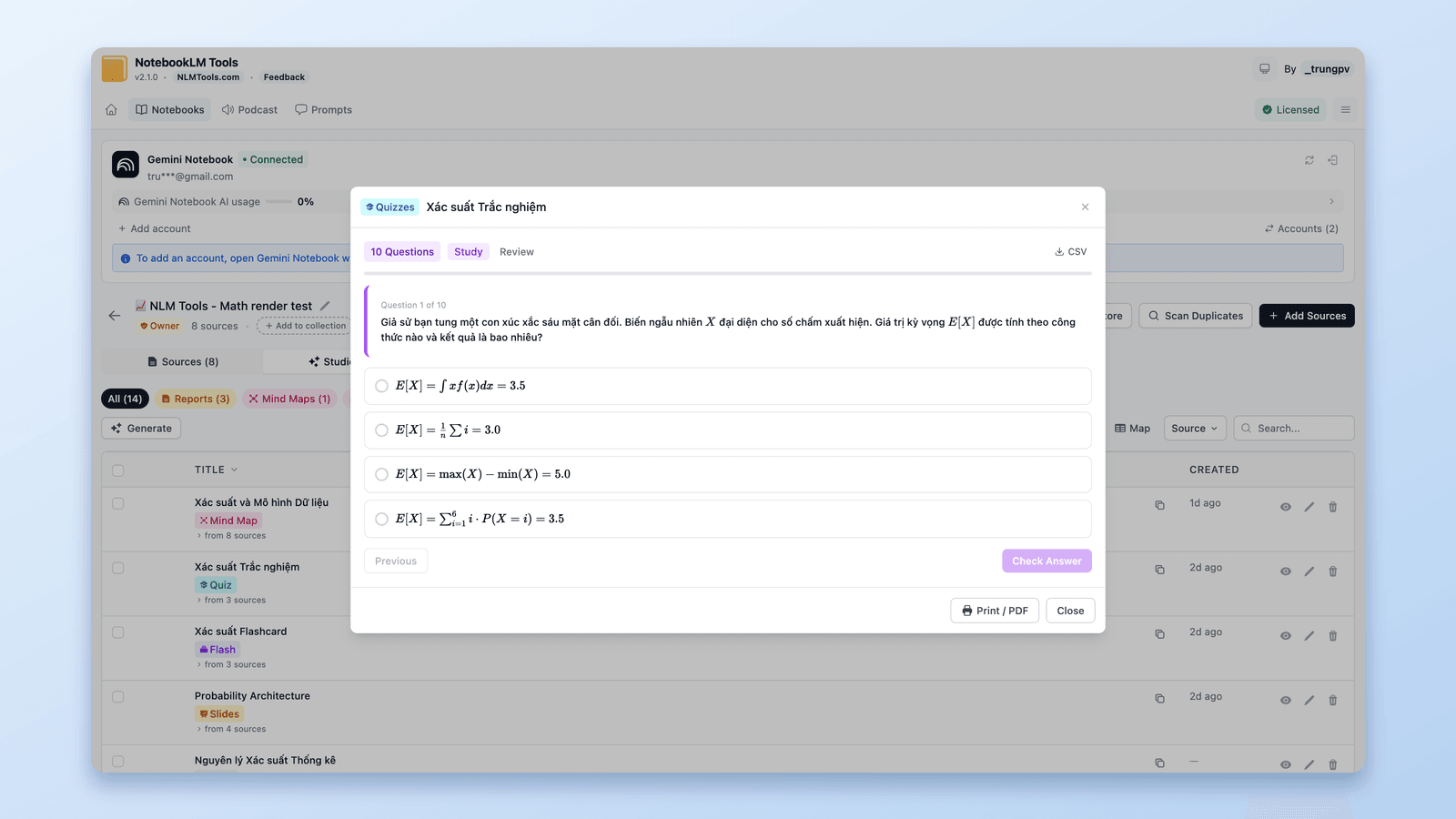
योजनाएँ देखेंसंक्षिप्त उत्तर: NotebookLM (अब Gemini Notebook) ऐसी क्विज़ बनाता है जिन्हें आप ब्राउज़र में हल करते हैं, पर Google के Help Center में उन्हें डाउनलोड या एक्सपोर्ट करने का कोई तरीक़ा दर्ज नहीं है। मुफ़्त NotebookLM Tools एक्सटेंशन अपने क्विज़ व्यूअर में दो बटन जोड़ता है: CSV क्विज़ को स्प्रेडशीट के रूप में सेव करता है (हर प्रश्न की एक पंक्ति, विकल्पों, सही उत्तर, तर्क, और संकेत के साथ), और Print / PDF (प्रिंट / PDF) पहले प्रश्न और बाद में आंसर की वाला प्रिंट व्यू खोलता है। फ़्लैशकार्ड सेट को एक Anki CSV बटन मिलता है जिसकी फ़ाइल में डेक, नोट टाइप, और फ़ील्ड Anki के Basic नोट टाइप के लिए पहले से सेट होते हैं (अगर आपका Anki अंग्रेज़ी में सेट नहीं है, तो इम्पोर्ट डायलॉग में फ़ील्ड मैपिंग जाँच लें)।
क्या NotebookLM क्विज़ नेटिव रूप से एक्सपोर्ट करता है?
Google के Help Center का पेज Generate Flashcards or Quizzes in Gemini Notebook क्विज़ के लिए तीन कंट्रोल गिनाता है: Full Screen, Hint, और Previous/Next। इसमें कोई डाउनलोड या एक्सपोर्ट दर्ज नहीं है। फ़्लैशकार्ड अलग हैं: वही पेज कहता है कि आप "Download your flashcards as a CSV file" (अपने फ़्लैशकार्ड CSV फ़ाइल के रूप में डाउनलोड करें) कर सकते हैं, हालाँकि उसमें Anki, Quizlet, Sheets, Forms, या PDF का कोई विकल्प नहीं बताया गया। आख़िरी बार 24 सितंबर 2026 को सत्यापित।
इसलिए स्प्रेडशीट, आंसर की वाला प्रिंटेड टेस्ट, या Anki डेक के लिए ऐप के बाहर कुछ चाहिए। इसके लिए सिर्फ़ एक काम करने वाले एक्सपोर्टर एक्सटेंशन मौजूद हैं; NotebookLM Tools में वही एक्सपोर्ट स्रोत बैकअप, बल्क इम्पोर्ट, और Studio डाउनलोड के साथ एक ही एक्सटेंशन में मिलते हैं। इस गाइड का बाक़ी हिस्सा यही रास्ता है।
क्विज़ को CSV स्प्रेडशीट के रूप में डाउनलोड करें
- NotebookLM Tools (Chrome, Edge, Brave, Arc, Opera) या Firefox वर्ज़न इंस्टॉल करें।
- नोटबुक को notebook.google.com पर खोलें और एक्सटेंशन पेज पर जो टूलबार जोड़ता है, उस पर Export Studio (Studio एक्सपोर्ट करें) पर क्लिक करें। एक्सटेंशन उस नोटबुक के Studio टैब पर खुलता है, जिसमें हर जेनरेट किया गया आइटम लिस्ट होता है।
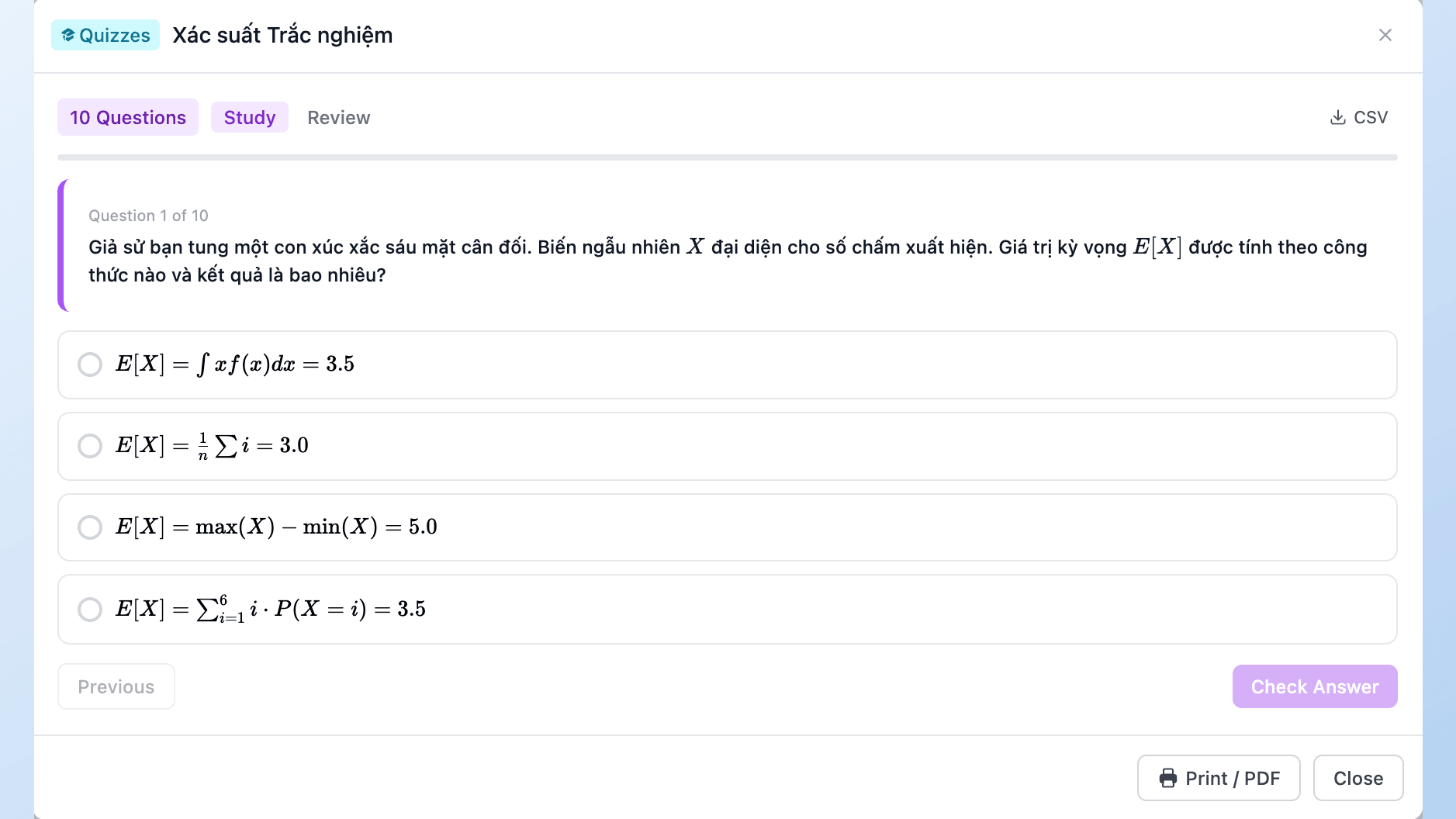
- क्विज़ पर आँख वाले आइकन (View content, सामग्री देखें) पर क्लिक करें। यह एक्सटेंशन के क्विज़ व्यूअर में खुलती है (Study हल करने के लिए, Review हर प्रश्न देखने के लिए)।
- व्यूअर के हेडर में, Study / Review टॉगल के दाईं ओर, CSV पर क्लिक करें। क्विज़ के नाम वाली एक फ़ाइल आपके ब्राउज़र डाउनलोड में आ जाती है।
इसे Excel, Google Sheets, Numbers, या CSV पढ़ने वाली किसी भी चीज़ में खोलें।
स्प्रेडशीट में क्या है
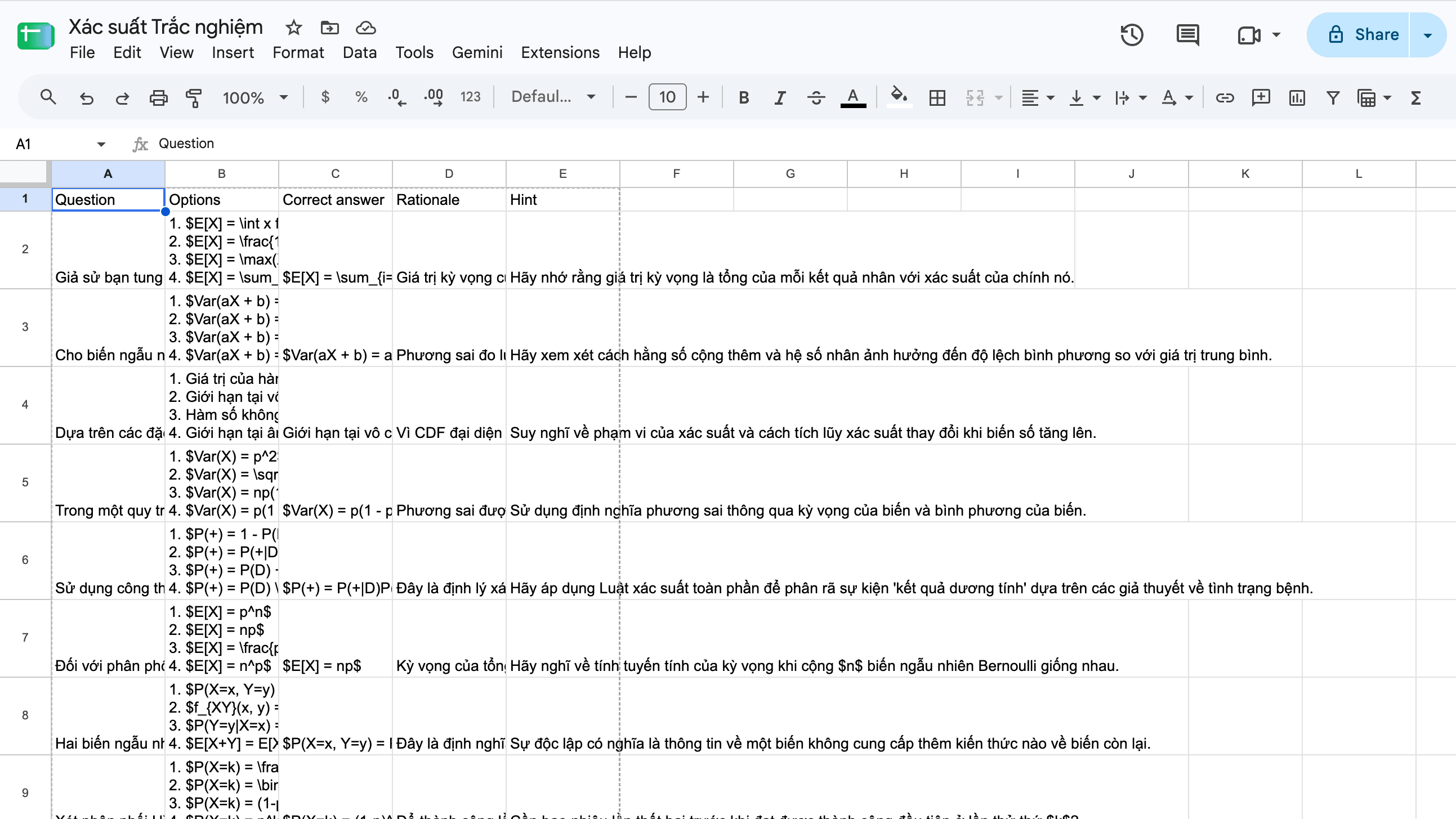
हर प्रश्न की एक पंक्ति, पाँच कॉलम:
| कॉलम | सामग्री |
|---|---|
| Question | प्रश्न का टेक्स्ट |
| Options | उत्तर विकल्प, 1., 2., 3. क्रमांक के साथ, सेल के अंदर हर पंक्ति में एक, उसी शफ़ल क्रम में जिसमें एक्सटेंशन के क्विज़ व्यूअर ने उन्हें दिखाया |
| Correct answer | सही विकल्प का टेक्स्ट |
| Rationale | NotebookLM की व्याख्या कि वह विकल्प सही क्यों है |
| Hint | क्विज़ के Hint बटन के पीछे का संकेत, अगर कोई हो |
फ़ाइल UTF-8 बाइट-ऑर्डर मार्क से शुरू होती है, इसलिए Excel एक्सेंट और गैर-लैटिन लिपियाँ ("Xác suất", "確率", "संभावना") सही दिखाता है। गणित टेक्स्ट ही रहता है: क्विज़ में $x^2$ सेल में भी $x^2$ है।
यहाँ से आप प्रश्नों को फ़िल्टर या फिर से क्रम में लगा सकते हैं, उन्हें स्प्रेडशीट स्वीकार करने वाले किसी फ़ॉर्म या क्विज़ टूल में पेस्ट कर सकते हैं, या ऐसा प्रश्न बैंक रख सकते हैं जो नोटबुक के बाद भी बना रहे।
क्विज़ को आंसर की के साथ प्रिंट करें
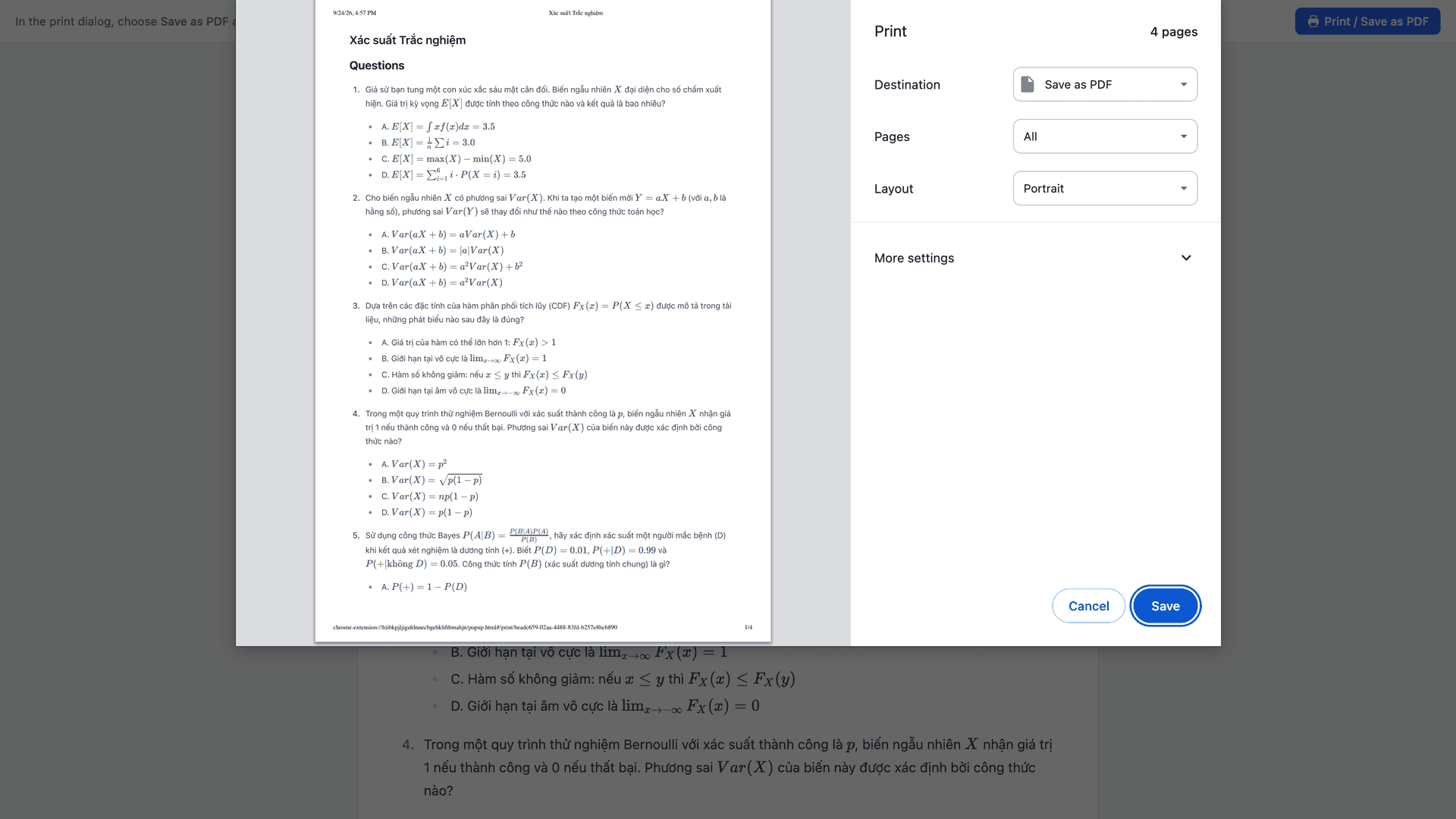
Print / PDF बटन Studio आइटम डायलॉग के फ़ुटर में होता है, उसी डायलॉग में जो आँख वाला आइकन खोलता है; यह उस टूलबार पर नहीं है जो एक्सटेंशन notebook.google.com पर जोड़ता है। उस पर क्लिक करें और:
- एक प्रिंट व्यू नए टैब में खुलता है, जिसका शीर्षक क्विज़ के नाम पर होता है और जिसमें ऐप का इंटरफ़ेस हटा दिया गया होता है।
- आपके ब्राउज़र का प्रिंट डायलॉग अपने-आप खुल जाता है। अगर आप उसे बंद कर दें, तो पेज पर अपना Print / Save as PDF बटन है।
- काग़ज़ी कॉपी के लिए प्रिंटर चुनें, या गंतव्य के रूप में Save as PDF (Firefox: Save to PDF) चुनें। सेव की गई PDF का नाम क्विज़ के नाम पर होता है।
लेआउट बाँटने के लिए बना है। पहले एक Questions (प्रश्न) सेक्शन आता है: हर प्रश्न क्रमांकित, उसके विकल्प A, B, C अक्षरों से उसी शफ़ल क्रम में जो एक्सटेंशन का क्विज़ व्यूअर दिखाता है। उसके बाद एक Answers (उत्तर) सेक्शन: सही अक्षर और उसका टेक्स्ट, तर्क, और जहाँ क्विज़ में संकेत हो वहाँ एक "Hint: …" पंक्ति। Answers सेक्शन आख़िरी प्रश्न के ठीक बाद शुरू होता है, नए पेज पर नहीं, इसलिए पन्ने बाँटने से पहले प्रिंट प्रीव्यू जाँच लें।
वही बटन रिपोर्ट, नोट्स, फ़्लैशकार्ड सेट (दो-कॉलम वाली Front | Back टेबल के रूप में प्रिंट), डेटा टेबल, और Source Content (स्रोत सामग्री) डायलॉग में टेक्स्ट स्रोतों पर भी दिखता है। विवरण NotebookLM को PDF में कैसे एक्सपोर्ट करें में।
NotebookLM फ़्लैशकार्ड Anki में भेजें
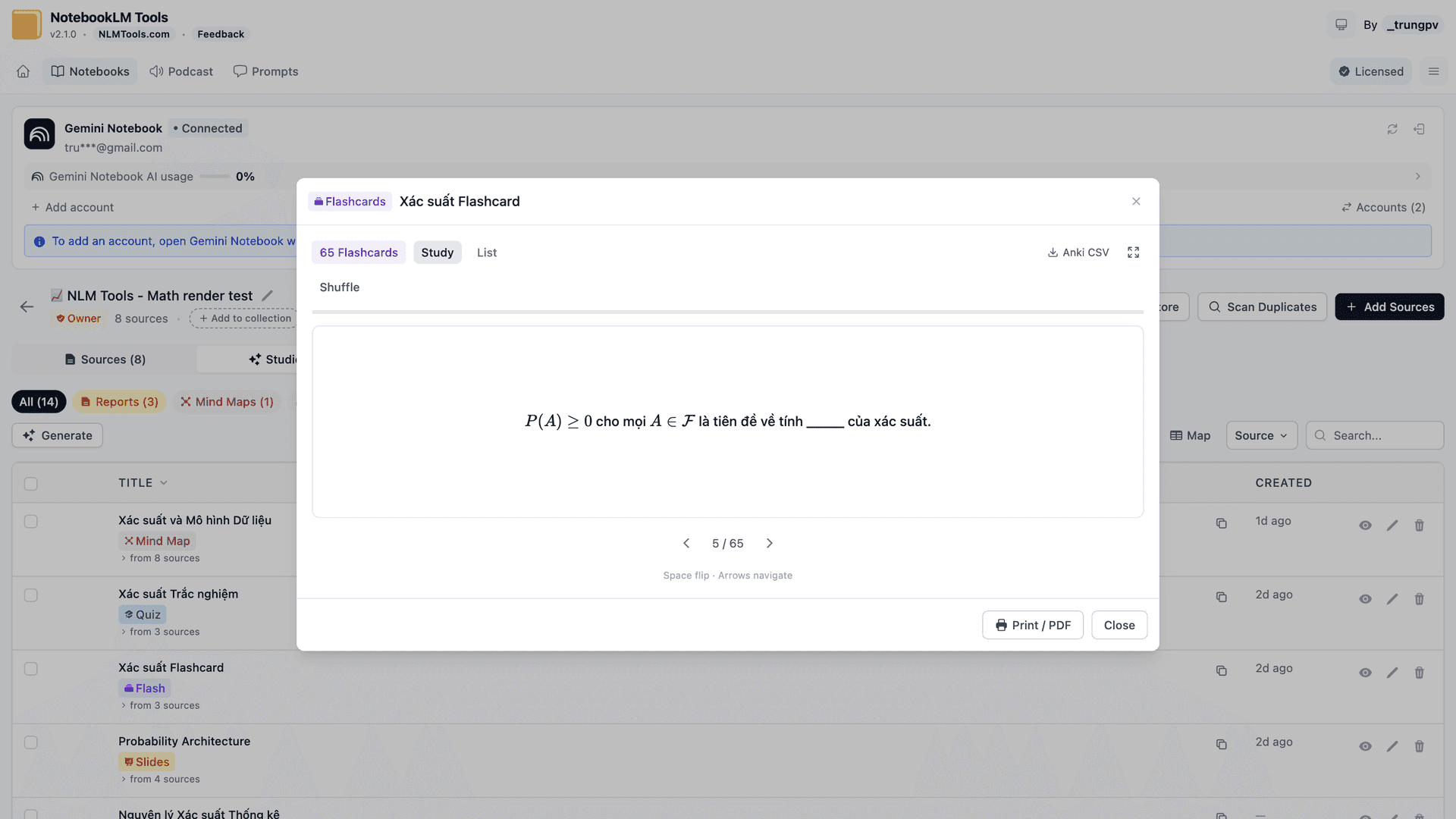
Anki के निर्देशों के बिना सादी CSV सेटअप आप पर छोड़ देती है: Anki के File > Import (फ़ाइल > इम्पोर्ट) डायलॉग में डेक और नोट टाइप आप चुनते हैं और कॉलम को फ़ील्ड से ख़ुद मिलाते हैं। एक्सटेंशन का Anki CSV बटन ऐसी फ़ाइल लिखता है जो उन सेटिंग्स को अपने साथ ले जाती है।
फ़्लैशकार्ड सेट को Studio टैब से क्विज़ की तरह ही खोलें, फिर व्यूअर के हेडर में Study / List टॉगल के दाईं ओर Anki CSV पर क्लिक करें। फ़ाइल का नाम सेट के नाम पर होता है और उसके ऊपर Anki के इम्पोर्ट निर्देश होते हैं:
- डेक का नाम फ़्लैशकार्ड सेट के नाम पर होता है
- नोट टाइप Basic है, और कॉलम उसके Front और Back फ़ील्ड से मैप होते हैं
- HTML बंद है, इसलिए कार्ड का टेक्स्ट जैसा लिखा है वैसा ही लिया जाता है
- गणित
$…$से\(…\)और\[…\]में बदल दिया जाता है — वे डिलिमिटर जिन्हें Anki का MathJax रेंडर करता है
फ़ाइल की पहली पंक्ति अगले स्टेप वाली एक टिप्पणी है: Anki में, File > Import पर जाएँ और फ़ाइल चुनें। प्रीसेट को Anki 25.09 के साथ जाँचा गया था।
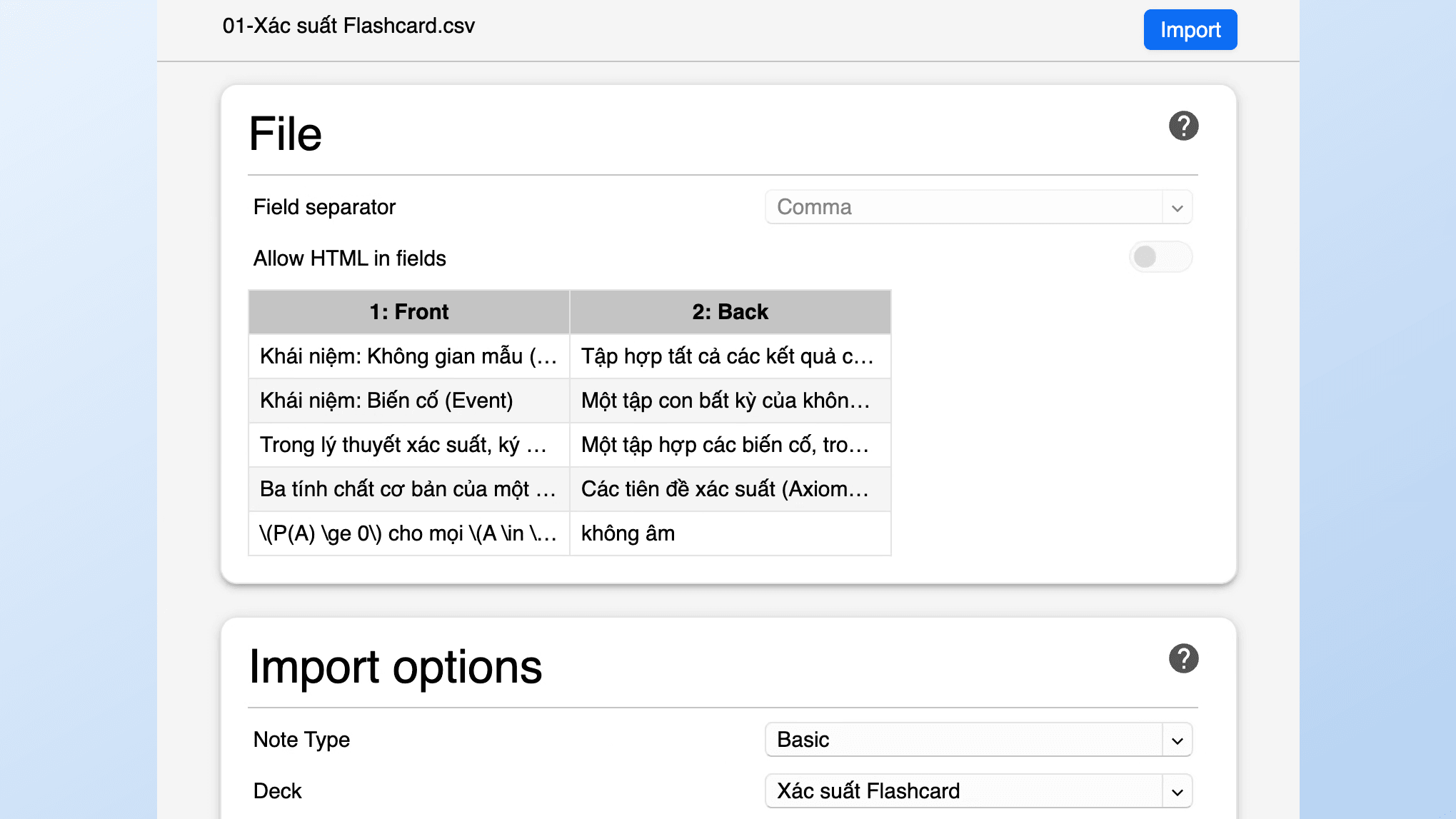
एक सावधानी। Anki नोट टाइप और उसके फ़ील्ड को नाम से मिलाता है, और गैर-अंग्रेज़ी प्रोफ़ाइल उन्हें अलग नाम देती है (जापानी और जर्मन Anki में "Basic" की जगह "基本" और "Einfach" आता है)। डेक, नोट टाइप, और फ़ील्ड Anki के Basic नोट टाइप के लिए पहले से सेट होते हैं; अगर आपका Anki अंग्रेज़ी में सेट नहीं है, तो कन्फ़र्म करने से पहले इम्पोर्ट डायलॉग में फ़ील्ड मैपिंग जाँच लें।
फ़ॉर्मूले फ़ॉर्मूले ही रहते हैं
NotebookLM चैट, फ़्लैशकार्ड, और क्विज़ में LaTeX रेंडर करता है, एक बदलाव जिसकी अक्टूबर 2025 में रिपोर्ट आई थी। एक्सटेंशन के व्यूअर (क्विज़, फ़्लैशकार्ड, नोट्स, रिपोर्ट, डेटा टेबल, स्रोत का Rendered (रेंडर किया हुआ) व्यू) और प्रिंट व्यू भी इसे रेंडर करते हैं, इसलिए प्रिंटेड क्विज़ में बैकस्लैश की जगह टाइपसेट गणित दिखता है। एक्सपोर्ट जान-बूझकर अलग हैं: क्विज़ CSV $…$ को सादे टेक्स्ट के रूप में रखती है, और Anki CSV डिलिमिटर को फिर से लिखती है ताकि कार्ड Anki के अंदर रेंडर हों। आख़िरी बार 24 सितंबर 2026 को सत्यापित।
पूरा Studio एक ZIP में एक्सपोर्ट करें
नोटबुक ने जो कुछ भी जेनरेट किया है, उस सबके लिए टूलबार पर Export Studio पर क्लिक करें, फिर एक्सटेंशन के Studio टैब पर ZIP बटन पर क्लिक करके एक ZIP डाउनलोड करें: ऑडियो MP3 में, वीडियो MP4 में, रिपोर्ट और नोट्स Markdown में, क्विज़ CSV में, फ़्लैशकार्ड Anki-रेडी CSV में, डेटा टेबल CSV में, माइंड मैप JSON में, इन्फ़ोग्राफ़िक PNG में, स्लाइड डेक PPTX या PDF में, और चैट से जेनरेट की गई फ़ाइलें अपने ओरिजनल एक्सटेंशन के साथ। फ़ाइलें अपने आइटम की तारीख़ रखती हैं और Studio के क्रम में क्रमांकित होती हैं। यह उन सार्वजनिक और लिंक-शेयर की गई नोटबुक्स पर भी काम करता है जिन्हें आप खोल सकते हैं। डेटा टेबल के व्यूअर में Copy as CSV (CSV के रूप में कॉपी करें) भी है।
नए क्विज़ फ़ॉर्मैट
15 सितंबर 2026 को Google ने नए क्विज़ फ़ॉर्मैट की घोषणा की, जिनमें लघु उत्तर और रिक्त स्थान भरना शामिल हैं: "coming to all users in the next few weeks" (अगले कुछ हफ़्तों में सभी उपयोगकर्ताओं तक आ रहे हैं)। यहाँ के एक्सपोर्ट बहुविकल्पीय क्विज़ के इर्द-गिर्द बनाए गए थे: हर प्रश्न की एक पंक्ति, और बहुविकल्पीय प्रश्नों में उनके विकल्प और सही उत्तर शामिल होते हैं। प्रिंट व्यू भी इसी नियम पर चलता है। नए फ़ॉर्मैट जाँचने के बाद हम इस गाइड को अपडेट करेंगे। आख़िरी बार 24 सितंबर 2026 को सत्यापित।
अक्सर पूछे जाने वाले प्रश्न
क्या आप NotebookLM से क्विज़ एक्सपोर्ट कर सकते हैं?
Google के Help Center में क्विज़ का कोई डाउनलोड या एक्सपोर्ट दर्ज नहीं है (आख़िरी बार 24 सितंबर 2026 को सत्यापित)। NotebookLM Tools स्प्रेडशीट के लिए एक CSV बटन और आंसर की वाली प्रश्न शीट के लिए एक Print / PDF बटन जोड़ता है।
मैं NotebookLM क्विज़ को CSV या स्प्रेडशीट के रूप में कैसे डाउनलोड करूँ?
क्विज़ को एक्सटेंशन के Studio टैब से खोलें और व्यूअर के हेडर में CSV पर क्लिक करें। फ़ाइल में हर प्रश्न की एक पंक्ति होती है: Question, Options, Correct answer, Rationale, Hint।
क्या मैं NotebookLM क्विज़ को आंसर की के साथ प्रिंट कर सकता हूँ?
हाँ। क्विज़ डायलॉग के फ़ुटर में Print / PDF पर क्लिक करें। प्रिंट व्यू पहले प्रश्न और बाद में उत्तर (सही अक्षर, तर्क, संकेत) लिस्ट करता है; उसे प्रिंट करें या Save as PDF चुनें।
मैं NotebookLM फ़्लैशकार्ड Anki में कैसे लाऊँ?
फ़्लैशकार्ड व्यूअर में Anki CSV पर क्लिक करें, फिर Anki में File > Import। डेक, नोट टाइप, और फ़ील्ड Anki के Basic नोट टाइप के लिए पहले से सेट होते हैं; अगर आपका Anki अंग्रेज़ी में सेट नहीं है, तो इम्पोर्ट डायलॉग में फ़ील्ड मैपिंग जाँच लें।
क्या गणित के फ़ॉर्मूले एक्सपोर्ट में बचे रहते हैं?
हाँ। प्रिंट व्यू उन्हें टाइपसेट गणित के रूप में रेंडर करता है, क्विज़ CSV उन्हें $…$ टेक्स्ट के रूप में रखती है, और Anki CSV उन्हें उन डिलिमिटर में बदल देती है जिन्हें Anki का MathJax रेंडर करता है।
क्या NotebookLM क्विज़ और फ़्लैशकार्ड एक्सपोर्ट करना मुफ़्त है?
हाँ। CSV, Anki CSV, Print / PDF, और Export Studio ZIP Chrome और Firefox पर मुफ़्त फ़ीचर सेट का हिस्सा हैं। Pro क्या जोड़ता है, इसके लिए pricing देखें।
अपनी क्विज़ NotebookLM से बाहर निकालें
जो क्विज़ सिर्फ़ एक नोटबुक के अंदर रहती है, उसे दोबारा इस्तेमाल करना मुश्किल है। मुफ़्त NotebookLM Tools एक्सटेंशन से वह एक क्लिक में स्प्रेडशीट या आंसर की वाला प्रिंटेड टेस्ट बन जाती है, और फ़्लैशकार्ड सेट डेक, नोट टाइप, और फ़ील्ड पहले से सेट वाली Anki-रेडी CSV बन जाता है (अगर आपका Anki अंग्रेज़ी में सेट नहीं है तो फ़ील्ड मैपिंग जाँच लें)। बाक़ी के लिए पूरी फ़ीचर सूची देखें।
संबंधित लेख:
- NotebookLM को PDF में कैसे एक्सपोर्ट करें — रिपोर्ट, नोट्स, और स्रोतों के लिए Print / PDF; नेटिव स्लाइड डेक डाउनलोड।
- NotebookLM ऑडियो और वीडियो ओवरव्यू कैसे डाउनलोड करें (MP3, MP4) — Studio ZIP का मीडिया पक्ष।
- अपने सारे NotebookLM स्रोत एक साथ कैसे डाउनलोड करें — हर स्रोत की सामग्री को Markdown या JSON के रूप में एक्सपोर्ट करें।
विश्वसनीय 100,000+ NotebookLM उपयोगकर्ता
संबंधित लेख
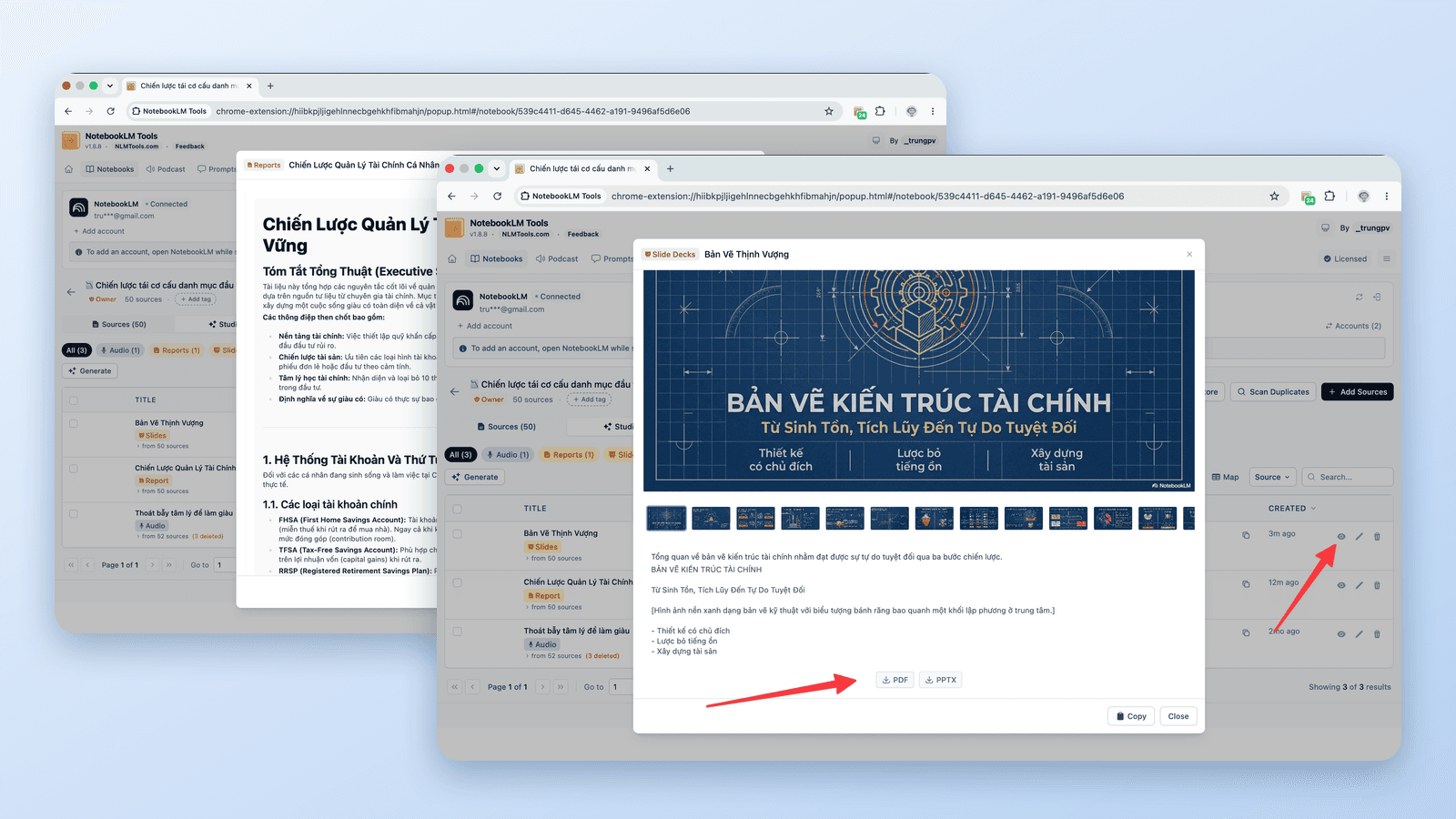
NotebookLM को PDF में कैसे एक्सपोर्ट करें (स्रोत, नोट्स और Studio)
हाँ। स्लाइड डेक PDF में डाउनलोड होते हैं, कुछ प्लान पर चैट भी PDF बनाती है, और मुफ़्त NotebookLM Tools का Print / PDF बटन नोट्स, रिपोर्ट, क्विज़, स्रोत कवर करता है।
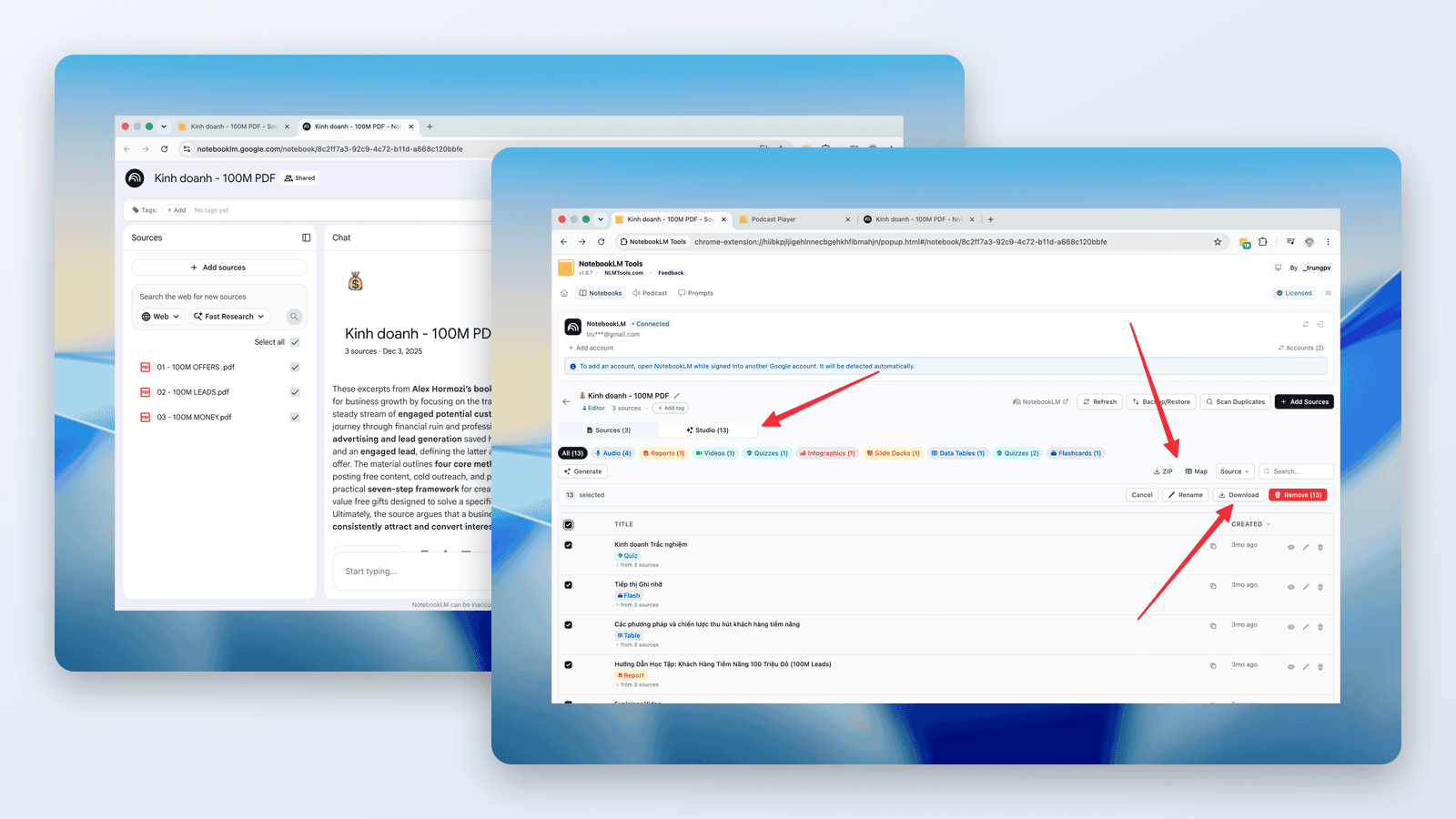
NotebookLM ऑडियो और वीडियो ओवरव्यू कैसे डाउनलोड करें (MP3, MP4)
NotebookLM डाउनलोडर गाइड: ऑडियो ओवरव्यू को MP3 में सेव करें — एक-एक करके या सब एक साथ ZIP में — वीडियो ओवरव्यू MP4 में डाउनलोड करें, मुफ़्त, लिंक से या बल्क में।
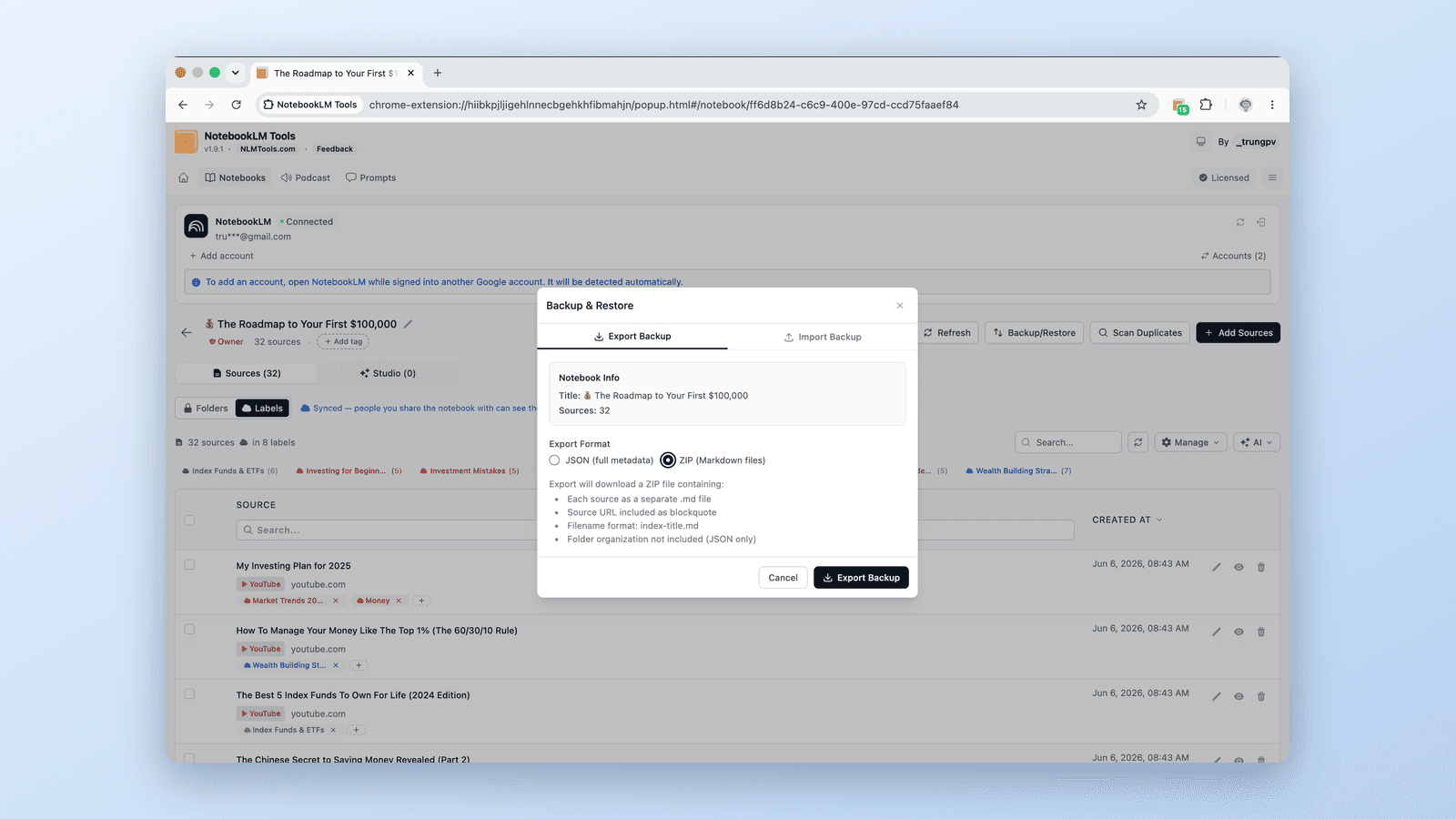
NotebookLM से स्रोतों को कैसे एक्सपोर्ट और डाउनलोड करें
NotebookLM स्रोतों को बैकअप फ़ाइल में एक्सपोर्ट करें। NotebookLM Tools एक्सटेंशन Drive, वेब, YouTube, और अपलोड की गई फ़ाइलों के लिए काम करता है।