NotebookLM टिप्स #5: बेहतर AI कॉन्टेक्स्ट के लिए सोर्स मर्ज करें
हमारे मुफ्त ब्राउज़र एक्सटेंशन के साथ अपने NotebookLM अनुभव को बेहतर बनाएं।
योजनाएँ देखें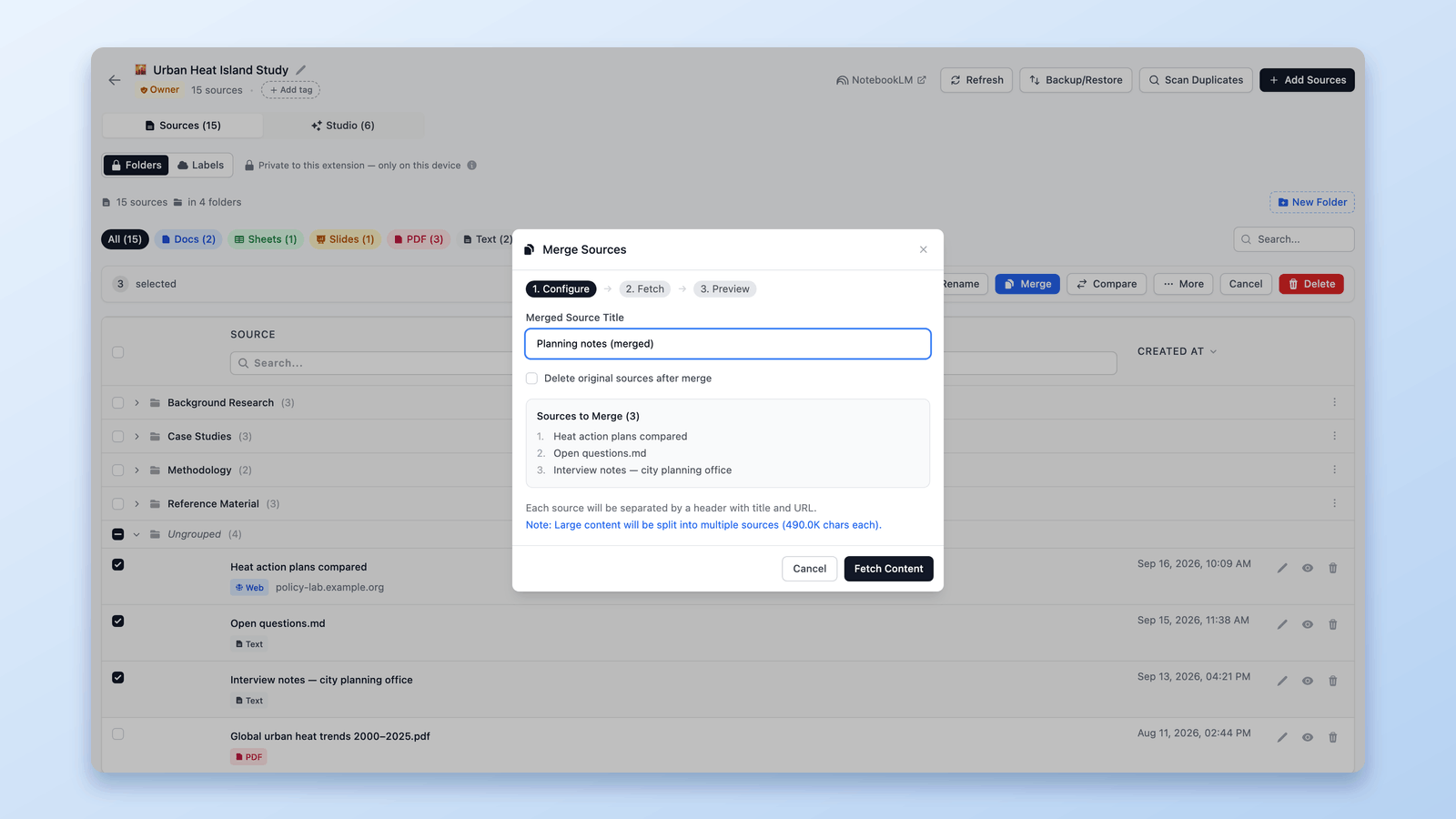
अधिकांश NotebookLM (अब Gemini Notebook) नोटबुक में समस्या जानकारी की कमी नहीं होती।
समस्या यह होती है कि समय के साथ उनका कॉन्टेक्स्ट बिखर जाता है।
जैसे-जैसे नोटबुक बढ़ती हैं, संबंधित विचार अक्सर कई छोटे सोर्स में बंट जाते हैं — अलग-अलग दिनों में जोड़े गए लिंक, अलग से सेव किए गए लेख, अलग-अलग चिपकाए गए नोट्स।
अकेले देखें तो हर सोर्स सही लगता है।
लेकिन एक साथ मिलकर, वे शोर पैदा करते हैं।
यही वह समस्या है जिसे Source Management — और विशेष रूप से Merge Sources — हल करने के लिए बनाया गया है।
नोट: यह गाइड एक ही नोटबुक के अंदर स्रोतों को मर्ज करने के बारे में है। अगर आप दो पूरी नोटबुक्स को एक में जोड़ना चाहते हैं, तो इसके बजाय देखें क्या NotebookLM में नोटबुक मर्ज कर सकते हैं? पूरा उपाय।
इस लेख में, मैं आपको दिखाऊंगा कि इसके साथ आप क्या-क्या कर सकते हैं — बुनियादी सफ़ाई से लेकर सोर्स मर्जिंग के नए वर्कफ़्लो तक।
अगर आप साथ-साथ प्रयोग करना चाहते हैं, तो NotebookLM Tools यहाँ से इंस्टॉल कर सकते हैं:
NotebookLM Tools - Chrome Web Store
और अगर आप देखना चाहते हैं कि यह व्यवहार में कैसे काम करता है, तो नीचे पूरा डेमो देख सकते हैं।
बेहतर कॉन्टेक्स्ट के लिए सोर्स मर्ज करना
कभी-कभी असली समस्या बहुत ज़्यादा सोर्स होना नहीं होती — बल्कि यह होती है कि संबंधित सामग्री कई छोटे टुकड़ों में बिखरी होती है।
जब स्पष्ट रूप से एक साथ रहने वाली जानकारी अलग-अलग सोर्स में बंटी होती है, तो NotebookLM को खंडित कॉन्टेक्स्ट पर तर्क करना पड़ता है।
इसके परिणामस्वरूप अक्सर कमज़ोर सारांश, कम सुसंगत उत्तर और दोहराया हुआ तर्क मिलता है।
Merge Sources फ़ीचर इस समस्या को हल करने में मदद करता है:
- संबंधित लेखों को एक सुसंगत सोर्स में जोड़ना
- दोहराव और ओवरलैपिंग सामग्री को कम करना
- लंबे विषयों पर NotebookLM की तर्क क्षमता में सुधार करना
- बड़ी नोटबुक को व्यवस्थित रखना जैसे-जैसे वे बढ़ती जाएं
चूंकि पुष्टि करने से पहले आप परिणाम का प्रीव्यू देख सकते हैं, मर्जिंग एक सुरक्षित और सोच-समझकर किया जाने वाला सुधार बन जाता है, न कि जोखिम भरी सफ़ाई।
NotebookLM को कई बिखरे हुए टुकड़े देने के बजाय, आप उसे एक स्पष्ट और अधिक केंद्रित इनपुट दे रहे हैं।
किसी भी चरण में सोर्स की समीक्षा करना
जैसे-जैसे नोटबुक बढ़ती हैं, यह याद रखना मुश्किल हो जाता है कि हर सोर्स में वास्तव में क्या है — खासकर मर्ज, डिलीट या पुनर्गठन के बाद।
यहीं पर View फ़ीचर बहुत ज़रूरी हो जाता है।
हर सोर्स में एक View आइकन होता है जो आपको एक्सटेंशन के अंदर ही सोर्स की सामग्री का प्रीव्यू देखने देता है, बिना NotebookLM में खोले।
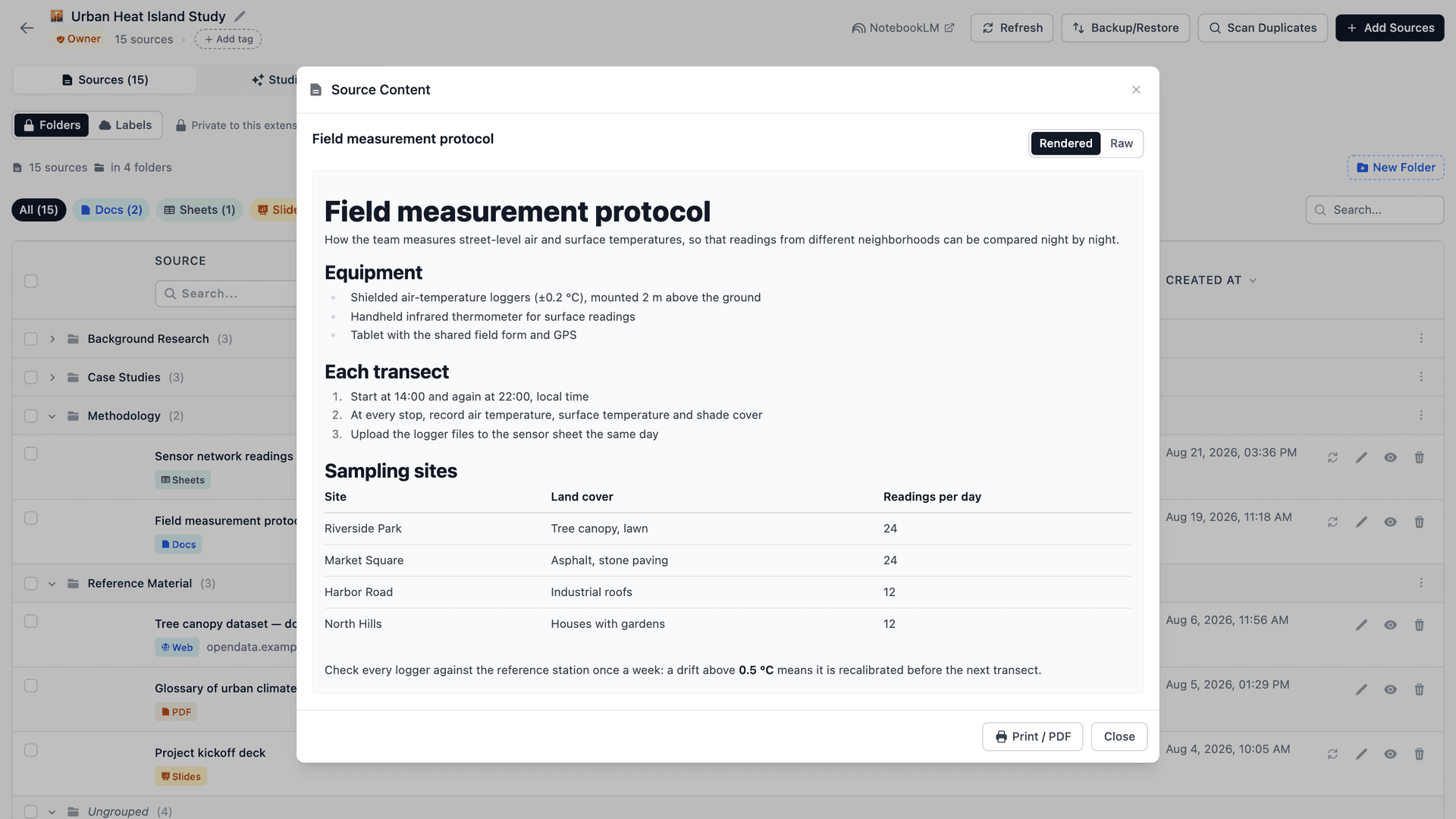
आप इसे अपने वर्कफ़्लो के किसी भी चरण में उपयोग कर सकते हैं — चाहे मर्ज करने से पहले सोर्स की समीक्षा कर रहे हों, मर्ज किए गए परिणाम की दोबारा जांच कर रहे हों, या बदलावों के बाद सामग्री को सत्यापित कर रहे हों।
यह तब उपयोगी है जब आप जल्दी से पुष्टि करना चाहते हैं:
- किसी सोर्स में क्या है
- क्या वह अभी भी प्रासंगिक है
- क्या सामग्री अन्य सोर्स के साथ ओवरलैप करती है
- या क्या किसी सोर्स को डिलीट, मर्ज या रखना सुरक्षित है
चूंकि आप वास्तविक सामग्री देख रहे हैं — सिर्फ़ शीर्षक नहीं — सोर्स प्रबंधन कहीं अधिक सोच-समझकर और विश्वसनीय हो जाता है।
चाहे आप सोर्स मर्ज करने की तैयारी कर रहे हों या बाद में परिणाम की समीक्षा कर रहे हों, View आपको इस बात का भरोसा दिलाता है कि आपकी नोटबुक में क्या है।
और जब दो सोर्स लगभग एक जैसे दिखें, तो एक्सटेंशन का Source Compare (सोर्स तुलना) आपके चुने हुए बेसलाइन सोर्स के मुक़ाबले ट्रैक-चेंजेस शैली का इनलाइन डिफ़ दिखाता है — मर्ज का फ़ैसला करने से पहले ठीक-ठीक यह पुष्टि करने का आसान तरीक़ा कि फ़र्क़ कहाँ-कहाँ है।
हर सोर्स में क्या है, इसकी स्पष्ट समझ होने के बाद, अब हम अगले कदम पर बढ़ सकते हैं — सुरक्षित और सोच-समझकर बदलाव करना।
मर्जिंग कैसे काम करती है
सबसे पहले, आप Sources लिस्ट से सीधे उन सोर्स को चुनते हैं जिन्हें जोड़ना चाहते हैं।
चुनने के बाद, मर्ज फ़्लो शुरू करने के लिए Merge पर क्लिक करें।
Configure चरण में, आप:
- मर्ज किए गए सोर्स के लिए एक शीर्षक सेट कर सकते हैं
- देख सकते हैं कि कौन-कौन से सोर्स शामिल हैं
- चुन सकते हैं कि मर्ज के बाद मूल सोर्स को हटाना है या नहीं
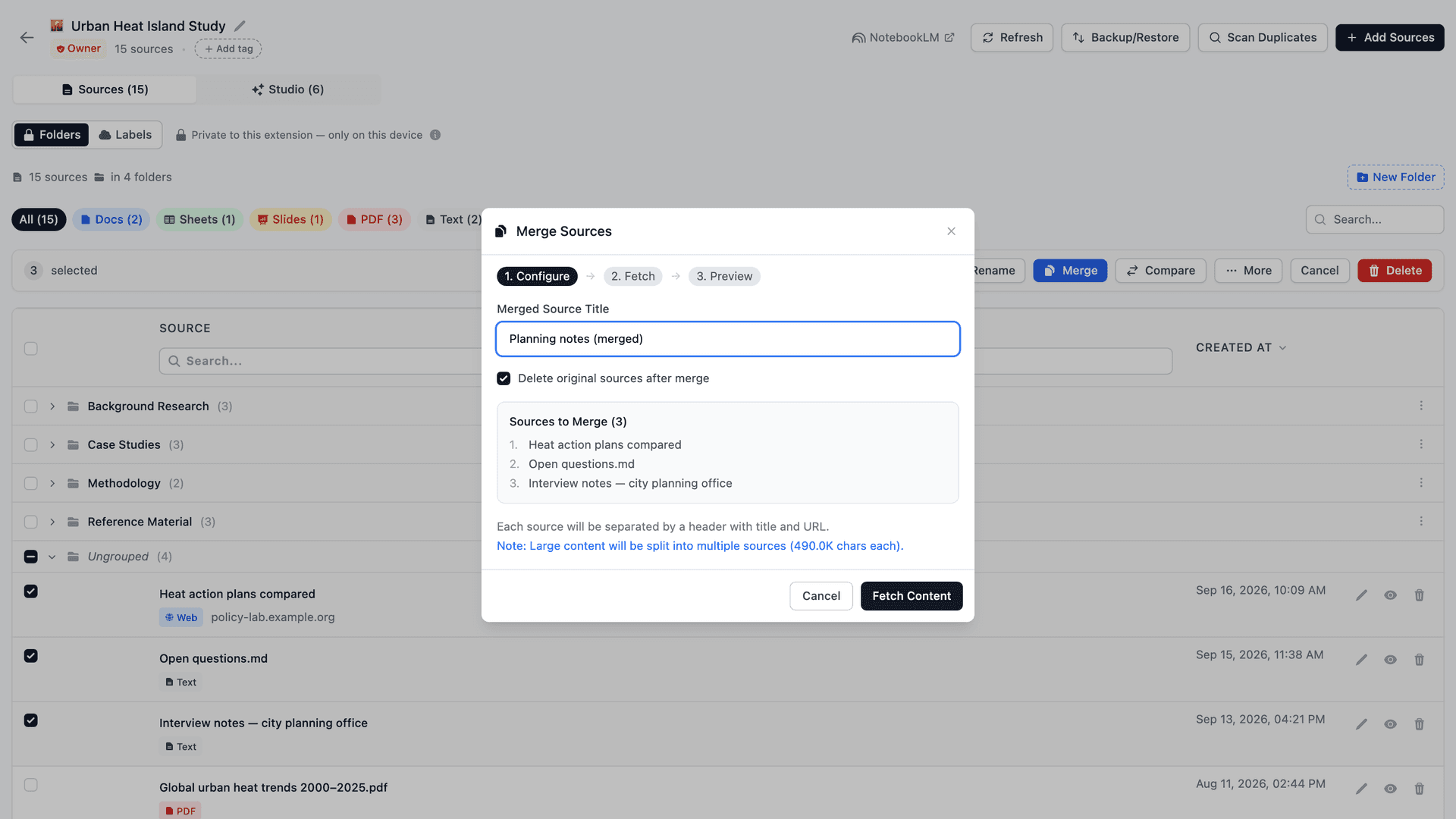
यह चरण सुनिश्चित करता है कि कुछ भी होने से पहले सब कुछ स्पष्ट हो।
इसके बाद, एक्सटेंशन प्रत्येक चयनित सोर्स से पूरी सामग्री लाता है।
Preview चरण में, आप स्पष्ट रूप से देख सकते हैं:
- कितने सोर्स एक में मर्ज होंगे
- कुल सामग्री का आकार
- क्या मूल सोर्स स्थायी रूप से हटाए जाएंगे
उसके नीचे, एक्सटेंशन मर्ज की गई सामग्री का एक छोटा प्रीव्यू दिखाता है।
यह प्रीव्यू सब कुछ नहीं दिखाता — इसे जानबूझकर छोटा रखा गया है ताकि आप पूरी सामग्री को स्क्रॉल किए बिना संरचना, क्रम और सोर्स की सीमाओं की तुरंत जांच कर सकें।
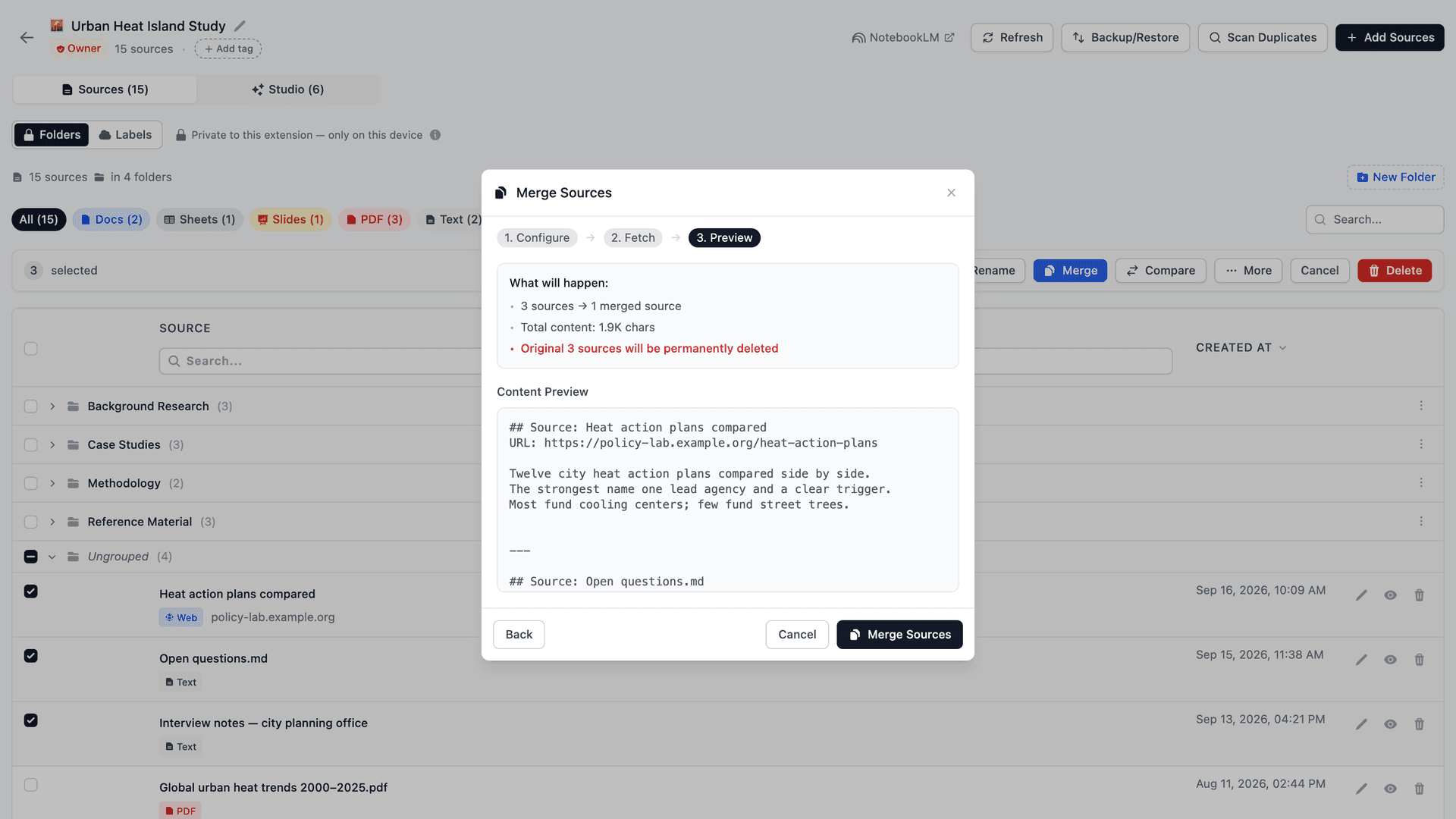
अगर कुछ गलत लगता है, तो आप पुष्टि करने से पहले चयनित सोर्स, शीर्षक या सेटिंग्स को समायोजित करने के लिए हमेशा पिछले चरणों में वापस जा सकते हैं।
जब तक आप स्पष्ट रूप से Merge पर क्लिक नहीं करते, तब तक कुछ भी अंतिम नहीं होता।
कब मर्ज करना चाहिए — और कब नहीं
Merge Sources सबसे अच्छा तब काम करता है जब इसे सोच-समझकर उपयोग किया जाए।
सोर्स मर्ज करें जब:
- कई लेख स्पष्ट रूप से एक ही विषय से संबंधित हों
- सोर्स अलग-अलग समय पर जोड़े गए हों लेकिन अब तार्किक रूप से जुड़े हों
- आपको दोहराव या ओवरलैप दिखे
- आप NotebookLM से मज़बूत लंबे-विषय तर्क चाहते हों
- आप गहन विश्लेषण या दीर्घकालिक उपयोग के लिए नोटबुक तैयार कर रहे हों
सोर्स मर्ज न करें जब:
- सोर्स अलग-अलग दृष्टिकोण दर्शाते हों जिनकी तुलना करनी हो
- सामग्री में केवल हल्का ओवरलैप हो
- आप अभी खोज रहे हैं और समेकित करने के लिए तैयार नहीं हैं
- बाद के संदर्भ के लिए अलग रखना ज़रूरी हो
Merge Sources जानकारी मिटाने के बारे में नहीं है — यह उसे पुनर्गठित करने के बारे में है।
मर्जिंग को सफ़ाई नहीं, संपादन समझें
एक उपयोगी सोच यह है कि मर्जिंग को दस्तावेज़ का संपादन मानें।
जैसे लिखते समय आप पैराग्राफ जोड़ते हैं और विचारों को समूहित करते हैं, वैसे ही सोर्स मर्ज करने से संबंधित जानकारी एक साथ रहती है।
सामग्री वही रहती है — बस संरचना बेहतर होती है।
जब इसे View के माध्यम से त्वरित सोर्स प्रीव्यू के साथ जोड़ा जाता है, तो सोर्स प्रबंधन नोटबुक को स्पष्ट, सुव्यवस्थित और समय के साथ विस्तार-योग्य बनाए रखने का एक शक्तिशाली तरीका बन जाता है।
सोर्स को एक अनियंत्रित ढेर बनने देने के बजाय, आप अपनी शोध के विकास के साथ-साथ नोटबुक को सक्रिय रूप से क्यूरेट और आकार दे सकते हैं।
सोर्स प्रबंधन शुरू में एक छोटा फ़ीचर लग सकता है, लेकिन यह बड़े पैमाने पर NotebookLM के साथ काम करने के तरीके को मूलभूत रूप से बदल देता है।
सोर्स की समीक्षा, मर्ज, पुनर्गठन और संरक्षण कर पाना NotebookLM को एक निष्क्रिय ज्ञान भंडार से एक सक्रिय शोध वर्कफ़्लो में बदल देता है।
अगर आप इसे क्रियाशील देखना चाहते हैं, तो पूरा वीडियो वॉकथ्रू देखें और नीचे दिए गए लिंक से एक्सटेंशन इंस्टॉल करें:
पूरा वीडियो ट्यूटोरियल:
NotebookLM Tools – Chrome Extension
NotebookLM Tools - Chrome Web Store
और अपडेट, डॉक्यूमेंटेशन और भविष्य के फ़ीचर्स के लिए, आप हमेशा आधिकारिक साइट पर जा सकते हैं:
आधिकारिक वेबसाइट
NotebookLM Tools - Supercharge NotebookLM
और भी कई फ़ीचर्स पर काम चल रहा है — जो सीधे वास्तविक उपयोगकर्ताओं की मांगों से प्रेरित हैं।
तो अगर NotebookLM आपके दैनिक वर्कफ़्लो का हिस्सा है, तो यह वह टूलकिट है जो आपके साथ बढ़ता है।
अगर आपके पास अपने NotebookLM वर्कफ़्लो से कोई फ़ीडबैक, सुझाव या समस्या हो, तो बेझिझक साझा करें। इस एक्सटेंशन के कई फ़ीचर्स वास्तविक उपयोगकर्ताओं की प्रतिक्रिया से बने हैं, और आपकी राय सच में अगले कदम तय करने में मदद करती है।
अगर कुछ अधूरा लगता है, अजीब लगता है, या बेहतर हो सकता है — तो मुझे ज़रूर बताएं। आपकी प्रतिक्रिया ही इस एक्सटेंशन को बेहतर बनाने और वास्तविक वर्कफ़्लो में अधिक उपयोगी बनाने में मदद करती है।
पढ़ने के लिए धन्यवाद।
पिछला: NotebookLM टिप्स #4: ऑडियो को असली पॉडकास्ट प्लेयर में बदलें
अगला: NotebookLM टिप्स #6: सोर्स सुरक्षित रूप से बैकअप और रिस्टोर करें
विश्वसनीय 90,000+ NotebookLM उपयोगकर्ता
संबंधित लेख

NotebookLM सोर्स लेबल कैसे काम करते हैं (और उन्हें टेबल में कैसे मैनेज करें)
5+ सोर्स होने पर NotebookLM अपने-आप लेबल बना देता है। जानें ये लेबल कैसे काम करते हैं — और टेबल में अपने लेबल बनाएं, बल्क टैग करें, फ़िल्टर और सर्च करें।

क्या NotebookLM में नोटबुक मर्ज कर सकते हैं? पूरा उपाय
NotebookLM नेटिव रूप से नोटबुक मर्ज नहीं करता। NotebookLM Tools Chrome एक्सटेंशन की Copy to notebook सुविधा से कई नोटबुक के स्रोतों को कैसे एक जगह लाएँ, यह सीखें।

NotebookLM में नोटबुक कैसे ग्रुप और व्यवस्थित करें (Collections)
हाँ, NotebookLM में नोटबुक्स ग्रुप कर सकते हैं। Collections आपके Google अकाउंट से सिंक नेटिव नोटबुक फ़ोल्डर हैं — सेकंडों में बनाएं, बल्क-असाइन करें और फ़िल्टर करें।