क्या NotebookLM में नोटबुक मर्ज कर सकते हैं? पूरा उपाय
हमारे मुफ्त ब्राउज़र एक्सटेंशन के साथ अपने NotebookLM अनुभव को बेहतर बनाएं।
योजनाएँ देखेंसंक्षिप्त उत्तर: NotebookLM (अब Gemini Notebook) में "नोटबुक मर्ज करें" बटन नहीं है। आप NotebookLM के अंदर दो नोटबुक को एक में नहीं जोड़ सकते। व्यावहारिक उपाय यह है कि कई नोटबुक के स्रोतों को एक ही मुख्य नोटबुक में इकट्ठा करें, जिसे NotebookLM Tools Chrome एक्सटेंशन अपनी Copy to notebook (नोटबुक में कॉपी करें) सुविधा से सपोर्ट करता है।
यह गाइड बताती है कि स्रोत एक जगह लाना क्यों ज़रूरी है, NotebookLM में नेटिव रूप से क्या मिलता है, और वह सटीक उपाय जो आज काम करता है।

लोग नोटबुक मर्ज क्यों करना चाहते हैं
कुछ सामान्य कारण:
- प्रोजेक्ट एक साथ लाना — आपने एक जैसे विषयों पर दो नोटबुक शुरू की थीं और अब उन्हें एक ही रिसर्च के रूप में रखना चाहते हैं।
- डुप्लीकेट हटाना — गलती से डुप्लीकेट नोटबुक बन गईं (आपके साथ शेयर हुईं, इम्पोर्ट हुईं, या Drive से अपने-आप बनीं)। अगर आप वाक़ई नोटबुक की दूसरी कॉपी चाहते हैं, तो इसके बजाय देखें नोटबुक को डुप्लीकेट कैसे करें।
- Studio एक जगह लाना — आप एक ऑडियो ओवरव्यू, एक माइंड मैप, या एक रिपोर्ट चाहते हैं जो उन सारे स्रोतों को कवर करे जो अभी अलग-अलग नोटबुक में बँटे हैं।
- रिसर्च एक जगह लाना — आप कई नोटबुक्स में बिखरे हुए जुड़े स्रोतों को एक साथ लाना चाहते हैं ताकि सब कुछ एक ही जगह रहे।
NotebookLM में नेटिव रूप से क्या मिलता है
अगस्त 2026 तक, Google NotebookLM में ये सुविधाएँ नहीं हैं:
- "नोटबुक मर्ज करें" एक्शन
- नोटबुक A से नोटबुक B में स्रोतों की बल्क कॉपी
- एक मल्टी-नोटबुक व्यू जो चुनी हुई नोटबुक को एक ही संदर्भ की तरह दिखाए
आप नोटबुक शेयर कर सकते हैं, पूरी नोटबुक को नई नोटबुक में कॉपी कर सकते हैं (अगस्त 2026 से नेटिव — देखें नोटबुक को डुप्लीकेट कैसे करें), किसी एक स्रोत को दोबारा अपलोड करके डुप्लीकेट बना सकते हैं, या नोटबुक के बीच चैट आउटपुट मैन्युअल कॉपी कर सकते हैं। लेकिन इनमें से कोई भी तरीका स्रोत के स्तर पर नोटबुक को नहीं जोड़ता: कॉपी एक नई नोटबुक बनाती है, दो को मर्ज नहीं करती।
पूरा मर्ज नहीं चाहिए? नोटबुक्स को कलेक्शन से ग्रुप करें
बहुत-सी "मर्ज" खोजें असल में एक साथ रखने के बारे में होती हैं, एक में मिलाने के बारे में नहीं: आप चाहते हैं कि जुड़ी हुई नोटबुक्स एक ही प्रोजेक्ट की तरह दिखें, लेकिन हर नोटबुक अपने आप में ठीक है। अगर आपकी स्थिति यही है, तो आपको नीचे वाले उपाय की ज़रूरत नहीं — NotebookLM के नेटिव कलेक्शन पूरी नोटबुक्स को अलग-अलग रखते हुए ग्रुप कर देते हैं।
मर्ज करने के बजाय ग्रुप करने के असली फ़ायदे हैं:
- कुछ नहीं खोता। हर नोटबुक के अपने स्रोत, चैट हिस्ट्री और studio आउटपुट बने रहते हैं — ठीक वही चीज़ें जो मर्ज साथ नहीं ला सकता।
- नेटिव और सिंक्ड। कलेक्शन आपके Google अकाउंट में रहते हैं और हर डिवाइस पर notebook.google.com पर दिखते हैं।
- मल्टी-मेंबरशिप। वही नोटबुक एक साथ कई कलेक्शन में रह सकती है, इसलिए "थीसिस" और "रिव्यू करना है" आपस में टकराते नहीं।
मुफ़्त NotebookLM Tools एक्सटेंशन ऊपर से बल्क असाइनमेंट और फ़िल्टरिंग जोड़ता है — देखें पूरी कलेक्शन गाइड। मर्ज तभी करें जब आपको चैट या studio आउटपुट के लिए सच में एक संयुक्त संदर्भ चाहिए।
उपाय: स्रोतों को नोटबुक्स के बीच कॉपी या मूव करें
भरोसेमंद तरीक़ा यह है कि एक नोटबुक को मुख्य (destination) के तौर पर चुनें और बाक़ी नोटबुक्स के स्रोत उसमें ट्रांसफ़र करें। NotebookLM Tools एक Copy to notebook एक्शन जोड़ता है जो NotebookLM में ख़ुद नहीं है।
चरण 1: मुख्य नोटबुक चुनें
वह नोटबुक चुनें जिसे आप रखना चाहते हैं — आमतौर पर वही जिसमें सबसे ज़्यादा चैट हिस्ट्री, बेहतर studio आउटपुट, या साफ़ स्ट्रक्चर हो।
चरण 2: वे स्रोत चुनें जिन्हें ले जाना है
जिस नोटबुक से आप स्रोत लाना चाहते हैं, उसे NotebookLM Tools में खोलें — नोटबुक पेज पर एक्सटेंशन के जोड़े गए टूलबार में Open (खोलें) पर क्लिक करें। Sources (स्रोत) टैब पर, जिन स्रोतों को ले जाना है उनके बग़ल के चेकबॉक्स टिक करें — चाहें तो कुछ चुनें या पूरी सूची। स्रोत सूची के ऊपर बल्क एक्शन वाला एक सिलेक्शन बार दिखता है।
चरण 3: "Copy to notebook" चुनें और मुख्य नोटबुक तय करें
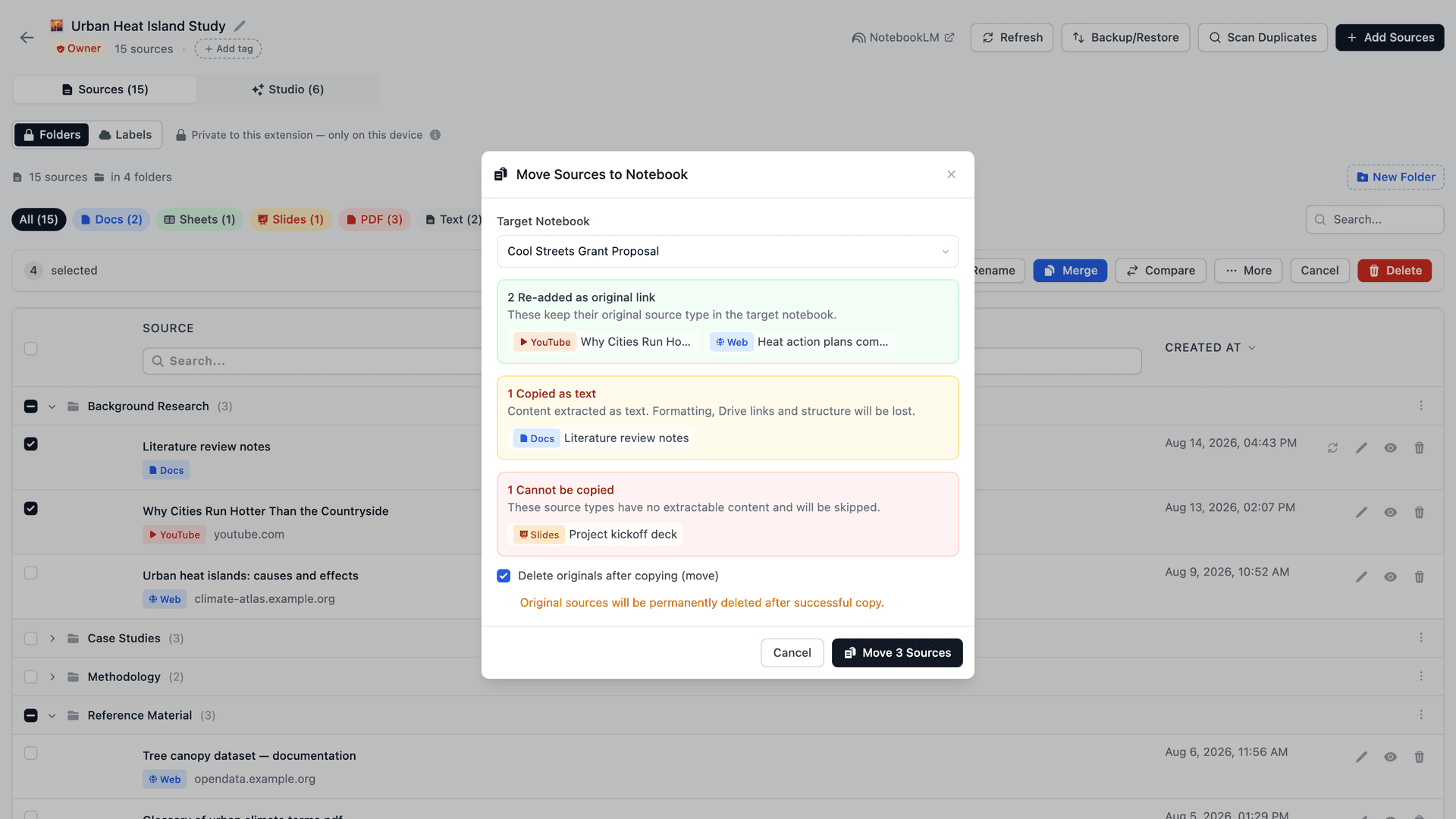
सिलेक्शन बार में More (और) पर क्लिक करें, Copy to notebook चुनें, और Target Notebook (लक्ष्य नोटबुक) के तहत मुख्य नोटबुक चुनें। कुछ भी ट्रांसफ़र होने से पहले एक्सटेंशन एक कम्पैटिबिलिटी प्रीव्यू दिखाता है:
- वेब लिंक, YouTube वीडियो और लिंक से जोड़े गए PDF — मुख्य नोटबुक में मूल प्रकार के रूप में दोबारा जुड़ते हैं (लिंक सुरक्षित रहते हैं)। अपलोड की गई PDF फ़ाइलों का कोई लिंक नहीं होता, इसलिए वे टेक्स्ट के रूप में कॉपी होती हैं।
- Google Docs / Drive / Sheets — टेक्स्ट सामग्री के रूप में कॉपी होते हैं।
- स्लाइड, इमेज और वीडियो — छोड़ दिए जाते हैं, क्योंकि ये स्रोत प्रकार प्रोग्रामेटिक रूप से दोबारा नहीं जोड़े जा सकते।
पुष्टि करें, और चुने हुए स्रोत मुख्य नोटबुक में पहुँच जाते हैं। अगर आप Delete originals after copying (move) (कॉपी करने के बाद मूल स्रोत हटाएँ — मूव) टिक करते हैं, तो ट्रांसफ़र पूरा होते ही हर सफलतापूर्वक कॉपी हुआ स्रोत, स्रोत नोटबुक से हमेशा के लिए डिलीट हो जाता है — छोड़े गए या विफल स्रोत जहाँ थे वहीं रहते हैं।
विकल्प: नोटबुक्स के बीच Backup & Restore
अगर आपको फ़ाइल-आधारित वर्कफ़्लो पसंद है, तो NotebookLM Tools का प्रति-नोटबुक Backup & Restore फ़ीचर भी काम करता है: स्रोत नोटबुक को JSON (या .md फ़ाइलों की ZIP) के रूप में एक्सपोर्ट करें, फिर उसे मुख्य नोटबुक में इम्पोर्ट करें। Backup & Restore कुछ नहीं मिटाता और तब काम आता है जब आप इकट्ठा करने से पहले मूल नोटबुक का आर्काइव रखना चाहते हैं। हालाँकि रोज़मर्रा के ज़्यादातर कामों के लिए Copy to notebook तेज़ है — एक ही डायलॉग, बीच में कोई फ़ाइल नहीं।
चरण 4: Studio आइटम दोबारा बनाएँ (ज़रूरी नहीं)
अगर पुरानी नोटबुक में ऑडियो ओवरव्यू, माइंड मैप, रिपोर्ट, या क्विज़ थे जिन्हें आप रखना चाहते हैं, तो NotebookLM उन्हें साथ नहीं ले जाता। जो चाहिए उसे दोबारा बनाने के लिए मुख्य नोटबुक में studio जनरेशन का इस्तेमाल करें।
चरण 5: पुरानी नोटबुक को आर्काइव या डिलीट करें
जो चाहिए वो सब मुख्य नोटबुक में आ जाने के बाद, स्रोत नोटबुक को आर्काइव या डिलीट कर दें ताकि लाइब्रेरी बिखरी न लगे।
आसान मर्ज के लिए टिप्स
मर्ज से पहले फ़ोल्डर बनाएँ। स्रोत ले जाने से पहले, मुख्य नोटबुक में फ़ोल्डर बनाएँ। हर स्रोत नोटबुक के बैच को अपने अलग फ़ोल्डर में इम्पोर्ट करें ताकि पहले का ग्रुपिंग बना रहे।
डुप्लीकेट चेक करें। अगर दोनों नोटबुक में पहले से कुछ एक जैसे स्रोत हैं (कोई एक Drive doc, कोई एक YouTube वीडियो), तो NotebookLM चुपचाप डुप्लीकेट स्वीकार कर लेगा। मर्ज के बाद स्रोत सूची देखें और एक जैसे डुप्लीकेट हटा दें।
Drive फ़ाइलें टेक्स्ट के रूप में आती हैं। कॉपी करने पर Google Docs, Google Sheets और Drive की PDF सादे टेक्स्ट स्रोत बन जाते हैं, इसलिए कॉपी में Drive लिंक नहीं रहता और फ़ाइल में बाद में किए गए बदलाव उनमें नहीं आते — स्रोत फ़्रेशनेस सिंक उन्हें रिफ्रेश नहीं कर सकता। अगर किसी Drive स्रोत को अप-टू-डेट रखना है, तो उसे कॉपी करने के बजाय मुख्य नोटबुक में Google Drive से जोड़ें।
चैट हिस्ट्री पहले एक्सपोर्ट करें। अगर स्रोत नोटबुक की चैट में कोई काम की जानकारी है जिसे आप रखना चाहते हैं, तो मर्ज से पहले उस बातचीत को किसी नोट में कॉपी कर लें। NotebookLM नोटबुक के बीच चैट हिस्ट्री ट्रांसफ़र नहीं करता।
अक्सर पूछे जाने वाले प्रश्न
क्या NotebookLM में नोटबुक आपस में जोड़ सकते हैं?
नेटिव रूप से नहीं — NotebookLM में दो नोटबुक को एक में जोड़ने का कोई बिल्ट-इन तरीक़ा नहीं है। काम का उपाय यह है कि एक नोटबुक को मुख्य (destination) के तौर पर चुनें और बाक़ी नोटबुक के सारे स्रोत बल्क-कॉपी या मूव करके उसमें ले आएँ — यही क्षमता NotebookLM Tools अपनी Copy to notebook एक्शन से जोड़ता है।
क्या NotebookLM एक क्लिक से दो नोटबुक मर्ज कर सकता है?
नहीं। NotebookLM में कोई बिल्ट-इन "मर्ज" फ़ीचर नहीं है। उपाय यही है कि स्रोतों को एक मुख्य नोटबुक में इकट्ठा किया जाए, जिसे NotebookLM Tools अपनी Copy to notebook एक्शन से सीधे सपोर्ट करता है।
क्या मर्ज करने से मेरी चैट हिस्ट्री चली जाएगी?
चैट हिस्ट्री मूल नोटबुक के साथ ही रहती है और ट्रांसफ़र नहीं की जा सकती। पुरानी नोटबुक को आर्काइव करने से पहले ज़रूरी चीज़ें किसी नोट या डॉक्यूमेंट में कॉपी कर लें।
क्या मैं एक साथ दो से ज़्यादा नोटबुक मर्ज कर सकता हूँ?
हाँ। एक मुख्य नोटबुक चुनें और हर स्रोत नोटबुक के लिए Copy to notebook स्टेप दोहराएँ। हर मूल नोटबुक के हिसाब से फ़ोल्डर बनाने से स्ट्रक्चर बना रहता है।
क्या NotebookLM में नेटिव मर्ज फ़ीचर आने वाला है?
अभी नहीं। अगस्त 2026 में Google ने एक नेटिव Copy notebook एक्शन (आपकी अपनी नोटबुक के थ्री-डॉट मेनू में) जोड़ा जो पूरी नोटबुक को क्लोन करके नई नोटबुक बनाता है, पर दो नोटबुक को एक में जोड़ने का अब भी कोई तरीक़ा नहीं है। जब तक वह नहीं आता, Copy to notebook वाला उपाय ही व्यावहारिक तरीक़ा है।
क्या मैं नोटबुक्स को मर्ज किए बिना एक साथ ग्रुप कर सकता हूँ?
हाँ। NotebookLM के नेटिव कलेक्शन पूरी नोटबुक्स को अलग-अलग रखते हुए ग्रुप कर देते हैं — हर नोटबुक के अपने स्रोत, चैट हिस्ट्री और studio आउटपुट बने रहते हैं। कलेक्शन आपके Google अकाउंट से सिंक होते हैं, और मुफ़्त NotebookLM Tools एक्सटेंशन बल्क असाइनमेंट और फ़िल्टरिंग जोड़ता है — देखें कलेक्शन गाइड। मर्ज तभी करें जब आपको सच में एक संयुक्त संदर्भ चाहिए।
अपनी नोटबुक्स व्यवस्थित रखें
मर्ज करने की ज़रूरत आमतौर पर किसी बड़ी ऑर्गनाइज़ेशन समस्या की निशानी होती है। एक बार नोटबुक्स एक जगह आ जाएँ, तो कुछ आदतें चीज़ों को दोबारा बिखरने से रोकती हैं: एक नोटबुक के अंदर सब-टॉपिक अलग करने के लिए फ़ोल्डर इस्तेमाल करें, मिलते-जुलते प्रोजेक्ट एक साथ रखने के लिए नोटबुक टैग लगाएँ, और मर्ज किए बिना ही अपनी लाइब्रेरी में सामग्री ढूँढने के लिए क्रॉस-नोटबुक सर्च का इस्तेमाल करें।
NotebookLM Tools इंस्टॉल करें और वह Copy to notebook एक्शन पाएँ जिस पर यह उपाय टिका है।
संबंधित लेख:
- NotebookLM नोटबुक को कैसे डुप्लीकेट या कॉपी करें — मर्ज नहीं, कॉपी चाहिए? स्रोतों समेत एक नोटबुक क्लोन करें।
- NotebookLM स्रोतों को फ़ोल्डर से कैसे व्यवस्थित करें — मर्ज के बाद स्रोतों को ग्रुप करें।
- NotebookLM टिप्स #5: बेहतर AI कॉन्टेक्स्ट के लिए सोर्स मर्ज करें — एक ही नोटबुक के अंदर बिखरे हुए स्रोतों को एक साथ लाएँ।
- NotebookLM में स्रोत कैसे इम्पोर्ट करें (हर तरीक़ा, 2026) — वे इम्पोर्ट तरीक़े जिन पर मर्ज का उपाय टिका है।
- NotebookLM टिप्स #6: सोर्स सुरक्षित रूप से बैकअप और रिस्टोर करें — मर्ज से पहले स्रोत सूची एक्सपोर्ट करें।
विश्वसनीय 90,000+ NotebookLM उपयोगकर्ता
संबंधित लेख

NotebookLM नोटबुक को कैसे डुप्लीकेट या कॉपी करें
NotebookLM में अगस्त 2026 से नेटिव Copy एक्शन है। यह कैसे काम करता है, क्या कॉपी नहीं होता, और मुफ़्त एक्सटेंशन कब अब भी तेज़ है: आंशिक कॉपी, मूव, मर्ज।
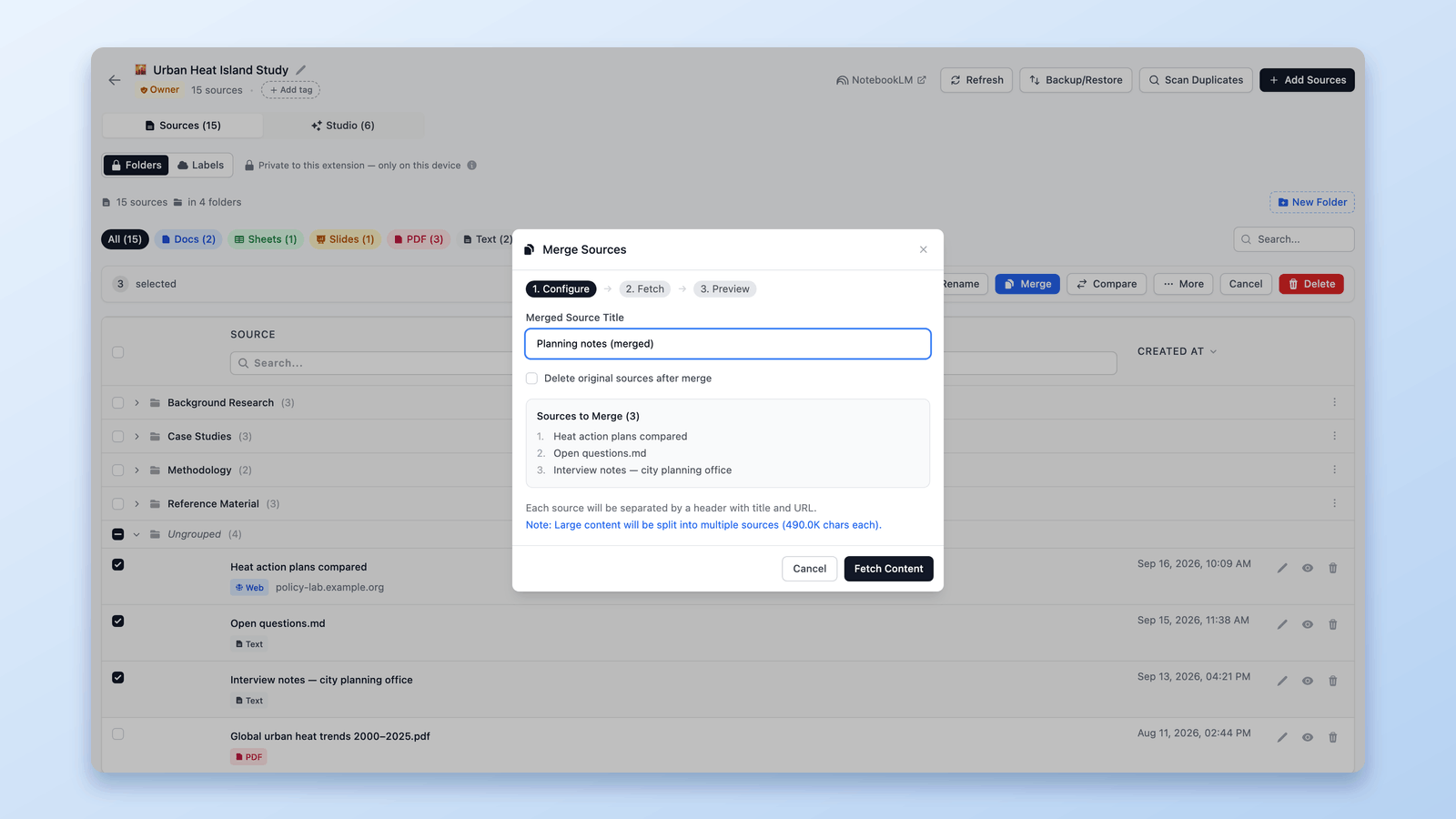
NotebookLM टिप्स #5: बेहतर AI कॉन्टेक्स्ट के लिए सोर्स मर्ज करें
जानें कि NotebookLM Tools का उपयोग करके NotebookLM में खंडित सोर्स को मर्ज करने से बेहतर कॉन्टेक्स्ट, मज़बूत सारांश और व्यवस्थित नोटबुक कैसे बनाएं। डुप्लिकेशन कम करें और AI रीजनिंग सुधारें।

NotebookLM में नोटबुक कैसे ग्रुप और व्यवस्थित करें (Collections)
हाँ, NotebookLM में नोटबुक्स ग्रुप कर सकते हैं। Collections आपके Google अकाउंट से सिंक नेटिव नोटबुक फ़ोल्डर हैं — सेकंडों में बनाएं, बल्क-असाइन करें और फ़िल्टर करें।