NotebookLM सोर्स लेबल कैसे काम करते हैं (और उन्हें टेबल में कैसे मैनेज करें)
हमारे मुफ्त ब्राउज़र एक्सटेंशन के साथ अपने NotebookLM अनुभव को बेहतर बनाएं।
योजनाएँ देखें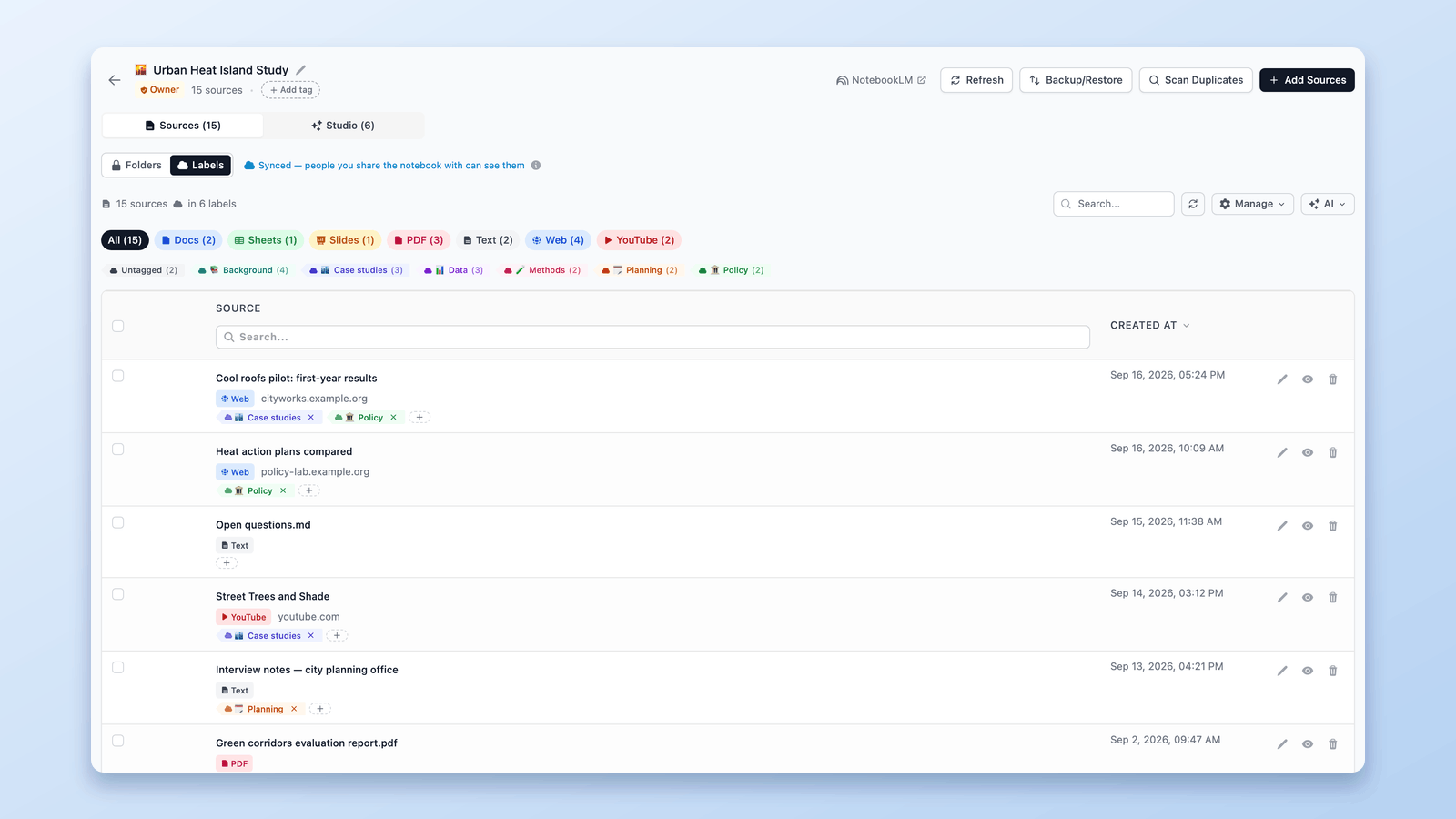
संक्षेप में: NotebookLM (नया नाम: Gemini Notebook) अब आपके सोर्स पर ख़ुद ही लेबल लगा देता है। जैसे ही किसी नोटबुक में पाँच या उससे ज़्यादा सोर्स होते हैं, यह हर सोर्स को पढ़ता है, मिलते-जुलते सोर्स को एक साथ ग्रुप करता है, और लेबल साइडबार में दिखा देता है। NotebookLM Tools एक्सटेंशन उन्हीं लेबल को एक टेबल में सामने ले आता है — ताकि आप अपने लेबल बना सकें, हर पंक्ति में उन्हें जोड़ या हटा सकें, सोर्स को बल्क में टैग कर सकें, और साइडबार में ढूँढने के बजाय फ़िल्टर या सर्च कर सकें।
बड़ी नोटबुक के लिए NotebookLM के अपने-आप बनने वाले लेबल सच में बड़े काम के हैं। लेकिन जैसे ही आप ~15 सोर्स पार करते हैं, असली काम — दोबारा असाइन करना, साफ़-सफ़ाई करना, किसी एक लेबल के नीचे सब कुछ ढूँढना — उस तंग साइडबार में धीमा पड़ने लगता है। टेबल इसे चुटकियों में कर देती है।
इस गाइड में: NotebookLM के सोर्स लेबल कैसे काम करते हैं, ये फ़ोल्डर और टैग से कैसे अलग हैं, और इन्हें टेबल व्यू में कैसे मैनेज करें।
NotebookLM सोर्स लेबल क्या हैं?
सोर्स लेबल NotebookLM का सोर्स व्यवस्थित करने का बिल्ट-इन तरीका हैं। जैसे ही किसी नोटबुक में पाँच या उससे ज़्यादा सोर्स हो जाते हैं, ये अपने-आप चालू हो जाते हैं। NotebookLM हर सोर्स का कंटेंट पढ़ता है, मिलते-जुलते सोर्स को एक साथ ग्रुप करता है, और हर ग्रुप को एक लेबल दे देता है जो साइडबार में टैग की तरह दिखता है।
कुछ बातें जान लेना अच्छा है:
- ये अपने-आप बनते हैं। NotebookLM इन्हें आपके कंटेंट से ख़ुद सुझा देता है, इसलिए आपको इन्हें अलग से सेट करने की ज़रूरत नहीं। जो सोर्स एक से ज़्यादा विषय कवर करता है, उसे एक से ज़्यादा लेबल भी मिल सकते हैं।
- नियंत्रण आपके हाथ में रहता है। आप किसी लेबल का नाम बदल सकते हैं, सोर्स को दोबारा असाइन कर सकते हैं, इमोजी जोड़ सकते हैं, या किसी सोर्स को बिना लेबल के भी छोड़ सकते हैं।
- ये AI को फ़ोकस करने में मदद करते हैं। आप चैट में लेबल ग्रुप को चालू-बंद कर सकते हैं, ताकि मॉडल सिर्फ़ उन्हीं सोर्स को देखे जिनकी आपको अभी ज़रूरत है।
- ये नोटबुक का हिस्सा होते हैं। जिनके साथ आप नोटबुक शेयर करते हैं, उन्हें भी वही लेबल दिखते हैं।
लेबल दर्जनों सोर्स वाली बड़ी नोटबुक को कहीं ज़्यादा संभालने लायक बना देते हैं — वो भी ऐसी संरचना के साथ जिसे आपको हाथ से बनाना नहीं पड़ता।
लेबल सिर्फ़ व्यवस्था नहीं करते — ये AI को दिशा देते हैं
लेबल का असली फ़ायदा एक साफ़-सुथरा साइडबार नहीं है — बल्कि इस बात पर नियंत्रण है कि AI क्या-क्या देखता है। NotebookLM में आप चैट के दौरान किसी लेबल ग्रुप को चालू या बंद कर सकते हैं, ताकि मॉडल अपने जवाब सिर्फ़ उन्हीं सोर्स पर आधारित करे जिन्हें आपने सक्रिय किया है। मेथडोलॉजी पर काम कर रहे हैं? बस वही एक लेबल चालू करें, और बाकी सब — साथ का शोर भी — बातचीत से हट जाता है।
इससे आपके चैट के जवाब और Studio आउटपुट और भी पैने हो जाते हैं: एक लेबल चालू होने पर ये सिर्फ़ उन्हीं सोर्स से जवाब बनाते हैं। और चूँकि अब चैट उसी लेबल तक सिमट गई है, आप उसी चैट से यह भी पूछ सकते हैं कि उस क्लस्टर में क्या छूट रहा है — लिखने से पहले कमियाँ पकड़ने का एक तेज़ तरीका।
यहाँ भी टेबल व्यू काम आता है। जब हर सोर्स और उसके लेबल आपके सामने एक साथ हों, तो किसी लेबल में क्या है यह देखना और किसी ग़लत लेबल को सुधारना कहीं ज़्यादा आसान हो जाता है।
लेबल बनाम फ़ोल्डर बनाम टैग
इन तीनों में आपस में भ्रम होना आसान है, तो यहाँ संक्षेप में समझ लीजिए:
- लेबल NotebookLM का अपना फ़ीचर हैं। ये AI के सुझाए हुए होते हैं, नोटबुक से जुड़े रहते हैं, और जिनके साथ आप मिलकर काम करते हैं उनके साथ शेयर होते हैं।
- फ़ोल्डर NotebookLM Tools का फ़ीचर हैं। इन्हें आप ख़ुद बनाते हैं और सोर्स को इनमें खींचकर डालते हैं — यह आपकी निजी संरचना है, जो तब बढ़िया है जब आप अपनी श्रेणियों पर पूरा नियंत्रण चाहते हों। देखें फ़ोल्डर गाइड।
- टैग नोटबुक के स्तर पर काम करते हैं — यानी आपकी नोटबुक की सूची को व्यवस्थित करने के लिए, किसी एक नोटबुक के अंदर के सोर्स के लिए नहीं। देखें नोटबुक व्यवस्थित करना।
- कलेक्शन नोटबुक स्तर की दूसरी सुविधा हैं, और ये नेटिव हैं: लेबल नोटबुक के अंदर के सोर्स व्यवस्थित करते हैं, जबकि कलेक्शन आपके Google अकाउंट में पूरी नोटबुक्स को ग्रुप करते हैं।
सीधी बात: शेयर की गई, कंटेंट के हिसाब से बनी व्यवस्था के लिए लेबल इस्तेमाल करें; अपने नियंत्रण वाली निजी संरचना के लिए फ़ोल्डर। ये दोनों साथ-साथ भी बढ़िया चलते हैं।
साइडबार व्यू कहाँ कम पड़ता है
नेटिव लेबल सोर्स साइडबार में रहते हैं, जो शुरुआत में ठीक लगता है। लेकिन जैसे-जैसे नोटबुक बढ़ती है, कुछ चीज़ें झंझट बनने लगती हैं:
- यह एक तंग ट्री है। 30–40 सोर्स में से चीज़ें देखना और दोबारा असाइन करना मतलब बहुत सारी स्क्रॉलिंग।
- बल्क ऐक्शन नहीं हैं। सोर्स के एक बैच को दोबारा टैग करना या साफ़ करना एक-एक करके ही होता है।
- पूरी तस्वीर देखना मुश्किल है। हर सोर्स, उसके लेबल और गिनती को एक नज़र में देखने के लिए कोई चौड़ी टेबल नहीं है।
- एक बार में एक ही नोटबुक। आप उसी नोटबुक के साइडबार में काम करते हैं जो खुली होती है।
इसका मतलब यह नहीं कि फ़ीचर ख़राब है — यह बस बड़े पैमाने पर लेबल मैनेज करने के लिए नहीं बना। यहीं टेबल काम आती है।
NotebookLM Tools के साथ अपने लेबल टेबल में मैनेज करें
NotebookLM Tools एक Labels टैब जोड़ता है जो आपकी नोटबुक के हर सोर्स को टेबल में एक पंक्ति की तरह दिखाता है, और उसके लेबल बिल्कुल वहीं सामने रहते हैं। वही नेटिव लेबल — बस काम करने के लिए एक बेहतर जगह।
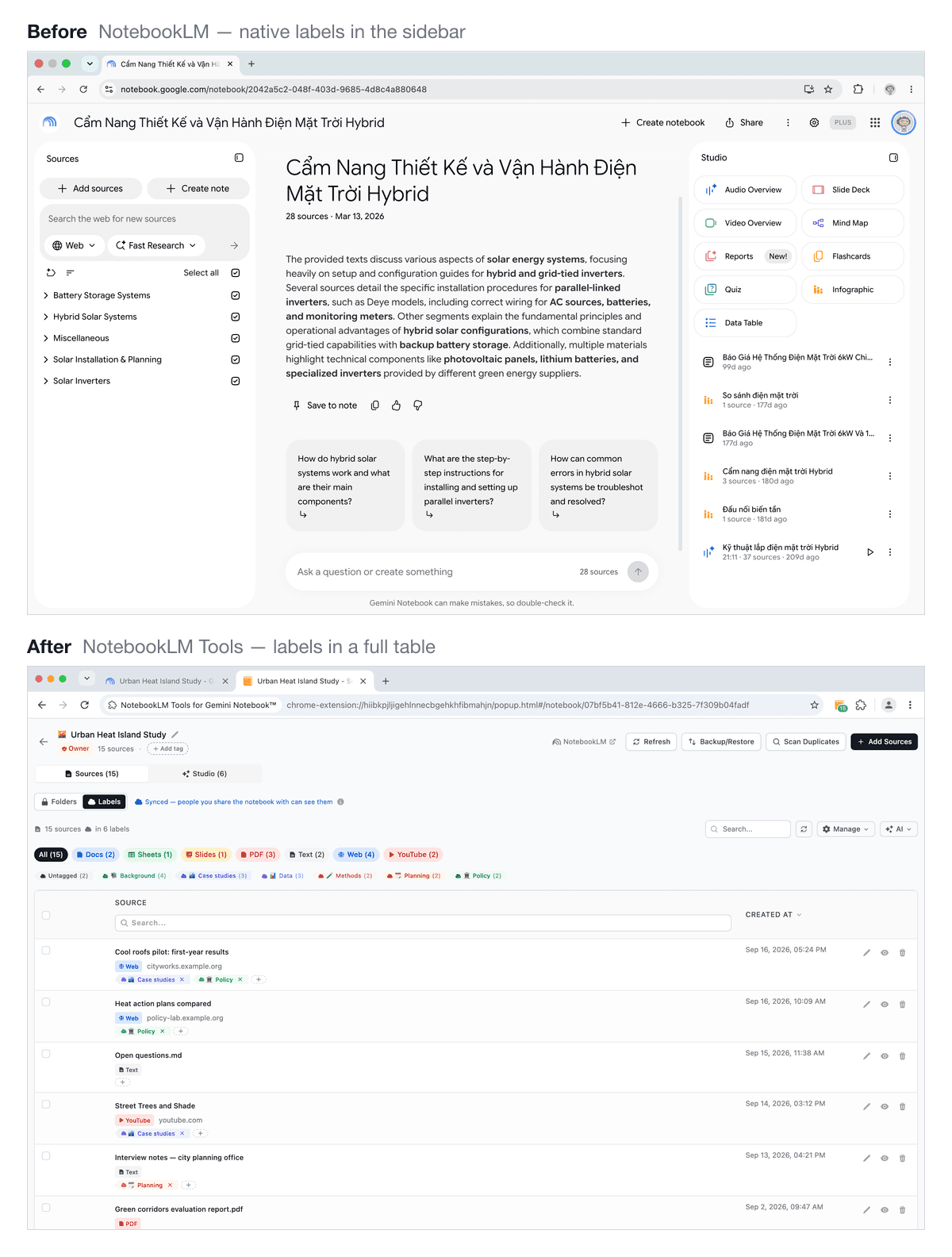
अपने लेबल ख़ुद बनाएं और असाइन करें
किसी भी सोर्स की पंक्ति में + से लेबल जोड़ें, या कोई नया नाम टाइप करके लेबल बनाएं और उसमें जो चाहें वे सोर्स असाइन करें — सब कुछ टेबल से ही, साइडबार में ढूँढे बिना।
इनलाइन लेबल जोड़ें या हटाएं
हर पंक्ति में सोर्स के लेबल चिप्स के रूप में दिखते हैं। + से जोड़ें, × से हटाएं — किसी मेन्यू में खोजबीन की ज़रूरत नहीं।
बल्क में टैग करें
सोर्स का एक ग्रुप चुनें और Add to Label (लेबल में जोड़ें) से उन सबको एक ही क्रिया में किसी लेबल में जोड़ें — या उसी बार से चुने गए सोर्स को ही रीनेम या मर्ज करें। बिखरी हुई नोटबुक को साफ़ करने में मिनटों के बजाय सेकंड लगते हैं।
फ़िल्टर, सर्च और सॉर्ट करें
- लेबल से फ़िल्टर करें और देखें कि हर लेबल में कितने सोर्स हैं। एक साथ कई लेबल चुनकर उनमें से किसी में भी मौजूद सोर्स देखें, या Untagged पर फ़िल्टर करके छूटे हुए सोर्स ढूँढें।
- टाइटल से सोर्स सर्च करें और एक नज़र में सोर्स के टाइप (YouTube, आर्टिकल वग़ैरह) पहचानें।
- तारीख़ से सॉर्ट करें ताकि देख सकें कि आपने हाल में क्या जोड़ा।
फिर भी नेटिव, फिर भी सिंक
ये पूरे समय NotebookLM के अपने ही लेबल रहते हैं। टेबल में आप जो भी बदलते हैं वह वापस सिंक हो जाता है, इसलिए आपके सहयोगियों को भी वही संरचना दिखती है। और अगर कभी आप चाहें कि NotebookLM आपके लिए (दोबारा) लेबल लगाए, तो ज़रूरत पड़ने पर ऐसा करने का एक बटन मौजूद है — सिर्फ़ तभी चलता है जब आप उस पर क्लिक करें।
NotebookLM सोर्स को लेबल से कैसे व्यवस्थित करें (चरण दर चरण)
चरण 1: NotebookLM Tools इंस्टॉल करें
Chrome Web Store या Firefox Add-ons से NotebookLM Tools इंस्टॉल करें। यह Chrome, Edge, Brave, Arc, Opera और Firefox पर काम करता है।
चरण 2: 5+ सोर्स वाली नोटबुक खोलें
ऐसी नोटबुक खोलें जिसमें कम से कम पाँच सोर्स हों — यही वह बिंदु है जहाँ NotebookLM अपने-आप लेबल बनाता है।
चरण 3: Labels टेबल खोलें
साइड पैनल में Labels टैब पर जाएँ। हर सोर्स अपने लेबल के साथ एक पंक्ति के रूप में दिखता है।
चरण 4: लेबल को अपने हिसाब से ढालें
हर पंक्ति में लेबल जोड़ें, अपनी ज़रूरत की श्रेणियों के लिए अपने लेबल बनाएं, और जो भी AI ने ठीक से नहीं किया उसे दोबारा असाइन करें।
चरण 5: व्यवस्थित रहने के लिए फ़िल्टर और बल्क-टैग करें
लेबल से फ़िल्टर करें, टाइटल से सर्च करें, और कई सोर्स चुनकर उन्हें एक साथ टैग करें। यहाँ कुछ मिनट लगाने भर से 40-सोर्स वाली नोटबुक में नेविगेट करना आसान बना रहता है।
वर्कफ़्लो टिप्स
AI को फ़ोकस करने के लिए लेबल का इस्तेमाल करें। चैट में किसी लेबल ग्रुप को चालू करके मॉडल को एक ही विषय पर केंद्रित करें — सटीक जवाबों या सिर्फ़ उन्हीं सोर्स से बने स्टूडियो आर्टिफ़ैक्ट के लिए बेहद काम का।
लेबल और फ़ोल्डर को साथ इस्तेमाल करें। लेबल शेयर होते हैं; फ़ोल्डर निजी रहते हैं। टीम वाले व्यू के लिए लेबल और अपनी कामकाजी संरचना के लिए फ़ोल्डर इस्तेमाल करें।
बड़े इम्पोर्ट के बाद दोबारा लेबल लगाएं। सोर्स का एक बैच जोड़ा? टेबल देखें और नए सोर्स टैग कर दें ताकि कोई भी Untagged में अटका न रह जाए।
नाम छोटे और एकसमान रखें। छोटे लेबल नाम साइडबार और टेबल, दोनों जगह ज़्यादा साफ़ पढ़े जाते हैं।
अक्सर पूछे जाने वाले सवाल
NotebookLM में लेबल कब दिखते हैं?
जैसे ही किसी नोटबुक में पाँच या उससे ज़्यादा सोर्स होते हैं। इससे कम पर NotebookLM लेबल नहीं बनाता।
क्या जिनके साथ मैं मिलकर काम करता हूँ, उन्हें NotebookLM लेबल दिखते हैं?
हाँ। लेबल नोटबुक का हिस्सा होते हैं, इसलिए जिनके साथ आप इसे शेयर करते हैं उन्हें वही लेबल दिखते हैं।
क्या मैं अपने लेबल बना सकता हूँ?
हाँ। NotebookLM आपके कंटेंट से अपने-आप लेबल सुझाता है, और आप ख़ुद भी लेबल जोड़ सकते हैं या उनका नाम बदल सकते हैं। NotebookLM Tools इसे और तेज़ बना देता है — टेबल से ही कोई लेबल बनाएं और उसमें कोई भी सोर्स असाइन करें।
लेबल और फ़ोल्डर में क्या फ़र्क़ है?
लेबल NotebookLM की नेटिव, शेयर की जाने वाली व्यवस्था हैं। फ़ोल्डर NotebookLM Tools का फ़ीचर है — ड्रैग-एंड-ड्रॉप से अपनी निजी ग्रुपिंग बनाने के लिए। जो फ़िट हो वह इस्तेमाल करें — या दोनों।
क्या यह मुफ़्त NotebookLM पर काम करता है?
हाँ। NotebookLM के लेबल सबके लिए उपलब्ध हैं, और NotebookLM Tools आज़माना मुफ़्त है।
क्या NotebookLM Tools मेरे लेबल बदल देगा?
यह उन्हीं नेटिव लेबल पर काम करता है। टेबल में आपके किए बदलाव वापस NotebookLM में सिंक हो जाते हैं — कुछ भी अलग या छिपा हुआ नहीं।
मैनेज करने में कम, रिसर्च में ज़्यादा समय लगाएं
NotebookLM के सोर्स लेबल बड़ी नोटबुक में असली संरचना ले आते हैं। टेबल व्यू उस संरचना के साथ काम करना तेज़ बना देता है — आपके अपने लेबल, बल्क एडिट और झटपट फ़िल्टरिंग, वो भी उन्हीं लेबल पर जो NotebookLM पहले ही बना चुका है।
अपने लेबल टेबल में मैनेज करने के लिए NotebookLM Tools इंस्टॉल करें। पूरी फ़ीचर सूची देखें, या निजी ग्रुपिंग के लिए सोर्स फ़ोल्डर के बारे में जानें।
संबंधित लेख:
- NotebookLM सोर्स को फ़ोल्डर से कैसे व्यवस्थित करें — अपनी ड्रैग-एंड-ड्रॉप संरचना बनाएं।
- NotebookLM टैग vs Collections: किसे चुनें (+1-क्लिक कन्वर्ट) — बुनियादी व्यवस्थापन टिप्स।
- अपने NotebookLM सोर्स को अप-टू-डेट रखें — पुराने पड़ चुके सोर्स पहचानें और उन्हें सिंक करें।
विश्वसनीय 90,000+ NotebookLM उपयोगकर्ता
संबंधित लेख
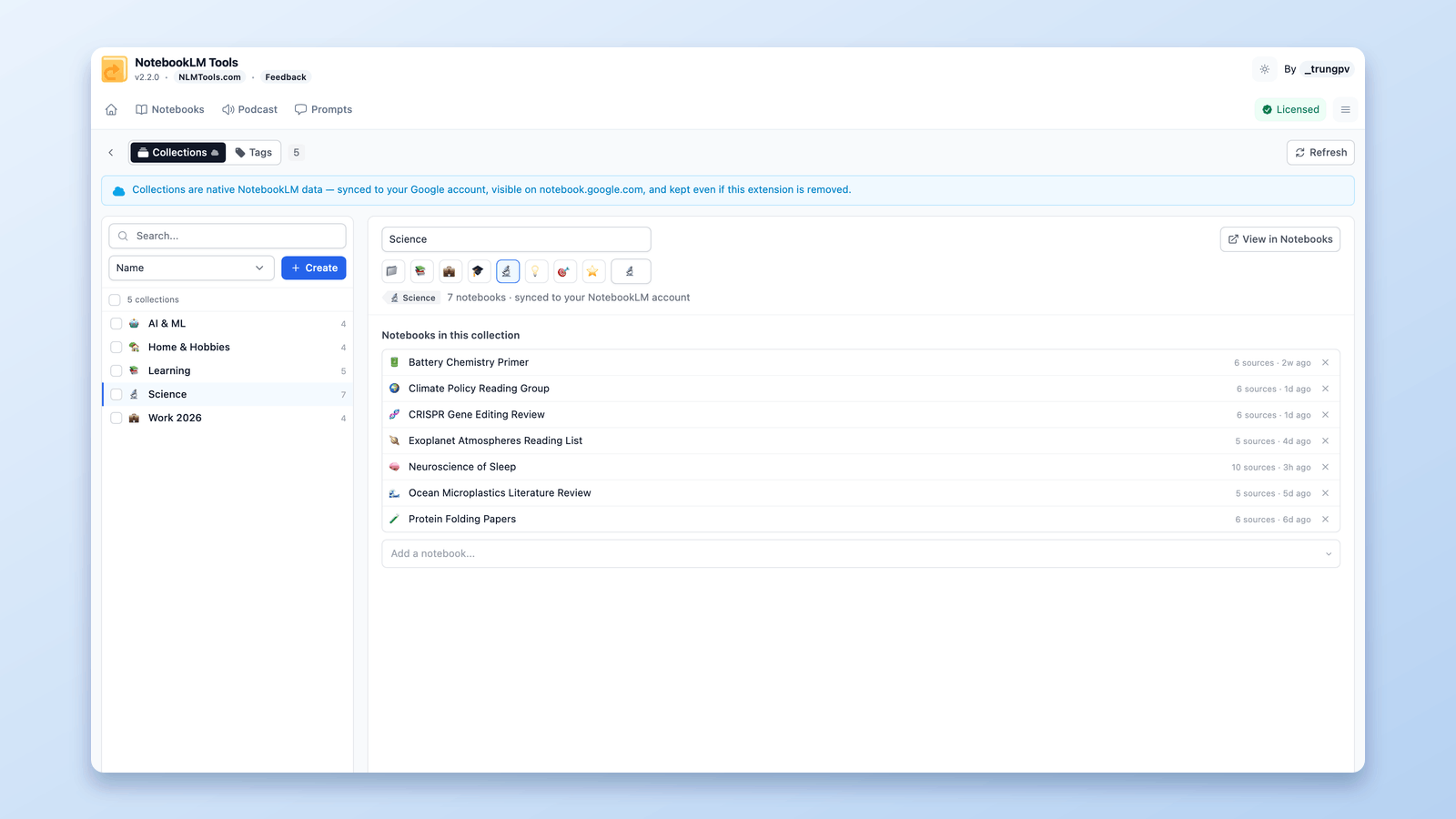
NotebookLM में नोटबुक कैसे ग्रुप और व्यवस्थित करें (Collections)
हाँ, NotebookLM में नोटबुक्स ग्रुप कर सकते हैं। Collections आपके Google अकाउंट से सिंक नेटिव नोटबुक फ़ोल्डर हैं — सेकंडों में बनाएं, बल्क-असाइन करें और फ़िल्टर करें।
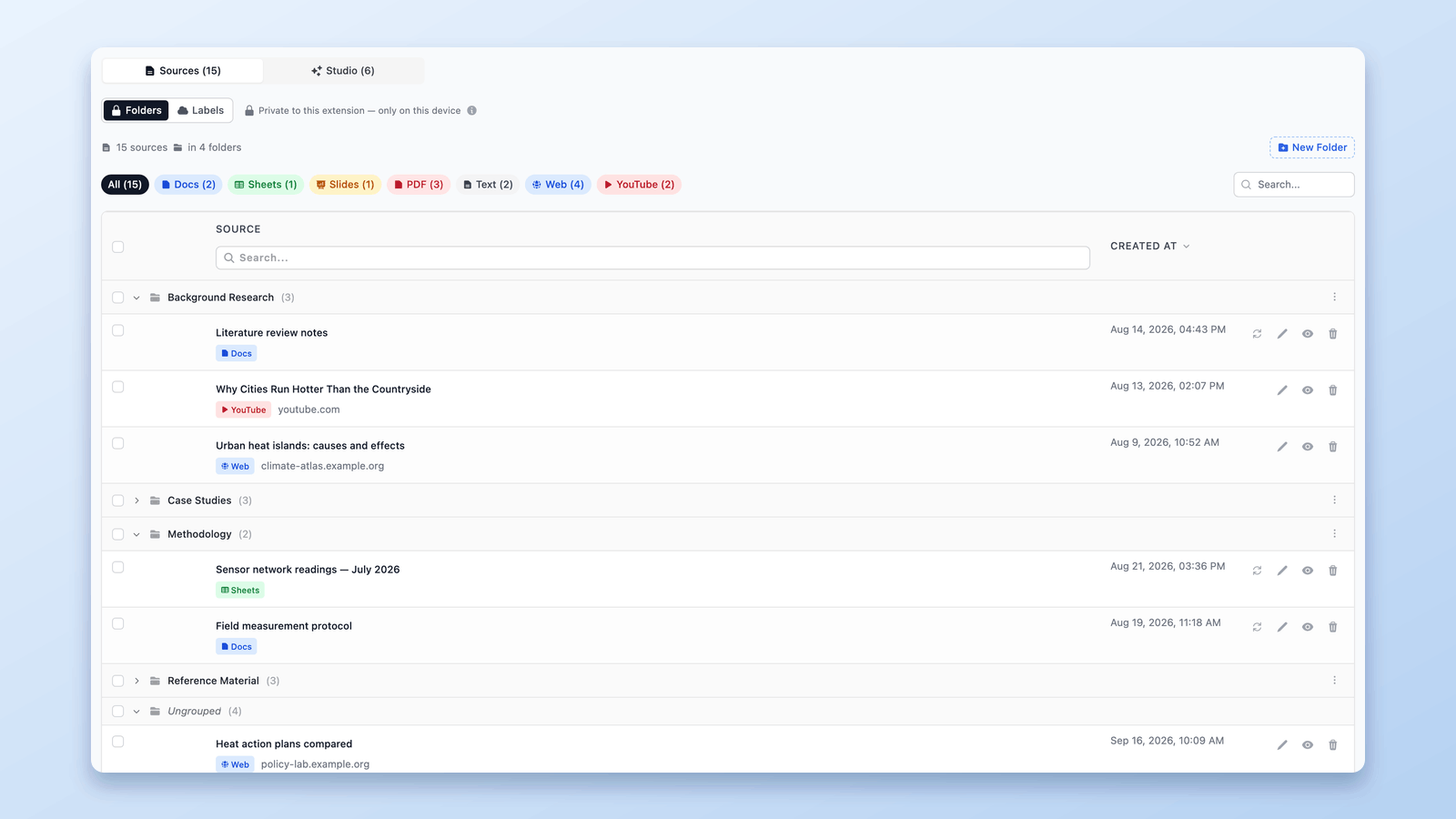
NotebookLM स्रोतों को फ़ोल्डर से कैसे व्यवस्थित करें
जानें कि ड्रैग-एंड-ड्रॉप सरलता के साथ रिसर्च सामग्री को व्यवस्थित करने के लिए NotebookLM में स्रोत फ़ोल्डर कैसे उपयोग करें। प्रत्येक नोटबुक में 50 तक फ़ोल्डर बनाएँ।
NotebookLM टिप्स #5: बेहतर AI कॉन्टेक्स्ट के लिए सोर्स मर्ज करें
जानें कि NotebookLM Tools का उपयोग करके NotebookLM में खंडित सोर्स को मर्ज करने से बेहतर कॉन्टेक्स्ट, मज़बूत सारांश और व्यवस्थित नोटबुक कैसे बनाएं। डुप्लिकेशन कम करें और AI रीजनिंग सुधारें।