Comment exporter le chat NotebookLM en PDF ou Markdown (gratuit)
Améliorez votre expérience NotebookLM avec notre extension navigateur gratuite.
Voir les plansRéponse courte : NotebookLM (désormais Gemini Notebook) conserve votre historique de chat dans chaque carnet, mais le centre d'aide Google ne documente aucun moyen qui vous permette de l'exporter. L'extension gratuite NotebookLM Tools ajoute un bouton Export chat (Exporter le chat) à la page du carnet. Elle lit le chat à votre place, sans qu'il faille d'abord le faire défiler jusqu'en haut, le liste question par question et enregistre les questions que vous cochez, chacune avec sa réponse, en fichier Markdown, en PDF via la boîte de dialogue d'impression de votre navigateur, ou dans le presse-papiers. Les réponses conservent leurs tableaux, leur code et leurs formules, et les sources qu'elles citent sont listées par titre.
Exporter un chat NotebookLM, étape par étape
- Installez NotebookLM Tools (Chrome, Edge, Brave, Arc, Opera) ou la version Firefox.
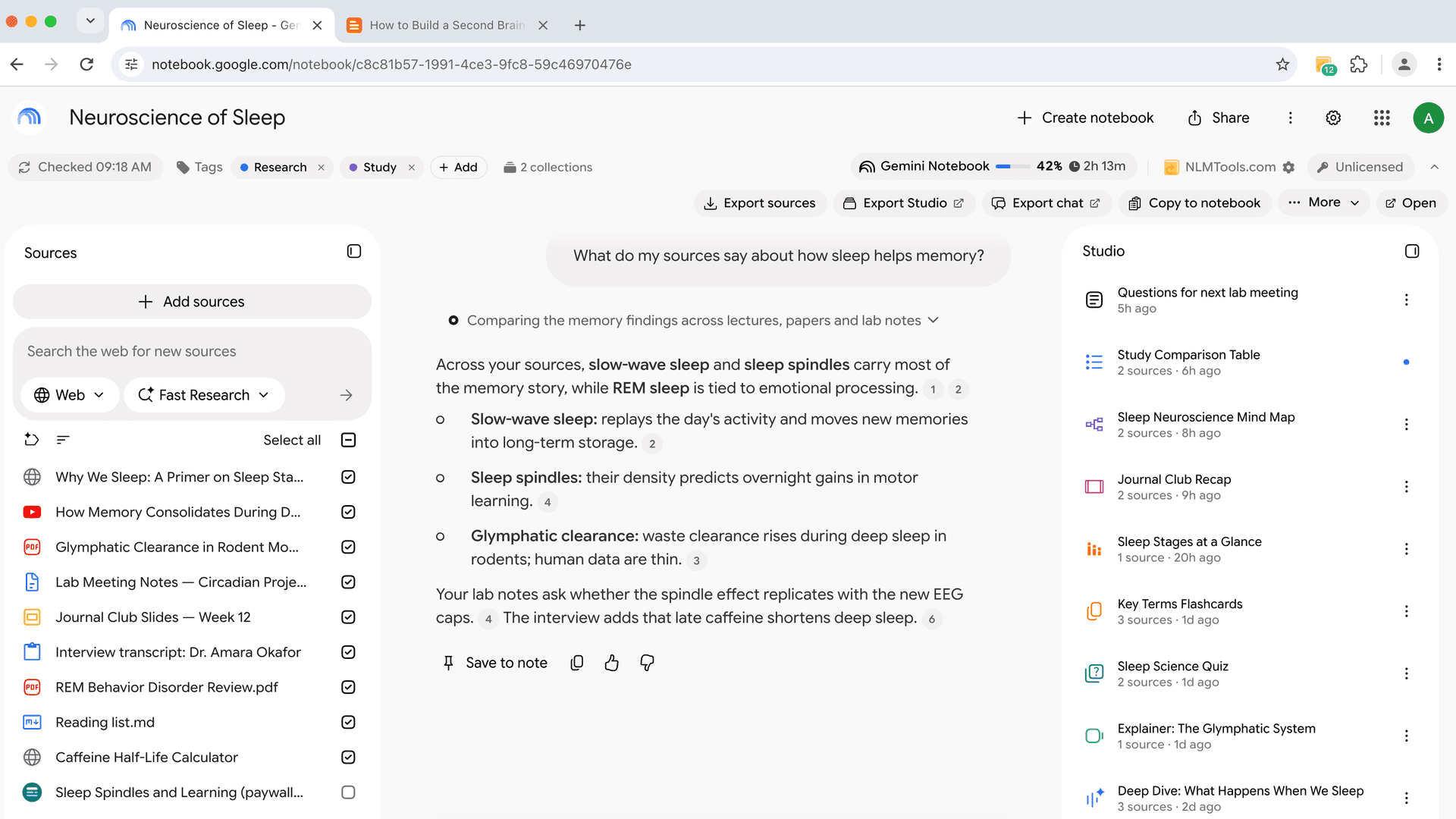
- Ouvrez le carnet sur notebook.google.com et cliquez sur Export chat dans la barre d'outils que l'extension ajoute à la page. NotebookLM Tools s'ouvre dans un nouvel onglet et commence à lire le chat. Si l'extension est déjà ouverte sur ce carnet, le même bouton se trouve dans l'en-tête de sa propre page carnet.
- Patientez pendant la lecture. Un compteur affiche les messages lus jusque-là, et Stop (Arrêter) interrompt la lecture avant la fin.
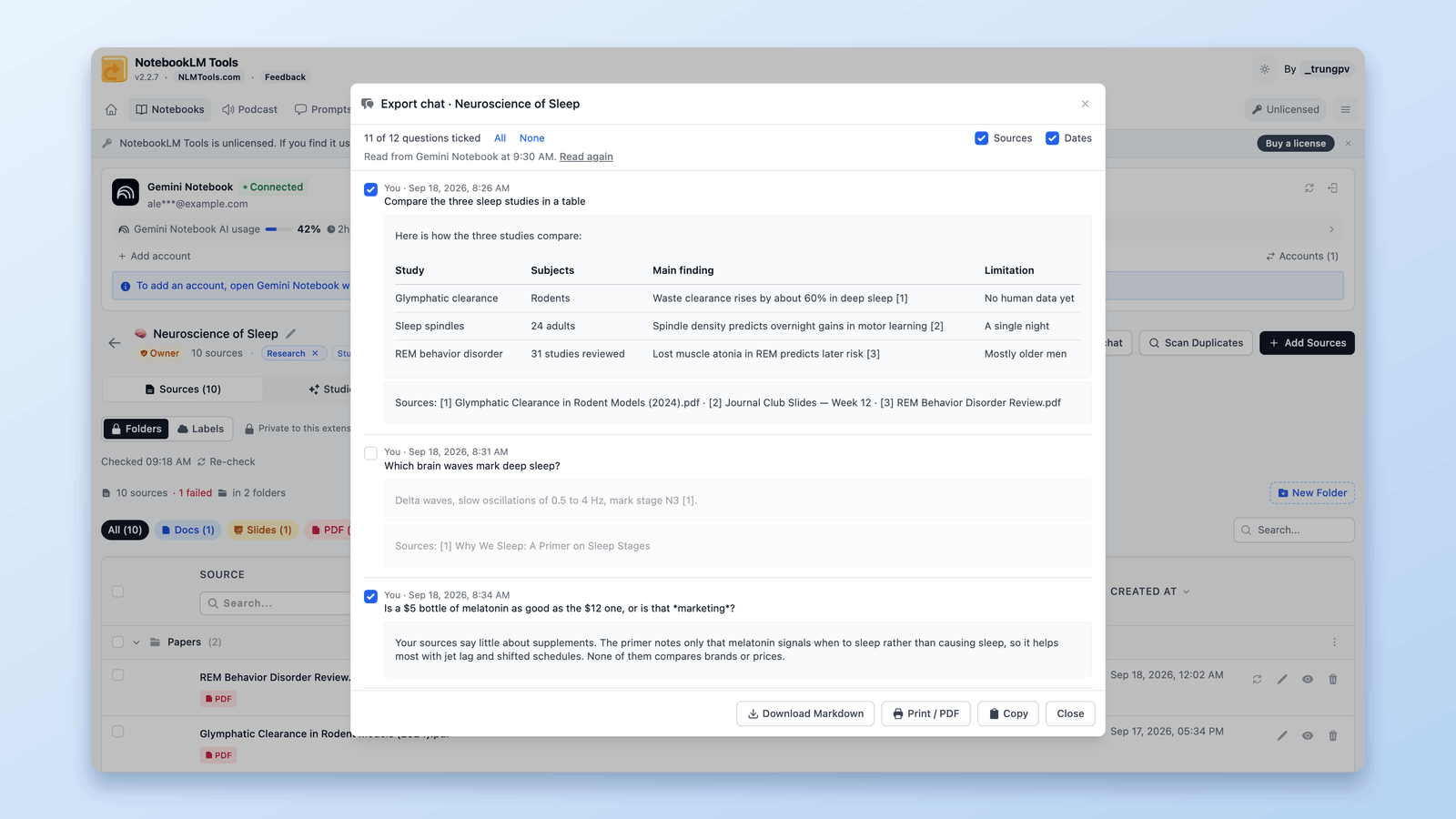
- Décochez les questions dont vous ne voulez pas. Chaque question est cochée au départ, avec sa réponse en dessous ; All (Tout) et None (Aucun) cochent ou décochent toute la liste, et la ligne située au-dessus tient le compte (« 11 of 12 questions ticked », soit 11 questions cochées sur 12).
- Choisissez Download Markdown (Télécharger en Markdown), Print / PDF (Imprimer / PDF) ou Copy (Copier).
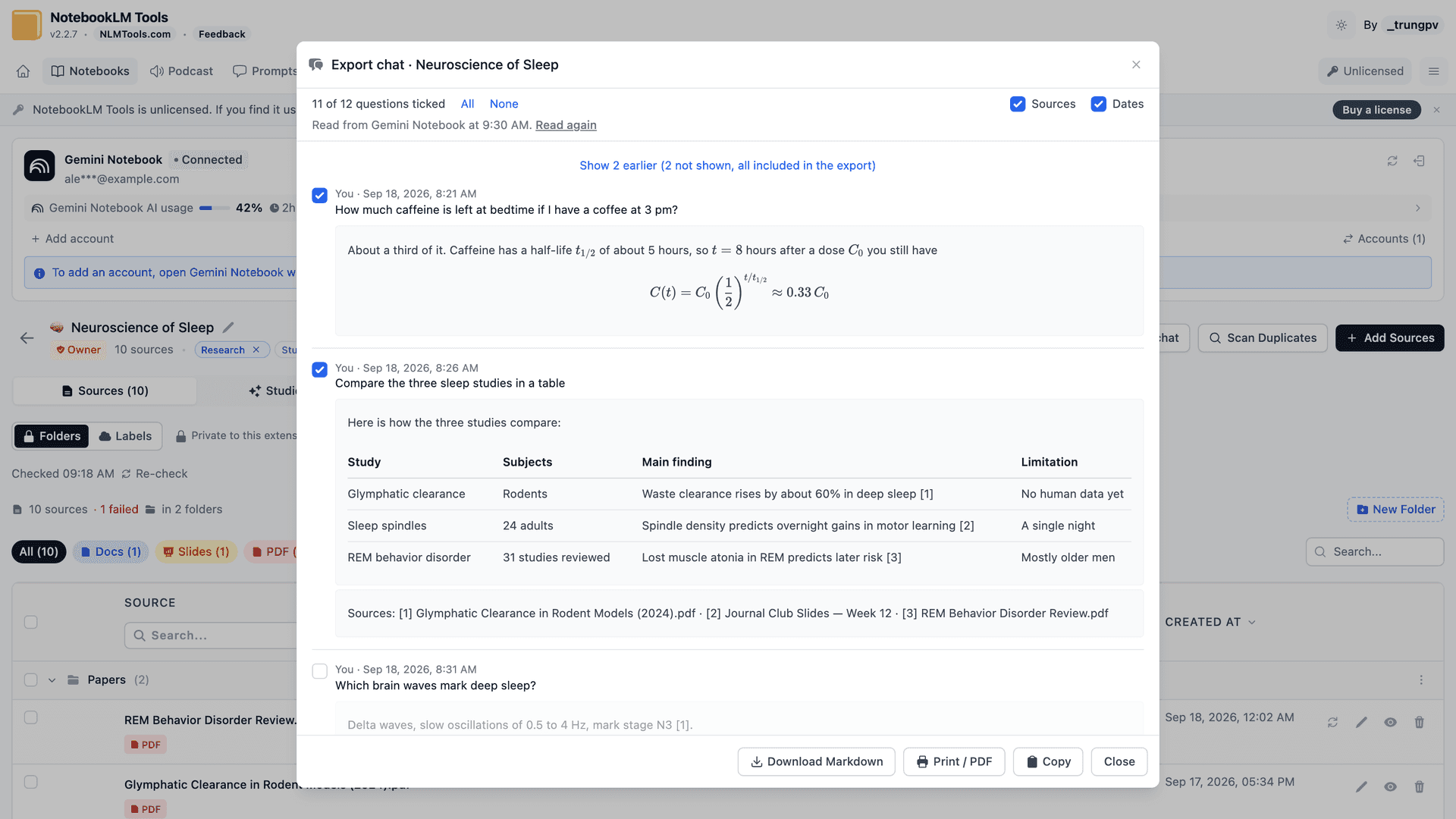
Deux options se trouvent au-dessus de la liste, toutes deux activées par défaut. Sources ajoute sous chaque réponse une ligne avec le titre de chaque source qu'elle cite. Dates ajoute la date à laquelle chaque question et chaque réponse ont été écrites.
Au départ, la liste n'affiche que les dix échanges les plus récents, si bien qu'un long chat s'ouvre rapidement. Un lien Show 10 earlier (Afficher les 10 précédents) au-dessus de la liste en fait réapparaître dix de plus à la fois ; il indique aussi combien ne sont pas affichés, et son nombre diminue lorsqu'il en reste moins de dix. Dans tous les cas, l'export contient chaque question cochée, qu'elle soit affichée ou non.
Ce que contient le fichier, et ce qu'il ne contient pas
Le fichier Markdown, le PDF et le texte copié proviennent tous du même document :
- Un titre, « Chat: » suivi du nom du carnet.
- Chaque question telle que vous l'avez saisie. Les astérisques, les signes dollar, les lignes numérotées et les chevrons d'une question s'affichent en texte brut ; ils ne sont pas lus comme de la mise en forme. Dans le fichier Markdown et le texte copié, c'est une barre oblique inverse placée devant un tel caractère qui le maintient en texte brut.
- Chaque réponse telle que NotebookLM l'a mise en forme : tableaux, blocs de code avec leur langage, citations en bloc, listes et formules. Le texte d'une réponse est exporté sans coupure, y compris sa ligne finale.
- Citations. Les marqueurs
[1],[2]restent là où ils étaient dans le texte, et une ligne Sources sous la réponse donne le titre de chaque source à laquelle ils renvoient. Une source que vous avez retirée depuis est indiquée comme « a source that is no longer in the notebook » (une source qui n'est plus dans le carnet). - Dates, à côté de chaque question et de chaque réponse.
Ce que vous n'obtenez pas :
- Le passage derrière chaque citation. L'export nomme la source, pas le passage auquel la citation renvoie, et les marqueurs sont du texte brut, pas des liens.
- Les fichiers, rapports ou sites que le chat a créés pour vous. Ce sont des éléments Studio, pas du texte de chat. Pour télécharger les éléments Studio, voyez comment télécharger l'audio et la vidéo NotebookLM et comment exporter NotebookLM en PDF.
- Un chemin de retour. Le fichier est une copie de lecture. Il ne peut pas être restauré dans un carnet sous forme de chat.
Si une réponse a échoué et que NotebookLM l'a enregistrée vide, l'export l'indique à cet endroit : « No answer was saved for this question. » (aucune réponse n'a été enregistrée pour cette question).
Markdown, PDF ou Copy : lequel choisir
Download Markdown enregistre un seul fichier .md nommé « Chat » suivi du nom du carnet. Les questions figurent sous des titres « You » (vous) et les réponses sous des titres « Gemini Notebook », le nom actuel de l'application. Les formules sont écrites avec $…$ et $$…$$, la notation que lisent les outils Markdown prenant en charge les mathématiques. Choisissez cette option pour une application de notes, un dépôt, ou pour transmettre la conversation à un autre outil.
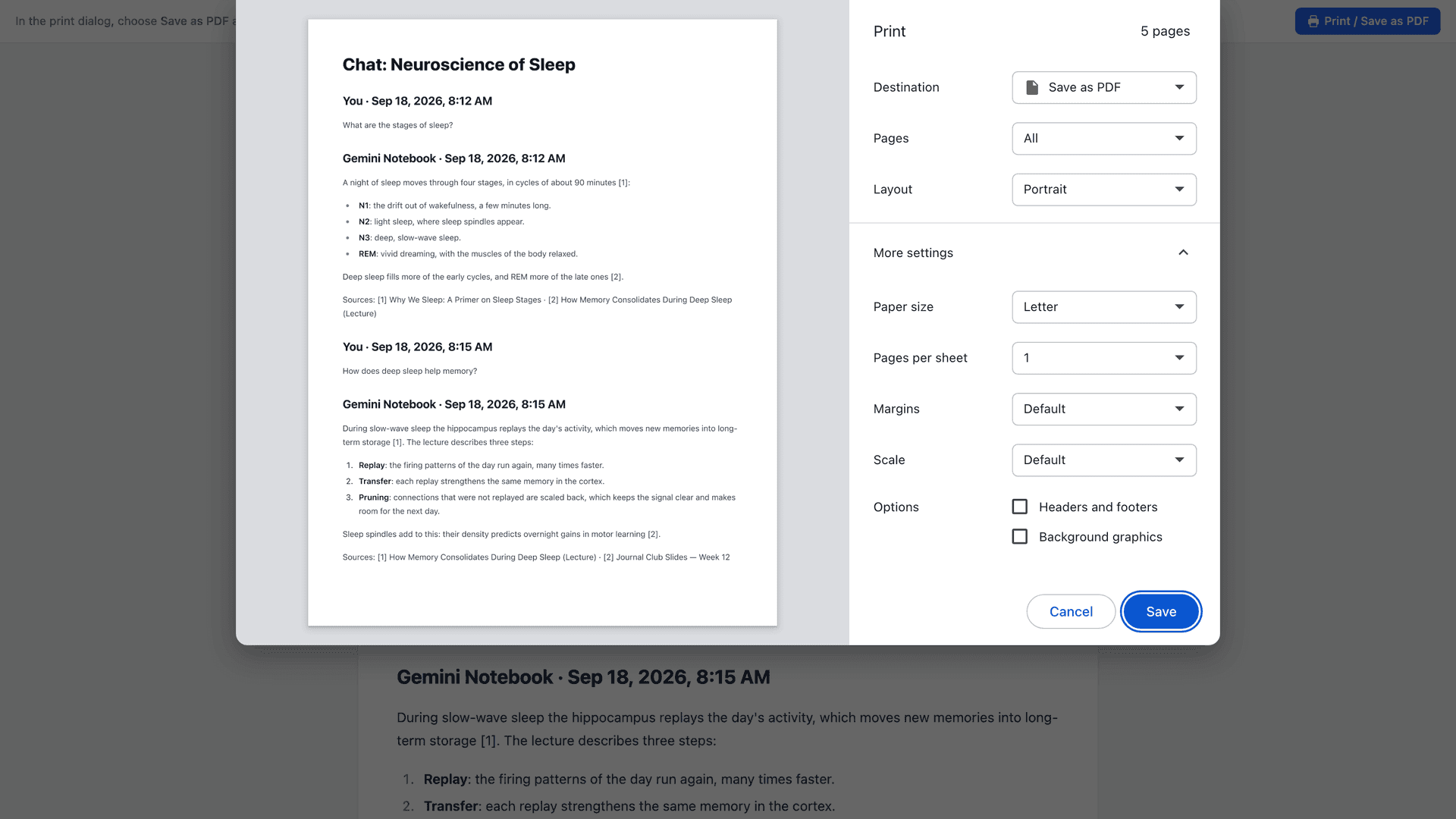
Print / PDF ouvre une vue d'impression dans un nouvel onglet, et la boîte de dialogue d'impression de votre navigateur s'ouvre avec elle. Choisissez Save as PDF (Enregistrer au format PDF ; Firefox : Save to PDF) comme destination, ou sélectionnez une imprimante. Les formules s'impriment sous forme composée, et décocher Headers and footers (En-têtes et pieds de page ; Firefox : Print headers and footers, Imprimer les en-têtes et pieds de page) sous Plus de paramètres (More settings) retire les lignes de date et d'adresse. Une vue d'impression ne peut contenir qu'une quantité limitée de texte. Si un chat est trop long pour y tenir, l'extension indique « That is too much text for one PDF » (c'est trop de texte pour un seul PDF), et vous l'imprimez en plusieurs parties en cochant moins de questions à la fois. Download Markdown et Copy n'ont pas de limite de ce genre.
Copy place le même texte Markdown dans le presse-papiers, pour le coller dans une application qui lit le Markdown.
Il n'y a pas de fichier Word ni Google Docs. Pour Docs, la voie propre à Google fonctionne une réponse à la fois, comme le montre la section suivante.
Save to note et Export to Docs, comparés à Export chat
Le centre d'aide Google documente un moyen de conserver une réponse du chat, en deux étapes. Save to note (Enregistrer dans une note) épingle une réponse dans le carnet : « When you save a response as a note, the original format—including tables and clickable inline citations—gets saved » (lorsque vous enregistrez une réponse sous forme de note, le format d'origine, y compris les tableaux et les citations cliquables dans le texte, est enregistré) (Use chat). Une note peut ensuite partir vers Google Docs avec Export to Docs (Exporter vers Docs), qui se trouve sur la note dans le panneau Sources (Create & add notes).
| Save to note, puis Export to Docs | Export chat (NotebookLM Tools) | |
|---|---|---|
| Ce que cela enregistre | Une réponse par note | Les questions que vous cochez, chacune avec sa réponse |
| Un chat de vingt questions | Vingt notes, puis vingt exports | Un seul export |
| Citations | Citations cliquables dans le texte de la note | Marqueurs sous forme de texte, avec les titres des sources listés sous chaque réponse |
| Où cela aboutit | Une note dans le carnet, puis un document Google Docs | Un fichier Markdown, un PDF ou le presse-papiers |
| Suit les modifications ultérieures | Non : Google indique que les modifications apportées au document Docs « will not synchronize » (ne se synchroniseront pas) avec la note | Non : c'est une copie faite à ce moment-là |
Save to note est le meilleur choix pour une réponse sur laquelle vous voulez continuer à travailler dans le carnet, puisque Google indique que les notes peuvent servir aux questions-réponses et être citées dans des réponses ultérieures. Export chat sert à sortir la conversation du carnet. Dernière vérification des sources Google : 26 novembre 2026.
Sur les forfaits Google qui incluent la génération de fichiers dans le chat, vous pouvez aussi demander au chat d'écrire un fichier. Cela crée un nouveau document à partir d'un prompt ; voir NotebookLM peut-il créer un PDF lui-même ? pour ce que Google a dit au sujet des forfaits.
Longs chats : pas de défilement, mais laissez-lui du temps
Un outil d'export qui copie ce qui se trouve sur la page ne peut prendre que ce que la page a chargé, ce qui, pour une longue conversation, peut vouloir dire qu'il faut d'abord la faire défiler jusqu'en haut. Export chat ne travaille pas à partir de la page. Il demande le chat directement à NotebookLM, quelques messages à la fois, en commençant par les plus récents.
Cela prend un moment sur un long chat, et la boîte de dialogue dit pourquoi : chaque réponse arrive avec les passages des sources à partir desquels elle a été écrite. Le compteur continue d'avancer pendant la lecture. Si vous cliquez sur Stop, vous gardez ce qui a été lu, c'est-à-dire la partie la plus récente du chat, et la boîte de dialogue vous le dit : « Stopped early. These are the 14 most recent questions. » (arrêt anticipé ; voici les 14 questions les plus récentes). Read again (Relire) recommence depuis le début.
Une fois le chat lu, il reste disponible pendant dix minutes tant que cet onglet de l'extension est ouvert : si vous fermez la boîte de dialogue, le bouton Export chat propre à cet onglet ramène la liste sans seconde attente. Fermer la boîte de dialogue pendant qu'elle lit encore arrête la lecture, et la suivante repart du début.
L'export modifie-t-il quoi que ce soit dans votre carnet ?
Non. Export chat ne fait que lire. Il n'envoie aucun message au chat, ne modifie rien dans le carnet et ne supprime rien. Le fichier est assemblé dans votre navigateur.
Exportez avant de copier, de fusionner ou d'effacer
L'historique de chat est la partie d'un carnet qui ne voyage pas :
- Copier un carnet. Le centre d'aide Google dit d'un carnet copié : « All Studio content & sources are copied. Chat history & notes are not copied » (tout le contenu Studio et les sources sont copiés ; l'historique de chat et les notes ne sont pas copiés) (Create a notebook). La copie démarre avec un chat vide. Il en va de même pour les méthodes propres à l'extension présentées dans comment dupliquer un carnet NotebookLM.
- Fusionner des carnets. Les sources sont copiées ou déplacées vers la destination ; la conversation reste dans l'ancien carnet. Voir comment fusionner des carnets NotebookLM.
- Effacer le chat. Google documente Delete Chat History (Supprimer l'historique de chat) dans le menu à trois points du panneau de chat. Exportez d'abord s'il contient quoi que ce soit d'important.
- Supprimer un carnet. C'est définitif, chat compris : voir comment récupérer des carnets et des sources NotebookLM supprimés.
Dernière vérification des sources Google : 26 novembre 2026.
Questions fréquemment posées
Peut-on exporter un chat NotebookLM ?
Le centre d'aide Google ne documente aucun moyen permettant à un utilisateur d'exporter, de télécharger ou d'imprimer un chat ; Save to note conserve une réponse à la fois (dernière vérification le 26 novembre 2026). NotebookLM Tools ajoute Export chat, qui enregistre les questions que vous cochez, chacune avec sa réponse, en fichier Markdown, en PDF via la boîte de dialogue d'impression, ou dans le presse-papiers. Il fait partie des fonctionnalités gratuites, sans limite quotidienne.
NotebookLM enregistre-t-il votre historique de chat ?
Oui. Le centre d'aide de Google indique que l'historique de chat est conservé et reste privé, visible par vous seul, et que Delete Chat History, dans le menu à trois points du panneau de chat, l'efface (dernière vérification le 26 novembre 2026). Il ne documente aucun moyen qui vous permette de l'exporter : c'est ce manque que comble Export chat.
Comment enregistrer un chat NotebookLM en PDF ?
Cliquez sur Export chat dans la barre d'outils du carnet, décochez les questions dont vous ne voulez pas, puis cliquez sur Print / PDF. Dans la boîte de dialogue d'impression qui s'ouvre, choisissez Save as PDF (Firefox : Save to PDF).
Les citations sont-elles conservées quand j'exporte un chat ?
Les marqueurs [1], [2] restent dans le texte, et une ligne Sources sous chaque réponse donne le titre de chaque source à laquelle ils renvoient. Le passage derrière chaque citation n'est pas exporté.
Dois-je faire défiler un long chat avant de l'exporter ?
Non. NotebookLM Tools lit lui-même le chat depuis NotebookLM, quelques messages à la fois. Un long chat prend un moment ; Stop conserve les questions les plus récentes lues jusque-là.
Pourquoi mon historique de chat NotebookLM a-t-il disparu ?
Les propres pages de Google décrivent quelques situations qui peuvent l'expliquer (dernière vérification le 26 novembre 2026) :
- Delete Chat History a été utilisé ; cette action efface le chat (Use chat).
- Le carnet est une copie : « Chat history & notes are not copied » (Create a notebook).
- Dans l'application mobile, Google indique, à propos de la synchronisation en général, que « syncing between devices may be delayed » (la synchronisation entre appareils peut être retardée), et suggère de quitter l'application puis de la relancer (aide de l'application mobile).
- L'édition entreprise, que l'extension ne couvre pas, n'enregistre pas l'historique de chat : les conversations sont « kept only for the current browser session » (conservées uniquement pour la session de navigateur en cours) (documentation Google Cloud).
Tant que l'historique est là, Export chat peut en enregistrer une copie.
Emportez la conversation avec vous
Les réponses d'un chat NotebookLM sont souvent ce qu'un carnet a produit de plus utile, et le centre d'aide Google ne documente aucun export pour elles. Avec l'extension gratuite NotebookLM Tools, Export chat transforme la conversation en fichier Markdown ou en PDF, avec les questions que vous choisissez, la mise en forme intacte et les sources nommées. Voir la liste complète des fonctionnalités pour le reste, ou les tarifs pour ce que Pro ajoute.
Articles connexes :
- Comment exporter NotebookLM en PDF — Print / PDF pour les notes, rapports, quiz et sources ; téléchargements natifs des diaporamas.
- Comment exporter et télécharger les sources NotebookLM — Exportez le contenu de chaque source en Markdown ou JSON.
- Comment télécharger l'audio et la vidéo NotebookLM (MP3, MP4) — Le versant média d'un carnet.
Approuvé par 100,000+ utilisateurs de NotebookLM
Articles connexes
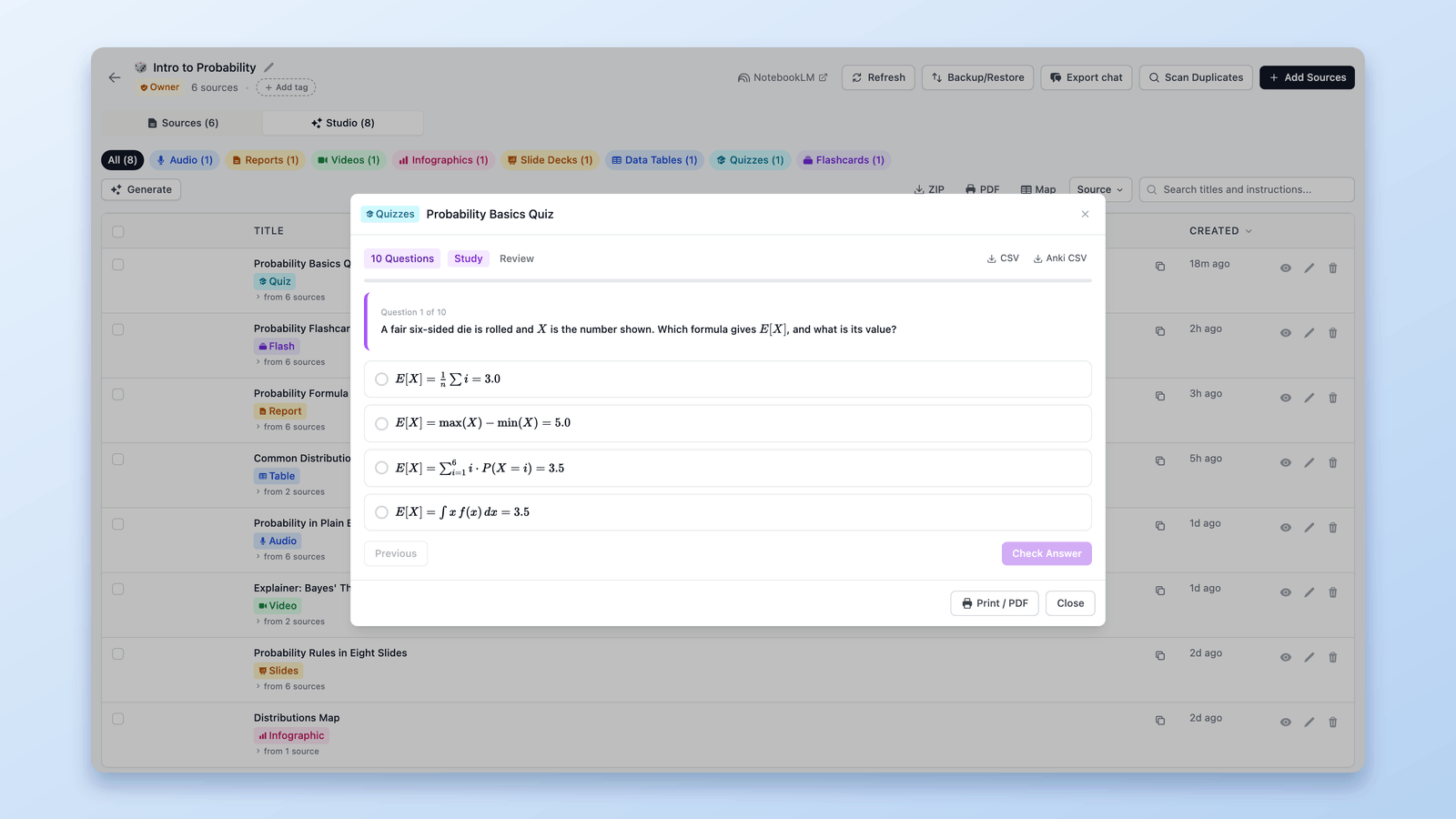
Comment exporter un quiz NotebookLM (tableur, PDF, corrigé)
Google ne documente aucun export de quiz NotebookLM. NotebookLM Tools les exporte en CSV ou cartes Anki et les imprime avec corrigé, tous types confondus. Gratuit.
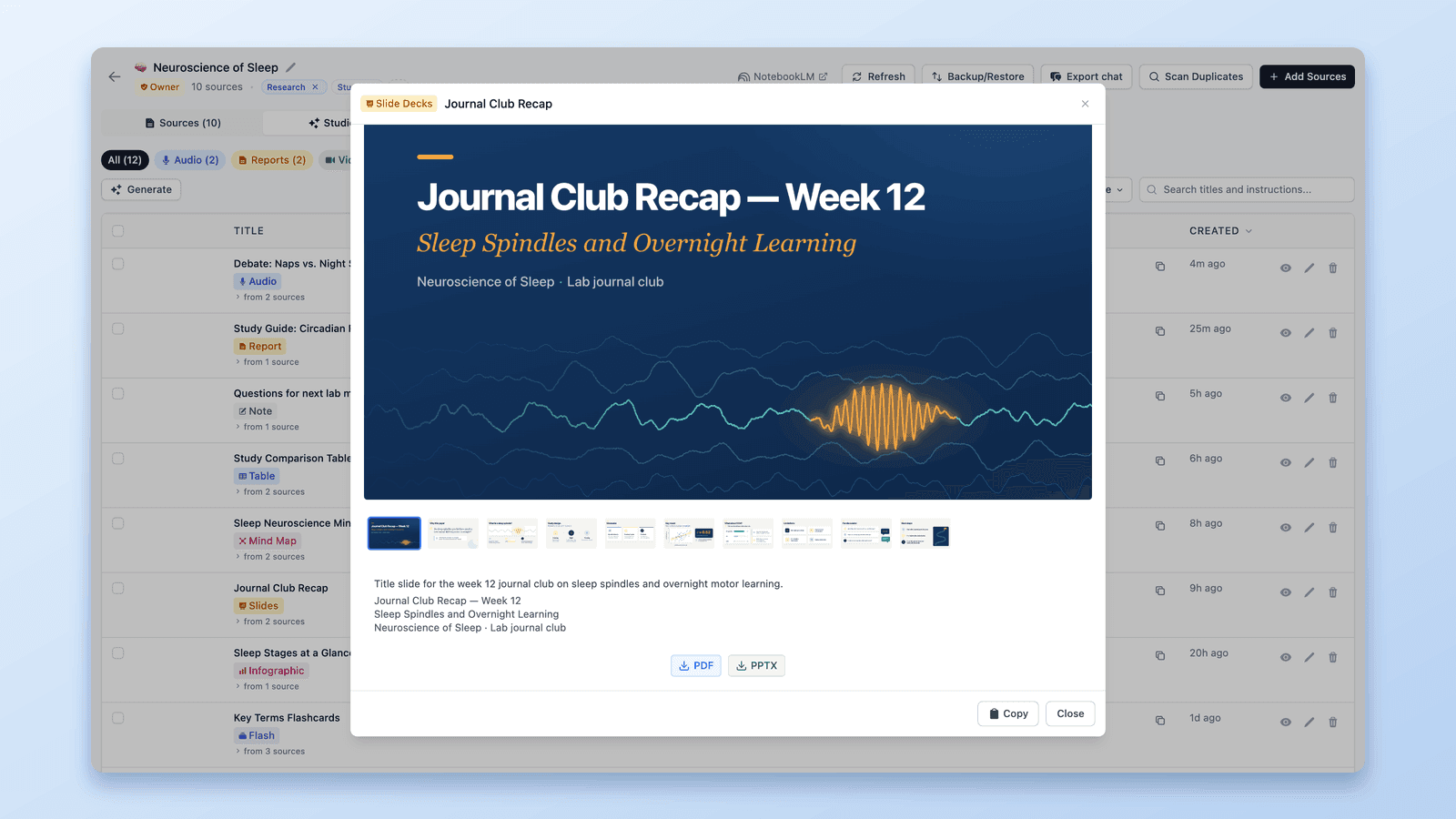
Comment exporter NotebookLM en PDF (sources, notes et studio)
Oui : PDF natif pour les diaporamas, via le chat sur certains forfaits, et le bouton gratuit Print / PDF de NotebookLM Tools pour notes, rapports, quiz et sources.
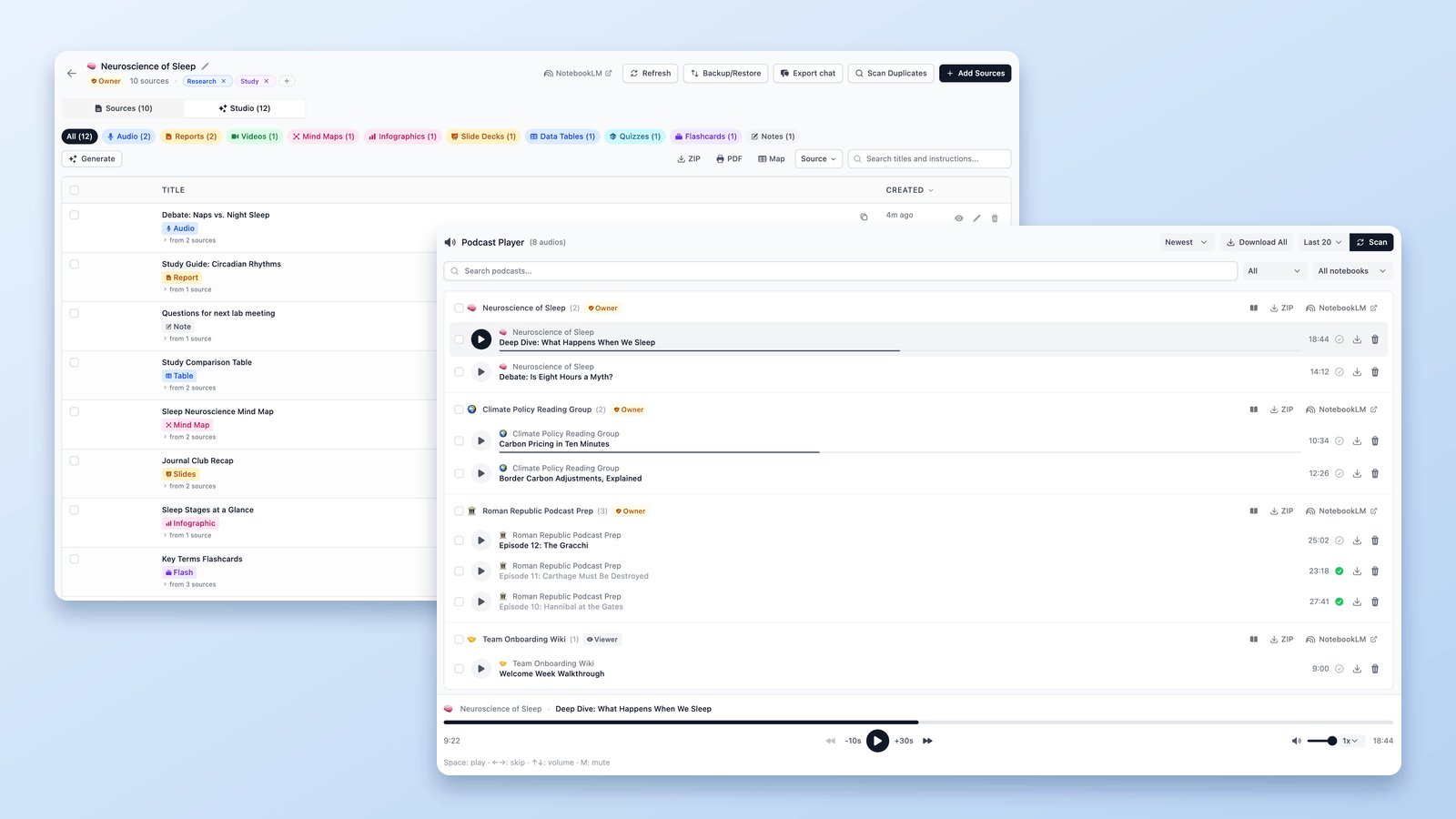
Comment télécharger l'audio et la vidéo NotebookLM (MP3, MP4)
Guide du téléchargeur NotebookLM : enregistrez les vues d'ensemble audio en MP3 — une par une ou toutes en ZIP — et les vues d'ensemble vidéo en MP4, gratuitement.